
Сохраняем SHSH при помощи iFaith
Наверное, практически каждый, кто хоть раз делал джейлбрейк своего аппарата, задумывался о необходимости сохранения SHSH Blobs от текущей прошивки, ведь это позволит в любой момент откатиться на предыдущую прошивку, даже если Apple перестала ее подписывать. Именно поэтому в большинстве гайдов по джейлбрейку вам настоятельно рекомендуют перед любыми манипуляциями с прошивкой, сохранить все доступные SHSH Blobs.
Не так давно была выпущена программа iFaith, которая позволяет буквально при помощи пары кликов сохранять все доступные SHSH.
Список поддерживаемых устройств:
— iPhone 4, 3GS
— iPod touch 4, 3
— iPad 1
— Apple TV 2
Для того чтобы сохранить SHSH Blobs при помощи этой программы вам понадобится:
— скачать и установить iFaith;
— разархивировать программу в любую директорию вашего компьютера.
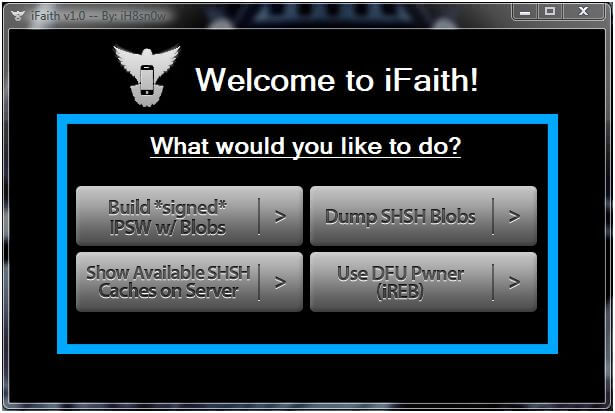
Шаг первый:
После того, как вы проделали все необходимые действия, необходимо запустить iFaith.
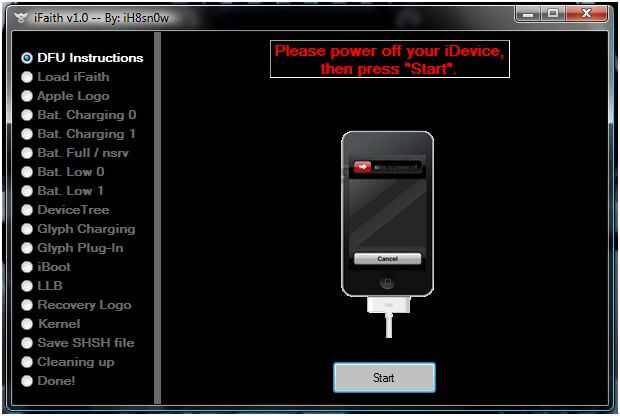
Шаг второй:
В главном меню программы выберите Dump SHSH Blobs и следуйте инструкциям в программе, от вас потребуется перевести устройство в DFU режим.
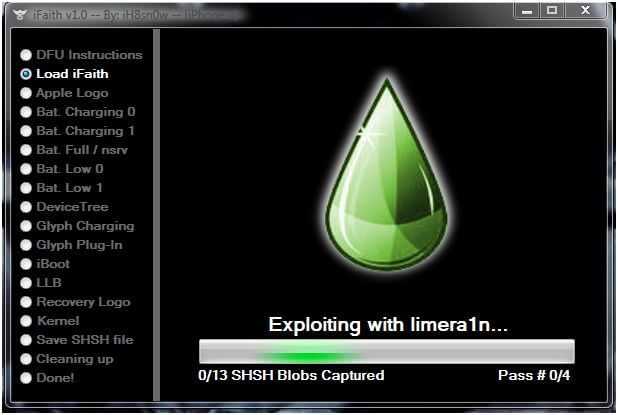
Шаг третий:
Дождитесь пока программа пройдется по всем этапам и не предложит вам сохранить SHSH, выберите куда вы хотите их сохранить, а лучше всего отправьте их себе на почту.
Теперь вы сможете в любой момент откатиться на ту прошивку, от которой у вас остались сохраненными SHSH Blobs.

Наши соцсети
Новости, статьи и анонсы публикаций
Свободное общение и обсуждение материалов
Лонгриды для вас

После того как из комплекта поставки iPhone исчез блок питания, покупатели все чаще задаются вопросом, какую зарядку для новенького смартфона необходимо приобрести. В этом материале разбираемся, какие Айфоны поддерживают быструю зарядку, а какие нет, и как сэкономить на блоке питания для iPhone.

Покупатели iPhone 15 столкнулись с нагревом их смартфонов сразу после покупки в базовых задачах, а владельцы старых Айфонов отмечают аналогичную проблему после обновления до iOS 17. С чем это может быть связано и как решить вопрос с нагревом iPhone.

Apple выпустила iOS 17.0.2, но многие боятся ее устанавливать из-за возможных проблем с быстрой разрядкой аккумулятора. Смотрите, как теперь держат заряд разные модели iPhone после обновления
Что такое SHSH? Зачем сохранять SHSH? Как сохранить SHSH? [IFAQ]
Эта статья адресуется только тем пользователям, для которых обязателен джейлбрейк на мобильных девайсах от Apple. Лично для меня, iPhone или iPad без джейлбрейка, даже пусть “привязанного” – мало интересен. И добавлю, что именно из-за возможности “побега из тюрьмы”, который позволяет превратить устройство в более функциональное и удобное, я и полюбил эти замечательные устройства, и из множества представленных на рынке, выбрал именно их.
Что такое SHSH?
При изучении вопросов, о том, как сделать джейлбрейк или как откатить (понизить) версию iOS-прошивки, Вы обязательно столкнетесь с понятием SHSH. В этой статье мы постараемся подробно описать, что это такое и для чего сохранять SHSH.
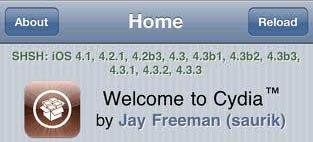
И так, немного теории: SHSH или ECID SHSH, SHSH blobs это уникальная цифровая подпись (сертификат) каждого мобильного устройства, работающего на iOS. Как известно Apple позволяет перепрошить i-устройство не на любую, а ТОЛЬКО на последнюю версию прошивки, которая доступна в iTunes. При восстановлении прошивки, iTunes связывается с серверами Apple, на которые отсылает некоторый, соответствующий код ПО и ECID (уникальный идентификатор устройства), в ответ приходит сертификат SHSH, необходимый для модуля iBoot, отвечающего за загрузку, а он в свое время и определит возможность восстановления (перепрошивки). Если же присланный SHSH окажется не допустимым для восстанавливаемой версии ПО, то iTunes выдаст Вам ошибку, как правило 3194 и единственным легким способом возврата “к жизни” Вашего устройства, будет являться восстановление на версию прошивки, предложенную iTunes. Как правило для последней версии iOS, на которую Вы восстановитесь хакеры еще не выпустят джейлбрейк и Вам придется только ждать релиза или в лучшем случае использовать “привязанный джейлбрейк”. В последнее время Apple обеспечивает более серьезную защиту своего ПО, об этом говорят и сроки разработки очередной версии полного джейлбрейка от хакеров.
При восстановлении ПО Apple проверяет SHSH на iPhone 3GS, iPhone 4, iPod Touch 3G, iPad, iPad 2, а начиная с iOS 4 – и на iPhone 3G. Если Вы не имея сохраненных SHSH обновите прошивку одного из этих устройств, то вернуться на более старую Вам не удастся. Исключение составляет только iPhone 3G – даже не имея сохраненных SHSH можно всегда откатиться на версию прошивки 3.х
Зачем сохранять SHSH?
Сохраненные сертификаты SHSH предоставляют возможность восстановления ПО Вашего устройства на ту версию прошивки, для которой сохранены SHSH.
Например Вы приобрели iPhone 4 с версией ПО 4.3.3. На тот момент это была самая последняя прошивка, которую подписывала Apple. Когда же хакеры выпустили джейлбрейк для этой прошивки, то Вы сразу же его применили к Вашему устройству с сохранением SHSH в Cydia или с помощью других программ (например TinyUmbrella для Windows или TinyUmbrella для Mac OS X). Через некоторое время Apple выпускает версию прошивки 4.3.4, тем самым закрывая уязвимости прошивки 4.3.3, с помощью которых хакеры смогли сделать утилиту для джейлбрейка. Вы восстановились на новую прошивку 4.3.4, но после того, как долгое время хакеры не могли найти решения для взлома этой прошивки Вы решили откатиться обратно на 4.3.3. И так, как у Вас имеются сохраненные цифровые подписи SHSH для прошивки 4.3.3, то с помощью программы TinyUmbrella и затем FixRecovery (Win и Mac) Вы легко откатываетесь на 4.3.3 и делаете процедуру отвязанного джейлбрейка!
Способы сохранения SHSH
Цифровые подписи SHSH, для подписываемых Apple версий прошивок можно сохранить следующими способами:
– автоматически при открытии Cydia и наличии Интернет соединения;
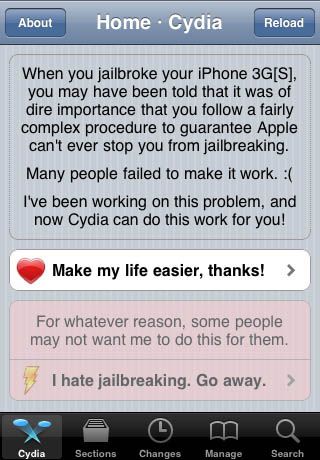
– нажатием на кнопку “Make My Life Easier” в Cydia (если она появилась);
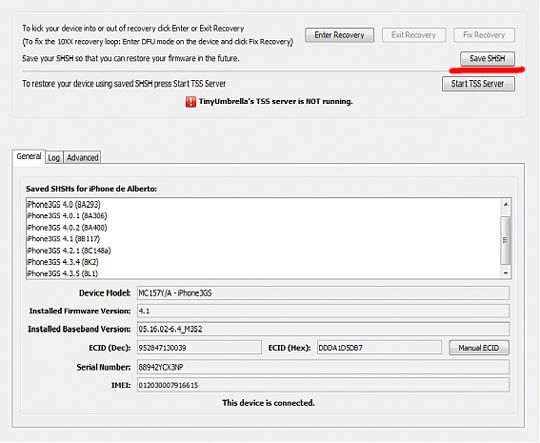
– нажатием на кнопку “Save SHSH” в программе TinyUmbrella;
Цифровые подписи SHSH для версии прошивки установленной на Вашем устройстве и НЕ подписываемой Apple можно сохранить с помощью программы iFaith.
Как сохранить shsh

Используйте tsschecker от s0uthwest
Основной автор tsschecker -> @tihmstar, занят другим важным делом и пока не планирует обновлений.
- SHSH — это уникальная цифровая подпись, сертификат.
- Для информативности ->Wikipedia
- Сохранить SHSH возможно от той версии iOS, которую подписывает Apple на данный момент.
- Какую прошивку подписывает Apple можно узнать ->[FAQ] Актуальность прошивки
- Все сертификаты индивидуальны для каждого устройства, каждой версии iOS.
- Не имеет значения, какая версия iOS установлена на вашем устройстве.
- noapnonce имеет формат -> *.shsh2
- apnonce имеет формат -> *.shsh , последняя версия tsschecker сохраняет в формате -> *.shsh2
- Сохранение SHSH позволит в дальнейшем иметь возможность откатиться на прошивку, от которой есть SHSH.
- Для размышления ->tihmstar’s Blog
- Откат с помощью futurerestore (Odysseus) — для 32-bit устройств.
- Откат с помощью futurerestore (prometheus) — для 64-bit устройств.
- tsschecker для сохранения SHSH.
- Идентификатор вашего устройства, внутреннее имя устройства ->Идентификаторы моделей (Model ID) Apple устройств
- ECID вашего устройства можно узнать в iTunes (кликните 2 раза по серийному номеру и увидите ваш ECID), состоит он из цифр и букв -> 00000XXXXXXXXXXX, iTunes 00000 не показывает, их добавляем сами.
- -d ваш_идентификатор —boardconfig внутреннее_имя -e ваш_ECID -i версия_iOS -s
На момент написания данного FAQа (16.12.2016), Apple подписывала 4 прошивки (10.1, 10.1.1 (14B100), 10.1.1 (14B150), 10.2). Всегда проверяйте какие прошивки подписывает Apple.
-d ваш_идентификатор —boardconfig внутреннее_имя -e ваш_ECID -i 10.2 -s -> если хотите сохранить сертификат от iOS 10.2
-d ваш_идентификатор —boardconfig внутреннее_имя -e ваш_ECID -i 10.1.1 —buildid 14B150 -s -> если хотите сохранить сертификат от iOS 10.1.1 (14B150)
-d ваш_идентификатор —boardconfig внутреннее_имя -e ваш_ECID -i 10.1.1 —buildid 14B100 -s -> если хотите сохранить сертификат от iOS 10.1.1 (14B100)
-d ваш_идентификатор —boardconfig внутреннее_имя -e ваш_ECID -i 10.1 -s -> если хотите сохранить сертификат от iOS 10.1
-d iPhone5,1 —boardconfig n41ap -e 00000XXXXXXXXXXX -i 10.2 -s -> мой пример.
-d iPhone5,1 —boardconfig n41ap -e 00000XXXXXXXXXXX -i 10.2 -s —save-path «C:\SHSH» -> мой пример с сохранением SHSH в отдельную папку.
Автор (@tihmstar) -> tsschecker рекомендует сохранить SHSH с одним из временных значений (—apnonce) или для надежности со всеми 7 значениями, это повысит ваши шансы на откат.
- -d ваш_идентификатор —boardconfig внутреннее_имя -e ваш_ECID -i версия_iOS -s —apnonce 603be133ff0bdfa0f83f21e74191cf6770ea43bb
- -d ваш_идентификатор —boardconfig внутреннее_имя -e ваш_ECID -i версия_iOS -s —apnonce 352dfad1713834f4f94c5ff3c3e5e99477347b95
- -d ваш_идентификатор —boardconfig внутреннее_имя -e ваш_ECID -i версия_iOS -s —apnonce 42c88f5a7b75bc944c288a7215391dc9c73b6e9f
- -d ваш_идентификатор —boardconfig внутреннее_имя -e ваш_ECID -i версия_iOS -s —apnonce 0dc448240696866b0cc1b2ac3eca4ce22af11cb3
- -d ваш_идентификатор —boardconfig внутреннее_имя -e ваш_ECID -i версия_iOS -s —apnonce 9804d99e85bbafd4bb1135a1044773b4df9f1ba3
- -d ваш_идентификатор —boardconfig внутреннее_имя -e ваш_ECID -i версия_iOS -s —apnonce 9e4c518009d00df190a450b3b47691768812360c
- -d ваш_идентификатор —boardconfig внутреннее_имя -e ваш_ECID -i версия_iOS -s —apnonce 9f4aeec726e7c682339ddb3c6c2dec52662dc517
—apnonce 603be133ff0bdfa0f83f21e74191cf6770ea43bb
—apnonce 352dfad1713834f4f94c5ff3c3e5e99477347b95
—apnonce 42c88f5a7b75bc944c288a7215391dc9c73b6e9f
—apnonce 0dc448240696866b0cc1b2ac3eca4ce22af11cb3
—apnonce 9804d99e85bbafd4bb1135a1044773b4df9f1ba3
—apnonce 9e4c518009d00df190a450b3b47691768812360c
—apnonce 9f4aeec726e7c682339ddb3c6c2dec52662dc517
Автоматический способ получения всех -> (—apnonce), решение для Windows
Создайте nonces.txt в папке -> tsschecker (где лежат основные файлы), со следующим содержанием:
Создайте autosaveapnonce.txt в папке -> tsschecker (где лежат основные файлы), со следующим содержанием:
echo off
FOR /F %%A IN (nonces.txt) DO mkdir C:\SHSH\%%A | tsschecker_windows.exe tsschecker -d ваш_идентификатор —boardconfig внутреннее_имя -e ваш_ECID -i версия_iOS -s —apnonce %%A —save-path C:\SHSH\%%A -s
pause
В моем случае я сохранял сертификаты в отдельную папку -> C:\SHSH
echo off
FOR /F %%A IN (nonces.txt) DO mkdir C:\SHSH\%%A | tsschecker_windows.exe tsschecker -d iPhone5,1 —boardconfig n41ap -e 00000XXXXXXXXXXX -i 10.2.1 -s —apnonce %%A —save-path C:\SHSH\%%A -s
pause


noncestatistics позволяет подобрать наилучшие apnonce для iPhone 5S, iPad Air
Данный метод актуален исключительно для iPhone 5S, iPad Air.
- noncestatistics -t 500 nonces.txt -> подбор 500 apnonce займет около часа.
- noncestatistics -t 1000 nonces.txt -> подбор 1000 apnonce займет около 2х часов.


Извлекаем SHSH из устройства

Используйте img4tool от s0uthwest
Основной автор img4tool -> @tihmstar, занят другим важным делом и пока не планирует обновлений.
- Для извлечения SHSH необходим джейлбрейк.
- Это актуально, если вы не имеете ранее сохраненного SHSH от установленной версии iOS.
- Данный способ актуален исключительно для 32-bit устройств, для 64-bit необходим *.shsh2 сохраненный с помощью ->tsschecker
- Устройство с джейлбрейком.
- Любой файловый менеджер ->iFunBox / iTools / iMazing для сохранения apticket.der на ПК.
- APTicket -> apticket.der, который находится в -> /System/Library/Caches/
- img4tool для конвертирования apticket.der в *.shsh
- —convert -s имя_будущего_сертификата.shsh C:\указываем_полный_путь_к_APTicket\apticket.der
—convert -s iPhone8,4_n69uap_10.2.shsh C:\SHSH\apticket.der -> мой пример с конвертированием apticket.der в *.shsh


Проверяем сохраненные SHSH
Используйте img4tool от s0uthwest
Основной автор img4tool -> @tihmstar, занят другим важным делом и пока не планирует обновлений.
- img4tool позволяет проверить SHSH только от x64 устройств.
- Проверить можно SHSH, сохраненные с помощью ->tsschecker или img4tool
- Проверить можно оба формата (*.shsh2 -> noapnonce) и ( *.shsh -> apnonce, последняя версия tsschecker сохраняет в формате -> *.shsh2).
- Прошивка для устройства с версией iOS, аналогичной версии SHSH ->Прошивки iOS
- img4tool для проверки SHSH
- -v C:\указываем_полный_путь_к_BuildManifest\BuildManifest.plist -s C:\указываем_полный_путь_к_SHSH\.shsh2
-v C:\iPhoneSE_10.2_14C92_Restore\BuildManifest.plist -s C:\SHSH\********99324_iPhone8,4_n69uap_10.2-14C92.shsh2 -> мой пример

Сообщение отредактировал T0ugh — 31.01.19, 16:25
05.03.17, 16:26 | #2
●
Почётный форумчанин
Реп: ( 1769 )

- Обсудить и получить помощь по данному FAQ вы сможете, создав тему в разделе iOS — Первая помощь ->
Тема закрыта
Сообщение отредактировал T0ugh — 06.03.17, 19:56
Как сохранить SHSH2 (цифровую подпись) для iPhone и iPad
Если вы всегда хотите иметь возможность откатиться до неподписываемой прошивки рекомендуем сохранять цифровую подпись shsh2 от всех актуальных iOS.

Если у вас уже стоит джейлбрейк, ничего не делайте, но на всякий случай также рекомендуем сохранять файлы цифрой подписи shsh2. Сохранять SHSH всегда полезно, поскольку с их помощью вы сможете сделать откат даже после того, как Apple перестанет подписывать файл прошивки.
Сохранить файлы можно с помощью онлайн-инструмента TSS Saver. Для этого вам понадобятся идентификатор и ECID своего iPhone, iPad или iPod touch.
Шаг 1: Узнайте ECID
- Подсоедините своё устройство с iOS к компьютеру.
- Запустите iTunes и перейдите на вкладку Обзор (старые версии macOS и Windows). Если у вас новая версия macOS, скачайте Apple Configurator.
- Нажмите на поле с серийным номером, пока там не появится номер ECID (iTunes). В Apple Configurator ECID отображается в секции Tech Info.
- Скопируйте его куда-нибудь. Если номер начинается на 0x, удалите два этих символа в начале:
0x0123456789ABC превратится в 0123456789ABC. Если номер ECID начинается не на 0x, оставьте всё как есть.
Если у вас стоит джейлбрейк, вы можете скачать твик System Info из этого репозитория:
https://apt.arx8x.net/
После этого серийный номер и другую информацию вы сможете найти в Настройки > Основные > Об этом устройстве.
Пользователи с джейлбрейком также могут открыть Терминал на своём устройстве и использовать команду «ecid».
Шаг 2: Узнайте идентификатор модели
- Продолжайте нажимать на то же поле, пока не появится Идентификатор модели. К примеру, у iPhone X идентификатор будет таким: iPhone10,6.
Шаг 3: Сохраните iOS SHSH Blobs
- Откройте данную ссылку: https://tsssaver.1conan.com.

- Вставьте скопированный ранее ECID. Чаще всего нужно использовать опцию Hex, а не Dec. Если ваш ECID состоит из цифр и букв, точно используйте вариант Hex. Если ECID состоит только из цифр, используйте Dec.
- Выберите тип своего устройства: iPhone, iPad или iPod touch.
- Теперь выберите идентификатор модели своего устройства. Делайте это внимательно.
- Владельцы устройств A12 и новее должны отметить галочкой опцию Specify an Apnonce. Для получения этой информации нужен джейлбрейк. Процесс описан здесь. Если у вас устройство A11истарше, этот шаг вам не нужен.
- Нажмите Submit.

На этом всё, откроется страница с ссылкой на скачивание .shsh2 blobs. Сохраните её куда-нибудь. Если вы всё же потеряете ссылку, можете перейти по следующей: https://tsssaver.1conan.com/shsh/.
Самое лучшее, что файлы всех будущих версий iOS теперь будут сохраняться через ссылку автоматически, и вам не придётся каждый раз повторять этот процесс.
Этот способ должен работать и с будущими версиями iOS, iPadOS и tvOS. Иногда для новых устройств процесс становится сложнее.
Напомним, что данным способом можно сохранять только те версии системы, которые сейчас подписываются. Теперь вы с ним знакомы, так что советуем отныне сохранять файлы blobs для всех последующих версий системы.