
Сводная таблица / сводная диаграмма
Сводная таблица (Pivot Table) и сводная диаграмма (Pivot Chart) дают возможность выполнять комплексный анализ данных (по аналогии с MS Excel).
Задание: необходимо проанализировать продажи по каждой категории
товаров.
1. Создайте запрос «Анализ_Продаж_Категорий», включив в него
следующие поля:
2. Выполните запрос, убедитесь в правильности его выполнения.
3. Перейдите на вкладку Создание (Create) и выберите тип формы Сводная
таблица (Pivot Table). Откроется рабочее окно, на котором необходимо
разместить поля из запроса.
4. Для отображения списка полей (Pivot Table Field List) запроса кликните
мышкой на пустом поле или выберите кнопку Список полей (Field List) в
группе Показать или скрыть (Show/Hide) на вкладке Конструктор
(Design).
5. Добавьте поля строк создаваемой сводной таблицы:
«НазваниеКатеогрии», «НаименованиеТовара»; поле «Количество»
добавьте в поле итогов для деталей.

Рис. 1. Окно размещения элементов сводной таблицы.
6. Сохраните форму (сводную таблицу) под именем
«Анализ_Продаж_Категорий».
7. Выделите поле «Количество» и на вкладке Конструктор (Design) в
группе Сервис (Tools) выберите Автовычисления – Сумма (Sum). Эта
функция позволит просматривать количество проданных единиц товаров
по каждой категории без указания подробностей.

Рис. 2. Группа Сервис.
8. В результате сводная таблица должна выглядеть следующим образом:

Рис. 3. Сводная таблица «Анализ_Продаж_Категорий»
9. На основании запроса «Анализ_Продаж_Категорий» необходимо создать
сводную диаграмму. Для этого на вкладке создание необходимо выбрать
кнопку Сводная диаграмма (Pivot Chart).
10. Для открытия окна Список полей данных (Pivot Chart Field List)
необходимо щелкнуть на пустом поле области диаграммы или нажать
кнопку Список полей (Field List) в группе Показать или скрыть
(Show/Hide) на вкладке Конструктор (Design).
11. В область поля категории перетащите поле «НазваниеКатегории», в
область полей данных – «Количество». Откорректируйте внешний вид
диаграммы, измените тип по Вашему усмотрению.

12. Сохраните форму (диаграмму) под именем
«Анализ_Продаж_Диаграмма».
Как сделать сводные диаграммы в MS Access
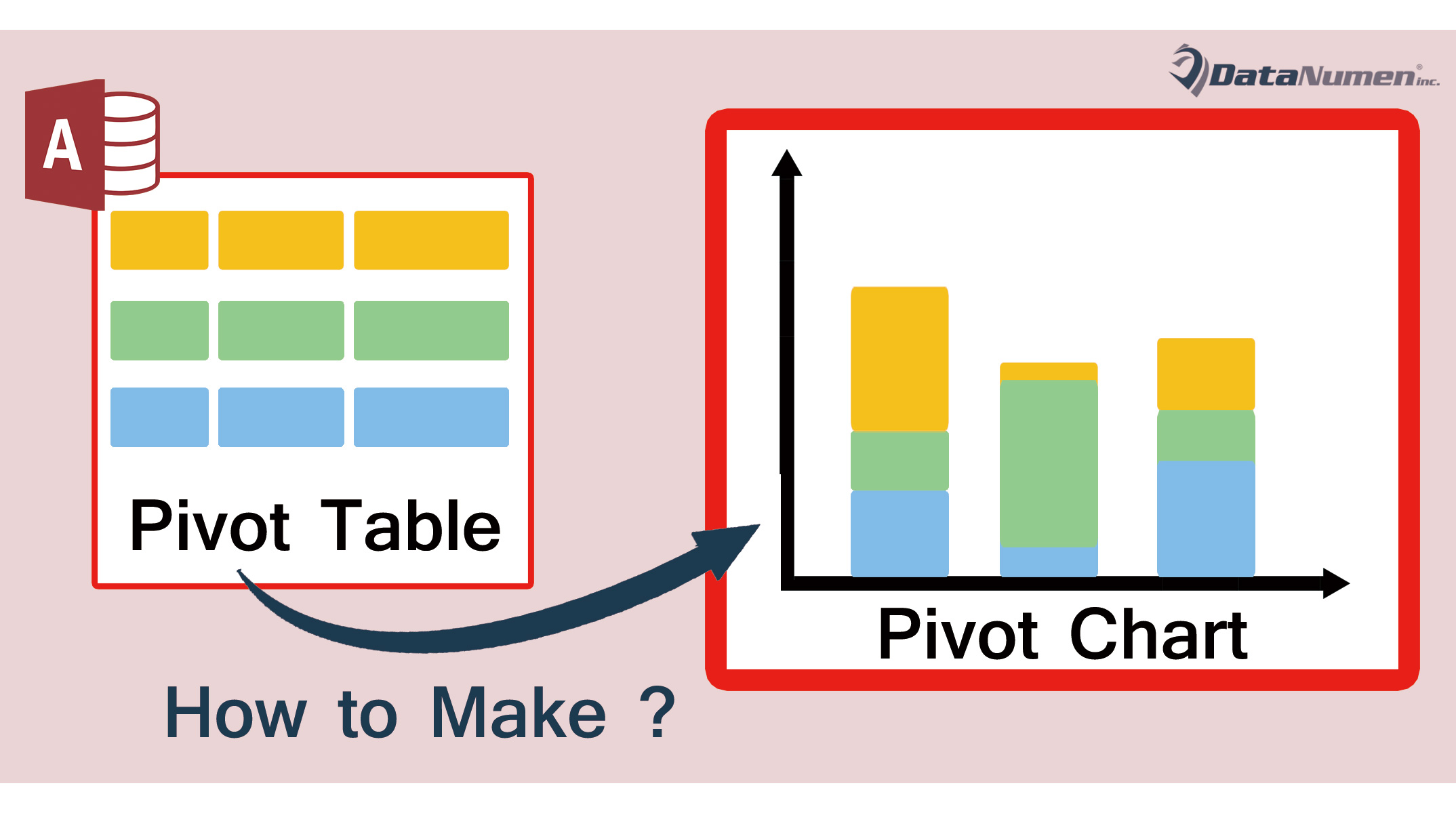
Возможно, вы уже знаете о функции построения диаграмм в MS Excel, но MS Access также имеет встроенную функцию построения диаграмм. Основы обоих практически одинаковы, и в Access есть несколько блестящих инструментов для построения диаграмм. Вам нужны сводные диаграммы, когда вы хотите провести интерактивный анализ. Сводная диаграмма — это просто графическое представление данных в сводной таблице. В Access можно создать два типа диаграмм.
Шаги для создания сводной диаграммы
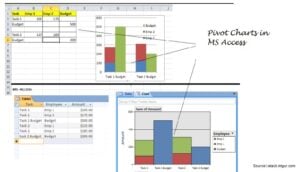
- Сводные диаграммы и сводные таблицы зависят друг от друга. Если у вас есть сводная таблица, у вас автоматически будет сводная диаграмма, и наоборот. Чтобы создать сводную диаграмму, откройте сводную таблицу на экране и перейдите в меню «Вид», «Сводная диаграмма», и вы найдете соответствующую диаграмму. Изменения, сделанные в сводных таблицах, приведут к автоматическим изменениям в соответствующей диаграмме.
- После создания данных перейдите в «Просмотр» и нажмите «Сводная диаграмма». Затем вы увидите пустую область, куда вы можете перетащить поля категорий, которые хотите видеть на диаграммах. Вы можете перетаскивать эти поля в разные места на диаграммах.
- После того, как вы организовали диаграмму, вы можете добавить заголовки к ее осям «x» и «y» с помощью щелчка правой кнопкой мыши в соответствии с вашими потребностями в диаграмме.
Для каждой сводной таблицы существует одна и только одна соответствующая сводная диаграмма.
Шаги для создания диаграмм в форме
Другой способ создания диаграмм — на форме. Он покажет вам данные из самой текущей записи.
- Чтобы создать диаграмму в формах доступа, вы сначала делаете форму таблицы. Используйте для этого опцию «Создать форму».
- Перейдите в «представление дизайна», а затем нажмите на опцию «представление дизайна формы». Увеличьте форму, чтобы диаграмма поместилась там. Перейдите к «вставить», а затем «диаграмма». Перетащите диаграмму в форму. Теперь нажмите «Далее».
- Выберите поля, которые вы хотите видеть на диаграмме. Затем нажмите «Далее». Выберите тип диаграммы и нажмите «Далее».
- Расположите компоненты диаграммы, переместив их за пределы прямоугольника с левой стороны.
- Повторите шаги для каждой категории, которую вы хотите видеть на диаграмме. Затем нажмите «ОК». Выберите имя формы и нажмите «Готово».
Затем вы увидите диаграмму в «дизайне формы».
Итак, мы видим, что сводные диаграммы — это привлекательный и заманчивый способ представления информации о данных. Он показывает вам данные гораздо проще, что делает их довольно легкими для чтения и понимания. Как и все элементы данных, хранящиеся в базе данных Access, сводные диаграммы также уязвимы для случаев повреждения Access. Чтобы ваши данные Access всегда были доступны, подумайте о том, чтобы инвестировать в мощное Доступ к ремонту инструмент.
Создание диаграммы для формы в классических базах данных Access с помощью средства чтения с экрана
Эта статья предназначена для людей с нарушениями зрения или когнитивных функций, использующих программы чтения с экрана, такие как WindowsЭкранный диктор, JAWS или NVDA, с продуктами Microsoft 365. Эта статья входит в набор содержимого поддержки средства чтения с экрана Microsoft 365, где содержатся дополнительные сведения о специальных возможностях в наших приложениях. Чтобы получить справку общего характера, посетите службу поддержки Майкрософт.
Используйте Access с клавиатурой и средством чтения с экрана, чтобы создать круг, столбец или график в форме. Мы проверили эту функцию с использованием экранного диктора, JAWS и NVDA, но она может работать и с другими средствами чтения с экрана, если они соответствуют общепринятым стандартам и методам для специальных возможностей. Вы также узнаете, как отформатировать, изменить размер или переместить диаграмму.
Вы можете добавить диаграмму в форму для визуализации данных. Вы можете привязать диаграмму к таблице или запросу и настроить ее различные свойства.
- Новые возможности Microsoft 365 становятся доступны подписчикам Microsoft 365 по мере выхода, поэтому в вашем приложении эти возможности пока могут отсутствовать. Чтобы узнать о том, как можно быстрее получать новые возможности, станьте участником программы предварительной оценки Office.
- Дополнительные сведения о средствах чтения с экрана см. в статье О работе средств чтения с экрана в Microsoft 365.
В этом разделе
- Создание диаграммы
- Форматирование диаграммы
- Форматирование круговой диаграммы
- Форматирование столбца или графики
Создание диаграммы
Чтобы успешно создать диаграмму в Access, привяжите диаграмму к источнику данных, например к таблице или запросу, а поля сопоставляют с размерами диаграммы.
- Перейдите к форме, в которой вы хотите создать диаграмму, и нажмите клавиши SHIFT+F10. Откроется контекстное меню. Нажмите клавишу D, чтобы открыть форму в конструкторе.
- Чтобы выбрать тип диаграммы, нажмите клавиши ALT+J, D, H, 1. Откроется меню диаграммы. Выполните одно из следующих действий:
- Чтобы создать круговую диаграмму, нажмите клавишу P.
- Чтобы создать гистограмму, нажмите клавишу C.
- Чтобы создать график, нажмите клавишу L.
- Нажмите клавишу ВВОД. В форму вставляется заполнитель. Откроется панель Параметры диаграммы .
- Чтобы переместить фокус в область Параметры диаграммы , нажимайте клавишу F6, пока не услышите элемент в области. Может потребоваться попросить коллегу помочь вам определить область.
- При необходимости, чтобы переместить фокус на вкладку Данные , нажимайте клавиши SHIFT+TAB, пока не услышите текущую вкладку. Затем нажимайте клавишу СТРЕЛКА ВПРАВО, пока не услышите сообщение «Вкладка данных». Отображаются свойства вкладки.
- Чтобы выбрать или изменить тип источника данных для диаграммы, нажимайте клавишу TAB, пока не услышите сообщение «Источник данных», за которым следует текущий тип источника, например «Таблица». Чтобы изменить тип источника данных, нажимайте клавишу СТРЕЛКА ВЛЕВО или СТРЕЛКА ВПРАВО, пока не услышите нужный тип источника.
- Нажмите клавишу TAB. Вы услышите имя текущего источника данных, за которым следует поле со списком. Если источник данных не выбран, вы услышите сообщение «Поле со списком». Чтобы выбрать или изменить источник данных, нажимайте клавишу СТРЕЛКА ВНИЗ, пока не услышите нужный источник, а затем нажмите клавишу ВВОД. По умолчанию образец схемы заменяется динамической диаграммой, которая использует первые два поля в источнике данных в качестве измерений Ось (категория) и Значения (ось Y). Часто первый столбец в таблице является первичным ключом, и вы можете не использовать его в качестве измерения на диаграмме.
- Чтобы создать диаграмму, необходимо выбрать по крайней мере два поля в параметрах Ось (Категория),Условные обозначения (ряд) и Значения (Ось Y). Чтобы перейти к параметру, нажимайте клавишу TAB, пока не услышите нужный параметр, например «Ось, категория». Нажимайте клавишу СТРЕЛКА ВВЕРХ или СТРЕЛКА ВНИЗ, пока не услышите нужное поле. Если поле отображается как флажок, нажмите клавишу ПРОБЕЛ, чтобы выбрать его. Если поле является переключателем, оно выбирается автоматически при перемещении по нему. Дополнительные сведения о каждом параметре и их действиях на диаграмме см. в разделе «Параметры данных» на шаге 3 статьи Создание диаграммы в форме или отчете.
Форматирование диаграммы
Вы можете отформатировать диаграмму и ее различные элементы. Можно также отформатировать отдельные ряды данных, которые представляют собой набор значений в столбце, строке или круговом срезе, соответствующем условным обозначениям диаграммы. Параметры форматирования зависят от типа диаграммы.
Подробные сведения о свойствах рядов данных, которые можно отформатировать, см. в разделе «Параметры форматирования» на шаге 3 статьи Создание диаграммы в форме или отчете.
Форматирование круговой диаграммы
Свойства круговой диаграммы можно изменить с помощью панели «Лист свойств «. Возможно, потребуется попросить коллегу помочь выбрать свойства, которые вы хотите изменить на шаге 8.
- Откройте форму с диаграммой в режиме конструктора , как описано в разделе Создание диаграммы.
- Нажимайте клавишу F6, пока не услышите фразу «Рабочая область», за которой следует имя формы.
- Чтобы переместить фокус на диаграмму, нажимайте клавишу TAB, пока не услышите номер диаграммы, например «Диаграмма 19, свернутая».
- Нажмите клавишу F4, чтобы открыть панель «Лист свойств «.
- Нажмите клавишу F6 один раз. Фокус перемещается в строку свойства на панели «Лист свойств «. Вы услышите номер строки, за которым следует содержимое ячейки свойства.
- На панели «Лист свойств » параметры, влияющие на внешний вид диаграммы, обычно находятся на вкладке Формат . Чтобы перейти к вкладке и выбрать ее, нажимайте клавишу TAB, пока не услышите текущий выбранный элемент вкладки, например «Элемент вкладки данных, выбранный». Нажимайте клавишу СТРЕЛКА ВЛЕВО или СТРЕЛКА ВПРАВО, пока не услышите сообщение «Формат элемента вкладки». Отображаются свойства вкладки Формат .
Совет: Если вы хотите проверить все доступные свойства диаграммы, перейдите на вкладку Все .
Форматирование столбца или графики
- Откройте форму с диаграммой в режиме конструктора , как описано в разделе Создание диаграммы.
- Нажимайте клавишу F6, пока не услышите фразу «Рабочая область», за которой следует имя формы.
- Чтобы переместить фокус на диаграмму, нажимайте клавишу TAB, пока не услышите номер диаграммы, например «Диаграмма 19, свернутая».
- Чтобы переместить фокус в область Параметры диаграммы , нажимайте клавишу F6, пока не услышите элемент в области. Может потребоваться попросить коллегу помочь вам определить область.
- Чтобы выбрать вкладку Формат , нажимайте клавиши SHIFT+TAB, пока не услышите текущую вкладку, а затем нажимайте клавишу СТРЕЛКА ВПРАВО, пока не услышите фразу «Формат вкладки».
- Чтобы переместить фокус в список свойств на вкладке Формат , нажмите клавишу TAB один раз.
- Чтобы перейти на вкладку Формат , нажмите клавиши SR+СТРЕЛКА ВПРАВО или СТРЕЛКА ВЛЕВО. Чтобы развернуть меню, нажмите клавиши ALT+СТРЕЛКА ВНИЗ. Чтобы просмотреть меню, нажмите клавишу СТРЕЛКА ВВЕРХ или СТРЕЛКА ВНИЗ. Чтобы выбрать параметр, нажмите клавишу ПРОБЕЛ или ВВОД. Чтобы изменить текстовые поля, введите новое значение в поле .
Изменение размера диаграммы
- Откройте форму с диаграммой в режиме конструктора , как описано в разделе Создание диаграммы.
- Нажимайте клавишу F6, пока не услышите фразу «Рабочая область», за которой следует имя формы.
- Чтобы переместить фокус на диаграмму, нажимайте клавишу TAB, пока не услышите номер диаграммы, например «Диаграмма 19, свернутая».
- Нажмите клавиши SHIFT+СТРЕЛКИ, чтобы изменить размер диаграммы. Может потребоваться коллега, который поможет определить подходящие измерения для диаграммы.
Перемещение диаграммы
- Откройте форму с диаграммой в режиме конструктора , как описано в разделе Создание диаграммы.
- Нажимайте клавишу F6, пока не услышите фразу «Рабочая область», за которой следует имя формы.
- Чтобы переместить фокус на диаграмму, нажимайте клавишу TAB, пока не услышите номер диаграммы, например «Диаграмма 19, свернутая».
- Используйте клавиши со стрелками для перемещения диаграммы. Возможно, вам потребуется коллега, который поможет вам определить подходящую позицию для диаграммы.
Связывание диаграммы с данными в форме или отчете
Чтобы диаграмма работала с данными в форме или отчете, привяжите ее к тому же источнику данных, что и форму или отчет. Затем можно задать значение соответствующего поля для свойств данных Link Child Fields и Link Master Fields диаграммы.
- Создайте форму или отчет, привязанные к источнику данных. Подробные инструкции см . в разделах Создание формы в классических базах данных Access с помощью средства чтения с экрана или Создание отчета в классических базах данных Access с помощью средства чтения с экрана.
- В форме или отчете добавьте диаграмму, как описано в разделе Создание диаграммы. При выборе источника данных выберите тот же источник, что и в форме или отчете.
- Откройте форму или отчет в конструкторе, как описано в разделе Создание диаграммы.
- Чтобы переместить фокус на диаграмму, нажимайте клавишу TAB, пока не услышите номер диаграммы, например «Диаграмма 19, свернутая».
- Нажмите клавишу F4, чтобы открыть панель «Лист свойств «.
- Нажмите клавишу F6 один раз. Фокус перемещается в строку свойства на панели «Лист свойств «. Вы услышите номер строки, за которым следует содержимое ячейки свойства.
- Чтобы перейти к вкладке Данные и выбрать ее, нажимайте клавишу TAB, пока не услышите выбранный элемент вкладки, например «Формат элемента вкладки, выбранный». Нажимайте клавишу СТРЕЛКА ВЛЕВО или СТРЕЛКА ВПРАВО, пока не услышите сообщение «Элемент вкладки «Данные». Отобразятся свойства вкладки Данные .
- Попросите коллегу помочь вам переместить фокус в поле свойства Связывание дочерних полей или Главных полей связи .
- В поле выбранного свойства нажмите клавиши SHIFT+F10, чтобы открыть контекстное меню. Чтобы открыть диалоговое окно Компоновщик полей подчиненной формы , нажмите клавишу B.
- Диалоговое окно Компоновщик полей подчиненной формы содержит отдельные меню для master и дочерних полей. Чтобы переместиться в диалоговом окне, нажмите клавиши SR+СТРЕЛКА ВПРАВО или СТРЕЛКА ВЛЕВО. Чтобы развернуть список master или дочерних полей, нажмите клавиши ALT+СТРЕЛКА ВНИЗ. Чтобы просмотреть список, нажмите клавишу СТРЕЛКА ВНИЗ. Чтобы выбрать поле, с которым нужно связаться, нажмите клавишу ВВОД. Может потребоваться попросить коллегу помочь вам в навигации по диалоговому окку.
Совет: Если вы не знаете, какое поле использовать, нажимайте клавишу SR+СТРЕЛКА ВПРАВО, пока не дойдете до кнопки Предложить , а затем нажмите клавишу ВВОД, чтобы выбрать ее. Access вставляет рекомендуемое поле в выбранное поле свойства.
См. также
Техническая поддержка пользователей с ограниченными возможностями
Корпорация Майкрософт стремится к тому, чтобы все наши клиенты получали наилучшие продукты и обслуживание. Если у вас ограниченные возможности или вас интересуют вопросы, связанные со специальными возможностями, обратитесь в службу Microsoft Disability Answer Desk для получения технической поддержки. Специалисты Microsoft Disability Answer Desk знакомы со многими популярными специальными возможностями и могут оказывать поддержку на английском, испанском, французском языках, а также на американском жестовом языке. Перейдите на сайт Microsoft Disability Answer Desk, чтобы узнать контактные сведения для вашего региона.
Если вы представитель государственного учреждения или коммерческой организации, обратитесь в службу Disability Answer Desk для предприятий.
Как создать диаграмму в access
Пошаговое создание диаграмм в базе данных Access
Обубликовано: 13.11.2018
Всем привет! В этом уроке разберем пошаговое создание диаграмм в базе данных Access. От вас потребуется только читать и повторять. Поехали!
Рассмотрим создание круговых диаграмм в программе Microsoft Access. Круговая диаграмма – способ графического представления количественных данных. Это просто круг, который поделен на секторы. Размер каждого сектора пропорционален численным значениям, другими словами, чем больше числовое значение, тем больше размер сектора и наоборот. Часто на такой диаграмме отображаются процентные показатели частей по отношению к общему значению.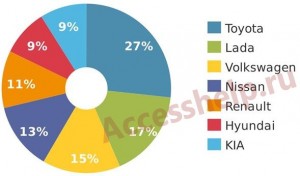
Здесь будет показано создание диаграммы в базе данных, которая создана в рамках обучающих роликов «MS Access для начинающих». Если интересно, все уроки смотрим тут.
Пример круговой диаграммы — Пошаговое создание диаграмм в базе данных Access
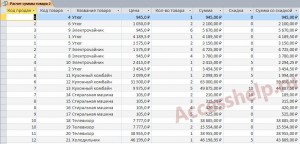
1. Запустим программу Microsoft Access (Пуск — Программы — Microsoft Office — Microsoft Access), откроем созданную ранее базу данных.
2. Источником данных любой диаграммы в Access является таблица или запрос. Нас интересует запрос «Расчет суммы товара».Запрос «Расчет суммы товара» — Пошаговое создание диаграмм в базе данных Access
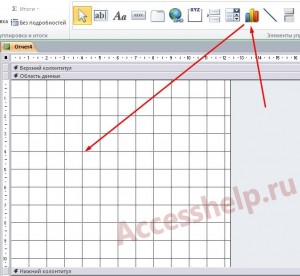
3. Переходим на вкладку «Создание» — «конструктор отчетов». На панели инструментов находим пункт «Диаграмма» и располагаем на форме.
Конструктор отчетов — Пошаговое создание диаграмм в базе данных Access
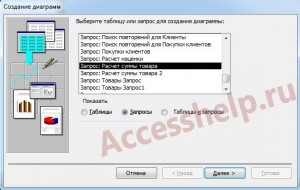
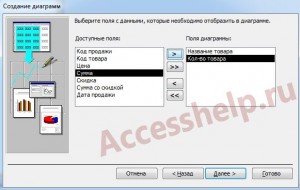

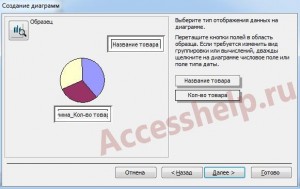
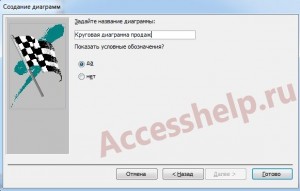
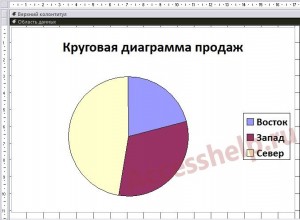
4. Дважды кликаем по диаграмме, открывается интерфейс редактирования диаграмм.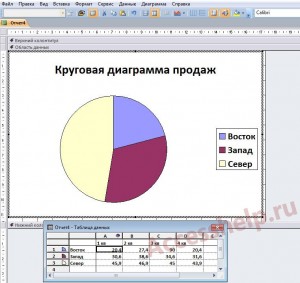
5. В круговой диаграмме 5 областей. И каждую область мы можем редактировать по своему усмотрению.
6. Первая область — заголовок диаграммы. Отформатируем заголовок диаграммы –поставим 18 шрифт. Поменять внешний вид можно на панели инструментов либо щелкнуть по элементу правой кнопкой мыши.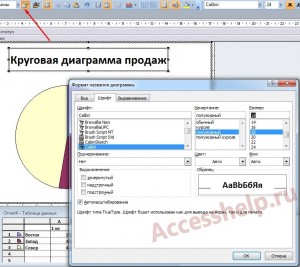
7. Вторая область — легенда. Легенда — пояснения диаграммы, по умолчанию располагается справа от самой диаграммы. Также меняем формат по своему усмотрению. Если хотим переместить, то это легко сделать мышкой, просто перемещаем в то место на экране, где хотим расположить легенду.
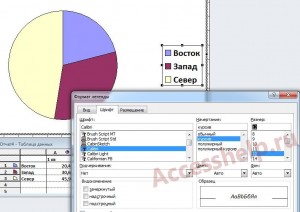
Вероятно, вы обратили внимание, что сейчас на диаграмме отображаются шаблонные данные: «Восток», «Запад», «Север». Как сделать так, чтобы отображались наши данные? Увеличиваем размер области диаграммы, закрываем конструктор отчетов, сохраняем отчет.
Если с первого раза, данные запроса не отобразились в режиме конструктора, попробуйте повторить предыдущий шаг еще раз.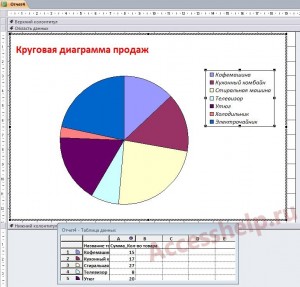
8. Третья область — Область диаграммы. поменяем фон, вкладка «Вид» — кнопка «Способы заливки». Выбирайте цвет, текстуру, узор или рисунок по вкусу.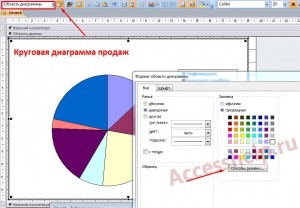


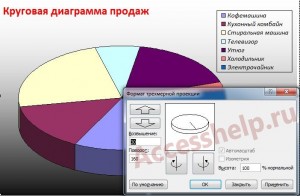
9. Чтобы изменить тип и внешний вид самой диаграммы щелкаем по области диаграммы правой кнопкой мыши, пункт «Тип диаграммы». Т.к сегодня разбираем круговую диаграмму, тип не меняем. Справа можно изменить вид, ниже кнопка просмотра результата. Если не нравится стандартные варианты представления диаграммы, можно рассмотреть нестандартные. Выберем вариант объемной кругой диаграммы и закрываем окно.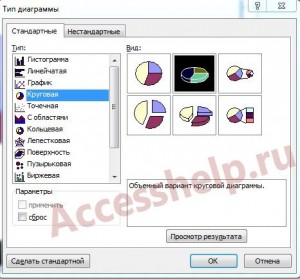
10. Если вы выбрали трехмерную диаграмму, станет доступным формат трехмерной проекции (пункт «Объемный вид»). Здесь можно настроить такие параметры как «ВОЗВЫШЕНИЕ» и «ПОВОРОТ».
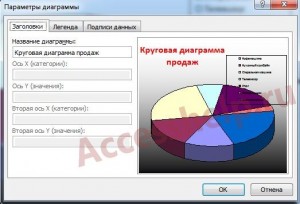
10. Разбираем параметры диаграммы. Правая кнопка мыши — «Параметры диаграммы».
Заголовки. Здесь можно задать название диаграммы, а также название осей. Так как в круговой диаграмме осей нет, эти поля не активны.Легенда. Размещение легенды мы уже разобрали, если хотите ее выключить, убираем флажок.
Подписи данных. Если выставим флаг «Имена рядов» — отобразится Сумма_Кол-во товаров, т.е название столбца таблицы данных. Эту надпись мы поменяем далее.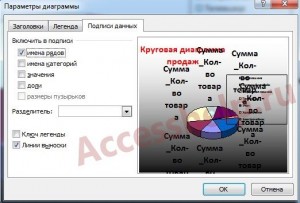
Если мы хотим вывести название товара, то ставим флаг «Имена категорий». Согласитесь, очень удобно, что в окне предварительного просмотра можно посмотреть все внесенные изменения.
Флажок «Значение» отображает непосредственно данные запроса или таблицы. В нашем случае, запроса «Расчет суммы товара».
«Доли» — отображает процентные показатели частей по отношению к общему значению.
Если у вас несколько подписей, в данном списке можно выбрать разделитель, также можно задать свой собственный.
Если легенда выключена, то можно поставить флаг «Ключ легенды», обозначение цвета отобразится рядом с надписью.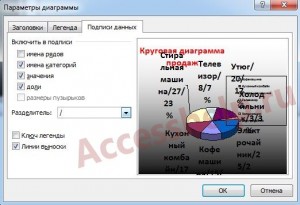
Чтобы изменить надпись «Сумма_кол-во товара» закрываем окно «параметры диаграммы». Под диаграммой находится таблицы данных, вместо «Сумма_кол-во товара» «пишем продано, шт:».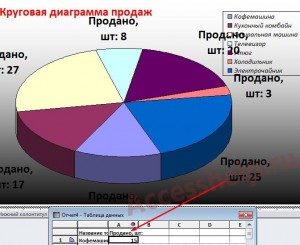
11. Четвертая область — область построения диаграмм. Здесь можно увеличить или уменьшить размер диаграммы, не увеличивая области диаграммы, поменять цвет фона области построения диаграмм.
12. Пятая область — Ряд. Здесь происходит настройка секторов диаграммы. Смотрим вкладки. Все измененные параметры параметры в окне «Формат ряда данных» применяется ко всем секторам круговой диаграммы. Здесь почти все по аналогии с пунктом 10 (параметры диаграммы).
13. Если мы хотим отдельно отформатировать и настроить каждый сектор. Щелкаем по любому сектору — (ПКМ) формат точки данных.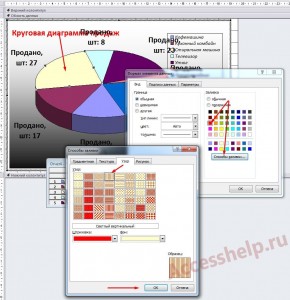
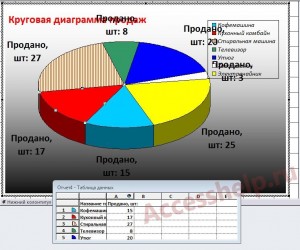
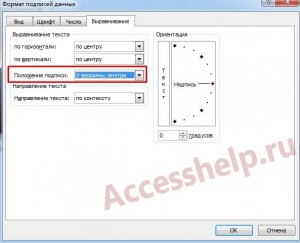
14. Последняя шестая область — подписи данных. Переходим в формат подписей данных (ПКМ). Уменьшаем шрифт.
Если необходимо числовое значение сектора расположить внутри самого сектора, переходим на вкладку «Выравнивание» — Пункт «Положение подписи»: «У вершины внутри.»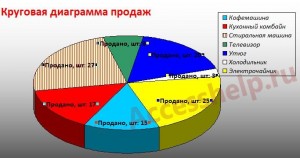
15. Уберем надпись «Продано, шт». ПКМ по области диаграммы — Параметры диаграммы. Вкладка «Подписи данных». Убираем флажки «Имена рядов», «Значения». Выставляем «Доли».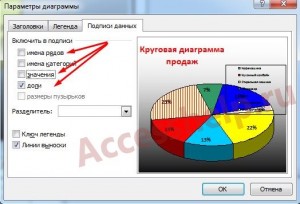
16. Если хотим поменять отдельную подпись в каком-то определенном секторе, выделяем нужную подпись — формат, далее выставляем настройки по вкусу.

17. В режиме предварительного просмотра можем посмотреть, как будет выглядеть диаграмма при печати.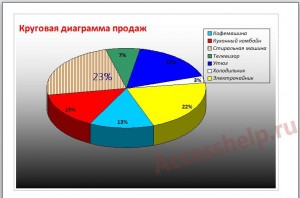
В этом уроке на простом примере было показано Пошаговое создание диаграмм в базе данных Access.