
SQL. Создание структуры БД через диаграммы
Используйте для проектирования структуры БД создание отдельных диаграмм на подсистемы:
- создаете пустую диаграмму для подсистемы
- создаете в ней необходимые таблицы и столбцы
- создаете необходимые связи между таблицами (внешние ключи)
Примечание: если у вас есть проблемы с работой диаграмм — чтобы была возможность работать с диаграммами SQL в SQL Management Studio: Database properties / Files / Owner- ставим его в локального админа (напр adm1). Эта операция делается на сервере.
Что еще посмотреть по SQL Server
Falcon Space
Это снижение стоимости владения
за счет меньшего количества людей для поддержки и узкого стека разработки. Про снижение стоимости владения продуктом
Это быстрое внесение изменений
Это простой удобный интерфейс
адаптация под мобильные устройства. Про юзабилити платформы
Создание диаграммы классов по базе данных
Flexberry Designer позволяет создавать диаграммы классов по базе данных для:
- MS SQL Server,
- ORACLE,
- PostgreSQL.
Применение данной функции будет проиллюстрировано на примере БД MS SQL Server. Для Oracle и Postgre SQL операция выполняется аналогично с выбором пунктов меню, соответствующих СУБД.
Использование
Для того чтобы создать диаграммы по базе данных следует:
- Создать новую Стадию.
- Выделить Стадию, зайти в ORM -> SQL, указать путь к базе данных.
- Создать новый System в этой Стадии.
- Выделить System, выбрать в меню ORM -> Построить диаграммы по БД -> Microsoft SQL Server.
- Дождаться выполнения операции.
Note: При создании диаграмм по базе данных все детейловые связи будут интерпретироваться как Ассоциации 1 — * (это связано с тем, что на уровне БД нет разницы между мастеровыми и детейловыми связями).
При создании диаграммы стандартным образом обрабатываются типы параметров, которые были указанны по умолчанию в карте типов SQL.
Например: тип VARCHAR(255) есть по умолчанию в карте типов SQL, поэтому будет преобразован на диаграмме классов в string . Однако в этой карте нет типа VARCHAR(25) , поэтому будет создан typedef VARCHAR25 , который в карте типов SQL будет замаппирован на VARCHAR(25) , а в карте генератора C#-кода — на string .
Также для особой обработки типов параметров возможно добавить их в соответствующие карты типов C# и SQL перед созданием диаграммы классов по БД.”
Пример создания диаграммы классов по базе данных
- Создать диаграмму классов, на основе которой будет создана база:
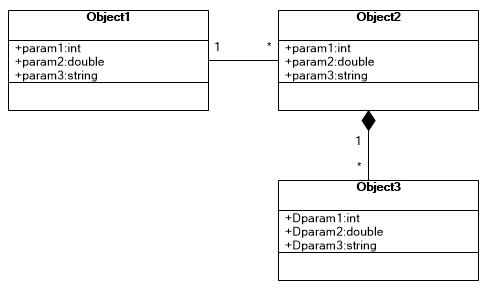
- Выделить стадию и указать путь к базе данных (в данном случае будет использоваться база с именем A-Test-DB).
- Сгенерировать скрипт изменения базы данных:
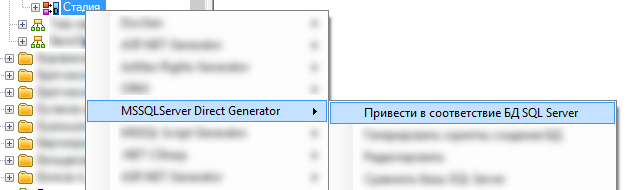
и применить его на A-Test-DB.
- Создать стадию для генерации диаграммы классов по базе данных, указать путь к базе A-Test-DB.
- Создать объект System.
- Выделить объект System и сгенерировать диаграмму:
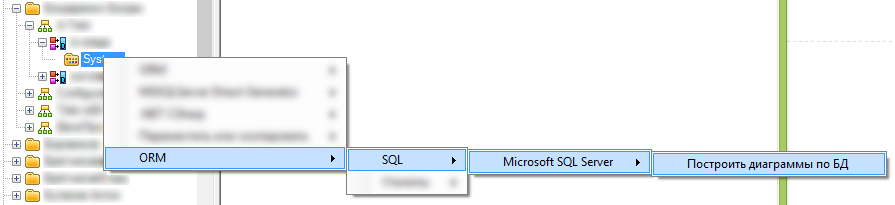
- Проверить результат: должны быть созданы 4 диаграммы классов
MS SQL Server — Как создать диаграмму БД со связями
Диаграмма базы данных (далее -БД) — это графическое представление таблиц БД с визуальным отображением связей между таблицами по внешним ключам (англ. foreign key).
Для того, чтобы в MS SQL Server построить диаграмму БД необходимо:
1. Открыть консоль MS SQL Managment Studio
2. Подключиться к нужному серверу:
3. Раскрыть список «Databases» — «Наименование БД» (в данном случае «test»). На каталоге «Database Diagrams» нажать правой кнопкой мыши и выбрать «New Database Diagram»:
4. В окне «Add table» необходимо выбрать таблицы, которые необходимо включить в диаграмму для отображения:
После чего нажмите кнопку «Add«.
В случае, если по каким либо причинам в MS SQL Server Managment Studio не удается построить диаграмму — возможно воспользоваться сторонним ПО, например, универсальный DBeaver.
Пошаговое руководство. Добавление и изменение диаграммы базы данных
Это пошаговое руководство показывает, как создавать и изменять диаграмму базы данных и производить изменения в базе данных с помощью компонента диаграмм базы данных. Рассматривается добавление таблиц в диаграммы, создание связей между таблицами, создание ограничений и индексов столбцов и изменение уровня сведений, видимых для каждой таблицы.
Предварительные требования
Для выполнения данного пошагового руководства требуется:
- Доступ к SQL Server с AdventureWorks2022 помощью примера базы данных
- Учетная запись с правами владельца базы данных dbo
При попытке сделать изменения с использованием учетной записи, разрешения которой недостаточны для внесения изменений в таблицы, появляется сообщение об ошибке.
Создание диаграммы
Для создания новой диаграммы базы данных
- В меню Вид выберите Обозреватель объектов.
- Откройте узел «Базы данных», а затем узел AdventureWorks2022 .
- Щелкните правой кнопкой узел «Диаграммы баз данных» и выберите Создать диаграмму базы данных. Если в базе данных отсутствуют объекты, необходимые для создания диаграмм, появляется следующее сообщение: Для этой базы данных отсутствует один или несколько объектов поддержки, необходимых для использования функции построения диаграмм баз данных. Создать их? Выберите Да. Отображается диалоговое окно Добавление таблицы .
- Выберите таблицы AddressType (Person) и Address (Person) и нажмите кнопку Добавить. В диаграмму будут добавлены две таблицы.
- Закройте диалоговое окно Добавление таблицы .
Просмотр данных другого столбца
- Щелкните правой кнопкой мыши таблицу Address . В контекстном меню выберите Вид таблицыи выберите Стандартный. Сетка таблицы отображает три столбца: Имя столбца, Тип данныхи Разрешить значения NULL.
- Щелкните правой кнопкой мыши таблицу Address , выберите Вид таблицы и Ключи. Сетка таблицы отображает один столбец, содержащий имена столбцов таблицы. Появятся только столбцы, которые участвуют в индексах.
Создание новых таблиц
Создание таблиц в конструкторе диаграмм
- Щелкните правой кнопкой мыши конструктор диаграмм вне существующих таблиц и выберите Создать таблицу.
- В диалоговом окне Выбор имени нажмите кнопку ОК , чтобы принять имя Table1, используемое по умолчанию. Появится новая сетка таблицы с тремя столбцами: Имя столбца, Тип данныхи Разрешить значения NULL.
- Добавьте следующие данные в таблицу Table1:
Имя столбца Тип данных Разрешить значения NULL T1col1 int checked T1col2 varchar(50) checked T1col3 float checked - Щелкните правой кнопкой мыши T1col1 и выберите команду Задать первичный ключ. Рядом с именем столбца появится значок ключа.
- В меню Файл выберите пункт Сохранить Diagram1.
- В диалоговом окне Выбор имени нажмите кнопку ОК , чтобы принять имя Diagram1, используемое по умолчанию.
- Откроется диалоговое окно Сохранить с сообщением, что Table1 будет сохранена в базу данных. Нажмите кнопку Да.
Изменение структуры таблицы
В конструкторе диаграмм можно добавить проверочные ограничения и создать связи между таблицами.
Создание проверочных ограничений
- В Table1 щелкните правой кнопкой мыши строку T1col3 и выберите Проверочные ограничения. Будет открыто диалоговое окно Проверочные ограничения .
- Нажмите кнопку Добавить. В списке Выбранные проверочные ограничения появится новое проверочное ограничение с именем по умолчанию CK_Table1 .
- Выберите строку Выражение в сетке и нажмите кнопку с многоточием. Будет открыто диалоговое окно Выражение проверочного ограничения.
- Введите T1col3> 5 и нажмите кнопку ОК. Table1 содержит теперь ограничение, согласно которому все значения столбца T1col3 должны быть больше 5.
- Щелкните Закрыть.
Создание связей между таблицами
Примечание Столбцы на стороне первичного ключа связи внешнего ключа должны быть включены в первичный ключ или в ограничение уникальности.
Создание индексов
Индексы можно создавать на большинстве типов данных, включая XML.
Создание стандартного индекса
- Щелкните правой кнопкой мыши Table1 и выберите Индексы/Ключи. Открывается диалоговое окно Индексы/Ключи .
- Нажмите кнопку Добавить. Новый индекс появится в списке Выбранный первичный (уникальный) ключ или индекс с именем по умолчанию, подобным IX_Table1 .
- Выберите строку Столбцы и нажмите кнопку с многоточием. Отображается диалоговое окно Столбцы индекса .
- Щелкните стрелку раскрывающегося списка под полем Имя столбца и выберите T1col2 .
Примечание В индекс можно добавить дополнительные столбцы, выбрав ячейку под T1col2 и выбрав другое имя столбца.
Создание XML-индекса
- Щелкните правой кнопкой мыши T2col1 и выберите команду Задать первичный ключ.
Примечание Чтобы добавить XML-индекс, необходимо, чтобы другой столбец в таблице был установлен в качестве кластеризованного первичного ключа таблицы.
Примечание XML-индексы создаются для каждого столбца. Первый индекс XML-столбца является первичным, все дополнительные XML-индексы являются вторичными.
Сохранение диаграммы
Все изменения в диаграмме не будут отправлены в базу данных до тех пор, пока диаграмма не будет сохранена. В случае возникновения проблем и конфликтов появляется диалоговое окно, содержащее дополнительные сведения.
Сохранение диаграммы базы данных
- В меню Файл выберите команду Сохранить Diagram1. Отображается диалоговое окно Сохранить . Если установлен флажок Предупреждать о затронутых таблицах , перечисляются сведения о новых и измененных таблицах.
- Нажмите кнопку ОК.
- В случае ошибок открывается диалоговое окно Уведомления после сохранения , содержащее ошибки и их причины. Исправьте ошибки и сохраните диаграмму снова.
Next Steps
Это базовая диаграмма, содержащая только две существующие и две новые таблицы, но она иллюстрирует возможность создания схемы существующей базы данных или визуального создания новой схемы. Для лучшего изучения можно предложить следующее:
- создать новые диаграммы, содержащие группы связанных таблиц;
- настроить объем данных, отображаемых в каждой таблице;
- изменить разметку и добавить заметки;
- скопировать диаграмму в битовую карту.