
Вставить пустые страницы в Word 2010
В этой главе давайте обсудим, как вставить пустые страницы в Word 2010. Пустая страница – это страница, на которой нет ни текста, ни какого-либо другого содержимого. Эта глава также поможет вам понять, как удалить пустую страницу из документа Microsoft Word.
Вставить пустые страницы
Ниже приведены простые шаги для вставки пустой страницы в текстовый документ.
Шаг 1 – Подведите точку вставки непосредственно перед текстом, в который вы хотите вставить пустую страницу.
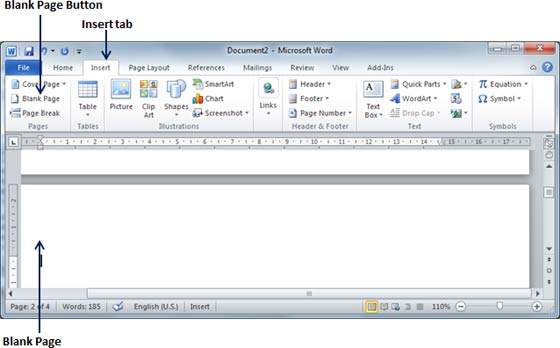
Шаг 2 – Перейдите на вкладку «Вставка» и нажмите кнопку « Пустая страница» , доступную в группе «Страницы».
Word вставляет новую пустую страницу и перемещает весь текст после разрыва страницы на новую страницу.
Удалить пустые страницы
Следующие шаги помогут вам удалить пустую страницу из документа Word.
Шаг 1 – Перейдите на вкладку «Главная» и нажмите кнопку « Показать / скрыть marks», доступную в группе «Абзац», или просто нажмите клавиши Ctrl + Shift + * . Это отобразит все разрывы страниц, как показано ниже –
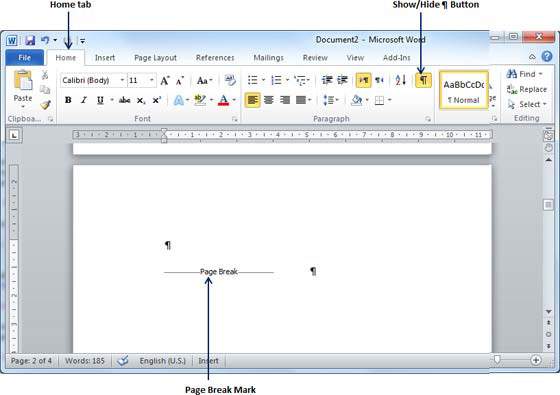
Шаг 2 – наведите курсор на указатель « Разрыв страницы» на пустой странице и нажмите клавишу « Delete» . Это удалит пустую страницу, и вы снова можете нажать кнопку Показать / Скрыть ¶ метки абзаца, чтобы скрыть все метки абзаца.
Оформление страниц в Word

Отступы в Word позволяют регулировать положение текста на странице.
Отступы настраиваются с помощью ползунков, расположенных на линейке:

На линейке находятся ползунки, регулирующие:
- отступ первой строки абзаца;
- отступ слева для всего абзаца;
- отступ справа для всего абзаца.
Также настроить отступ можно на вкладке Макет в группе Абзац, указав соответствующие значения:
В этом видео-уроке мы рассказали о настройке отступов в абзацах при работе в Microsoft Word:
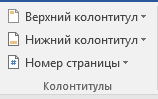
Каждый из пунктов содержит предустановленные варианты, а также возможность создать собственный колонтитул.
Границы текста в Word
По-умолчанию, работа с текстом в Word осуществляется на белом листе. При желании, вы можете добавить на этот лист границы.
Для этого необходимо перейти на вкладку Конструктор (ранее – Дизайн) и нажать кнопку Границы страниц.
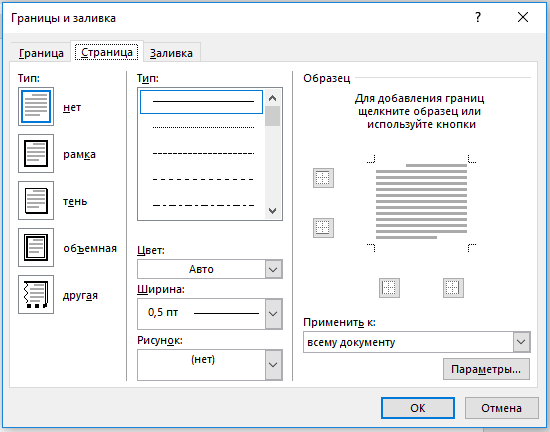
В появившемся окне выберите необходимые настройки и нажмите OK.
Подложка в Word
Для того, чтобы добавить к документа подложку, необходимо перейти на вкладку Конструктор (ранее – Дизайн) и нажать кнопку Подложка.
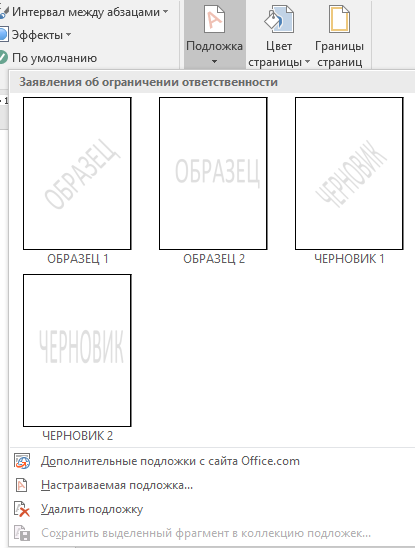
В открывшемся окне вы можете выбрать один из предложенных вариантов или работать с настраиваемой подложкой, создавая ее под собственные нужды.
Цвет страниц в Word
По-умолчанию, работа с текстом в Word осуществляется на белом листе. При желании, вы можете изменить цвет листа.
Для этого необходимо перейти на вкладку Конструктор (ранее – Дизайн) и нажать кнопку Цвет страницы.
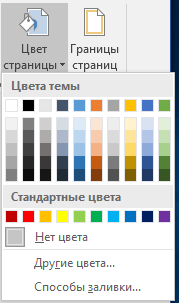
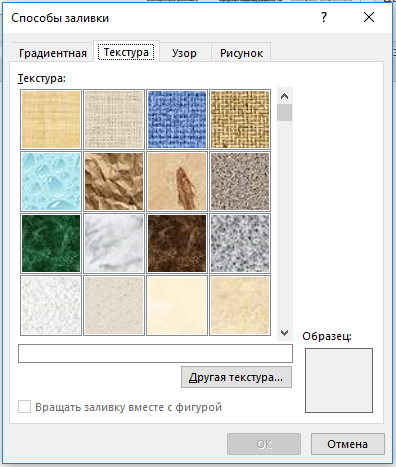
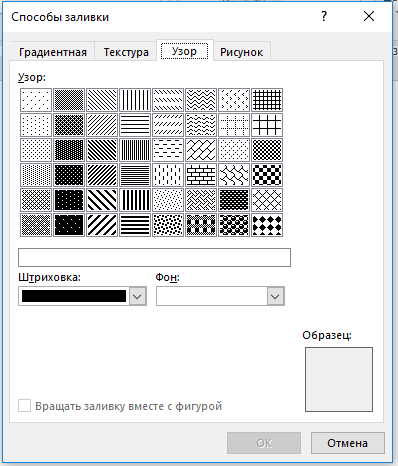
В появившемся окне вы можете выбрать один из предложенных цветов, открыть палитру (Другие цвета) или настроить цвет страницы более креативно, задав:
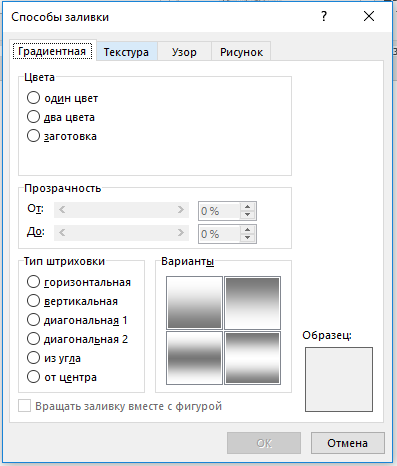
- текстуру
- добавив собственный рисунок
Буквица в Word
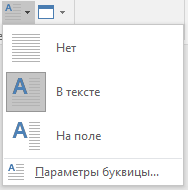
Word позволяет добавить буквицу (первая заглавная буква) к тексту.
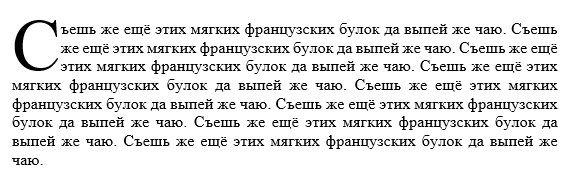
Для добавления буквицы необходимо поставить курсов внутри абзаца, перейти на вкладку Вставка и выбрать один из вариантов, доступных при нажатии кнопки Добавить буквицу:
В этом видео-уроке мы рассказали о том, как в Word настроить красивое оформление текста с помощью буквицы:
Расписание ближайших групп:
Добавление страниц в Pages на iPad

В текстовом документе новые страницы добавляются автоматически, как только вводимый текст достигает конца страницы. Новую страницу также можно добавлять вручную. В документе с макетом страницы добавлять новые страницы можно только вручную.
Примечание. Чтобы определить тип имеющегося документа, см. раздел текстовые документы и документы с макетом страницы.
Выполните одно из описанных ниже действий.
- Текстовый документ. Касанием поместите точку вставки в место добавления новой страницы, коснитесь в панели быстрого доступа, затем коснитесь «Разрыв страницы».
- Документ с макетом страницы. В панели миниатюр страниц коснитесь страницы, за которой должна следовать новая страница, затем коснитесь внизу левой боковой панели. Если в документе есть другой шаблон страницы, выберите тот, который нужно добавить. В ином случае автоматически добавится пустая станица.
Добавление страниц в Pages на Mac

В текстовом документе новые страницы добавляются автоматически, как только вводимый текст достигает конца страницы. Новую страницу также можно добавлять вручную. В документе с макетом страницы добавлять новые страницы можно только вручную.
Примечание. Чтобы определить тип имеющегося документа, см. раздел текстовые документы и документы с макетом страницы.
Выполните одно из описанных ниже действий.
- Текстовый документ. Поместите точку вставки там, где хотите добавить новую страницу, нажмите в панели инструментов, затем выберите «Вставить разрыв страницы».
- Документ с макетом страницы. Нажмите на любую область страницы, после которой Вы хотите добавить новую страницу, затем нажмите в панели инструментов. Если в документе содержатся другие шаблоны страницы, выберите тот, который Вы хотите добавить.