
Как установить яндекс музыку на компьютер
Ищете способ скачать Яндекс Музыку и подкасты — слушать и скачивать для ПК с Windows 10/8/7? Тогда вы находитесь в правильном месте. Продолжайте читать эту статью, чтобы узнать, как скачать и установить одно из лучших музыкальных и аудиоприложений Яндекс Музыка и подкасты — слушайте и скачивайте для ПК.
Большинство приложений, доступных в магазине Google Play или iOS, созданы исключительно для мобильных платформ. Но знаете ли вы, что по-прежнему можете использовать любое из ваших любимых приложений для Android или iOS на своем ноутбуке, даже если официальная версия для платформы ПК недоступна? Да, у них есть несколько простых приемов, которые вы можете использовать для установки приложений Android на компьютер с Windows и использования их так же, как на смартфонах Android.
Здесь, в этой статье, мы перечислим различные способы загрузки Яндекс Музыки и подкастов — слушайте и скачивайте на ПК в пошаговом руководстве. Итак, прежде чем приступить к делу, давайте ознакомимся с техническими характеристиками Яндекс.Музыки и подкастов — послушайте и скачайте.
Яндекс.Музыка и подкасты — слушать и скачивать для ПК — Технические характеристики
| Название | Яндекс.Музыка и подкасты — слушать и скачивать |
| Установки | 50 000 000+ |
| Разработано | приложениями Яндекса |
Яндекс.Музыка и подкасты — слушайте и скачивайте — первое в списке приложений категории «Музыка и аудио» в магазине Google Play. У него очень хорошие рейтинги и отзывы. В настоящее время приложение Яндекс.Музыка и подкасты — слушайте и скачивайте для Windows установили более 50 000 000 приложений, а средний совокупный рейтинг пользователей составляет 4,3 звезды.
Яндекс Музыка и подкасты — слушать и скачать Скачать для ПК Windows 10/8/7 Ноутбук:
Большинство современных приложений разрабатываются только для мобильных платформ. Такие игры и приложения, как PUBG, Subway Surfers, Snapseed, Beauty Plus и т. д., доступны только для платформ Android и iOS. Но эмуляторы Android позволяют нам использовать все эти приложения и на ПК.
Так что, даже если официальная версия Яндекс Музыки и подкастов — слушать и скачивать для ПК недоступна, вы все равно можете использовать ее с помощью Эмуляторов. В этой статье мы представим вам два популярных эмулятора Android для использования Яндекс Музыки и подкастов — слушайте и скачивайте на ПК.
Яндекс.Музыка и подкасты — слушать и скачать Скачать для ПК Windows 10/8/7 — Способ 1:
Bluestacks — один из самых крутых и широко используемых эмуляторов для запуска приложений Android на ПК с Windows. Программное обеспечение Bluestacks доступно даже для Mac OS. Мы собираемся использовать Bluestacks в этом методе для загрузки и установки Яндекс Музыки и подкастов — слушайте и скачивайте для ПК с Windows 10/8/7 Ноутбук. Давайте начнем наше пошаговое руководство по установке.
- Шаг 1. Загрузите программное обеспечение Bluestacks 5 по ссылке ниже, если вы не установили его ранее — загрузите Bluestacks для ПК.
- Шаг 2. Процедура установки довольно проста и понятна. После успешной установки откройте эмулятор Bluestacks.
- Шаг 3. Первоначальная загрузка приложения Bluestacks может занять некоторое время. После его открытия вы сможете увидеть главный экран Bluestacks.
- Шаг 4. Магазин Google Play предустановлен в Bluestacks. На главном экране найдите Playstore и дважды щелкните значок, чтобы открыть его.
- Шаг 5. Теперь найдите приложение, которое хотите установить на свой компьютер. В нашем случае ищите Яндекс.Музыку и подкасты — слушайте и скачивайте, чтобы установить на ПК.
- Шаг 6. После того, как вы нажмете кнопку «Установить», Яндекс.Музыка и подкасты — слушать и скачивать будут автоматически установлены в Bluestacks. Вы можете найти приложение в списке установленных приложений в Bluestacks.
Теперь вы можете просто дважды щелкнуть значок приложения в bluestacks и начать пользоваться Яндекс.Музыкой и подкастами — слушайте и скачивайте приложение на свой ноутбук. Вы можете использовать приложение так же, как на своих смартфонах Android или iOS.
Если у вас есть APK-файл, в Bluestacks есть возможность импортировать APK-файл. Вам не нужно заходить в Google Play и устанавливать игру. Однако рекомендуется использовать стандартный метод для установки любых приложений Android.
Последняя версия Bluestacks обладает множеством потрясающих функций. Bluestacks4 буквально в 6 раз быстрее, чем смартфон Samsung Galaxy J7. Поэтому рекомендуется использовать Bluestacks для установки Яндекс Музыки и подкастов — слушайте и скачивайте на ПК. Для использования Bluestacks у вас должен быть ПК с минимальной конфигурацией. В противном случае вы можете столкнуться с проблемами загрузки во время игры в высококлассные игры, такие как PUBG
Яндекс.Музыка и подкасты — слушать и скачать Скачать для ПК Windows 10/8/7 — Способ 2:
Еще один популярный эмулятор Android, который в последнее время привлекает большое внимание, — это MEmu play.Он очень гибкий, быстрый и предназначен исключительно для игровых целей. Сейчас мы посмотрим, как Скачать Яндекс Музыку и подкасты — слушать и скачивать на ПК Windows 10 или 8 или ноутбук 7 с помощью MemuPlay.
- Шаг 1. Загрузите и установите MemuPlay на свой компьютер. Вот ссылка для скачивания — веб-сайт Memu Play. Откройте официальный сайт и загрузите программное обеспечение.
- Шаг 2. После установки эмулятора просто откройте его и найдите значок приложения Google Playstore на главном экране Memuplay. Просто дважды нажмите на него, чтобы открыть.
- Шаг 3. Теперь найдите Яндекс.Музыку и подкасты — прослушайте и загрузите приложение в магазине Google Play. Найдите официальное приложение от разработчика приложений Яндекса и нажмите кнопку «Установить».
- Шаг 4. После успешной установки вы сможете найти Яндекс.Музыку и подкасты — слушать и скачивать на главном экране MEmu Play.
MemuPlay — это простое и удобное приложение. Он очень легкий по сравнению с Bluestacks. Поскольку он предназначен для игр, вы можете играть в такие высококлассные игры, как PUBG, Mini Militia, Temple Run и т. д.
Яндекс.Музыка и подкасты — слушать и скачивать для ПК — Вывод:
Яндекс.Музыка и подкасты — слушайте и скачивайте — это очень популярно благодаря простому, но эффективному интерфейсу. Мы перечислили два лучших способа установить Яндекс Музыку и подкасты — слушать и скачивать на ПК с Windows. Оба упомянутых эмулятора популярны для использования приложений на ПК. Вы можете использовать любой из этих способов, чтобы получить Яндекс Музыку и подкасты — слушайте и скачивайте для ПК с Windows 10.
Мы завершаем эту статью о Яндекс Музыке и подкастах — слушайте и скачивайте Скачать для ПК на этом. Если у вас есть какие-либо вопросы или проблемы при установке Эмуляторов или Яндекс Музыки и подкастов — слушайте и скачивайте для Windows, сообщите нам об этом в комментариях. Будем рады Вам помочь!
1. Автоматическое продление происходит в течение 24 часов непосредственно перед истечением текущего периода подписки на срок, идентичный предыдущему.
2. Подписки автоматически продлеваются, если автоматическое продление не отключено по крайней мере за 24 часа до окончания текущего периода подписки.
3. Добавляйте треки со смартфона, чтобы воспроизводить их в приложении для iPhone или на сайте Яндекс.Музыки.
4. Когда вы включаете автономный режим, приложение будет показывать только музыку, которая уже была сохранена на вашем iPhone.
5. Каждый трек, альбом, плейлист и микс, которые вам понравились в Яндекс.Музыке, появятся в вашей личной фонотеке.
Скриншоты программного обеспечения
Скачайте и установите Яндекс.Музыку и подкасты на свой ноутбук или настольный компьютер
Проверьте совместимые приложения или альтернативы для ПК
Или следуйте инструкциям ниже для использования на ПК:
Если вы хотите установить и использовать приложение Яндекс.Музыка и Подкасты на своем ПК или Mac, вам потребуется загрузить и установить эмулятор Desktop App для своего компьютера. Мы усердно работали, чтобы помочь вам понять, как использовать это приложение на вашем компьютере, выполнив 4 простых шага ниже:
Шаг 1. Загрузите эмулятор Android для ПК и Mac
Хорошо. Перво-наперво. Если вы хотите использовать приложение на своем компьютере, сначала посетите магазин Mac или Windows AppStore и найдите приложение Bluestacks или приложение Nox >> . В большинстве руководств в Интернете рекомендуется приложение Bluestacks, и у меня может возникнуть соблазн порекомендовать его, потому что вы, скорее всего, легко найдете решения в Интернете, если у вас возникнут проблемы с использованием приложения Bluestacks на вашем компьютере. Программное обеспечение Bluestacks для ПК или Mac можно загрузить здесь >> .
Шаг 2. Установите эмулятор на ПК или Mac
Теперь, когда вы загрузили выбранный вами эмулятор, перейдите в папку «Загрузки» на своем компьютере, чтобы найти эмулятор или приложение Bluestacks.
Найдя его, щелкните по нему, чтобы установить приложение или исполняемый файл на свой ПК или компьютер Mac.
Теперь нажмите Далее, чтобы принять лицензионное соглашение.
Следуйте указаниям на экране, чтобы правильно установить приложение.
Если вы сделаете все вышеперечисленное правильно, приложение Emulator будет успешно установлено.
Шаг 3: для ПК — Windows 7/8/8.1/10/11
Теперь откройте установленное приложение «Эмулятор» и найдите его панель поиска. Найдя его, введите «Яндекс.Музыка и подкасты» в строке поиска и нажмите «Искать». Нажмите на значок приложения Яндекс.Музыка и подкасты.Откроется окно Яндекс.Музыки и Подкастов в Play Маркете или магазине приложений, и в нем отобразится Магазин в вашем приложении-эмуляторе. Теперь нажмите кнопку «Установить», и, как и на устройстве iPhone или Android, начнется загрузка вашего приложения. Теперь мы все сделали.
Вы увидите значок «Все приложения».
Нажмите на нее, и вы попадете на страницу со всеми установленными приложениями.
Вы должны увидеть значок. Нажмите на нее и начните пользоваться приложением.
Шаг 4: для Mac OS
Привет. Пользователь Мака!
Действия по использованию Яндекс.Музыки и подкастов для Mac точно такие же, как для ОС Windows выше. Все, что вам нужно сделать, это установить эмулятор приложений Nox или Bluestack на свой Macintosh. Ссылки предоставлены на первом шаге
Нужна помощь или не можете найти то, что вам нужно? Пожалуйста, свяжитесь с нами здесь →
Яндекс.Музыка и подкасты в iTunes
| Скачать | Разработчик | Рейтинг | Оценка | Текущая версия | Рейтинг для взрослых |
|---|---|---|---|---|---|
| Бесплатно в iTunes | Yandex LLC | 2027 | 4.71584 | 5.19 | 12+ |
Спасибо, что прочитали это руководство. Хорошего дня!
Возможности и описание программного обеспечения Яндекс Музыка и подкасты
Лучшие обзоры Pcmac
Поддержка Apple Car Play.
Обожаю это приложение! Это лучшее приложение, которое я когда-либо использовал для потоковой передачи музыки. Пожалуйста, добавьте поддержку Apple Car Play! Он так нужен в машине. Спасибо команде Яндекса!
Плейлисты не синхронизируются
Мне проще искать треки на компьютере, но когда я создаю там плейлист, он не отображается на моем телефоне. Я думал, что это займет некоторое время, но прошло уже больше недели. Также некоторые треки отсутствуют или есть только караоке-версии.
Меню 3D Touch, как в радио, пожалуйста
Я бы с удовольствием использовал это приложение во всех своих музыкальных приключениях, но в нем действительно не хватает возможности быстро запустить любимую радиостанцию!
Не работает в Грузии
Пожалуйста:) Грузинские кредитные и дебетовые карты не принимаются yandex music. Сделайте это возможным. В целом отличное приложение!
Скачать Яндекс.Музыку — слушать и скачивать на ПК
Яндекс.Музыка — слушать и скачивать
Возможности Яндекс.Музыки — слушать и скачивать на ПК
Не беспокойтесь о переплате при использовании Яндекс.Музыки — слушайте и скачивайте на свой мобильный телефон, избавьтесь от крошечного экрана и наслаждайтесь работой с приложением на гораздо большем экране. Теперь вы можете работать с приложением в полноэкранном режиме с помощью клавиатуры и мыши. MEmu предлагает вам все удивительные функции, которые вы ожидали: быстрая установка и простая настройка, интуитивно понятное управление, больше никаких ограничений батареи, мобильных данных и тревожных звонков. Совершенно новый MEmu 7 — лучший выбор для использования Яндекс Музыки — слушайте и скачивайте на свой компьютер. Закодированный с нашим поглощением, менеджер нескольких экземпляров позволяет открывать 2 или более учетных записей одновременно. И самое главное, наш эксклюзивный движок эмуляции может раскрыть весь потенциал вашего ПК, сделать все гладко и приятно.
Скриншоты и видео Яндекс Музыки — слушать и скачать на ПК
Информация об игре
Как скачать Яндекс Музыку — слушать и скачивать на ПК
1. Загрузите установщик MEmu и завершите настройку

2. Запустите MEmu, затем откройте Google Play на рабочем столе

3. Ищите Яндекс.Музыку — слушайте и скачивайте в Google Play
4. Скачать и установить Яндекс.Музыку — прослушать и скачать
5. По завершении установки нажмите на значок, чтобы начать

6. Наслаждайтесь воспроизведением Яндекс.Музыки — слушайте и скачивайте на ПК с помощью MEmu
Зачем использовать MEmu для Яндекс.Музыки — слушайте и скачивайте
MEmu Play – лучший эмулятор Android, и 100 миллионов человек уже наслаждаются его великолепными играми на Android. Технология виртуализации MEmu позволяет без проблем играть в тысячи игр для Android на ПК, даже в самые требовательные к графике игры.
Большой экран с лучшей графикой; Длительная продолжительность без ограничения заряда батареи или мобильных данных.
Полная поддержка раскладки клавиш для точного управления клавиатурой и мышью или геймпадом.
Несколько игровых учетных записей или задач на одном ПК одновременно с помощью диспетчера нескольких окон.
Как: загрузить и установить Яндекс.Музыку и подкасты на ПК с Windows
Настроить Яндекс.Музыку и Подкасты на компьютере очень просто. Вам обязательно нужно обратить внимание на шаги, перечисленные ниже. Мы поможем вам скачать и установить Яндекс.Музыку и Подкасты на ваш компьютер, выполнив 4 простых шага:
1. Загрузите эмулятор приложения Android
Эмулятор имитирует/эмулирует устройство Android на вашем компьютере, упрощая установку и запуск приложений Android, не выходя из вашего ПК. Для начала вы можете выбрать одно из следующих приложений:
i. Приложение Nox .
II. Блюстакс .
Я рекомендую Bluestacks, так как он очень популярен благодаря большому количеству онлайн-руководств
2. Теперь установите программный эмулятор на ПК с Windows
- Найдя его, нажмите на него. Начнется процесс установки.
- Примите лицензионное соглашение EULA и следуйте инструкциям на экране.
3. Использование Яндекс.Музыки и подкастов на компьютере
После установки откройте приложение «Эмулятор» и введите Yandex Music and Podcasts в строке поиска. Теперь нажмите Поиск. Вы легко увидите нужное приложение. Нажмите здесь. Он будет отображать музыку и подкасты Яндекса в вашем программном эмуляторе. Нажмите кнопку «Установить», и ваше приложение начнет установку. Чтобы использовать приложение, сделайте следующее:
Вы увидите значок «Все приложения».
Нажмите, чтобы перейти на страницу со всеми установленными приложениями.
Вы увидите значок приложения. Нажмите, чтобы начать использовать ваше приложение. Вы можете начать использовать Яндекс.Музыку и Подкасты для ПК прямо сейчас!
Яндекс.Музыка и подкасты – это музыкальное приложение, разработанное компанией Yandex LLC. Этот сайт не имеет прямого отношения к разработчикам — ООО «Яндекс».
Часто задаваемые вопросы
Можно ли скачать Яндекс Музыку и Подкасты бесплатно?
Да! С помощью нашего сайта вы можете бесплатно скачать Яндекс Музыку и Подкасты с официальных сайтов.
Можно ли использовать приложение на ПК?
Это просто! Просто следуйте нашему простому руководству ниже, и вы сразу же начнете пользоваться приложением. Нажав кнопку «Скачать» выше, вы перенаправите вас на официальный сайт загрузки, чтобы бесплатно скачать Yandex Music и Podcasts для ПК.
Будут ли Яндекс.Музыка и Подкасты работать на Windows и MAC?
Абсолютно да! Следуя нашему бесплатному руководству ниже, Яндекс.Музыка и подкасты для ПК будут работать на большинстве версий операционных систем Windows или MAC.
Читайте также:
- Установить личный кабинет Ростелеком на компьютер
- Планшет включается, но не загружается, показывает только заставку
- Какие модули входят в состав антивируса касперского для защиты файловых систем
- Горячие клавиши Archicad не работают
- Видео больше, чем открыть
Яндекс.Музыка на компьютер
![81638321[1]](https://bluestacks-apps.ru/wp-content/uploads/2017/10/816383211.png)
Яндекс.Музыка – одно из лучших музыкальных приложений для Android-смартфонов. Наличие множества возможностей – то, что привлекает пользователей. Конечно же, хочется иметь их и на компьютере или ноутбуке. Поэтому просто необходимо скачать приложение Яндекс.Музыка на компьютер, а сделать это легко при помощи эмулятора BlueStacks 3.
Возможности
Это достаточно мощный инструмент для любителей музыки. С ним пора забыть про плееры и накопители для аудиозаписей. Приложение позволяет слушать любимые мелодии где и когда угодно. В нем же можно хранить свои подборки. Так что стоит пользоваться им и на ПК через BlueStacks 3. Тем более, что это бесплатно.
Яндекс.Музыка на компьютере позволяет:
- находить любые треки, просматривать исполнителей, сохранять понравившиеся мелодии;
- формировать собственные плейлисты из любимых композиций;
- пользоваться рекомендациями, которые программа составляет персонально для пользователя;
- просматривать актуальные подборки приложения – событийные (Новый Год или выход нового фильма), под настроение, по жанру;
- наслаждаться «Плейлистом дня» – функцией, которая ежедневно подбирает новый список для пользователя, основываясь на его предпочтениях.
Главное достоинство – возможность найти любой трек, известный Яндексу. Достаточно ввести в поиск название или имя исполнителя, а затем выбирать из предоставленных результатов. Так Яндекс.Музыка предлагает доступ к практически бесконечной медиатеке.
Интерфейс и разделы
Внешне программа интуитивно понятна любому пользователю. Впрочем, стоит пройтись по основным элементам, функциям и возможностям Яндекс.Музыки. Это облегчит использование ее с компьютера на Windows.
Подборки
Все, что хочет показать Яндекс своим пользователям. Здесь музыка подразделяется на категории в зависимости от предпочтений пользователя, актуальности, события. С утра приложение составит плейлист с бодрящими композициями, а под Новый Год предложит список праздничных песен.
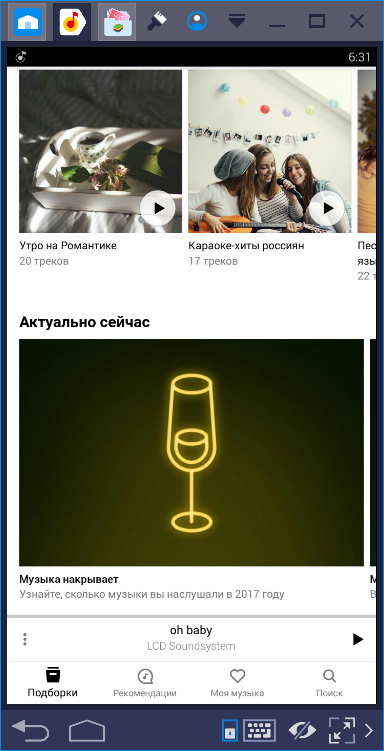
Раздел «Актуально сейчас» показывает активные на данный момент предложения. Например, к Новому Году Яндекс позволяет посмотреть, сколько музыки было наслушано за 2017 год или выбрать лучший новогодний саундтрек для шикарного праздника.
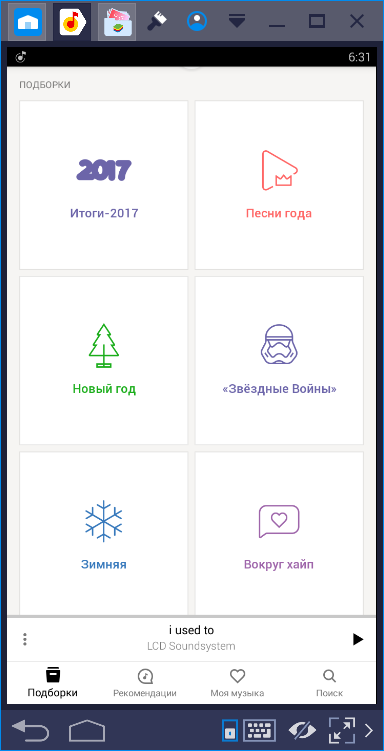
Ниже идут непосредственно подборки. Сюда входят композиции по принципу «всего понемногу»:
- событийные. Новогодние мелодии, зимние, приуроченные к выходу известного фильма и так далее;
- жанровые. Списки треков по жанрам, в первую очередь – предпочитаемые пользователем;
- по активности. Танцевальные композиции, для расслабления, пробуждения и так далее;
- по периоду. Музыка 80-90-00 годов, отсортированная по дате появления;
- в настроение. Предлагаются списки музыки по состоянию пользователя – грустные, задорные и прочие.
Построение подборок позволяет найти какую угодно композицию. Даже если нужен грустный танцевальный трек для прослушивания за рулем автомобиля.
Рекомендации
Приложение будет рекомендовать пользователю различные записи. При этом оно частично будет ориентироваться на его вкусы. При каждом обновлении списка может показываться окошко с предложением «Если вам нравится…» (1) или «Похоже на музыку из вашей коллекции» (2).
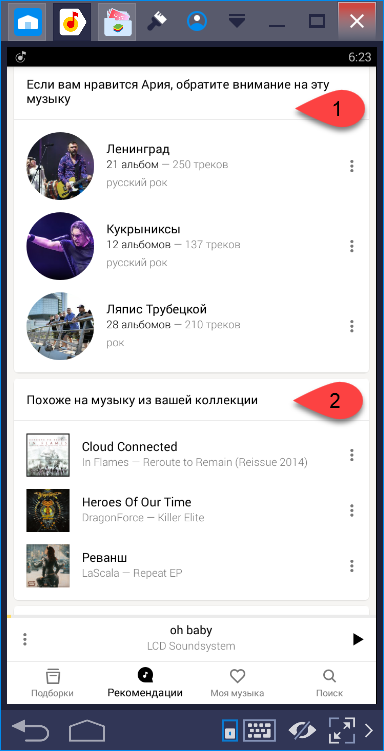
Здесь отображаются не только вкусы пользователя. Приложение показывает самые свежие, популярные или известные аудиозаписи, независимо от предпочтений. Чем больше в мире слушают какие-то песни или конкретных исполнителей – тем больше вероятность, что они попадут в список рекомендуемого Яндексом.
В «Рекомендациях» также можно отследить списки лучших/популярных треков по версии различных обзорщиков, чартов и так далее.
Моя музыка
Здесь отображаются понравившиеся пользователю треки, альбомы и исполнители, а также составленные лично списки аудиозаписей.
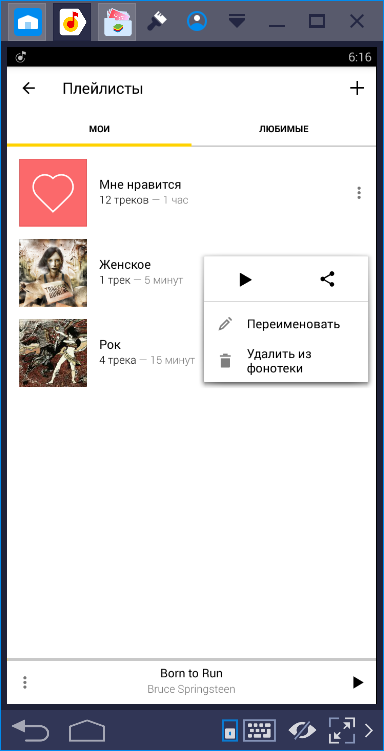
В разделе «Плейлисты» можно создавать собственные списки треков. Это удобно тем, кто хочет систематизировать имеющуюся музыку. Рядом с каждым плейлистом указаны количество треков и их суммарный хронометраж.
Созданные листы легко переименовывать или полностью удалять из перечня. Всегда есть хотя бы один список «Мне нравится», в который автоматически добавляются все лайкнутые композиции.
Раздел «Треки» содержит все музыкальные композиции, понравившиеся пользователю. Из этого списка можно:
- Перейти к альбому, к которому принадлежит трек, или сразу к исполнителю.
- Найти все похожие аудиозаписи, чтобы пополнить плейлист.
- Прочитать текст песни (если он есть).
- Скачать на компьютер любой трек.
- Удалить из всех списков, в которые музыкальная запись была занесена.

Присутствует возможность поиска композиций среди понравившихся пользователю, если их слишком много. Для этого сверху есть неприметная строка (1). Если же нажать на плюсик в выпадающем меню (2), то композицию добавляется в выбранный пользовательский плейлист. Причем можно как создавать новые листы, так и использовать старые.
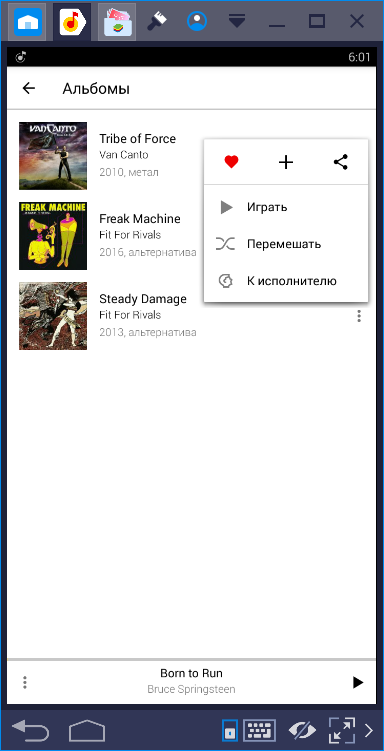
В списке «Альбомы» показаны все альбомы, которые пользователь отметил лайком. Они открываются, что позволит просматривать композиции, воспроизводить сразу все треки по очереди (или перемешать их, выбрав соответствующую функцию). Отсюда же можно перейти к исполнителю, чтобы просмотреть все имеющиеся у него песни.
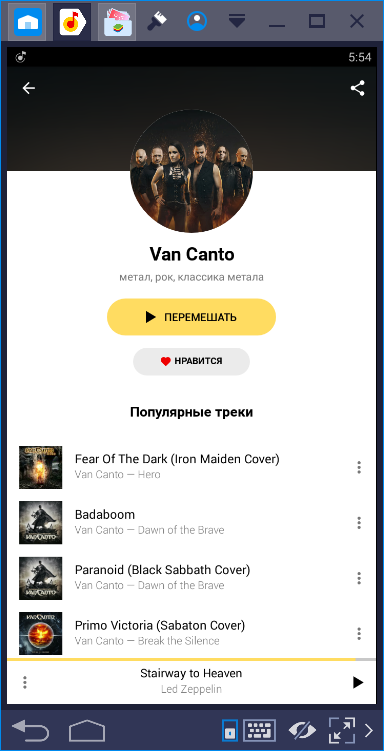
А вот в меню «Исполнители» отображаются те группы и музыканты, которые были отмечены при первом запуске приложения. В процессе дальнейшего использования можно лайкать и другие группы – они так же будут добавлены в список. Здесь сразу показаны:
- Имя и обложка одного из альбомов;
- Жанр и поджанр музыки;
- Сколько альбомов есть у исполнителя;
- Какое количество треков доступно.
Можно перемешать все треки исполнителя или играть их по очереди. Соответствующее меню откроется, если нажать на три вертикальных точки справа от строки с группой или музыкантом.

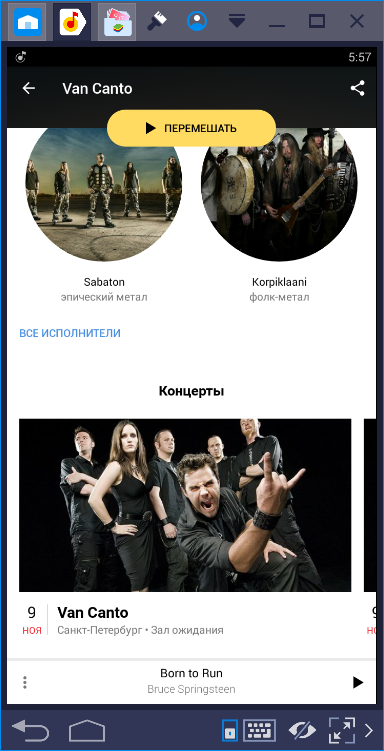
При нажатии на конкретного исполнителя можно последовательно просмотреть его треки. Если пролистать чуть ниже – будут показаны альбомы. А ещё ниже – похожие на этого исполнителя группы или музыканты, чтобы пользователь мог послушать что-нибудь ещё.
Приятное дополнение – Яндекс.Музыка показывает, когда и где у выбранного исполнителя будут проходить концерты в России.
Ниже блока с расписанием концертов находятся ссылки на социальные сети и официальный сайт группы (если таковые имеются).
Поиск
Доступ к практически неограниченным запасам музыки. Достаточно ввести имя исполнителя, чтобы просмотреть все имеющиеся у него треки.

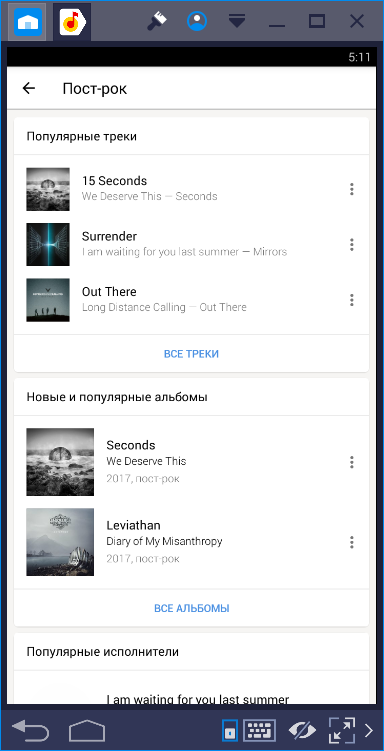
Приятно, что приложение позволяет не просто искать музыку по исполнителям или названию (1). Доступен выбор жанров и поджанров (2), что заметно облегчает поиск новых композиций. Достаточно открыть раздел «Рок» и выбрать «Пост-рок», чтобы увидеть новинки и популярных исполнителей этого жанра.
Подписка: стоит ли тратить деньги?
К сожалению, при любом действии, которое не понравится бесплатной версии Яндекс.Музыки, пользователь будет видеть настойчивое предложение подписаться. Без этого примерно половина возможностей остается недоступной.

Это платная услуга, которая открывает дополнительные возможности. Она позволяет:
- Слушать любую музыку. Без подписки воспроизводятся только треки из «Подборок» и «Рекомендаций». А вот поиском и воспроизведением своих аудиозаписей пользоваться будет нельзя. Даже если песня запускается через «Рекомендации», послушать ее в «Поиске» не получится.
- Кэшировать музыку, чтобы слушать ее без интернета. В противном случае воспроизводить треки получится только при наличии стабильного интернета.
- Избавиться от рекламы. В бесплатной версии будет периодически появляться реклама.
- Повысить качество аудиозаписей. Впрочем, большой разницы по сравнению с бесплатной версией замечено не было.
Приятно, что Яндекс предлагает пользователям месяц бесплатной подписки. Но позднее придется дать приложению денег: месячная подписка стоит 199 рублей. Впрочем, можно оформить ее в веб-версии Яндекс.Музыки – это обойдется в 169 рублей.
Как установить
Чтобы пользоваться Яндекс.Музыкой, необходимо найти приложение непосредственно через эмулятор. Способ подходит для любой операционной системы Windows: 10, 8, 7.
Как скачать Яндекс.Музыку на компьютер через BlueStacks 3:
- Установить и запустить BlueStacks 3 (подробная инструкция по установке и настройке эмулятора доступна по ссылке внизу страницы).
- Найти строку «Поиск».
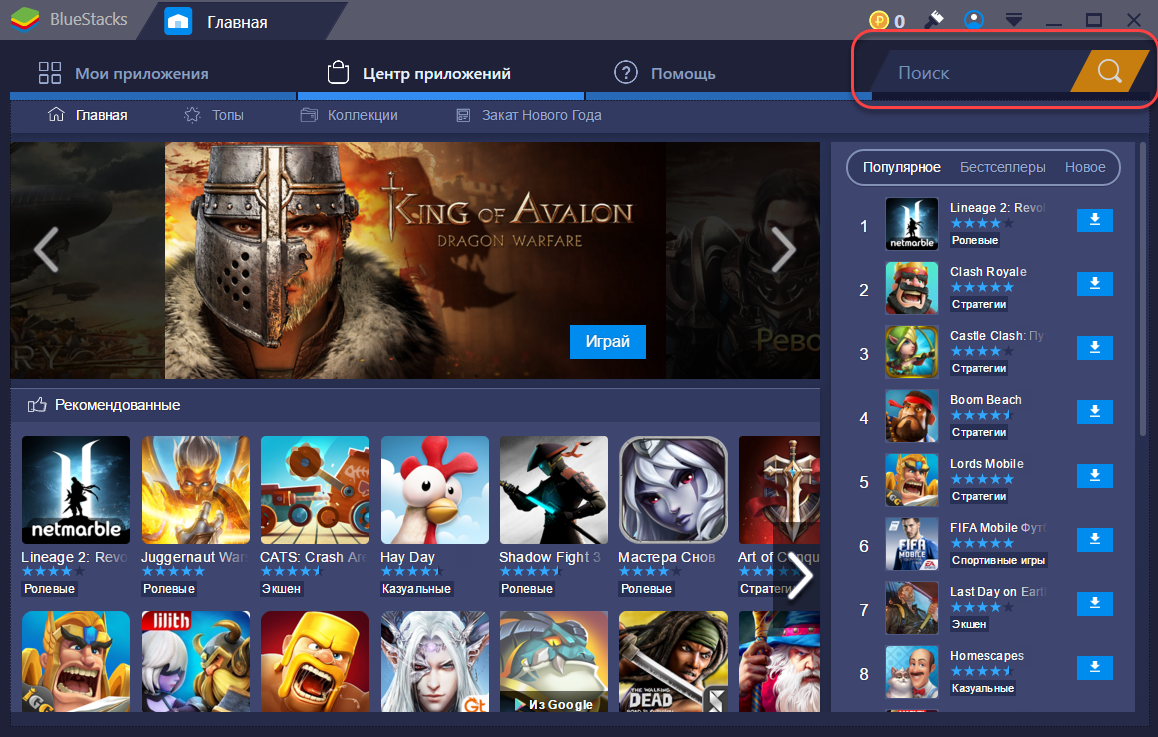
- Ввести название необходимого приложения.
- Нажать на желтую кнопку и подождать, пока эмулятор найдет что-то.
- Найти приложение «Яндекс.Музыка» в новом появившемся окне.

- Нажать на «Установить».
- Принять разрешения для приложения.
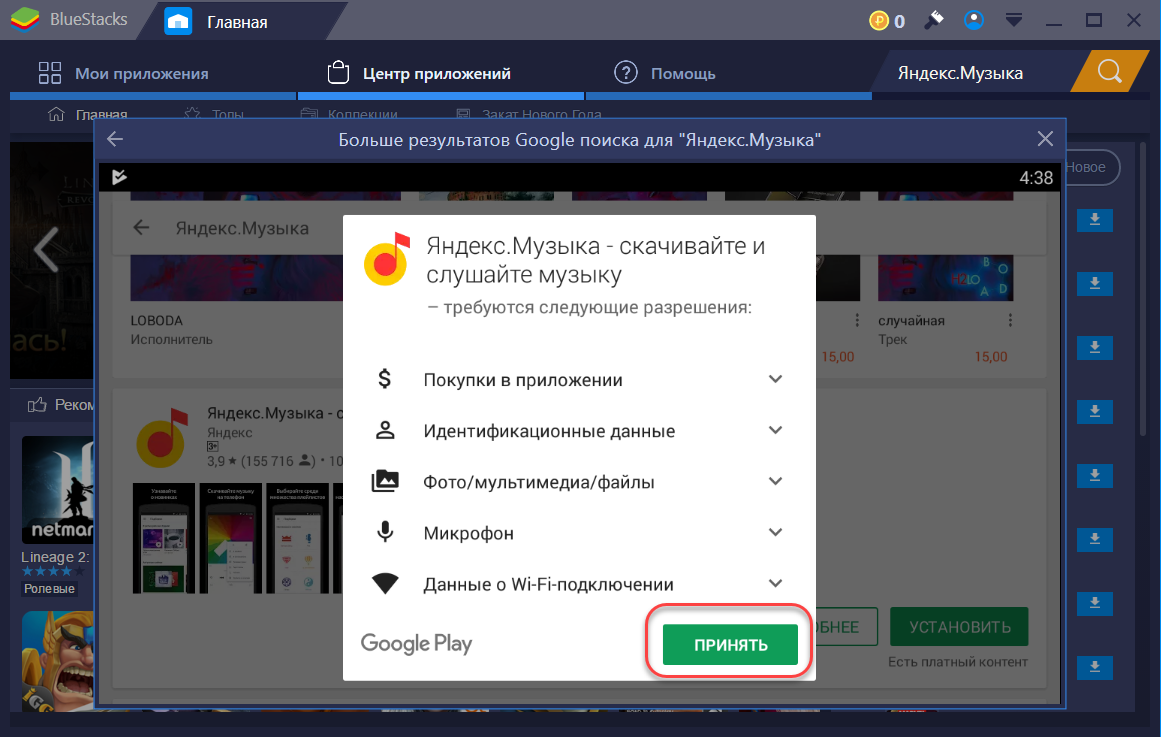
- Дождаться, пока BlueStacks загрузит и установит программу.
После этого Яндекс.Музыка установлена на компьютер под управлением Windows 8, 7 или 10. Можно нажимать на кнопку «Открыть» и смело пользоваться приложением.
Первоначальная настройка приложения
Как только мы установили Яндекс.Музыку, нужно будет провести первоначальную настройку. Это необходимо, чтобы программа корректно учла вкусы пользователя и могла предлагать релевантные треки для прослушивания.
В первую очередь нужно создать аккаунт на Яндекс.Музыке. Новые пользователи могут зарегистрироваться через аккаунты Яндекса, Google, ВКонтакте и Facebook. Соответствующие кнопки появятся после нажатия на «Я новый пользователь» (1). Если у вас уже есть аккаунт, то в него можно просто войти (2).
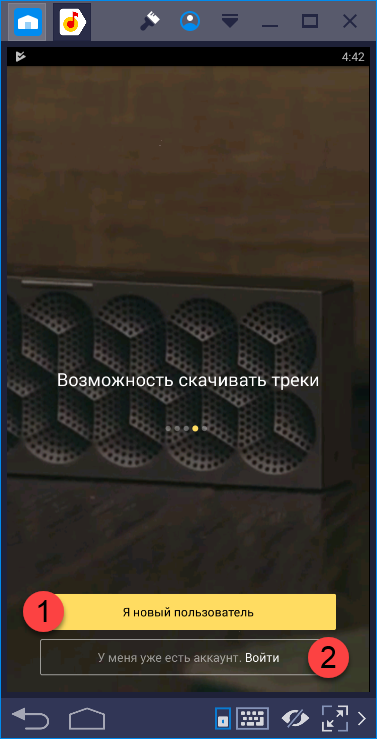
К примеру, при создании профиля в приложении через Google достаточно просто выбрать аккаунт, через который уже был активирован BlueStacks 3, и выдать программе разрешения.

Затем нужно задать предпочтения. Это необходимо Яндекс.Музыке, чтобы выстроить список рекомендаций. Просто выберите жанры, которые вам нравятся. Как только выбрали – кликните по «Далее».
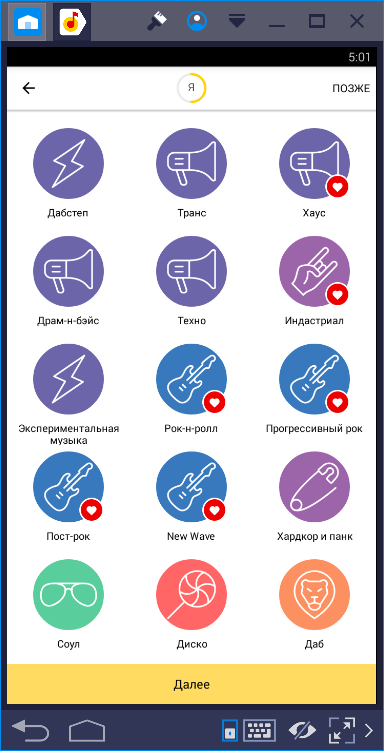
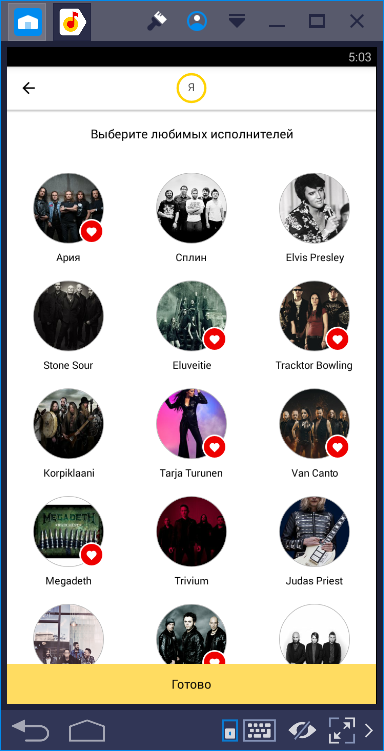
Надо подождать, пока Яндекс.Музыка подбирает рекомендуемые группы. Снова нужно кликать на нравящихся исполнителей. После каждого выбранного музыкального коллектива будут появляться новые. По завершении нажмите на «Готово».
Приложения, похожие на Яндекс.Музыка
Программа от Яндекса – далеко не единственная подобного толка. Поэтому стоит посмотреть и на конкурирующие приложения. Возможно, вам они покажутся более удобными.
Зайцев.нет
Приложение популярного сайта по поиску и скачиванию музыки Zaycev.net. Ищет и предлагает пользователю те треки, которые есть на сайте. Полностью опирается на этот ресурс.

- Находить музыку на сайте Зайцев.нет.
- Скачивать аудиофайлы на телефон.
- Просматривать информацию о любой песне.
- Составлять плейлисты и сортировать скачанные треки по папкам, исполнителям.
При этом приложение не требует подписки. Но, в то же время, музыка периодически перебивается рекламой. Не обладает возможностью искать во всем интернете, поэтому разнообразие музыки намного меньше.
Boom
Полноценное приложение для музыки, почти не уступающее Яндексу. Не интересуется вкусами пользователя и не подстраивает рекомендации под него.

Сразу же открывает достаточно возможностей:
- Слушать свежие релизы ведущих исполнителей и групп.
- Просматривать праздничные, событийные подборки.
- Смотреть рекомендации от создателей приложения.
- Просматривать ленту ВКонтакте или Одноклассников (да, прямо из музыкального приложения, не отрываясь от треков).
- Искать музыку через социальные сети, сразу отображая собственные аудиозаписи пользователя, глобальные подборки и даже группы фанатов.
По сути, это агрегатор аудиозаписей из социальных сетей пользователя с возможностью искать новые треки, прослушивать множество рекомендаций и сразу подбирать похожие аудиозаписи. Приятно, что можно пользоваться им как официальным приложением ВК или Одноклассников, т.к. не работает ограничение на полчаса прослушивания музыки.
Free Music
Англоязычная программа, способная предоставить пользователю музыку на любой вкус. На первом же экране после запуска можно увидеть список всех возможных жанров. Из них легко выбрать что-то приятное для себя.

- Выбрать музыку любого жанра из достаточно обширного списка.
- Прослушивать мелодии как из интернета, так и с телефона.
- Создавать собственные плейлисты.
- Отмечать понравившиеся композиции и собирать их в одном месте.
- Просматривать историю аудиозаписей – последние воспроизведенные мелодии.
Единственный недостаток – минимальное количество информации. Мы можем слушать музыку, но никогда не найдем данные об исполнителе или хотя бы подборку конкретно его треков. Придется искать вручную.
Окончательная оценка приложению
Бесплатная версия обладает широким функционалом как в оригинале, так и на эмуляторе BlueStacks 3. Но разочаровывает недоступность прослушивания собственной музыки. Поскольку из-за эмуляции пропадает функция для запуска уже скачанных треков, это ограничивает возможности программы.
Есть небольшая проблема и с управлением: прокручивать окно в BlueStacks 3 не очень удобно. При использовании колеса мышки или тачпада действие получается чрезмерно резким: прокручивается сразу 2-3 экрана. Единственный удобный способ – эмулировать движение пальца, нажимая левую кнопку мыши и водя курсором вверх или вниз.
В целом приложение при помощи эмулятора BlueStacks 3 работает хорошо. Описанные выше недостатки нельзя считать существенными, ведь они не затрудняют работу с программой. Конечно, могло быть и лучше. Но и без этого Яндекс.Музыка прекрасно уживается с эмулятором BlueStacks 3. Так что оценка – 9/10.
Как управлять яндекс-музыкой на компьютере с телефона
Не беспокойтесь о переплате при использовании Яндекс.Музыки — слушайте и скачивайте на свой мобильный телефон, избавьтесь от крошечного экрана и наслаждайтесь работой с приложением на гораздо большем экране. Теперь вы можете работать с приложением в полноэкранном режиме с помощью клавиатуры и мыши. MEmu предлагает вам все удивительные функции, которые вы ожидали: быстрая установка и простая настройка, интуитивно понятное управление, больше никаких ограничений батареи, мобильных данных и тревожных звонков. Совершенно новый MEmu 7 — лучший выбор для использования Яндекс Музыки — слушайте и скачивайте на свой компьютер. Закодированный с нашим поглощением, менеджер нескольких экземпляров позволяет открывать 2 или более учетных записей одновременно. И самое главное, наш эксклюзивный движок эмуляции может раскрыть весь потенциал вашего ПК, сделать все гладко и приятно.
Скриншоты и видео Яндекс Музыки — слушать и скачать на ПК
Информация об игре
Как скачать Яндекс Музыку — слушать и скачивать на ПК

1. Загрузите установщик MEmu и завершите настройку
2. Запустите MEmu, затем откройте Google Play на рабочем столе
3. Ищите Яндекс.Музыку — слушайте и скачивайте в Google Play
4. Скачать и установить Яндекс.Музыку — прослушать и скачать
5. По завершении установки нажмите на значок, чтобы начать
6. Наслаждайтесь воспроизведением Яндекс.Музыки — слушайте и скачивайте на ПК с помощью MEmu
Зачем использовать MEmu для Яндекс.Музыки — слушайте и скачивайте
MEmu Play – лучший эмулятор Android, и 100 миллионов человек уже наслаждаются его великолепными играми на Android. Технология виртуализации MEmu позволяет без проблем играть в тысячи игр для Android на ПК, даже в самые требовательные к графике игры.
Большой экран с лучшей графикой; Длительная продолжительность без ограничения заряда батареи или мобильных данных.
Полная поддержка раскладки клавиш для точного управления клавиатурой и мышью или геймпадом.
Несколько игровых учетных записей или задач на одном ПК одновременно с помощью диспетчера нескольких окон.
�� Yandex.Music Desktop (порт сайта)

Обратите внимание: это только порт веб-просмотра веб-сайта Яндекс.Музыки в качестве настольного приложения!
Ищете похожее настольное приложение для Яндекс.Радио?

Я люблю слушать музыку �� и всегда хочу делать это как можно проще. Концепция сервиса Яндекс.Музыка (веб для десктопных клиентов и приложение для мобильных) хороша, но не очень.
- Во-первых (и самое важное): я хотел бы всегда держать музыкальное приложение под рукой во время работы на Mac/MacBook. Быстро щелкните значок в доке macOS, откройте приложение, переключитесь на другую песню и снова сверните. При этом, не открывая браузер и не ища нужную вкладку с Яндекс.Музыкой.
- Во-вторых (и тоже важно): мой смартфон всегда занят другими приложениями, использующими наушники с микрофоном, такими как Skype, Zoom, Discord, мобильные звонки и т. д. Чтобы не упираться в браузер, ищите вкладку и ставьте музыку на паузу. Просто снял эти наушники и надел другие!
- Третье (и не менее важное): будучи активным пользователем macOS, я привык к нативным десктопным приложениям для прослушивания музыки (например, встроенному Apple iTunes) и размещаю его сбоку. режим с другими приложениями (например, Telegram) в отдельной рабочей области.
Поэтому я очень расстроился, что Яндекс.Музыка не имеет настольного приложения для macOS (или Windows/Linux). и создали этот порт официального сайта Яндекс.Музыки! ��
Поскольку это проект с открытым исходным кодом, вы можете легко увидеть, как все это работает на самом деле. Код написан на Go (Golang) 1.11.x и с использованием модулей Go.
Исходный код Яндекс.Музыки для рабочего стола
Но всю магию делает совершенно потрясающий модуль веб-просмотра от Сергея Зайцева.
Подробнее о модуле веб-просмотра
Он поддерживает двусторонние привязки JavaScript (для вызова JavaScript из C/C++/Go и для вызова C/C++/Go из JavaScript).
Он использует Cocoa/WebKit в macOS, gtk-webkit2 в Linux и MSHTML (IE10/11) в Windows.

Установочные образы .dmg для macOS были созданы node-appdmg (большое спасибо Линусу Уннебеку).
Версия для MS Windows 10 доступна благодаря xgo (кросс-компилятор Go CGO от Péter Szilágyi).
Версия GNU/Linux скомпилирована и протестирована в Arch Linux (Manjaro 20).
- Клонируйте этот репозиторий и перейдите в папку yandex-music-desktop:
- Измените все, что хотите ��
- Снова создайте двоичный файл приложения для macOS (требуется Go 1.11+):
- Перейти в папку ./build/
- Скопируйте Yandex.Music Desktop.app в папку /Applications в macOS:
- ИЛИ скопируйте двоичный файл yamusic_desktop в свою систему Linux ( /usr/share/bin ) и создайте на него символическую ссылку.
- ИЛИ скопируйте Yandex.Music Desktop.exe во что угодно в системе Windows 10!
(Необязательно) Создайте установочные образы macOS
- Вы можете найти созданный образ в папке ./releases/macOS.
(Необязательно) Создайте tar-архив для GNU/Linux
- Вы можете найти созданный TAR в папке ./releases/Linux.
(Необязательно) Создайте zip-архив для Windows 10
- Вы можете найти созданный ZIP-архив в папке ./releases/Windows.
В папке ./static/macOS находится многоуровневый исходный файл Adobe Photoshop ( .psd ) установочного образа macOS: yamusic_desktop.background.psd (CC0 1.0 Universal).
Для пользователей Windows 10, которые удалили браузер Microsoft Edge
Приложение Yandex.Music Desktop, работающее из уровня веб-просмотра ОС по умолчанию, если вы удалили браузер Edge — слой веб-просмотра — это Internet Explorer 11 (не Google Chrome/FireFox/Opera/и т. д., поскольку это стороннее программное обеспечение для Windows!).
Я проверял это на своем тестовом стенде с Windows 10 Pro x64 (версия 1903, сборка ОС 18362.535)
На экране (слева направо): Приложение Yandex.Music Desktop, Internet Explorer 11, MS Edge 18:

А я думал, что сайт Яндекс.Музыка не работает в Internet Explorer 11 без Flash player (см. этот), который не установлен по умолчанию вместе с системой.
Автор (Вик Шостак) десктопного порта Яндекс.Музыки не несет ответственности за работу десктопного приложения, поскольку ООО «ЯНДЕКС» может изменить способ предоставления контента и/или выпустить собственное десктопное приложение .
- Добавить звезду GitHub в проект.
- Сообщите о проекте в своем Твиттере.
- Пожертвуйте деньги автору проекта через PayPal: @paypal.me/koddr.
- Присоединяйтесь к DigitalOcean по моей реферальной ссылке (ваша прибыль составляет 100 долларов США, а я получаю 25 долларов США).
Спасибо за вашу поддержку! �� Вместе мы каждый день делаем этот проект лучше.
- Добавить значок для версии Windows 10
- Исправить низкокачественный рендеринг Cocoa/WebKit в macOS.
⚠️ Условия использования Яндекс.Музыки
Все логотипы, изображения и сайт сервиса Яндекс.Музыка — принадлежат их правообладателям, а именно ООО «ЯНДЕКС».
Если вы загружаете, устанавливаете и запускаете приложение Yandex.Music Desktop из текущего репозитория, вы уже принимаете официальные Условия использования Яндекс.Музыки: EN, RU, BY, KZ.
Yandex.Music Desktop от Вика Шостака – это программное обеспечение с открытым исходным кодом под лицензией MIT.
Фоновое изображение для установщика macOS разработано Виком Шостаком и защищено универсальной лицензией CC0 1.0.

Я вижу, в конце ноября 2020 года вы добавили страницу, описывающую интеграцию с сервисом Яндекс.Музыка, и это действительно отличная новость; однако, когда я пытаюсь добавить его на свои устройства Sonos через ПК в качестве сервиса Sonos Labs или через приложение для Android (с предварительным просмотром), «Яндекс.Музыка» не отображается.
Есть ETA, когда он будет доступен хотя бы для предварительного просмотра?
Заранее спасибо за ответ!
Лучший ответ Бампер 14 декабря 2020, 22:01
Есть ETA, когда он будет доступен хотя бы для предварительного просмотра?
Заранее спасибо за ответ!
Эта тема закрыта для дальнейших комментариев.Вы можете использовать панель поиска, чтобы найти похожую тему, или создать новую, нажав «Создать тему» в верхней части страницы.
8 ответов
Яндекс недоступен в Великобритании.
У нас есть подписка, и она хорошо работает на смартфонах (приложение «Яндекс Музыка») и ПК, думаю, с Sonos не будет проблем, если они добавят поддержку.
Вы уверены, что это единственная причина?
У нас есть подписка, и она хорошо работает на смартфонах (приложение \u2018yandex music\u2019) и ПК, думаю, с Sonos не будет проблем, если они добавят поддержку.
У нас есть подписка, и она хорошо работает на смартфонах (приложение «Яндекс Музыка») и ПК, думаю, с Sonos не будет проблем, если они добавят поддержку.
Вы уверены, что это единственная причина?
��♀️На сайте Sonos написано:
Где доступна Яндекс.Музыка?
Армения, Азербайджан, Грузия, Израиль, Казахстан, Кыргызстан, Молдова, Монголия, Россия, Туркменистан, Украина и Узбекистан.
У нас есть подписка, и она хорошо работает на смартфонах (приложение \u2018yandex music\u2019) и ПК, думаю, с Sonos не будет проблем, если они добавят поддержку. \т
Вы уверены, что единственная причина? \т
\ud83e\udd37\u200d\u2640\ufe0fНа веб-сайте Sonos говорится:
Где доступна Яндекс.Музыка?
Армения, Азербайджан, Грузия, Израиль, Казахстан, Кыргызстан, Молдова, Монголия, Россия, Туркменистан, Украина и Узбекистан.
Спасибо, Бампер, пропустил 🙂
Итак, ответ заключается в том, чтобы изменить настройку страны в разделе «Управление профилем» на страну из списка выше.
Спасибо, Бампер, пропустил 🙂
Итак, ответ заключается в том, чтобы изменить настройку страны в разделе «Управление профилем» на страну из списка выше.
это сработало для вас?
Спасибо, Бампер, пропустил это 🙂 \t
Итак, ответ заключается в том, чтобы изменить настройку страны в разделе \u2018Управление профилем\u2019 на страну из списка выше. \т
Работает как шарм!
Я указал свой адрес в профиле на Российскую Федерацию, и я смог добавить сервис Яндекс.Музыки по ссылке из моего вопроса.
Вы правы, это работает! Просто нужно время для синхронизации. Через какое-то время мне удалось подключить Яндекс.музыку. Вы знаете, поддерживается ли Алиса?
Я не думаю, что Алиса поддерживается, к сожалению.
Просмотр состояния службы в режиме реального времени
Зарегистрироваться
У вас уже есть аккаунт? Войти
Войти в сообщество
Введите свое имя пользователя или адрес электронной почты. Мы отправим вам электронное письмо с инструкциями по сбросу пароля.
Проверка файла на вирусы.
К сожалению, мы все еще проверяем содержимое этого файла, чтобы убедиться, что загрузка безопасна. Повторите попытку через несколько минут.
Яндекс.Музыка и подкасты — это бесплатное музыкальное приложение, разработанное ООО «Яндекс». Последняя версия Яндекс.Музыки и подкастов — 5.60, выпущена 27 июля 2012 г. (обновлена 20 декабря 2021 г.). Общий рейтинг Яндекс.Музыки и Подкастов — 4,7. Это приложение оценили 2554 пользователя.
Как установить Яндекс.Музыку и Подкасты на Windows и MAC?
Вы используете компьютер с операционной системой Windows или MAC. Вы хотите использовать Яндекс.Музыку и Подкасты на своем компьютере, но в настоящее время программное обеспечение Яндекс.Музыки и Подкастов написано только для операционных систем Android или iOS. В этой статье мы поможем вам осуществить ваше желание.
В настоящее время потребность в использовании приложений для Android и iOS на компьютерах велика, поэтому было создано множество эмуляторов, помогающих пользователям запускать эти приложения на своих компьютерах, среди которых выделяются Bluestacks и NoxPlayer.
Здесь мы покажем вам, как установить и использовать два указанных выше эмулятора для запуска приложений Android и iOS на компьютерах Windows и MAC.
Способ 1. Загрузка музыки и подкастов Яндекса для ПК с Windows 11/10/8/7 с помощью NoxPlayer
NoxPlayer – это эмулятор Android, который в последнее время привлекает все больше внимания.Он очень гибкий, быстрый и предназначен исключительно для игровых целей. Теперь мы увидим, как скачать Яндекс Музыку и Подкасты для ПК с Windows 11, 10, 8 или 7 ноутбука с помощью NoxPlayer.
- Шаг 1. Загрузите и установите NoxPlayer на свой компьютер. Вот ссылка для скачивания — сайт NoxPlayer. Откройте официальный сайт и загрузите программное обеспечение.
- Шаг 2. После установки эмулятора просто откройте его и найдите значок Google Playstore на главном экране NoxPlayer. Просто дважды нажмите на него, чтобы открыть.
- Шаг 3. Теперь выполните поиск Яндекс.Музыки и подкастов в магазине Google Play. Найдите официальную версию от разработчика и нажмите кнопку «Установить».
- Шаг 4. После успешной установки вы сможете найти Яндекс.Музыку и подкасты на главном экране NoxPlayer.
NoxPlayer — это простое и удобное приложение. Он очень легкий по сравнению с Bluestacks. Поскольку он предназначен для игр, вы можете играть в такие высококлассные игры, как PUBG, Mini Militia, Temple Run и т. д.
Способ 2: Яндекс.Музыка и подкасты для ПК с ОС Windows 11/10/8/7 или Mac с использованием BlueStacks
Bluestacks — один из самых крутых и широко используемых эмуляторов для запуска приложений Android на ПК с Windows. Программное обеспечение Bluestacks доступно даже для Mac OS. В этом методе мы собираемся использовать Bluestacks для загрузки и установки Яндекс Музыки и подкастов для ПК с Windows 11/10/8/7 Ноутбук. Давайте начнем наше пошаговое руководство по установке.
- Шаг 1. Загрузите программное обеспечение Bluestacks по ссылке ниже, если вы не установили его ранее — загрузите Bluestacks для ПК.
- Шаг 2. Процедура установки довольно проста и понятна. После успешной установки откройте эмулятор Bluestacks.
- Шаг 3. Первоначальная загрузка приложения Bluestacks может занять некоторое время. После его открытия вы сможете увидеть главный экран Bluestacks.
- Шаг 4. Магазин Google Play предустановлен в Bluestacks. На главном экране найдите Playstore и дважды щелкните значок, чтобы открыть его.
- Шаг 5. Теперь найдите программу, которую хотите установить на свой компьютер. В нашем случае найдите Yandex Music and Podcasts для установки на ПК.
- Шаг 6. После нажатия кнопки «Установить» Яндекс.Музыка и подкасты будут автоматически установлены в Bluestacks. Список установленных приложений можно найти в Bluestacks.
Теперь вы можете просто дважды щелкнуть значок в bluestacks и начать использовать Яндекс.Музыку и Подкасты на своем ноутбуке. Вы можете использовать его так же, как и на своих смартфонах Android или iOS.
Для MacOS: действия по использованию Яндекс.Музыки и подкастов для Mac точно такие же, как для ОС Windows выше. Все, что вам нужно сделать, это установить эмулятор приложений Bluestacks на свой Macintosh. Ссылки предоставлены на первом шаге и выберите Bluestacks 4 для MacOS.
Яндекс.Музыка и подкасты для ПК — Заключение:
Яндекс.Музыка и подкасты завоевали огромную популярность благодаря простому, но эффективному интерфейсу. Мы перечислили два лучших способа установки Яндекс Музыки и Подкастов на ПК с Windows. Оба упомянутых эмулятора популярны для использования приложений на ПК. Вы можете использовать любой из этих способов, чтобы получить Яндекс.Музыку и подкасты для ПК с Windows 11 или Windows 10.
На этом мы заканчиваем статью о Загрузке музыки и подкастов из Яндекса для ПК. Если у вас есть какие-либо вопросы или проблемы при установке эмуляторов или Яндекс.Музыки и подкастов для Windows, сообщите нам об этом в комментариях. Будем рады Вам помочь!
Лучшие отзывы
Добавьте режим караоке. Будет шикарно !
Вам также может понравиться
Другие приложения от разработчика
Познакомьтесь с рекомендациями My vibe. Представляем бесконечный персональный поток музыки, который откликается на каждое ваше действие и моментально подстраивается под него. Достаточно нажать одну кнопку, чтобы начать слушать музыку, которая вам нравится, и не тратить время на ее поиски.
Читайте также:
- Не работает дисплей магнитолы Ford focus 2
- Как вы думаете, какие основные рекомендации по организации работы за компьютером 2 3 рекомендации
- Как изменить представление в Excel
- Что такое хэш транзакции в блокчейне
- Ultraiso как стереть dvd rw
Как скачать музыку из соцсети вконтакте
В этой подборке мы собрали проверенные сервисы, приложения, боты и программы, которые подскажут, как скачать музыку из вк на компьютер, планшет или телефон. Не забывайте, что загрузка чужого контента из соцсетей — это нарушение авторских прав, поэтому скачивайте только собственные треки, подкасты и те аудиофайлы, которые не защищены авторскими правами.
Содержание статьи скрыть
Платная подписка VK Combo
VK Combo — это дополнительные скидки на такси, заказ еды и покупки, а также полный доступ к музыке и загрузка любых треков.
Раньше можно было безлимитно слушать музыку в соцсети вконтакте, теперь правила изменились. Бесплатно слушать музыку можно только с включённым экраном телефона. Если вы хотите прослушивать треки, когда телефон заблокирован, а также скачивать аудиозаписи, чтобы слушать их без подключения к интернету, то воспользуйтесь платной подпиской в официальном приложении.
Как оформить подписку VK Combo и скачать музыку: авторизуйтесь в соцсети вконтакте, зайдите на страницу VK Combo и нажмите кнопку «Оформить подписку».
Стоимость : 169 ₽/мес.
Ежедневные советы от диджитал-наставника Checkroi прямо в твоем телеграме!
Подписывайся на канал
Подписаться
Мобильные приложения для скачивания музыки из соцсети вконтакте
Скачать музыку из соцсети вконтакте на мобильные устройства можно через приложения, которые доступны в популярных маркетплейсах.
Приложение BOOM
BOOM — официальный музыкальный сервис для соцсети вконтакте. Если не знаете, как скачать музыку с вк на андроид или айфон, то воспользуйтесь этим приложением. Вы сможете слушать треки и подкасты без рекламы и подключения к интернету. Также в BOOM можно слушать свои аудиозаписи и получить доступ к плейлистам друзей и сообществ.
Как установить BOOM и скачать музыку: приложение доступно для скачивания в AppStore, Google Play и AppGallery. Загрузив приложение на телефон, нажмите на понравившийся трек и кликните на значок загрузки.
Загрузка музыки в приложении Boom
Стоимость : 149 ₽/мес.
Приложение VKMusic
Это приложение для тех, кто хочет скачивать музыку из вк на андроид бесплатно. Можно добавлять в свой плейлист любые треки и загружать их, чтобы слушать без подключения к интернету. Интерфейс схож с внешним видом соцсети вконтакте. Из недостатков приложения можно отметить всплывающие рекламные объявления.
Как установить VKMusic и скачать музыку: приложение доступно для скачивания в Google Play. Загрузите приложение на свой смартфон, авторизуйтесь и скачивайте аудиозаписи, нажав на значок загрузки.
Загрузка музыки в приложении VkMusic. Источник: VkMusic
Телеграм-боты для скачивания музыки из соцсети вконтакте
Скачать музыку из соцсети вконтакте поможет мессенджер телеграм. У телеграма есть боты — это такие универсальные помощники, которые по командам пользователей выполняют различные задачи, например загружают аудиозаписи из вк. Расскажем про три популярных бота, которые помогут скачать любимые треки.
Телеграм-бот You Audio Bot
Этот простой бот подскажет, как с вк скачать музыку на телефон. Весь доступ к элементам по управлению музыкой находится внутри бота, поэтому вам не придётся переходить в приложение вконтакте, чтобы добавить треки. You Audio Bot позволяет скачивать аудиозаписи друзей, групп, популярные аудиозаписи и рекомендации. Для доступа к аудиозаписям достаточно лишь авторизоваться либо вставить ссылку на свой профиль.
Как установить You Audio Bot и скачать музыку: установите телеграм на смартфон и зарегистрируйтесь в приложении. Телеграм доступен для скачивания в AppStore и Google Play, также есть десктопная версия. В строке поиска приложения введите youaudiobot, найдите бота и перейдите на его страницу.
Установка бота для telegram You Audio Bot
Далее нажмите кнопку «Старт» и следуйте указаниям бота. Бот попросит вас нажать на кнопку «Мои аудио» и ввести ссылку на профиль или группу во вконтакте. После этого вы поймете как скачать музыку через вк и быстро загрузите нужные аудиозаписи. Также вы можете отправить боту название трека и он найдёт и предложит вам скачать эту песню. Если вы хотите скачать не конкретный трек, а просто послушать новую музыку, есть разделы «Популярное» и «Новинки».
Загрузка музыки через бота для telegram You Audio Bot
Телеграм-бот Mymusicbot
Этот бот предложит скачать популярную музыку и новинки, а также подскажет в каком формате вам нужно отправить ему ссылки, чтобы скачивать треки из своего плейлиста, со стены или из плейлистов друзей.
Как установить Mymusicbot и скачать музыку: установите телеграм на смартфон, введите название бота в поисковик, нажмите кнопку «Старт» и следуйте указаниям бота.
Загрузка музыки через бота для telegram My Music Bot
Телеграм-бот VKM Bot
Этот бот не откроет ваши аудиозаписи, но поможет найти любую композицию, которая есть в музыкальной базе в соцсети вконтакте. VKM Bot менее удобный, чем выше упомянутые боты, но с основной задачей справляется.
Как установить VKM Bot и скачать музыку: установите телеграм на смартфон, введите название бота в поисковик, нажмите кнопку «Старт» и следуйте указаниям бота.
Загрузка музыки через бота для telegram VKM Bot
Браузерные расширения для скачивания музыки из соцсети вконтакте
Расширение браузера — это компьютерные программы, которые увеличивают возможности браузера и позволяют ему выполнять новые команды. Вот три расширения, которые позволяют быстро скачать музыку из соцсети вконтакте.
Расширение для браузеров DMV
DMV позволяет загружать на компьютер любую музыку из вконтакте. У DMV есть расширенный поиск по разделам, можно просмотреть битрейт каждой песни и скачивать любимую музыку высокого качества без ограничений.
Как установить DMW и скачать музыку: на главной странице сайта нажмите кнопку «Установить бесплатно». Далее вам нужно будет авторизоваться, нажав на значок аватарки, после чего откроется страница с вашими аудиозаписями, которые можно скачать.
Авторизация для расширения DMV
Расширение для браузеров SaveFrom.net Helper
Чтобы скачать понравившиеся треки из вконтакте, загрузите SaveFrom.net Helper в браузер — в вашем плейлисте появится значок скачивания рядом с каждой аудиозаписью.
Как установить SaveFrom.net Helper и скачать музыку: на главной странице сайта savefrom.net нажмите зелёную кнопку «Установить» и выполните команды для загрузки расширения — страница с расширением откроется автоматически.
Установка расширения SaveFrom.net Helper
В браузерах Яндекс, Opera и Mozilla Firefox расширение будет называться SaveFrom.net Helper, а в браузере Google Chrome — OrangeMonkey. Включите расширение и обновите страницу во вконтакте, рядом с аудиозаписями появится значок загрузки.
Загрузка музыки через расширение SaveFrom.net Helper . Источник: SaveFrom.net
Расширение для браузеров VKOpt
Удобное расширение для скачивания музыки из вконтакте. Подходит для различных браузеров: Opera, Mozilla Firefox, Google Chrome, Safari и др. Помимо скачивания музыки, расширение умеет блокировать рекламу, изменять интерфейс соцсети вконтакте, удалять комментарии, заметки, видео и аудиозаписи.
Как установить VKOpt и скачать музыку: найти расширение можно на сайте vkopt.net. Выберите в списке тот браузер, с которого заходите в вк и нажмите на него. Далее, следуя инструкциям, установите расширение.
Установка расширения VKOpt.
После этого зайдите в соцсеть и обновите страницу, чтобы завершить загрузку расширения.
Установка расширения VKOpt.
Теперь в ваших аудиозаписях возле каждого трека появился значок скачивания.
Загрузка музыки через расширение VKOpt.
Сервисы для скачивания музыки из соцсети вконтакте
Слушать музыку без подключения к интернету, в любом месте и в любое время помогут онлайн-сервисы и компьютерные программы.
Сервис VKMusic
Сервис VKMusic подскажет, как скачать музыку с вк на компьютеры с Windows. Вы можете загружать треки со своей страницы, страниц друзей и сообществ. В VKMusic есть рекомендации, различные чарты и возможность загрузки клипов. В сервисе есть встроенный проигрыватель и подробная информация о треках.
Как установить VKMusic и скачать музыку: Скачать последнюю версию VKMusic можно на официальном сайте, установка VKMusic стандартна и проходит в считанные секунды.
Установка приложения VKMusic
После того как вы установите приложение на компьютер, авторизуйтесь во вконтакте и разрешите сервису доступ к разделу музыки на вашей странице. Появится окно с вашей музыкой, которую можно загрузить на компьютер.
Загрузка музыки в приложении VKMusic
Сервис KissVK
Онлайн-сервис KissVK подойдёт тем, кто не знает, как скачать музыку из вк на айфон, андроид, другие смартфоны или компьютер. А также тем, кто не хочет устанавливать дополнительные программы на компьютер или скачивать приложения на смартфон. Сайт уже не первый год помогает пользователям скачивать нужные треки из соцсети.
Как скачать музыку: Проверьте в настройках, чтобы у вас был открытый профиль, а ваши аудиозаписи были видны пользователям. После этого на главной странице KissVK нажмите зелёную кнопку «Войти и скачать музыку».
Сервис Downloadmusicvk.ru
Downloadmusicvk – это онлайн-сервис для быстрого скачивания музыки из вконтакте. Всё что нужно сделать, чтобы начать загрузку файлов – вставить ссылку на свою страницу. У сервиса также есть расширенный поиск по музыке и возможность просмотра битрейта.
Как скачать музыку: на главной странице сайта нажмите кнопку «Скачать музыку с ВК» и вставьте ссылку на свою страницу, предварительно открыв доступ к аудиозаписям в настройках. После этого откроются ваши аудиозаписи и вы сможете скачать любой трек.
Загрузка музыки через сервис Downloadmusicvk
Сервис Vk-save.com
Онлайн-сервис, который не требует установки программ или расширений. Если вы знаете названия файлов, для их скачивания не нужно даже авторизоваться в соцсети. У vk-save.com есть доступ ко всей музыкальной базе вконтакте, также сервис может открыть ваши плейлисты или аудиозаписи ваших друзей.
Как скачать музыку: зайдите на сайт vk-save.com, введите название трека в поисковике или выберите нужную композицию из предложенных рекомендаций, и нажмите значок загрузки. Чтобы получить доступ к своей странице, нужно авторизоваться или ввести ссылку на свой профиль.
Загрузка музыки через сервис Vk-save.com
Сервис SLAPVK.com
Онлайн-сервис SLAPVK.com работает по тому же принципу, что и предыдущий сервис. Вы просто авторизуетесь на главной странице сайта и получаете доступ ко всей музыкальной базе соцсети и своему плейлисту.
Как скачать музыку: на главной странице сайта нажмите кнопку «Войти через ВК», выберите нужный трек и нажмите значок загрузки.
Загрузка музыки через сервис SLAPVK.com
Сервис Luxvk.com
Онлайн-сервис, позволяющий быстро скачать нужную композицию из соцсети. В отличие от предыдущих сайтов у luxvk.com есть несколько явных недостатков: много навязчивой рекламы, отсутствие рекомендаций и подборок с музыкальными новинками и неудобный интерфейс.
Как скачать музыку: авторизуйтесь на главной странице сайта и разрешите доступ к своим аудиозаписям — после этого вы сможете скачать нужный трек.
Сервис Music 7s
Альтернативный сервис для бесплатного скачивания музыки из вк на андроид, айфон, другие смартфоны или компьютер. Music 7s позволяет скачивать не только свои аудиозаписи, но и загружать музыку из открытых плейлистов друзей и сообществ. Также есть разделы с популярной музыкой и новыми альбомами, можно скачивать музыку из подборок «под настроение», «на любой случай» или узнать музыкальный выбор редакции сайта Music 7s.
Как скачать музыку: для начала необходимо в настройках приватности страницы напротив пункта «кто видит мои аудиозаписи» поставить «все пользователи». Далее заходите на сайт Music 7s, вставляйте ссылку на свой аккаунт в соцсети и можете скачивать любимые треки.
Загрузка музыки через сервис Music 7s
Коротко о главном
Мы рассказали о проверенных и безопасных сервисах для скачивания музыки из соцсети вконтакте, которые попробовали сами.
Если вы хотите загрузить аудиозаписи на свой смартфон, воспользуйтесь мобильным приложением или одним из телеграм-ботов. Если нужно скачать треки на компьютер, присмотритесь к браузерным расширениям либо воспользуйтесь онлайн-сервисами.
Не забывайте об авторских правах — скачивать чужие треки, защищённые авторским правом запрещено законом.
Если вы знаете другие способы, как скачать музыку через вк, поделитесь ими в комментариях!