
Как запустить G-Sync на мониторе FreeSync
Преимущества Nvidia G-Sync на мониторе AMD FreeSync
В январе 2019 года Nvidia начала анонсировать ряд мониторов AMD FreeSync, которые компания официально сертифицировала как способные работать с конкурирующей технологией адаптивной синхронизации G-Sync, а также выпустила программную версию G-Sync.
С тех пор некоторые смогли найти дополнительные мониторы FreeSync, способные работать с G-Sync. Но для наших целей мы сосредоточимся только на панелях, протестированных и одобренных Nvidia.
С чего начать
Чтобы увидеть полный список мониторов, совместимых с G-Sync, как их называет Nvidia, нужно зайти на сайт Nvidia, где внизу вы увидите группу мониторов с пометкой «G-Sync Compatible». Пользователи сообщают об использовании G-Sync на некоторых несертифицированных мониторах FreeSync, но в списке Nvidia указана полная группа протестированных и подтвержденных мониторов, которые могут успешно запускать G-Sync.
Вам также понадобится видеокарта Nvidia GeForce GTX 10-й серии или выше.
Подключите монитор через DisplayPort. HDMI для этой задачи не подойдёт. (Подробнее о разнице между ними и о том, как они влияют на качество игр, см. в нашем анализе DisplayPort и HDMI).
Далее загрузите драйвер Nvidia Game Ready. Поддержка этого маленького трюка началась с 417.71, но нам удалось это сделать с 419.35 от 5 марта 2019 года.
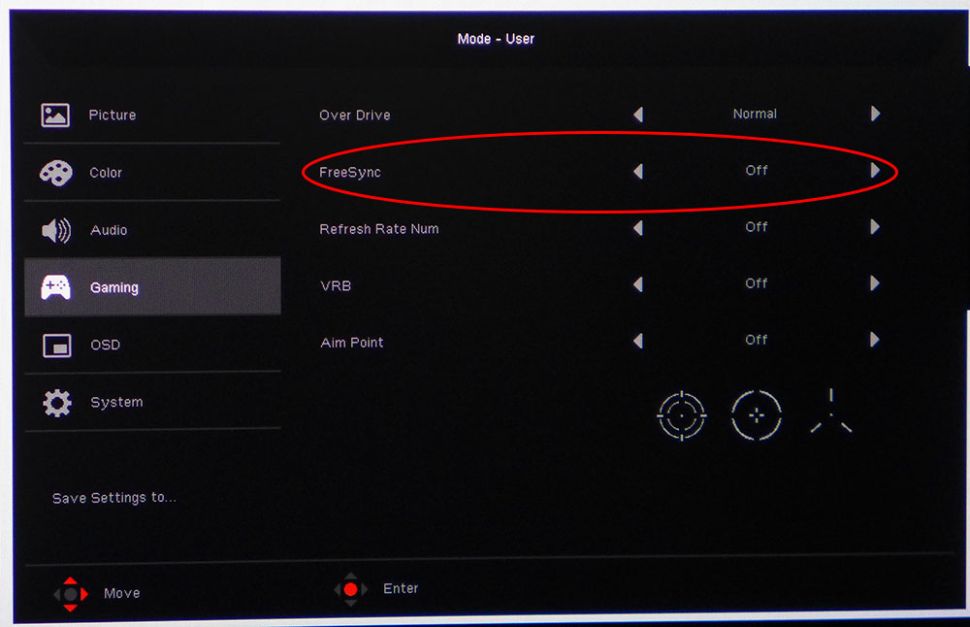
После установки новых драйверов перезагрузите Windows и включите параметр FreeSync в меню экрана вашего монитора (OSD).
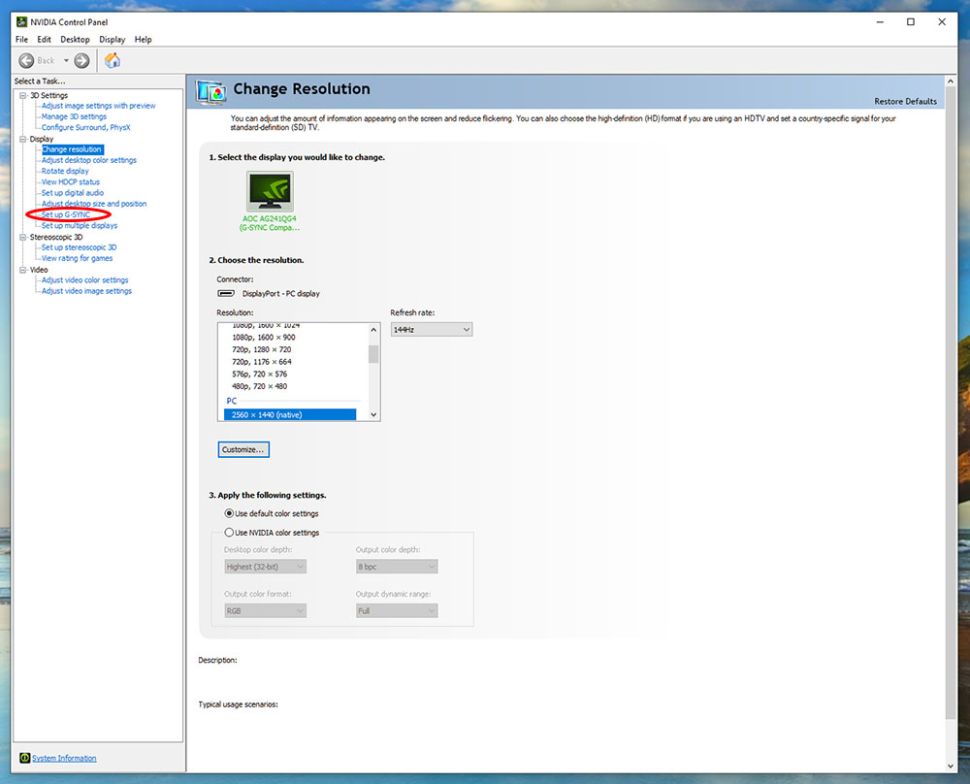
Теперь в панели управления Nvidia должно появиться поле «Настройка G-Sync».
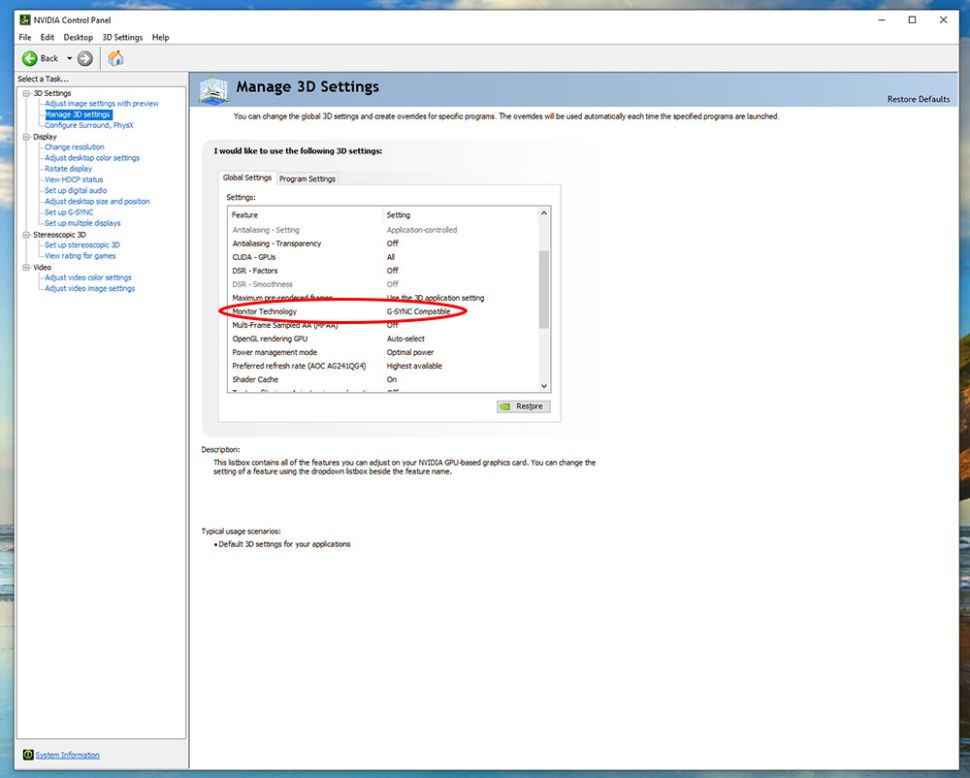
Если после выполнения вышеуказанных шагов параметр «Настройка G-Sync» не появился, перейдите в поле «Настройки 3D» и кликните «Глобальные». Прокрутите вниз до Monitor Technology и выберите «G-Sync Compatible».
Вот и всё! Теперь вы можете запускать G-Sync на своем мониторе FreeSync.
Предостережения
Конечно, нельзя не предупредить о некоторых проблемах. Acer Nitro XV273K — это монитор с разрешением 4K и HDR. Мы обнаружили, что включение HDR удаляет параметр «Настройка G-Sync» из панели управления Nvidia. Вы не сможете одновременно использовать G-Sync и HDR на мониторе FreeSync. И это немного обидно, поскольку адаптивная синхронизация и HDR вместе являются одним из ключевых преимуществ новейшей технологии AMD FreeSync 2 HDR. Поэтому, если у вас есть такой монитор, вы можете переключиться на карту AMD. В противном случае вы не получите всех возможностей экрана FreeSync 2 HDR.
Во-вторых, ни на одном из мониторов, одобренных Nvidia, нет поддержки овердрайва с переменной частотой обновления. Таким образом, когда кадровая частота падает ниже 100 кадров в секунду (fps), вы можете увидеть небольшое размытие движения.
Вы также можете столкнуться с проблемами при запуске G-Sync в оконном режиме. Мы отметили частое мерцание, когда пробовали демо-версию Nvidia Pendulum, которая должна продемонстрировать преимущества G-Sync. Кстати, это лучший способ проверить вашу новую конфигурацию. Если вы видите мерцание или другие артефакты, попробуйте снизить частоту обновления. Мониторы, сертифицированные Nvidia, будут запускать G-Sync на максимальной скорости, а другие — нет, особенно если они разогнаны. При работе в полноэкранном режиме большинство проблем исчезнет.
Чтобы узнать больше о недостатках и о том, что Nvidia и поставщики мониторов думают о запуске G-Sync на мониторах, которые не сертифицированы Nvidia, ознакомьтесь с нашей статьей «Стоит ли вам заботиться о том, сертифицирован ли ваш монитор для совместимости с G-Sync?»
Подводя итог
Вы можете успешно запустить G-Sync на мониторе FreeSync, если он находится в списке мониторов, одобренных Nvidia. Для этого вам придется отказаться от HDR и овердрайва, но в остальном все работает нормально. У нас не было проблем во время тестирования. С двумя разными мониторами, Acer Nitro XV273K и AOC Agon AG241QX, игра выглядела одинаково как в режиме G-Sync, так и в режиме FreeSync.
Если вы хотите немного сэкономить и подключить монитор FreeSync к своей игровой системе на базе Nvidia, вы можете ознакомиться со списком мониторов Nvidia FreeSync, одобренных для поддержки G-Sync, и попробовать один из утвержденных мониторов.
Как запустить G-Sync на мониторе FreeSync

Технология V-Sync или вертикальная синхронизация была первой, которая призвана минимизировать потери производительности на экране. Она работала следующим образом: частота кадров монитора ограничивалась до такого уровня, чтобы соответствовать выходной мощности графического процессора. Проблема лишь в том, что даже если она снизится, вы все равно почувствуете небольшие зависания. Позже появилась технология G-Sync, которая изначально была разработана для использования вместе с V-Sync. Однако позже Nvidia позволила пользователям отключить эту опцию. Модуль G-Sync обеспечивает динамическую частоту обновления, которая соответствует выходным данным графического процессора (практически так же, как V-Sync), но при этом учитывает снижения этого показателя. То есть G-Sync – это усовершенствованная V-Sync. Такая технология повышает качество игры в разы, поэтому геймеры стараются купить ПК игровой в Украине с мощной видеокартой от Nvidia, которая поддерживает G-Sync.
Рассматриваемая технология обновляет экран именно тогда, когда кадр закончен и требует, чтобы его выводил графический процессор. Частота обновления – это максимальная частота кадров, используемая модулем G-Sync. Благодаря этой технологии не будет никаких задержек. Причина синхронизации заключается в снижении частоты обновления как на вашем мониторе, так и на видеокарте. При этом монитор работает с фиксированной частотой обновления, которая колеблется, что часто приводит к потере производительности экрана.
Итак, суть в том, что, если ваш графический процессор создает кадры с более низкой частотой, чем частота обновления монитора, вы будете чувствовать некоторое «заикание» (проще говоря, глюки). Если процессор работает быстрее, он может показывать следующий кадр слишком быстро, что и приводит к зависаниям. G-Sync как раз убирает этот эффект.
Плюсы
В отличие от V-Sync, которая ограничивает частоту кадров, чтобы соответствовать частоте обновления монитора, G-Sync позволяет монитору работать с переменной частотой обновления, соответствующей графическому процессору. В конечном итоге это устраняет вероятность разрывов и задержек, поскольку технология учитывает разницу частот.
Проиллюстрируем это на примере из реальной жизни. Вы играете в требовательную игру с включенной G-Sync и достигаете 100 кадров в секунду. Частота обновления вашего монитора в реальном времени соответствует этой частоте кадров. Допустим, вы подошли к той части игры, которая еще более требовательна к графическому процессору, и вы наблюдаете гораздо более низкий FPS. G-Sync сделает так, чтобы частота кадров снова соответствовала модулю и вы не видели никаких глюков.
Минусы
Модуль G-Sync является запатентованной технологией, поэтому его можно считать дорогой роскошью, поскольку масштабатор G-Sync заменяет стандартный в мониторе. Другие технологии синхронизации, такие как Freesync, также являются программно-аппаратными решениями и обычно являются более дешевым вариантом из-за того, что устройство масштабирования производится несколькими разными компаниями.
Добавление G-Sync иногда может добавить сотни долларов к стоимости монитора. Но с 2020 года Nvidia начала выпускать драйверы, которые позволяют графическим процессорам работать с определенной адаптивной синхронизацией и мониторами Freesync. Это делает G-Sync более доступным вариантом и является блестящим решением от Nvidia.
Еще одним недостатком G-Sync является то, что она не будет работать с большинством видеокарт AMD, поэтому, если у вас есть такие чипы или вы планируете купить их, не покупайте монитор G-Sync.
Теперь перейдем непосредственно к включению рассматриваемой технологии на FreeSync.
Запуск технологии
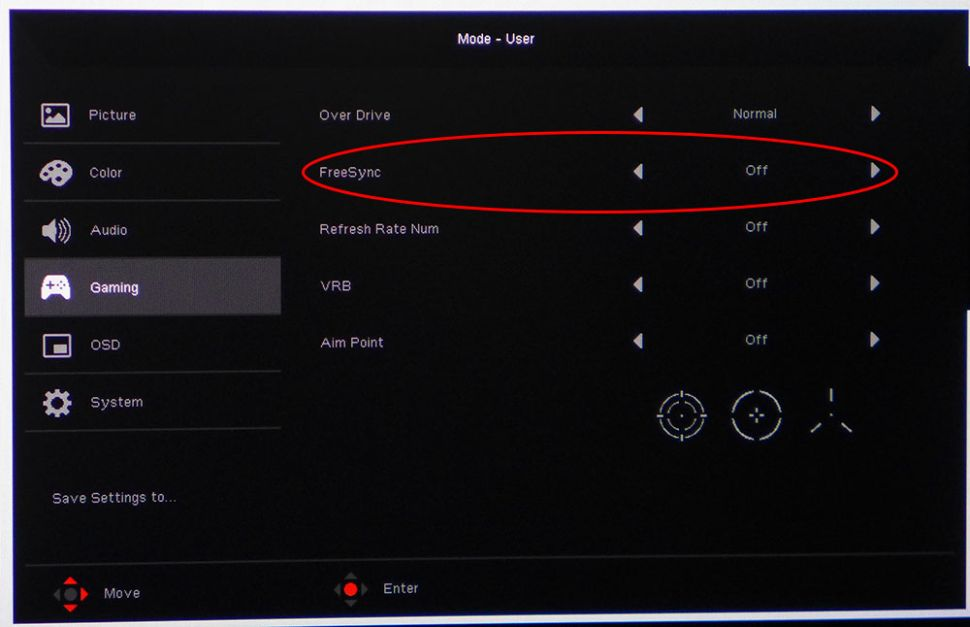
Первое, что вам понадобится – это монитор, поддерживающий AMD FreeSync или FreeSync. Если вы не уверены, поддерживает ли ее ваш монитор, посетите сайт производителя. Затем проверьте экранное меню (OSD), чтобы убедиться, что в меню скрыта опция FreeSync. Если это так, включите ее. Если вы не найдете данный параметр, это не обязательно означает, что ваш монитор не поддерживает FreeSync – некоторые модели (например, Acer XF270HU), не отображают этот параметр в экранном меню.
Для запуска выполните следующие действия:
- Чтобы использовать G-Sync, вам понадобится видеокарта Nvidia GTX 10-й серии или выше. Ее необходимо подключить к монитору с помощью кабеля DisplayPort, поскольку контроллер G-Sync не поддерживает подключения HDMI. Чтобы увидеть полный список дисплеев, совместимых с G-Sync, посетите веб-сайт Nvidia. Внизу вы увидите группу мониторов с пометкой «G-Sync Compatible». Опять же, пользователи сообщили об использовании G-Sync на несертифицированных мониторах FreeSync, но в списке Nvidia представлена полная группа мониторов, которые специалисты компании протестировали и подтвердили, что они могут успешно запускать G-Sync.
- Затем загрузите драйвер Nvidia Game Ready. Поддержка G-Sync началась с версии драйвера 417.71, мы взяли уже 419.35 от 5 марта 2019 года. После установки новых драйверов перезагрузите Windows и включите параметр FreeSync в экранном меню (OSD) монитора.
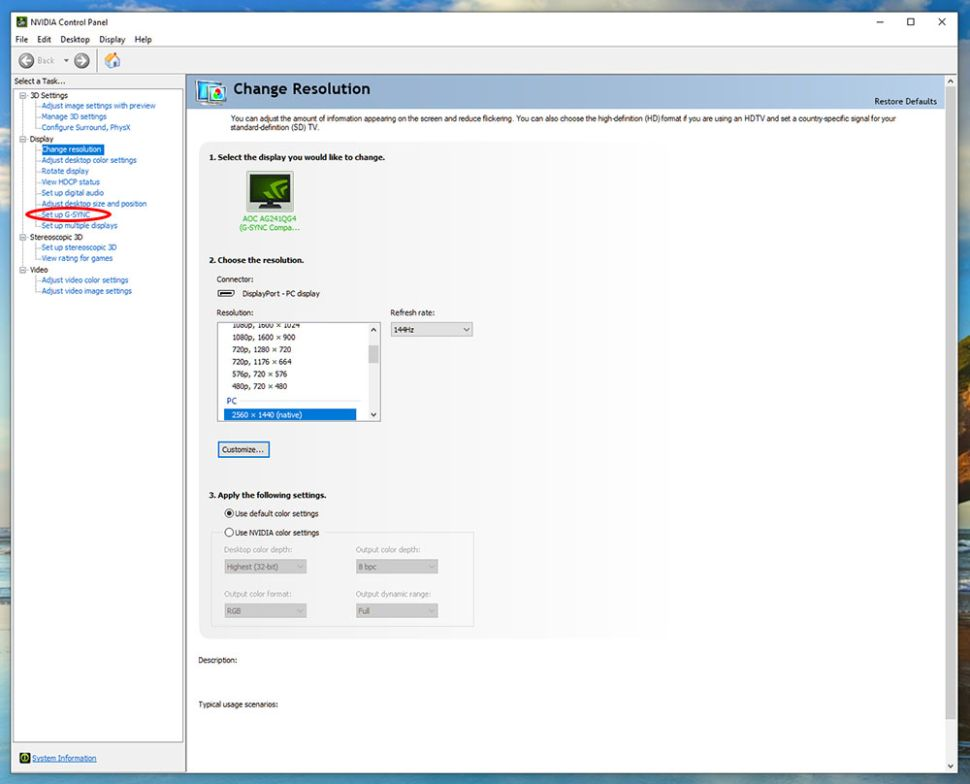
- Поле «Настройка G-Sync» теперь должно появиться в Панели управления Nvidia.
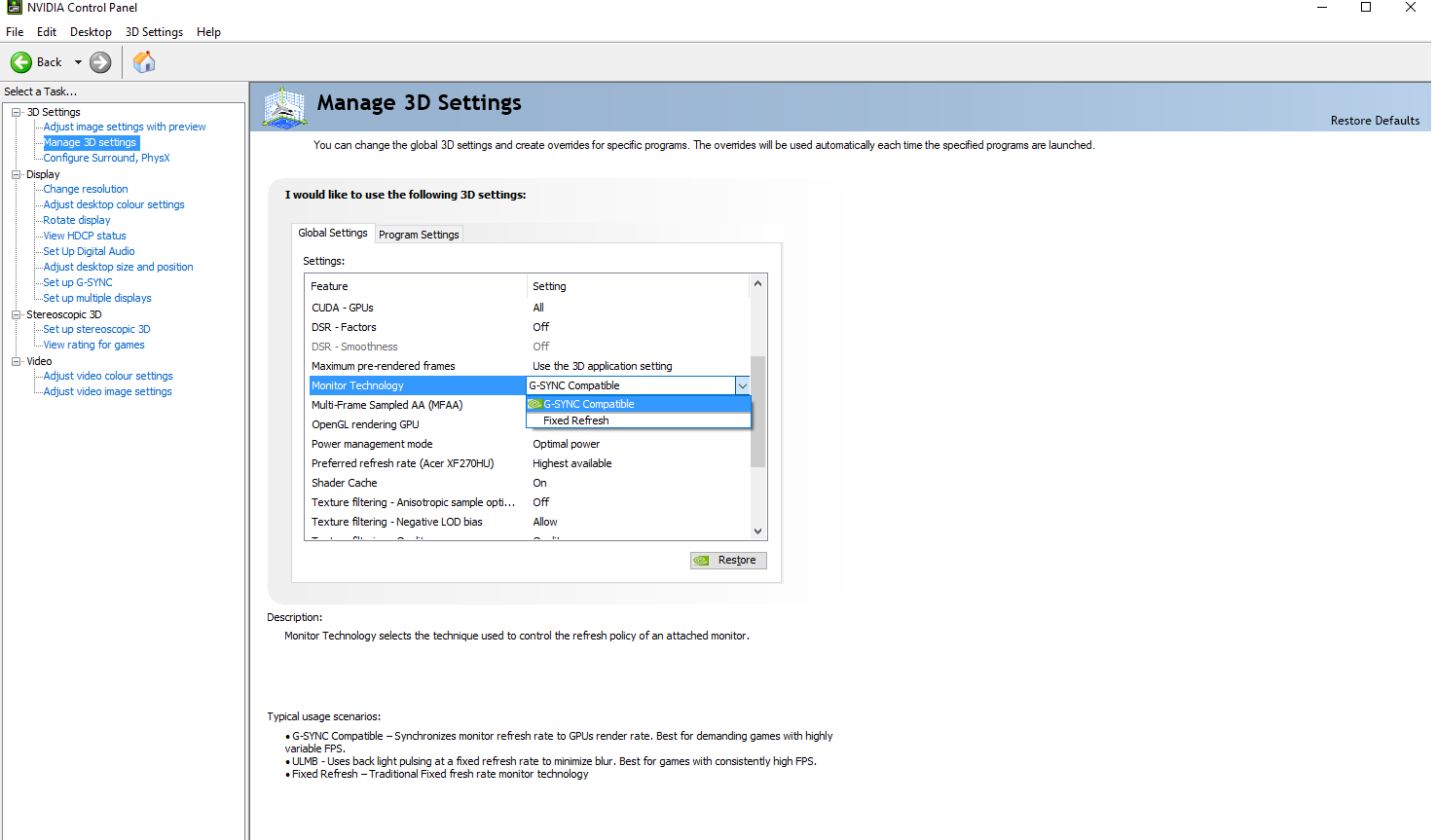
- Если после выполнения вышеуказанных действий параметр «Настройка G-Sync» не отображается, перейдите в поле «Параметры 3D» и нажмите «Глобальные». Прокрутите вниз до «Monitor Technology» и выберите «G-Sync Compatible».

Вот и все! Теперь вы можете запустить G-Sync на своем мониторе FreeSync.
Убедитесь что G-Sync работает
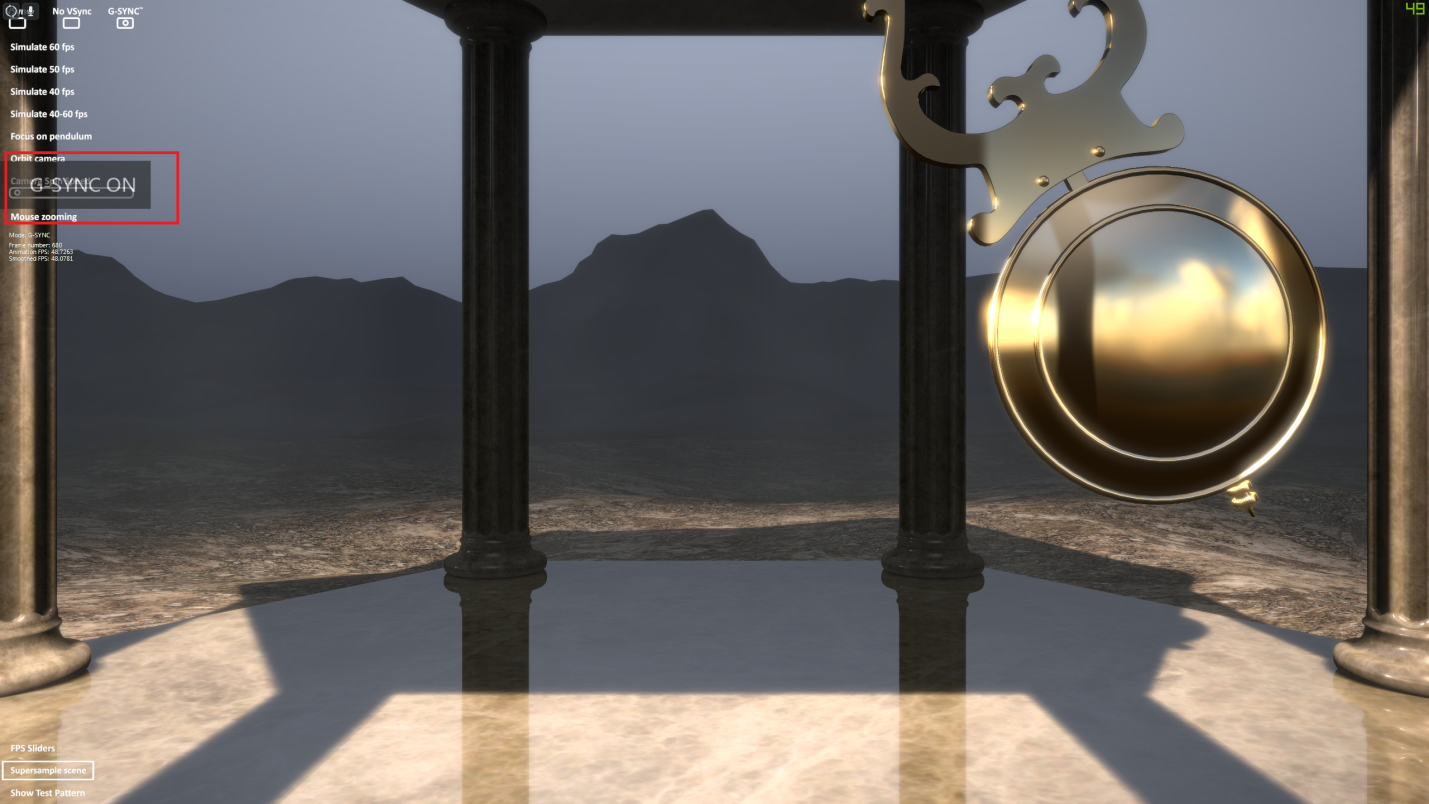
Специалисты Nvidia разработали способ, который позволяет очень легко подтвердить, что G-Sync работает. В настройках дисплея панели управления Nvidia вы найдете флажок «Индикатор совместимости с G-Sync». Когда функция включена, рядом с любыми полноэкранными (или оконными) приложениями, использующими G-Sync, появляется поле с надписью «G-Sync On».
Если у вас нет установленной игры с поддержкой G-Sync, вы можете протестировать технологию с помощью бесплатной демоверсии Pendulum от Nvidia. Загрузите и установите ее, затем откройте, установите разрешение и отметьте опцию полноэкранного режима перед запуском демонстрации. Вы можете настроить параметры синхронизации с помощью флажков в верхней части экрана. Если все в порядке, вы должны увидеть оверлей G-Sync, который и будет свидетельствовать о том, что технология включена.
Убедившись, что G-Sync работает, вы, вероятно, захотите отключить его в панели управления Nvidia, так как в играх он может быть навязчивым.
Предостережения
Здесь есть несколько предостережений. Например, Acer Nitro XV273K – это монитор с разрешением 4K и HDR. Мы обнаружили, что при включении HDR параметр «Настройка G-Sync» был удален из панели управления Nvidia. Невозможно использовать G-Sync и HDR одновременно на мониторе FreeSync. И это немного обидно, так как адаптивная синхронизация и HDR вместе являются одним из ключевых аргументов в пользу новейшей технологии AMD FreeSync 2 HDR. Поэтому, если у вас есть один из мониторов с данными технологиями, вы можете переключиться на карту AMD. В противном случае вы не сможете использовать все возможности, которые может обеспечить экран FreeSync 2 HDR.
Кроме того, поддержки ускорения с переменной частотой обновления нет ни на одном из одобренных Nvidia мониторов. Таким образом, вы можете увидеть небольшое размытие при движении, когда fps падает ниже 100 кадров в секунду.
Вы также можете столкнуться с проблемами при запуске G-Sync в оконном режиме. Мы увидели много мерцания, когда попробовали использовать демоверсию Nvidia pendulum, которая должна продемонстрировать преимущества G-Sync. Кстати, это лучший способ проверить вашу новую конфигурацию. Если вы видите мерцание или другие артефакты, попробуйте снизить частоту обновления. Мониторы, сертифицированные Nvidia, будут работать с G-Sync на максимальной скорости, но другие не могут, особенно если они разогнаны. Большинство проблем исчезнет при полноэкранном режиме.
Проблемы с G-Sync в Windows
Если вашего монитора нет в списке Nvidia, нет гарантии, что он будет работать с G-Sync. Однако если вы наблюдаете мерцание или пропадание сигнала, вы можете попробовать несколько выполнить несколько несложных действий. Сначала на панели управления Nvidia нажмите «Управление настройками 3D» (вверху списка), затем на глобальной панели прокрутите вниз, чтобы найти «Технология монитора», и щелкните, чтобы установить для него значение «Совместимо с G-Sync». Нажмите «Применить» и проверьте, устранены ли проблемы.
Если это не помогло, попробуйте уменьшить разрешение экрана. Некоторые пользователи сообщают, что это устранило их проблемы, но вам нужно решить, хотите ли вы пожертвовать детализацией для более плавного игрового процесса.
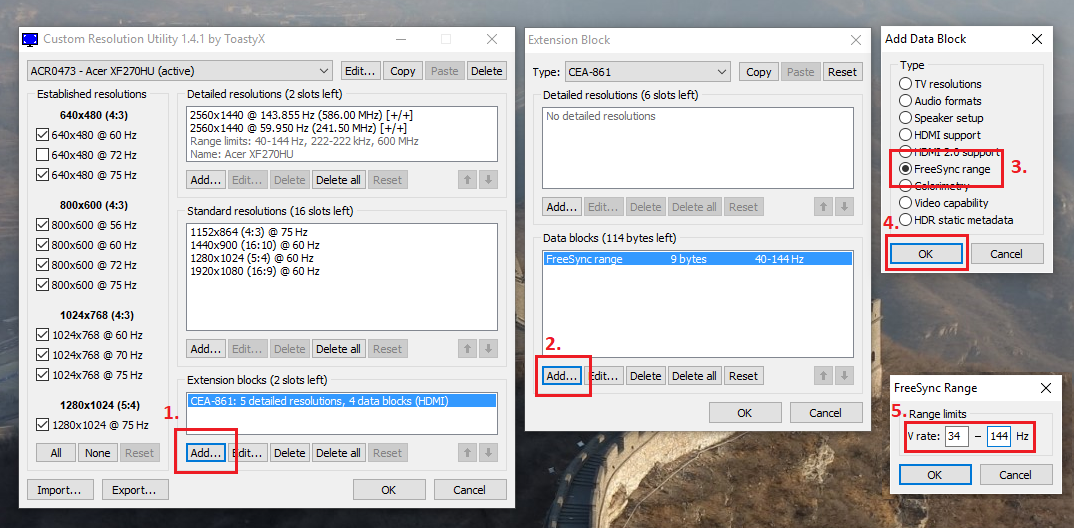
Наконец, некоторые пользователи Reddit обнаружили, что снижение диапазона FreeSync с помощью CRU (Custom Resolution Utility) может устранить проблемы с G-Sync. Это звучит довольно технически, но это не так уж сложно – просто нужно настроить диапазон частот обновления, которые используются драйвером. Для этого вам нужно вручную добавить в приложение «Блок расширения» и опцию FreeSync в разделе «Блоки данных». Расширьте диапазон – например, если ваш монитор поддерживает диапазон FreeSync от 40 Гц до 144 Гц, попробуйте установить его на 30–144 Гц.
G-Sync против FreeSync на мониторе FreeSync есть ли разница
Вам может быть интересно, насколько хорошо Nvidia G-Sync работает на мониторе, разработанном для конкурирующей технологии AMD FreeSync. Чтобы проверить это, мы в Artline некоторое время играли в Counter-Strike: Global Offensive на Acer Nitro XV273K — одном из первых 12 мониторов, официально прошедших сертификацию Nvidia, — с XFX AMD RX590 Fatboy и Nvidia GTX 1080.
Теперь мы можем с уверенностью сказать, что заметной разницы не было. Вы не окажетесь в невыгодном положении при использовании карты Nvidia на мониторе FreeSync по сравнению с видеокартой и дисплеем AMD.
Однако стоит отметить, что и FreeSync, и G-Sync отключают Overdrive на мониторе Acer Nitro XV273K. Это заставляет его реагировать немного медленнее, чем при отключенных технологиях и установке Overdrive на Extreme. Однако не путайте это с задержкой ввода: G-Sync на это не влияет.
Выводы
Итак, вы можете успешно запустить G-Sync на мониторе FreeSync, если он находится в списке одобренных Nvidia. Для этого вам придется отказаться от HDR и Overdrive, но в остальном технология работает нормально. Во время тестирования у нас не было проблем. С двумя разными мониторами, Acer Nitro XV273K и AOC Agon AG241QX, игры выглядели одинаково как в режиме G-Sync, так и в режиме FreeSync.
Если вы планируете сэкономить несколько долларов и подключить монитор FreeSync к игровой системе на базе Nvidia, возможно, вы захотите ознакомиться со списком мониторов FreeSync от Nvidia, одобренных для поддержки G-Sync, и попробовать один из одобренных дисплеев.
Где купить качественные мониторы
Рекомендуем использовать магазин Artline. Здесь лучший выбор мониторов, рабочих станций, персональных компьютеров и другой техники по доступным ценам.
г. Киев, ул. Кирилловская, 104
- (080) 033-10-06
- (044) 338-10-06
- (066) 356-10-01
- (097) 356-10-01
- (063) 356-10-01
Руководство по включению G-sync на мониторе FreeSync
Обновление компьютера средствами новейших технологий улучшает ваше впечатление от игрового процесса только в том случае, если вы можете использовать их по-максимуму. Понятно, что монитор AOC FreeSync стабилизирует и повышает качество изображения на ПК с видеокартами AMD. Однако теперь, благодаря последним техническим нововведениям, монитор AOC FreeSync может быть совместим также с G-Sync и отлично работает с видеокартами NVIDIA.
Что такое синхронизация в мониторе?
Видеокарты обычно неспособны поддерживать постоянную частоту смены кадров – в их работе высокие пики производительности могут чередоваться с внезапными падениями. Частота смены кадров зависит от того изображения, которое выводит видеокарта. Например, спокойные сцены без особой активности гораздо менее требовательны к производительности, чем эпические схватки с «боссами», полные спецэффектов.
Когда частота смены кадров видеокарты не совпадает с частотой смены кадров монитора, возникают определенные проблемы с отображением: разрывы, задержки или наложения, пока монитор ожидает новые данные или пытается отобразить два разных кадра как один. Чтобы предотвратить подобные проблемы, видеокарту и монитор необходимо синхронизировать.
Технология обеспечения устойчивого качества изображения называется FreeSync и требует наличия видеокарты AMD и монитора FreeSync. В то же время существует и технология G-Sync от NVIDIA, которая подразумевает наличие видеокарты NVIDIA и монитора с поддержкой G-Sync.
Совместимость с G-Sync
Видеокарты нового поколения от NVIDIA могут использовать функции G-Sync на некоторых мониторах FreeSync от AOC. NVIDIA анонсировала список сертифицированных мониторов AOC, которые также совместимы с G-Sync. Если ваш монитор AOC в этом списке отсутствует, вы все равно можете включить G-Sync и протестировать его производительность.*
Можно ли включить функционал Nvidia G-Sync на мониторах с поддержкой AMD FreeSync?
Чтобы сохранить эксклюзивность собственного решения Adaptive-Sync, технология Nvidia G-Sync была разделена на три категории: G-Sync, G-Sync Compatible и G-Sync Ultimate. В то время как мониторы G-Sync и G-Sync Ultimate оснащены специальным модулем для управления VRR, мониторы, совместимые с G-Sync, по сути, представляют собой панели FreeSync, которые были проверены Nvidia для запуска G-Sync с помощью строгой методологии тестирования. Если вам интересно, программа Nvidia G-Sync Compatibility, которая была представлена еще в 2019 году, направлена на сертификацию широкого спектра мониторов FreeSync на основе определенных параметров. Во-первых, каждый монитор, совместимый с G-Sync, должен обеспечивать базовый уровень VRR без каких-либо визуальных артефактов, таких как пульсация, мерцание, гашение или ореолы. Кроме того, ретроактивная программа также проверяет, может ли дисплей FreeSync работать в диапазоне VRR не менее 2,4:1. Такие расчеты выполняются путем деления максимальной частоты обновления монитора на его минимальную частоту обновления в диапазоне VRR. Например, если ваш монитор FreeSync поддерживает широкий диапазон VRR от 48 до 144 Гц, что превышает рекомендованное Nvidia значение 2,4, функция G-Sync должна быть включена сразу после установки. Однако, если минимальный диапазон VRR достигает 75 Гц, что не соответствует пороговому значению VRR Nvidia, дисплей теряет официальную сертификацию «G-Sync Compatible». По состоянию на ноябрь 2022 года Nvidia проверила более 150 мониторов FreeSync, которые могут запускать G-Sync в адекватном диапазоне VRR. Для получения дополнительной информации ознакомьтесь с официальным списком мониторов Nvidia FreeSync, сертифицированных как совместимые с G-Sync. Хотя во многих случаях официальная совместимость с G-Sync имеет свои преимущества, решение Adaptive-Sync от Nvidia можно использовать на большинстве несертифицированных мониторов FreeSync при условии, что у вас есть соответствующий набор оборудования. Поскольку технологии FreeSync и G-Sync поддерживают протокол Adaptive-Sync VESA (Ассоциация стандартов видеоэлектроники), любые ограничения, с которыми вы можете столкнуться, основаны исключительно на производственных стандартах.
Nvidia G-Sync на мониторах AMD FreeSync: настройка и совместимость
В отличие от реализации FreeSync от AMD, которая работает как через HDMI, так и через DisplayPort (в том числе через USB Type-C), собственное решение Nvidia Adaptive-Sync кажется несколько ограниченным с точки зрения подключения. Чтобы G-Sync работал на дисплее FreeSync, убедитесь, что ваша система соответствует следующим требованиям:
- Варианты подключения: DisplayPort 1.2 (или выше) для мониторов AMD FreeSync. Поддержка HDMI 2.0/2.1 для телевизоров, совместимых с G-Sync, и BFGD (игровые дисплеи большого формата).
- Поддерживаемые видеокарты: графические процессоры Nvidia GeForce GTX серии 10/16 и RTX серии 20/30/40.
- Поддержка драйверов: версия драйвера GeForce Game Ready 417.71 (или новее).
- Операционная система: Windows 10/11 (64-разрядная версия)
Чтобы включить функцию G-Sync на мониторе FreeSync, на котором отсутствует официальная сертификация Nvidia, следуйте приведенному ниже пошаговому руководству.
Сначала загрузите и установите последнюю версию драйверов GeForce Game Ready с официальной страницы загрузки драйверов Nvidia. Кроме того, можно обновить драйверы графического процессора с помощью собственного программного пакета Nvidia: GeForce Experience. После установки последних драйверов графического процессора перезагрузите компьютер и проверьте, включен ли FreeSync (базовый или расширенный) в экранном меню монитора.
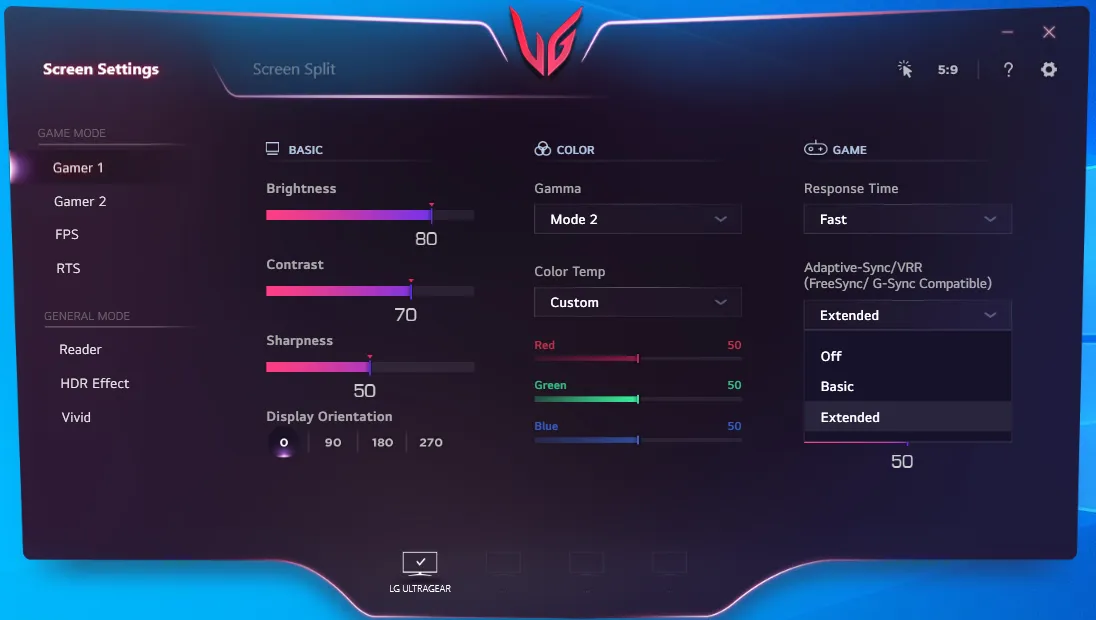
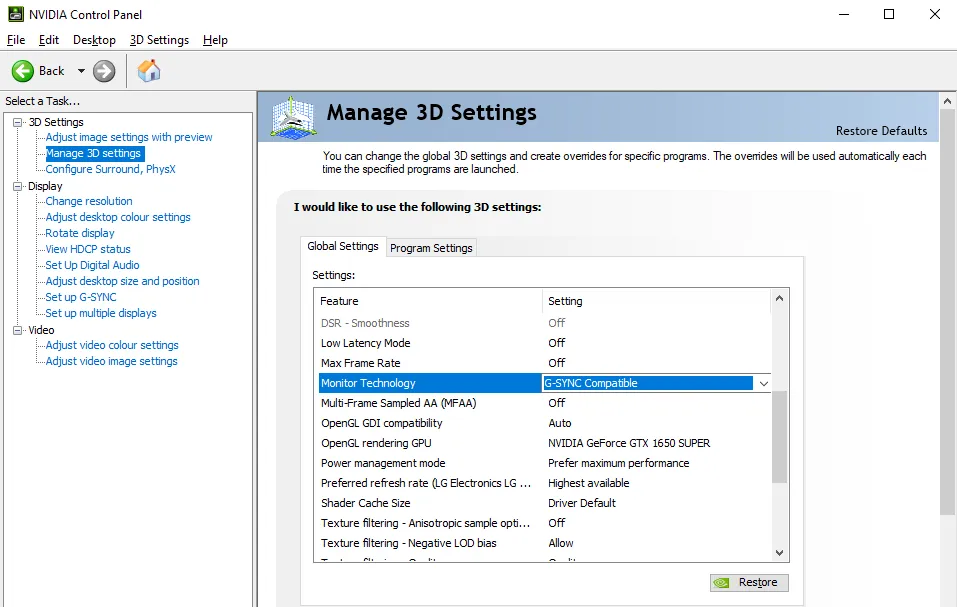
Для мониторов, совместимых с G-Sync, G-Sync должен быть включен по умолчанию, когда FreeSync активирован из экранного меню монитора. Однако, если вы используете несертифицированный дисплей FreeSync, вам может потребоваться изменить дополнительные настройки в панели управления Nvidia. Щелкните правой кнопкой мыши на рабочем столе и выберите «Панель управления NVIDIA» в раскрывающемся меню. В Панели управления NVIDIA перейдите в «Управление настройками 3D» и найдите «Технология монитора» на вкладке «Глобальные настройки». Установите G-SYNC Compatible в качестве предпочтительного варианта.
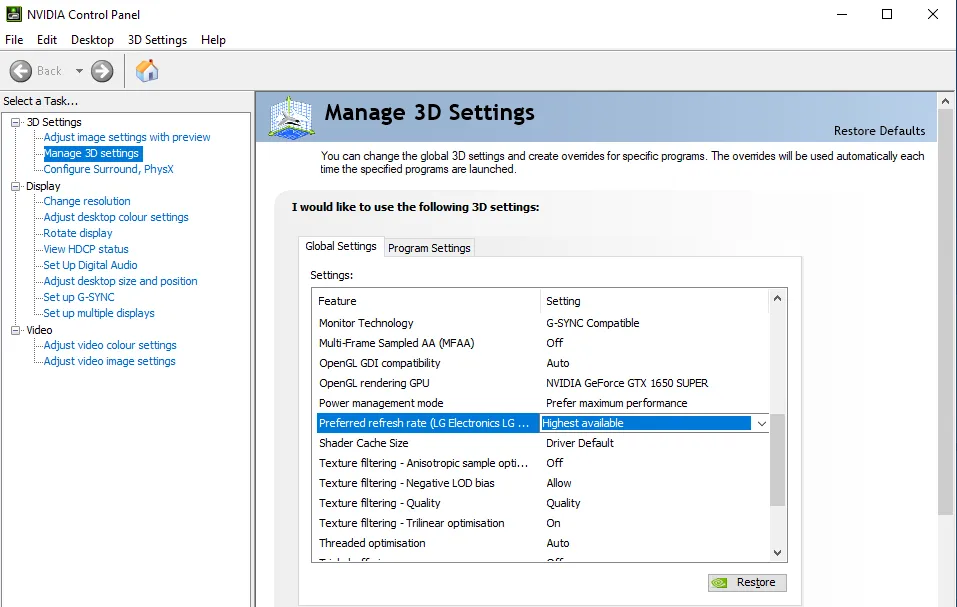
В качестве дополнительного примечания проверьте, установлена ли для параметра «Предпочтительная частота обновления» значение «Максимально доступное». Это позволяет вашему монитору FreeSync использовать максимальную частоту обновления.
Для оптимальной работы G-Sync мы рекомендуем использовать V-Sync вместе с G-Sync, чтобы устранить разрывы экрана, когда частота кадров превышает диапазон VRR. В разделе «Глобальные настройки» прокрутите список вниз до конца и установите для параметра «Вертикальная синхронизация» значение «Вкл.». Нажмите «Применить», чтобы сохранить изменения.
(Примечание. Во время игры убедитесь, что внутриигровая V-Sync отключена. Это позволит V-Sync работать в тандеме с G-Sync на уровне драйвера.)
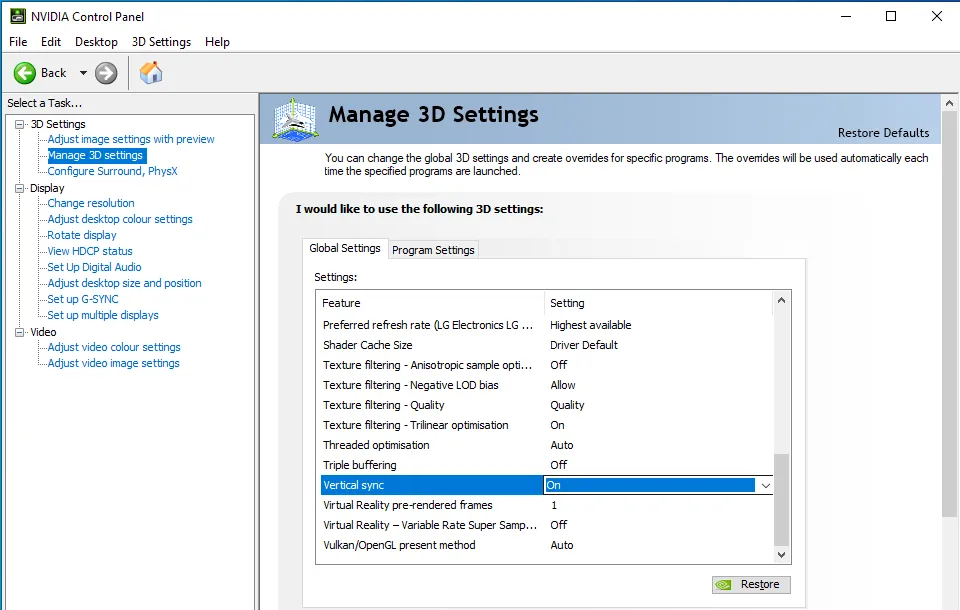
После изменения этих настроек нажмите «Настроить G-SYNC» на вкладке «Экран». Если вы используете несколько мониторов, выберите основной дисплей и установите флажок рядом с пунктом «Включить G-SYNC, совместимость с G-SYNC». Поскольку большинство несертифицированных мониторов FreeSync страдают от серьезных проблем с мерцанием при работе G-Sync в оконном режиме, рекомендуется включать функцию G-Sync исключительно для полноэкранного режима. Когда вы закончите вносить эти изменения, установите флажок рядом с «Включить настройки для выбранной модели дисплея», а затем «Применить», чтобы сохранить настройки.
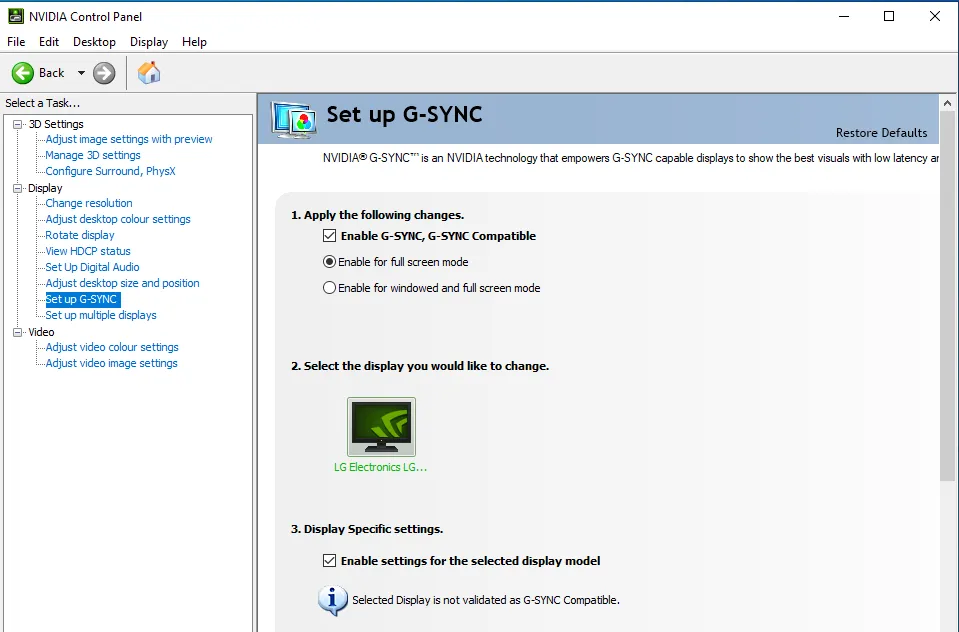
Вот и все! Теперь G-Sync должен быть включен на вашем мониторе FreeSync.
Чтобы проверить, правильно ли работает G-Sync на вашем дисплее FreeSync, загрузите и установите демо-версию G-SYNC Pendulum от Nvidia, удобный инструмент, который может помочь продемонстрировать преимущества технологии Adaptive-Sync. Рассмотрите возможность переключения между No Vsync и G-SYNC, чтобы лучше понять цель G-Sync при синхронизации частоты обновления вашего монитора с частотой кадров вашего графического процессора.
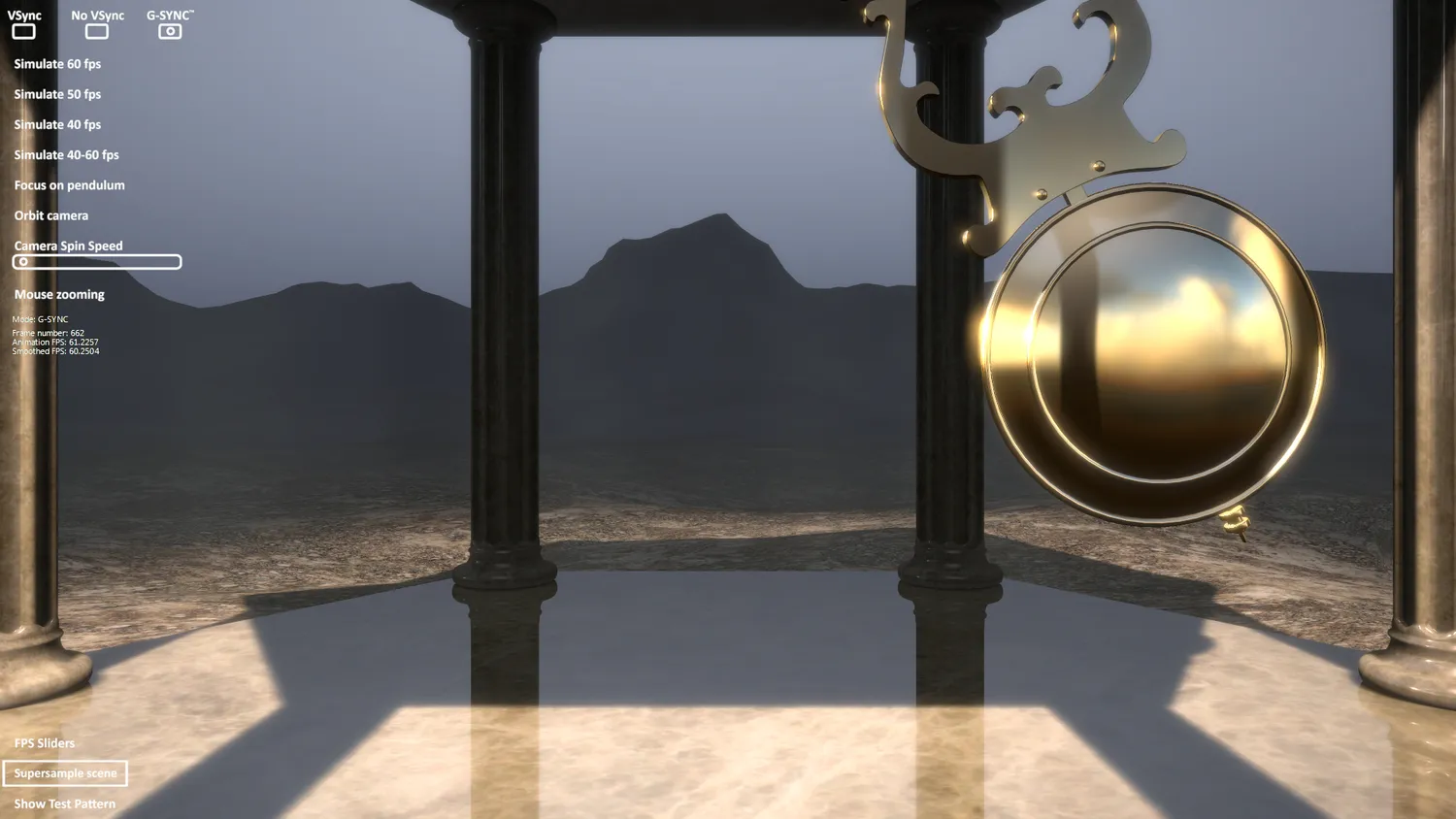
Теперь одной из основных проблем для геймеров на ПК при использовании V-Sync вместе с G-Sync является введение задержки ввода. Это не только способствует дополнительной задержке системы, но и значительно влияет на общий опыт. Чтобы уменьшить любую задержку ввода уровня V-Sync во время игры на дисплее FreeSync, установите максимальную частоту кадров на три кадра ниже частоты обновления монитора. Для монитора с частотой 144 Гц ограничение FPS, равное 141, должно быть достаточно для стабильной скорости кадров по всем направлениям. Если в вашей игре нет внутреннего ограничителя частоты кадров, попробуйте использовать внешний ограничитель частоты кадров, такой как RTSS (сервер статистики Rivatuner) или параметр Nvidia Max Frame Rate в панели управления.
Получите плавный игровой процесс без разрывов с Nvidia G-Sync
Несмотря на заявления Nvidia о неоптимальном игровом процессе при использовании G-Sync на несертифицированных панелях FreeSync, мы практически не обнаружили различий между обоими вариантами. Помимо эксклюзивных функций, таких как ULMB (Ultra Low Motion Blur) и поддержка Variable Overdrive, графические процессоры Nvidia, как правило, обеспечивают такой же функционал VRR, как и графические процессоры AMD на большинстве мониторов FreeSync.
Вместо монитора G-Sync премиум-класса вы можете сэкономить значительную часть своего бюджета, выбрав дисплей FreeSync (Premium/Premium Pro), который обеспечит лучшее из обоих миров.