Включение встроенной веб-камеры на ноутбуках Asus (x54c, x54, k53s, k53, k50ij и др.)
Для включение веб-камеры на ноутбуках фирмы Asus необходимо нажать клавишу Fn и удерживая ее найти клавишу с изображением фотокамеры и нажать ее. Клавиша Fn как правило находится в левом нижнем углу клавиатуры, а клавиша с пиктограммой фотокамеры, находится в самом верхнем ряду клавиатуры, на одной из функциональных клавиш F1-F12.
Если все получилось, возле веб-камеры загорится светодиод, сигнализирующий о ее включении, и вы можете ее использовать.
Если после нажатия ничего не происходит, то возможно несколько вариантов решения этой проблемы:
1. Встроенная веб-камера отключена в BIOS, обычно этой функцией отключения встроенной периферии (веб-камеры, порты USB, DVD-приводы) оснащены ноутбуки бизнес-класса. Что бы проверить так ли это вам надо зайти в BIOS ноутбука и поискать настройки веб-камеры, обычно настройки такого плана размещаются на вкладке Security, нужно найти параметр Web-camera и если напротив него стоит Disable то выбрать Enable, затем необходимо выйти из BIOS с сохранением настроек. По умолчанию веб-камера как правило включена.
2. Если в BIOS веб-камера включена, либо там нет никаких настроек касательно встроенной веб-камеры, то вероятнее всего проблема в драйверах, вероятнее всего они не установлены, в таком случае вам необходимо найти драйвера и установить. Лучше всего драйвера брать с официального сайта вашего ноутбука, но бывает так что там нет драйверов под установленную на вашем ноутбуке операционную систему, в таком случае необходимо посмотреть VID&PID встроенной веб-камеры и по ним найти нужный драйвер.
3. Бывает что веб-камера включена в BIOS, драйвера установлены, но изображение перевернуто «вверх ногами», это значит что вы установили не тот драйвер. Часто в один и тот же ноутбук ставится 3-4 разных веб-камеры, и соответственно на официальном сайте выложены драйвера ко всем веб-камерам которые ставятся в вашу модель ноутбука, иногда они снабжаются описанием как определить какой вам необходим драйвер, а иногда нет, тогда приходится применять метод научного тыка.
Как настроить камеру на ноутбуке
Наличие веб-камеры позволяет принимать участие в видеоконференциях, что обрело особую популярность во время карантина. Если вам назначили видеовстречу в одном из мессенджеров и вы хотите заблаговременно проверить, все ли хорошо с камерой, или же настроить ее – рекомендуем ознакомится со статьей.
Как проверить камеру на ноутбуке
Для диагностики работоспособности камеры на лэптопе существует несколько способов. Среди них – приложение Skype. Зайдите в программу, откройте настройки и выберите вкладку «Камера и звук». После этого веб-камера сразу включится. Вы сможете посмотреть, какая картинка будет видна вашим собеседникам во время видеозвонка. Если у вас не установлен Skype, скачайте его из официального сайта, установите на ноутбук и авторизуйтесь в мессенджере.
Узнать, как работает камера на лэптопе, можно и с помощью сайтов. Задайте в поисковике фразу «проверить веб-камеру онлайн». В списке самых известных – WebCamMicTest, WebCamTests. Но вы можете выбрать другой онлайн-софт. Принцип действия таких сайтов очень похож: вы открываете веб-ресурс и разрешаете доступ флеш-плееру к вебке. Если с камерой все хорошо, на экране вы увидите свое изображение в реальном времени.
Проверить камеру ноутбука можно и с помощью комбинации клавиш. В зависимости от марки и модели лэптопа вы можете одновременно нажать Fn + любая клавиша, на которой изображен синий значок камеры (например, Fn + V). После нажатия должна запуститься программа по управлению камерой. Посмотреть, какая комбинация горячих клавиш срабатывает именно на вашем ноутбуке, можно в Интернете.
К тому же проверить веб-камеру можно в «Диспетчере устройств». Для диагностики функционирования вебки нужно:
- Кликнуть на «Пуск», после выбрать «Панель управления».
- В перечне найти «Оборудование и звук».
- В разделе «Устройства и принтеры» кликнуть на «Диспетчер устройств».
- Среди устройств найти камеру.
Этот способ не поможет вам оценить качество изображения, однако позволит узнать, осуществлена ли настройка камеры на ноутбуке. Если вебка выключена или не активирована, напротив нее будет изображен красный крест или стрелка вниз. Чтобы ее включить, нажмите правую клавишу мыши и выберите пункт «Задействовать».
Если вы воспользовались одним или несколькими вышеуказанными методами, но включить камеру на ноутбуке не удается, тогда нужно определить причину и устранить ее.
Почему не работает камера на ноутбуке
Причин, почему не включается камера на ноутбуке, может быть несколько:
- Не установлены драйвера на вебку.
- Сбой в работе драйверов.
- Есть ошибки в операционной системе.
Как настроить камеру на ноутбуке
Если вы подозреваете, что вебка на лэптопе не работает из-за системного сбоя (к этому может привести, например, неправильное выключение ПК или заражение вирусами), тогда исправить ошибку можно с помощью следующей инструкции:
- запустите командную строку;
- если у вас Windows 10, введите команду «DISM /Online /Cleanup-image /Restorehealth» и нажмите «Enter», после выполните команду «sfc /scannow». Если вы обладатель Windows 7, в командную строку введите «sfc /scannow» и нажмите «Enter»;
- дождитесь завершения процесса и перезапустите лэптоп;
- после этого попробуйте еще раз включить камеру.
Если активировать камеру не удалось, проблема может быть связана с отсутствием или некорректной работой драйверов. Это может быть вызвано системными ошибками или обновлениями. Чтобы решить проблему, необходимо:
- зайти в диспетчер устройств;
- выбрать «Устройства обработки изображений»;
- кликнуть правой кнопкой мыши на устройство и нажать на «Удалить»;
- затем выбрать в верхнем меню «Действие» и кликнуть на «Обновить конфигурацию»;
- перезагрузить лэптоп и проверить функциональность веб-камеры.
Бывают случаи, когда настройка веб-камеры на ноутбуке выполнена правильно, однако причина кроется в неисправности устройства. Тогда стоит обратиться в сервисный центр или же подключить внешнюю USB-камеру.
Как включить камеру на ноутбуке Аsus: простая инструкция
Человек, приобретший ноутбук, включивший и настроивший операционную систему, запустивший все драйвера и сделавший все остальное в соответствии с инструкцией по установке, обязательно захочет ознакомиться со всеми возможности лэптопа. Их у него немало и одна из самых ценных – это вебкамера. Но чтобы она начала работать, ее необходимо включить.
Как включить камеру на ноутбуке Аsus?
Нижеописанные советы действительны для любой модели «Асус». Итак, начинать процесс включения нужно именно с установки драйверов, даже если включение задумано при помощи клавиш, без драйверов не обойтись никак. Кроме них понадобится и специальная программа.
Если установка ОС Виндовс 8 или 7, ХР или Виста была выполнена самостоятельно, то никаких вспомогательных инструментов для подключения камеры не существует по той простой причине, что Майкрософт игнорирует при стартовом запуске загрузки драйвера и утилиты, необходимые в данном случае. Позаботиться об их присутствии в гаджете необходимо самостоятельно. Те, кто приобретал систему в стадии предустановки, могут сразу переходить в стадию включения камеры на ноутбуке Аsus.
Драйвера, которые будут использоваться для включения, должны быть стандартные исключительно для «Асус», а программа для вебкамеры может быть любой. На клавиатуре необходимо найти клавишу fn и картинку фотоаппарата или камеры. Обе эти кнопки, нажатые вместе, выполняют быстрое включение.

Как настроить камеру в ноутбуке asus?
После того, как вопрос с включением вебкамеры решен, пора подумать о том, как настроить камеру в ноутбуке Asus. Для этого необходимо осуществить следующие действия:
- открыть утилиту Life Frame. Сделать это можно при помощи мышки. Стандартно программа для вебкамеры на ноутбук Аsus имеет свой ярлычок и находится на рабочем столе;
- по ярлычку нужно кликнуть дважды мышкой, и утилита запустится. Камера готова к использованию.
Уточнить настройки можно через программу Asus Camera Screen Saver. Чтобы не переживать, как настроить веб камеру на ноутбуке Аsus, нужно дважды щелкнуть по этому ярлычку, который по умолчанию находится на рабочем столе.
Нужно расценивать данную программу как помощника в вопросе, как сделать фото с веб камеры на ноутбуке Аsus. Она создана не только для демонстрации возможностей вебкамеры, параметры которых можно задать.
Как сфотографироваться на веб камеру на ноутбуке Аsus?
Так как основное предназначение камеры фотографировать и снимать, то как сфоткаться на вебкамеру на ноутбуке Аsus знать необходимо. Никаких особых сложностей это не вызывает. В разделе программы Asus Camera Screen Saver, которую производитель обязательно устанавливает на рабочий стол, есть специальный подраздел, открывая который нужно найти, как сфотографироваться на веб камеру на ноутбуке Аsus. Следуя инструкциям, удастся это выполнить без малейших проблем.
Еще один вариант – это внешняя программа, которую также можно запустить и просто выбрать для своих действий подходящую строку.
От того, как настроить вебкамеру на ноутбуке Асус, зависит и ее дальнейшая работа. Поэтому особе внимание нужно уделить именно этому аспекту. Человек, нашедший и включивший ее, точно сможет фотографировать и записывать видео. Главное, ознакомиться с программами, которые являются стандартными для данной модели девайса.
[Windows 11/10] Использование камеры и микрофона
Если на Вашем компьютере есть камера и микрофон, то Вы можете совершать видеозвонки, фотографировать, записывать видео и т. д.
Пожалуйста, перейдите к соответствующей инструкции, исходя из текущей операционной системы Windows на Вашем компьютере:
- Убедитесь, что камера не закрыта, например, защитной пленкой.
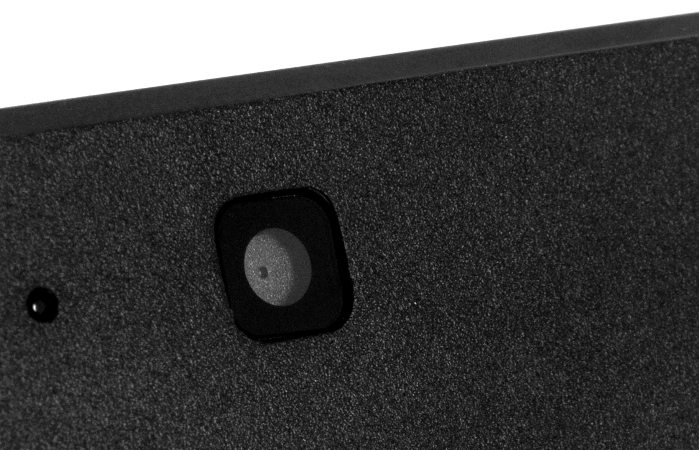
Иногда, если объектив камеры покрыт пылью или грязью, это может повлиять на качество изображения. Аккуратно протрите объектив камеры чистой мягкой тканью, чтобы он оставался прозрачным.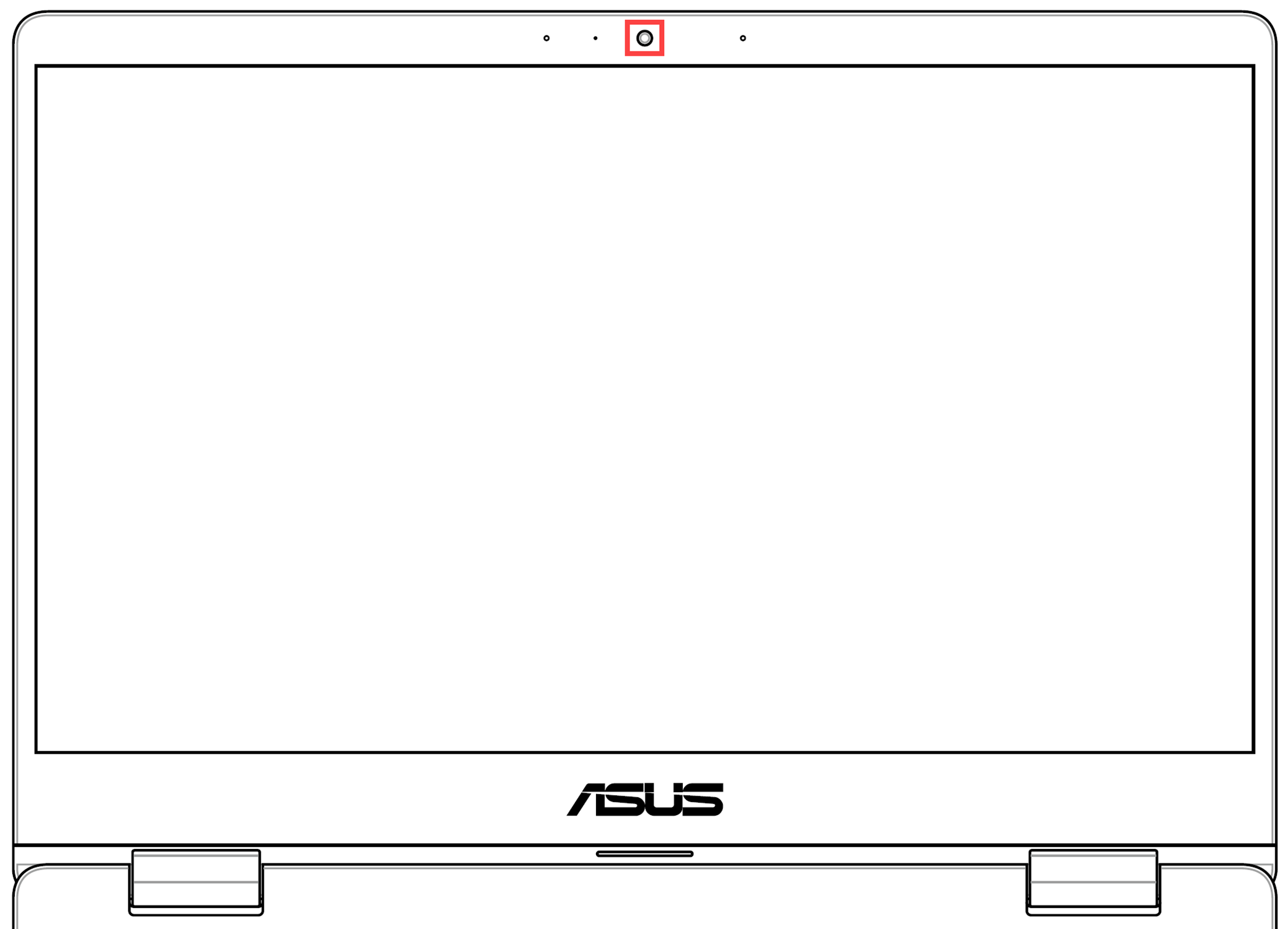
- Некоторые устройства могут быть оснащены физической защитной шторкой для камеры. Собираясь использовать камеру, убедитесь, что шторка камеры открыта.
Примечание: Расположение защитной шторки может различаться в зависимости от модели. Если Вы не уверены, оснащено ли Ваше устройство физической защитной шторкой, обратитесь к информации в руководстве пользователя.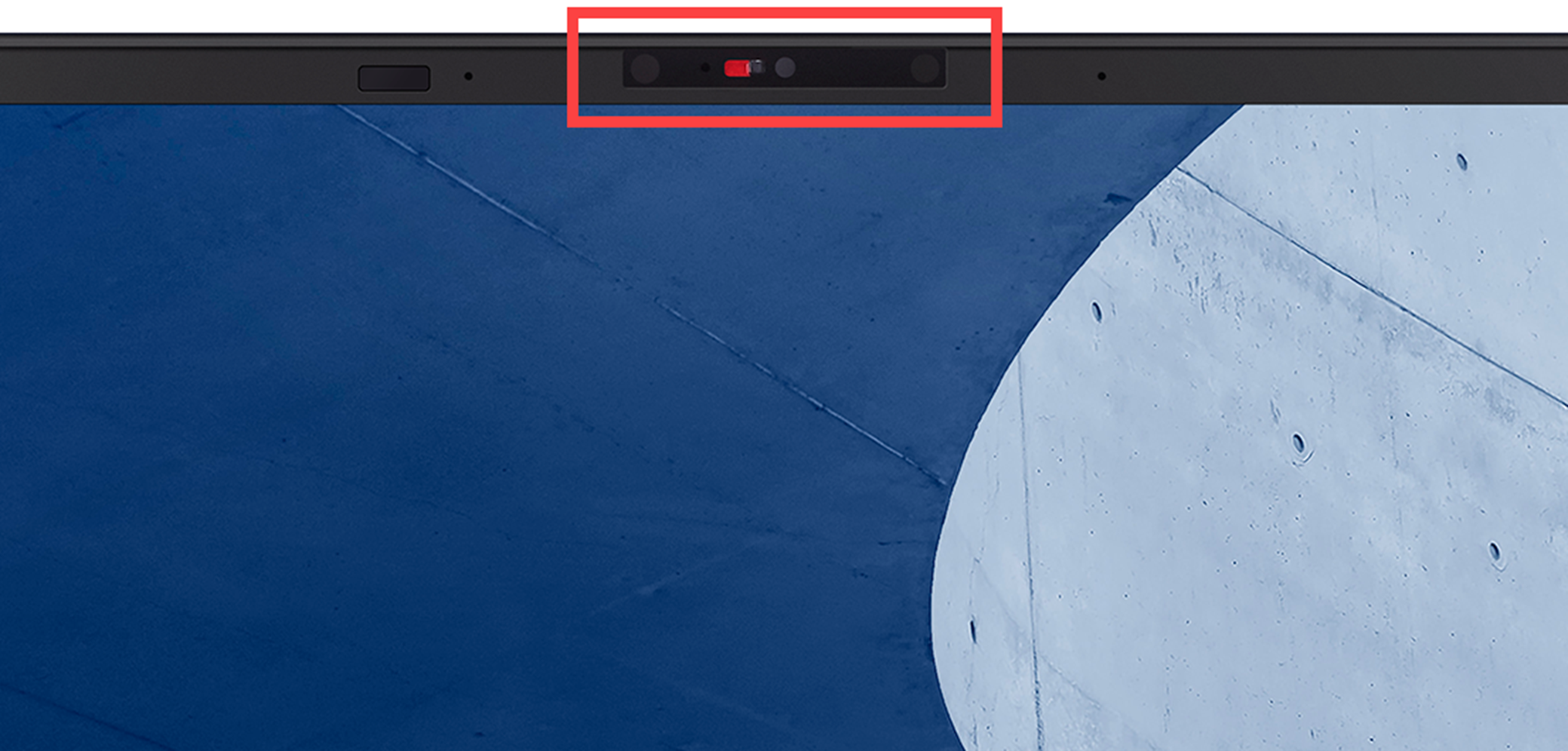
- Если на клавиатуре компьютера есть [горячая клавиша камеры F10
 ] ① , сначала включите камеру (эта горячая клавиша позволяет быстро включать/выключать камеру). Если нет, перейдите к шагу 3.
Примечание: Функции горячих клавиш могут различаться в зависимости от модели, пожалуйста, обратитесь к руководству пользователя.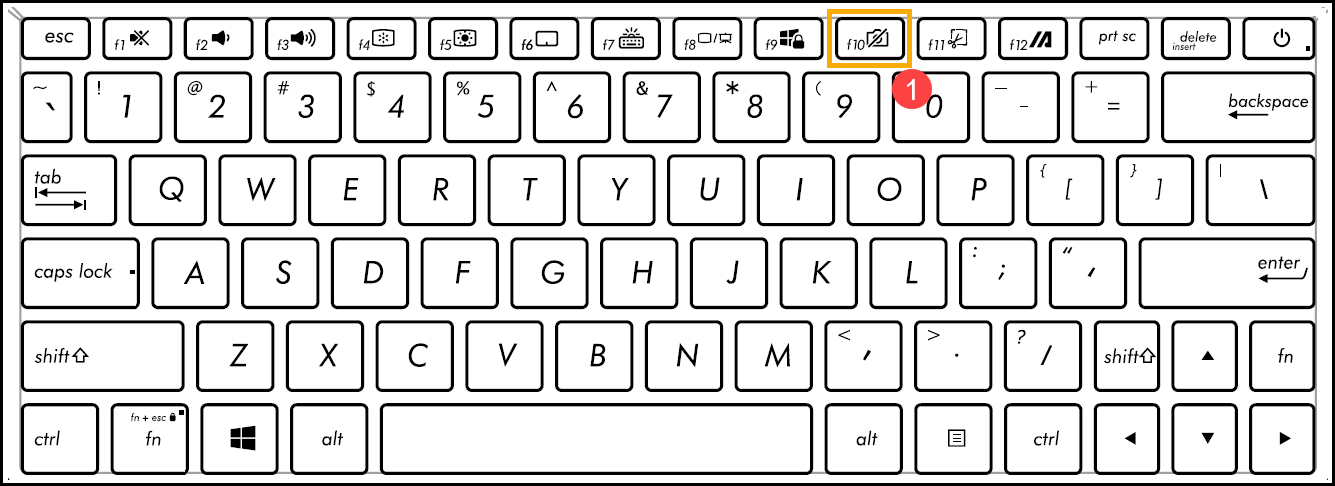
- Нажмите клавишу F10 на клавиатуре или используйте комбинацию клавиш
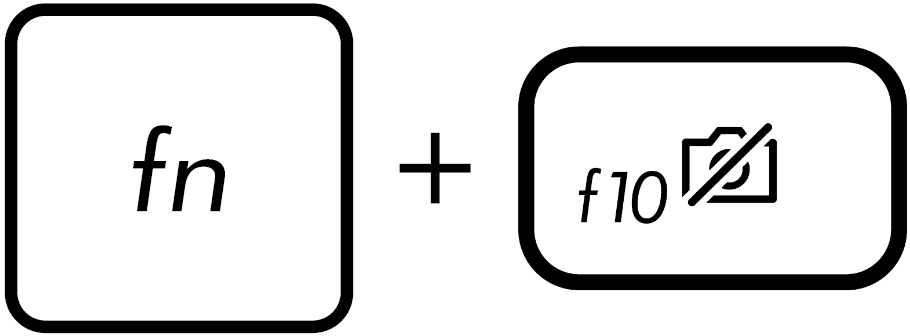 (зависит от настроек горячих клавиш). Когда на экране отображается сообщение [Камера включена] ② , это означает, что камера готова к использованию. Здесь Вы можете узнать больше о горячих клавишах клавиатуры ASUS.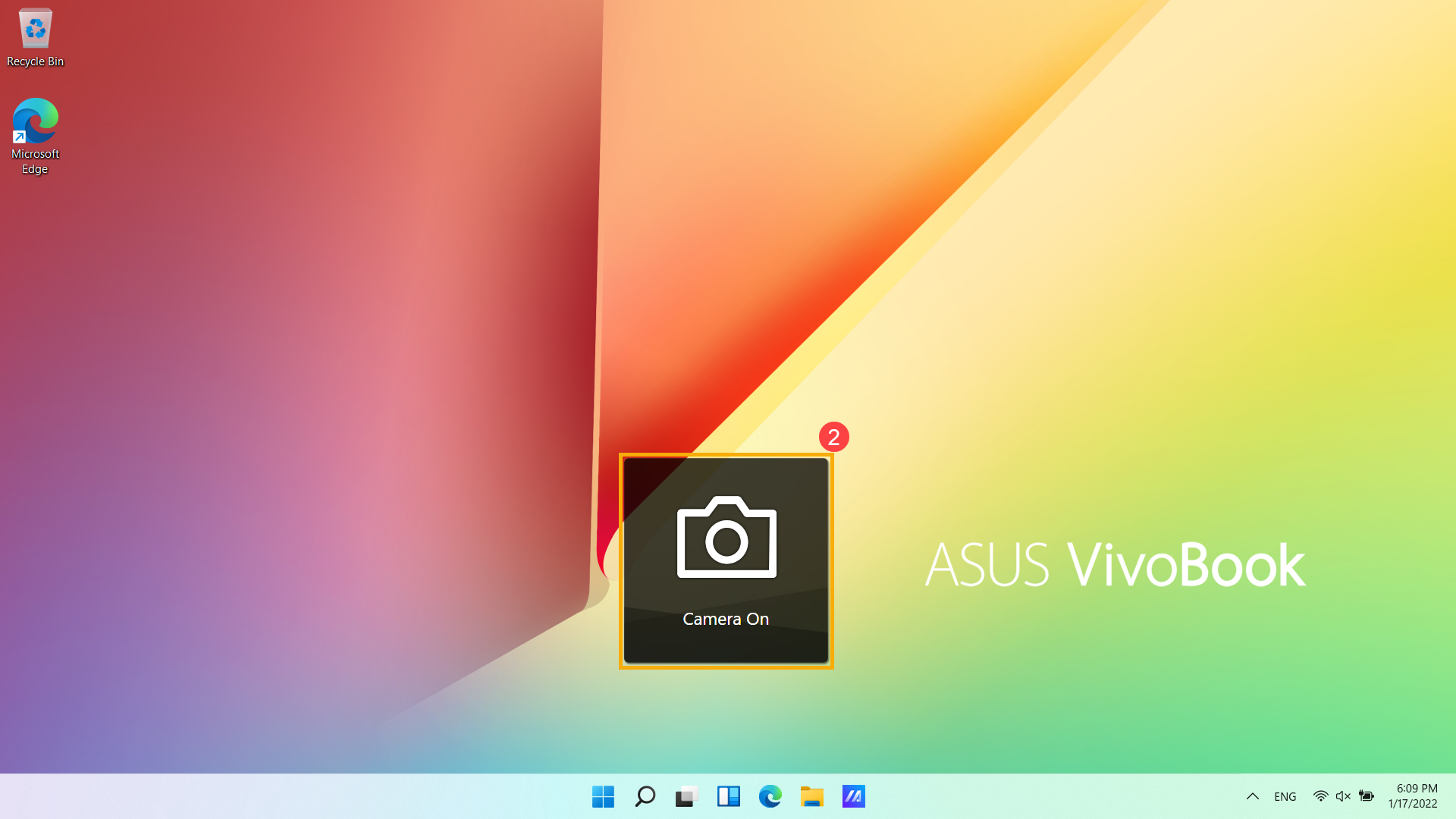
- Некоторые приложения или службы могут запрашивать доступ при использовании камеры в первый раз. Вы можете настроить, каким приложениям разрешен доступ к Вашей камерес помощью следующих настроек Windows.
Введите и найдите [Настройки конфиденциальности камеры] в строке поиска Windows ③ , затем нажмите [Открыть] ④ .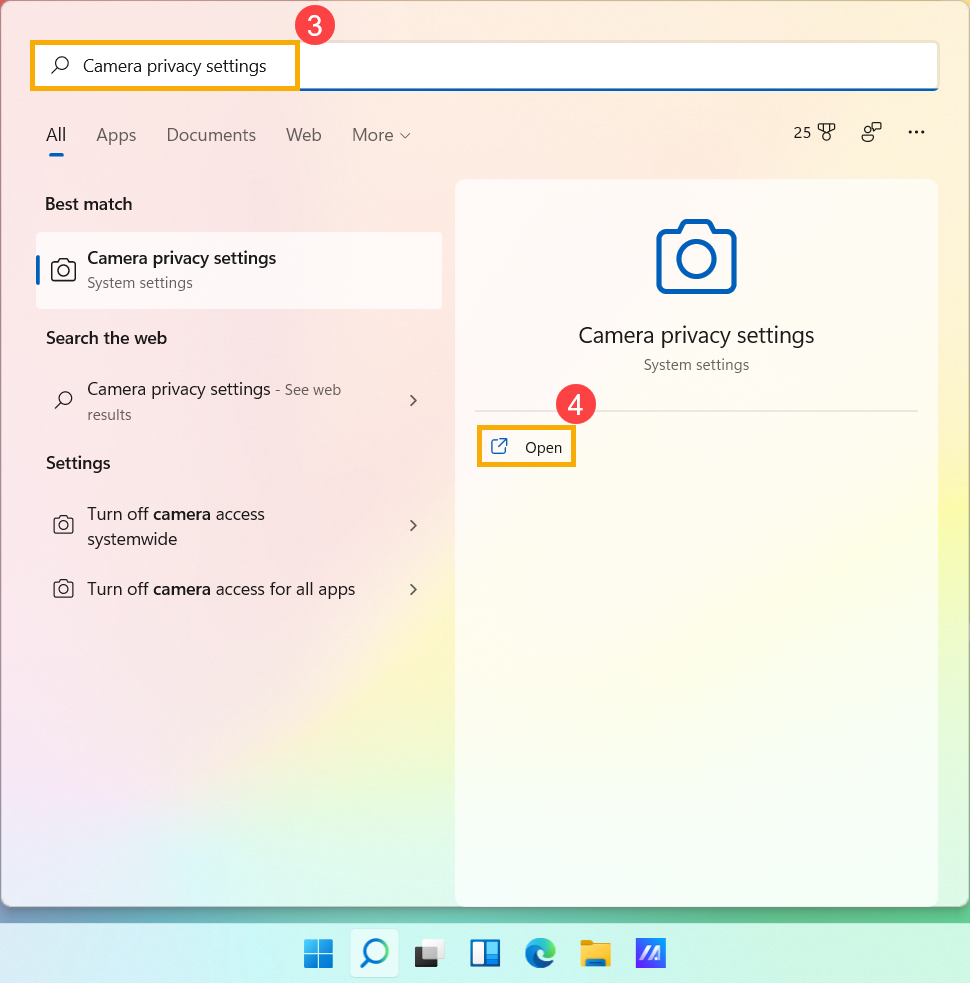
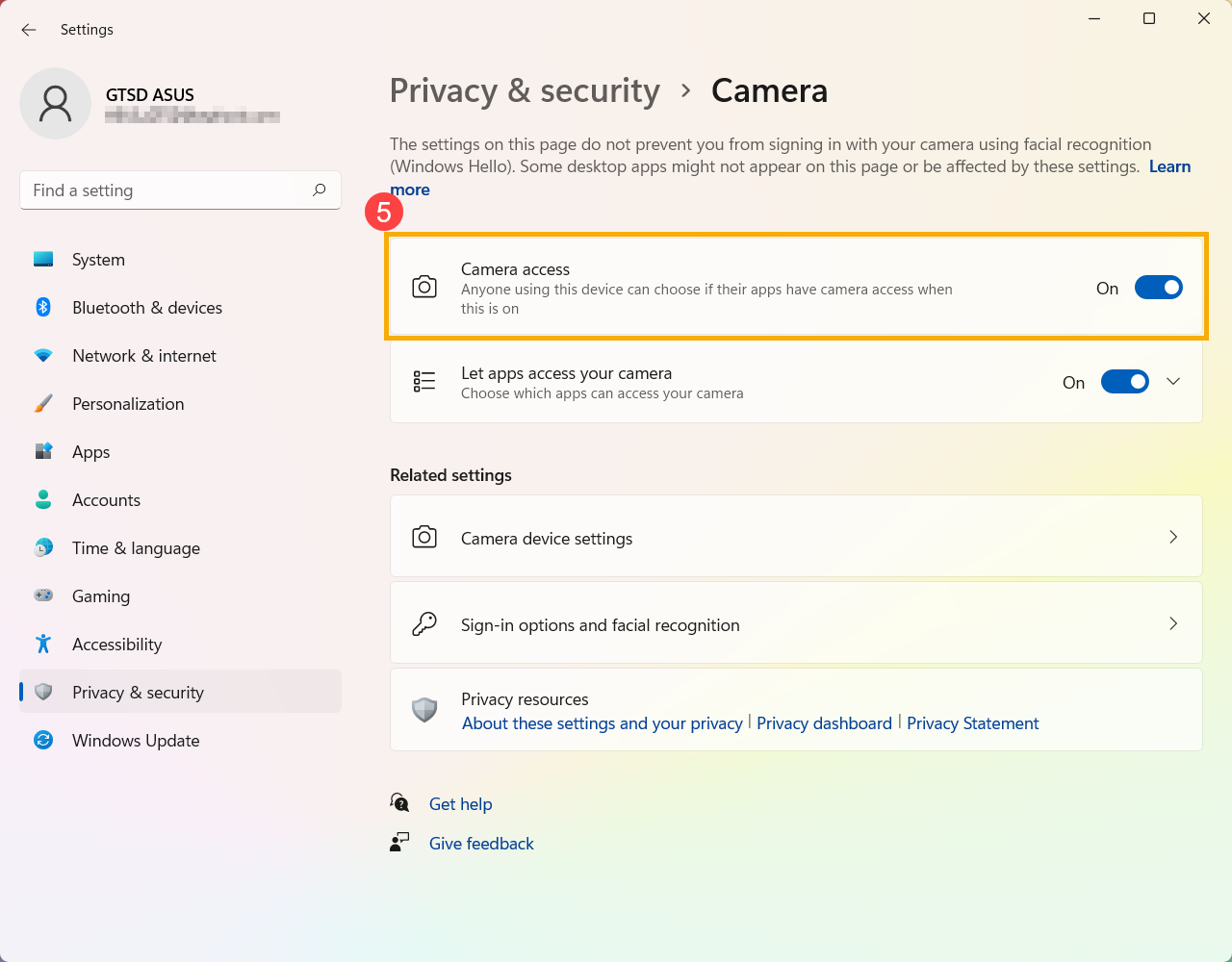
- Включите [Доступ к камере] ⑤ .
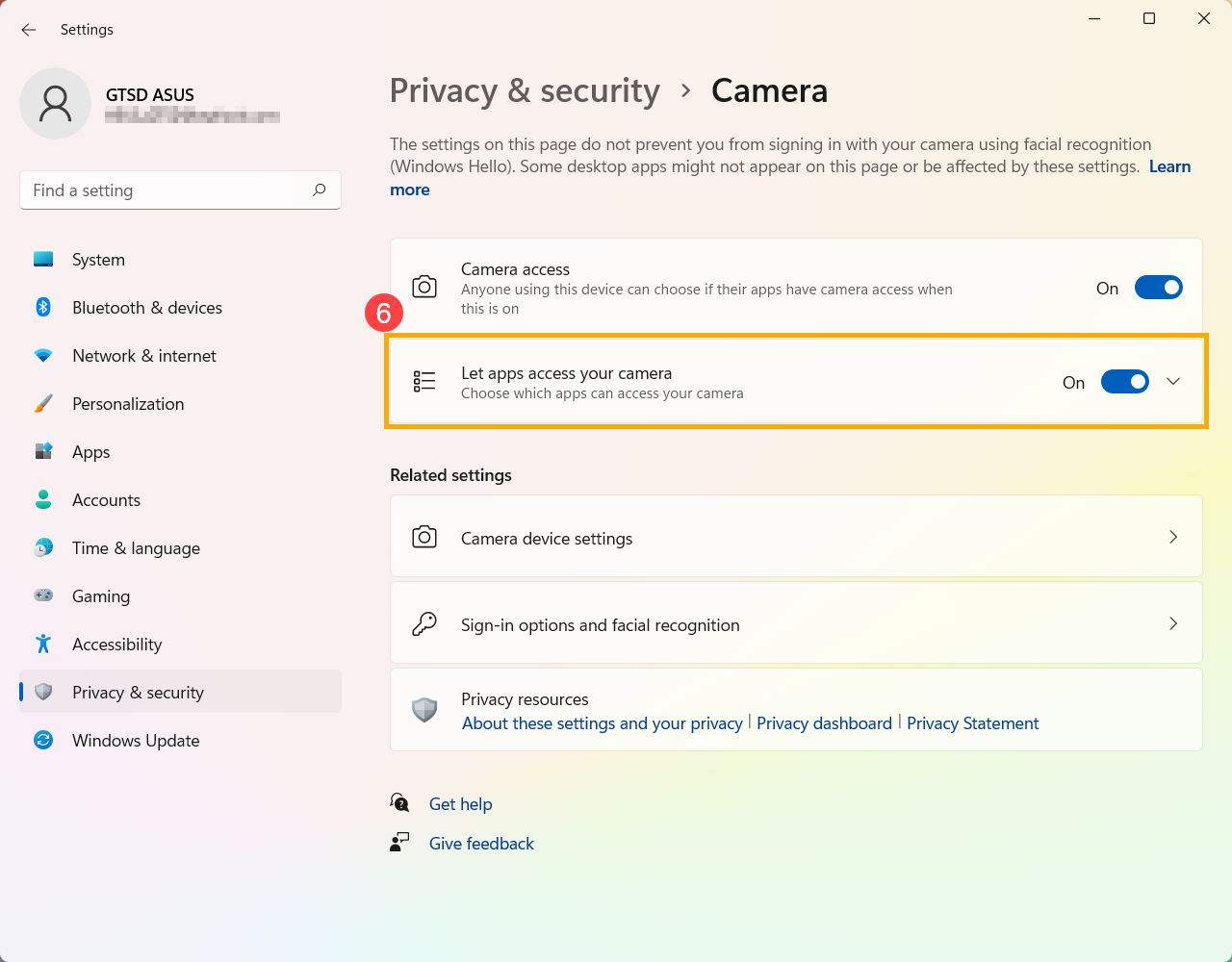
- Включите [Разрешить приложениям доступ к вашей камере] ⑥ .
- Разверните поле Разрешить приложениям доступ к вашей камере, здесь Вы можете включить/выключить доступ приложениям, которые могут использовать камеру ⑦ .
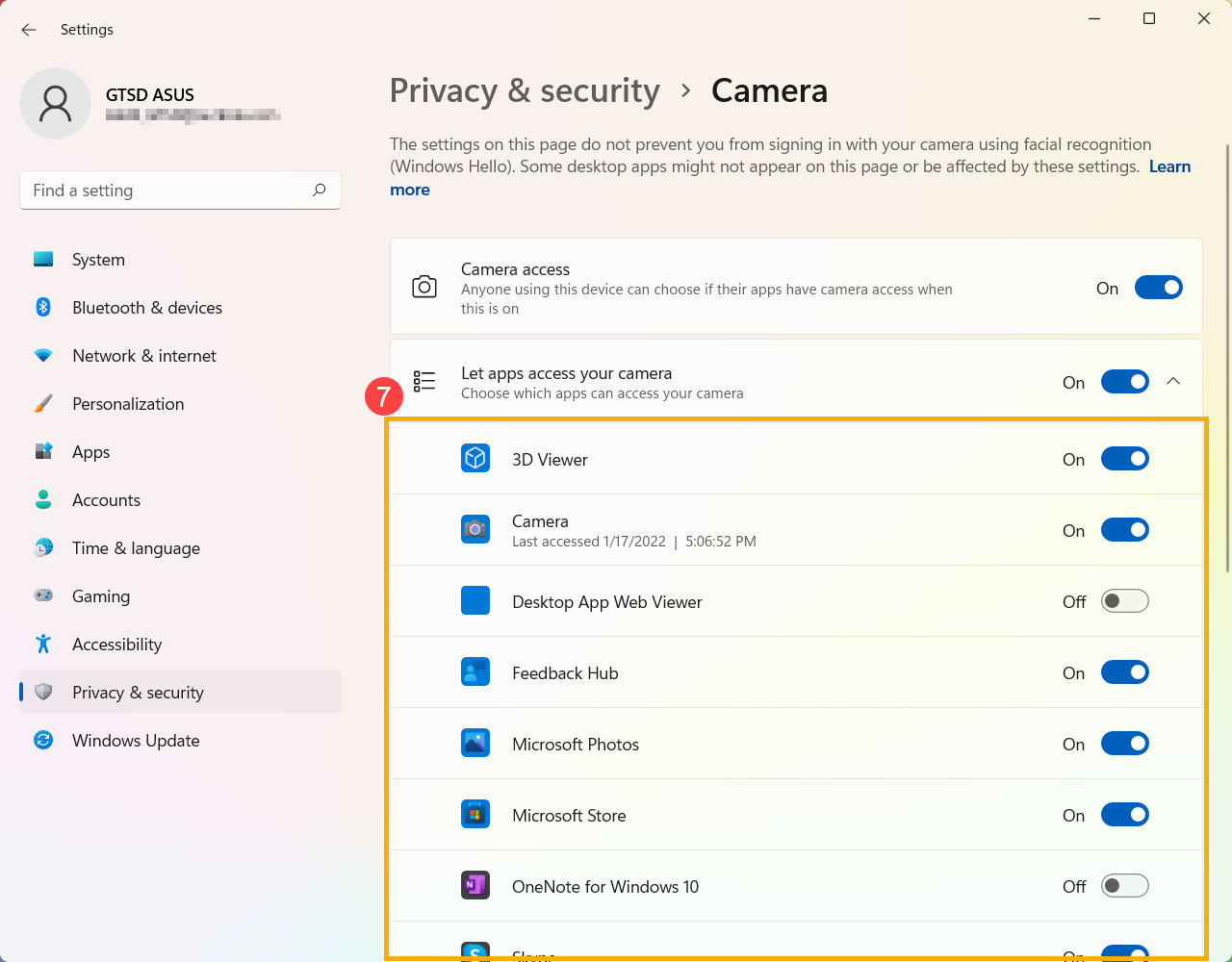
Если Вы включите Windows Hello, для входа в систему будет использоваться Ваша камера, даже если параметр Разрешить приложениям доступ к вашей камере отключен. Если Windows Hello отключена, Windows Hello не сможет получить доступ к Вашей камере.
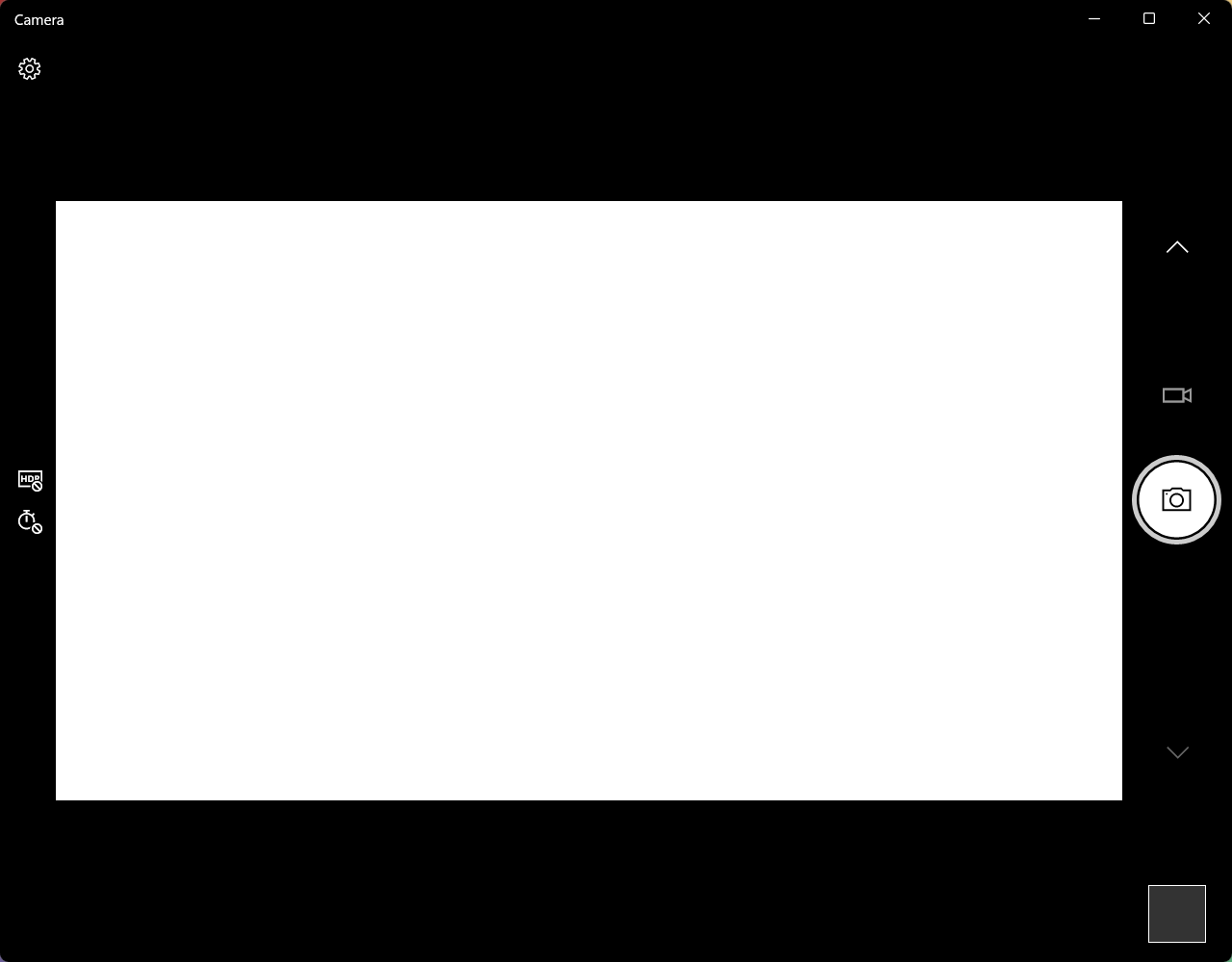
- Введите и найдите [Камера] в строке поиска Windows ① , затем нажмите [Открыть] ② .
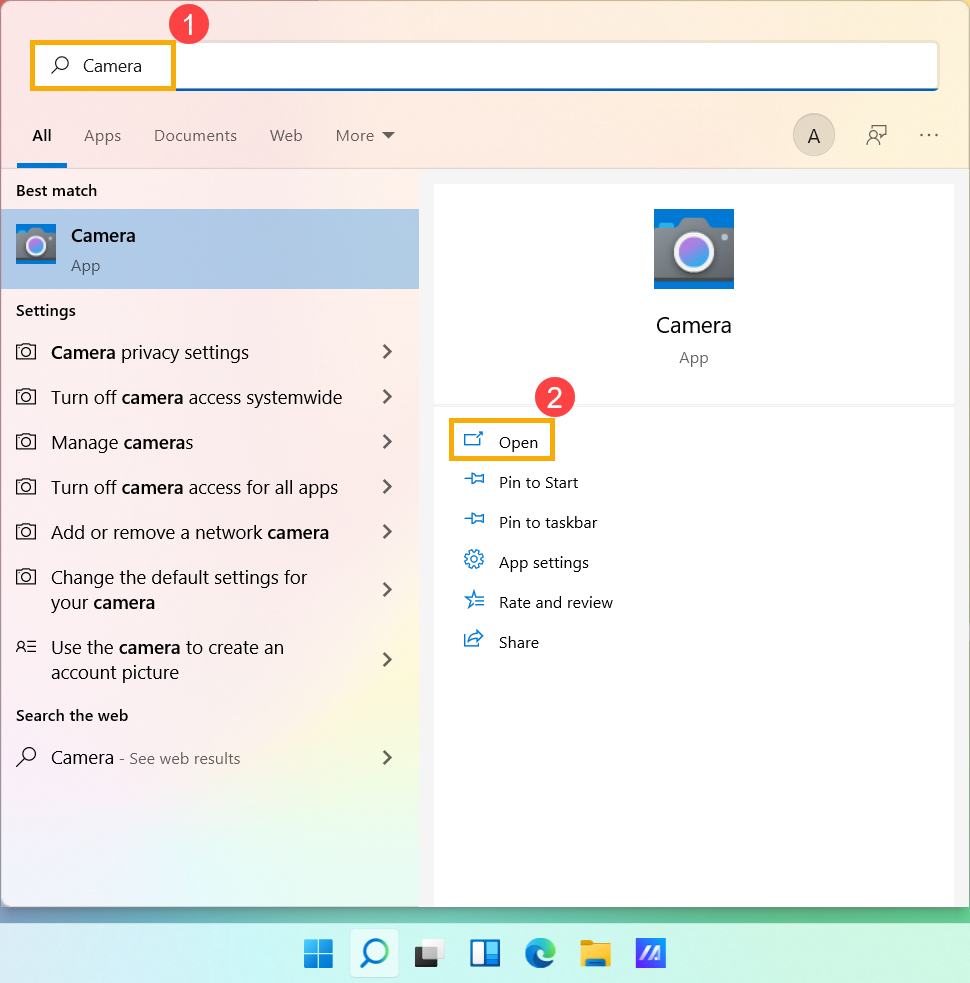
- Щелкните значок Сделать фото или значок Переключиться в режим видео на экране, чтобы сделать снимок или снять видео.
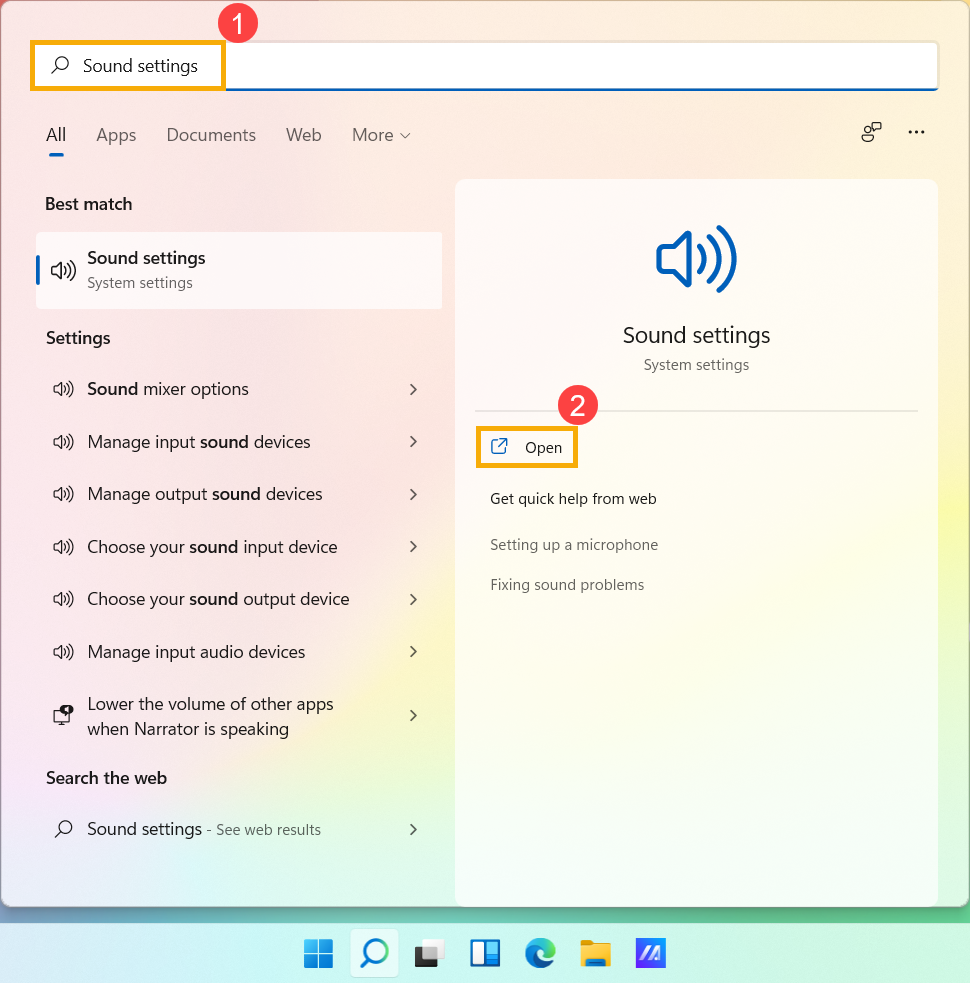
- Введите и найдите [Настройки звука] в строке поиска Windows ① , затем нажмите [Открыть] ② .
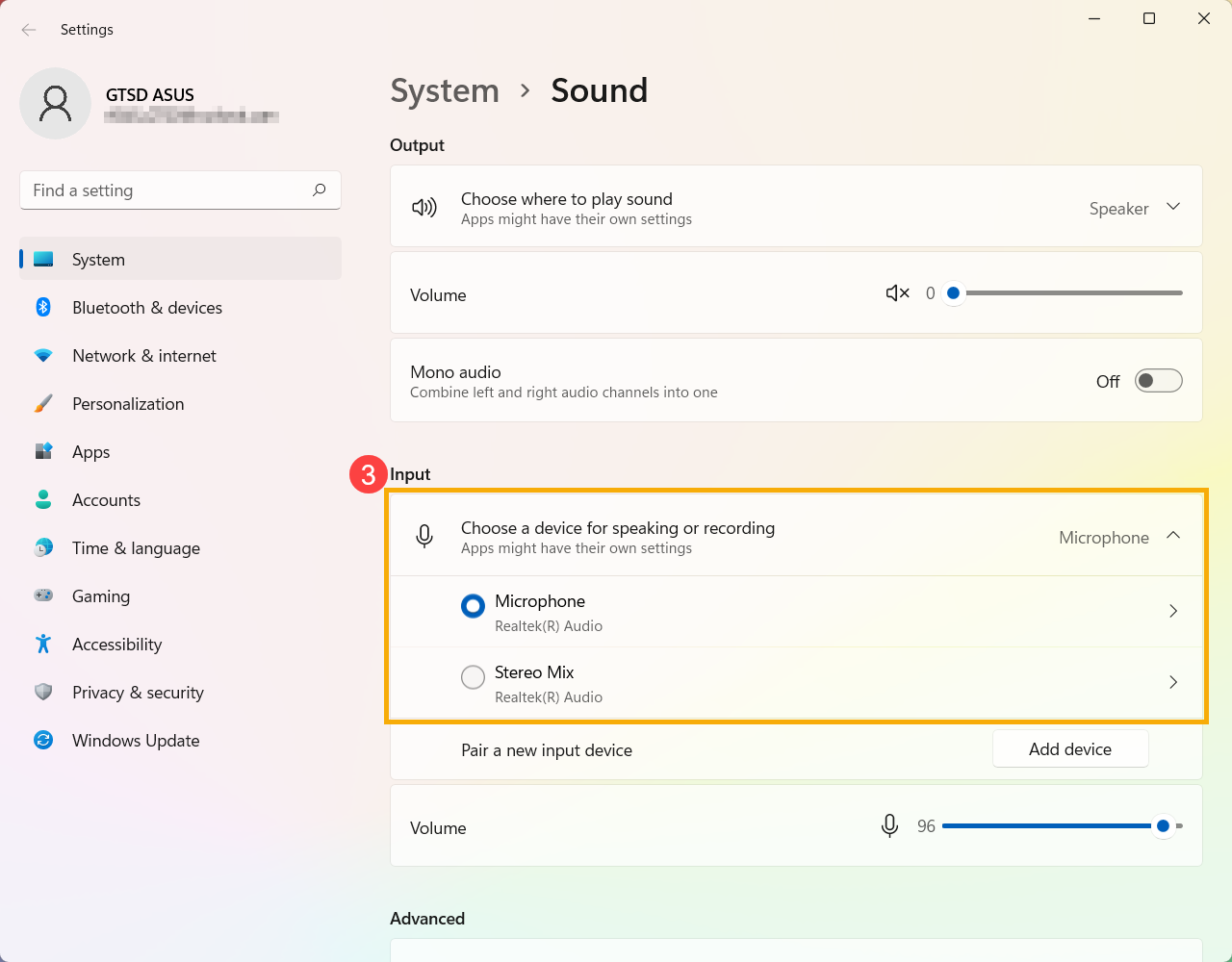
- В поле устройства ввода выберите микрофон, который Вы хотите использовать ③ .
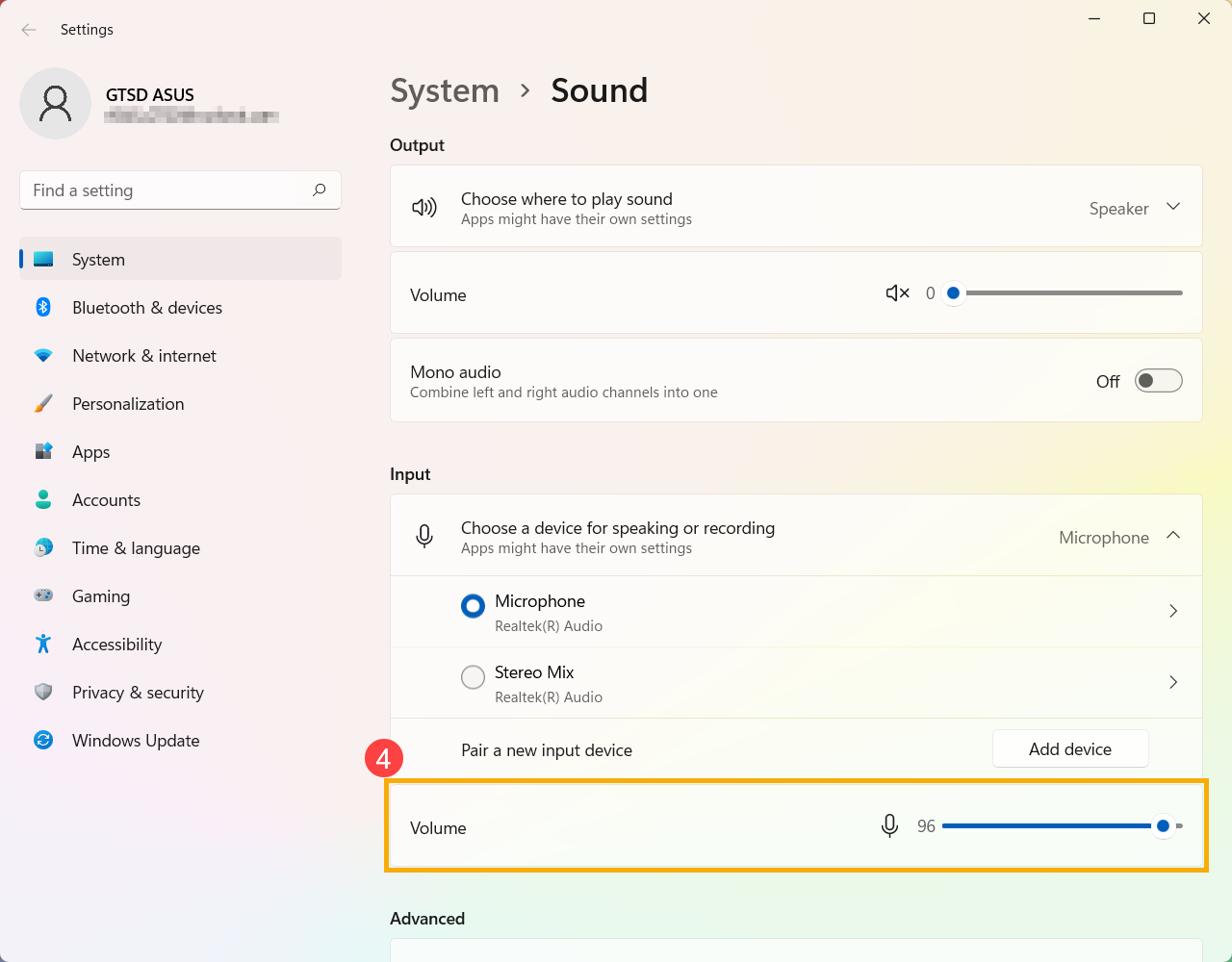
- Вы можете использовать ползунок для регулировки громкости микрофона ④ .
- Некоторые приложения или службы могут запрашивать доступ к микрофону в первый раз. Вы можете настроить, каким приложениям разрешен доступ к Вашему микрофону с помощью следующих настроек Windows.
Введите и найдите [Настройки конфиденциальности микрофона] в строке поиска Windows ⑤ , нажмите [Открыть] ⑥ .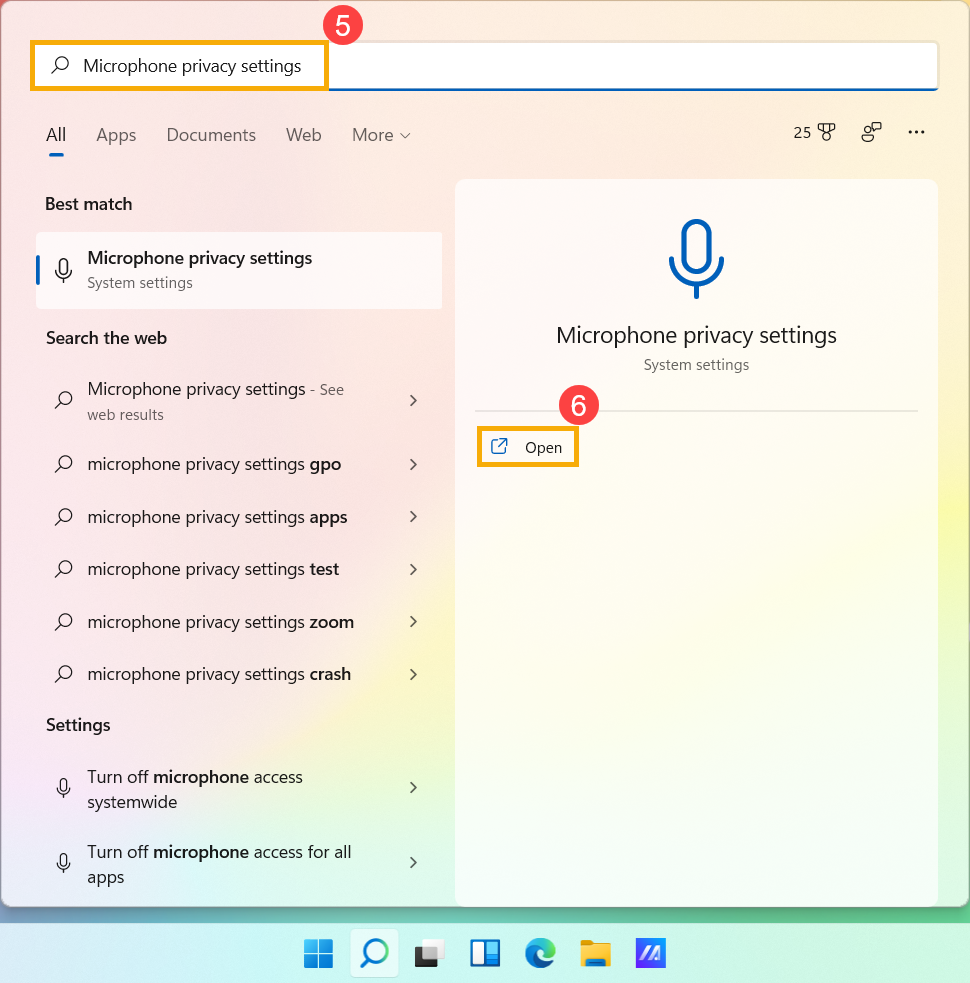
- Включите [Доступ к микрофону] ⑦ .
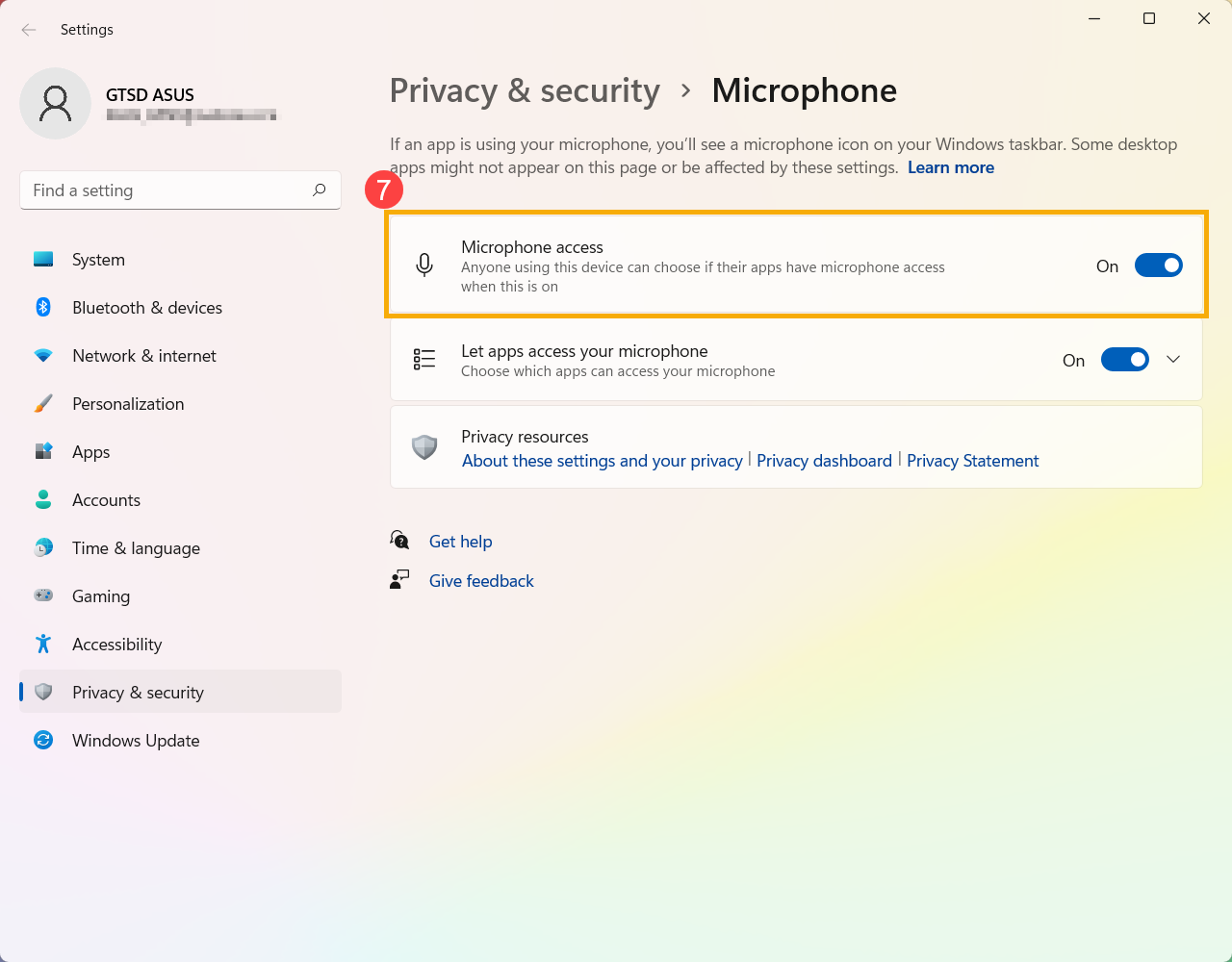
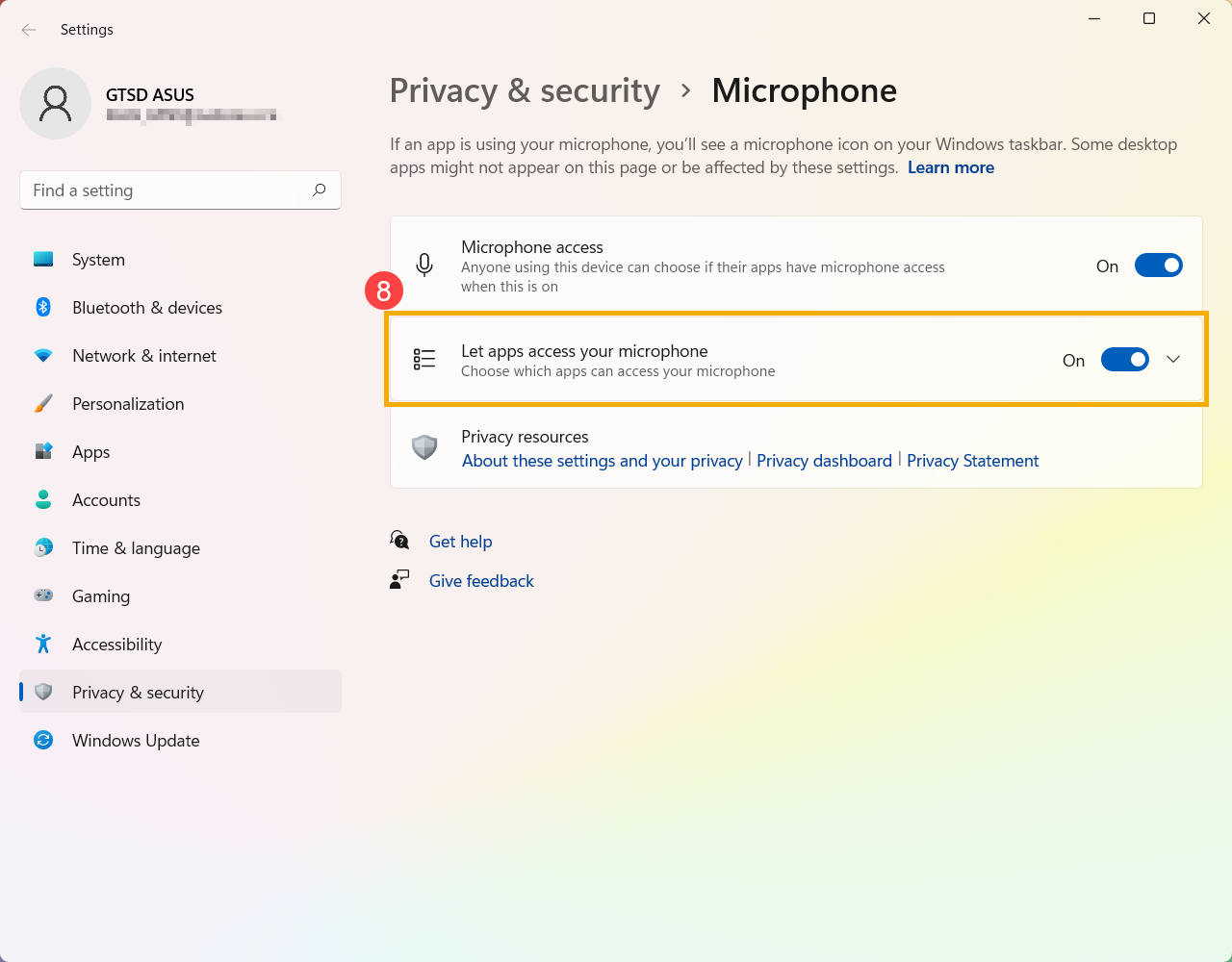
- Включите [Разрешить приложениям доступ к микрофону] ⑧ .
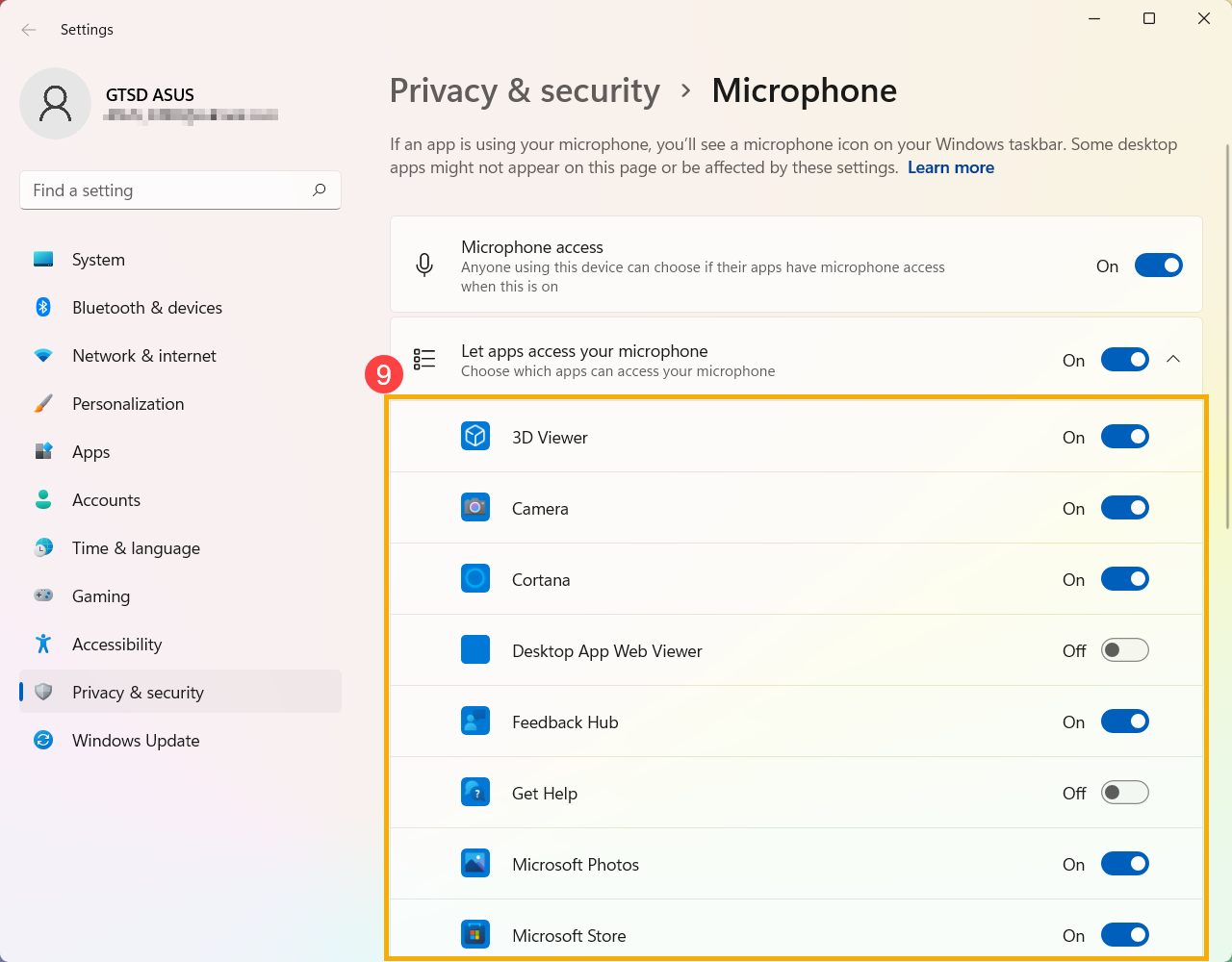
- Разверните поле Разрешить приложениям доступ к вашему микрофону, здесь Вы можете включить/выключить доступ приложениям, которые могут использовать микрофон ⑨ .
- Убедитесь, что камера не закрыта, например, защитной пленкой.
Иногда, если объектив камеры покрыт пылью или грязью, это может повлиять на качество изображения. Аккуратно протрите объектив камеры чистой мягкой тканью, чтобы он оставался прозрачным. - Некоторые устройства могут быть оснащены физической защитной шторкой для камеры. Собираясь использовать камеру, убедитесь, что шторка камеры открыта.
Примечание: Расположение защитной шторки может различаться в зависимости от модели. Если Вы не уверены, оснащено ли Ваше устройство физической защитной шторкой, обратитесь к информации в руководстве пользователя.
- Если на клавиатуре есть [F10 Камера ] ① , пожалуйста, сначала включите камеру. Если нет, перейдите к шагу 3 настройки приватности .
(Эта горячая клавиша позволяет быстро включить/выключить камеру.)
Примечание: Функции горячих клавиш могут различаться в зависимости от модели, пожалуйста, обратитесь к руководству пользователя. - Нажмите клавишу F10 на клавиатуре или комбинацию клавиш (зависит от настроек горячих клавиш ). Когда на экране отображается сообщение [Камера включена] ② , это означает, что камера готова к использованию.
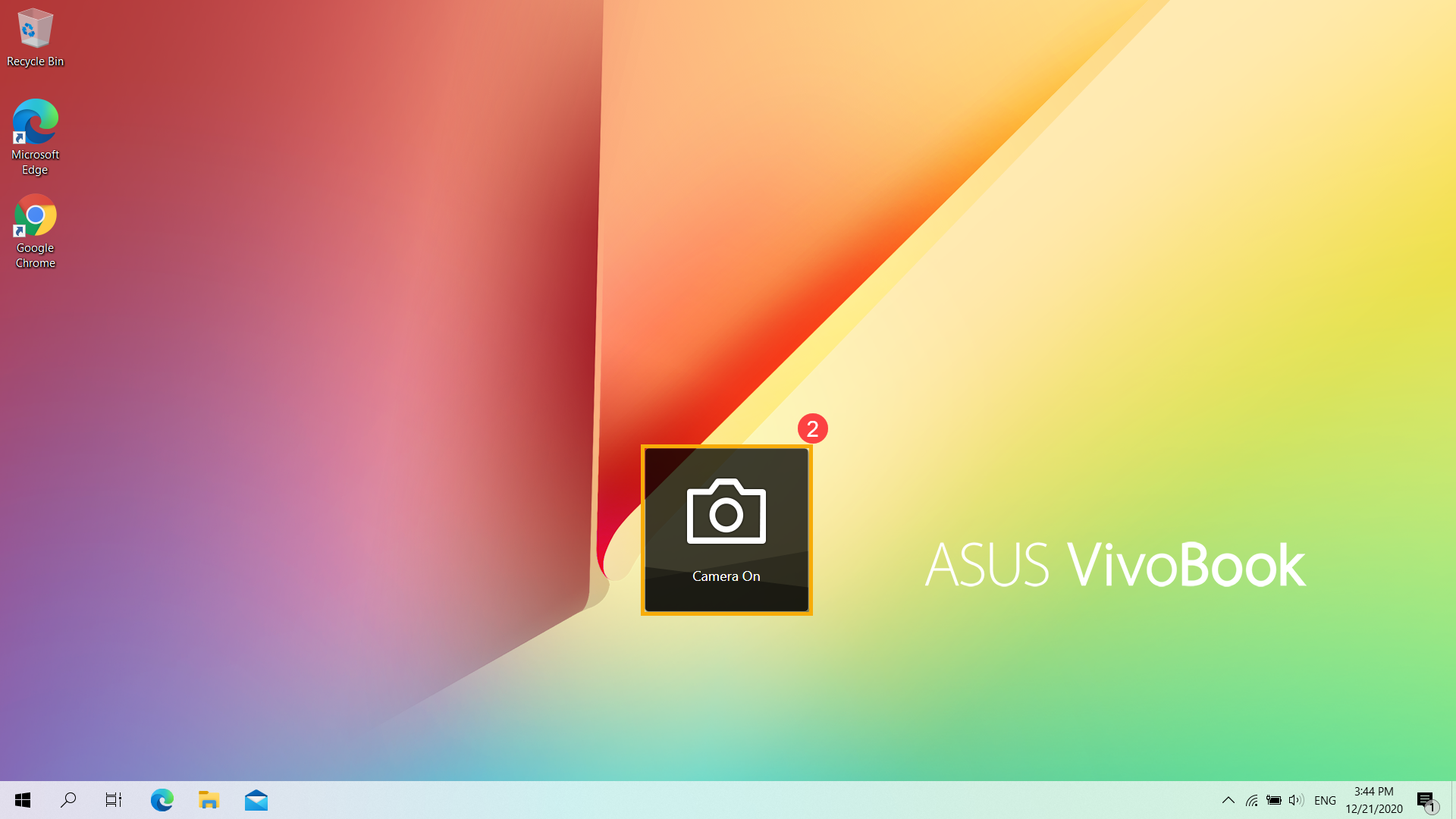
- Некоторые приложения или службы могут запрашивать доступ при использовании камеры в первый раз. Вы можете настроить, каким приложениям разрешен доступ к Вашей камерес помощью следующих настроек Windows.
Введите и выполните поиск [Настройки конфиденциальности камеры] в строке поиска Windows ③, затем щелкните [Открыть] ④.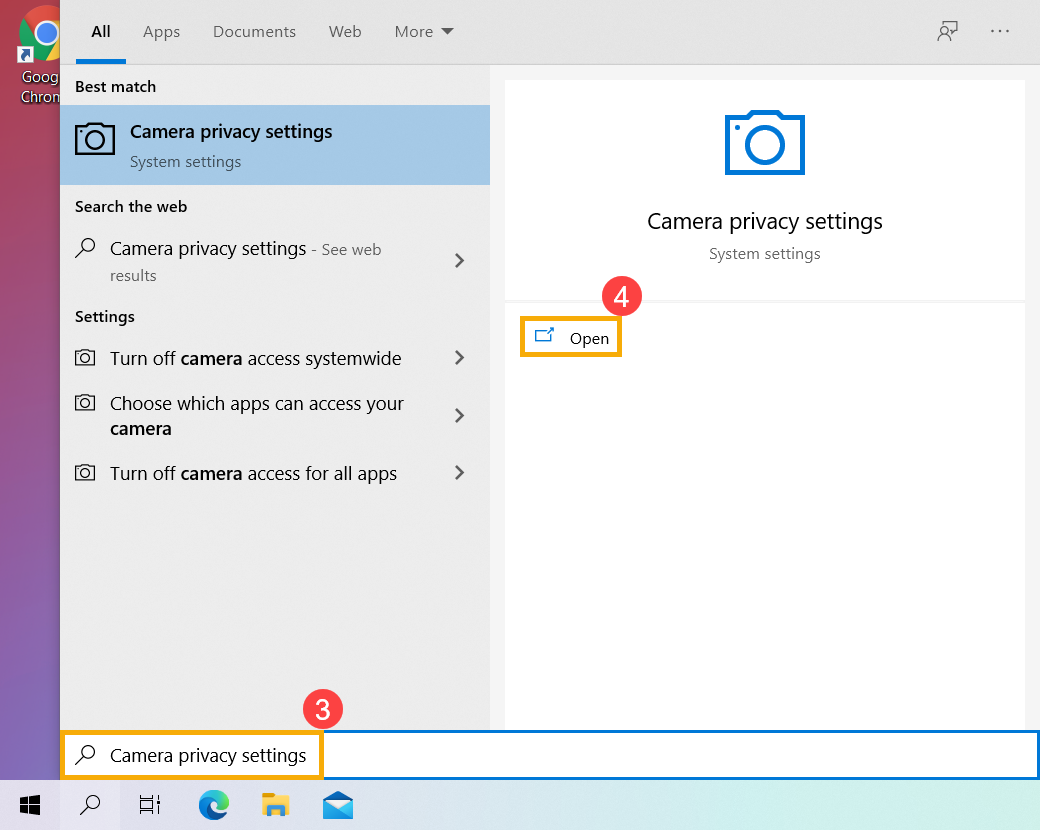
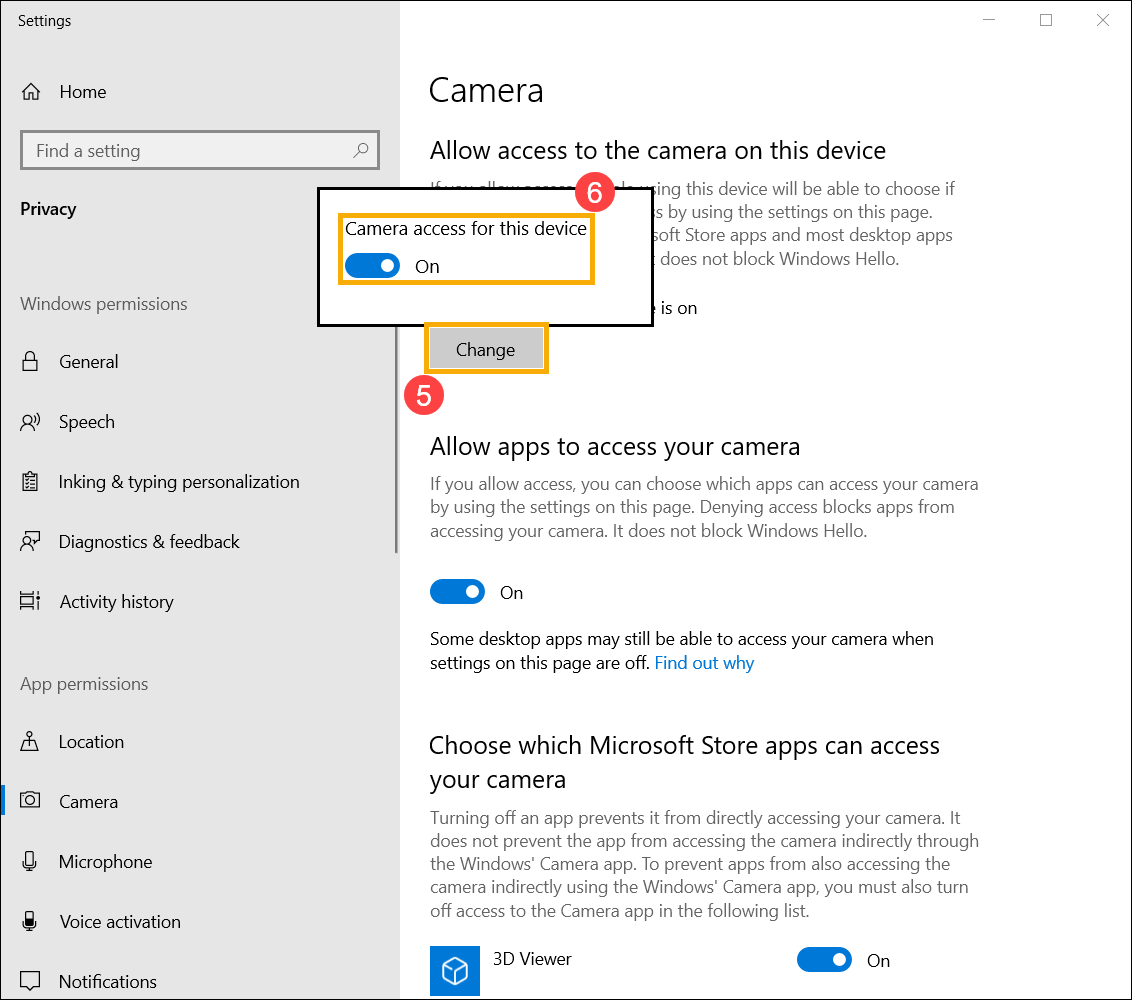
- Выберите [Изменить] ⑤ , затем включите [Доступ к камере для этого устройства] ⑥ .
- Включите [Разрешить приложениям доступ к вашей камере] ⑦ .
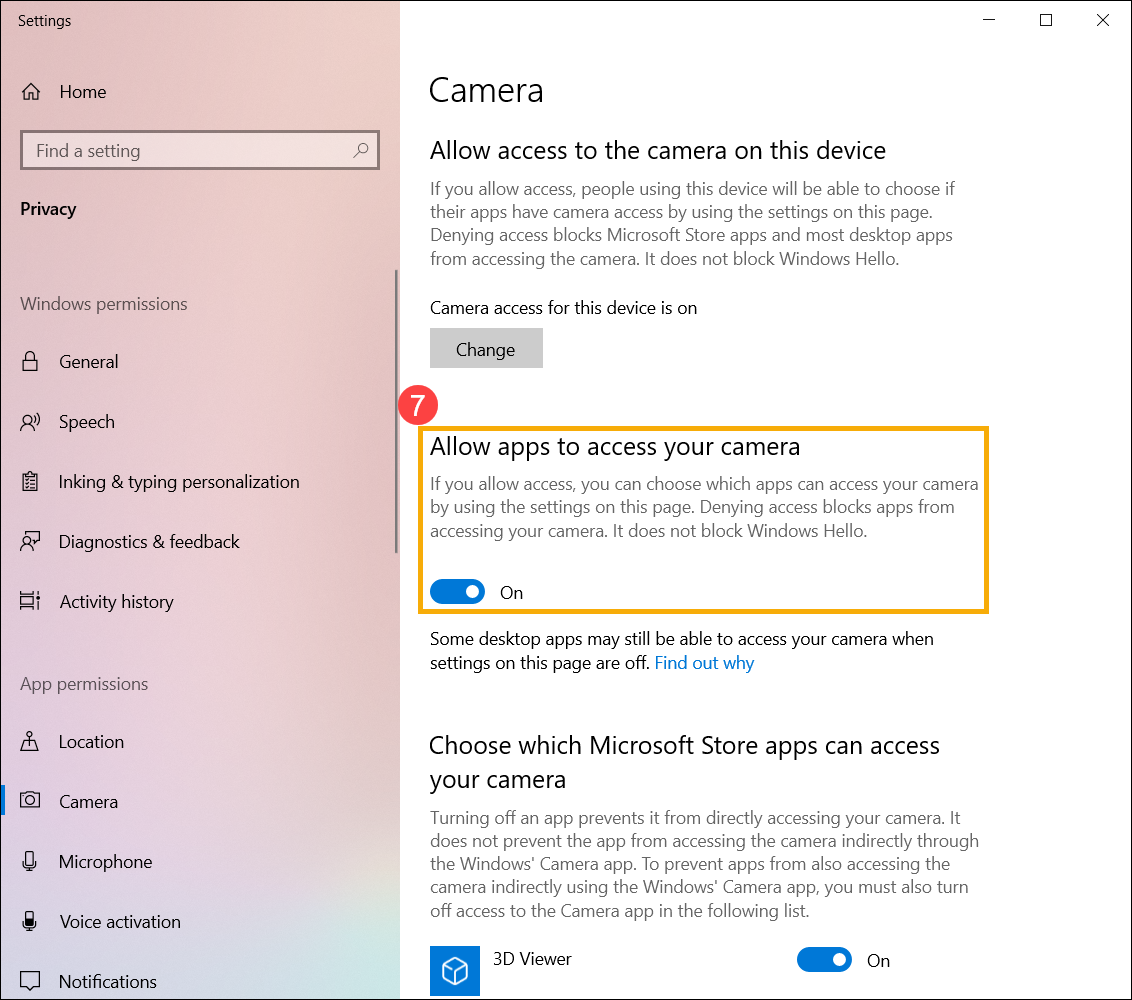
- Прокрутите вниз до раздела [Выберите, какие приложения Microsoft Store могут получить доступ к вашей камере] ⑧ , здесь Вы можете включить/выключить, какие приложения могут использовать камеру.
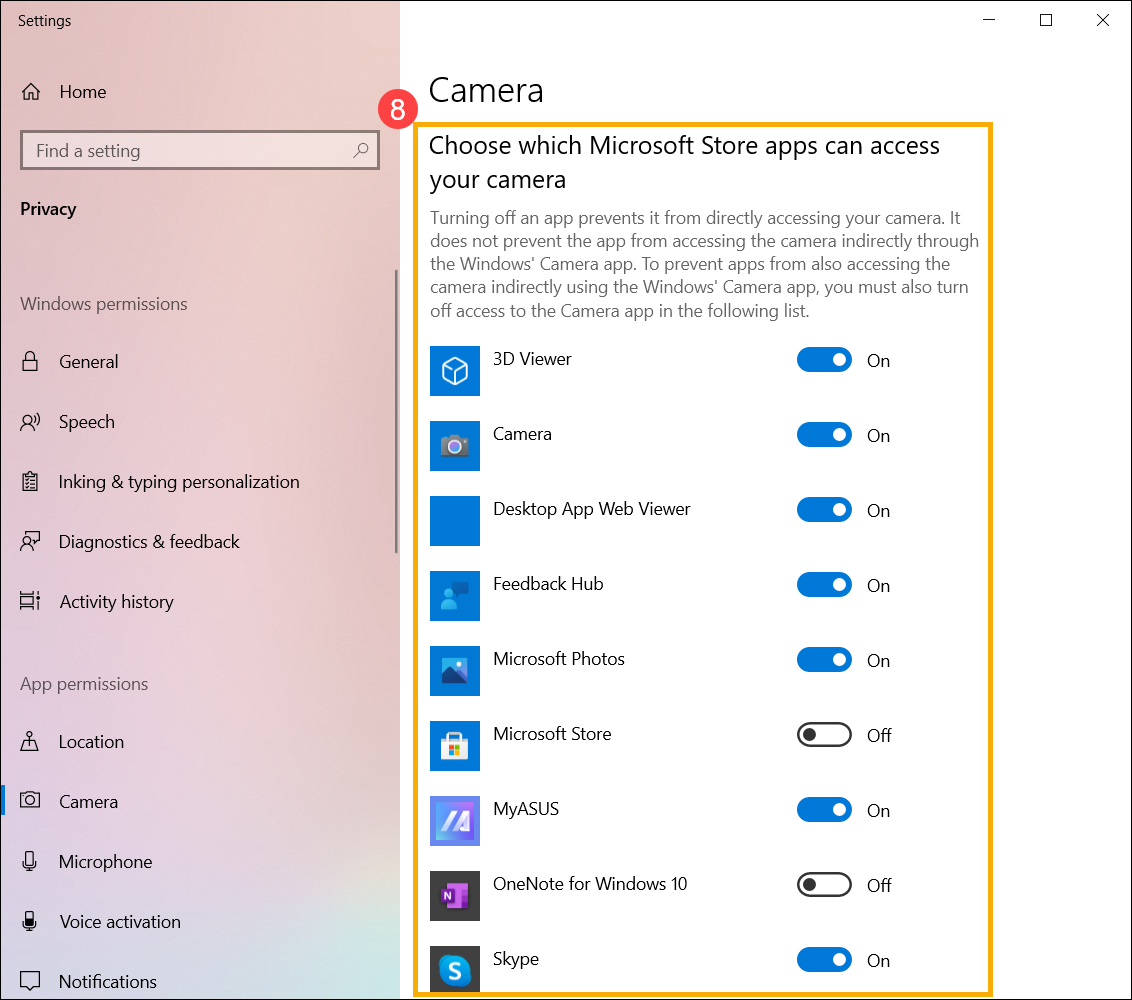
Если Вы включите Windows Hello, она будет использовать Вашу камеру для входа в систему, даже если параметр Разрешить приложениям получать доступ к вашей камере отключен. Если Windows Hello выключена, у нее нет доступа к камере.
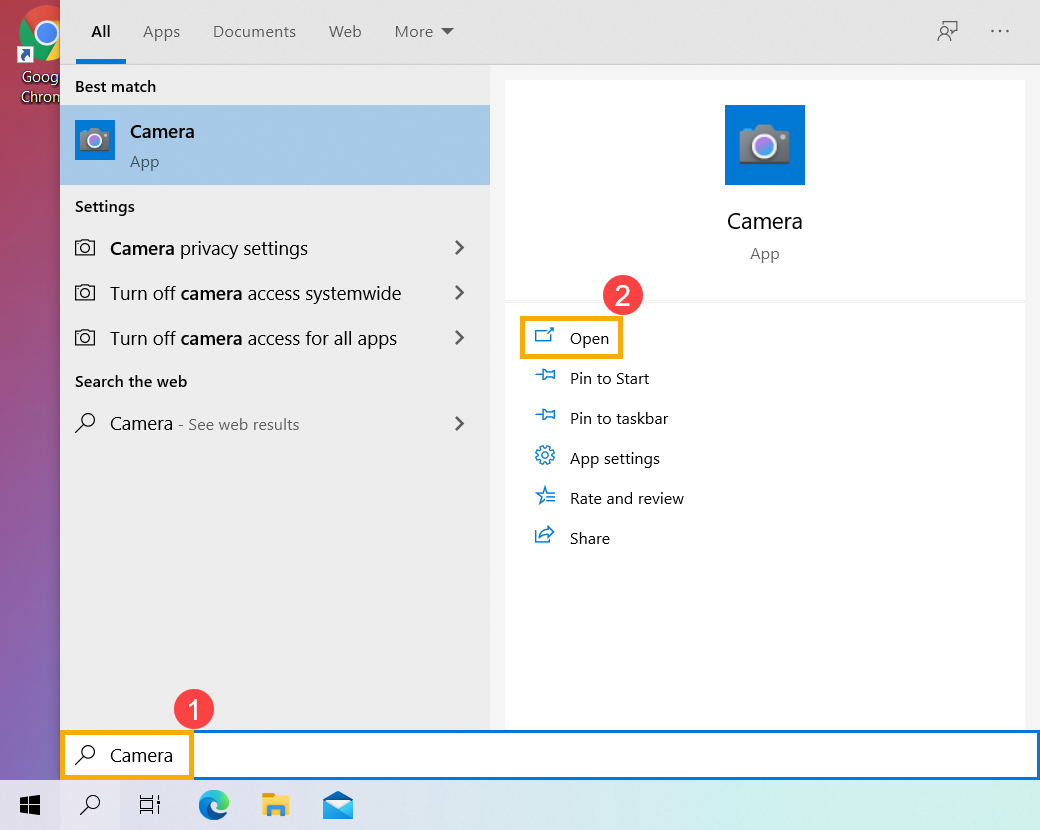
- Укажите в поисковой строке Windows [Камера] ① , нажмите [Открыть] ② .
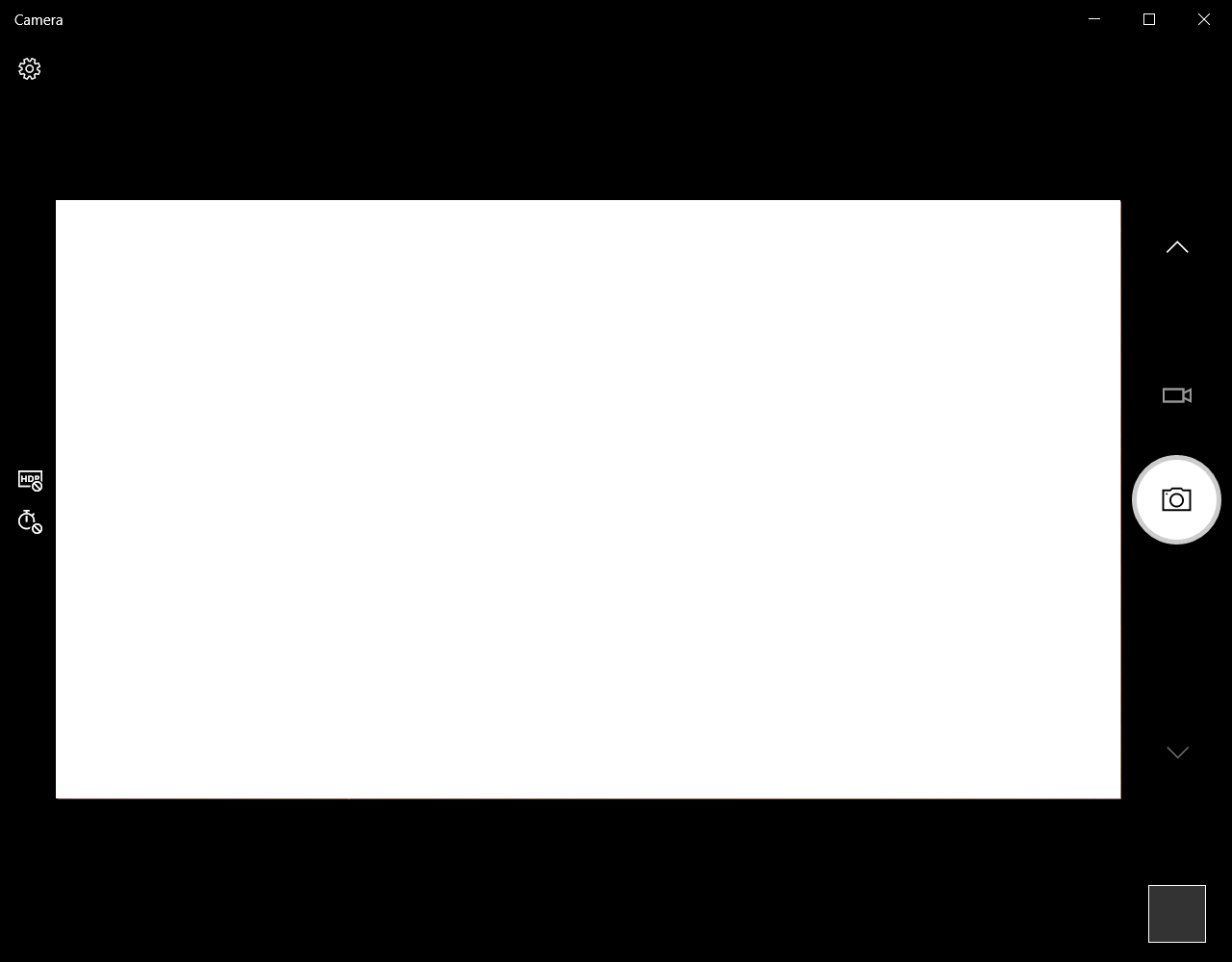
- Щелкните значок Сделать фото или значок Переключиться в режим видео на экране, чтобы сделать снимок или снять видео.
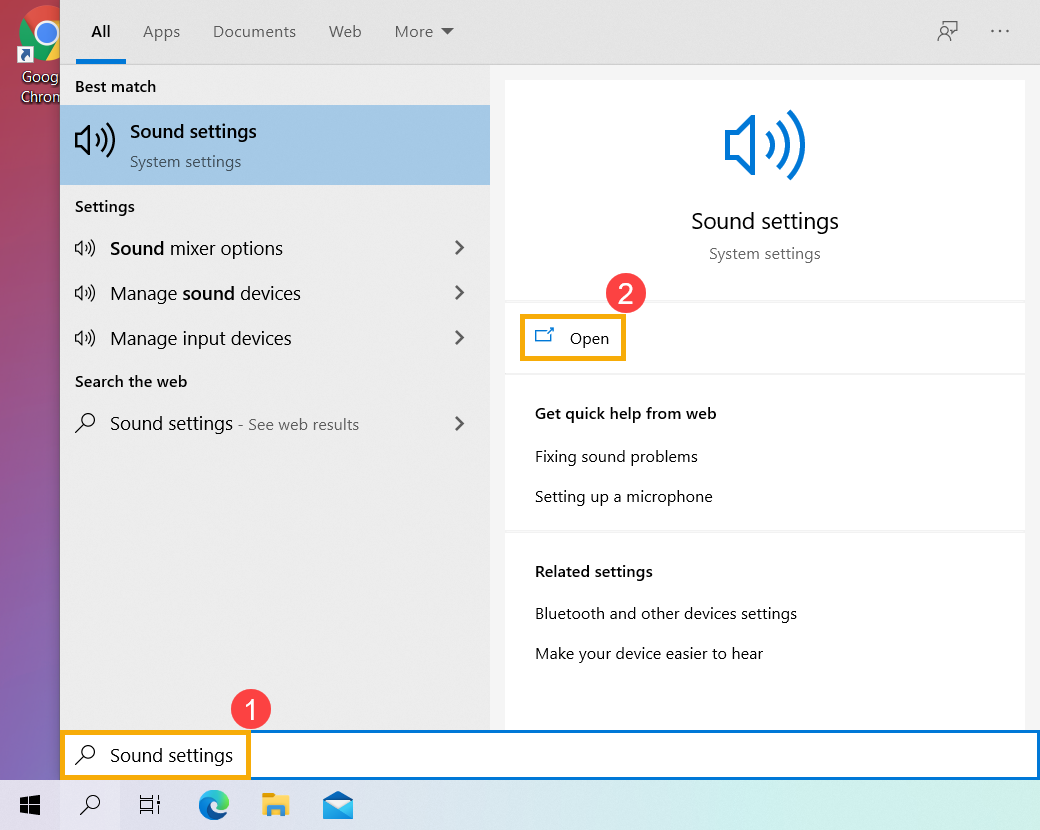
- Укажите в поисковой строке Windows [Настройка звука] ① , затем выберите [Открыть] ② .
- Нажмите [Выбрать устройство ввода], затем выберите микрофон, который хотите использовать ③ .
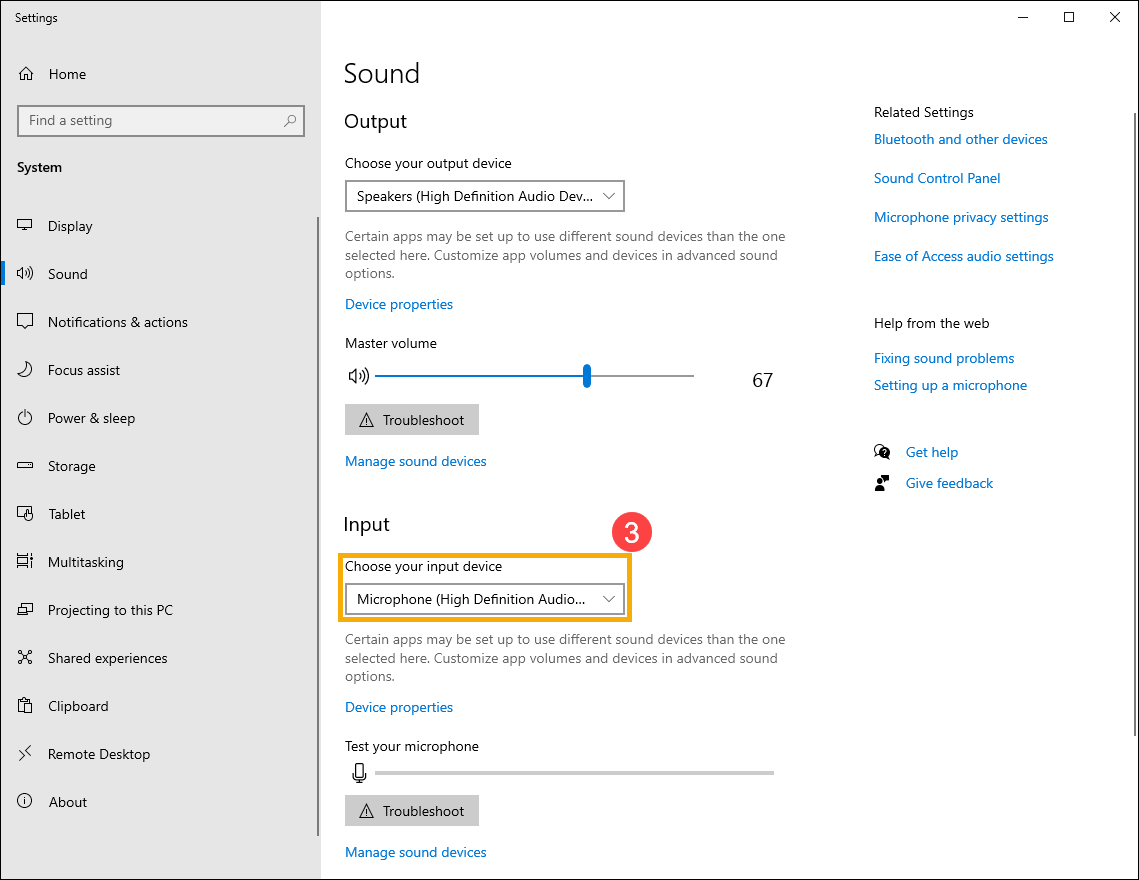
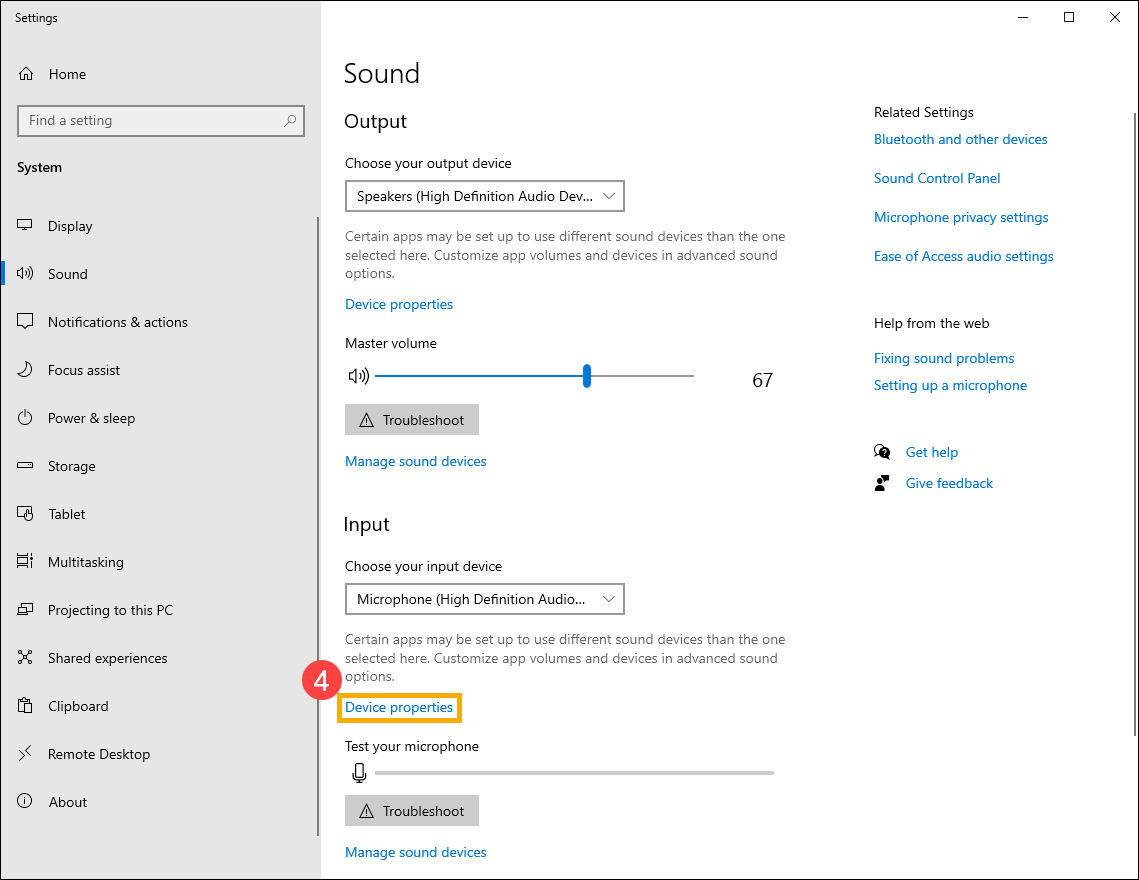
- Отрегулируйте громкость микрофона. Выберите [Свойства устройства] ④ .
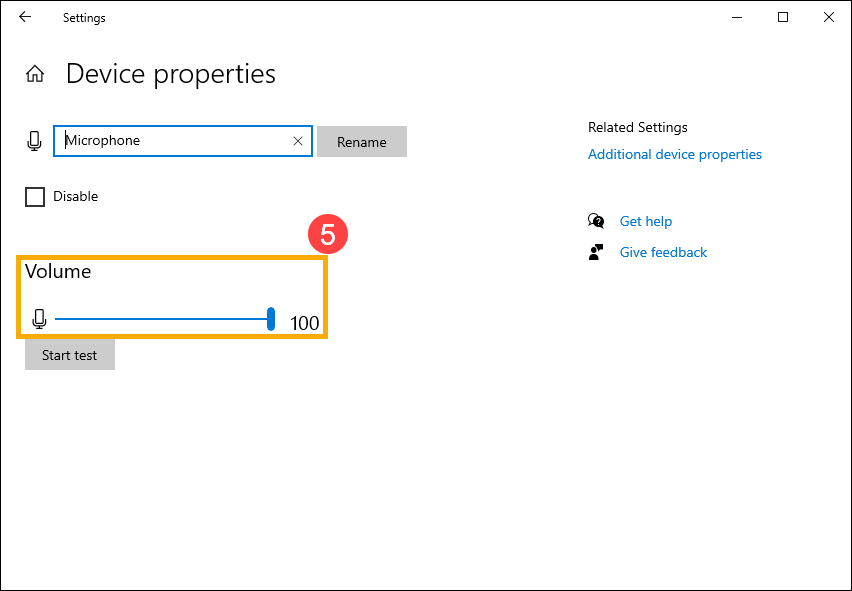
- Вы можете использовать ползунок для регулировки громкости микрофона ⑤ .
- Некоторые приложения или службы могут запрашивать доступ к микрофону в первый раз. Вы можете настроить, каким приложениям разрешен доступ к Вашему микрофону, с помощью следующих настроек Windows.
Введите и выполните поиск [Настройки конфиденциальности микрофона] в строке Windows ⑥ , затем щелкните [Открыть] ⑦ .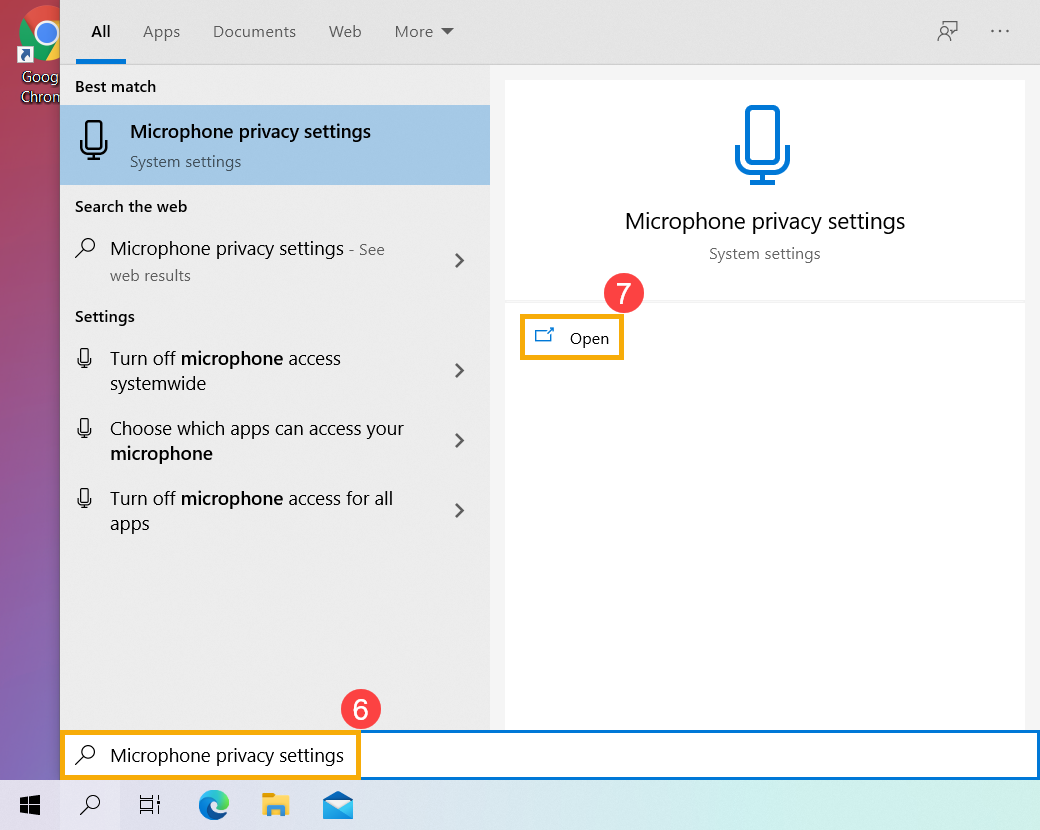
- Выберите [Изменить] ⑧ , затем включите [Доступ к микрофону для этого устройства] ⑨ .
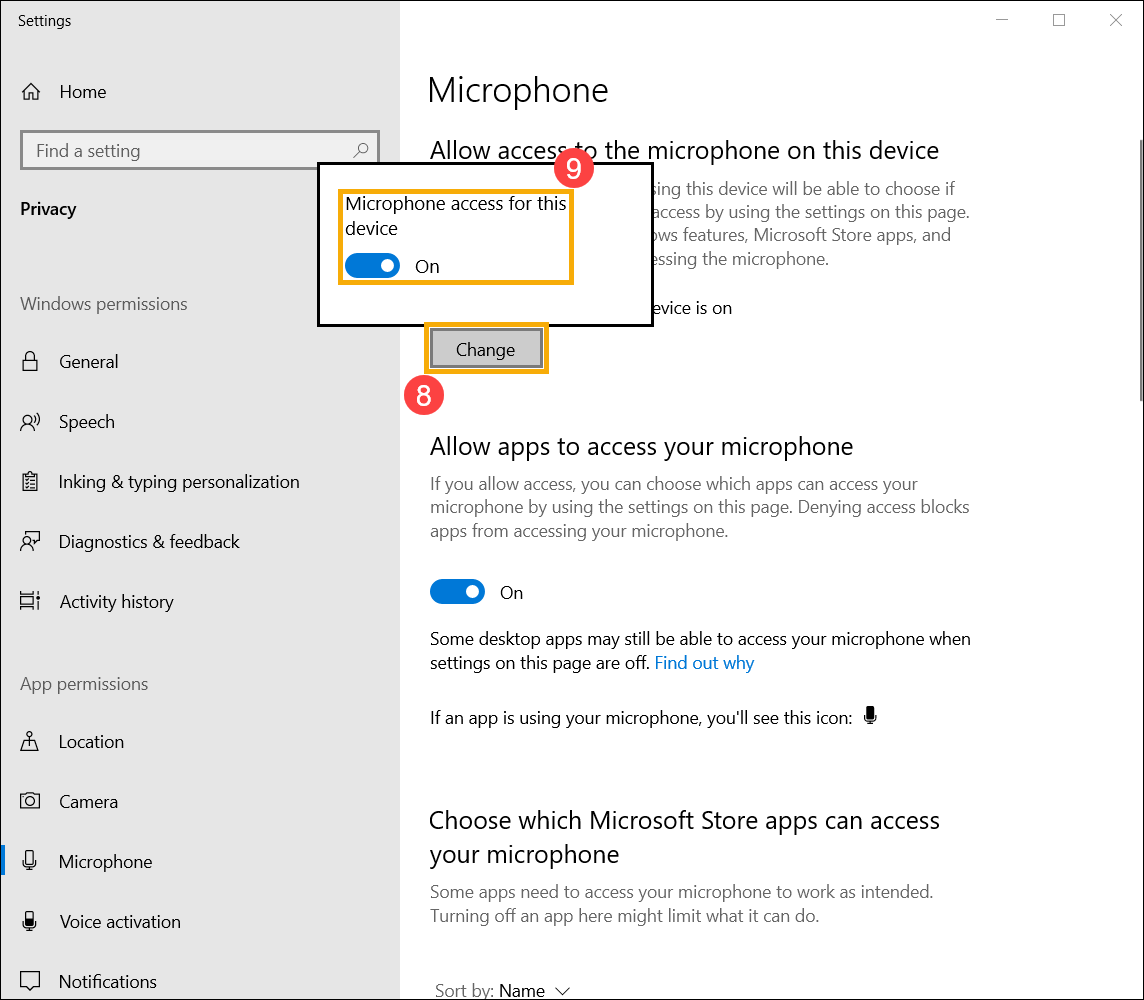
- Включите [Разрешить приложениям доступ к вашему микрофону] ⑩ .
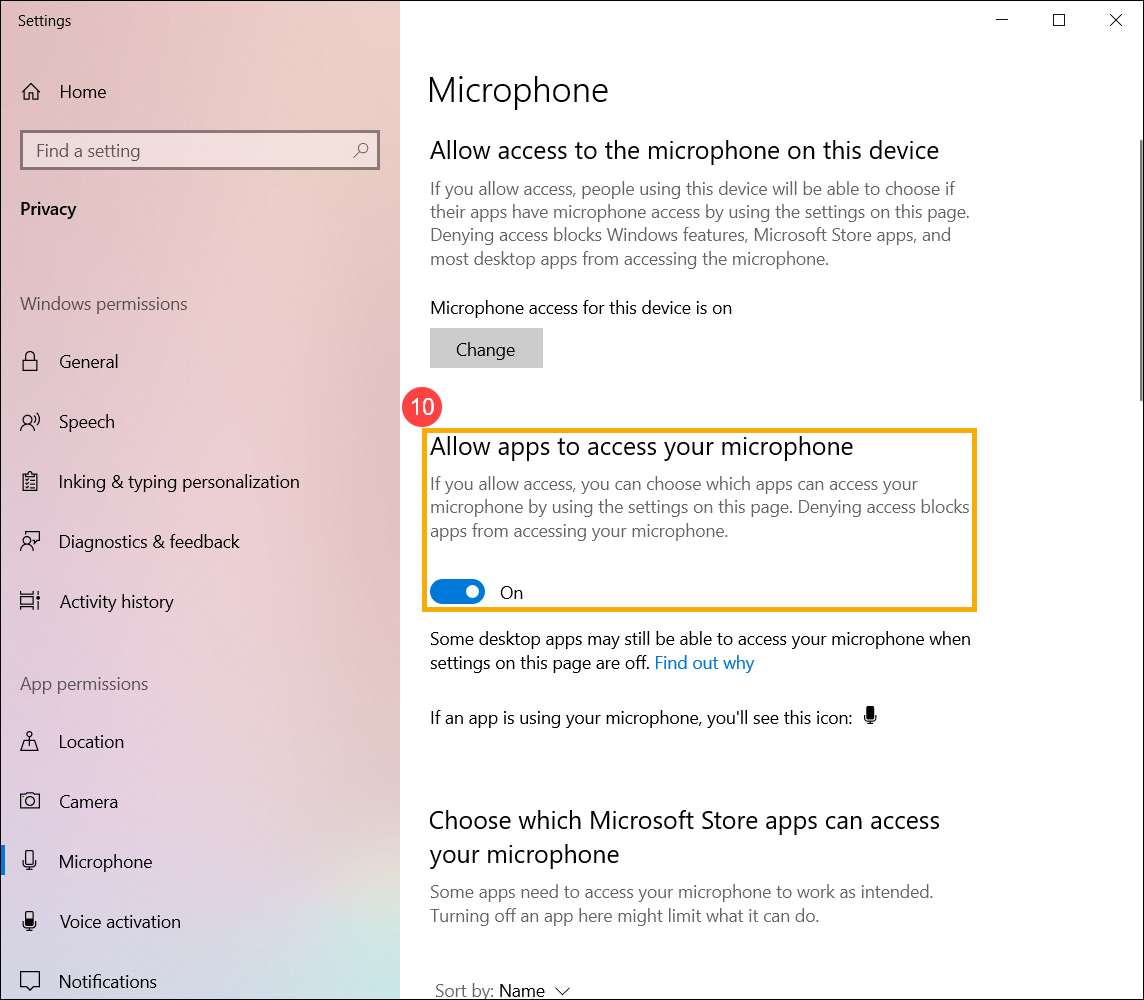
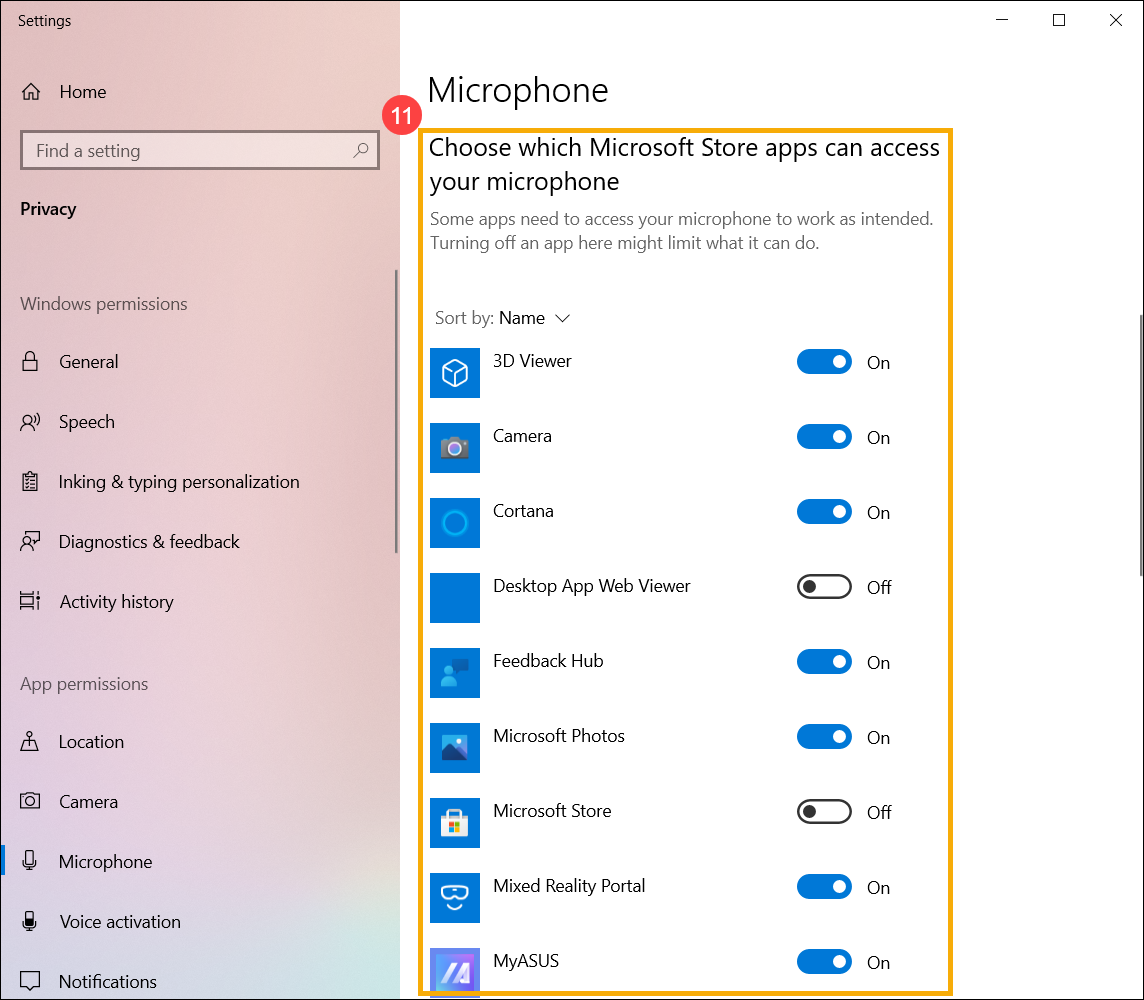
- Прокрутите вниз до раздела [Выберите, какие приложения Microsoft Store могут получить доступ к вашему микрофону] ⑪ , здесь Вы можете включить/выключить, какие приложения могут использовать микрофон.