
Как в Excel сделать ссылки активным?
По умолчанию, ссылка идет текстом, тоесть она не активна. Если редактриовать ячейку — хоть на один символ, текст становится ссылкой. В настройках отображения я не нашел этой функции. Как текст превратить в ссылки?
Отслеживать
задан 4 сен 2018 в 23:44
117 1 1 серебряный знак 6 6 бронзовых знаков
Добавить колонку. В ней ввести и растянуть формулу =ГИПЕРССЫЛКА(X:X;X:X) , где X — столбец со ссылками. Выделить новую колонку, копирование, выделить исходную колонку, спецвставка-значения. Удалить доп. колонку.
5 сен 2018 в 4:31
@Akina, при ссылке на столбец создается массив. Ссылаться нужно на ячейку: =ГИПЕРССЫЛКА(A2). Ваш фокус у меня не сработал — данные вставляются как значения.
5 сен 2018 в 7:53
при ссылке на столбец создается массив Это тут при чём? гиперссылка создаётся правильная. остальное семечки. данные вставляются как значения Пардон, спецвставку надо выполнять в ту же дополнительную колонку, а не в исходную, т.е. поверх формул, заменяя их. А потом исходную удалять.
5 сен 2018 в 8:08
Вставляются значения с форматированием (синий цвет), но перейти по ссылке не получится. О диапазоне: =ГИПЕРССЫЛКА(D6:D7), выделить формулу в строке вода и нажать F9. Результат — видим две ссылки. Ввод диапазона вместо одной ячейки иногда приводит к ошибкам.
5 сен 2018 в 8:20
3 ответа 3
Сортировка: Сброс на вариант по умолчанию
Можно зажать ctrl. и клинкнуть по ссылке, можно еще кликнуть правой кнопкой, выбрать формат ячеек, и выбрать Все форматы
Отслеживать
ответ дан 5 сен 2018 в 4:10
Edward Kamalov Edward Kamalov
47 7 7 бронзовых знаков
Чтобы при вводе в ячейку текст преобразовывался в ссылку, должна быть установлена галка
Замернять при вводе адреса Интернета и сетевые ресурсы гиперссылками .
Искать ее здесь:
Параметр не поможет, если данные уже введены в ячейку или диапазон.
Варианты преобразования текста в ссылку.
- Войти в редактирование ячейки и выйти по Enter (менять символы не обязательно). По небольшому диапазону пробежаться с помощью Двойной_ЛКМ-Enter не составит труда. Не поможет, если указанная выше галка снята.
- Формулой удобно, если вместо ссылки нужно отображать какой-либо текст. В свободный столбец вписать формулу:
где B2 — ссылка, A2 — текст. Если отображать ссылку, последний параметр можно не писать.
- Для больших диапазонов замены можно использвать небольшой макрос:
Sub PasteHyperLink() Dim r As Range, c Set r = Selection ‘ For Each c In r ActiveSheet.Hyperlinks.Add Anchor:=c, Address:=c Next c ‘ Set r = Nothing End Sub
Войти в редактор (Alt-F11), вызвать окно проектов (Ctrl+R), создать модуль (Insert-Module), в нем разместить код.
Перед запуском выделить нужный диапазон. В диапазоне дожны быть только ссылки. Не обязательно, но в ячейках пустых или с нессылочными значениями тоже будут созданы гиперссылки (ошибочные).
Отслеживать
ответ дан 5 сен 2018 в 8:34
vikttur_Stop_RU_war_in_UA vikttur_Stop_RU_war_in_UA
8,266 3 3 золотых знака 18 18 серебряных знаков 24 24 бронзовых знака
Господа, всё гораздо проще)) Вы создаёте рядом новую колонку. заходите в верхнюю строку и применяете к ней значение: Ссылки и массивы — Гиперссылка. Далее в строку 1 ставите значение первой ячейки столбца ваших «псевдоссылок», во вторую строку ставите ее же. Применяете гиперссылку,т.е. нажимаете Ок. Далее наводите на нижний правый уголок первой ячейки нового столбца, т.е. той, к которой всё это применяли. Ловите тот момент, когда появится черненький «+», т.е. сможете нормально протянуть эти значения на весь новый массив, аналогичный значениям столбца с «псевдоссылками». Протягиваете до последней «псевдоссылки», т.е. параллельно ей. И вуаля, у вас появился новый столбец с массивом ссылок. Столбец с псевдоссылками скрываем. Работайте на здоровье)
Отслеживать
ответ дан 1 ноя 2019 в 8:25
11 1 1 бронзовый знак
- excel
- office
- таблицы
-
Важное на Мете
Похожие
Подписаться на ленту
Лента вопроса
Для подписки на ленту скопируйте и вставьте эту ссылку в вашу программу для чтения RSS.
Дизайн сайта / логотип © 2023 Stack Exchange Inc; пользовательские материалы лицензированы в соответствии с CC BY-SA . rev 2023.11.21.1314
Нажимая «Принять все файлы cookie» вы соглашаетесь, что Stack Exchange может хранить файлы cookie на вашем устройстве и раскрывать информацию в соответствии с нашей Политикой в отношении файлов cookie.
ГИПЕРССЫЛКА (функция ГИПЕРССЫЛКА)
Excel для Microsoft 365 Excel для Microsoft 365 для Mac Excel для Интернета Excel 2021 Excel 2021 для Mac Excel 2019 Excel 2019 для Mac Excel 2016 Excel 2016 для Mac Excel 2013 Excel 2010 Excel 2007 Excel для Mac 2011 Excel Starter 2010 Еще. Меньше
В этой статье описаны синтаксис формулы и использование функции ГИПЕРССЫЛКА в Microsoft Excel.
Описание
Функция ГИПЕРССЫЛКА создает ярлык для перехода в другое место в текущей книге или открытия документа, сохраненного на сетевом сервере, в интрасеть или в Интернете. Если щелкнуть ячейку с функцией ГИПЕРССЫЛКА, Excel к указанному расположению или откроется указанный документ.
Синтаксис
ГИПЕРССЫЛКА(адрес;[имя])
Аргументы функции ГИПЕРССЫЛКА описаны ниже.
-
адрес — обязательный аргумент. Путь к документу и имя файла, который нужно открыть. Адрес может ссылаться на определенное место в документе, например на ячейку или именованный диапазон листа или книги Excel либо на закладку в документе Microsoft Word. Путь может быть к файлу, который хранится на жестком диске. Путь также может быть универсальным соглашением об именовке (UNC) на сервере (в Microsoft Excel для Windows) или URL-адресом в Интернете или интрасети.
Обратите Excel в Интернете что функция ГИПЕРССЫЛКА действительна только для веб-адресов (URL-адресов). Link_location может быть текстовая строка, заключенная в кавычка, или ссылка на ячейку, содержаную ссылку в виде текстовой строки.
Аргумент «имя» может быть представлен значением, текстовой строкой, именем или ячейкой, содержащей текст или значение для перехода.
Замечания
Чтобы в Excel приложении выбрать ячейку с гиперссылкой, не переходя по ней, щелкните ячейку и удерживайте кнопку мыши, пока указатель не , а затем отпустите кнопку мыши. В Excel в Интернете выберите ячейку, щелкнув ее, когда указатель является стрелкой; перейти к пункту назначения гиперссылки, щелкнув, когда указатель является указателем руки.
Примеры
=ГИПЕРССЫЛКА(«http://example.microsoft.com/report/budget report.xlsx», «Щелкните, чтобы просмотреть отчет»)
Открывает книгу, сохраненную по адресу http://example.microsoft.com/report. В ячейке отображается текст «Щелкните, чтобы просмотреть отчет» в качестве текста ссылки.
=ГИПЕРССЫЛКА(«[http://example.microsoft.com/report/budget report.xlsx]Годовой!F10»; D1)
Создает гиперссылку на ячейку F10 листа Годовой книги, сохраненной по адресу http://example.microsoft.com/report. В ячейке листа, содержащей гиперссылку, в качестве текста ссылки отображается содержимое ячейки D1.
=ГИПЕРССЫЛКА(«[http://example.microsoft.com/report/budget report.xlsx]’Первый квартал’!ИтогиОтдел», «Щелкните, чтобы просмотреть итоги по отделу за первый квартал»)
Создает гиперссылку на диапазон ИтогиОтдел на листе Первый квартал книги, сохраненной по адресу http://example.microsoft.com/report. В ячейке листа, содержащей гиперссылку, в качестве текста ссылки отобразится «Щелкните, чтобы вывести итоги по отделу за первый квартал».
=ГИПЕРССЫЛКА(«http://example.microsoft.com/Annual Report.docx]КвартПриб», «Квартальный отчет о прибыли»)
Чтобы создать гиперссылку на определенное место в файле Word, необходимо сначала с помощью закладки определить место в файле, куда должен выполняться переход. В приведенном ниже примере создается гиперссылка на закладку КвартПриб в файле Annual Report.doc, сохраненном по адресу http://example.microsoft.com.
Отображает содержимое ячейки D5 в качестве текста ссылки и открывает книгу, сохраненную на сервере FINANCE в общей папке Statements. В данном примере используется путь в формате UNC.
Открывает книгу 1stqtr.xlsx, которая находится в каталоге Finance на жестком диске D. После этого выводится число, которое содержится в ячейке H10.
Создает гиперссылку на область Totals в другой (внешней) книге Mybook.xlsx.
=ГИПЕРССЫЛКА(«[Книга1.xlsx]Лист1!A10″;»Перейти на Лист1 > A10»)
Чтобы перейти в другое место на текущем листе, укажите имя книги и имя листа, как в этом примере, где «Лист1» — текущий лист.
=ГИПЕРССЫЛКА(«[Книга1.xlsx]Январь!A10″;»Перейти на лист Январь > A10»)
Чтобы перейти в место на другом листе, укажите имя книги и имя листа, как в этом примере, где «Январь» — другой лист в книге.
=ГИПЕРССЫЛКА(ЯЧЕЙКА(«адрес»,Январь!A1″;»Перейти на лист Январь > A1″)
Чтобы перейти в другое место на текущем листе без использования полной ссылки на лист ([Книга1.xlsx]), вы можете воспользоваться этой формулой, где ЯЧЕЙКА(«адрес») возвращает текущее имя книги.
Чтобы быстро обновить все формулы на листе, использующие функцию ГИПЕРССЫЛКА с теми же аргументами, можно поместить целевой объект ссылки на тот же или другой лист, а затем использовать абсолютную ссылку на эту ячейку в качестве аргумента «адрес» в формулах с функцией ГИПЕРССЫЛКА. Изменения целевого объекта ссылки при этом будут немедленно отражаться в формулах.
Урок за 60 Секунд: Как Добавить Ссылку в Excel
Электронная таблица — это интерактивный лист для регистрации данных и использования формул. Ячейки электронной таблицы могут содержать разную информацию, включая гиперссылки. Давайте рассмотрим два типа ссылок, которые можно добавить в таблицы Excel.
Коротко: Как Добавить Ссылки в Таблицы Excel
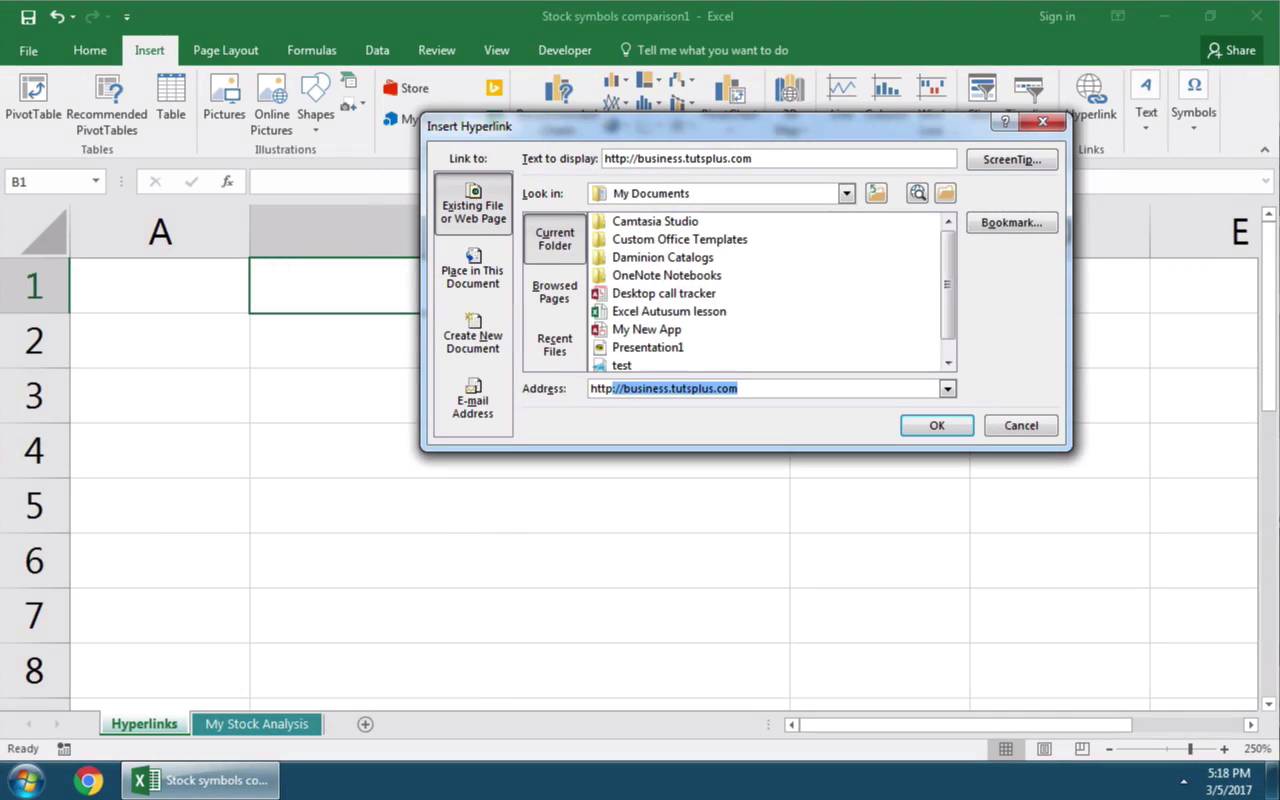
Примечание: Посмотрите этот короткий видеоурок или следуйте за описанием к видео:
1. Щелкните по Ячейке в Excel чтобы Добавить Ссылку.
Прежде всего, давайте убедимся, что мы выбрали ячейку и теперь можем добавить в нее что-нибудь.

2. Зайдите в меню Вставка и Используйте Опцию Гиперссылка
Теперь давайте зайдем во вкладку Вставка, в верхнем меню. Там, я нахожу кнопку Гиперссылка и кликаю по ней. Выпадающее меню, позволит нам добавить ссылки. Мне необходимо убедиться, что с левой стороны в разделе «Связать с:», выбрана опция Файлом, Веб-Страницей.

3. Вставьте Ссылку в Excel на URL Сайта
В разделе Адрес, и напечатаю URL для веб-сайта, на который хочу добавить ссылку в электронной таблице. Так же я добавлю текст, если я хочу, что бы ссылка отображалась, иначе, нежели сама ссылка (вместо ссылки будет текст).

Затем я нажимаю ОК, и теперь у нас в электронной таблице есть гиперссылка. Я щелкаю по ней, и ссылка открывается в браузере.
4. Добавить Ссылку в Excel на Лист
Идем дальше, и я немного вернусь назад к нашей таблице, и следующим шагом, мы добавим ссылку на другой Лист в Книге. Вы можете воспользоваться той же кнопкой (гиперссылка), но на этот раз мы выберем другую опцию слева -«Связать с:» Местом в Документе и выберем название другого листа. Теперь если я щелкну по этой ссылке, я буду перенаправлен на другой лист.

Завершаем!
В Excel можно быстро добавить ссылки на внешнее веб-страницы, на листы в вашей Excel-книге, на документы или еще какие-то ресурсы.
Больше Уроков по Excel на Envato Tuts+
Подключайтесь к нашей серии: Как Создавать и Использовать Формулы в Excel (Обучение для Новичков). Также, вы можете найти больше уроков по Excel на Envato Tuts+, из которых вы узнаете как эффективно работать с формулами и данными в ваших таблицах. Вот еще несколько видеоуроков на эту тему:
Microsoft Excel
Урок за 60 Секунд: Как использовать АвтоСумму в Excel
Andrew Childress
Microsoft PowerPoint
Урок за 60 Секунд: Как Вставить Excel Файл в презентацию PowerPoint
Andrew Childress
Microsoft Excel
Урок за 60 Секунд: Как использовать АвтоСумму в Excel
Andrew Childress
Помните: Каждый инструмент Microsoft Excel, который вы узнаете, метод работы, которым вы овладеваете, позволяют вам делать ваши электронные таблицы лучше.
Advertisement
Did you find this post useful?
Want a weekly email summary?
Subscribe below and we’ll send you a weekly email summary of all new Business tutorials. Never miss out on learning about the next big thing.

I believe that life is too short to do just one thing. In college, I studied Accounting and Finance but continue to scratch my creative itch with my work for Envato Tuts+ and other clients. By day, I enjoy my career in corporate finance, using data and analysis to make decisions. I cover a variety of topics for Tuts+, including photo editing software like Adobe Lightroom, PowerPoint, Keynote, and more. What I enjoy most is teaching people to use software to solve everyday problems, excel in their career, and complete work efficiently. Feel free to reach out to me on my website.
Как вставить ссылку в эксель чтобы она была активной
07.06.2022 22:13:19
| Цитата |
|---|
| Анастасия написал: В формате сводной к сожалению не работает |
и не будет. Если бы упомянули об этом сразу — сэкономили бы кучу времени
Обратите внимание — в ячейках сводной таблицы даже нет пункта «Ссылка»(а на панели на вкладке Вставка этот пункт становится неактивным), через который и производится вставка гиперссылок в ячейки. Потому что для сводных это недопустимо.
Изменено: Дмитрий(The_Prist) Щербаков — 07.06.2022 22:14:17
Даже самый простой вопрос можно превратить в огромную проблему. Достаточно не уметь формулировать вопросы.