
Как отключить камеру на телефоне и для чего это нужно
По мере развития современных технологий растет мнительность людей. Во многом из-за оснащения гаджетов камерами. Опасения доводят пользователей до того, что некоторые заклеивают изолентой (хорошо, хоть не прозрачным скотчем) вебку, а производители в угоду страхам потребителей выпускают ноутбуки со шторкой для камеры или вовсе прячут ее в одну из клавиш. И все это делается ради спокойствия покупателей. Но как быть со смартфонами? Ведь они оснащаются сразу несколькими камерами. Можно ли как-то защитить себя от потенциальной слежки, не пересаживаясь на кнопочную звонилку? Да, и для этого нужно отключить камеру на телефоне.
Отключение камеры сведет к минимуму вероятность слежки, а также может сэкономить заряд аккумулятора
Следят ли через камеру телефона
Безусловно, сегодня есть масса средств, позволяющих следить через камеру. Причем это не так сложно сделать, как может показаться на первый взгляд. В частности, есть шпионские приложения, которые имеют доступ к камере и работают в фоновом режиме. Если вы случайно установите такую программу или кто-то «поможет» в этом, слежки не избежать.
⚡ Подпишись на Androidinsider в Дзене, чтобы получать новости из мира Андроид первым
Впрочем, заклеивать фронтальную камеру особого смысла нет. Это лишнее и совершенно бесполезное действие, которое в лучшем случае вызовет ухмылку у окружающих. Прежде чем предпринимать какие-то меры, нужно понять, работает ли камера. И это очень легко проверить.
Как понять, работает ли камера
В отличие от профессиональной видеоаппаратуры и даже ноутбуков, наши смартфоны не оснащаются светодиодом, позволяющим понять, работает ли камера. Однако он и не требуется. Работа камеры — энергозатратный процесс, который легко идентифицировать стандартными средствами устройства:
- Откройте настройки телефона.
- Перейдите в раздел «Батарея» или «Питание».
- Ознакомьтесь со статистикой потребления энергии.
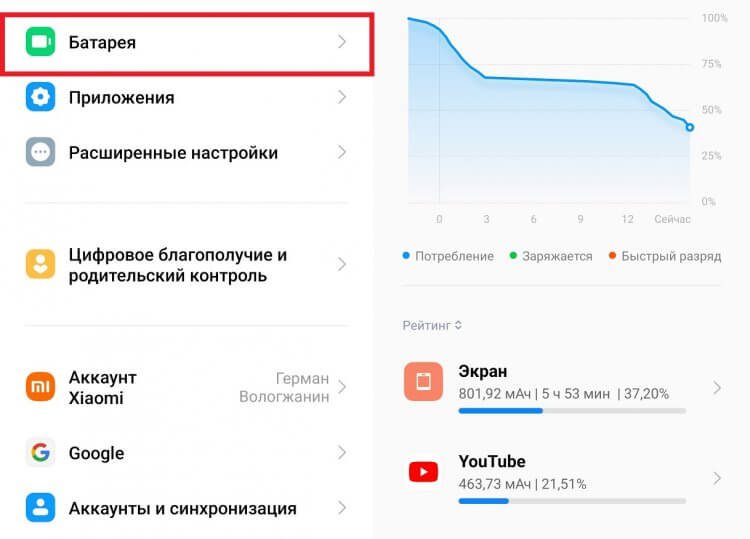
Также о постоянной работе камеры косвенно свидетельствует нагрев корпуса смартфона в режиме бездействия
В списке вы увидите приложения, чья работа сильнее всего сказывается на уровне заряда аккумулятора. Если здесь получится встретить программы, которыми вы почти не пользуетесь, то есть повод бить тревогу. Особенно в случае, когда есть место неизвестным приложениям. Среди них наверняка есть программа для слежки. Единственное правильное решение в таком случае — удалить приложение или проверить настройки его разрешений.
Зеленая точка на экране телефона
Если вы пользуетесь устройством на базе Android 12 и выше, то могли заметить зеленую точку на экране или значок с фотоаппаратом в обрамлении того же цвета. Это визуальный компонент, который свидетельствует о работе камеры. Видите его? Значит, какое-то приложение сейчас имеет доступ к камере и, возможно, даже записывает видео.
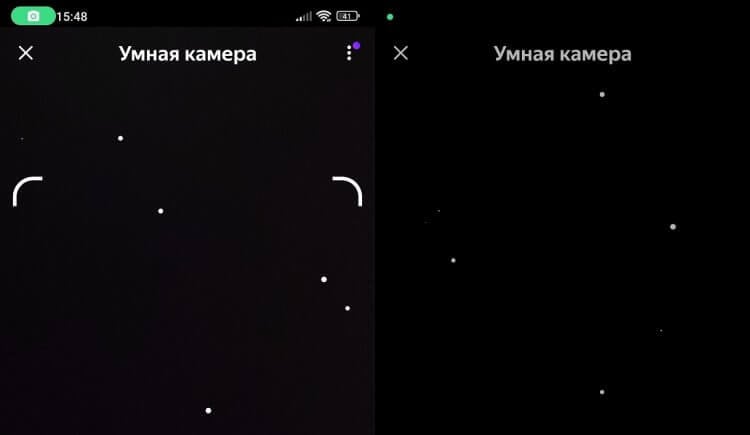
Такие значки появляются только при работе камеры
Зеленая точка на телефоне является своего рода аналогом светового индикатора, который ставят в ноутбуки неподалеку от вебки. Добавлен этот элемент интерфейса исключительно для вашего спокойствия. Зеленая точка появляется только в момент, когда вы непосредственным образом пользуетесь камерой? Тогда нет смысла предпринимать какие-либо действия. Команда разработчиков Android уже позаботилась о вашей конфиденциальности.
Как отключить камеру на телефоне
Тем не менее, смысл принудительно отключать фронтальную камеру или ее основной сенсор все-таки есть. На устройствах с Android 11 и ниже нет зеленой точки, а потому понять, записывается ли в настоящий момент видео, можно только по косвенным признакам. И даже в случае, если вы совершенно не опасаетесь слежки, отключить камеру на Андроид нужно хотя бы ради экономии энергии, ведь порой она разряжает аккумулятор быстрее, чем некоторые игры.
�� Загляни в телеграм-канал Сундук Али-Бабы, где мы собрали лучшие товары с АлиЭкспресс
Доступ к камере телефона
Самый простой способ отключить аппаратный компонент смартфона — запретить доступ к камере всем приложениям или тем, которые кажутся вам сомнительными. Сделать это можно следующим образом:
- Откройте настройки устройства.
- Перейдите в раздел «Приложения», а затем — «Разрешения».
- Выберите «Камеру».
- Здесь вы увидите список программ, имеющих доступ к аппаратному компоненту, снимающему фото и видео. Выберите интересующее приложение и нажмите «Запретить» или «Спрашивать каждый раз».
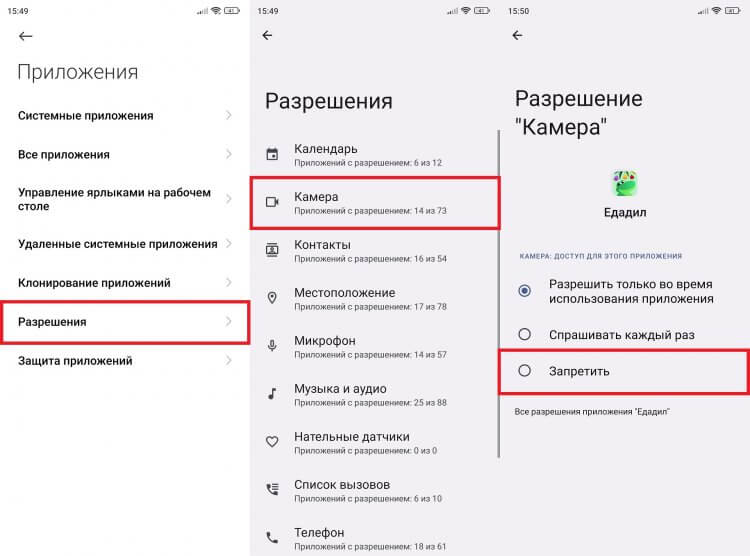
Сомнительные приложения не должны иметь доступ к камере
Теперь, когда выбранная программа захочет воспользоваться записывающим устройством, вы увидите предупреждение и сможете заблокировать действие. Удобно ли это? Не очень, зато не будет никакой тревоги оттого, что за вами кто-то следит через телефон.
Блокировка камеры на Андроид
Есть и более радикальный вариант, позволяющий отключить камеру на Андроид. Нет, разбивать объектив — глупо. Лучше установите одно из приложений, которое блокирует камеру на телефоне:
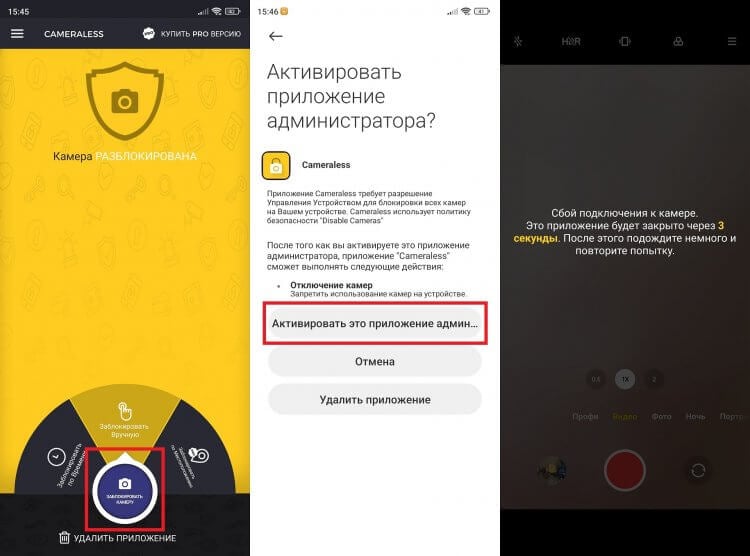
Теперь камера не будет работать даже при всем желании
Все эти программы работают схожим образом. Нужно запустить приложение, нажать кнопку блокировки и дать разрешение на получение прав администратора. После этого вы даже не сможете запустить приложение Камера.
❗ Поделись своим мнением или задай вопрос в нашем телеграм-чате
Шторка для камеры
Есть немало людей, которые не доверяют настройкам Андроид и принудительной блокировке камеры. Таким пользователям тоже можно предложить выход из ситуации. Например, приобрести шторку фронтальной камеры.
Можете наклеить ее на фронталку и открывать только в момент, когда хочется сделать селфи. Но есть проблема, ведь шторка занимает место на экране. Поэтому владельцам безрамочных смартфонов такой аксессуар подойдет лишь отчасти.

Теги
- Безопасность Android
- Камера смартфона
- Новичкам в Android
Наши соцсети
Новости, статьи и анонсы публикаций
Свободное общение и обсуждение материалов
Лонгриды для вас

Боты для Телеграма — главная фишка, отличающая приложение Павла Дурова от других мессенджеров. По сути, это мини-программы, выполняющие определенные действия по запросу пользователя. С их помощью можно конвертировать файл, создать стикерпак и даже перевести голосовое сообщение в текст без подписки Telegram Premium. Взгляните на 7 бесплатных ботов в Телеграм и выберите подходящую мини-программу, которая поможет вам решать повседневные задачи.

Рынок умных колонок в России развивается семимильными шагами. Устройства разлетаются тысячными партиями, и такому успеху в первую очередь поспособствовала компания Яндекс со своими Станциями. Именно ее колонки появились первыми в нашей стране и до сих пор продолжают оставаться самыми популярными, конкурируя с продуктами от VK (Mail.ru) и Сбера. Если вы недавно купили себе такое устройство, то вам точно пригодится пошаговая инструкция, как настроить Яндекс Станцию. Так что держите.

Один из серьезнейших недостатков телевизоров на Андроиде — слабое железо. Даже топовые модели обладают небольшим количеством оперативной памяти и процессором, который серьезно уступает в производительности даже чипсету от недорогого смартфона. При этом Андроид ТВ — довольно требовательная система, поэтому телевизор или приставка с 1-2 Гб оперативной памяти справятся не со всеми программами из Google Play, но есть и те, которые все же можно запускать. Вот приложения для слабых телевизоров на Андроид ТВ, которые должны быть установлены в первую очередь.
Telegram использует камеру или микрофон в фоновом режиме

Telegram использует камеру или микрофон в фоновом режиме
Telegram может использовать микрофон в фоновом режиме, если вы сворачиваете приложение во время звонка, записи видео или записи голосового/видео сообщения.
Мониторинг разрешений на Samsung и Xiaomi может непреднамеренно помечать и уведомлять вас о том, что Telegram запросил доступ к камере в фоновом режиме. Это происходит, когда приложение запрашивает информацию о камере, но оно не использует камеру. Это одинаково работает для мониторинга разрешений Samsung и Xiaomi.
Информация о камере запрашивается приложением, когда вы нажимаете кнопку вложения или начинаете запись видео или видеосообщения. Если вы сделаете это и быстро закроете приложение, уже инициированный запрос может попытаться выполниться асинхронно, когда приложение уже находится в фоновом режиме, или быть отправленным, когда система пробуждает приложение, чтобы показать уведомление о новом сообщении. В любом случае, эти запросы предназначены только для информации о камере, приложение никогда не использует саму камеру в фоновом режиме.
Любой может проверить открытый исходный код Telegram и убедиться, что приложение ничего не делает за его спиной. Компания также предлагает воспроизводимые сборки, которые помогут вам доказать, что версия, загруженная вами из App Store или Google Play, создана на основе того же самого исходного кода, который они публикуют.
© LinkBaza Понравился пост? Поделись с друзьями!
Видеозвонки в Телеграме

Не так давно вышло обновление Telegram, в котором появилась возможность устанавливать видеоаватары, использовать обновленный список анимированных эмодзи, а также делать звонки по видео. Многие ждали именно последнюю функцию, о ней мы и поговорим.
Возможности видеозвонков приложения Telegram Messenger
Телеграм считается достаточно простым мессенджером, но после обновления пользователям не всегда понятны новые функции. Поэтому рассмотрим более подробно возможности звонков по видео.
Нужно ли платить за эту функцию? Ответ – нет. Однако звонки по видеосвязи подразумевают трату определенного количества трафика у оператора. Полностью бесплатной эта функция является для пользователей с безлимитным интернетом.
В каких чатах есть доступ к звонкам по видео? Ответ – во всех. Вы можете позвонить по видеосвязи своему другу, а также создать групповую трансляцию в профиле любой группы или канала.
Есть ли какие-либо ограничения касательно количества зрителей в групповом видеозвонке? Ответ – нет. Вы можете транслировать видео на неограниченную аудиторию.
Можно ли делать трансляцию изображения с экрана? Ответ – да. Приложение дает возможность включить функцию с помощью управления камерой, чтобы пользователи могли транслировать изображение и звук не только с камеры, но и с экрана. Трансляцию экрана можно запускать как в группе, так и в чате между двумя пользователями.
На каких устройствах поддерживается эта функция? Звонок по видеосвязи возможен на всех устройствах.
Можно ли делать запись? Ответ – да. Пользователи имеют возможность записывать не только звук, но и видео.
Как сделать видеоконференцию через Telegram на разных устройствах?

Большинство юзеров используют Телеграм через телефон, однако, помимо мобильной есть ещё Web и Desktop-версии. На каждом устройстве звонок по видео осуществляется по-разному. Универсальной инструкции нет, поэтому давайте разберемся, как сделать видеоконференцию через телефон и ПК.
Как организовать звонок по видеосвязи через смартфон? Несмотря на общую схожесть версий приложений для разных ОС, они имеют ряд отличительных черт.
- Если у вас Android, то перейдите в нужный чат и нажмите на три вертикальные точки в левом верхнем углу экрана. Далее кликните на иконку «Видеозвонок».
- Владельцам iPhone сначала необходимо нажать на миниатюрное изображение профиля контакта, а затем на иконку в виде телефонной трубки. Чтобы появилось видеоизображение, в открывшемся окне кликните на иконку «Камера».
Как связаться по видео через ПК и ноутбук? На каждом компьютере есть два способа использовать Телеграм:
- Через браузер. Web-версия действительно есть, однако на данный момент она не позволяет осуществить звонок по видео.
- С помощью desktop-версии. В приложении для компьютеров есть возможность создать видеоконференцию. Для этого выберете нужный чат и в верхней части экрана нажмите на кнопку с изображением трубки телефона. В открывшемся окне кликните на иконку «Start Video». Если вы хотите создать групповую встречу, то в чате любой группы нажмите на иконку возле лупы. Далее выберите, как вы хотите отображаться. Здесь также можно запланировать видеовстречу. Нажмите на «Video» для управления камерой.
Как сделать запись видеоконференции?
Ещё одна фишка, которая может быть полезной – запись трансляций. Включить функцию можно в процессе разговора через меню настроек, которое отображается в верхней части экрана в виде трех точек. Поддерживается как вертикальный, так и горизонтальный формат. Готовая запись сохраняется в чате «Избранное».
Как узнать, что идет запись? Если звонок по видео записывается, это будет видно по красной точке, которая располагается рядом с названием.
Как запретить звонки по видеосвязи?
В Телеграм не предусмотрена отдельная настройка для видеоконференций, она совмещена с обычными звонками. Чтобы ввести какие-либо ограничения, необходимо зайти в настройки, раздел «Конфиденциальность». Затем выбрать категорию «Звонки». В открывшемся окне можно настроить:
- кто может вам позвонить;
- исключения;
- peer-to-peer (позволяет скрыть IP-адрес).
Если хотите запретить любые звонки, то в разделе «Кто может мне звонить» выберите «Никто». Чтобы разрешить доступ к звонкам определенным людям, воспользуйтесь разделом «Исключения».
Почему видеосвязь не работает?

Проблемы с видеосвязью в Телеграме, как правило, возникают по одной из этих четырех причин:
- Установлена старая версия мессенджера. Чаще всего обновления загружаются автоматически, но иногда эта функция выключена. Чтобы проверить это, откройте App Store или Play Market (в зависимости от вашей ОС) и найдите в поисковике иконку приложения Телеграм. Если рядом с иконкой будет кнопка «OPEN», значит, установка новой версии произошла автоматически. Значок «UPDATE» означает, что автообновление выключено и новую версию необходимо загрузить вручную.
- Устаревшее устройство. В этом случае единственный вариант – купить более новую модель.
- Ограничение возможностей из-за настроек конфиденциальности. Часто пользователи разрешают приложению принимать звонки только от контактов или вообще вводят запрет, а потом забывают про это. Поэтому перед тем, как начать переживать из-за отсутствия возможности участвовать в видеоконференциях, проверьте свои настройки конфиденциальности.
- Плохое качество связи. Если у вас низкая скорость интернета, то приложение либо не разрешит совершить звонок, либо будет издавать гудки в течение нескольких секунд и завершит звонок. Чтобы решить эту проблему, попробуйте поискать место с лучшим сигналом.
Теперь вы знаете, как сделать звонок по видеосвязи через Телеграм на любом устройстве. Используйте эту функцию в повседневной жизни, а также для учебы и работы. Удачи!
Сторис в Telegram: кому они доступны и как их отключить
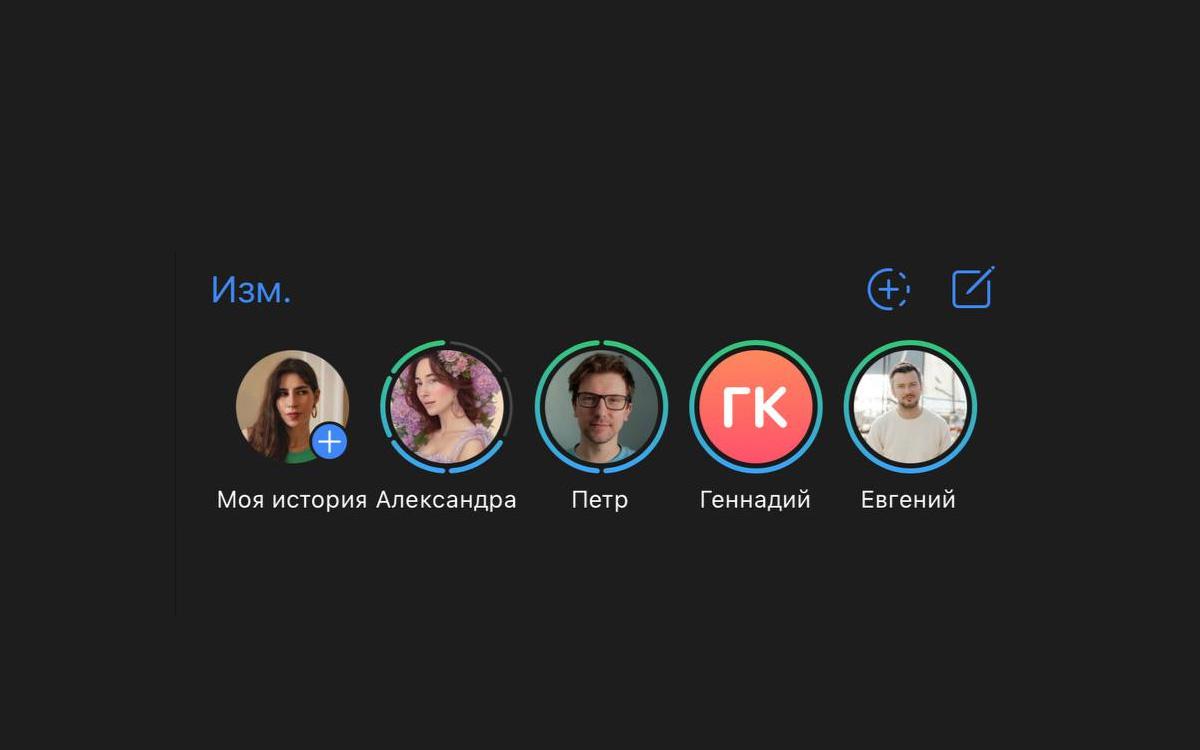
Если вы не хотите видеть сторис в Telegram, переходите сразу к способу отключить сторис в мессенджере.
Что такое сторис в Telegram
Сторис (stories), или истории в Telegram, — это формат постов в приложении, которые выкладываются на время (от шести до 48 часов), а затем исчезают. Аналогичная опция есть в соцсетях «ВКонтакте» и Instagram (принадлежит компании Meta, которая признана в России экстремистской и запрещена).
Как работают сторис в Telegram
Опция сторис появляется после установки обновления для приложения Telegram до версии 9.6.4 в iOS или
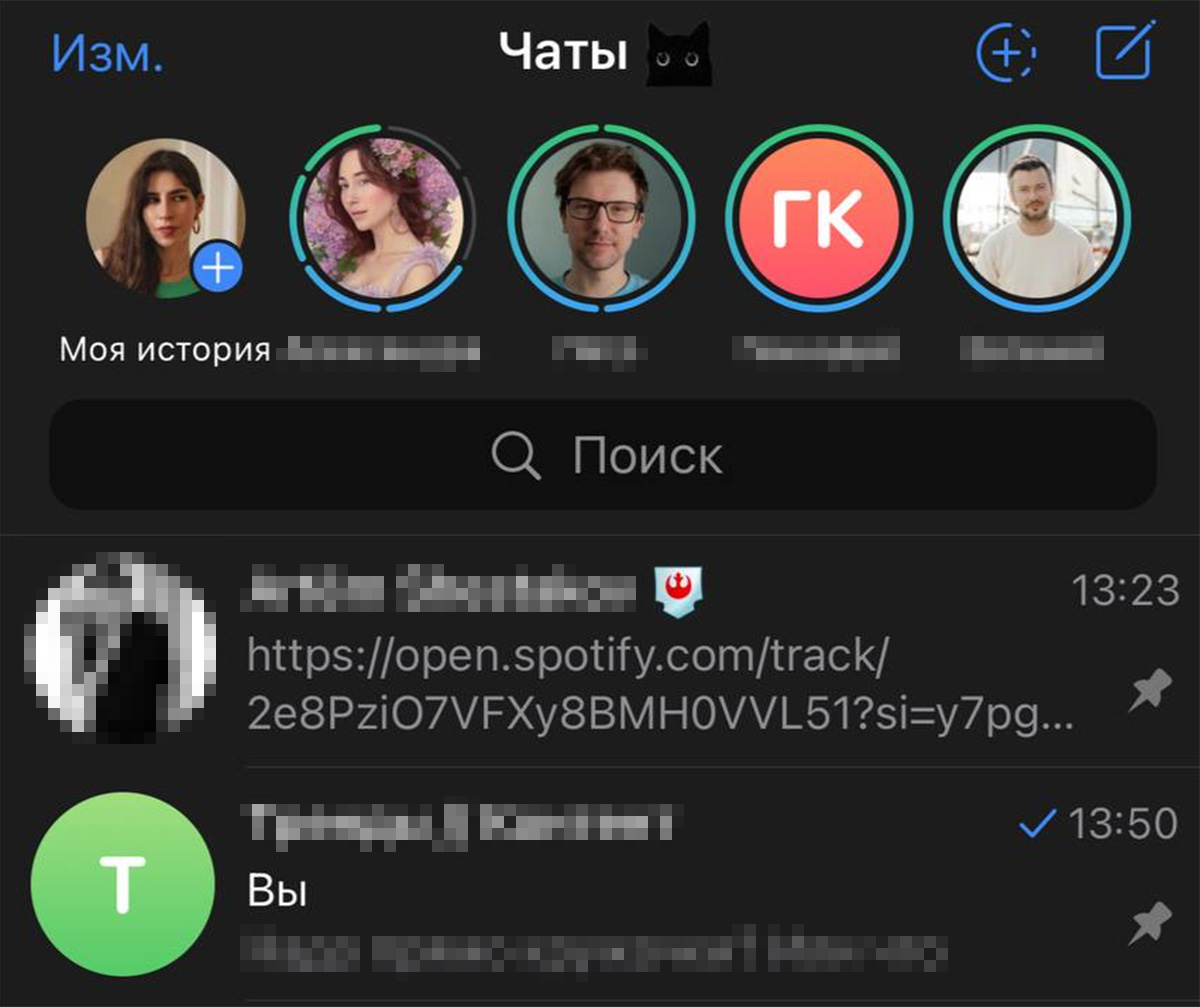
Фото: Алина Адырхаева
Панель со сторис разместили над списком чатов в расширяющемся разделе. Публиковать в историях можно фото и видео, причем для съемки можно использовать и основную, и фронтальную камеру. Также доступен встроенный редактор, с помощью которого пользователи смогут редактировать пост, добавляя к нему стикеры, эмодзи, подписи, рукописные надписи и рисунки. В сторис можно будет добавлять ссылки и отмечать других пользователей. Истории можно будет сопровождать текстом в 200 символов (для подписчиков Telegram Premium — 2048). Можно выбирать срок показа сторис — шесть, 12, 24 и 48 часов. Если вы не хотите размещать историю сразу, можно оставить ее в виде черновика или вернуться к редактированию позже либо установить таймер для отложенной публикации. Все опубликованные сторис сохраняются в архив.
Пользователи смогут взаимодействовать со сторис друг друга. Можно отправлять и получать реакции или ответы на сторис: тексты, GIF, эмодзи, стикеры, фото и видео. Все эти реакции будут отображаться в личном чате с отправившим их пользователем и остаются в нем даже при удалении истории.
Кому доступны истории в Telegram
Появившаяся новая функция доступна всем пользователям, обновившим приложение. Сначала опция находилась в режиме тестирования и доработки, поэтому создавать истории мог ограниченный круг людей — подписчики Telegram Premium. Обычным пользователям без подписки был доступен только просмотр. Но с 14 августа 2023 выкладывать сторис могут все желающие.
Как выложить сторис в Telegram
Если вы обновили приложение, вы сможете выкладывать сторис со смартфона.
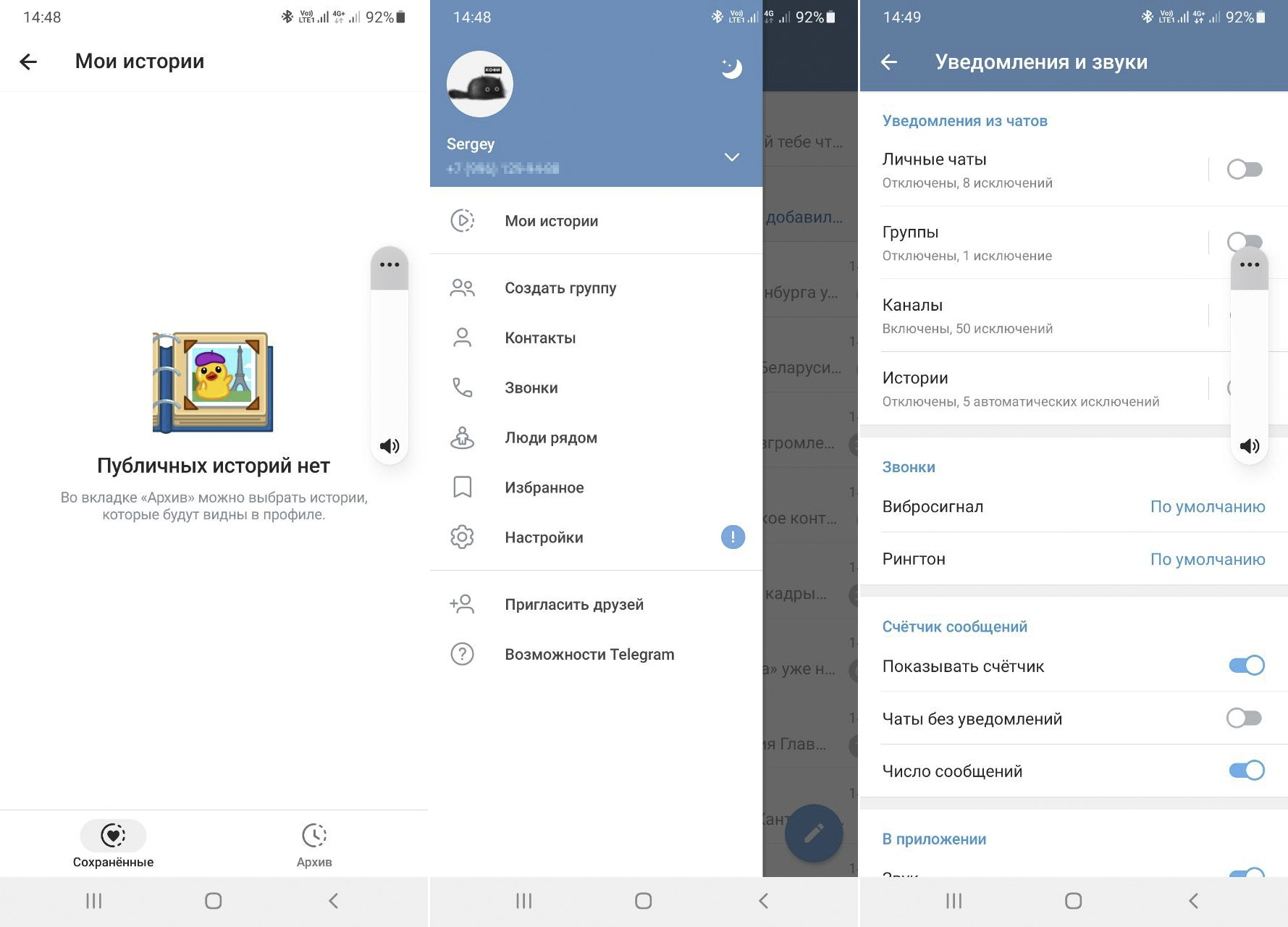
На Android для создания поста нужно потянуть экран вниз, тогда открывается экран с историями, а после нажать на «Моя история» (когда вы выложите первую историю, этот значок нужно будет удерживать какое-то время, чтобы появилось меню для создания сторис). Либо нажать на значок с фотоаппаратом в правом нижнем углу.
Настройки сторис в Android (Фото: Елена Кривицкая)
Пользователи iPhone видят значок Stories в правом верхнем углу приложения (он выглядит как плюсик внутри круга и располагается рядом с кнопкой «Написать сообщение»). Либо можно зайти в «Чаты», а затем нажать на «Моя история» (после добавления первой сторис нужно будет также нажать на иконку и удерживать ее пару секунд).
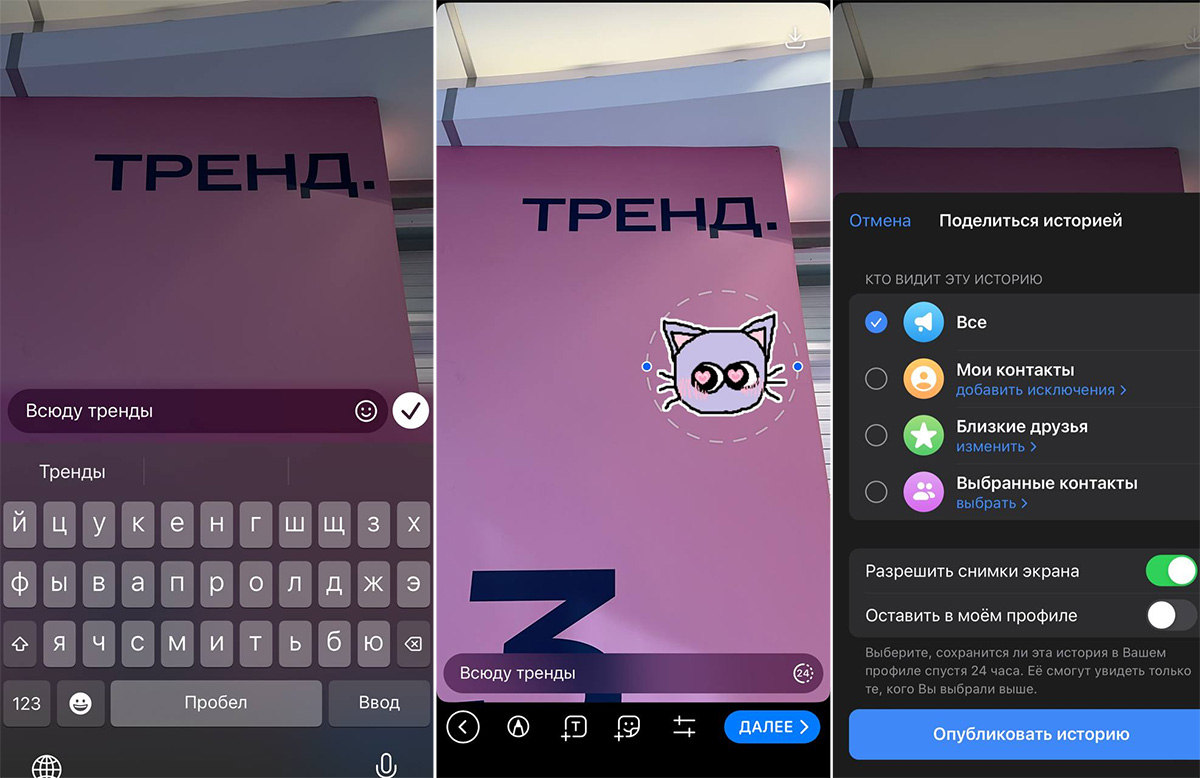
Создание и публикация сторис на iPhone (Фото: Алина Адырхаева)
Можно выбрать настройки приватности, чтобы ваша история отображалась только для определенных контактов, для всех или не показывалась никому. Причем менять круг доступа к вашей истории можно даже после ее публикации. Нужно открыть свой пост, нажать на меню с тремя точками и изменить настройки в опции «Кто видит историю». После публикации пользователи могут просматривать свою историю, изменить ее, удалить, поделиться ею, а также узнать, кто просматривал сторис. Все выложенные пользователем сторис будут доступны во вкладке «Настройки» (шестеренка в правом нижнем углу на iPhone) или в боковом меню (значок с тремя полосками в левом верхнем углу экрана на Android).
Как посмотреть истории в Telegram анонимно
Опция доступна для пользователей Telegram.Premium. Если подписка активна, при нажатии на меню в режиме просмотра истории (три точки в правом верхем углу экрана) становится доступна опция «Скрыть просмотр». С ее помощью можно скрыть свои просмотры за прошедшие 5 минут или активировать режим «Инкогнито» для просмотра сторис конкретного пользователя на ближайшие 25 минут.

Как отключить уведомления об историях в Telegram
Многие пользователи не хотят получать уведомления обо всех сторис, которые выкладывают люди из их контактов. Чтобы выключить их, нужно перейти в «Настройки», выбрать пункт «Уведомления и звуки», найти в них раздел «Истории» и отключить опцию «Всегда оповещать». Там же получится настроить исключения по определенным пользователям. Можно еще зайти в профиль нужного вам человека, чьи уведомления вы хотите или не хотите получать, нажать на кнопку «Звук», затем «Настроить», выбрать «Уведомления об историях» и включить их или отключить.
Как отключить сторис в Telegram
Если вам пока не доступна функция просмотра сторис в Telegram, значит, вы пока не обновили приложение. Все, что нужно, — не устанавливать обновления впредь. Если же функция уже появилась, вам нужно через настройки своего смартфона удалить все обновления Telegram, а затем скачать версии до 9.6.4 в iOS или 9.7.0 в Android.
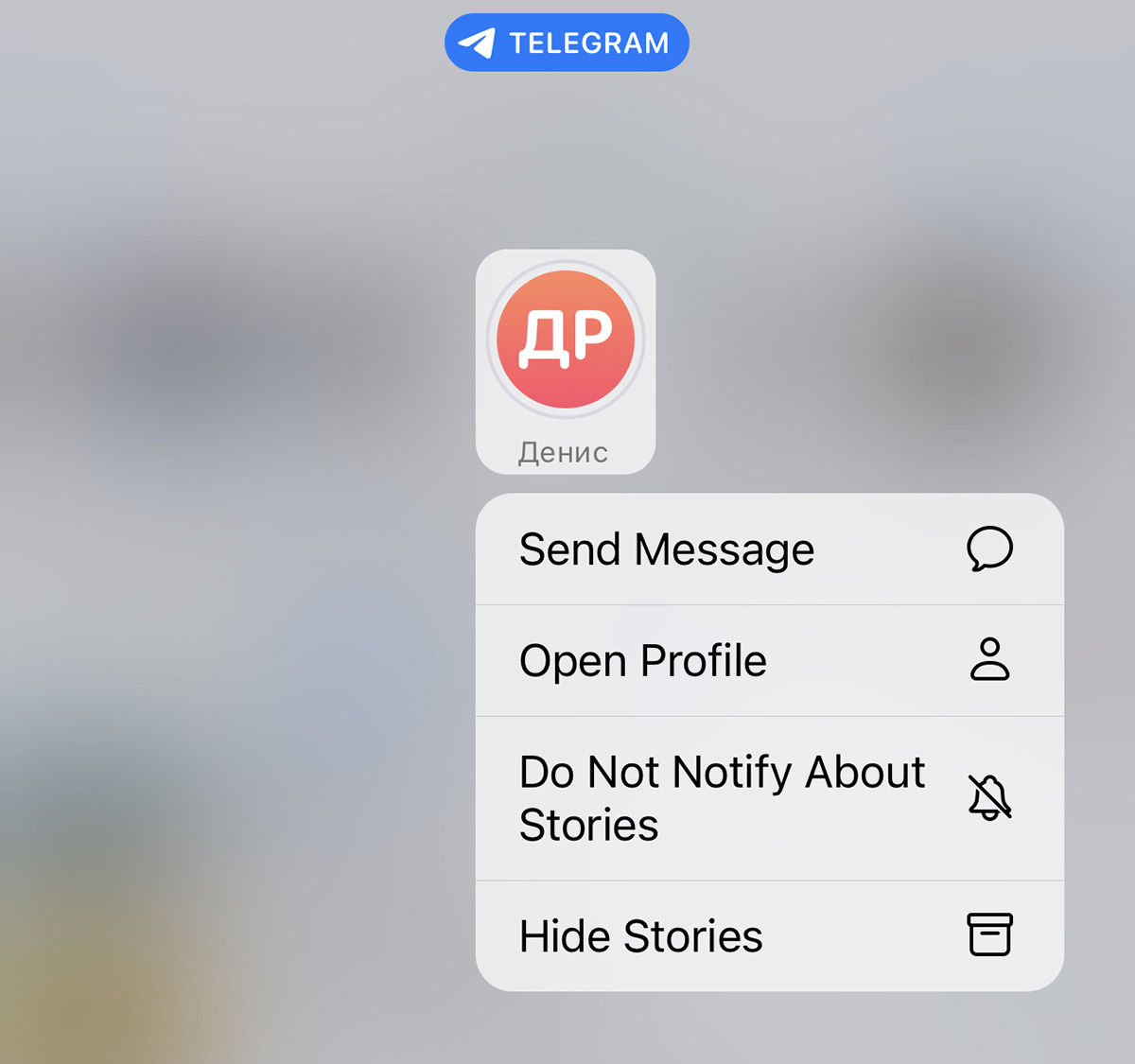
Как удалить сторис в Telegram (Фото: Иван Звягин)
Опционально можно убрать сторис по одной: удерживайте палец на сторис, выберите «Скрыть истории», а затем повторите это для всех сторис.