Тег выравнивает по центру текст или другие HTML-элементы внутри блочного элемента. Тег считается устаревшим и больше не рекомендуется к использованию.
Текст или другой элемент HTML, который должен быть выровнен по центру
Примеры использования
Выравнивание текста по центру:
Этот текст будет выровнен по центру
Выравнивание изображения по центру:
Выравнивание формы по центру:
Выравнивание видео по центру:
Для чего использовать тег
Для выравнивания заголовка страницы.
Для выравнивания логотипа компании или другого изображения.
Для выравнивания таблицы.
Для выравнивания формы обратной связи.
Для выравнивания рекламного видео.
Глобальные атрибуты
Ограничения тега
Тег считается устаревшим и больше не рекомендуется к использованию.
Нюансы
Если содержимое внутри шире контейнера, в котором находится тег, оно выйдет за пределы этого контейнера.
Если тег используется несколько раз на странице, это может усложнить чтение и сопровождение кода.
Чем заменить тег
Тег можно заменить на CSS-стили, чтобы выровнять содержимое веб-страницы по центру:
.element
���� Другие устаревшие теги
«Доктайп» — журнал о фронтенде. Читайте, слушайте и учитесь с нами.
Читать дальше
Контейнер для чего угодно. Тег
Тег определяет раздел или секцию в HTML-документе. Это контейнер, который используется для группировки других элементов, таких как текст, изображения или другие теги, в разделы или блоки.
Заголовок секции
Какое-нибудь содержимое секции
6 октября 2023
Как добавить подпись в HTML. Тег
Описание изображения
Устаревший атрибут align — выравнивание подписи относительно элемента .
Тег может использоваться только внутри элемента .
Валидный HTML требует, чтобы тег находился после элемента или других медиа-элементов внутри . Однако это необязательное правило, и подпись может располагаться перед медиа-элементом или даже внутри него.
6 октября 2023
Метаданные HTML-страницы. Тег
Тег содержит метаданные о документе HTML. Он может включать такую информацию, как имя автора, название документа, ключевые слова и набор символов.
Атрибуты тега :
charset — кодировка символов в документе.
name — имя метаданных.
content — значение метаданных.
http-equiv — HTTP-заголовок для значения атрибута content .
Атрибут charset должен быть первым атрибутом в теге , а name и http-equiv нельзя использовать вместе.
4 октября 2023
Просто кнопка. Тег
Тег создаёт кликабельную кнопку, которая может запускать действия или события на веб-странице. Например, отправку или перезагрузку формы, запуск функции, открытие нового окна или добавление товара в корзину.
Атрибуты тега :
name — имя кнопки.
type — тип кнопки, по умолчанию — submit . Атрибут type необходим, если указан атрибут value .
value — значение, которое будет отправлено на сервер при нажатии на кнопку.
disabled — указывает, что кнопка должна быть отключена.
form — одна или несколько форм, к которым принадлежит кнопка.
formaction — URL-адрес файла, который будет обрабатывать ввод при нажатии кнопки.
formenctype — указывает, как данные формы должны быть закодированы при отправке на сервер.
formmethod — метод HTTP, используемый при отправке данных формы.
formnovalidate — устанавливает, что данные формы не должны проверяться при отправке на сервер.
formtarget — указывает, где отображать ответ после отправки формы.
4 октября 2023
Независимый контент. Тег
Тег в HTML используется для выделения содержимого, которое является независимым и самодостаточным. Это означает, что такой контент может быть переиспользоваться в разных местах без потери смысла.
Заголовок статьи
Текст статьи.
Тегом размечают статьи в блогах, сообщения на форумах и другие материалы, которые имеют смысл и ценность, даже если они прочитаны вне контекста, в котором были созданы.
Не используйте для группировки элементов, которые не являются самостоятельными материалами, например, для списка продуктов или новостей.
3 октября 2023
Как встроить страницу через
Тег позволяет встраивать контент (например, веб-страницы, видео) прямо в ваш документ HTML.
Простейший пример использования :
Атрибут src задаёт URL-адрес страницы, которую вы хотите встроить.
Атрибуты width и height — ширина и высота фрейма (можно задавать как в пикселях, так и в процентах).
3 октября 2023
Выпадающий список. Тег
Тег используется для создания выпадающего списка. Этот тег содержит список опций, которые пользователь может выбрать. Когда пользователь выбирает опцию, выбранное значение отправляется на сервер или обрабатывается на клиентской стороне.
Все опции списка должны быть обёрнуты в тег .
Атрибуты тега :
autocomplete — подсказка для функции автозаполнения формы;
disabled — делает элемент неактивным;
form — связывает список с формой;
multiple — позволяет выбрать несколько опций;
name — задает имя элемента, которое будет отправляться на сервер;
required — делает элемент обязательным для заполнения;
size — задает количество строк в списке.
1 октября 2023
Встроенные CSS-стили для страницы с тегом
Тег используется для определения стилей для HTML-документов. Он является важным компонентом CSS, которые позволяют разработчикам создавать визуально привлекательные веб-страницы, определяя различные стили, такие как цвета, шрифты и макеты.
body
Добро пожаловать на мой сайт!
Атрибуты тега :
type — MIME-тип таблицы стилей.
media — типы носителей, для которы будет использоваться стиль.
29 сентября 2023
Изображение в HTML. Тег
Элемент используется для вставки изображений на веб-страницы.
У нет закрывающего тега. Он поддерживает изображения в различных форматах — например, JPEG, PNG, WebP, GIF, SVG.
Существуют определенные правила или стандарты использования тега , которые рекомендуются для большинства случаев в веб-разработке. Несмотря на то что конкретные требования могут варьироваться в зависимости от проекта, ниже приведены атрибуты и практики, которые часто рекомендуются к использованию.
28 сентября 2023
Каскадные таблицы стилей CSS советы & приёмы
Самый распространённый и (потому) самый лёгкий тип центрирования — это центрирование строк текста в абзаце или заголовке. Для этого CSS обладает свойством ‘text-align’:
P < text-align: center >H2
которое отображает каждую строку в абзаце P или заголовке H2 по центру между полями, вот так:
Все строки в этом абзаце выровнены по центру полями абзаца. Это стало возможным благодаря значению ‘center’ свойства CSS ‘text-align’.
Центрирование блока или изображения
Иногда центрировать нужно не текст, а блок в целом. Или, по-другому говоря: мы хотим, чтобы правое и левое поля были одинаковыми. Для этого нужно установить поля на ‘auto’. Это обычно используется для блоков с фиксированной шириной, потому что если блок сам по себе гибкий, он просто займёт всю доступную ширину. Вот пример:
P.blocktext < margin-left: auto; margin-right: auto; width: 6em >. Этот довольно .
Этот довольно узкий блок текста центрирован. Заметьте, что строки внутри блока не центрированы (они выровнены влево), в отличие от предыдущего примера.
Этот метод также можно использовать для центрирования изображения: поместите его в собственный блок и примените свойства полей. Например:
IMG.displayed < display: block; margin-left: auto; margin-right: auto >.
Следующее изображение центрировано:
Вертикальное центрирование
CSS уровня 2 не обладает свойством вертикального центрирования. Вероятно, оно появится в версии CSS уровня 3 (см. ниже). Но даже в CSS2 вы можете центрировать блоки вертикально при помощи комбинирования нескольких свойств. Хитрость заключается в том, чтобы указать, что внешний блок должен быть отформатирован как ячейка таблицы, т.к. содержимое ячейки таблицы может быть выровнено по центру вертикально.
Пример, приведенный ниже, демонстрирует центрирование абзаца внутри блока, который имеет определенную заданную высоту. Отдельный пример показывает абзац, который центрирован вертикально в окне браузера, потому что находится внутри блока, позиционированного абсолютно и по высоте окна.
Уровень 3 CSS предлагает и другие возможности. На момент написания этой статьи (2014 год), хороший способ вертикального выравнивания блока без использования абсолютного позиционирования (что может приводить к частичному перекрытию текста) всё ещё обсуждается. Но если вам известно, что частичное перекрытие текста не станет проблемой в вашем документе, вы можете использовать свойство ‘transform’, чтобы выровнять по центру абсолютно позиционированный элемент. Например:
Сделайте контейнер относительно позиционированным (position: relative), что превратит его в контейнер для абсолютно позиционированных элементов.
Сам элемент сделайте абсолютно позиционированным (position: absolute).
Поместите элемент посередине контейнера с помощью ‘top: 50%’. (Заметьте, что ‘50%’ здесь означают 50% высоты контейнера.)
Используйте translate, чтобы переместить элемент вверх на половину своей собственной высоты. ( ‘50%’ в ‘translate(0, -50%)’ указывают на высоту самого элемента.)
Недавно (начиная приблизительно с 2015-го года) в нескольких реализациях CSS стала доступна новая техника. Она основана на новом ключевом слове ‘flex’ для свойства ‘display’. Это ключевое слово предназначено для использования в графическом интерфейсе пользователя (GUI), но ничто не мешает вам использовать его в документе, если у этого документа правильная структура.
Этот абзац выровнен по центру вертикально.
таблица стилей выглядит следующим образом:
div.container5 < height: 10em; display: flex;align-items: center > div.container5 p
Вертикальное и горизонтальное центрирование в CSS уровня 3
Мы можем расширить оба метода, чтобы центрировать по горизонтали и по вертикали одновременно.
Побочный эффект абсолютного позиционирования абзаца состоит в том, что абзац становится ровно таким широким, каким он должен быть (если только мы явно не укажем ширину). В примере ниже мы именно этого и хотим: мы размещаем по центру абзац из одного слова (“Центр!“), так что ширина абзаца должна быть равна ширине этого слова.
Жёлтый фон наглядно демонстрирует, что абзац действительно той же ширины, что и его содержимое. Мы подразумеваем, что разметка осталась прежней:
Центр!
В плане вертикального центрирования эта таблица стилей схожа с таблицей из предыдущего примера. Но теперь мы ещё перемещаем элемент на полпути через контейнер с помощью правила ‘left: 50%’ и одновременно сдвигаем его влево на половину своей собственной ширины в преобразовании ‘translate’:
Следующий пример объясняет, зачем требуется правило ‘margin-right: -50%’.
Когда форматер CSS поддерживает ‘flex’, всё становится ещё легче:
с этой таблицей стилей:
div.container6 < height: 10em; display: flex; align-items: center; justify-content: center > div.container6 p
т.е. единственным дополнением является ‘justify-content: center’. Точно также, как ‘align-items’ определяет вертикальное выравнивание содержимого контейнера, ‘justify-content’ таким же образом определяет горизонтальное выравнивание. (На самом деле всё несколько сложнее, как следует из их названий, но в простом случае, работает это именно так.). Побочный эффект от применения свойства ‘flex’ состоит в том, что дочерний элемент, в нашем случае это Р, автоматически становится настолько малым, насколько это возможно.
Центрирование в области просмотра в CSS уровня 3
Контейнером по умолчанию для абсолютно позиционированных элементов является область просмотра. (В случае c браузером это окно браузера). Таким образом, центрирование элемента в области просмотра не вызывает сложности. Далее приведен полный пример. (В этом примере использован синтаксис HTML5.)
Красиво выровнен по центру
Этот текстовый блок выровнен вертикально по центру.
И горизонтально, если окно достаточно широкое.
Вы можете увидеть результат в отдельном документе.
Правило ‘margin-right: -50%’ необходимо для компенсации ‘left: 50%’. Правило ‘left’ уменьшает доступную для элемента ширину на 50%. Поэтому визуализатор постарается сделать линии длиною не более половины ширины контейнера. Указав на то, что правое поле элемента находится правее на ту же самую величину, отметим, что максимальная длина линии снова равняется ширине контейнера.
Попробуйте изменить размер окна: вы увидите, что каждое предложение находится на одной строке, когда окно достаточно широкое. Только тогда, когда окно слишком узкое для всего предложения, это предложение будет разбито на несколько строк. Когда вы удалите правило ‘margin-right: -50%’ и снова измените размер окна, вы заметите, что предложения будут уже разбиты, хотя окно все еще шире строк текста в два раза.
Created 5 May 2001; Last updated
Ширина видео css
Пытаюсь поставить видео на задний фон сайта. Нужно, чтобы при любой высоте окна видео занимало всю высоту, при этом обрезаясь по горизонтали. У меня вроде бы получилось, но снизу появилась полоса прокрутки и сам сайт стал шире, а когда окно уменьшается, полоса прокрутки увеличивается. Вот мой код
min-width min-height 100% для видео oveflow: hidden- блоку => если вилео не пропорционально отображается то добавить object-fit:cover
15 июн 2020 в 9:45
@MaximLensky overflow hidden не работает для элементов с position absolute
Автоматическое перекадрирование видео для каналов социальных сетей
После завершения редактирования видеопроекта автоматически центрируйте видео в соответствии с различными пропорциями.
Функция автоматического центрирования интеллектуально определяет действия в видео и центрирует клипы для различных пропорций. Эта функция очень удобна для размещения видео на различных каналах социальных сетей, таких как Instagram, YouTube или Facebook.
Автоматическое центрирование можно использовать, чтобы центрировать эпизоды для квадратных, вертикальных и кинематографических 16:9 пропорций или при обрезке содержимого с высоким разрешением, таким как 4K и выше.
Можно автоматически центрировать отдельные клипы или весь эпизод.
Добавление эффекта «Автоматическое центрирование» в клип
Желаете следовать инструкции? Откройте проект в Premiere Pro и приступайте!
Выберите Видеоэффекты > Преобразовать . Перетащите эффект «Автоматическое центрирование» в клип, который требуется центрировать.
Чтобы выполнить тонкую настройку эффекта «Автоматическое центрирование», выберите для него подходящий вариант Отслеживания движения на панели Элементы управления эффектами . При применении данного эффекта приложение Premiere Pro создает ключевые кадры движения, которые следуют за действием в вашем содержимом. Можно выбрать один из следующих вариантов: Замедлить движение , По умолчанию или Ускорить движение .
Замедленное движение
Подходит, когда камера почти или совсем не двигается (например, когда во время интервью отображается лицо крупным планом). При использовании этого элемента управления результаты почти статичны, а в клипе очень мало ключевых кадров.
По умолчанию
Подходит для большинства содержимого. Здесь эффект «Автоматическое центрирование» следует за действием, однако если действие очень быстрое, результаты могут быть не слишком хорошими.
Ускоренное движение
Подходит для видеоряда, в котором много движения, и требуется, чтобы эффект «Автоматическое центрирование» следовал за действием (например, видео активных видов спорта или катания на роликовой доске). В данном случае благодаря автоматическому центрированию движущийся объект всегда находится в кадре. При этом в клип добавляется много ключевых кадров.
(Необязательно) Сгенерированный путь можно перезаписать
(Необязательно) Также можно изменить значения следующих параметров: Коррекция положения , Смещение центрирования , Масштаб центрирования и Поворот центрирования .
(Дополнительно) После применения эффекта воспроизведите клип. При необходимости скопируйте и отредактируйте ключевые кадры на панели «Элементы управления эффектами» для точной настройки результатов.
Автоматическое центрирование целого эпизода
Если эпизод содержит много клипов, эффективнее автоматически центрировать весь эпизод.
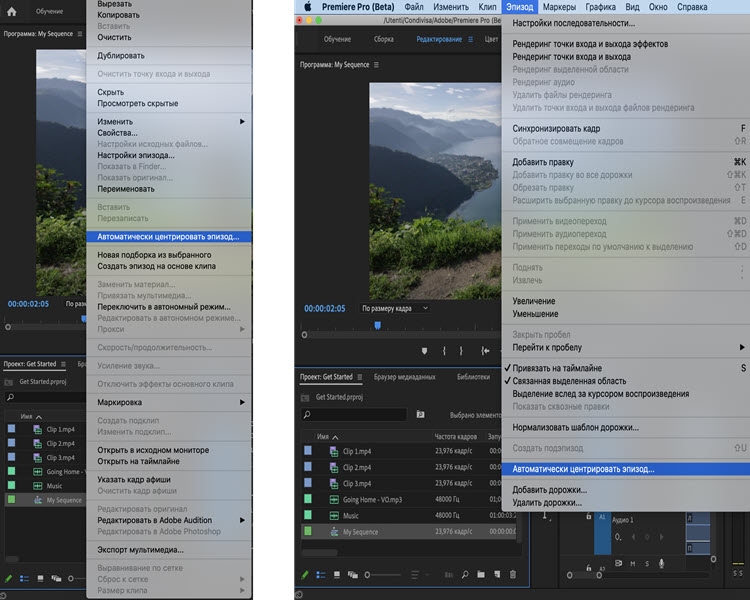
Выберите Эпизод > Автоматически центрировать эпизод .
Правой кнопкой мыши щелкните эпизод на панели «Проект» и в контекстном меню выберите Автоматически центрировать эпизод .
В открывшемся диалоговом окне выберите Целевое соотношение сторон из доступных шаблонов настроек или укажите собственное соотношение сторон.
Для нового соотношения сторон Premiere Pro создает дубликат эпизода с правильными размерами. Эффект «Автоматическое центрирование» применяется к каждому клипу в новом эпизоде. Этот дублированный эпизод сохраняется в папке автоматически центрированных эпизодов в корне панели «Проект».
Чтобы выполнить тонкую настройку эффекта «Автоматическое центрирование», выберите подходящий набор настроек движения на панели «Отслеживание движения». Можно выбрать один из следующих вариантов: Замедленное движение , По умолчанию или Ускоренное движение .
Замедленное движение
Подходит, когда камера почти или совсем не двигается (например, когда во время интервью отображается лицо крупным планом). При использовании этого элемента управления результаты почти статичны, а в клипе очень мало ключевых кадров.
По умолчанию
Подходит для большинства содержимого. Здесь эффект «Автоматическое центрирование» следует за действием, однако если действие очень быстрое, результаты могут быть не слишком хорошими.
Ускоренное движение
Подходит для видеоряда, в котором много движения, и требуется, чтобы эффект «Автоматическое центрирование» следовал за действием (например, видео активных видов спорта или катания на роликовой доске). В данном случае благодаря автоматическому центрированию движущийся объект всегда находится в кадре. При этом в клип добавляется много ключевых кадров.
(Дополнительно) Чтобы сохранить исходные корректировки в центрированном эпизоде, примените вложение клипов.
При вложении клипов Premiere Pro помещает все ваши видеоклипы в гнездо, использует оригинальные точки разделения и отслеживает слои, оставляя графику и аудио без изменений.
сложные ключевые кадры с движением, которые требуется сохранить;
эпизоды с корректировками скорости и длительности.
Примечание.
Поскольку во вложенных клипах нет медиаданных маркеров, переходы не поддерживаются должным образом.
При работе со сложным эпизодом с несколькими точками обзора или быстрым движением после центрирования может потребоваться тонкая настройка ключевых кадров в эпизоде.
Советы и рекомендации
Вот некоторые рекомендации для получения от автоматического центрирования наилучших результатов.
Съемка: определяя размер кадров видео, оставьте немного больше места вокруг субъектов, чтобы позже видеоряд можно было переназначить для любой среды.
Использование текстовых заголовков: автоматическое центрирование лучше всего работает, когда заголовки создаются с помощью Premiere Pro.
Использование неподвижных изображений: автоматическое центрирование не работает с неподвижными изображениями. Центрируйте неподвижные изображения по отдельности.
Применяйте эффект «Автоматическое центрирование» только один раз: многократное применение автоматического центрирования (особенно с вложенными клипами) может привести к непредсказуемым результатам, таким как черные полосы по бокам видео. Если нужно повторно применить эффект «Автоматическое центрирование», его необходимо применять к оригинальному клипу.




.png)