
Как добавить и восстановить чат из Архива WhatsApp
Архив в WhatsApp это папка, в которую можно переместить чаты, которые в данный момент не нужны, но могут понадобиться в будущем. Также эту папку можно использовать, чтобы скрыть переписку с определенным контактом. После общения добавьте чат в архив, а когда вам снова напишут, он автоматически восстановится.
↑ Android
↑ Как добавить чат в архив Ватсапа
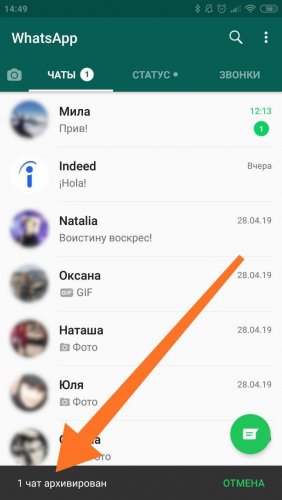
- Откройте Ватсап. Выберите чат, нажмите на него и удерживайте до момента, когда появится галочка на фото контакта. Таким образом можно выбрать несколько чатов.
- Вверху появится ряд значков, нажмите на тот, что в виде папки со стрелочкой вниз.
↑ Как в WhatsApp восстановить чат из архива
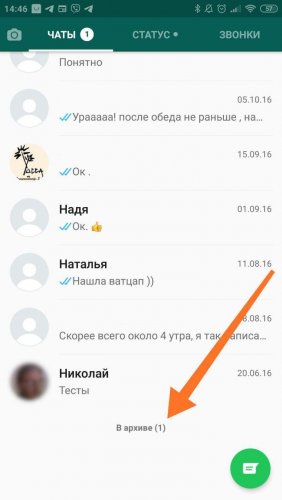
- Для восстановления беседы необходимо заглянуть в самый конец раздела чаты. Под списком всех активных бесед будет надпись – «В архиве (1)», (цифра в скобках означает количество заархивированных диалогов, в данном примере один). Нажмите на надпись.
- Зажмите нужный чат и удерживайте пока не появится меню вверху экрана, в котором нажмите на значок в виде папки со стрелочкой вверх.

↑ iPhone
↑ Как перенести в архив
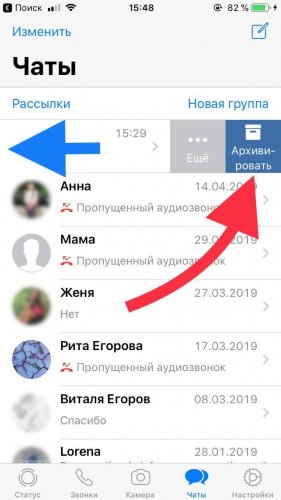
- Откройте раздел чаты, найдите нужный контакт и проведите по нему пальцем справа налево.
- В открывшемся списке жмите «Архивировать».
↑ Как в WhatsApp вытащить чат из архива
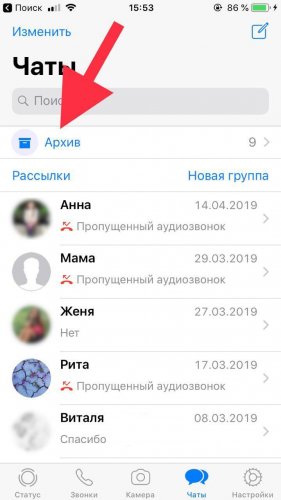
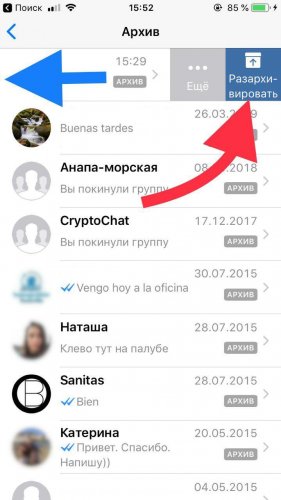
- Для начала нужно найти архив, сделать это можно в разделе Чаты, проведя по экрану сверху вниз.
- В архиве проведите пальцем справа налево по беседе, которую хотите восстановить. В открывшемся меню нажмите «Разархивировать».
↑ Компьютер
↑ Как перенести чат в архив
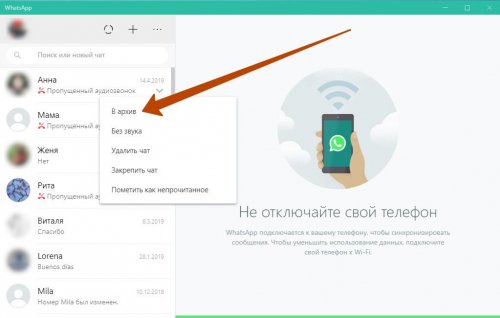
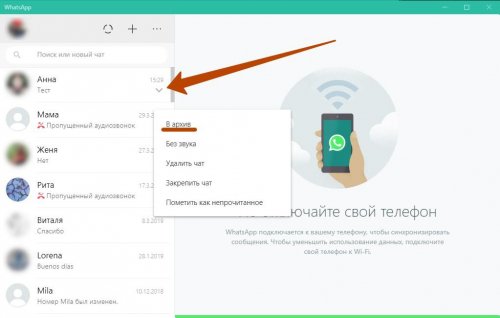
- Кликните правой кнопкой мыши на выбранную переписку, либо нажмите на стрелку вниз расположенную правее имени контакта.
- В появившемся окне выберите «В архив».
↑ Как вернуть из архива
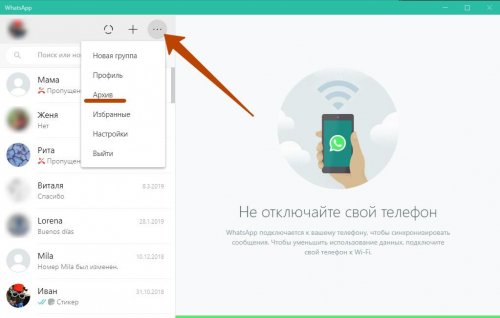
- Откройте меню, для этого нажмите на иконку в виде трех точек и зайдите в «Архив».
- Затем нажмите на стрелку вниз у чата который необходимо восстановить или нажмите на него правой кнопкой мыши. В меню кликните по «Разархивировать чат».
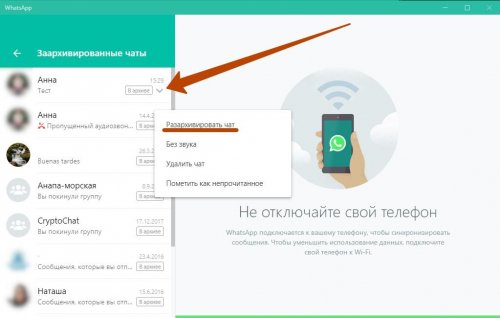
Если написать или получить сообщение в заархивированный чат, то он автоматически разархивируется.
Понравилось? Поделитесь с друзьями!
Как вернуть контакт из архива в Ватсапе на основной экран?
Как вернуть контакт из архива в Ватсапе, если вы хотите навести порядок в диалогах и готовы восстановить определенные переписки? Рассказываем – это легко!
Как разархивировать диалог
Начнем с того, как убрать контакт из архива в Ватсапе на Андроиде.
На Андроиде
Эта операционная система имеет свои особенности, поэтому стоит четко следовать инструкции:
- Откройте мессенджер;
- Пролистайте список чатов (главный экран) до самого конца – внизу вы найдете иконку архивированных диалогов;
- Нажмите на кнопку, чтобы войти в хранилище;

- Найдите беседу, которую хотите восстановить;
- Зажмите пальцем на несколько секунд до появления дополнительного меню, чтобы разархивировать контакт в Ватсапе;
- Кликните по иконке коробки на верхней панели – чат будет автоматически возвращен на основной экран.

На Айфоне
Перейдем ко второй операционной системе – поработаем с хранилищем на устройствах iOS:
- Войдите в приложение;
- В разделе чатов нужно сделать небольшой свайп вниз – поставьте палец на экран и потяните;
- На верхней панели (под поисковой строкой) появится иконка в виде коробки – нажмите, чтобы открыть хранилище;
- Отыщите чат, который хотите восстановить и вытащить контакт из архива Ватсап;
- Сделайте по нему свайп (справа налево);
- Появится иконка «Разархивировать», смело нажимайте.
Есть второй ответ на вопрос, как вытащить из архива в Ватсапе контакт на Айфоне. Остаемся в хранилище, находим интересующий нас диалог:
- Зажмите его пальцем на несколько секунд;
- Выскочит контекстное меню, где есть пункт «Разархивировать».
Напоследок поделимся небольшим секретом о том, как вытащить контакты из архива Ватсапа. Диалоги будут восстановлены по умолчанию автоматически, как только пользователь пришлет вам любое сообщение. Не придется разархивировать чаты самостоятельно, просто дождитесь входящего.
Все о архивах WhatsApp, вы должны знать это!
Некоторые неважные чаты, портящие ваш список чатов, могут немного раздражать. WhatsApp представил функцию — Архивировать чат. Согласно примечаниям к патчу, архивы WhatsApp помогают нам организовать наш почтовый ящик. Подобно тому, как архивы помогают нам систематизировать файлы в реальном мире, смысл архива в WhatsApp заключается в том, чтобы скрыть личный или групповой чат из нашего списка чатов, чтобы лучше организовать наш список. Переходим к тому, что именно происходит с вашим архивным чатом!
- Часть 1. Что происходит при архивации чата в WhatsApp
- Часть 2: Как заархивировать чат WhatsApp на Android и iPhone
- Часть 3. Как узнать, заархивировал ли кто-то вас в WhatsApp
- Часть 4: Как удалить заархивированные чаты в WhatsApp
- Часть 5. Как получить заархивированные сообщения в WhatsApp
Часть 1. Что происходит, когда вы архивируете чат в WhatsApp
Вы часто можете задаться вопросом, что происходит, когда вы архивируете чат в WhatsApp. Неясные знания приводят к ненужным слухам. Вопреки распространенному мнению, архивирование конкретного чата не означает, что вы блокируете или удаляете содержимое чата. Вы просто убираете сообщения из поля зрения.
Вам не нужно беспокоиться о том, как найти заархивированные чаты в WhatsApp. Доступ к архивам чатов можно легко получить, прокрутив их до конца списка чатов. Опция «Заархивированные чаты (количество)» показывает количество чатов, которые вы заархивировали на данный момент. Нажав на эту конкретную опцию, вы увидите содержимое заархивированных чатов.
Часть 2: Как заархивировать чат WhatsApp на Android и iPhone
Если вы новичок в архивах WhatsApp и хотите использовать эту функцию, выполните следующие действия, чтобы узнать, как заархивировать чат WhatsApp.
Для пользователей Android
1) Если вы хотите заархивировать один или несколько чатов.

- В разделе «ЧАТЫ» нажмите и удерживайте чат, который хотите заархивировать.
- Щелкните значок «Архив», отображаемый в верхней части экрана.
2) Если вы хотите заархивировать все свои чаты, а не выбирать их вручную и повторять вышеуказанные шаги, выполните следующие действия.
-
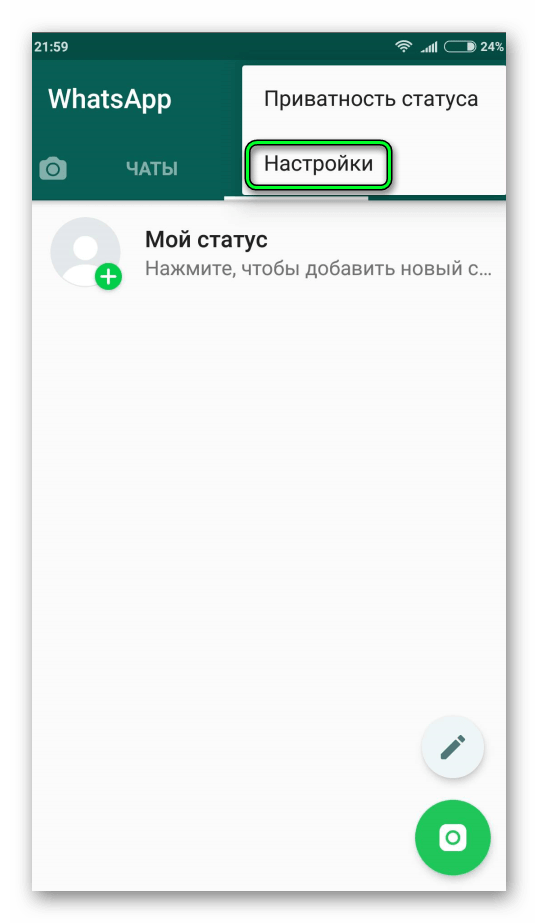
Оставаясь на вкладке «ЧАТЫ», нажмите на три точки, а затем нажмите «Настройки» в верхней части экрана.

Для пользователей iPhone:
1) Если вы хотите заархивировать любое количество чатов,
- Перейдите в конкретный чат.
- Проведите пальцем влево по этому чату и нажмите «Архивировать».
2) Если вы хотите заархивировать все свои чаты,
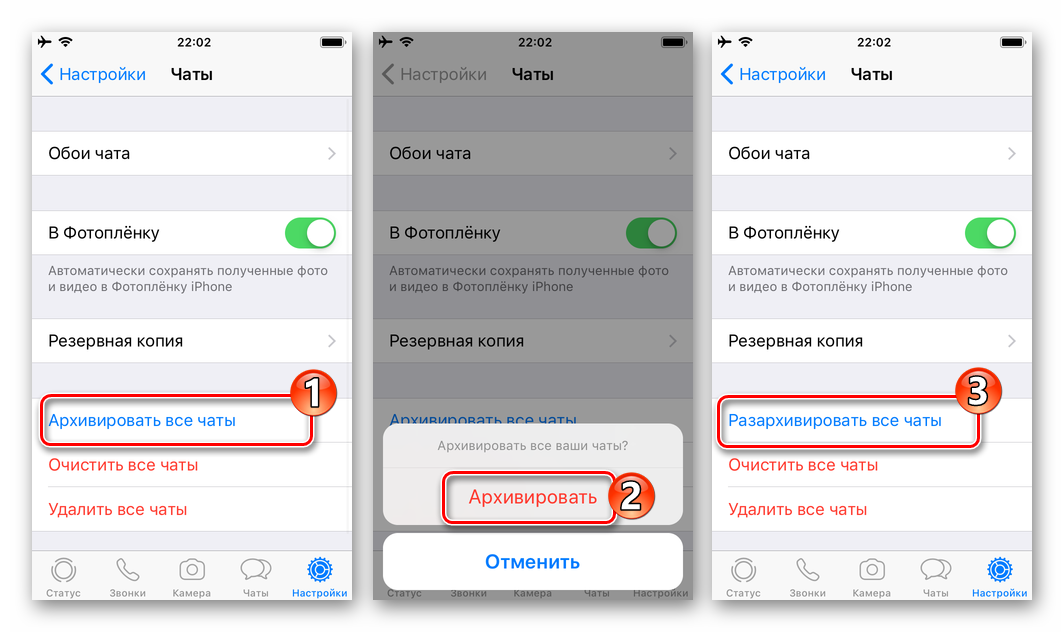
Перейдите в «Настройки». В разделе «Настройки» нажмите «Чаты», а затем «Разархивировать все чаты».
Часть 3: Как узнать, что кто-то заархивировал вас в WhatsApp
WhatsApp придерживается строгой политики двусторонней секретности, при которой другой пользователь не информируется о ваших действиях. WhatsApp не сообщает вам, заархивировал ли кто-то ваш чат на своем мобильном устройстве или нет.
Архивы WhatsApp — это все на память. Архивирование чата не влияет на онлайн-статус пользователя. Это означает, что человек, чей чат вы заархивировал, все еще может видеть, в сети вы или нет.
Часть 4: Как удалить заархивированные чаты в WhatsApp
Иногда пользователи впадают в панику, когда не находят важный чат и предполагают, что удалили его. Однако есть вероятность, что вы заархивировали чат. Не волнуйтесь, чаты можно легко найти внизу списка чатов.
Прокрутите вниз и нажмите «Архивированные чаты». Здесь показаны все чаты, которые были заархивированы.
Поиск по запросу «как получить заархивированные сообщения в WhatsApp» дает слишком много результатов. Однако заархивированный чат автоматически разархивируется после того, как что-то получено в этом чате. Если вы хотите разархивировать чаты из архива WhatsApp, пользователям iPhone нужно провести пальцем влево по чату и нажать «Разархивировать». Для пользователей Android: нажмите и удерживайте чат. Теперь нажмите на значок «Разархивировать» вверху экрана.
Иногда вам может понадобиться удалить заархивированные чаты, которые вам больше не нужны. У нас также есть инструкции по удалению архивных чатов в WhatsApp. После перехода в Архивные чаты выберите чат, который хотите удалить, и сверху нажмите значок «Удалить», чтобы удалить чат навсегда.
Часть 5: Как получить заархивированные сообщения в WhatsApp
Узнав, что означает «архивировать» в WhatsApp, вы наверняка знаете, что архивирование чата — это просто использование функции доступного исчезновения в ваших интересах. Люди по ошибке удаляют важные чаты вместо того, чтобы архивировать их, чтобы потом пожалеть. Теперь Tenorshare успешно решила эту проблему.
Tenorshare UltData for Android позволяет пользователям для восстановления удаленных сообщений, аудиозаписей, видео, изображений и документов для Android. Приведенное ниже пошаговое руководство поможет вам восстановить удаленные сообщения.
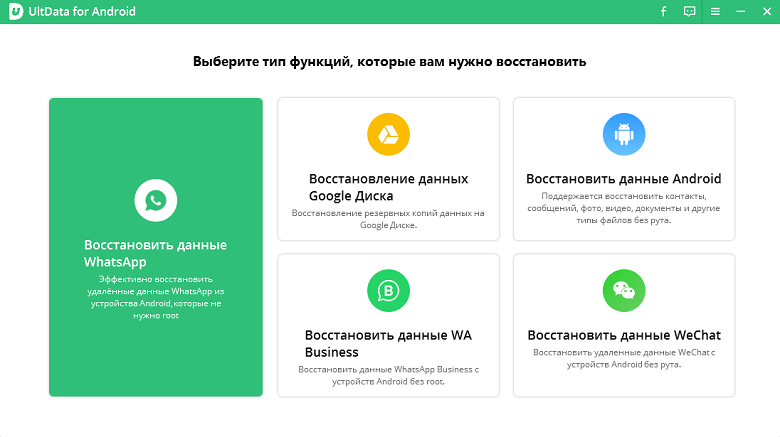
- После установки программного обеспечения запустите UltData. Выберите «Восстановить данные WhatsApp».
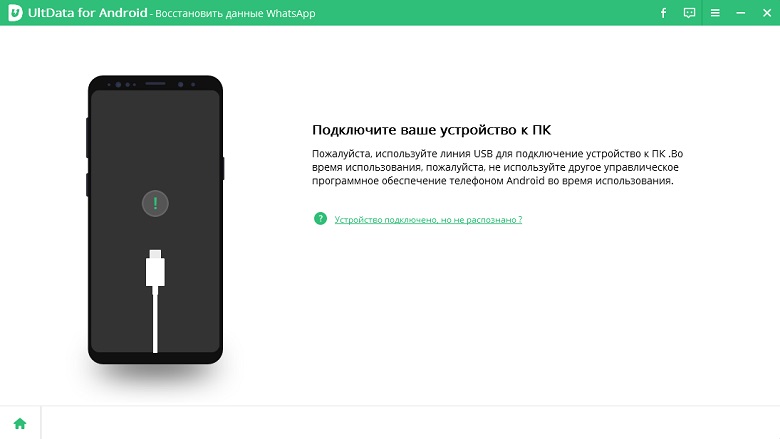
Подключите устройство, на котором установлен WhatsApp, к компьютеру через USB-кабель.
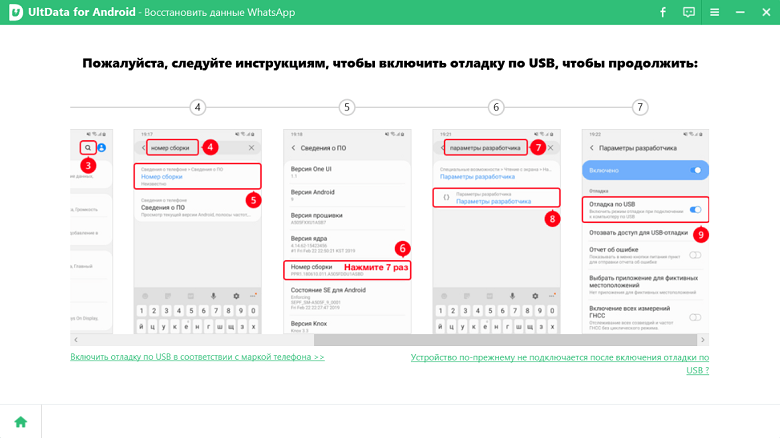
Откройте опцию разработчика на своем мобильном телефоне и включите USB-отладку. Если вы не знакомы с разделом, следуйте инструкциям, отображаемым на экране.
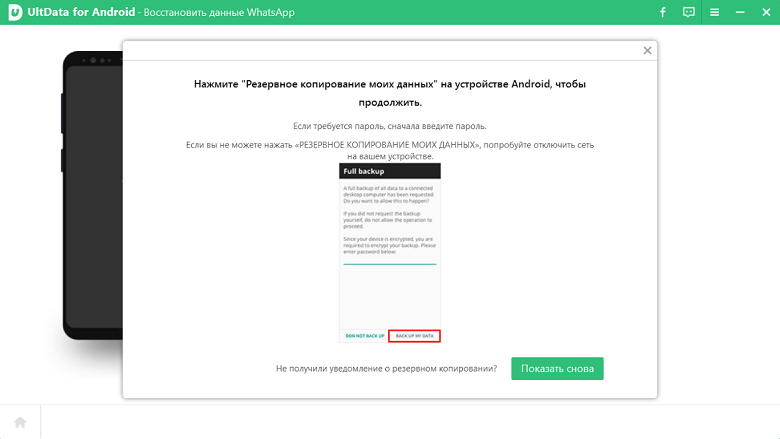
Если окно не появляется, нажмите «Показать снова» в программе.
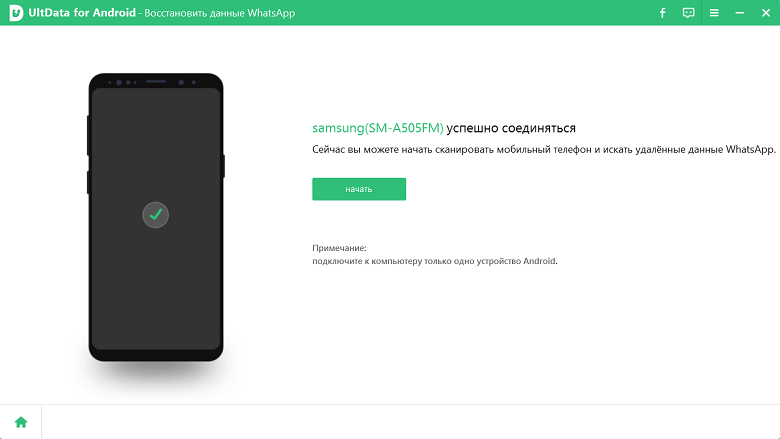
Теперь нажмите «Пуск», чтобы продолжить восстановление сообщений.

Войдите в свой WhatsApp и сделайте резервную копию данных в WhatsApp, чтобы предотвратить потерю данных. После завершения резервного копирования нажмите «Резервное копирование! Продолжить».
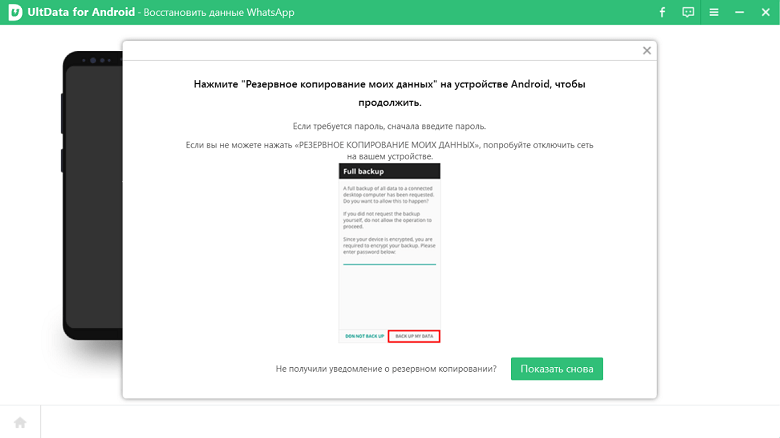
Через несколько минут нажмите «Создать резервную копию моих данных».
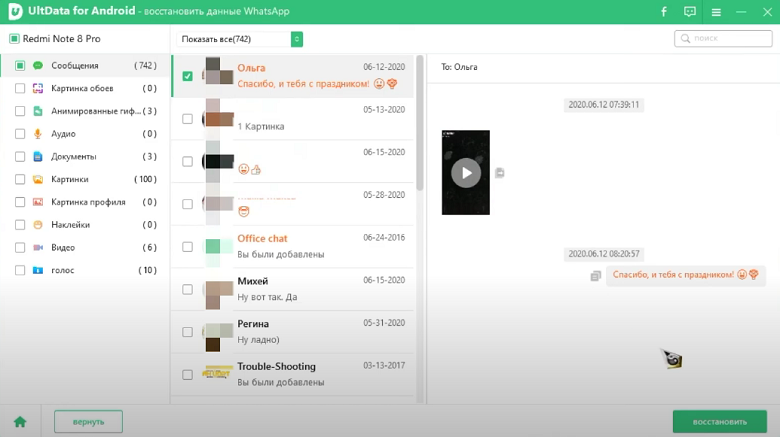
Теперь ваше ожидание почти закончилось. Предварительно просмотрите показанные носители и сообщения, чтобы восстановить нужные данные. После выбора нажмите «Восстановить».
Заключение
На этом мы подошли к концу статьи об архивном чате WhatsApp. Ожидается, что теперь вы знаете все, что нужно знать об архивных чатах и о том, как найти архивированные чаты в WhatsApp и даже о том, как восстановить удаленные данные.
Обновление 2023-01-30 / Обновление для WhatsApp
Как можно посмотреть архив в WhatsApp?

Ватсапп – приложение, которым мы все активно пользуемся и благодаря которому экономим значительные суммы на звонках и смс. Не удивительно, что количество людей, загрузивших его в свои телефоны, уже превысило миллиард. Сегодня мы узнаем, где хранятся отправленные и полученные нами сообщения, как скрыть их с экрана, а также как можно посмотреть архив в WhatsApp.
Что значит архивировать данные в Вотсапе?
Все сообщения, полученные и отправленные с помощью данного сервиса, находятся исключительно на устройствах, а на серверах компании стираются сразу же после того, как дойдут до адресата. Но, что делать, когда на экране чатов становится слишком много? Их можно архивировать, то есть, временно скрывать с экрана.
Заархивировать переписку в вацап очень просто. Можно убрать те чаты, которыми ты пользуешься не очень часто, а также некоторые групповые переписки. Потом, когда это потребуется, можно просмотреть архивированные чаты и снова вернуть их на главную страницу приложения.
Следует знать, что архивация в данном случае означает лишь временное сокрытие переписки с каким-либо человеком. Этим способом нельзя ни сохранить свою переписку в виде резервной копии, ни удалить её.

О том, как удалить архив в WhatsApp, ты сможешь прочесть в другой нашей статье.
Как заархивировать чат и найти архив сообщений в WhatsApp?
На разных моделях телефонов архивирование осуществляется с небольшими отличиями. Ниже мы приведём способы архивации и последующего поиска архивов на iPhone и Android. Имейте ввиду, что при получении нового сообщения от скрытого контакта, заархивированный чат вновь появится на экране.
Android

Выбери тот чат, который хочешь скрыть и долгим нажатием на него вызови меню в вверху экрана. Иконка архивации выглядит как белый квадрат с зелёной, указывающей вниз, стрелочкой внутри. Коснись её и переписка с этим контактом будет скрыта.

Чтобы скрыть все чаты разом, перейдите в меню Ватсапа и выберите настройки. Открыв пункт «Чаты», коснитесь строки «История чата», затем «Архивировать все чаты».

Чтобы выяснить, переписка с какими людьми скрыта в твоем приложении, промотай до конца список своих чатов и, увидев надпись «Заархивированные чаты», коснитесь её.
iPhone

Чтобы скрыть всю переписку с экрана WhatsApp, войди в настройки приложения и коснись строки «Чаты». Выберите вариант «Архивировать все чаты».

Если ты хочешь убрать с экрана переписку с каким-то определённым человеком, выбери тот чат, который хочешь скрыть и проведи по нему справа налево пальцем. Из предоставленных вариантов выбери вариант «В архив».
Понять, где в Ватсапе архив на айфоне, можно, просто промотав список чатов до конца, а потом проскользив по экрану вниз пальцем. Увидев надпись «Архив», нажми на неё.
Несколько чатов можно выделить:
Чтобы узнать, как перенести архив WhatsApp на другой телефон, ты сможешь прочесть другую нашу статью.
Как восстановить сообщения из архива Ватсап?
Если ты хочешь снова вытащить чат из архива WhatsApp, то для iPhone будет актуальна следующая инструкция:
- На станице с твоей перепиской в Ватсап коснитесь строки «Поиск» и введите в неё название контакта, переписку с которым вы хотели бы открыть. Также, можно ввести и содержание этого чата, приложение само осуществит поиск.
- Проведите по экрану параллельно нужному чату и нажмите «Из архива».

Можно использовать и другой способ:
- Войдите в «Архив» и, прокрутив до конца список сообщений, потяните вниз по экрану пальцем.
- Проведите вдоль чата, который хотите восстановить.
- Нажмите на «Из архива».

Понять, как открыть и прочитать архив сообщений в Вотсапе на андроиде, можно по инструкции, приведённой ниже:
- Промотай до самого конца страничку с перепиской.
- Увидев надпись «Заархивированные чаты», коснись её.
- Долгим нажатием удерживай чат, который хочешь восстановить.
- В верхней части экрана появится меню, в котором иконка разархивации выглядит как белый квадратик, на котором зелёная стрелочка указывает вверх. Коснись её, и переписка будет открыта.

Чтобы узнать, можно ли зайти в Ватсап с другого телефона, прочти другую нашу статью.