
Что такое скрытый текст в Word и как с ним работать
Верите ли вы тому, что пустой документ Word может весить несколько сотен мегабайт? Не верите? А напрасно. То, что документ на вид пустой, еще ни о чем не говорит. Файлы Word способны содержать сколько угодно скрытых элементов, о существовании которых вы можете и не догадываться. Помните легенду о вожде мирового пролетариата, в которой он, сидя в тюрьме, писал между строк молоком? Внешне заключающие в себе тайное послание бумажные страницы ничем не отличались от обычных, но стоило только подержать первые над огнем, как ранее невидимое тут же проявлялось.
Нечто подобное можно видеть и в Microsoft Word, только скрывать в нем можно не только текст, но и таблицы, и графику, и мультимедиа. Создавалась эта функция вовсе не для конспирации (в этом отношении она бесполезна), а для расширения возможностей оформления документов. Представьте, что вам нужно вставить в него нечто такое, что испортит его внешний вид. Вот тут-то и пригодится эта функция. Что до ее использования, то тут все очень просто.
Допустим, у вас возникла необходимость скрыть некий участок текста. Выделите его мышкой и, находясь на вкладке «Главная», кликните по импровизированной стрелке, что располагается рядом с инструментом «Изменение цвета текста». В открывшемся окошке на вкладке «Шрифт» установите галочку в чекбоксе «Скрытый» и примените настройку. Как только вы это сделаете, текст скроется, как будто его и не было.

Точно таким же макаром вы можете прятать другие элементы. Отобразить скрытые участки в Word еще проще. Для этого на той же вкладке «Главная» достаточно нажать иконку «Отобразить все знаки», расположенную в третьем блоке ленты инструментов редактора. Если документ слишком велик, чтобы проверять его на наличие скрытых элементов вручную, можно воспользоваться встроенным инспектором документов.

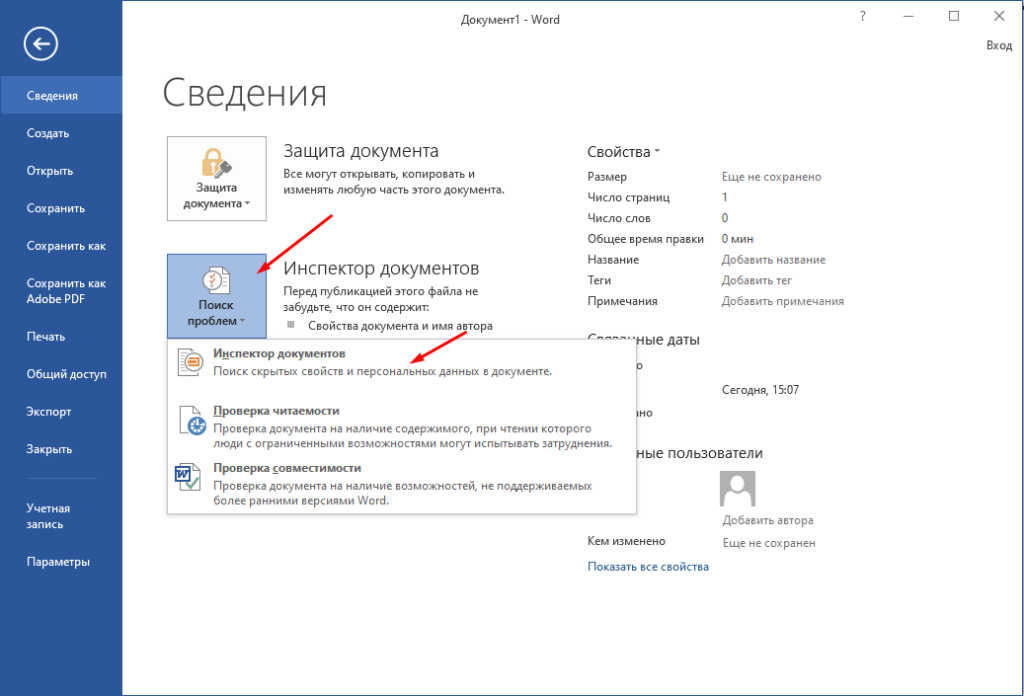
Для этого откройте меню Файл -> Сведения, кликом по блоку «Поиск проблем» вызовите дополнительное меню, а в нем выберите опцию «Поиск скрытых свойств и персональных данных…».

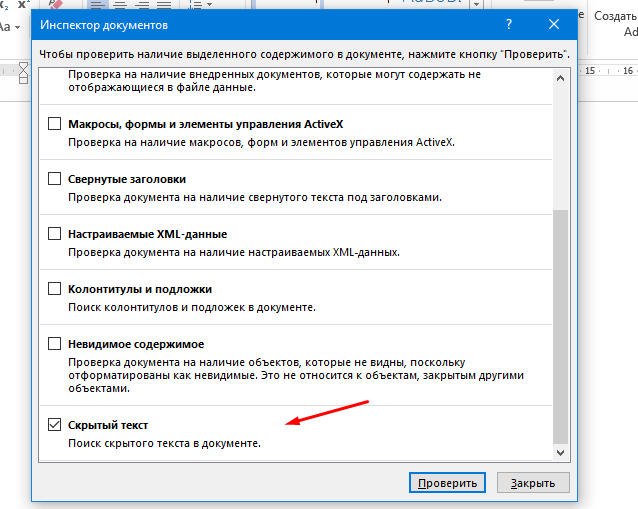
При этом редактор попросит вас сохранить документ, после чего откроется окно инспектора, в котором вам нужно будет указать, какие именно элементы нужно искать.

После того как вы нажмете «Проверить», редактор выполнит проверку и представит отчет о проведенном анализе. К сожалению, инспектор не показывает скрытые элементы сам, а вместо этого предлагает просто удалить его.

ПРИМЕЧАНИЕ: перед тем как удалять скрытые элементы с помощью инспектора документов, создайте на всякий случай резервную копию файла, так как восстановить их вы уже не сможете.
И напоследок. Как быть, если документ со скрытым текстом нужно распечатать на принтере или преобразовать в PDF таким образом, чтобы он стал видимым? Ведь даже если вы отобразите его, на печать он все равно выведен не будет. Так вот, чтобы иметь возможность распечатывать скрытый текст, перейдите по цепочке Файл -> Параметры -> Экран и установите галочку «Печатать скрытый текст».

После этого он будет учитываться и при аппаратной, и при виртуальной печати.
Как скрыть текст в Microsoft Office Word 2016
Думаю большая часть пользователей самого известного офисного пакета Microsoft Office 2016 наверняка не знает о том что в текстовых документах можно скрыть текст. Скрывать текст можно по разным причинам, например, таким образом можно обмениваться с кем то информацией. Вы пишите в документе сообщение скрытым текстом, тот кому вы отправляете знает об этом и при просмотре просто включает отображение скрытого текста. Если документ откроют третьи лица они навряд ли догадаются что в нем есть скрытый текст. Хотя в Microsoft Office есть опция которая позволяет искать в документе скрытый текст, но думаю о ней так же мало кто знает. С помощью скрытого текста можно делать какие-то пометки для себя, так же скрытый текст не печатается, при условии что вы не включили его печать. Вообще как такой текст не скрывается к нему просто применяется форматирование. Сегодня расскажу как можно скрыть текст в документе и при необходимости его найти на пример офисного пакета Microsoft Office 2016.
Рекомендую прочитать следующие статьи из которых вы узнаете много полезной информации касаемой работы в Microsoft Office.
Как работать со скрытым текстом в документах Word
Скрыть весь или часть текста в Word можно двумя способами, либо через контекстное меня вызванное кликом ПКМ мыши либо через панель инструментов. Если вы хотите скрыть часть текста, выделяем его, вызываем меню и в нем выбираем пункт «Шрифт».
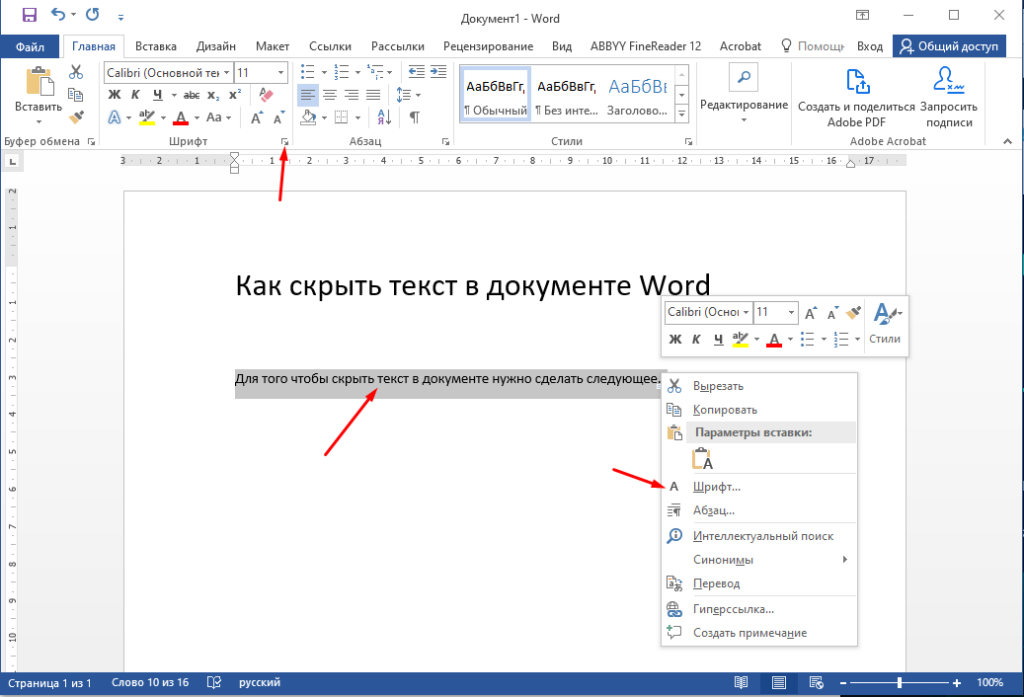
В открывшемся окне просто отмечаем пункт «Скрытый».
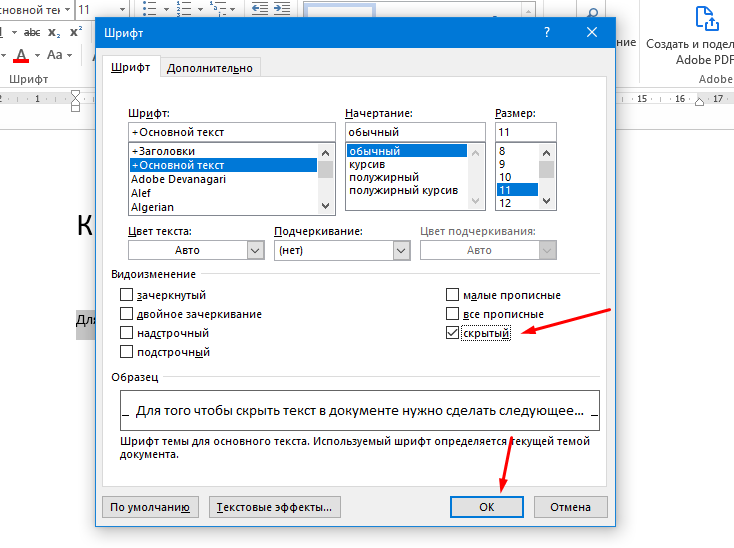
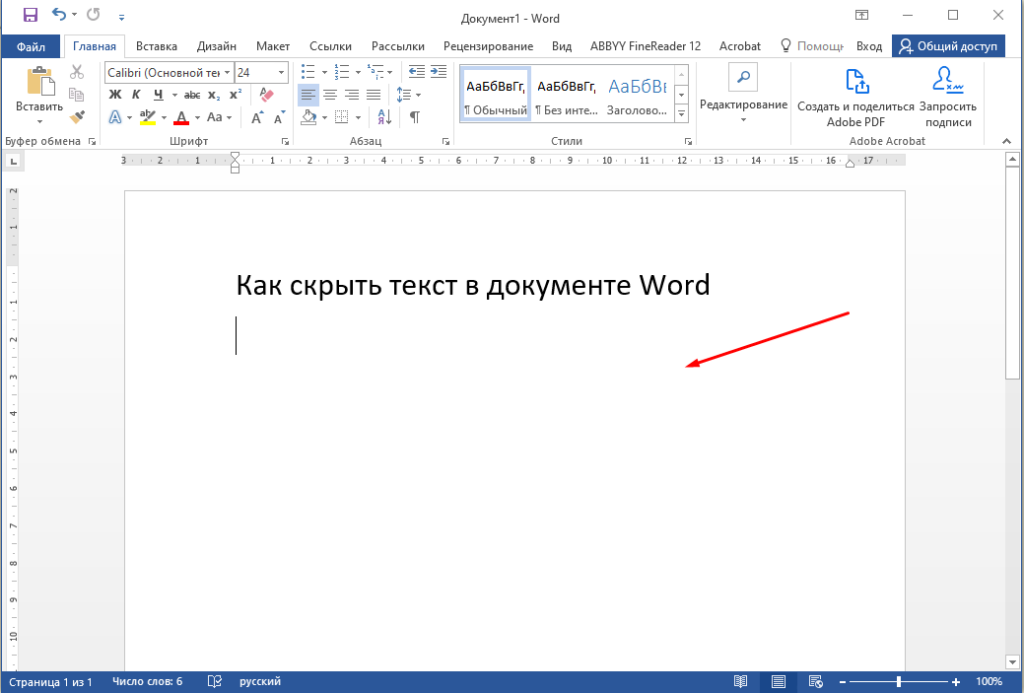
Все текст стал скрытым и его никто не сможет увидеть пока не включить в документе отображение его.
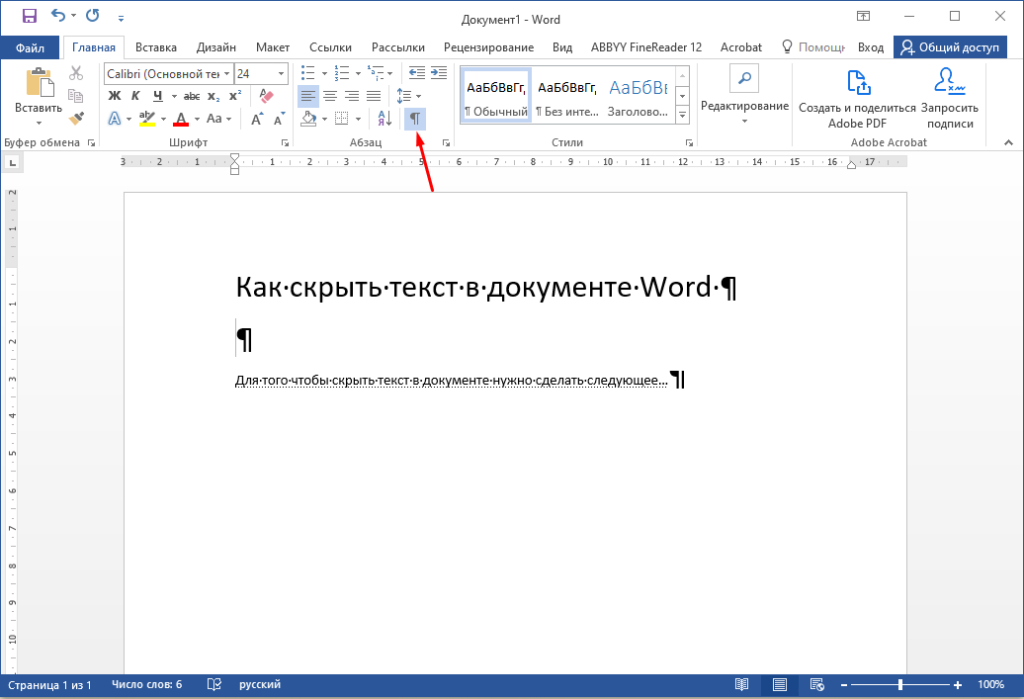
Убрать скрытый текст можно включив отображение знаков форматирования, для этого на панели выбираем вкладку «Главная» ищем раздел «Абзац» и нажимаем на символ «¶». После этого в документе будут отображаться все знаки форматирования, табуляция, пробелы и в том числе скрытый текст. Теперь остается выделить скрытый текст зайти в меню «Шрифт» и снять галочку на против пункта «Скрытый».
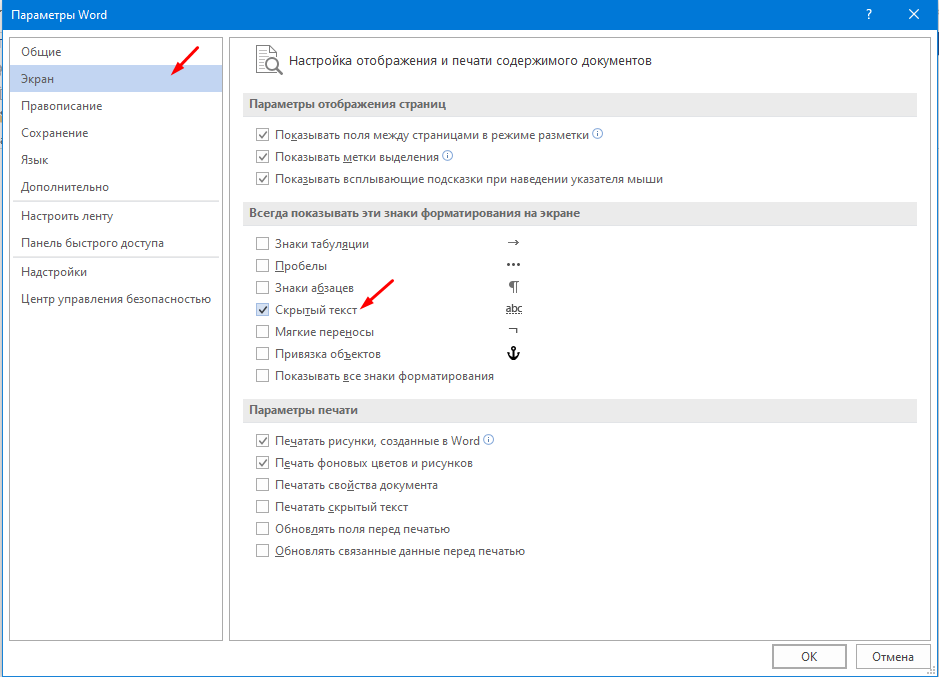
Включить отображение скрытого текста можно через параметры, для этого заходим в меню «Файл» далее выбираем пункт «Параметры» в открывшемся окне переходим во вкладку «Экран» и отмечаем пункт «Скрытый текст», теперь всегда и во всех документах будет отображаться скрытый текст.
Кстати тут же в разделе «Параметры печати» можно включить печать скрытого текста.
Есть возможность поиска скрытого текста в документе, таким образом можно его найти и при необходимости удалить. Для этого необходимо открыть меню «Файл», выбрать раздел «Сведения» и через выпадающие меню «Поиск проблем» запустить «Инспектор документа».
В открывшемся окне отмечаем последний пункт «Скрытый текст», данная функция позволять найти не только скрытый текст но и другие скрытые свойства документа.
Если такой текст есть вы увидите сообщение «Найден скрытый текст».
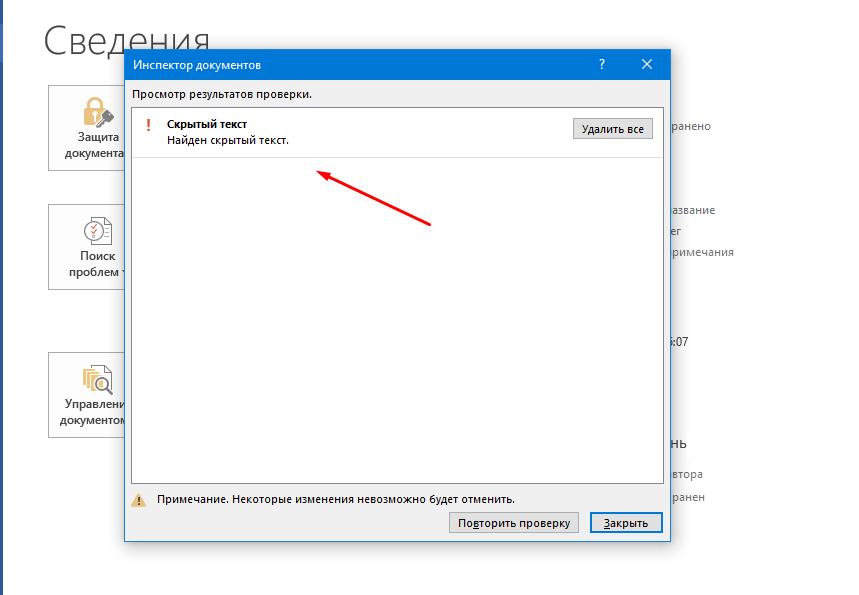
При необходимости его можно удалить из документа. Эта функция будет полезна как раз тем кто проверяет документы тем самым третьим лицам.
Скрытие исправлений и примечаний в Word
Отключите регистрацию изменений, чтобы отменить дальнейшее добавление исправлений в документ. Существующие записанные изменения можно временно скрыть, выбрав пункт «Без исправлений» в поле «Переход в режим рецензирования». Это позволяет просмотреть, как будет выглядеть окончательная версия документа, однако при повторном открытии документа изменения снова отобразятся. Чтобы подготовить документ к передаче другим пользователям, необходимо окончательно принять или отклонить записанные изменения и удалить примечания.
- Чтобы просмотреть изменения по одному, щелкните «Рецензирование», а затем выберите «Принять» или «Отклонить». Чтобы сразу завершить подготовку документа, выберите пункт «Применить все изменения в документе» или «Отклонить все изменения в документе».
- На вкладке «Рецензирование» в группе «Примечания» щелкните стрелку возле кнопки «Удалить», а затем выберите пункт «Удалить все примечания в документе».
- Найти в документе оставшиеся записанные изменения, примечания и прочую информацию, не предназначенную для разглашения, можно с помощью инспектора документов, для чего на вкладке «Рецензирование» щелкните «Поиск проблем», а затем «Инспектор документов».


Нужна дополнительная помощь?
Нужны дополнительные параметры?
Изучите преимущества подписки, просмотрите учебные курсы, узнайте, как защитить свое устройство и т. д.




В сообществах можно задавать вопросы и отвечать на них, отправлять отзывы и консультироваться с экспертами разных профилей.
Печатается скрытый текст. Его невозможно удалить. Что делать?
При печати на бумаге печатается невидимый текст (как будто он в колонтитуле). На экране монитора в программе Word его не видно. Причем, если печатать через «свойства принтера» данный текст не появляется. Уже вроде все перепробовала. Что делать
Лучший ответ
Безопасность. Поскольку текст, отформатированный как скрытый, можно легко сделать видимым, не используйте скрытый текст для скрытия личной информации.
Выделите текст, который необходимо скрыть.
В меню Формат выберите команду Шрифт, а затем откройте вкладку Шрифт.
Установите флажок скрытый.
Примечание. Для просмотра скрытого текста на экране нажмите кнопку Непечатаемые знаки на панели инструментов Стандартная.