
Удалил пароли в google chrome как восстановить
Информация о материале Автор: JM Категория: Восстановление паролей Опубликовано: 07 января 2022 Просмотров: 472 Тип программы: Portable Поддерживаемые ОС: От Windows Vista до Windows 11 Лицензия: Бесплатная Язык интерфейса: Английский (русификатор, украинизатор)
Если вы забыли пароль от аккаунта пользователя Windows, то посмотреть сохраненные пароли в браузере Google Chrome уже не получится. Но существует небольшая и портативная утилита от известного для многих разработчика – NirSoft. С помощью утилиты ChromePass вы через несколько секунд получите доступ ко всем сохраненным паролям в браузере Google Chrome.
Обратите внимание на то, что перед использованием приложения ChromePass нужно отключить антивирус, иначе ничего не выйдет. Антивирус сразу же удалит программу. Это нормальная реакция антивирусной программы, потому что данную утилиту вы можете использовать на другом (не собственном) компьютере и нарушить закон. Поэтому используйте приложение ChromePass только для собственных нужд (если забыли пароль к своей учетной записи) и хотите восстановить свою личную информацию.
Как использовать?
1. Загрузить приложение ChromePass с официального сайта разработчика. Скопировать пароль к архиву (также находится на сайте).
2. Выключить временно антивирусное программное обеспечение и распаковать архив в удобное место, используя перед этим скопированный пароль.
3. Загрузить при необходимости русификатор или украинизатор. Соответствующий языковой файл извлечь из архива и скопировать в папку с программой ChromePass.
4. Запустить приложение и получить доступ ко всем сохраненным паролям в браузере Google Chrome.
5. Для получения подробной информации по текущей записи нужно дважды щелкнуть по ней или вызвать контекстное меню и выбрать команду «Свойства».
Примечание. Если возникают проблемы с доступом, то нужно запустить приложение от имени администратора (правый клик мышкой и выбор из контекстного меню «Запуск от имени администратора»).
Вы получите такую информацию как оригинальный URL, URL действия, поле имени пользователя, поле пароля, имя пользователя, пароль, время создания и др.
Все или выбранные пароли можно экспортировать в удобные HTML-отчеты, просто копировать в буфер обмена или сохранить в текстовом файле.
Если на вашем компьютере более одного аккаунта, то нужно зайти в настройки «Файл» → «Дополнительные настройки» (можно нажать на клавишу F9). Далее нужно указать папку профиля другого пользователя браузера или путь к профилю аккаунта.
У меня программа работала без проблем.
Как восстановить пароли и настройки Google Chrome после переустановки windows?

Всем привет! Переустанавливал Windows и перед этим сохранил папку с настройками Google Chrome по пути C:\Users\SomeUser\AppData\Local\Google\Chrome\User Data\Default\
но без синхронизации и без входа в гугл аккаунт.
Теперь, после переустановки ОС, установки чистого хром и замены папки Default вижу такую картину
пароли не подтянулись, настройки частично, подтянулись только закладки. Как восстановить все?
Как восстановить все? Сами пароли можно вытащить с помощью программы chromepass, но вводить их теперь каждый раз вручную. (у меня их более 100) или все же есть какой-то более автоматический способ подтянуть пачкой?
- Вопрос задан более трёх лет назад
- 19141 просмотр
1 комментарий
Оценить 1 комментарий
Как восстановить удаленные пароли в Google Chrome
несмотря на то что Менеджер паролей Встроенный в Google Chrome не обладает всеми функциями специального инструмента, такого как LastPass или Dashlane, но я считаю его уникальным для обычного использования. А поскольку я использую Chrome на всех своих устройствах, легкий доступ к паролям без необходимости полагаться на некоторые сторонние приложения кажется мне облегчением. Однако есть один очевидный недостаток — он не может Восстановление пароля Chrome.
Например, удалите пароль из Chrome, и все у вас навсегда. Независимо от того, делаете ли вы это намеренно или непреднамеренно, браузер дает вам всего несколько секунд, чтобы отменить вашу работу, без возможности вернуть ее потом. А поскольку Chrome синхронизирует ваши изменения, как только вы открываете их на другом устройстве, вы также не можете восстановить пароль таким образом.
Буквально на днях я занялся уборкой, чтобы избавиться от ненужных паролей, которые накопились за долгие годы. И по неосторожности я удалил несколько паролей для часто посещаемых сайтов. Но вместо того, чтобы сдаться, я сделал несколько вещей и нашел отличное решение, которое, я уверен, вам интересно узнать.
Что нужно для восстановления паролей
Прежде чем вы сможете даже подумать о восстановлении удаленных паролей, у вас должно быть хотя бы одно устройство, на котором уже установлен Chrome. Однако он также должен быть тем, который вы еще не использовали после того, как возникла проблема с удалением ваших паролей. В остальном Chrome уже сделал бы синхронизировать изменения , делая альтернативное решение бесполезным.
В моем случае я случайно удалил свои пароли на рабочем столе. В то же время Chrome на iPad был разблокирован, так что это было несложно. К счастью, после аварии Chrome все еще не разблокируется на смартфоне Android. Итак, если вы удалили свои пароли несколько минут назад, не прыгайте и не открывайте Chrome на других своих устройствах. Теперь, очевидно, вы, вероятно, думаете, что то, о чем я собираюсь говорить, включает отключение доступа в Интернет на устройстве, чтобы предотвратить синхронизацию и восстановление паролей Chrome по отдельности. Хотя это более чем возможно, это решение восстанавливает все ваши пароли в том виде, в каком они были, тем самым не позволяя вам вручную замечать пароли — в некоторых случаях десятки из них — и другие данные для входа.
Процедуры восстановления пароля
Начнем со сценария, в котором я удаляю несколько паролей на одном из своих устройств. Когда я осознаю свою ошибку, я перехожу к сбросу синхронизации Chrome на том же устройстве. Это действие останавливает синхронизацию Chrome на своем пути, удаляет все данные, хранящиеся на серверах Google, а также выводит меня из Chrome на всех других моих устройствах. Это означает, что я могу запускать Chrome на любом устройстве, не опасаясь потерять удаленные пароли, которые все еще хранятся на нем.
После сброса на серверах Google больше нет моих данных, и Chrome должен начать синхронизацию данных просмотра, хранящихся локально на устройстве. Поскольку я не вошел в систему, синхронизация Chrome работать не будет. Теперь все, что мне нужно сделать, это вручную войти в Chrome с устройства, к которому я еще не обращался после аварии, когда я удалил пароли. После сброса на серверах Google больше нет моих данных, и Chrome должен начать синхронизацию данных просмотра, хранящихся локально на устройстве (на котором все мои пароли сохранены как есть), с учетной записью Google, как если бы она была новой. Затем я включаю синхронизацию Chrome на устройстве, на котором я удалил пароли. Кроме того, я вошел в Chrome на всех остальных своих устройствах. Это синхронизирует все устройства с серверами Google, то есть у меня все мои пароли на всех устройствах неизменны! Все это немного сбивает с толку? Не волнуйтесь — приведенные ниже шаги должны дать вам полный процесс восстановления удаленных паролей.
Заметка: Хотя шаги выполняются в настольной версии Chrome, процедура в основном одинакова для всех платформ.
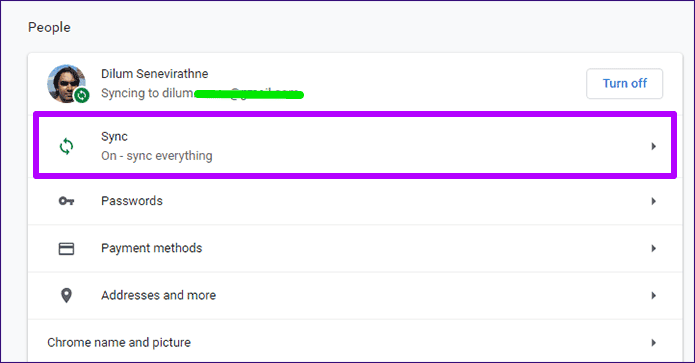
Шаг 1. На панели настроек Chrome на устройстве, на котором вы изначально потеряли пароли, нажмите на опцию с надписью «Синхронизация».
Совет: На мобильном устройстве вам нужно сначала нажать на профиль пользователя, прежде чем вы увидите опцию синхронизации.
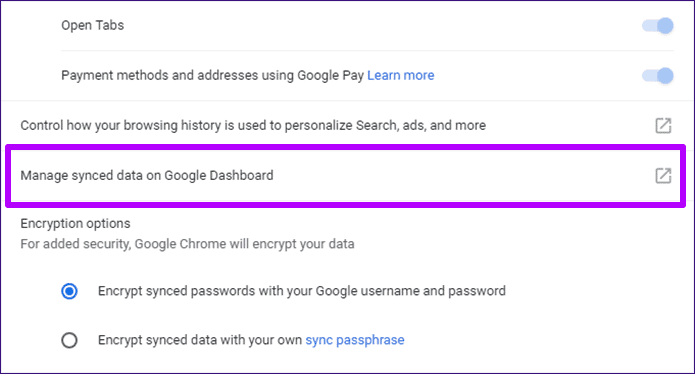
Шаг 2. Прокрутите вниз и нажмите «Управление синхронизированными данными» на панели инструментов Google.
Совет: На мобильных устройствах эта опция просто указана как «Синхронизированное управление данными».
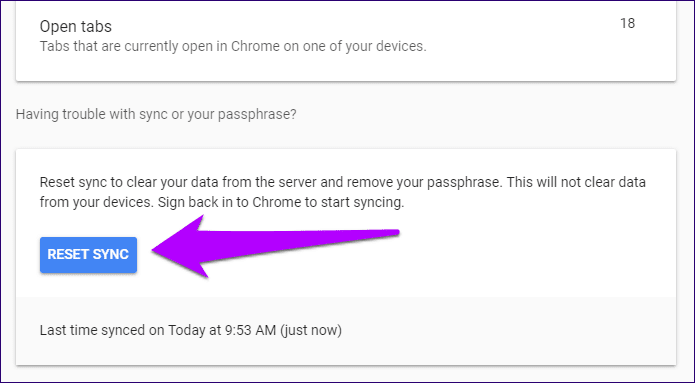
Шаг 3. На открывшейся странице «Данные из синхронизации Chrome» прокрутите вниз и нажмите «Сбросить синхронизацию».
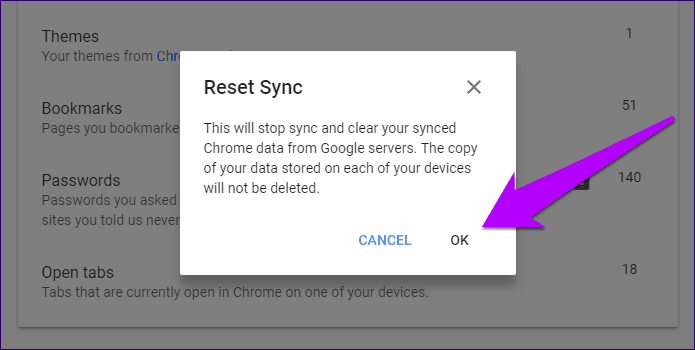
Шаг 4. Во всплывающем окне подтверждения сброса синхронизации нажмите «ОК». Chrome предлагает удалить все данные просмотра, хранящиеся на серверах Google. Кроме того, он отключает синхронизацию Chrome на текущем устройстве, а также выполняет выход из Chrome на всех других ваших устройствах.
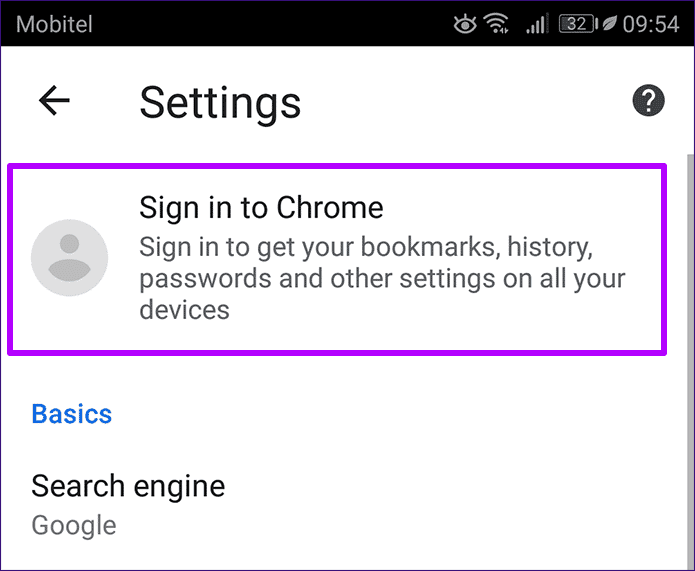
Шаг 5. Откройте Chrome на устройстве, которым вы не пользовались с тех пор, как удалили пароли. Поскольку вы сбросили синхронизацию Chrome для своей учетной записи Google, вы должны автоматически выйти из нее. Перейдите на экран настроек и войдите снова, чтобы начать синхронизацию ваших локально сохраненных данных с серверами Google.
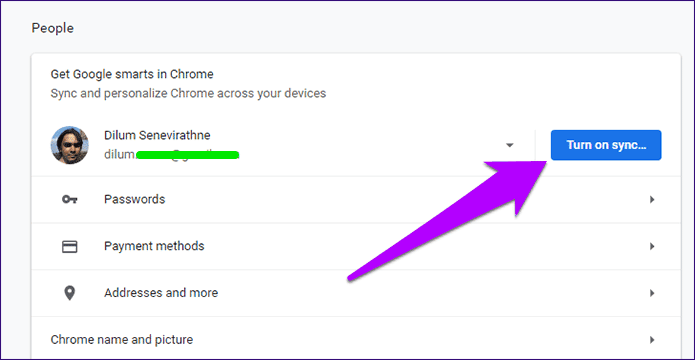
Шаг 6. На устройстве, на котором вы изначально удалили свои пароли, перейдите на экран «Настройки», затем нажмите «Включить синхронизацию» рядом с изображением вашего профиля. Через некоторое время взгляните на экран диспетчера паролей, и вы снова должны иметь удаленные пароли.
Кроме того, убедитесь, что вы снова вошли в Chrome на всех других своих устройствах.
Последний вывод из всего процесса — выбрать устройство, на котором не только будет открыт экземпляр Chrome после удаления паролей, но и устройство, которое недавно синхронизировалось до того, как произошло удаление пароля. Таким образом, вы можете уменьшить количество потерь любых новых данных просмотра, созданных к этому моменту.
Тесный звонок, верно?
Вы получили свои пароли? Если Chrome не открыт ни на одном из других ваших устройств, тогда вы должны сделать этот процесс нормально. Сброс паролей никогда не бывает забавным, и это решение должно оказаться очень полезным для всех, кто хочет избежать серьезных головных болей. И хотя нет другого способа восстановить пароли, если вы когда-либо синхронизировали Chrome на всех своих устройствах, по крайней мере, вы знаете, что делать в следующий раз, когда произойдет что-то подобное. Мы надеемся, что в ближайшем будущем Google представит специальный механизм восстановления пароля.
Как восстановить удаленные пароли в Google Chrome

Хотя встроенный менеджер паролей Google Chrome не обладает всеми наворотами специальной утилиты, такой как LastPass или Dashlane, я считаю, что он вполне подходит для обычного использования. И поскольку я использую Chrome на всех своих устройствах, возможность легкого доступа к паролям без необходимости полагаться на какое-либо стороннее приложение дает свободу. Однако есть один очевидный недостаток — Chrome не может восстанавливать пароли.

Теперь, очевидно, вы можете подумать, что то, о чем я собираюсь рассказать, включает в себя отключение доступа в Интернет к устройству, чтобы предотвратить синхронизацию Chrome, а затем индивидуальное восстановление паролей. Хотя это более чем возможно, этот обходной путь восстанавливает все ваши пароли в том виде, в каком они были, что не позволяет вам с трудом записывать пароли — в некоторых случаях их десятки — и другие данные для входа вручную.
Восстановление пароля в действии
Начнем со сценария, когда я удаляю несколько паролей на одном из своих устройств. Как только я осознаю свою ошибку, я приступаю к сбросу Chrome Sync на том же устройстве. Это действие останавливает Chrome Sync прямо на ходу, удаляет все мои данные, хранящиеся на серверах Google, а также принудительно выводит меня из Chrome на каждом из моих других устройств.
Связанный : Как удалить поисковые системы в Firefox
А это значит, что я могу потом запустить Chrome на любом устройстве, не опасаясь, что потеряю удаленные пароли, которые до сих пор на них хранятся.
После сброса на серверах Google больше нет моих данных, и Chrome должен начать синхронизацию моих локально сохраненных данных просмотра на устройстве.
Поскольку я не вошел в систему, Chrome Sync не будет работать. Теперь все, что мне нужно сделать, это вручную войти в Chrome с устройства, к которому у меня еще не было доступа после инцидента, когда я удалил пароли. После сброса на серверах Google больше нет моих данных, и Chrome должен начать синхронизацию моих локально сохраненных данных просмотра на устройстве (на котором все мои пароли нетронуты) с моей учетной записью Google, как будто заново.
Затем я продолжаю включать Chrome Sync на устройстве, где я удалил пароли. Кроме того, я вхожу в Chrome на каждом из своих других устройств. Это заставляет все устройства синхронизироваться с серверами Google, и вуаля, все мои пароли на всех устройствах не повреждены!
Нашли все это немного запутанным? Не беспокойтесь — приведенные ниже шаги должны провести вас через весь процесс восстановления удаленных паролей.
Примечание:
Шаг 1: На панели настроек Chrome устройства, где вы изначально потеряли свои пароли, щелкните параметр с надписью «Синхронизировать».

Кончик:
Шаг 2: Прокрутите вниз и нажмите «Управление синхронизированными данными» на панели инструментов Google.

Кончик:
Шаг 3: На появившейся странице «Данные из синхронизации Chrome» прокрутите до конца вниз и нажмите «Сбросить синхронизацию».

Шаг 4: Во всплывающем окне подтверждения сброса синхронизации нажмите «ОК». Это побуждает Chrome избавиться от всех данных просмотра, хранящихся на серверах Google. Кроме того, он отключает синхронизацию Chrome на текущем устройстве, а также выводит вас из Chrome на всех других ваших устройствах.

Шаг 5: Откройте Chrome на устройстве, которым вы не пользовались с тех пор, как удалили свои пароли. Поскольку вы сбросили Chrome Sync для своей учетной записи Google, вы должны автоматически выйти из нее. Перейдите на экран настроек и снова войдите в систему, чтобы начать синхронизацию локально сохраненных данных с серверами Google.

Шаг 6: На устройстве, с которого вы изначально удалили свои пароли, перейдите на экран «Настройки» и нажмите «Включить синхронизацию» рядом с изображением вашего профиля. Через некоторое время взгляните на экран управления паролями, и вы должны вернуть удаленные пароли.
Связанный : Как использовать несколько учетных записей Facebook в Chrome

Кроме того, не забудьте снова войти в Chrome на всех других своих устройствах.
Последний вывод из всего процесса — выбрать устройство, на котором не только есть неоткрытый экземпляр Chrome после удаления паролей, но и устройство, которое было синхронизировано последним перед удалением паролей. Таким образом, вы минимизируете потерю объема любых новых данных просмотра, которые были созданы до этого момента времени.
Близкий звонок, верно?
Вам вернули пароли? Если у вас был закрытый Chrome на любом из ваших других устройств, то все должно было быть в порядке. Никогда не бывает весело сбрасывать пароли, и этот обходной путь должен оказаться безумно полезным для тех, кто хочет избежать серьезных головных болей.
И хотя нет другого способа восстановить пароли, если вы уже синхронизировали Chrome на всех своих устройствах, вы, по крайней мере, знаете, что делать в следующий раз, когда произойдет что-то подобное. Мы надеемся, что в ближайшем будущем Google представит специальный механизм восстановления пароля.