
Почему меня не слышно в Дискорде?
Жалоба «Меня не слышно в Дискорде» встречается так часто – будьте уверены, вы не одиноки в своей беде! Давайте вместе поищем причину возникновения проблемы, а затем вы сможете воспользоваться готовым решением. Читайте обзор!
Настройки программы
«Меня не слышно в Дискорде, что делать?» — именно таким вопросом задаются сотни пользователей, столкнувшихся с проблемой. Действительно, очень неприятно, если вы говорите, а до собеседника не долетает ни слова.
Первое, на что действительно стоит обратить внимание – это настройки мессенджера. Отсюда мы и начнём!
Хотите стать пользователем без единого нарушения? Тогда эта статья точно для тебя, скорее читай!
Проверьте, не отключили ли вы микрофон в программе. Это можно сделать специально (и забыть об этом) или случайно кликнуть по кнопке, не заметив результата. Проверить проще простого: на нижней панели рядом с вами есть иконка микрофона. Она не должна быть перечёркнута! Микрофон зачеркнут? Просто нажмите ещё раз, чтобы включить запись звука!
Если вопрос «Почему меня не слышат в Дискорде?» появляется только на конкретном сервере – опасайтесь. Возможно, вас замьютил администратор, потому что вы создавали лишний шум, нарушали правила или мешали другим общаться. А может, он замьютил вас по ошибке?
В любом случае, посмотрите на панель с именами участников – она находится в правой части экрана (если вы не видите список пользователей, нажмите на иконку с человечками наверху). Напротив вашего имени есть красный значок перечёркнутого микрофона? Вас отключил администратора. Понятно, почему «меня не слышат в Дискорде», а что делать? Свяжитесь с админом иным способом – напишите сообщение на канал или в личные сообщения. Спросите о причинах блокировки и попросите вас размьютить.
Режим рации
Не спешите покидать приложение – это ещё не все тонкости настроек, о которых стоит знать. Как быть, если меня не слышно, когда сворачиваю Дискорд – и только в этих случаях?
При возникновении такой проблемы можете быть уверены – ошибка в том, что вы включили режим рации в браузере! Давайте поговорим о нем подробнее?
Этот режим позволяет общаться только после нажатия определённой клавиши (вы сами устанавливаете кнопку). Нажали – пошла запись голоса. Нажали ещё раз – микрофон отключается, вас никто не слышит.
Единственный ответ на вопрос, почему при сворачивании Дискорда меня не слышно – неправильно используемый режим рации. Дело в том, что в браузере он работает в ограниченном виде (полноценно реализован только в десктопном приложении). Вы обязательно должны все время держать веб-страницу открытой! Как только вы сворачиваете браузер или переключаетесь на другую вкладку, начинаются проблемы.
Если постоянно думаете о том, почему в Discord меня не слышат, просто отключите режим рации (или пользуйтесь десктопной программой, а не веб-версией).
- Зайдите в мессенджер и нажмите на кнопку «Настройки пользователя» на нижней панели слева;
- Выберите вкладку «Голос и видео» в меню с левой стороны экрана;
- Справа появится окно настроек, где нужно отключить тумблера напротив кнопки «Режим рации» .

Такое простое объяснение, почему собеседник не слышит меня в Дискорде – часто о включённой рации попросту забывают! Скорее проверьте свои параметры и отключите режим, если это необходимо.
Возможности роли
Вы знаете, что все участники серверов наделены соответствующими ролями? Их устанавливает владелец, а пользователи могут действовать исключительно в рамках определённых прав.
Вы думаете: «И почему меня не слышно в Дискорде?», но даже не вспоминаете о ролях. А стоило бы! Если проблема возникает на одном определённом сервере, обратитесь в администрацию и задайте этот вопрос.
Напомним, как работают роли:
- Откройте свой сервер через панель слева;
- Нажмите на название наверху и перейдите к настройкам;
- В меню выберите «Роли» .

Здесь можно создавать новые, редактировать старые – и отдавать эти права всем участникам сообщества. Во вкладке «Права» устанавливаются такие голосовые разрешения:
- говорить;
- подключаться к голосовым каналам;
- включать видео.
Напишите админу сервера «Меня не слышат в Дискорде!» и попросите о соответствующих разрешениях. Возможно, вам не откажут.
Проблемы с устройством
Давайте вернёмся к настройкам пользователя (в мессенджере шестерёнка находится снизу слева). Перейдите на вкладку «Голос и видео» и удостоверьтесь, что в разделе «Микрофон» указано верное устройство!
Это важно как для тех, кто пользуется десктопом, так и для тех, кто говорит: «Меня не слышно в Дискорде с телефона». Возможно, из-за технических неполадок система потеряла устройство и микрофон попросту не работает!

А теперь проверьте работоспособность девайса, позвонив через другой мессенджер (если речь о телефоне – сделайте голосовой вызов). Проблемы не пропадают? Возможно, стоит подключить другой микрофон или обратиться к специалисту по ремонту.
Надоел ник? Его же можно сменить, а еще сделать его невидимым, прочитай статью, чтобы узнать как это сделать
Собеседник в Discord не слышит меня, хотя я говорю громко в микрофон! Знакомая проблема? Теперь вы знаете, что делать.
Не слышу друга, а он меня слышит
Среди всего многообразия приложений для общения, Discord отличается своим широким функционалом и уникальными возможностями: любители поиграть в компьютерные игры могут, не отрываясь от игры, продолжать общаться между собой.
При этом все юзеры данного продукта отмечают, что качество общения на платформе Discord находится на очень высоком уровне, и вместе с тем программа потребляет мало ресурсов устройства, на котором стоит данный программный продукт. Однако, иногда пользователи Discord могут столкнуться с проблемой, когда в процессе беседы не слышно собеседника. Почему же возникает такая проблема и как ее исправить?
Причины, почему не слышно собеседника в Discord
Итак, если в Discord не слышно собеседника, то это может быть обусловлено следующими проблемами:
- Наиболее примитивная причина – устройство для передачи голосовых сообщений не подключено, не работает или же вообще отсутствует.
- На этапе запуска игры само приложение перестает работать.
- Неправильно выполненные настройки программного обеспечения.
Теперь давайте рассмотрим, как же решить проблему, когда в Discord не слышно собеседника.
Почему мне не слышно собеседника?
Если в процессе общения на платформе Discord вы не слышите человека «на том конце провода», то, в первую очередь, рекомендуем вам проверить, работает ли аудио в других приложениях.
Запускаем аудиофайл и проверяем колонки либо наушники.
Способ 1
Как поступаем, если на ПК звук есть, а в Discord – он отсутствует:
- Запускаем приложение Discord. Заходим в пользовательские настройки, нажав шестеренку в нижней части экрана, рядом со своим ником.

- Далее переходим во вкладку «Голос и видео». В данном окне выбираем нужное устройство для вывода звука. Само устройство можно посмотреть на ПК через «Устройства воспроизведения» во вкладке «Воспроизведение». Там будут указаны все устройства, подключенные к вашему ПК.

- Если звук не появился, то удостоверьтесь в том, что напротив ника собеседника значок наушников не перечеркнут. Если он присутствует, то нажимаем на иконку, которая находится в нижней части экрана. Такое действие включит динамик. Тут же можно активировать и микрофон.

- Перезапускаем мессенджер, за счет чего все изменения вступят в силу. И, если вы все сделали верно, то после этого все должно заработать.
Способ 2
В том случае, если после проделанных манипуляций вы все равно не слышите собеседника, то можно сделать следующим образом:

- Заходим на голосовой канал, кликаем правой кнопкой мыши на нике юзера, с которым вы разговариваете, и увеличиваем громкость. В этих же настройках проверяем, не стоит ли в поле «заглушить» отметка. Если она имеется, то снимаем ее.
- При включенной голосовой связи проверяем, не зачеркнуты ли значки микрофона и динамика напротив ника собеседника. Если зачеркнуты, то кликаем по ним в левом нижнем углу окна один раз левой кнопкой мыши, и они автоматически снимутся.

В том случае, если собеседник во время разговора с вами слышит только себя, то, вероятнее всего, звук доносится из динамиков на вашем устройстве.
Отодвиньте микрофон от колонок и подключите гарнитуру. В большинстве случаев такие манипуляции помогают наладить звук.
Итог
В данном обзоре были рассмотрены основные причины отсутствия звука во время беседы на платформе Discord и методы его отладки.
Все что нужно, чтобы собеседник слышал вас, это провести ряд несложных манипуляций, с которыми сможет справиться даже более-менее начинающий юзер мессенджера Discord.
Почему в Дискорде не слышно собеседника: как быть?
Мы знаем ответ на вопрос, почему в Дискорде не слышно собеседника – с радостью поделимся с вами! Мы нашли действенные способы решения проблемы, опробовали на практике и готовы делиться: с нашими инструкциями справится даже начинающий пользователь.
Настройки программы
Если пропал звук в Дискорде и не слышно собеседника, нужно проверить параметры приложения – это первое, что рекомендовано пользователям. Большинство проблем решается перенастройкой нескольких функций – попробуем это сделать:
- Откройте приложение и нажмите на шестеренку настроек пользователя на нижней панели;

- Слева выберите вкладку «Голос и видео» ;
- Удостоверьтесь, что установлены правильные девайсы в разделах «Устройство ввода» и «Устройство вывода» ;

- Удостоверьтесь, что включена громкость звука и громкость микрофона;
- Проверьте работу микрофона нажатием соответствующей кнопки.
Важно! Небольшой совет: попробуйте перезагрузить приложение и попробовать установить соединение снова. Зачастую элементарное действие помогает решить огромное количество трудностей.
Пора двигаться дальше – если вам не слышно собеседника в Discord, нужно разобрать все доступные причины.
Поломка динамиков
Еще один совет! Если вы думаете, почему же я никого не слышу в Дискорде: убедитесь, что включили звук. На нижней панели справа есть значок громкости – нажмите и подвиньте ползунок.
Вопрос, почему я в Дискорде никого не слышу, можно рассматривать в контексте нескольких параметров. Пора обратить внимание на устройство, передающее звук – динамики.
Если у вас колонки – убедитесь, что они подключены. Проверьте целостность проводов и корректность подключения, работоспособность портов. Можно подключить девайс к другому устройству.
Если динамики на устройстве встроены и в Дискорде не слышно голоса собеседника, нужно убедиться, что используется соответствующее устройство:
- Кликните правой кнопкой мышки по значку громкости в трее;
- Выберите раздел меню «Открыть параметры звука» ;

- Найдите пункт «Панель управления звуком»;

- Перейдите на вкладку «Воспроизведение» ;

- Убедитесь, что нужный девайс отмечен зеленой галочкой и работает;
- Щелкните по кнопке «ОК» .
Если с подключением возникли неполадки и вам не слышно друга в Дискорде, нужно нажать на кнопку «Настроить» . Следуя инструкции на экране, вы сможете возобновить работу динамиков и будете наслаждаться голосами собеседников!

Есть ли другие возможные причины? Частенько пользователи задаются вопросом, как увеличить громкость, если звук очень тихий. У этой задачи есть стопроцентное действенное решение!
Как добавить громкость
Мессенджер может похвастаться огромным количеством встроенных функций – среди них регулировка громкости каждого пользователя и возможность заглушить его на время трансляции в определенном канале.
Возможно, вы предприняли определенные меры в отношении человека – и забыли об этом? Не жалуйтесь на тихий звук в Дискорде, эту опцию вы активировали самостоятельно, поэтому никого и не слышно! Давайте попробуем все переиграть и вернуть в исходное состояние:
- Откройте мессенджер и выберите слева нужный сервер и канал;
- Справа появится перечень участников – найдите, кого не слышно;
- Щелкните по имени правой кнопкой мыши, чтобы открыть дополнительное меню;
- Передвиньте ползунок громкости в приемлемое положение;
- Убедитесь, что в строке «Заглушить» не стоит галочка.

Как только вы откроете диалог с определенным пользователем, можно проверить следующий параметр – зачастую вам не слышно собеседника в Дискорде, так как вы отключили звук.
- Найдите имя друга на нижней панели справа;
- Рядом есть иконки микрофона и наушников;
- Убедитесь, что они не перечеркнуты.

Рекомендуем первым делом проверить – не подключены ли наушники. Случается, пользователь пытается расслышать собеседника из колонок, забывая о том, что занято соответствующее гнездо. Звук есть, но вам ничего не слышно, так как не надели наушники.
Подробно рассказали, что делать, если не слышно в Дискорде. Как быть, когда проблема не у вас?
Трудности у собеседника
Проверили все по инструкции, приведенной выше, но все равно не слышите собеседника? Проблема может крыться с другой стороны! Посоветуйте второму участнику диалога:
- Проверить, подключен ли микрофон – как зайти в настройки мессенджера мы рассказали. Не лишним будет запустить сканирование неполадок;
- Убедиться в работоспособности оборудования;
- Поставить новые звуковые драйвера – иногда плохой звук в Дискорде идет из-за отсутствия обновлений;
- Можно переустановить мессенджер, если ничего не помогает.
Теперь вы знаете, почему в Дискорде плохо слышно собеседника – воспользуйтесь нашими советами, чтобы устранить трудности! Несколько простейших действий помогут восстановить работу мессенджера: вы снова будете слышать друзей и знакомых, сможете разговаривать и играть!
Да будет звук: что делать, если не работает микрофон в дискорде

Собеседник не слышит вас во время звонка? В этой статье мы расскажем, как настроить микрофон в дискорде.
На сегодняшний день Discord — это самая популярная среди геймеров программа для аудио- и видеосвязи через интернет. И хоть софт получился очень качественным и многофункциональным, многие пользователи часто сталкиваются с техническими проблемами при использовании этого приложения. Самый распространенный вопрос по теме: «Почему не работает микрофон в дискорде?». Предлагаем несколько способов устранения неполадки.

Подпишитесь на наши каналы, чтобы не пропустить интересные новости и полезные статьи
Проверяем подключение
Чаще всего проблема заключается в самом микрофоне. Для начала проверьте кабель и контакты. Провод не должен быть пережатым или перетертым, а внутри коннекторов не должно быть признаков окисления. Затем убедитесь, что микрофон рабочий. Для этого запустите любое другое приложение со связью и проверьте, слышит ли вас собеседник. Если нет — попробуйте использовать для подключения сначала переднюю панель компьютера, а затем заднюю (встроенная или дискретная звуковая карта). Если на ПК всё работает, а на ноутбуке нет, то причина — неправильное подключение.
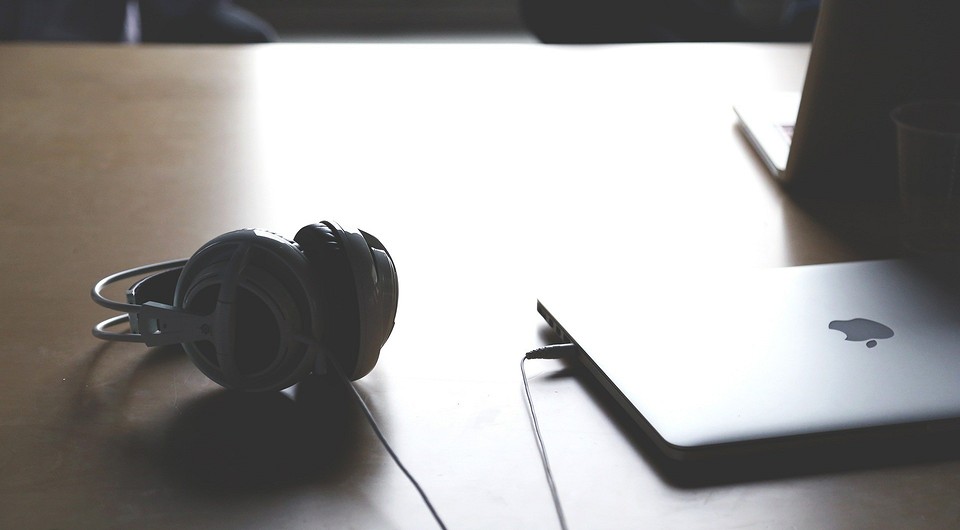
В лэптопах производители часто используют комбинированный разъем, который предназначен для наушников с интегрированным микрофоном. Если ваша гарнитура имеет два разъема 3,5-jack (один для наушников, другой для микрофона), то у вас не получится корректным образом осуществить подключение. Придется покупать специальный переходник.

Здесь вы увидите все подключенные микрофоны. Если у вас их несколько, нужно выбрать один, который будет использоваться в качестве устройства по умолчанию. Или же потребуется просто включить девайс. Для этого нажмите по нужному микрофону правой кнопкой мыши и выберите соответствующий пункт.

Проверить микрофон можно, если зайти в его свойства с помощью той же правой кнопки мыши. Во второй вкладке «Прослушать» будет пункт «Прослушать с данного устройства». Если поставить галочку, микрофон будет транслировать все улавливаемые звуки в текущее устройство вывода звука. А в третьей вкладке «Микрофон» нужно просто выбрать желаемый уровень чувствительности. Если он низкий, то вы гарантированно получите тихий микрофон в дискорде. Похожую настройку следует осуществить и в самой программе.
Как настроить микрофон в дискорде
Откройте программу и в левом нижнем углу (рядом с вашим никнеймом) нажмите на шестеренку: вы попадете в настройки. Нас интересует раздел «Голос и видео». В первую очередь рекомендуется не оставлять поля «Устройства ввода» и «Устройства вывода» настроенными по умолчанию. Нужно выбрать желаемый девайс из списка предложенных в каждом поле.
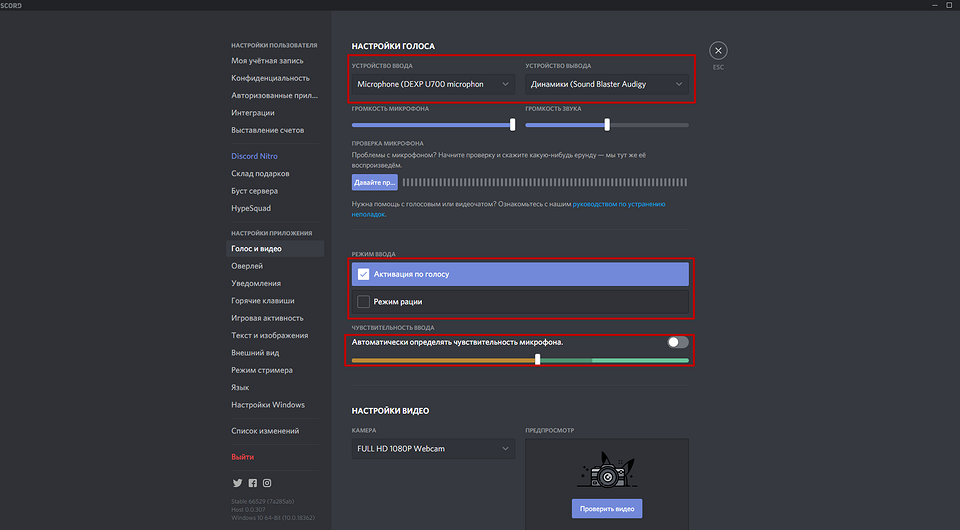
Затем чуть ниже отключите автоматическое определение чувствительности микрофона и передвиньте ползунок по своему желанию таким образом, чтобы скачущая шкала во время вашего разговора переходила за ползунок. Не стоит устанавливать ползунок в крайнее левое или в крайнее правое положение. В первом случае микрофон будет улавливать много посторонних звуков, а во втором — вас просто будет не слышно. Если микрофон очень чувствительный, то можно установить режим рации, который активирует записывающее устройство только, когда нажата определенная кнопка. Хоткей можно забиндить по своему усмотрению.
Устанавливаем драйверы
Если даже настройка утилиты не помогла или вовсе дискорд не видит микрофон, то нужно проверить установленные драйверы.
- Нажмите комбинацию клавиш Win + R.
- В появившемся поле введите команду devmgmt.msc.
- В открывшемся окне разверните раздел «Аудиовходы и аудиовыходы».
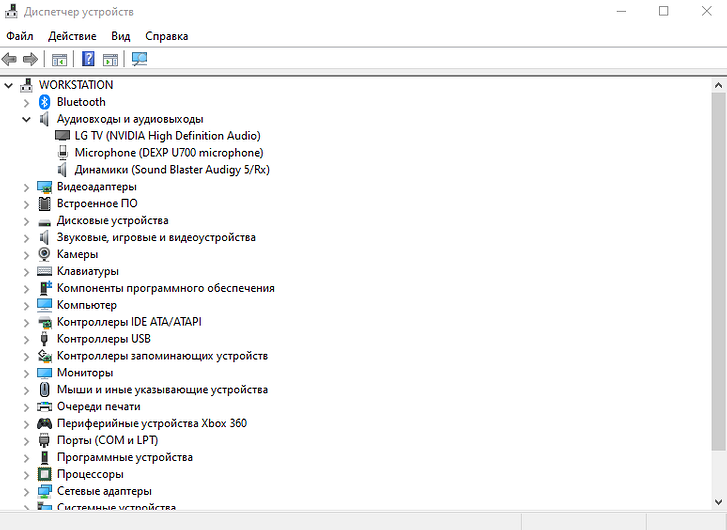
Здесь должен отображаться, как микрофон, так и наушники или динамики. Если с каким-либо девайсом отображается желтый восклицательный знак (или устройство горит серым цветом), значит, периферия работает некорректно. Решение очень простое — нужно установить или обновить драйверы. Если вы используете встроенную звуковую карту, то найдите соответствующее программное обеспечение на официальном сайте производителя вашей материнской платы. Если звуковая карта дискретная — на сайте производителя этого устройства.

Загруженность железа
Казалось бы, как микрофон может быть связан со степенью загруженности комплектующих? В некоторых случаях — напрямую. Если не работает микро в дискорде, то вполне возможно, что у вас слабое железо.
Всё дело в том, что обработкой входящего аудиосигнала занимается центральный процессор, и в случае, если он упирается в 100%, его возможностей не хватает на все задачи. Проверить загрузку ЦПУ можно на вкладке «Производительность» в диспетчере задач. Чтобы его запустить, нажмите комбинацию клавиш Ctrl + Shift + Esc.