
Шаблон простого сайта на HTML
Если вам нужно быстро сделать сайт на учёбе или для личных дел, используйте этот шаблон. Вы можете наполнить его чем угодно — добавить тексты, картинки или подключить любые стили. Например, такие, через awsm.css.
Сайт легко запустится у вас на компьютере по инструкции или откроется сразу в браузере.
Заголовок страницы Личный сайт
Который сделан на основе готового шаблона
Первая секция
Она обо мне

Но может быть и о семантике, я пока не решил.
Вторая секция
Она тоже обо мне
И третья
Вы уже должны были начать догадываться.
Короткий разбор
Если у вас есть немного времени, давайте посмотрим на код и поймем, из чего состоит сайт, и зачем нужна каждая строчка.
Доктайп помогает браузеру понять, как отображать страницу.
Называем кодировку страницы — для русского языка подходит utf-8 .
Дальше идёт магия, которая помогает нашему сайту выглядеть чуть лучше. Она просто нужна, можете пока не задумываться.
Подключаем файл со стилями — замените ./styles/style.css на имя вашего файла со стилями. Если ничего не работает или файл не видно, прочитайте про абсолютные и относительные ссылки.
В этом блоке напишите, какой заголовок, описание и ссылка будут видны на карточке в ленте, если ваш сайт кто-нибудь запостит в соцсетях.
Дальше идут и — заголовки первого и второго уровня.
Это мой сайт
Первая секция
Следом навигация. В шаблоне она сделана через верхнюю навигацию , в которой ссылки сделаны списком и завёрнуты в тег .
Одна из самых важных частей страницы — семантический тег , в нём хранится основное содержимое, которое относится только к этой странице и не повторяется на других.
Изображение, картинка или фотография. Обязательно с атрибутом alt — он важен, не забывайте о нём.

Абзац текста — здесь пишем просто какой-то текст, который хотим показать на странице. Подробнее — в тренажёре.
Но может быть и о семантике, я пока не решил.
Если захотите подключить JavaScript и добавить интерактивные элементы, можете сделать это в этом блоке — достаточно его раскомментировать.
На этом всё, дорабатывайте шаблон по своему усмотрению.
Без чего ещё верстальщику никак:
- Шаблон HTML-формы
- Что нужно уметь верстальщику
- Как подготовить вёрстку к retina-экранам
«Доктайп» — журнал о фронтенде. Читайте, слушайте и учитесь с нами.
Читать дальше

Знакомство с HTML
Привет, будущие фронтенд-разработчики! Добро пожаловать в увлекательный мир веб-разработки. Перед тем как двигаться дальше, давайте разберёмся с основами — языком разметки гипертекста или просто HTML.
Что такое HTML?
HTML (Hypertext Markup Language) — это стандартный язык, который используется для создания веб-страниц. Представьте, что ваша веб-страница — это книга. Тогда HTML — это скелет этой книги, костяк, который определяет структуру: где будет заголовок, абзацы, изображения и так далее.
Основы разметки
Всё начинается с тегов. Тег — это элемент языка разметки, который определяет, какой тип содержимого будет представлен.
Теги обычно идут парами: открывающий тег
Мой заголовок
Это мой первый абзац. Привет, мир!
Некоторые теги можно не закрывать:
Теги и атрибуты
У тегов могут быть атрибуты. Это дополнительные характеристики, которые помогают определить свойства элемента. Например, у тега атрибут src указывает путь к изображению:
Атрибут alt описывает изображение, это полезно, если изображение не загрузится или для программ чтения экрана.
Формы и элементы форм
Формы используются для сбора данных от пользователей. Например, когда вы вводите что-то в поисковой строке или заполняете регистрационную форму.
- — это тег формы.
- action — куда отправляются данные.
- method — метод отправки (обычно get или post ).
- — поле для ввода данных. Тип text означает текстовое поле.
- — метка для поля ввода.
Списки в HTML
Списки позволяют нам организовывать данные в упорядоченном (нумерованном) или неупорядоченном (с маркерами) виде.
Упорядоченные списки создаются с помощью тегов (ordered list) и (list item):
- Первый элемент списка
- Второй элемент списка
- Третий элемент списка
- Элемент списка с маркером
- Еще один элемент с маркером
Ссылки и навигация
Чтобы ваши пользователи могли переходить от одной страницы к другой, используются ссылки. Тег для создания ссылки — , атрибут href указывает на адрес, куда должна вести ссылка:
Таблицы
Имя Возраст Джон 30 Элис 25
Использование изображений
Семантическая разметка
Семантическая разметка важна для доступности и SEO. Это использование элементов HTML по их предназначению, например:
Заголовок статьи
Первый абзац статьи.
Это основы, которые сформируют крепкий фундамент для начала работы с HTML. Следующий шаг — погружение в CSS, чтобы оживить и улучшить визуальную составляющую ваших веб-страниц. Но об этом — в нашей следующей статье. Стройте свои веб-страницы с удовольствием и не бойтесь экспериментировать! ��
- 1 ноября 2023

Специальные символы в HTML
HTML использует особенные комбинации символов, чтобы корректно отображать определенные знаки на веб-страницах. Например, вместо простого знака «меньше» мы видим комбинацию <. В этой статье представлен список таких символов. Это небольшой справочник для тех, кто хочет быстро найти нужный код.
- 23 октября 2023

Простое диалоговое окно на HTML
Вот короткое демо:
- 18 октября 2023

Зачем нужен метатег viewport
Каждый из нас хоть раз в жизни сталкивался с веб-страницами, которые кажутся «сломанными» или странно отображаются на мобильных устройствах. Одной из причин такого поведения может быть отсутствие маленького, но важного элемента в коде страницы — метатега viewport .
Метатеги — это инструкции для браузера о том, как отображать содержимое страницы. Один из таких метатегов — viewport , который говорит браузеру, как масштабировать и отображать страницу на разных устройствах, особенно на смартфонах и планшетах.
Важно, чтобы сайты классно выглядели не только на компьютерах, но и на маленьких экранах смартфона. Если не использовать viewport , то сайт может выглядеть как уменьшенная версия десктопного сайта на мобильном экране, что делает его трудночитаемым и неудобным для использования. Конечно, нужно ещё много всего сделать для адаптивности, но viewport тоже нужен.
- 18 сентября 2023

Атрибут class в HTML на примерах
Атрибут class используется для добавления CSS-классов элементам HTML. Классы позволяют применять одни и те же стили CSS или поведение JavaScript к разным элементам на странице.
Так, одному элементу можно присвоить один или несколько классов, разделяя их пробелами.
- 14 сентября 2023

В чём отличия цитат blockquote, cite и q
В HTML есть разные теги для цитирования и указания источников. Основные из них: , и . Давайте разберёмся в их различиях.
- 12 сентября 2023

Осмысленный alt-текст: 6 правил
Альтернативный текст — это описание изображения словами. Это описание должно помогать людям, которые читают или слышат это описание, иначе оно не нужно и лучше вообще его не указывать.
Мы уже обсудили основные правила написания alt-текста для фотографий и изображений. В этот раз поговорим о том, каким именно должно быть описание, чтобы в нём был смысл.
- 31 июля 2023

Растровая и векторная графика
Давайте попробуем разобраться, в чём отличие растровой графики от векторной.
- 13 июня 2023

Как понять, что перед вами заголовок
Заголовки используются для организации и структурирования содержимого на сайте. В HTML существует шесть уровней заголовков, обозначаемых тегами от до . Каждый уровень заголовка имеет свой семантический вес, где имеет наибольший вес, а — наименьший.
Часто кажется, что заголовок — это простой и понятный тег. Но это впечатление обманчиво, потому что не всегда крупный и выделенный текст на макете является заголовком.
При вёрстке сайта важно соблюдать семантику, чтобы все теги использовались корректно и ресурс работал без ошибок. Если напутать уровни заголовков, то структура страницы будет не семантичной, а скринридеры неправильно прочтут сайт.
В статье разберёмся, как верно определять заголовки по макету, какие из них лучше делать скрытыми и почему.
- 8 июня 2023

Как правильно вставлять SVG
Есть несколько способов вставки SVG-изображения. Выбор одного из них зависит от задач, которые стоят перед верстальщиком.
SVG — это формат векторной графики, дословно: масштабируемая векторная графика. МВГ? SVG! В векторных форматах хранится не само изображение, а инструкция по его построению по точкам и кривым.
В растровых форматах информация о конкретном числе точек изображения плотно упакована в бинарный кирпич. В него бесполезно заглядывать и менять его можно только в редакторах графики.
�PNG IH�aV PLTE�������0� IDAcZ�d���� �W= S�3�o;���]P ���IEND�B`�~ Формат SVG тоже можно создавать и менять в редакторах графики, например, в Illustrator или Figma. Но ещё он текстовый, а значит его можно открыть как HTML или CSS в любом редакторе кода.
SVG — это как отдельная HTML-страница. Когда вставляете SVG, вы, на самом деле, вставляете не просто картинку, а целую страницу. Со своей системой координат, вьюпортом, стилями, скриптами и удивительными особенностями.
Если смотреть на SVG как на отдельную страницу — становится понятнее, какой способ вставки вам нужен.
- 1 июня 2023
Чтобы понять, как сделать сайт html, надо уяснить правила использования разметки гипертекста. Данный формат, помимо текста содержит теги, позволяющие задавать команды для браузера, который руководствуясь ими, отображает информацию в определённом виде, например, как заголовок первого уровня:
…
.
Файл index.html можно делать в программе «Блокнот», но лучше воспользуйтесь бесплатной программой Notepad++, подсвечивающей синтаксис и ошибки языка HTML. Создайте новый файл и сохраните его в формате *.html Впоследствии его нужно открыть в окне браузера, который и отобразит представленный на веб-странице контент. Надо вставить в этот документ стандартный код:
Заголовок страницы для браузера Мой заголовок страницы
Мой текст.
Теперь осталось подключить «style.css» – файл со стилями, а для этого придётся прописать перед тегом :
У тега могут быть различные свойства, например, класс, идентификатор, высота и другие. Но в современном интернете обходятся классом, а любые параметры – цвет, размер, бордюр, фон и другие – задаются в CSS стилях через класс.
Создаем меню
Надо создать меню сайта, используя списки HTML, указывая для каждого из включаемых в него разделов ссылку на страницу, к которой будет переходить посетитель при нажатии на соответствующую надпись.
Чтобы создать логотип надо сделать папку «image», в которой будут находиться все картинки, имеющие отношение к сайту.
Внимание! Примерный размер логотипа составляет 200х100 px, скачайте и загрузите выбранную картинку в папку.
Логотипу нужно присвоить имя и сделать для него разрешение в формате png или jpg (а начиная с 2019 года в обиход входит формат webp, которые является более современным и легким).
Чтобы сделать на сайте подвал внедряем с помощью HTML следующее содержание:
Заголовок страницы для браузера
- Главная
- Новости
- Контакты
Мой заголовок страницы
Мой текст.
© 2019 Копирайт. Блог Гудлайфера.
Внимание! Именно в подвале при создании сайтов делается копирайт.
Сформированная нами первая страница станет шаблоном, на основании которой мы создаём остальные, на которых теперь будет размещаться блог, новостной, информационный или коммерческий сайт.
Работа с таблицами стилей CSS
Нами ранее была сформирована таблица стилей CSS, но вот что-либо добавить туда, мы пока не удосужились. Начнём с написания для сайта такого кода HTML:
* < box-sizing:border-box; >.main
Звездочка обозначает – любые элементы, то есть все. Теперь рамки, отступы, не будут увеличивать ширину блоков, а для установления правил, определяющих внешний вид веб-страницы, нам придётся обратиться к классу main, задав ряд команд:
- ширина контейнера;
- отображение по центру;
- добавление рамок чёрного цвета с каждой из сторон.
Теперь можно с помощью HTML задать внешний вид ключевых структурных блоков:
.menu < margin:0 0 40px 0; padding:0px; >.menu li < display:inline-block; width:auto; padding:7px 15px; >.footer
Принцип работы заключается в обращении к существующим элементам, у каждого из которых есть персональный идентификатор или класс. У тега класс прописывается в свойстве class=”myname” и в CSS файле записывается .myname, а идентификатор по аналогии id=”myname2″ и #myname2.
Изначально задаём стиль для шапки сайта, сделав для неё рамку, позволяющую визуально отделить этот раздел от прочих блоков. Теперь основная задача заключается в смещении в сторону боковой колонки, которая по умолчанию будет отображаться сверху вниз, то есть так, как прописана в нашем коде. Добиться отображения блока в требуемом формате можно задав для сайдбара основные показатели:
- ширина;
- высота;
- правило float: left – прижатие компонента к левой стороне родительского компонента.
Внимание! Идентичное свойство задаётся разделу с контентом, прижимающемуся с той же стороны, но после колонки.
После этого пишем блок «Подвал», который по умолчанию не высокий и имеет свойство clear, препятствующее наезду на разделы «Контент» и «Боковая колонка», считающиеся плавающими. «Подвал» теперь будет видеть эти блоки и всегда размещаться под ними, но при условии, что ему будет задана команда clear: both.
Однако пока наш сайт на HTML чёрно-белый, как немое кино с Чарли Чаплином. Разукрасить его можно двумя методами:
- Фон прописывается контейнеру по классу .content и задаётся сразу для всего сайта.
- Отдельно задаётся для каждого из блоков, для подвала, шапки, контента и т.д.
Рекомендую дать сайт общий цвет, воспользовавшись одним кодом:
.main
В видео уроке я немного дописал таблицу стилей и вот что получилось.

Скачать готовый HTML-сайт, разработанный в уроке можно по ссылке ниже:
Видео-урок разработки сайта
Теги – основа языка HTML
Пользуясь простыми примерами кода HTML, мы словно конструктор, собрали свой site, однако можем ли мы сделать это самостоятельно? Чтобы написать веб-страницу с нуля, нужно знать всё о тегах и принципах их использования. Разберёмся, как создаются сайты html, опираясь на азы, знакомые каждому профессиональному веб-программисту. Тегов очень много, поэтому мы выделим основные:
- – используются для открытия и закрытия веб-страницы, давая браузеру понять, что он имеет дело с веб-документом;
- – содержит ключевые данные, касающиеся веб-страницы;
- – содержит основной заголовок – описание содержания страницы;
- – тело страницы, в котором помещаются все объекты, которые нужно видеть пользователям Интернета, это могут быть картинки, заголовки, текстовый контент.
Внимание! Надо уже на этапе создания сайта подумать о его продвижении, так как теги Title и H1 будут влиять на ранжирование страниц в результатах поисковой выдачи.
Чтобы информация на страничках отображалась по центру, а ни как придётся, надо пользоваться тегами , без которых текст будет располагаться справа. Наверное, вы обратили внимание, что все теги парные, то есть один открывающий, а второй закрывающий. Однако существуют и единичные теги и самый распространённый из них это
. Именно его использование помогает перепрыгивать с одной строчки на другую, делая отступ. Таких пробелов в статьях будет ровно столько, сколько веб-мастер поставит соответствующих тегов HTML.
Этапы разработки веб-проекта
Работа проводится в несколько этапов:
- Подготовка макета, позволяющего получить визуальный образ с помощью растровых редакторов. Также удобно рисовать макет на листе бумаги.
- Вёрстка из макета psd, создаваемого дизайнером в программе Photoshop, с последующей адаптацией к мобильным устройствам и проведением тестирования, позволяющего корректно отображаться HTML сайту во всех браузерах.
- Верстка HTML макета на систему управления сайтом или язык PHP, что позволяет сделать веб-ресурс динамичным.
Макет делают в графических редакторах, таких как Adobe Photoshop, в котором нужно открыть новый документ, с присвоением ему имени MySite. Чтобы добиться корректного отображения выбираем большое разрешение от 1170 пикселей по ширине и более 800 px по высоте.
Осталось активировать изображение направляющими и линейками, которые обязательно должны быть привязаны к границам формируемого документа. Пользуясь инструментами «Текст», «Форма», «Прямая», «Раскройка» добавляют необходимые элементы страницы, делая полноценный шаблон сайта HTML.
Вёрстка заключается в размещении всех блоков в текстовом файле index.html., который надо начать со строки , чтобы браузер знал, как проводить обработку содержимого. Затем размещаются теги, содержащие отображаемую и скрытую от пользователя информацию.
Внимание! Теги …, а точнее информация, размещённая между ними, не будет видна пользователям.
Организация текста на страницах преимущественно осуществляется основными тегами:
Формат отображения отдельных элементов, располагающихся на сайте, задаётся тегами HTML напрямую или таблицей CSS, что наиболее предпочтительно, поскольку, таким образом можно повторно использовать стили компонентов.
Внимание! Задать таблицу CSS можно в рамках , но чаще всего это делают в файле style.css, помещая внутри тегов ссылку на него.
Надо правильно разместить эту ссылку, пользуясь соответствующим тегом HTML: .
Альтернативные методы бесплатного создания сайтов
Чтобы всё это проделать, надо освоить азы веб-программирования, но можно обойтись и без таких жертв, воспользовавшись бесплатными конструкторами сайтов. Нужно просто компоновать элементы на веб-странице, формируя шаблон, который впоследствии загружается на хостинг. Можно воспользоваться следующими конструкторами сайтов:
Альтернативой конструкторам служат CMS системы, пригодные для разработки блогов, визиток и даже корпоративных ресурсов и форумов. Наиболее популярны следующие из них:
- WordPress;
- Joomla;
- InstantCms.
Воспользовавшись этими системами можно получить доступ к уже созданным шаблонам и использовать их как есть, или вносить изменения, касающиеся расположения блоков, формата отображения, цветовой гаммы страниц.
Заключение
Если хочешь разместить в Интернете свою статью на собственном сайте, то язык HTML подойдёт для этого лучше всего. Чтобы открыть доступ к веб-странице для других людей, помести её на бесплатный или платный хостинг, воспользовавшись услугами любого из сервисов. Сделать это можно в несколько кликов, предварительно зарегистрировавшись. Стать веб-мастером не так уж сложно!
Как создать сайт html. Часть 1
HTML – по сути текст. Поэтому в качестве его редактора может выступать даже блокнот. В предыдущей статье мы как раз создавали простейшую веб-страничку в блокноте. И вообще эта статья связана с той, потому что является ее непосредственным продолжением. Можете продолжить работать в блокноте или выбрать что-то удобнее. В процессе чтения статьи вы поймете, как создать сайт через html и css, хотя бы самый простой.
Если вы читали предыдущую статью, то помните, что мы создали два файла. В одном задавали структуру, а в другом внешний вид. Но красный фон нам пока ни к чему, поэтому эту строчку кода можно смело удалять. В теле страницы мы пока прописали следующее:
Привет , мир !
И этот текст успешно вывелся на странице. Но хочется чего-то более сложного, а то пока совсем примитивно. Чтобы по-быстрому создать что-то похожее на реальный сайт я предлагаю вам создать несколько блоков, а потом оформить их.
Создаем сайт с нуля в html
Как в html создаются блоки? Очень просто, с помощью тега div. Он парный.
< div >Это будет шапка сайта < / div >
< div >Это будет боковая колонка < / div >
< div >Это будет основная часть страницы < / div >
< div >Это будет ее нижняя часть < / div >
Все это нужно вставить в содержимое тега body. Я думаю, вам предельно понятно, что должны будут представлять собой эти блоки. А ну-ка теперь откройте страницу в браузере. Вы увидите там эти четыре строчки, которые идут одна за другой. Пока совершенно непонятно, как из них сделать что-то похожее на сайт.

Рис. 1. Пока что перед нами лишь 4 строчки.
В бой идет один CSS
Настал час CSS! Сейчас мы используем его возможности. Чтобы обратиться к тегу div, в css файле нужно написать его название без угловых скобок. Вот так:
border : 3px solid black ;
width : 600px ;
height : 100px ;
Обновите страницу. Мы задали нашим блокам толщину и цвет рамки, высоту и ширину. Только пока наша боковая колонка располагается не сбоку, да и вообще все элементы идут друг за другом сверху вниз. Но это ладно, видите ли вы гораздо более серьезную проблему? Мы обратились ко всем тегам div и правила применились ко всем блокам. Но ведь понятно, что блоки должны быть разными по размеру и местоположению, так что нам надо понять, как обращаться к каждому из них отдельно.

В CSS есть идентификатор. Чтобы задать его, нужно добавить тегу атрибут id с произвольным значением, которое будет именем идентификатора.
< div id = "header" >Это будет шапка сайта < / div >
< div id = "sidebar" >Это будет боковая колонка < / div >
< div id = "content" >Это будет основная часть страницы < / div >
< div id = "footer" >Это будет ее нижняя часть < / div >
Совет. Давайте идентификаторам понятные имена, чтобы хорошо ориентироваться в коде. Теперь, чтобы обратиться к элементу через css, нужно написать имя идентификатора и перед ним поставить решетку:
width : 200px ;
float : left
width : 400px ;
float : left ;
В итоге мы изменили стили для сайдбара и основного содержимого. Теперь эти блоки будут прижиматься к левому краю и расположатся на одной строке. Чтобы граница не вылезала за блок можно дописать в стили:
box — sizing : border — box ;
Тогда ширина рамки будет учитываться в ширине всего блока, а не добавляться к ней. Теперь у нас есть шапка, боковая колонка и контентная часть в одной строке, а ниже располагается футер (низ). Теперь все это выглядит так:

Но у меня сайт выровнен по центру, а вас наверняка прижат к левому краю, если вы делали все так, как в статье. Как отцентрировать все блоки? Очень просто, достаточно все их обернуть в один блок. Можно дать ему идентификатор. Например, wrapper, а потом в стилях задать для него:
width : 600px ;
margin : 0 auto
div : not ( #wrapper)<
border : 3px solid black ;
height : 150px
Мы задали контейнеру ширину и внешние отступы (margin). Первая цифра задает отступ снизу и сверху, а вторая – слева и справа. Соответственно, ключевое слово auto создает такие отступы, чтобы элемент был выровнен прямо по центру.
А помните мы задавали стиль для всех div-ов? Он же применится и к wrapper-у, что неизменно приведет к ошибке. Поэтому далее я указал с помощью псевдокласса :not, что правила следует применять ко всем дивам, кроме блока с потому что ему рамка явно не нужна, а в высоту он точно не 150 пикселей.
Делаем сайт более близким к реальности
Пока у нас и шапка и основное содержимое имеет одинаковую высоту. Но в реальности это определенно не так, поэтому можете удалить строку, которая задает высоту для всех блоков. Обычно в боковой колонке, шапке и футере количество информации не меняется, поэтому там можно выставить фиксированную высоту, а основное содержимое на то и основное, что количество текста может там быть разным. Поэтому этому блоку лучше поставить min-height, то есть минимальную высоту.
height : 70px
height : 600px
min — height : 600px
height : 50px
А теперь откройте страничку в браузере. Уже намного больше похоже на сайт, не так ли? Даже если вы абсолютно не знали, как создать сайт с помощью html, после этого урока у вас хотя бы будет представление. Но до полноценного шаблона еще очень далеко: нужно разукрасить блоки в нужные цвета, наполнить их информацией, проставить отступы, задать шрифт и многое-многое другое. Например, можно покрасить шапку и футер в один цвет, а боковую колонку и контент в другую. Как насчет таких цветов?
#header, #footer< background : #D2E4AF #sidebar, #content< background : #C3DB94
А ну-ка обновите страничку.

Стало красивее, уже сейчас наше творение выглядит в разы лучше, чем в начале этой статьи. А представьте, в какую конфетку можно превратить сайт после вставки графики, разных декоративных элементов и более кропотливого оформления содержимого. В боковой колонке можно вывести меню, внизу можно указать контактную информацию, а в основной части вывести статью. Вот так вот и создаются сайты. Черные рамки, как вы понимаете, очень легко убрать при необходимости.
Как видите, создание сайта с помощью html не является очень сложной задачей, для которой нужно обладать большими знаниями.
Как я уже и говорил, процесс создания сайта сложно описать в одной статье. В прошлой мы могли прочитать азы и создать простейшую веб-страничку, теперь у нас есть привлекательный макет, который остается немного оформить. Не бросать же дело на полпути, правильно? Вот в следующей статье и продолжим. А вы не забывайте подписываться на блог webformyself, чтобы не упустить полезную информацию из мира сайтостроения.
Как создать свой сайт на шаблоне html и вывести его в интернет — инструкция для начинающих
20.02.2023
- Зачем делать сайт на HTML
- Как открыть готовый код сайта html в блокноте для редактирования
- Основные теги html
- Замена текстовых блоков в шаблоне
- Что такое инструмент для разработчиков в браузере и как его открыть
- Замена изображений в html-коде
- Что нужно знать о работе с кодом html
- Загрузка готового сайта на хостинг
Зачем делать сайт на HTML
Когда возникает необходимость создать свой сайт, начинающие вебмастера обычно выбирают между несколькими вариантами, где не нужно работать с кодом. Это может быть одна из множества CMS или онлайн-конструкторы. Редко кто готов браться за рукописный сайт на html, ведь это сложнее.
Но на самом деле есть один способ справиться с этой задачей, имея хотя бы приблизительное представление о том, как работает язык разметки — скачать готовый html код сайта и немного его отредактировать под свои задачи. Работая с шаблоном, вы получаете готовый каркас, оформленные стили (шрифты, цвета, расстановка элементов), работающие сценарии JS (кнопки, меню, формы обратной связи). При этом нужно только заменить контент — вставить свои изображения и тексты.
Для этого потребуется немного внимательности и знаний, но адаптация готового шаблона вполне доступна новичкам. Такой опыт будет полезен тем, кто интересуется версткой, а также для создания своего собственного сайта простейшего формата — лендинг-пейдж или визитки. Статический html более выгоден для небольших сайтов, чем разработка на CMS, ведь системы управления контентом весят гораздо больше. Пользоваться движком с большим объемом php-кода и набором различных модулей для лендинга — не совсем рентабельно. Html-сайт требует очень мало ресурсов на хостинге, поэтому если стоит задача создания сайта всего на одну страницу — это самый лучший вариант.
Итак, начинаем работать. Сначала нужно найти хороший шаблон (платный или бесплатный) и скачать на свой компьютер в виде zip-папки.
Для его адаптации можно использовать два варианта:
- Редактировать на компьютере и затем залить готовый сайт на хостинг.
- Залить сайт на хостинг и редактировать в файловом менеджере.
Мы пойдем первым путём, чтобы потенциальные пользователи не увидели недоработанный сайт.
Как открыть готовый код сайта html в блокноте для редактирования
Распакуйте архив у себя на компьютере и зайдите в папку. Вы увидите примерно такую картину — директории с JS и CSS-кодом, картинками (images) и основные страницы. Среди них нужно выбрать index.html — это страница, с которой начинается запуск сайта. В случае с одностраничным сайтом это будет единственный файл формата HTML. В нашем примере у сайта есть несколько разделов, поэтому и файлов больше.
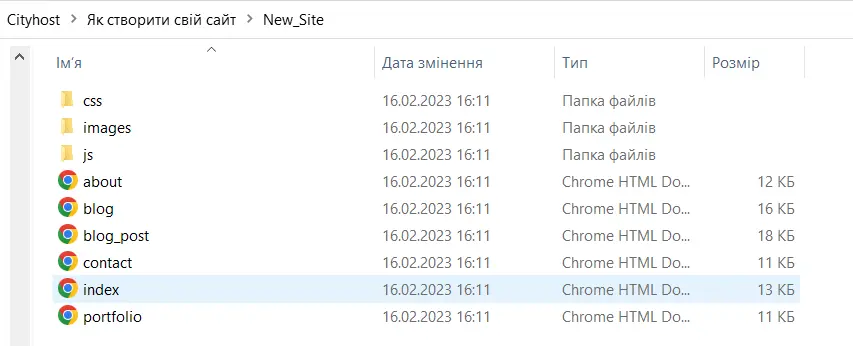
Система уже подтянула к html-файлам Google Chrome, и они будут автоматически открываться в этом браузере. Можно сразу посмотреть, как будет выглядеть основная страница шаблона в сети (пока ее видите только вы).
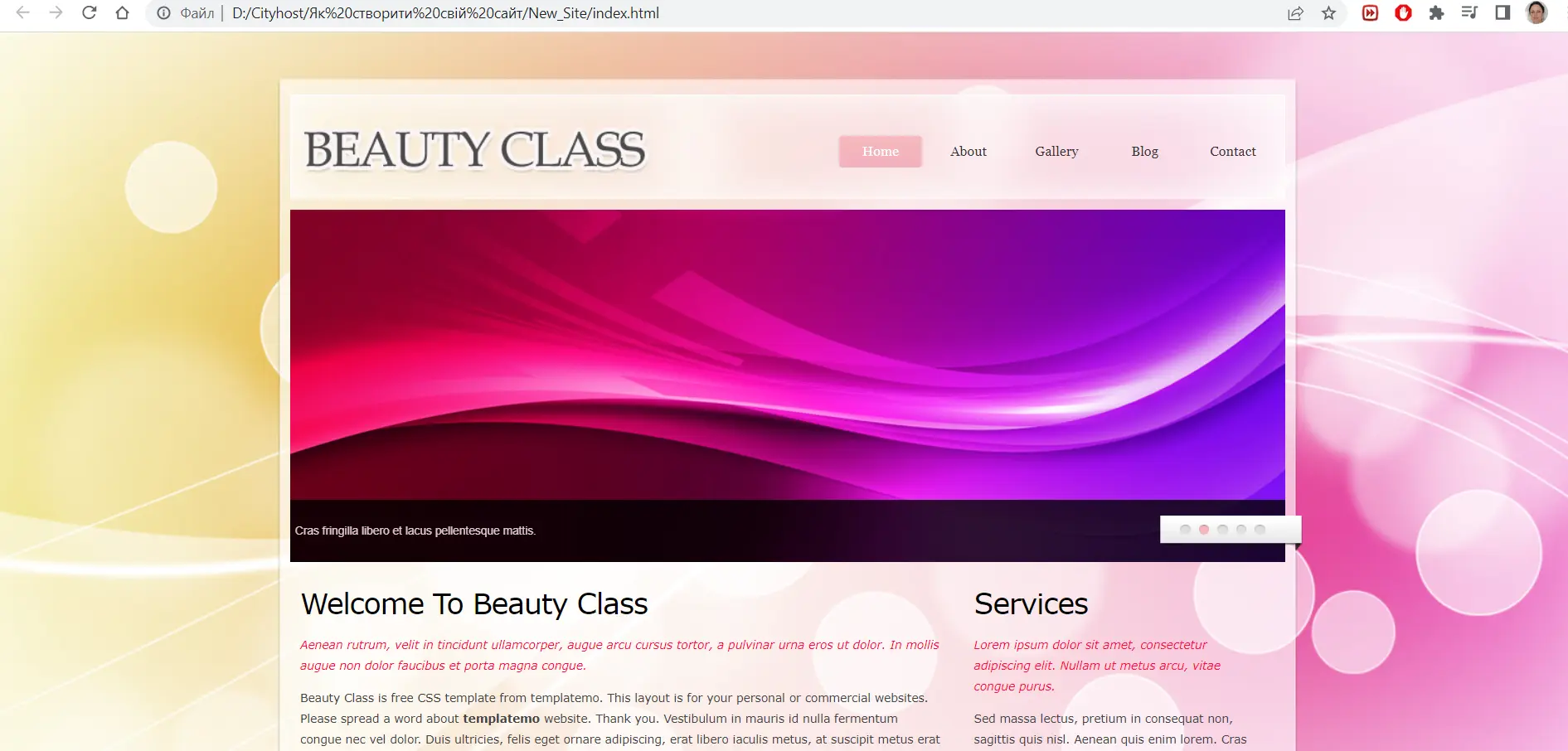
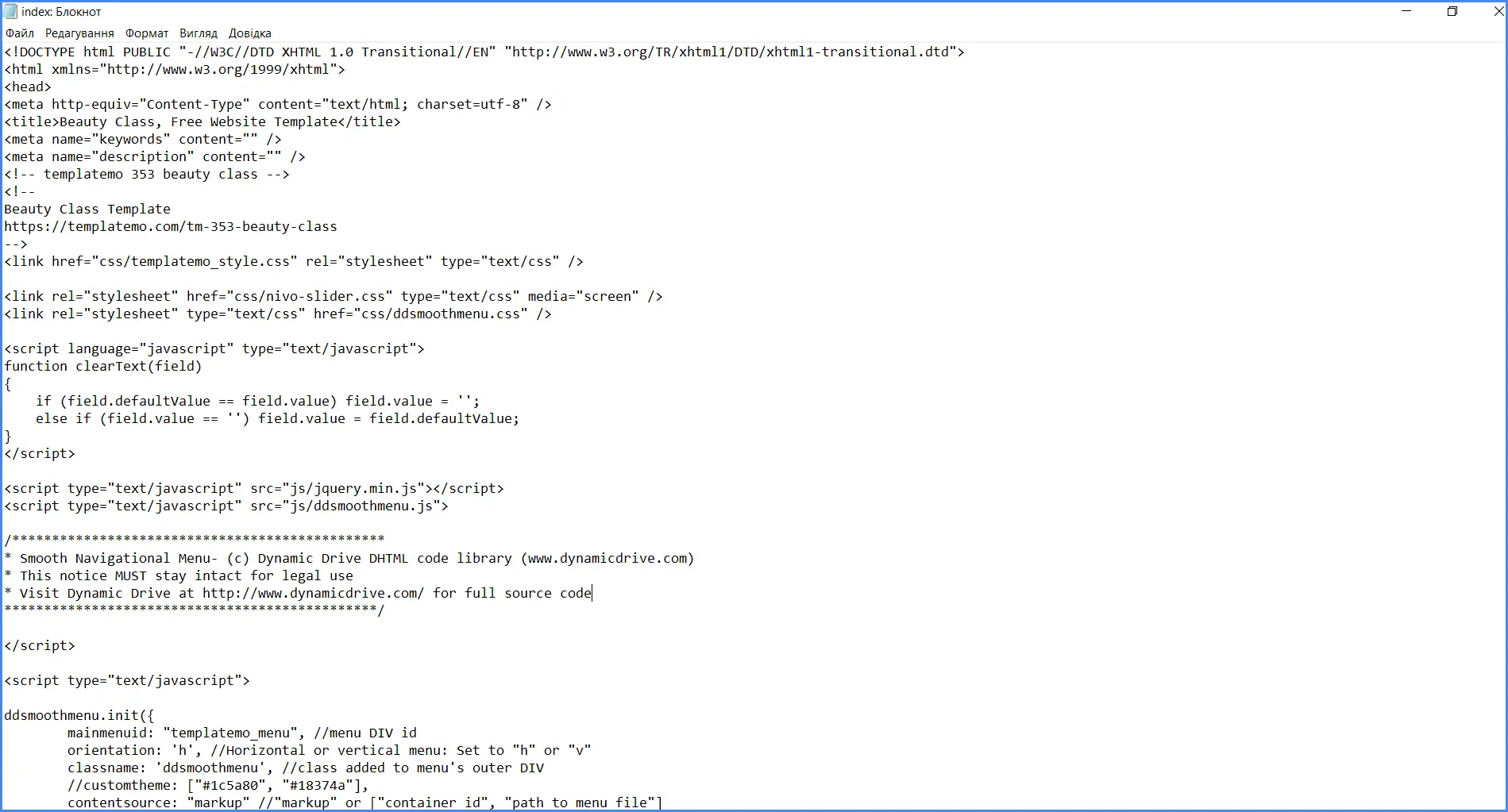
Чтобы редактировать страницу, мы откроем ее с помощью правой кнопки мышки в другой программе. Если вы начинающий разработчик, вероятно, у вас уже есть специальный софт вроде Subline или Visual Studio Code. Но этот гайд делается для непрофессионалов, потому представим, что у вас такой программы нет. Html-код сайта прекрасно редактируется в стандартном блокноте или WordPad, поэтому откроем его через блокнот.
Не забудьте выбрать опцию Формат => Перенос по словам, чтобы видеть весь код в одном окне. Вот такой вид вы примерно получите.
Основные теги html
Чтобы заменить элементы, нужно сначала найти их в коде. Для этого следует знать основные теги, в которых содержится контент разных типов:
- div — универсальный контейнер для группировки блоков контента;
- H1, H2, H3… H6 — заголовки;
- li — элемент списка;
- p — текстовый абзац;
- a href — ссылка;
- img — изображение.
В общем тегов гораздо больше, но этого пока достаточно. Также нужно понимать, где начинается и заканчивается содержимое тега.
Открывающий тег имеет вид < p >, закрывающий похож на него, но со слешем < /p >. То есть текстовый абзац должен содержаться между ними.

«Lorem ipsum» и все, что следует после него на латыни, означает на «программистском» языке «любой текст» или просто «бла-бла-бла». Его ставят, когда нужно посмотреть, как будет выглядеть текстовый блок, но контента еще нет.
Замена текстовых блоков в шаблоне
Давайте попробуем заменить заголовок и главный текст на странице.
Заголовок «Welcome To Beauty Class» легко найти по тегу < h2 >(большой заголовок второго порядка). А основной текст выделен голубым, чтобы вы увидели, где он начинается и заканчивается.
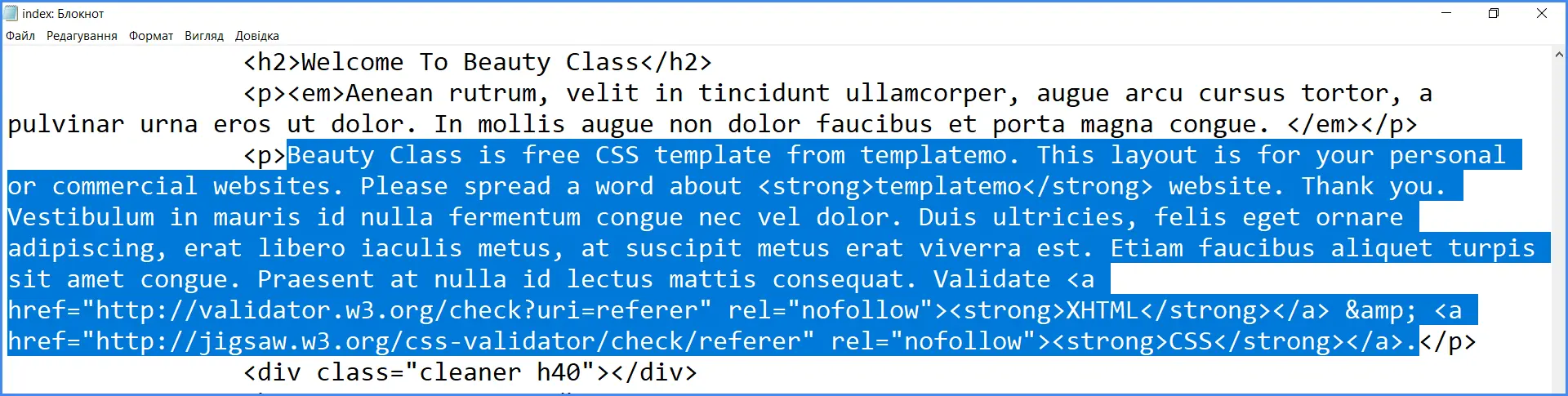
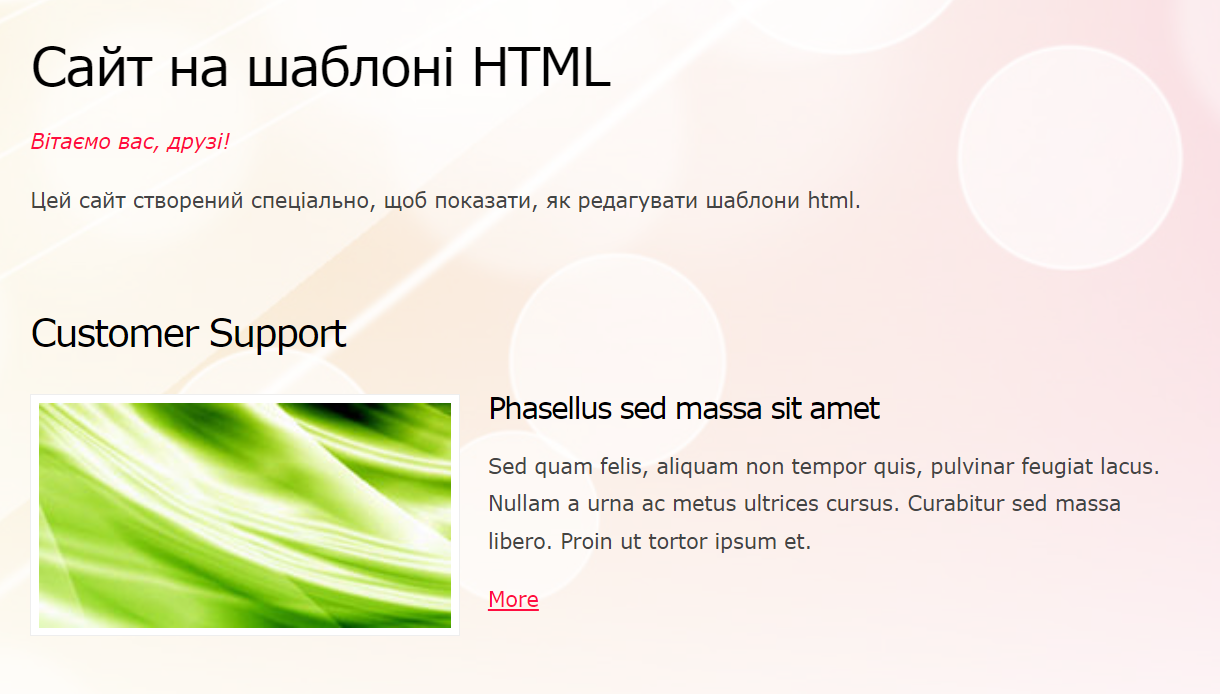
Вместо текста вставляете свой, нажимаете в блокноте Файл => Сохранить и обновляете браузер, чтобы проверить результат. Как видите, у нас поменялся текст.
Что такое инструмент для разработчиков в браузере и как его открыть
Если вы не понимаете, в каком теге находится элемент или как он называется, воспользуйтесь инструментами для разработчика в браузере.
Как открыть в Chrome инструменты разработчика:
- Кликнуть правой кнопкой мышки на элемент и выбрать из списка «Проверить».
- Нажать клавишу F12 на клавиатуре и выбрать пункт Elements.
- Зайти в Меню браузера в правом верхнем углу => Другие инструменты => Инструменты разработчика.
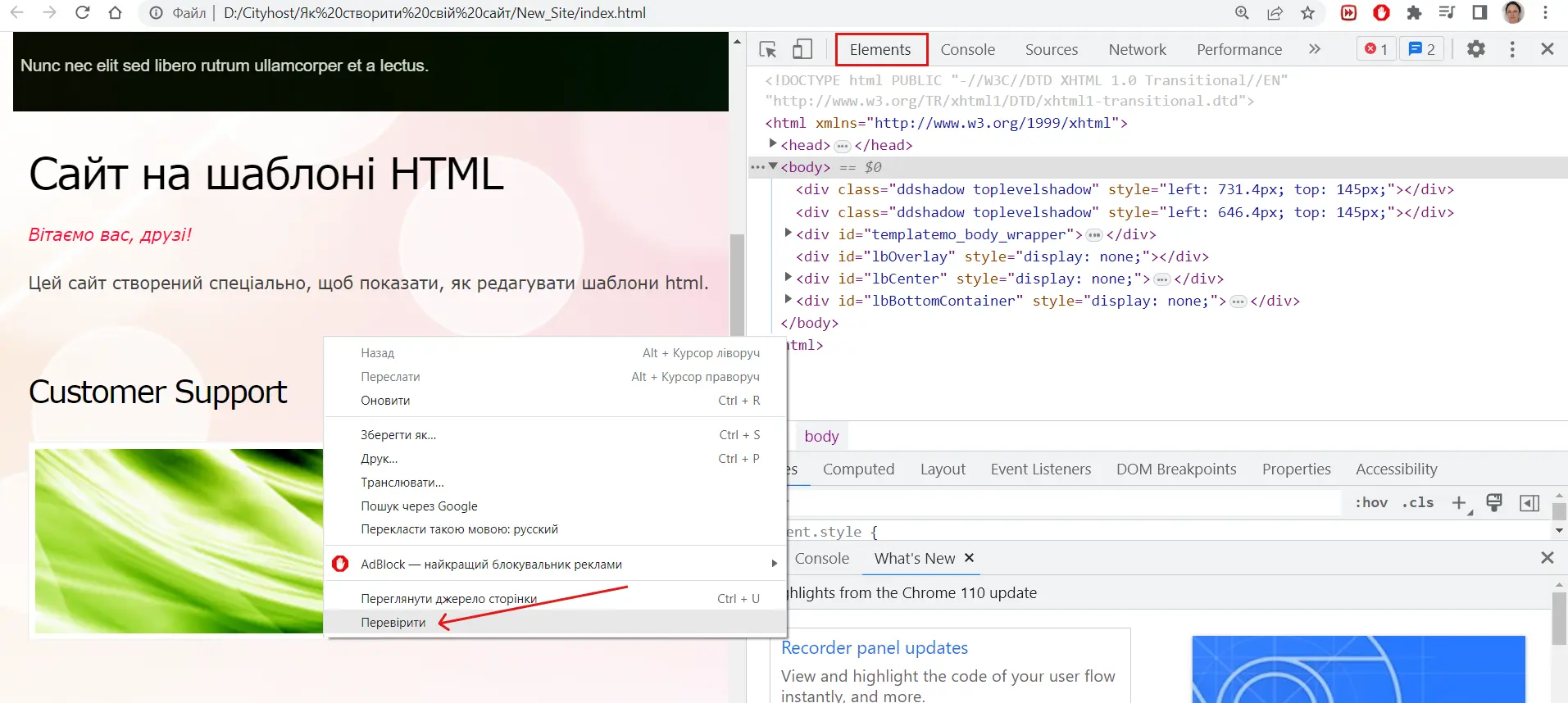
Чтобы просмотреть название и тег элемента, еще раз кликните по нему правой кнопкой мыши и выберите «Проверить».
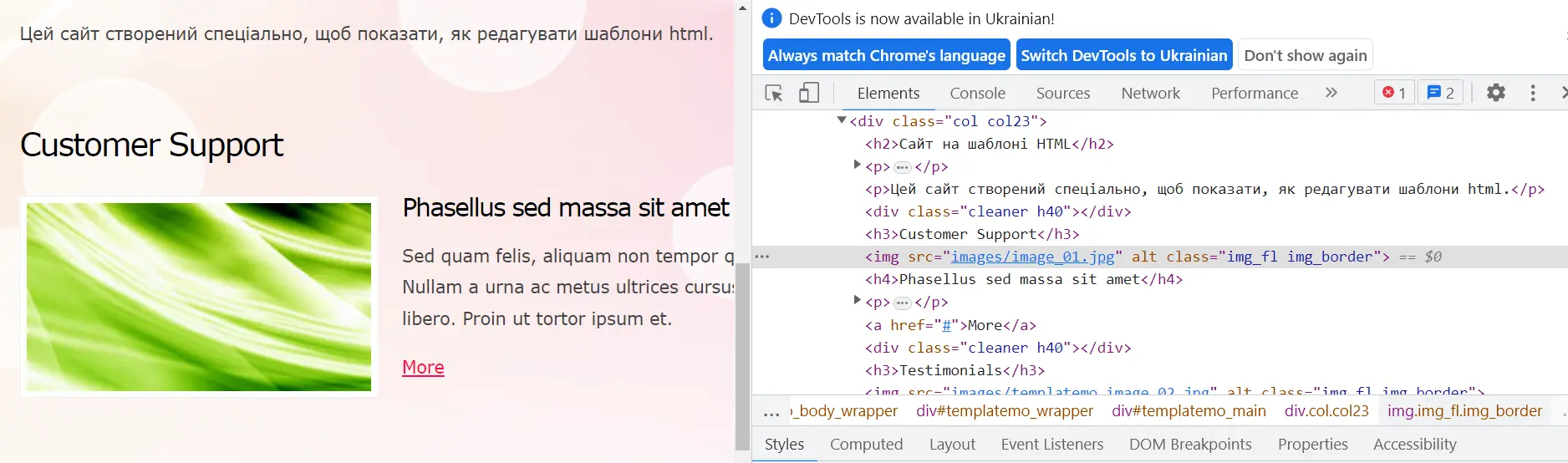
Например, вот это изображение имеет адрес images/image_01.jpg, где images — название папки, а /image_01.jpg — название файла.
Замена изображений в html коде
Давайте заменим картинку. Это нужно сделать в двух местах — в папке и в коде. Как это вообще работает?
Изображений нет в разметке — они лежат в папке images. В коде прописан путь к ним в виде места, где находится картинка, и ее названия. Когда вы видите фото на сайте, html-код просто показывает вам файл из папки.
Поэтому для замены или добавления изображения необходимо загрузить его в папку images и прописать путь в коде.

Знак «слэш» означает папку, а последнее название в кавычках всегда должно относиться к файлу.
К примеру, если у нас есть папка images, а в ней есть папка banners, внутри которой лежит изображение main-picture.jpg, то путь будет выглядеть так:
«images/banners/main-picture.jpg»
Но учтите, что лучше не делать много вложений.
Есть и более простой способ вставить свои фото: если вы загрузите в папку другое изображение с таким же названием, оно автоматически заменится на сайте без лишнего редактирования разметки. Попробуем этот вариант.
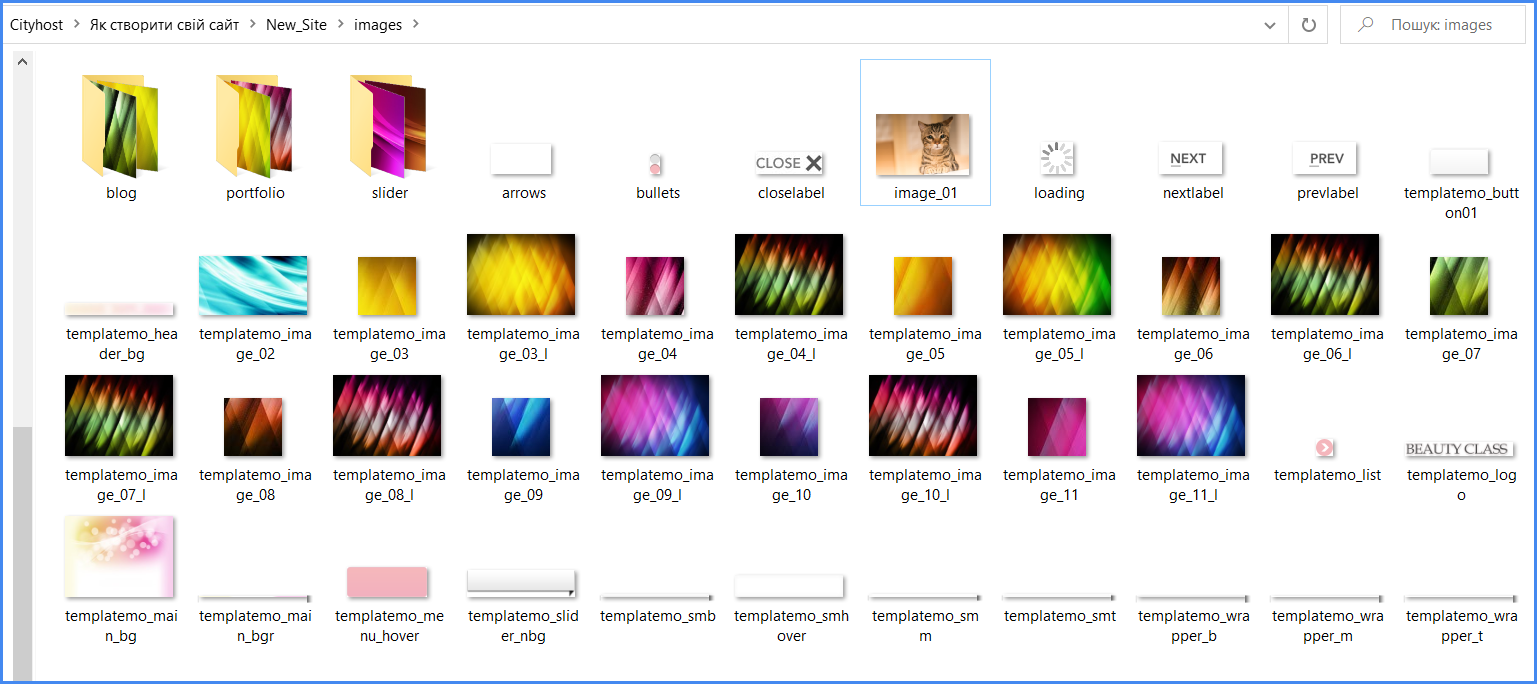
Заменяем в папке с изображениями существующую фотографию на другую (у нас это будет фото кота) с таким же названием image_01.jpg. Следите, чтобы расширения тоже были одинаковыми. Если названия одинаковы, но исходная картинка имела расширение .jpg, а вы добавили в формате .webp — изображения не заменятся на сайте.
Если необходимо загрузить картинки в другом формате, то название нужно заново прописать в коде. Но наша фотография заменилась и без редактирования разметки.
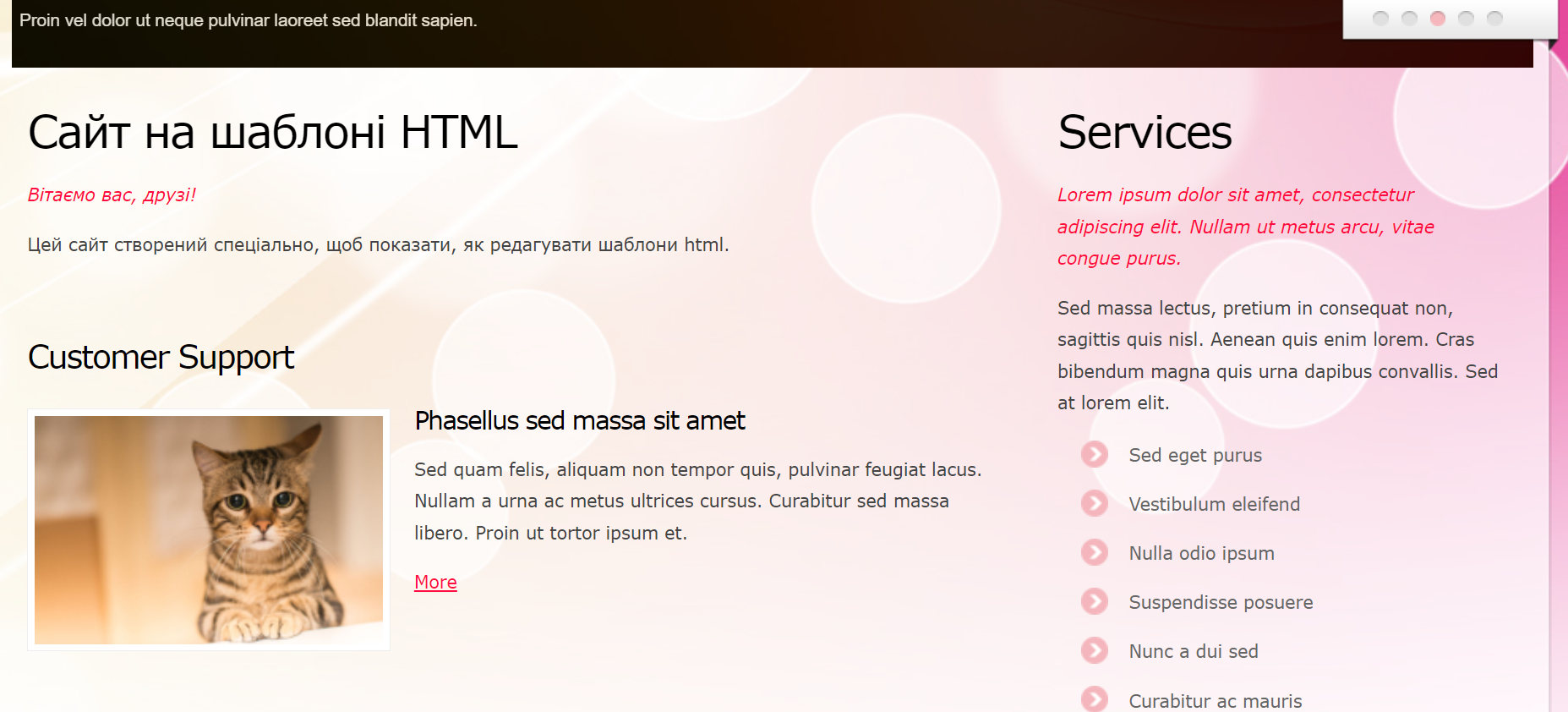
Следует заметить, что создатели бесплатных шаблонов не всегда прописывают размер картинок в стилях, поэтому иногда их приходится подгонять вручную. Наша картинка была подогнана под размер всех остальных в графическом редакторе Figma.
Таким образом, вы можете заменить весь контент на свой, получить уникальный сайт и смело им пользоваться. Если разбираетесь в CSS — кастомизируйте дизайн с помощью цветов или шрифтов.
Что нужно знать о работе с кодом html
Предлагаем несколько советов по работе с разметкой, которые могут пригодиться новичкам:
- Элементы в коде разметки размещаются в том же порядке, что и на странице. То есть, если элемент вверху, то он будет в начале кода, если внизу — то в конце.
- Элемент в коде можно найти и по его тексту. Например, нужно найти кнопку с надписью «Blog», расположенную в верхнем меню. Нажмите в блокноте CTRL+F и введите слово «Blog», и вы увидите его в коде.
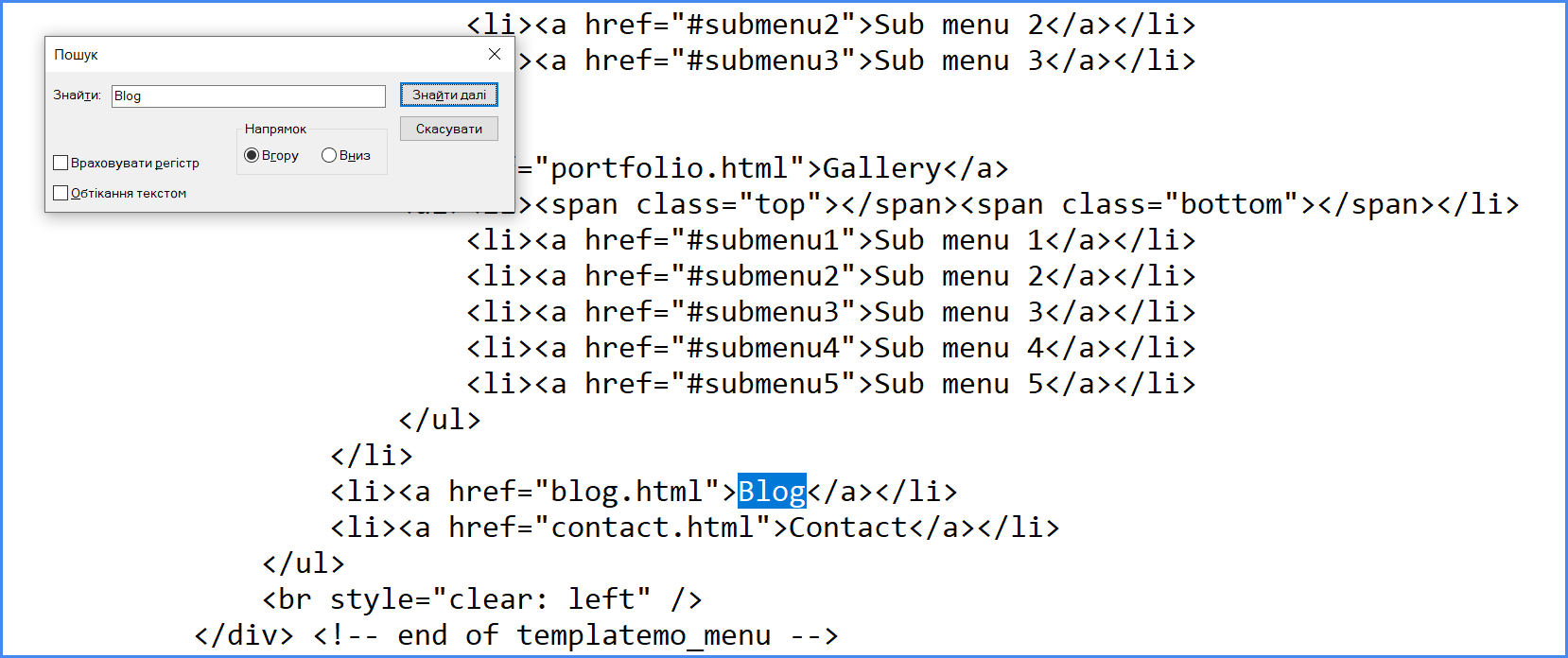
- Для кода важен каждый знак. Если вы что-то «поломали», это может означать, что был удален или неправильно добавлен какой-то символ — кавычки, точка или даже пробел, который тоже имеет значение.
- Постарайтесь не редактировать и не удалять другие части кода, если вы не понимаете, что это. В нем много взаимосвязей с JS с CSS файлами, и удалив какую-то ссылку, вы рискуете остаться без стилей или интерактивных элементов.
- У верстальщиков есть неписаные правила — называть файлы в коде английскими словами, прямолинейно обозначающими сам вид контента, а не его содержание. То есть изображение чаще называют image или picture, а видео будет так и называться: video_1. Это очень упрощает работу с разметкой и помогает посторонним верстальщикам быстро понять, что написано в коде.
Загрузка готового сайта на хостинг
Наш сайт готов и пора его вывести на домен и хостинг. Мы покажем вам, как это делать в панели Cityhost.ua, но принцип схож и для других провайдеров. Не будем описывать процесс покупки услуг, а иметь в виду, что вы уже купили хостинг и привязали к нему зарегистрированный домен.
Для начала нужно попасть внутрь сайта, что можно сделать с помощью FTP. Но мы не будем работать с тяжелыми файлами, поэтому для этой задачи вполне достаточно файлового менеджера.
Зайдите в свой аккаунт на сайте Cityhost и откройте вкладку Хостинг 2.0 => Управление => Открыть в файловом менеджере.
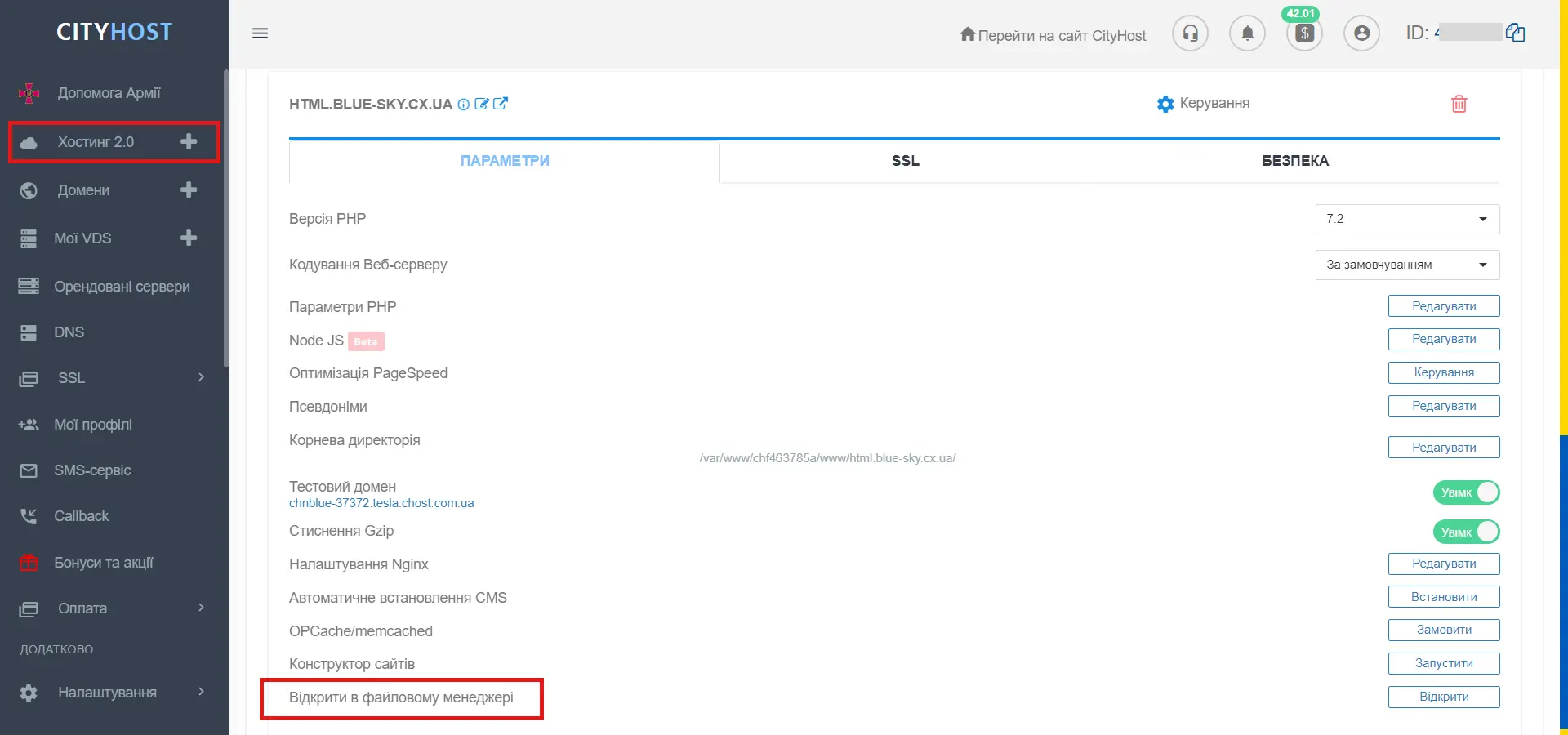
Сейчас на сайте пусто, но на новом хостинге обычно стоит «баннер-заглушка» в виде php-файла – ее можно удалить.
Заархивируйте свой сайт в zip-папку и загрузите его на хостинг через кнопку «Загрузить файл».
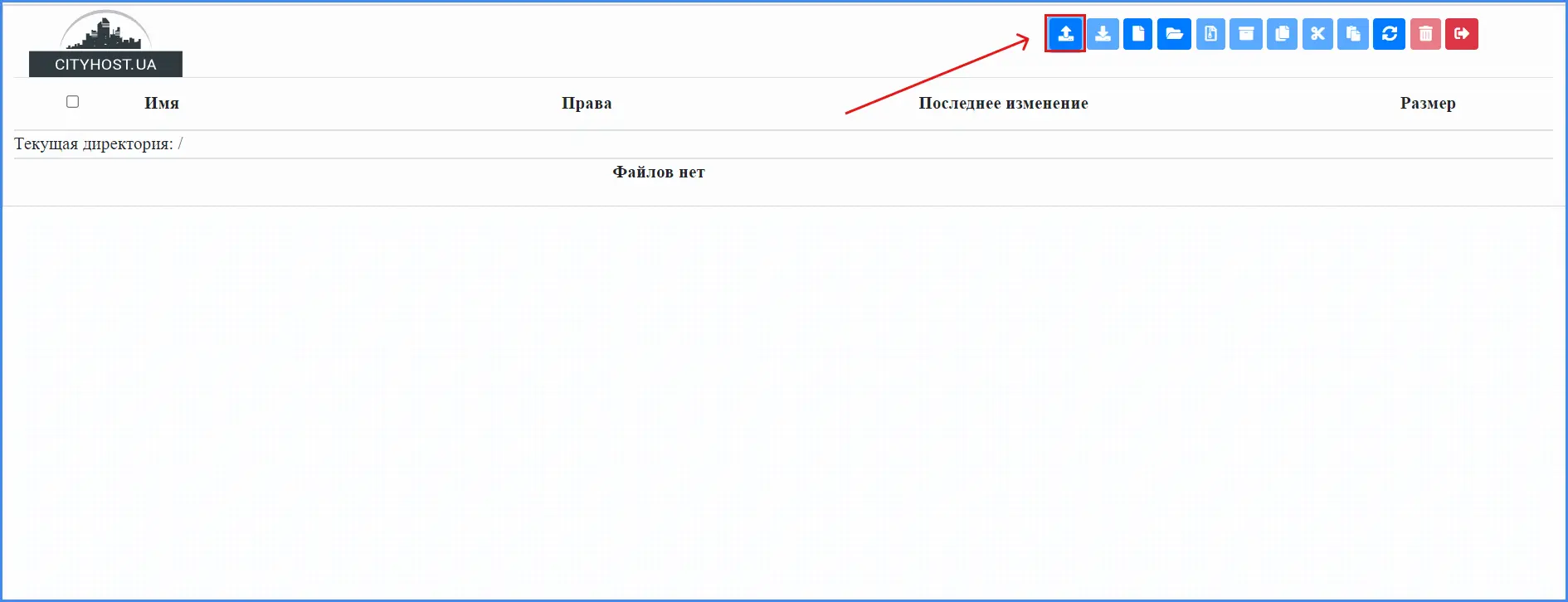
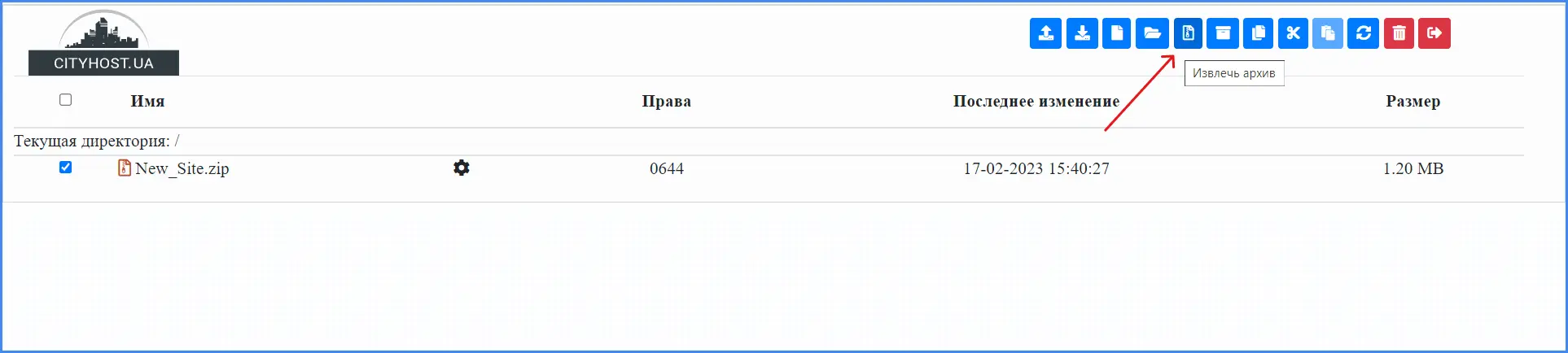
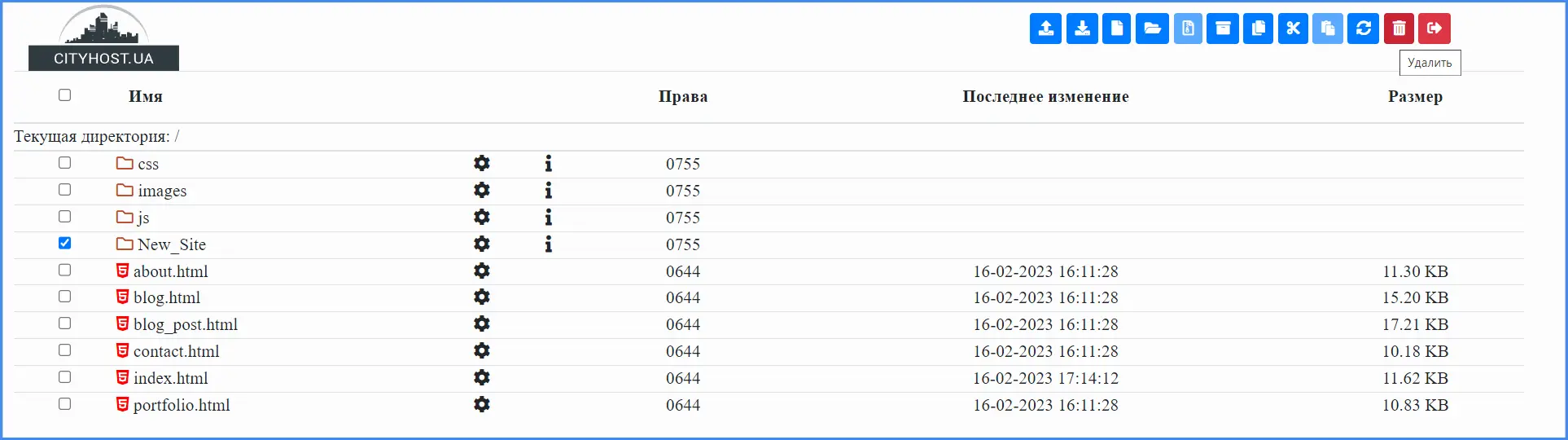
Далее нужно распаковать папку с помощью кнопки «Извлечь архив». После распаковки архив лучше сразу удалить.
Следующим шагом извлеките все файлы из папки в корневую директорию с помощью процедуры Вырезать — Вставить. Файлы, особенно index.html, должны находиться на первом уровне, иначе пользователи не увидят их на домене. После этого удалите основную папку, она уже пуста.
Вот и все. Сайт уже опубликован в интернете — теперь можно ввести свой домен в поисковую строку браузера и просмотреть веб-ресурс. Для его редактирования достаточно открыть нужный файл на хостинге и править прямо там, нет никакой необходимости каждый раз перезаливать сайт.
Понравилась статья? Расскажите о ней друзьям: 


Автор: Богдана Гайворонская
Журналист (с 2003 года), IT-копирайтер (с 2013 года), контент-маркетолог Cityhost.ua. Специализируется на статьях о технологиях, создании и продвижении сайтов.