
Велика Енциклопедія HTML #4. Коментарі в HTML
Що таке коментар, і для чого потрібні коментарі в HTML? Якщо говорити про програмування, то це певна інформація, яка написана в коді програми для його пояснення. Ця інформація ніяк не впливає на виконання коду програми і звичайно ж не відображається в програмі для користувача.
Коментарі також застосовуються і в мові розмітки HTML для пояснення певних ділянок коду. Завдяки коментарям в HTML, текст коду краще сприймається іншими веб-розробниками (та й вами теж). Це дозволяє дуже швидко зрозуміти для чого була написана (чи знайти, де знаходиться) та, чи інша ділянка коду.
Використання коментарів в HTML значно спрощує процес редагування HTML-документа. Адже вже через кілька місяців, ви забудете, де і як описували певний блок сайту. Але ви легко його знайдете, завдяки коментарям.
Ще, при розробці сайту, іноді потрібно тимчасово приховати якийсь контент на сайті. Але при цьому його не потрібно видаляти, тому що цей код нам ще знадобиться. В такому випадку можна закоментувати непотрібну нам ділянку коду. А коли цей код нам знову знадобиться, то ми легко зможемо його розкоментувати.
Коментарі в HTML не відображаються на сторінках сайту. Тобто користувач, переглядаючи контент сайту, не бачить залишені вами коментарі в HTML розмітці. Але він може їх побачити, подивившись вихідний код сторінки.
Коментарі в HTML
Коментарі в HTML додаються за допомогою тега
Приклад:
Примітки
Коментарі можуть використовуватися в будь-якому місці сторінки, крім тегів та . Всередені тега коментарі не працюють. Якщо ви спробуєте прописати коментар всередині , то він буде виведений в заголовку веб-сторінки. А всередині тега у нас каскадні таблиці стилів і для їх коментування використовується інший спосіб. Про коментарі в CSS ми поговоримо у відповідній темі трохи пізніше.
Вкладені коментарі в HTML не допускаються. Це коли один коментар знаходиться всередині іншого.
Якщо ви використовуєте в якості HTML редактора Visual Studio Code і вам потрібно швидко закоментувати (або розкоментувати) рядок, то можна використовувати гарячі клавіші Ctrl + /.
В Notepad++, щоб швидко закоментувати рядок можна використовувати поєднання клавіш Ctrl+K, а щоб розкоментувати рядок — Ctrl+Q.
HTML-документ з прикладом написання коментарів, знаходиться в папці exemple002. Цей файл ви можете відкрити звичайним блокнотом і подивитися як правильно оформляється коментар в HTML.
Горячие клавиши
Сочетания клавиш часто используются в современных операционных системах и компьютерных программах.
Использование сочетаний клавиш может сэкономить вам много времени.
Основные сочетания
| Описание | Windows | Mac OS |
|---|---|---|
| меню Edit | Alt + E | Ctrl + F2 + F |
| меню File | Alt + F | Ctrl + F2 + E |
| меню View | Alt + V | Ctrl + F2 + V |
| Выделить весь текст | Ctrl + A | Cmd + A |
| Копировать текст | Ctrl + C | Cmd + C |
| Найти текст | Ctrl + F | Cmd + F |
| Найти и заменить текст | Ctrl + H | Cmd + F |
| Новый документ | Ctrl + N | Cmd + N |
| Открыть файл | Ctrl + O | Cmd + O |
| Параметры печати | Ctrl + P | Cmd + P |
| Сохранить файл | Ctrl + S | Cmd + S |
| Вставить текст | Ctrl + V | Cmd + V |
| Вырезать текст | Ctrl + X | Cmd + X |
| Повторить текст | Ctrl + Y | Shift + Cmd + Z |
| Отменить текст | Ctrl + Z | Cmd + Z |
Редактирование текста
| Описание | Windows | Mac OS |
|---|---|---|
| Движение курсора | ||
| Переход направо или к началу следующего перевода строки | Стрелка вправо | Стрелка вправо |
| Переход влево или в конец предыдущего разрыва строки | Стрелка влево | Стрелка влево |
| Подняться на один ряд | Стрелка вверх | Стрелка вверх |
| Опуститься на один ряд | Стрелка вниз | Стрелка вниз |
| Перейти к началу текущей строки | Home | Cmd + Стрелка влево |
| Перейти в конец текущей строки | End | Cmd + Стрелка вправо |
| Перейти к началу документа | Ctrl + Home | Cmd + Стрелка вверх |
| Перейти в конец документа | Ctrl + End | Cmd + Стрелка вниз |
| Переместиться на один фрейм вверх | Page Up | Fn + Стрелка вверх |
| Переместиться на один фрейм вниз | Page Down | Fn + Стрелка вниз |
| Перейти к началу предыдущего слова | Ctrl + Стрелка влево | Option + Стрелка влево |
| Перейти к началу следующего слова | Ctrl + Стрелка вправо | Option + Стрелка вправо |
| Перейти к началу перевода строки | Ctrl + Стрелка вверх | Cmd + Стрелка влево |
| Перейти к концу строки | Ctrl + Стрелка вниз | Cmd + Стрелка вправо |
| Выбор текста | ||
| Выберите символы слева | Shift + Стрелка влево | Shift + Стрелка влево |
| Выберите символы справа | Shift + Стрелка вправо | Shift + Стрелка вправо |
| Выберите линии вверх | Shift + Стрелка вверх | Shift + Стрелка вверх |
| Выберите линии вниз | Shift + Стрелка вниз | Shift + Стрелка вниз |
| Выберите слова слева | Shift + Ctrl + Left | Shift + Opt + Left |
| Выберите слова справа | Shift + Ctrl + Right | Shift + Opt + Right |
| Выберите абзацы слева | Shift + Ctrl + Up | Shift + Opt + Up |
| Выберите абзацы справа | Shift + Ctrl + Down | Shift + Opt + Down |
| Выделите текст между курсором и началом текущей строки | Shift + Home | Cmd + Shift + Стрелка влево |
| Выделите текст между курсором и концом текущей строки | Shift + End | Cmd + Shift + Стрелка вправо |
| Выделите текст между курсором и началом документа | Shift + Ctrl + Home | Cmd + Shift + Стрелка вверх или Cmd + Shift + Fn + Стрелка влево |
| Выделите текст между курсором и концом документа | Shift + Ctrl + End | Cmd + Shift + Стрелка вниз или Cmd + Shift + Fn + Стрелка вправо |
| Выберите один фрейм за раз текста над курсором | Shift + Page Up | Shift + Fn + Стрелка вверх |
| Выберите один фрейм за раз текста под курсором | Shift + Page Down | Shift + Fn + Стрелка вниз |
| Выделить весь текст | Ctrl + A | Cmd + A |
| Найти текст | Ctrl + F | Cmd + F |
| Форматирование текста | ||
| Сделать выделенный текст жирным | Ctrl + B | Cmd + B |
| Сделать выделенный текст курсивом | Ctrl + I | Cmd + I |
| Подчеркнуть выделенный текст | Ctrl + U | Cmd + U |
| Сделать выделенный текст надстрочным (в верхнем индексе) | Ctrl + Shift + = | Cmd + Shift + = |
| Сделать выделенный текст подстрочным (в нижнем индексе) | Ctrl + = | Cmd + = |
| Редактирование текста | ||
| Удалить символы слева | Backspace | Backspace |
| Удалить символы справа | Delete | Fn + Backspace |
| Удалить слова справа | Ctrl + Del | Cmd + Backspace |
| Удалить слова слева | Ctrl + Backspace | Cmd + Fn + Backspace |
| Отступ | Tab | Tab |
| Выступ | Shift + Tab | Shift + Tab |
| Копировать текст | Ctrl + C | Cmd + C |
| Найти и заменить текст | Ctrl + H | Cmd + F |
| Вставить текст | Ctrl + V | Cmd + V |
| Вырезать текст | Ctrl + X | Cmd + X |
| Повторить текст | Ctrl + Y | Shift + Cmd + Z |
| Отменить текст | Ctrl + Z | Cmd + Z |
Веб браузеры
| Описание | Windows | Mac OS |
|---|---|---|
| Навигация | ||
| Прокрутите фрейм вниз | Space или Page Down | Space или Fn + Стрелка вниз |
| Прокрутите фрейм вверх | Shift + Space или Page Up | Shift + Space или Fn + Стрелка вверх |
| Перейти в конец страницы | End | Cmd + Стрелка вниз |
| Перейти в начало страницы | Home | Cmd + Стрелка вверх |
| Вернуться | Alt + Стрелка влево или Backspace | Cmd + Стрелка влево |
| Идти вперёд | Alt + Стрелка вправо или Shift + Backspace | Cmd + Стрелка вправо |
| Обновить веб-страницу | F5 | Cmd + R |
| Обновить веб-страницу (без кэша) | Ctrl + F5 | Cmd + Shift + R |
| Остановить | Esc | Esc |
| Включить полноэкранный режим | F11 | Cmd + Shift + F |
| Приблизить/Увеличить | Ctrl + + | Cmd + + |
| Уменьшить | Ctrl + — | Cmd + — |
| Zoom 100% (по умолчанию) | Ctrl + 0 | Cmd + 0 |
| Открыть домашнюю страницу | Alt + Home | Option + Home или Option + Fn + Стрелка влево |
| Найти текст | Ctrl + F | Cmd + F |
| Tab / Управление окнами | ||
| Откройте новую вкладку | Ctrl + T | Cmd + T |
| Закрыть текущую вкладку | Ctrl + W | Cmd + W |
| Закрыть все вкладки | Ctrl + Shift + W | Cmd + Q |
| Закрыть все вкладки, кроме текущей | Ctrl + Alt + F4 | Cmd + Opt + W |
| Перейти в следующую вкладку | Ctrl + Tab | Control + Tab или Cmd + Shift + Стрелка вправо |
| Перейти к предыдущей вкладке | Ctrl + Shift + Tab | Shift + Control + Tab или Cmd + Shift + Стрелка влево |
| Перейти на конкретный номер вкладки | Ctrl + 1-8 | Cmd + 1-8 |
| Перейти к последней вкладке | Ctrl + 9 | Cmd + 9 |
| Открыть последнюю закрытую вкладку | Ctrl + Shift + T | Cmd + Shift + T |
| Открыть новое окно | Ctrl + N | Cmd + N |
| Закрыть текущее окно | Alt + F4 | Cmd + W |
| Перейти к следующему окну | Alt + Tab | Cmd + Tab |
| Перейти к предыдущему окну | Alt + Shift + Tab | Cmd + Shift + Tab |
| Открыть последнее закрытое окно | Ctrl + Shift + N | |
| Открыть ссылки в новой вкладке в фоновом режиме | Ctrl + Click | Cmd + Click |
| Открывать ссылки в новой вкладке на переднем плане | Ctrl + Shift + Click | Cmd + Shift + Click |
| Распечатать текущую веб-страницу | Ctrl + P | Cmd + P |
| Сохранить текущую веб-страницу | Ctrl + S | Cmd + S |
| Адресная строка | ||
| Цикл между панелью инструментов, панелью поиска и элементами страницы | Tab | Tab |
| Перейти в адресную строку браузера | Ctrl + L или Alt + D | Cmd + L |
| Сфокусируйтесь и выберите панель поиска браузера | Ctrl + E | Cmd + E / Cmd + K |
| Откройте адресную строку в новой вкладке | Alt + Enter | Opt + Enter |
| Показать список ранее введенных адресов | F4 | |
| Добавить «www.» в начало и «.com» в конец текста, набранного в адресной строке (например, введите «w3schools» и нажмите Ctrl + Enter, чтобы открыть «www.w3schools.com») | Ctrl + Enter | Cmd + Enter или Control + Enter |
| Закладки | ||
| Открыть меню закладок | Ctrl + B | Cmd + B |
| Добавить закладку для текущей страницы | Ctrl + D | Cmd + Opt + B или Cmd + Shift + B |
| Открыть историю просмотра | Ctrl + H | Cmd + Shift + H или Cmd + Y |
| Открыть историю загрузок | Ctrl + J | Cmd + J или Cmd + Shift + J |
Скриншоты
| Описание | Windows | Mac OS |
|---|---|---|
| Сохранить скриншот всего экрана в файл | Cmd + Shift + 3 | |
| Скопировать скриншот всего экрана в буфер обмена | PrtScr (Print Screen) или Ctrl + PrtScr | Cmd + Ctrl + Shift + 3 |
| Сохранить скриншот окна как файл | Cmd + Shift + 4, затем Space | |
| Скопировать скриншот окна в буфер обмена | Alt + PrtScr | Cmd + Ctrl + Shift + 4, затем Space |
| Скопировать скриншот нужной области в буфер обмена | Cmd + Ctrl + Shift + 4 | |
| Сохранить скриншот нужной области в файл | Cmd + Shift + 4 |
Заметка: Из-за различных настроек клавиатуры некоторые сочетания клавиш могут быть несовместимы с некоторыми пользователями.
Подборка самых полезных горячих клавиш для различных IDE и редакторов кода
Программист должен хорошо знать свой инструмент. Собрали для вас подборку горячих клавиш, повышающих эффективность разработки в различных IDE.
Хорошему программисту нужны хорошие инструменты для работы. Однако самих инструментов мало — нужно ещё владеть ими на должном уровне. Комбинация клавиш Ctrl+C Ctrl+V — незаменимый спутник каждого разработчика, однако в средах разработки есть гораздо больше полезных горячих клавиш, существенно повышающих продуктивность. Мы собрали для вас подборку полезных горячих клавиш для некоторых популярных IDE, чтобы вы могли похвастаться перед коллегами своими мега-скиллами разработки.
IntelliJ IDEA
IntelliJ IDEA — известная IDE от JetBrains для JVM-языков вроде Java, Scala и Kotlin. Укомплектована уникальными инструментами и позволяет без проблем ориентироваться в программе. Есть и другие IDE от тех же разработчиков, например, PyCharm для Python, WebStorm для JavaScript и не только. Они во многом схожи между собой, поэтому большинство из нижеуказанных горячих клавиш должно работать и в других IDE от JetBrains.
- Ctrl + Space — стандартное автодополнение кода;
- Ctrl + Shift + Space — умное автодополнение кода;
- Двойной Shift — искать везде;
- Alt + Enter — показать возможные варианты исправления;
- Alt + Ins — генерация кода (геттеры, сеттеры, конструктор и т.д.);
- Ctrl + P — информация о параметре (применяется на аргументе метода при вызове);
- Ctrl + W — расширить область выделения;
- Ctrl + Shift + W — уменьшить область выделения;
- Ctrl + E — список недавних файлов;
- Shift + F6 — переименовать (переменную, функцию и т.д.);
- Ctrl + R — сделать замену;
- Ctrl + Q — быстрый просмотр документации;
- Ctrl + / — закомментировать/раскомментировать строку;
- Ctrl + Shift + / — закомментировать/раскомментировать блок кода;
- Ctrl + Alt + I — автоматически добавить нужные отступы для строки/строк;
- Ctrl + Shift + A — найти действие;
- Shift + Alt + ↑ — переместить выбранные строки вверх;
- Shift + Alt + ↓ — переместить выбранные строки вниз;
- Ctrl + Shift + F7 — показать все упоминания в файле;
- Ctrl + Alt + L — реформатировать код.
Eclipse
Если вы близки с open-source сообществом, то вы наверняка слышали об Eclipse. Будучи доступным для Linux, Windows и OS X, Eclipse де-факто является open-source IDE для разработки на Java. Существует множество расширений и аддонов, которые делают Eclipse полезным для разного рода задач и разработки на отличных от Java языках программирования вроде Python.
- Ctrl + 1 — быстрое исправление;
- Ctrl + Alt + R — переименовать;
- Ctrl + / — закомментировать/раскомментировать строку;
- Ctrl + Shift + / — закомментировать/раскомментировать блок кода;
- Alt + ↑ — переместить выбранные строки вверх;
- Alt + ↓ — переместить выбранные строки вниз;
- Ctrl + I — исправить отступы;
- Ctrl + Alt + U — показать все упоминания в файле;
- Ctrl + Q — перейти к последнему месту редактирования;
- Shift + Ctrl + X — привести текст к верхнему регистру;
- Shift + Ctrl + Y — привести текст к нижнему регистру;
- Ctrl + Shift + F — реформатировать код;
- Ctrl + Shift + O — автоматически вставить нужные импорты.
Visual Studio 2017
Visual Studio — полнофункциональная IDE от Microsoft, которая во многом сопоставима с Eclipse. Доступная на Windows и Mac OS, Visual Studio представлена как в бесплатном (Community), так и в платном (Professional и Enterprise) вариантах. Visual Studio позволяет разрабатывать приложения для разных платформ и предоставляет свой собственный набор расширений.
- F12 — перейти к определению(класса,метода и т.д.);
- Ctrl + Shift + L — поставить закладку;
- Ctrl + K Ctrl + W — открыть окно закладок;
- Ctrl + Shift + U — привести текст к верхнему регистру;
- Ctrl + U — привести текст к нижнему регистру;
- Ctrl + Shift + V или Ctrl + Shift + Ins — вставить один из 10 последних фрагментов текста, скопированных в буфер обмена;
- Ctrl + K Ctrl + C — закомментировать блок кода;
- Ctrl + K Ctrl + U — раскомментировать блок кода;
- Ctrl + K Ctrl + D — отформатировать весь документ;
- Ctrl + K Ctrl + F — отформатировать выбранный текст;
- Ctrl + K Ctrl + S — обернуть в конструкцию (if-else, цикл for и т.д.);
- Ctrl + ] — когда курсор установлен на скобку, регион, многострочный комментарий или строку, эта комбинация позволит увидеть начало и конец этого блока;
- Ctrl + M Ctrl + O — свернуть все функции;
Atom
Доступный на всех платформах Atom называют «хакабельным текстовым редактором 21 века». Atom написан с использованием Electron — фреймворка для создания кроссплатформенных приложений для десктопа средствами JavaScript, HTML и CSS — и имеет множество расширений.
- Ctrl + Shift + L — выбрать язык файла;
- Ctrl + Shift + D — копирует строку, на которой находится курсор, под неё же;
- Ctrl + Shift + K — удалить строку;
- Ctrl + ↑ — переместить выбранные строки вверх;
- Ctrl + ↓ — переместить выбранные строки вниз;
- Ctrl + R — открывает список со всеми символами (функциями) в текущем файле для быстрого перехода;
- Alt + F3 — выбрать все одинаковые слова;
- Ctrl + ЛКМ — множественные курсоры;
- Ctrl + J — соединить строки;
- Ctrl + [ — убрать отступы для выделенных строк;
- Ctrl +] — добавить отступы для выделенных строк.
Visual Studio Code
Visual Studio Code (не путать с Visual Studio) — полнофункциональный редактор кода, доступный на Windows, Linux и Mac OS X. VS Code является расширяемым open-source редактором, который можно настроить под любую задачу. Как и Atom, VS Code построен на Electron, поэтому у него есть те же преимущества и недостатки.
- F2 — переименовать символ (функцию, переменную и т.д.);
- Ctrl + Shift + O — перейти к символу;
- Ctrl + K Z — перейти в режим Дзен, в котором вас не отвлекают лишние детали;
- Ctrl + / — закомментировать/раскомментировать строку;
- Shift + Alt + A — закомментировать/раскомментировать блок кода;
- Ctrl + Shift + [ — свернуть область;
- Ctrl + Shift + ] — развернуть область;
- Ctrl + H — заменить;
- Shift + F12 — показать все упоминания;
- F12 — открыть определение (функции, класса и т.д.);
- Ctrl + K F12 — открыть определение в другой части экрана;
- Ctrl + K M — изменить язык файла;
- Ctrl + P — быстро открыть файл;
- Ctrl + \ — разделить экран;
- Ctrl + ` — открыть встроенный терминал;
- Ctrl + K Ctrl + S — показать список всех горячих клавиш.
Sublime Text
Sublime Text, написанный инженером из Google с мечтой о лучшем текстовом редакторе, является весьма популярным редактором кода. Доступный на всех платформах, Sublime Text имеет встроенную поддержку редактирования кода на разных языках, а также богатый набор расширений, называемых пакетами, которые расширяют возможности синтаксиса и редактирования.
- Ctrl + K Ctrl + C — переместить экран к курсору;
- Ctrl + Shift + ↑ — переместить выбранные строки вверх;
- Ctrl + Shift + ↓ — переместить выбранные строки вниз;
- Ctrl + Y — повторить действие последней использованной горячей клавиши;
- Ctrl + Shift + V — вставить с правильными отступами;
- Ctrl + F2 — поставить закладку;
- F2 — перейти к следующей закладке;
- Shift + F2 — перейти к предыдущей закладке;
- Ctrl + K Ctrl + U — привести текст к верхнему регистру;
- Ctrl + K Ctrl + L — привести текст к нижнему регистру;
- Alt + Shift + — разделить экран на (в пределах от 1 до 4) колонок;
- Alt + Shift + 5 — разделить экран в виде сетки 2х2;
- Alt + Shift + 8 — разделить экран на две строки;
- Ctrl + Shift + F — поиск и замена в файлах;
- Ввести lorem и нажать Tab — вставляет текст Lorem ipsum…;
- F9 — отсортировать выделенные строки.
Как сделать горячие клавиши на сайте

Иногда бывает необходимо упростить работу по использованию сайта пользователями. Как правило, это нужно различным сервисам, которыми люди пользуются постоянно и много. Очень хорошим инструментом, упрощающим работу с сайтом, являются горячие клавиши. О том, как сделать горячие клавиши на сайте с помощью JavaScript я расскажу в данной статье.
Приведу небольшой пример:
Результатом данного скрипта и HTML-кода будет изменение содержимого контейнера «key«. В качестве содержимого будет появляться число, соответсвующее коду нажатой клавиши. Разумеется, никто Вам не мешает исправить обработку данного события. Вы можете поставить операторы условия, чтобы выяснить, какая именно клавиша была нажата и выполнять те или иные действия.
Как видите, ничего сложного нет, и сделать горячие клавиши на сайте сможет любой желающий и хоть чуть-чуть разбирающися в JavaScript и HTML.

Копирование материалов разрешается только с указанием автора (Михаил Русаков) и индексируемой прямой ссылкой на сайт (http://myrusakov.ru)!
Добавляйтесь ко мне в друзья ВКонтакте: http://vk.com/myrusakov.
Если Вы хотите дать оценку мне и моей работе, то напишите её в моей группе: http://vk.com/rusakovmy.
Если Вы не хотите пропустить новые материалы на сайте,
то Вы можете подписаться на обновления: Подписаться на обновления
Если у Вас остались какие-либо вопросы, либо у Вас есть желание высказаться по поводу этой статьи, то Вы можете оставить свой комментарий внизу страницы.
Порекомендуйте эту статью друзьям:
Если Вам понравился сайт, то разместите ссылку на него (у себя на сайте, на форуме, в контакте):
Она выглядит вот так:
Комментарии ( 5 ):
Спасибо за статью! Давно хотел узнать как делается hotkey, т.к. интернете толкового объяснения нет.
Михаил, помогите пожалуйста! Простите, что не по теме пишу, но хотелось бы сделать так, чтобы при нажатии определённой кнопки менялась фоновая КАРТИНКА! Не цвет фона, а именно КАРТИНКА! Обьясните пожалуйста или приведите код, а я уж разберусь сам!
Используйте свойство background: url(«image.jpg»); при событии mouseup (обработчик onmouseup).
Интересно, а как сделать, что бы при нажатии определенной комбинации клавиш, допустим Ctrl+Alt+Z, выполнялось определенное действие?
Суть примерно такая (как шаблон): if(window.event.ctrlKey) if(window.event.ctrlKey && window.event.altKey && window.event.keyCode == 50)
Для добавления комментариев надо войти в систему.
Если Вы ещё не зарегистрированы на сайте, то сначала зарегистрируйтесь.
MnogoBlog
как создать сайт на wordpress, настроить и оптимизировать wordpress
Как закомментировать код в WordPress для PHP, HTML и CSS
Как оставить, добавить комментарий в коде на PHP, HTML и CSS.
Для чего нужно оставлять комментарии в коде?
Во-первых, чтобы не забыть для чего этот код нужен и чтобы другие программисты могли понять написанный вами код.
Во-вторых, временно сделать часть кода нерабочим, так как закомментированный код не исполняется, не рассматривается в качестве основного исходного кода.
В-третьих, написанный код с грамотно расставленными комментариями – это отличительны признак профессионального программиста.
Скачать исходники для статьи можно ниже
Закомментированный код в HTML файлах:
Закомментированный код в CSS файлах:
Закомментированный код в PHP файлах:
Так как wordpress состоит в основном из php файлов, то скорее всего вам понадобятся следующие структуры кода:
Слеш и звездочка:
Похожие записи:
Как закомментировать код в WordPress для PHP, HTML и CSS : 2 комментария
Казалось бы мелочь – комментарий в коде, а на деле очень нужная статья. Спасибо!
Самые полезные Горячие клавиши
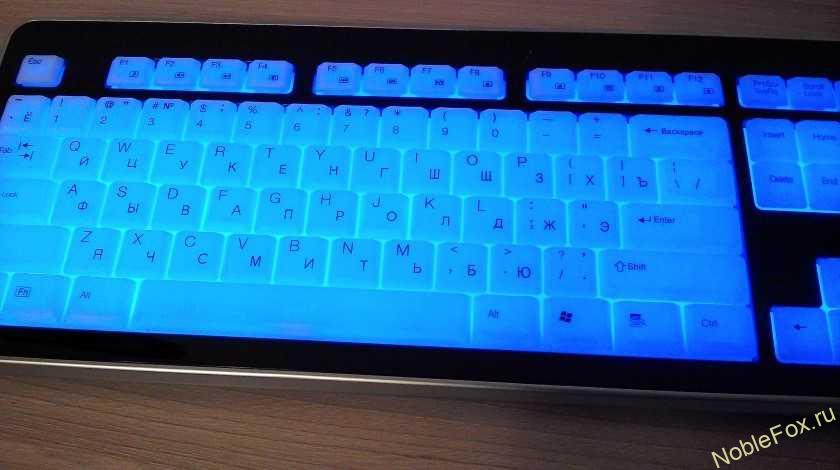
Наверное, каждый пользователь иногда пользуется клавишами (клавиатурным сокращением), которое делает работу за компьютером продуктивной и очень удобной. Это позволяет нам сэкономить время при работе с операционной системой Windows.
Согласитесь, копировать или вставить выделенный объект, переключаться между запущенными приложениями, удалять файлы, минуя корзину и прочие действия гораздо проще применять Сочетания клавиш (горячие клавиши) на клавиатуре, чем мышку.
Напомним, что такое Сочетания клавиш — комбинации двух или более клавиш, с помощью которых можно выполнять любые задачи, обычно требующие применения мыши или другого указывающего устройства.
Многие продвинутые пользователи, наверное, помнят все эти комбинации, но неплохо бы держать подсказки под рукой, которые пригодятся всем без исключения в нужный момент. Здесь мы приводим самые полезные Горячие клавиши.
Как поставить горячую клавишу на ссылку
Как правило, на высокопосещаемых сайтах или сайтах со сложной структурой становится просто необходимым использование горячих клавиш для более простой и удобной навигации. Поэтому давайте разберемся, как настроить горячие клавиши на сайте.
Переход по ссылкам через горячие клавиши осуществляется благодаря атрибуту accesskey (мы уже разбирались с атрибутами ссылок в статье: Как сделать ссылку в HTML). Применяется данный атрибут следующим образом:
В этом примере используется горячая клавиша n для перехода по ссылке.
Атрибут accesskey может применяться не только к ссылкам, но и к другим элементам (картинка, кнопка, текстовое поле, флажок и т.д.). Его действие — фокусировка на нужном элементе. А выполнение конкретного действия зависит от типа элемента. Например, для ссылки — это переход по ссылке, для флажка — проставление галочки, для кнопки — клик по кнопке.
Активация горячей клавиши происходит по-разному в разных браузерах:
Горячие клавиши на сайте с помощью JS
Конечно, хотелось бы получить больше возможностей в навигации по сайту, переходу между элементами с помощью горячих клавиш. И если есть такая необходимость, лучше использовать JavaScript. Изобретать велосипед не нужно (как это любят делать многие неопытные разработчики), можно воспользоваться одним из готовых решений. Например, JS-Hotkeys. Использовать его очень просто:
Например, активация ссылки горячими клавишами Ctrl+n при помощи JavaScript:
Похожие публикации:
- Что нужно указывать при создании таблицы sql
- Что такое echo в php
- Что такое sql dml
- Что такое индексы в sql