
Топ-6 способов восстановить несохраненный документ Word на Mac
Александр Кокин Updated on 2023-11-13 21:37:57 to Проблемы Офис
Вопрос: Извечный “Не сохранил, и теперь Word не отвечает”
“Я знаю это, ты знаешь это, избавь меня от болтовни, пожалуйста. Word больше не отвечает. Я вижу, что мой документ просто лежит там, но не знаю, как вернуться к нему. Я уже пробовал кое-что после некоторого безумного поиска в Google — пытался открыть word в безопасном режиме, но ничего не произошло. Любая помощь будет очень признательна! Я так устала и работала над этим эссе целую вечность. ” — Парень из сообщества r/techsupport в Reddit

Вы случайно выключили Microsoft Word, не сохранив свои документы на Mac, или случайно нажали кнопку не сохранять word на Mac? Вы хотите восстановить несохраненный документ Word на Mac? В соответствии с новыми функциями Microsoft Word для Mac вы можете быстро восстановить несохраненные данные. Кроме того, если вы по неосторожности потеряли или стерли свой мировой рекорд на компьютере Mac, вы можете восстановить его с помощью программного обеспечения для восстановления данных 4DDiG Mac. Оставайтесь здесь, чтобы узнать больше о том, как восстановить удаленные документы Word на Mac. Благодаря функциям Microsoft Word для Mac существует множество возможных способов восстановления несохраненного документа Word на Mac. Вот некоторые из них:
Часть 1. Как восстановить несохраненный документ Word с помощью автовосстановление на Mac
Word для Mac поставляется с альтернативой автоматического восстановления. Система сама включает его. Следовательно, приложение будет сохранять дубликат открытого мирового рекорда через регулярные промежутки времени. Если Word зависает, пока вы заняты написанием / редактированием деталей в каком-либо документе, или если компьютер выходит из строя, вы можете использовать его. Дубликат файла автоматического восстановления будет использоваться в качестве восстановленного документа Word с изменениями или правками, которые вы внесли в свой Microsoft Word для Mac. Теперь, чтобы восстановить документ word, не сохраненный на Mac, вам необходимо выполнить следующие пять шагов:
Откройте «Finder» на вашем Mac; в этот момент перейдите к «Переход» > «Переход к папке».
Введите ”~/Библиотека/Контейнеры/com.microsoft.Word/Данные/Библиотека/Настройки/Автоматическое восстановление» и выберите «Перейти».
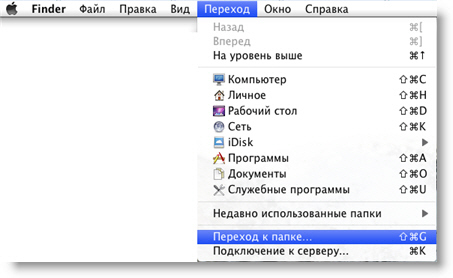
Откройте органайзер автоматического восстановления, найдите все файлы, которые начинаются со слов «Сохранение при автоматическом восстановлении». Выберите тот, который вам нужно восстановить, переименуйте его и добавьте в конце имя файла «.doc».
Дважды нажмите на потерянный файл. Затем файл откроется в Word для Mac.
Нажмите на меню «Файл» и выберите «Сохранить как». Введите другое имя документа в поле Имя, выберите для него пункт назначения и нажмите кнопку «Сохранить».
Часть 2. Восстановление не сохраненного документа Word из папки TMP на Mac
Предполагая, что вы не можете получить несохраненные документы Word с помощью автосохранения, было бы разумно с вашей стороны проверить свои временные файлы. Word для Mac сохраняет дубликат несохраненного архива с именем Word Work File во временной папке. Ваш Mac также ненадолго сохраняет файлы в этой папке. Несмотря на то, что для некоторых клиентов Mac его трудно отследить. Вот подробное руководство по выяснению того, как обнаружить временные рабочие файлы во временной папке с помощью терминала.
В Finder перейдите в раздел «Приложения» > «Утилиты», а затем дважды коснитесь «Терминал».
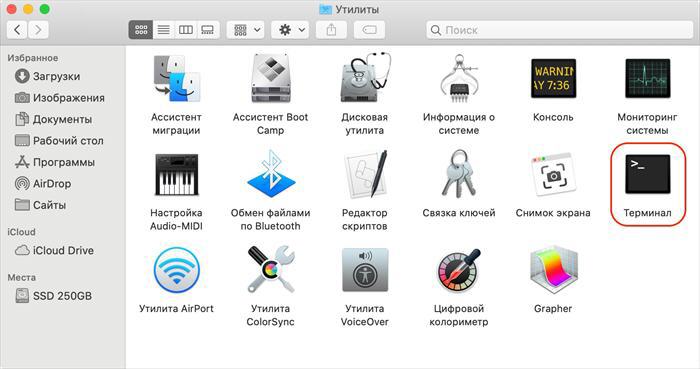
В терминале нажмите открыть $TMPDIR, и вы будете отправлены в папку TMP, в которой хранятся несохраненные файлы.
В файлах TMP найдите и откройте документ с именем «TemporaryItems». В нем щелкните правой кнопкой мыши несохраненные файлы Word, которые вы хотите восстановить, и выберите «Открыть с помощью. » > Microsoft Word.
Сохраните документ Word, нажав в меню «Файл» > «Сохранить как» и сохраните его в другом месте назначения.
Как правило, ваша запись Word, не сохраненная своевременно, должна находиться во временной папке на вашем Mac. Если вы их не обнаружите, это потому, что вы удалили их или очистили папку TMP.
Часть 3. Восстановление несохраненного документа Word из корзины на Mac
Иногда ваш документ может отсутствовать из-за того, что вы его удалили. Иногда это делается, когда вы пытаетесь освободить место на своем Mac. Поступая таким образом, вы удаляете много старых файлов, не осознавая, что один из них был жизненно важен. К счастью, это не так ужасно, как кажется. Запись в любом случае может быть найдена в корзине. Чтобы восстановить эти файлы, вам необходимо выполнить следующие действия:
Выберите символ корзины в док-станции, чтобы открыть ее.
Вскоре вы увидите все содержимое, которое вы удалили. Найдите свой документ. Если вы нажмете на запись и нажмете пробел, у вас может появиться возможность просмотреть ее предварительный просмотр.
Если вы не видите свой документ, найдите папку «Восстановленные элементы» в корзине. Вполне возможно, что ваш файл сохранен в этом.
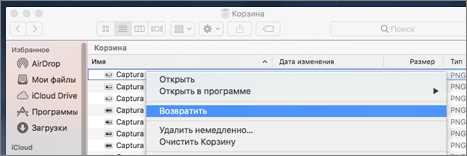
Если он там есть, вам нужно будет нажать на него правой кнопкой мыши и нажать кнопку Вернуть. Это вернет запись в папку, в которой она была первоначально сохранена, и вы сможете продолжить работу с ней.
Часть 4. Как восстановить удаленный документ Word из резервной копии
Для которых уже создана резервная копия, восстановить удаленные файлы Word несложно. По правде говоря, если у вас есть хорошая привычка создавать резервные копии файлов с помощью возможных онлайн-сервисов, было бы намного проще вернуть потерянные или удаленные данные word, даже несмотря на то, что существует множество способов онлайн-хранения, таких как Google Drive, iCloud, OneDrive и Dropbox. Средства восстановления файлов Word из этих служб просты и сопоставимы. Здесь мы используем iCloud и Google Drive, чтобы показать, как выполнить онлайн-восстановление документов Word. Вам необходимо будет выполнить следующие основные шаги. Оставайтесь с нами, чтобы узнать больше.
Как восстановить Удаленный Документ Word с помощью Резервной копии iCloud
- Перейдите на сайт или в приложение iCloud и войдите в свою учетную запись iCloud.
- Перейдите в Настройки > Дополнительно > Восстановить файлы.
- Выберите документ Word, который вам нужно восстановить, и нажмите «Восстановить файл», чтобы вернуть его обратно.
Как Восстановить Удаленный Документ Word с помощью Google Диска
- Перейдите на сайт или в приложение Google и войдите в свою учетную запись Google.
- Перейдите в корзину, найдите стертый файл Word, который вы ищете.
- Щелкните правой кнопкой мыши на удаленной записи Word и выберите «Восстановить», чтобы восстановить удаленные документы / данные Word на вашем Mac.
Часть 5. Восстановление несохраненного документа Word с помощью Time Machine
Если вы включили Time Machine на своем Mac, он создаст резервную копию для каждого файла на вашем Mac в течение 24 часов. Таким образом, если вы имели дело с файлом Word, Time Machine может на данный момент подготовить для вас дубликат. Перейдите к месту назначения на вашем компьютере Mac, где вы хотели бы просмотреть свой документ или более раннюю версию вашей записи. Вы даже можете попробовать, например, воспользоваться папкой автоматического восстановления, на которую ссылались выше.
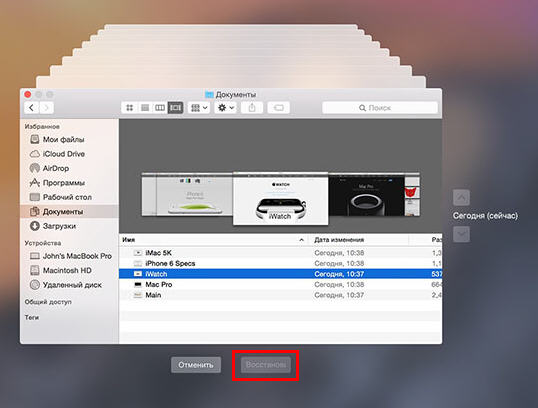
Откройте «Машину времени» и пролистайте назад прошедший день, недели или месяцы, чтобы проверить, есть ли там ваш документ. Мы надеемся, что у вас все получится. Чтобы получить доступ к несохраненным файлам Word в Time Machine, вам необходимо выполнить действия, описанные ниже:
- Используйте Прожектор, чтобы найти и открыть Машину времени.
- Найдите потерянный мировой рекорд, используя временную шкалу.
- Как только вы обнаружили файл Word, выберите его и нажмите клавишу Восстановить, чтобы вернуть его обратно.
Часть 6. Как восстановить потерянный документ Word на Mac с помощью программы 4DDiG Mac
Если ни один из вышеперечисленных методов не работает для восстановления документов Word на Mac, самое время попробовать Tenorshare 4DDiG Mac Data Recovery которая является профессиональным, но простым программным обеспечением для восстановления любых файлов, включая Excel, Word, PowerPoint, музыку, аудио, фотографии и многое другое. Выполните следующие действия, чтобы узнать, как восстановить потерянные документы Word с Mac с помощью 4DDiG.
- Программа обеспечивает полный контроль над отформатированными, поврежденными или потерянными данными на Mac и поддерживает 550+ типов файлов.
- Он поддерживает недавно потерянные данные на жестком диске Mac и других подключенных внешних устройствах хранения.
- Если вам нужно восстановить документ Word из-за сбоя программного обеспечения или вирусной атаки, 4DDiG Mac Data Recovery сможет восстановить документы.
- Помимо документов Word, программа также восстанавливает потерянные фотографии, видео, аудио, электронные письма, веб-файлы и другие.
- Программа также на 100% безопасна и поддерживает несколько устройств, таких как камеры, iPod, карты памяти, карты SD/CF, музыкальный плеер и другие.
Шаги по восстановлению потерянного документа Word на Mac с помощью 4DDiG
Способы восстановления несохраненных документов в Word 2010-2016
При работе с документами часто возникают
проблемы. С восстановлением несохраненных файлов Ворда, в частности, также
бывают “заморочки”. Среди них – потеря
данных. Она происходит вследствие:
- принудительного завершения работытекстового процессора Word,
- зависания компьютера,
- сбоя в работе Windows,
- отключения электричества,
- воздействия вирусов.
К счастью для пользователей пакета MS Office,
существует множество способов решения подобной проблемы — и все они абсолютно
бесплатны. Рассмотрим наиболее популярные методы восстановления несохраненного
документа Word разных версий.
2019-12-14 14:25:17 205
- Функция автосохранения в Word
- Поиск исходного документа
- Где хранятся резервные копиидокумента?
- Как восстановить поврежденныйдокумент
Назаметку: К сожалению, далеко не всегда можно вернутьпотерянный текст. Отсутствие ранних сохранений или сбой в работе MS Office
могут привести к полной утрате документа. В таких случаях поможет только
программа для восстановления, советуем обзор лучших инструментов. Если и это непомогло, обратитесь в службу поддержки Microsoft.
Функция автосохранения в Word
Автосохранение — это одна из полезных функций,
которой снабжен текстовый процессор Word. Функция может быть перенастроена по
усмотрению пользователя. По умолчанию настройки предполагают сохранение
изменений файла каждые 10 минут. Это позволяет в случае сбоя максимально
снизить риски потери всех данных документа. Каким образом можно восстановить
текст с помощью этой функции?
- Заново откройте MS Word,
- С левой стороны появится вкладка «Восстановление», не закрывайте ее,
- Отыщите закрывшийся ранее документ и кликните по нему. Обратите внимание: под
файлом будет прописано время и дата последнего автоматического сохранения
информации. Чем меньше времени с тех пор прошло, тем минимальнее будут
потери.
Этот способ работает, если в настройках
текстового редактора функция активна.
Microsoft Word позволяет восстановить
информацию только при первом после аварийного выключения запуске софта. Если
пользователь по каким-либо причинам этого не сделал, текст будет утрачен
навсегда.
Функция автосохранения в Word версии 2010 и
выше включается следующим образом:
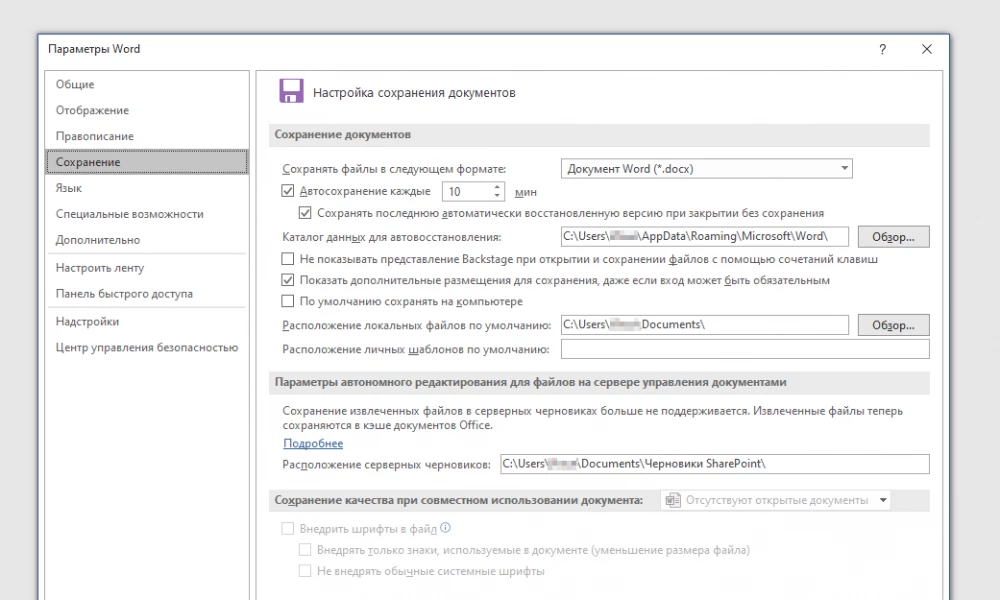
- Выбираем меню «Файл» – «Параметры»,
- Далее заходим в «Сохранение»,
- Настраиваем периодичность автоматического сохранения.
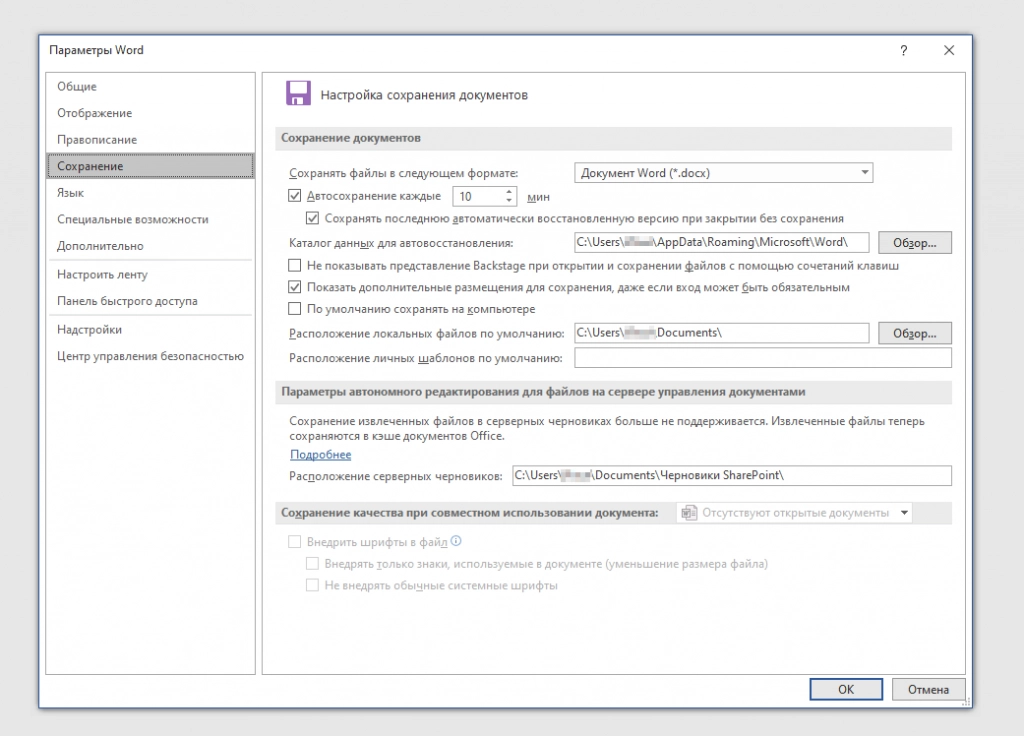
Слишком маленький интервал выставлять не рекомендуется, т.к. это повлияет на производительность программного продукта.
Если пользователь вышел из программы, забыв
подтвердить сохранение внесенной информации, восстановить текст получится, если
произвести его повторное принудительное открытие. Главное — строго
придерживаться следующего алгоритма:
- Щелкните правым кликом на пустом месте Рабочего стола,
- Выберите «Создать» — «Документ Microsoft Word»,
- Откройте появившийся файл,
- Перейдите в основное меню программы и нажмите на «Открыть»,
- В появившейся вкладке щелкните «Открыть и восстановить».
Подобный метод восстановления информации
крайне редко оказывается эффективным, однако забывать про него не нужно. Вдруг
это именно ваш случай?
Поиск исходного документа
Если пользователь не позаботился о сохранении
введенной информации, система самостоятельно могла сохранить ее в формате *.doc
или *.docx. Остается только найти такой файл на компьютере. Для этого:
- Нажмите сочетание клавиш Win+W (для Windows 8) или воспользуйтесь панелью
«Пуск» (для Windows 10). - В поисковой строке системы введите заголовок документа (фразу или слово, с которых
начинался текст). - Перед вами откроется перечень файлов, в названии которых содержится введенное вами
ключевое слово. - Отыщите пропавший документ и запустите документ, чтобы проверить его по
содержанию.
Где хранятся резервные копии
документа?
Т.к. по умолчанию функция автоматического
пересохранения активна, существует возможность найти резервную копию
утраченного исходника. Такие копии лежат в скрытых папках операционной системы,
изучить содержимое которых можно только если точно знать, где искать такую
папку. Где же найти автосохраненные файлы Word 2010?
- Перейдите в меню «Файл» – «Параметры»,
- Выберите раздел «Сохранение»,
- Скопируйте путь к папке, определенный софтом для хранения каталога документов,
используемых для восстановления.
Путь определен, теперь введите его в адресную
строку проводника, и вот: все временные файлы перед вами.
К резервным копиям можно добраться еще одним
способом:
- Зайдите в «Файл» – «Сведения»,
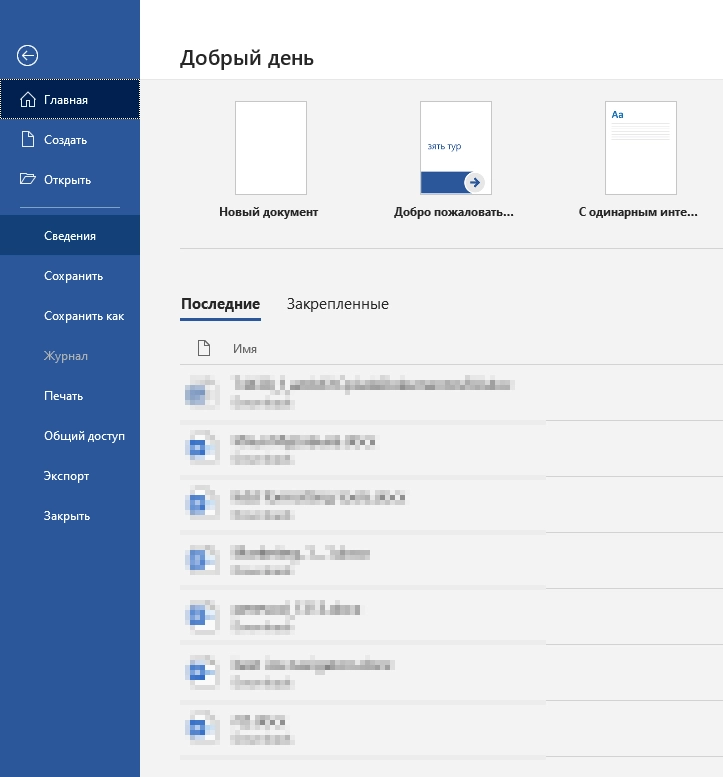
- Нажмите «Управление документом” и
выберите опцию “Восстановить несохраненные документы».
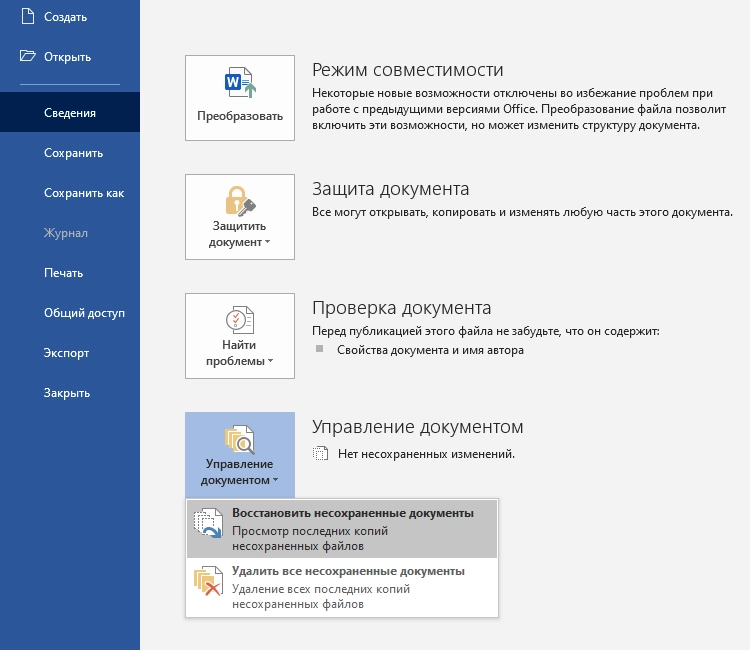
Программа перенаправит пользователя в папку с
текстовыми файлами, доступными для открытия в Ворде. Таким способом можно
отыскать документы, даже если функция автосохранения была отключена (Но теперь
ее можно включить).
Назаметку: Word 2010-2016 может сохранить резервный файлв формате *.asd, который не будет виден в предыдущих версиях офисного пакета.
Как восстановить поврежденный
документ
Повреждение документа может быть вызвано
сбоями в работе текстового редактора. При попытке открытия «битого»
файла будет появляться окно о невозможности его чтения. Как же восстановить
документ Word?
- Для начала открываем меню «Файл»,
- Выбираем вкладку «Открыть»,
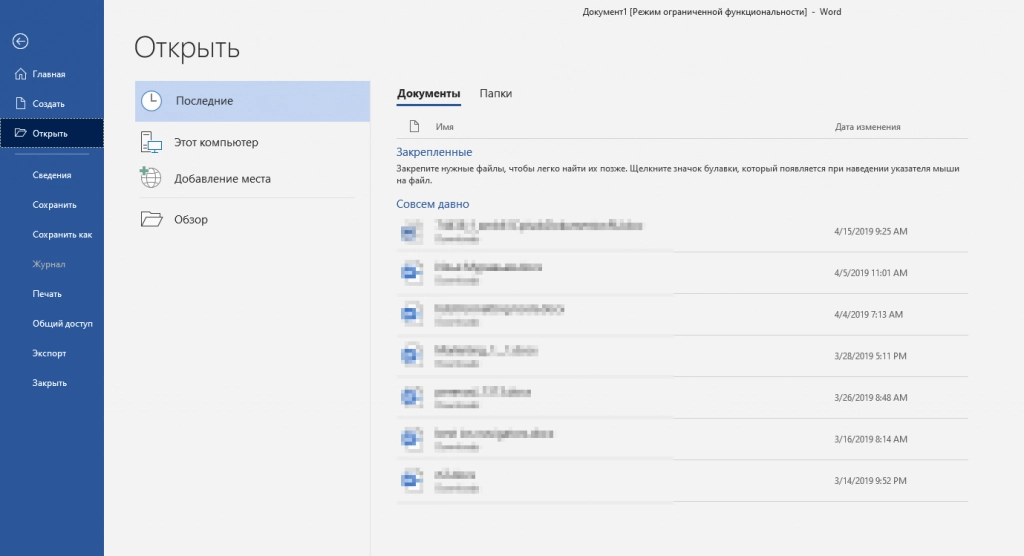
- В появившемся окне ищем поврежденный файл и кликаем по нему один раз,
- Теперь в правом нижнем углу вместо функции «открыть» выбираем
«восстановление текста из любого файла» и щелкаем
«Ок».
Важно! К сожалению, такой способ позволяет извлечь из документа только еготекстовую часть, без таблиц, графиков, рисунков и прочих данных. При этом
исходное форматирование также будет потеряно. Хоть способ и не дает полного
восстановления ранее введенных документов, он позволяет максимально облегчить
участь пользователя.
Автосохранение в Ворде (Microsoft Word): как правильно настроить и восстанавливать документы
Многие пользователи Word сталкивались с неприятной проблемой – этот редактор текста может неожиданно закрыться, сам или по причине перезагрузки операционной системы. Но что произойдет с текстом, который вы не успели сохранить? К счастью, Word обладает встроенной функцией автосохранения. Многие пользователи не знают о ней или не умеют пользоваться.

Как работает функция автосохранения в Ворде?
При редактировании тех или иных документов текстовый редактор автоматически будет создавать их копии. Благодаря им можно будет восстановить файл, который вы не успели сохранить до внезапного завершения работы Word, в том числе и из-за отключения компьютера. Сама программа может «вылететь» из-за какой-то своей или системной ошибки, а компьютер может погаснуть из-за отключения света или разряда батареи.
Обычно в Word функция автосохранения уже включена. Вот только по умолчанию резервные копии создаются каждые 10 минут. Но может случиться так, что компьютер отключится через 9 минут после создания последней копии. В итоге все внесенные в текст за 9 минут изменения потеряются, а их за это время опытный пользователь может сделать немало.
При запуске Word после неожиданного завершения работы будет предложено восстановить файл из последней его копии или из какой-нибудь предыдущей. Но даже если программа и не предложила вам осуществить восстановление – отчаиваться не стоит. Эту процедуру можно сделать и вручную, используя папку для сохранения резервных копий.
Как активировать и настроить автосохранение в Word, включая выбор папки для хранения резервных копий?
Давайте на примере Word 2010 рассмотрим, как можно сделать более частым автоматическое сохранение резервных копий. Инструкция подойдет и для других версий программы, в том числе версий Word 2007 или Word 2016 (и Microsoft Word для Mac), правда, названия и местоположение некоторых элементов меню может отличаться, но суть сохраняется.
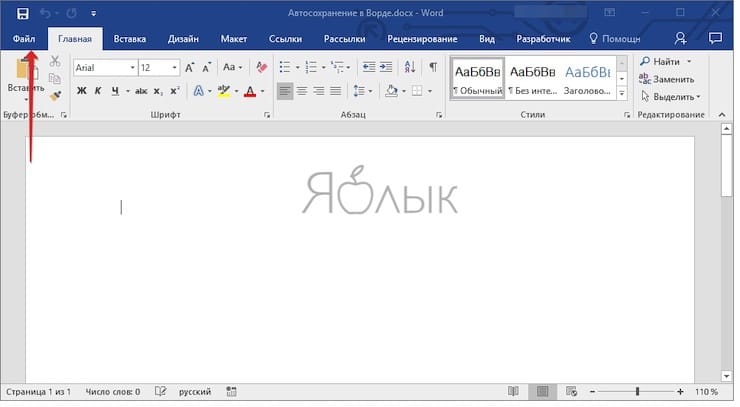
1. Для начала щелкните по самой первой вкладке «Файл» в строке меню Word.
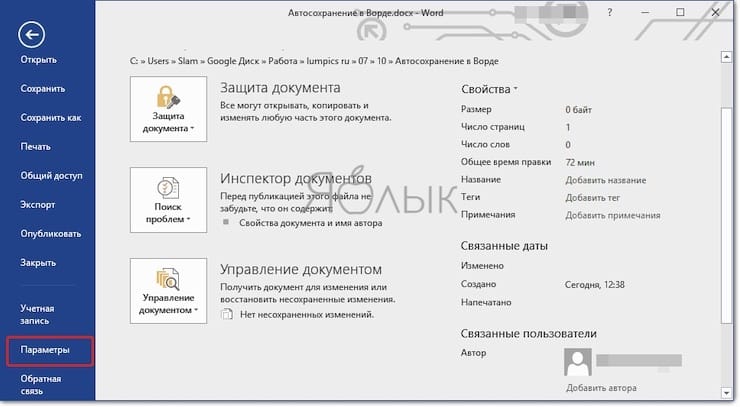
2. Перейдите в раздел «Параметры».
3. В списке вкладок слева выберите «Сохранение».
4. В правом окне найдите опцию «Автосохранение каждые» и поставьте рядом с ней галочку, если она отсутствует. Рядом необходимо указать число минут, через которые будет осуществляться автосохранение. Лучше всего задать 1 минуту, чтобы копии создавались как можно чаще.
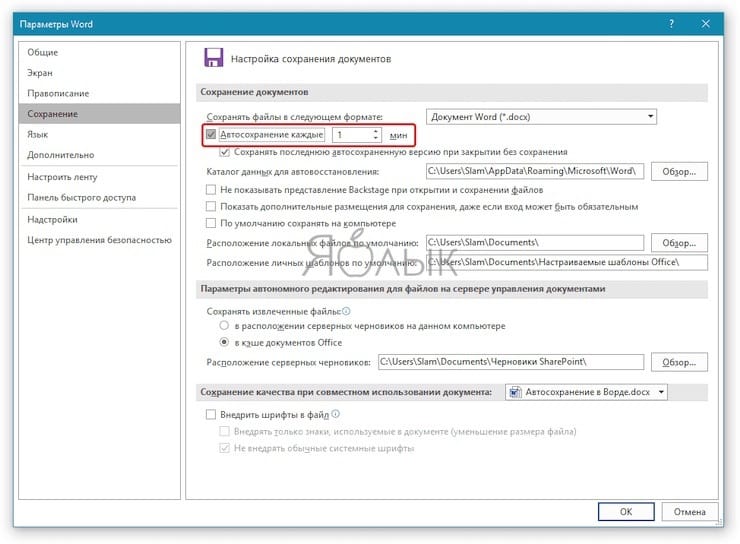
5. Поставьте галочку рядом с параметром «Сохранять последнюю автосохраненную версию при закрытии без сохранения». Чуть ниже можно будет выбрать папку, в которой Word будет хранить резервные копии. Если вам требуется изменить это место, то щелкните кнопку «Обзор» и выберите в Проводнике нужную папку. По умолчанию копии хранятся в профиле пользователя и особого смысла менять это место нет. Также в этом разделе вы можете выбрать, в каком формате будет сохраняться как сам документ, так и его копии.
6. Для сохранения внесенных изменений не забудьте нажать кнопку ОК внизу.
Как отключить автосохранение в Word?
Для отключения автосохранения в Word надо перейти в тот же раздел, где активируется нужная функция. Но там просто потребуется деактивировать опцию «Автосохранение каждые». После этого действия на жесткий диск уже не будут сохраняться резервные копии редактируемого вами документа.
Как вручную восстановить текст из файла автосохранения, если документ не сохранился?
Может случиться так, что после повторного запуска Word не будет предложено восстановиться из последней резервной копии. Но сделать это можно и вручную:
1. Откройте указанный ранее раздел «Сохранение» в настройках Word.
2. Найдите там, в какую папку приложение сохраняет резервные копии. Запомните этот путь или скопируйте его.
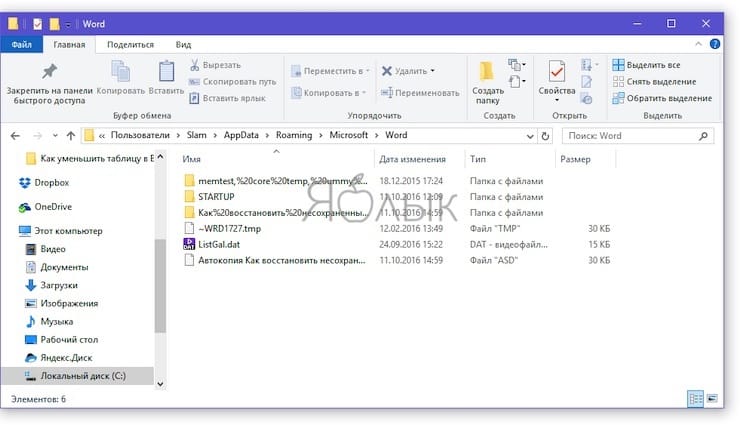
3. В адресной строке Проводника вставьте или введите этот путь или же откройте вручную нужную папку.
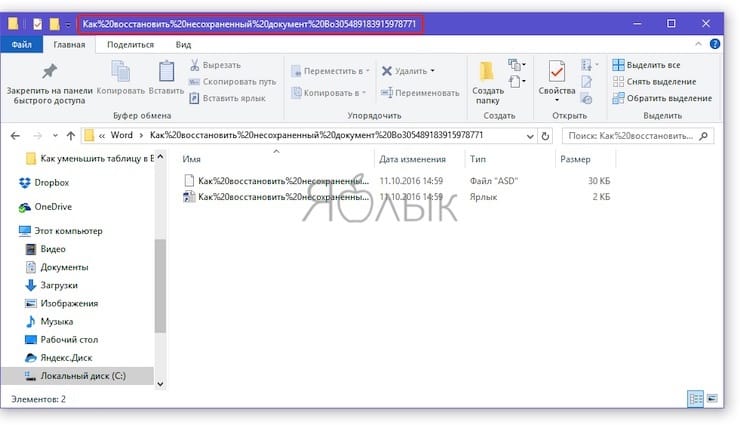
4. В списке файлов с резервными копиями выберите нужную вам с учетом даты и времени (что особенно важно) создания. Чаще всего таких файлов будет немного, и нужный вам окажется самым первым. Запустите его с помощью двойного щелчка мыши.
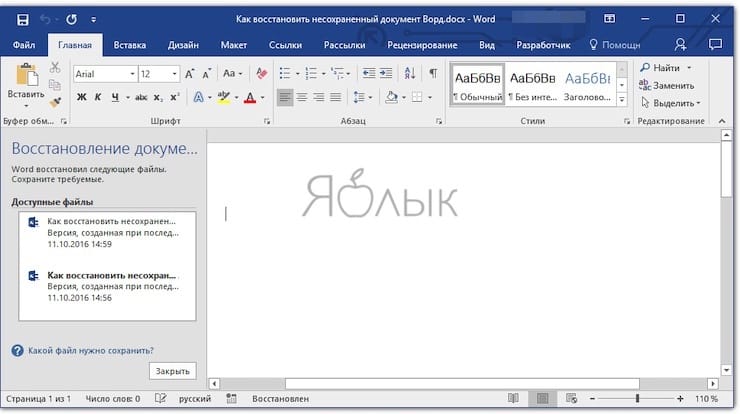
5. В окне «Восстановление документов» Word выберите последнюю копию и пересохраните ее.
Стоит заметить, что Word максимально старается сохранить данные пользователя даже при аварийном завершении своей работы. При работе над документом в фоновом режиме постоянно создаются и сохраняются резервные копии. От пользователя лишь требуется выставить нужный интервал времени сохранения, лучше всего – 1 минуту. И если вдруг Word закроется или компьютер выключится, вы всегда сможете воссоздать относительно актуальный документ. Это предложит сделать или сам текстовый редактор, или же можно осуществить операцию и вручную, используя Проводник.
- Как изменить / заменить небо на фото с помощью приложения Luminar на Windows или Mac.
- Как автоматически переключать язык (раскладку) на клавиатуре в macOS или Windows.
- Как в Windows создать иконку для выключения / перезагрузки компьютера.
5 простых шагов для восстановления утерянного / несохраненного документа Word — Word Recovery
Вы все еще в депрессии из-за потери вашего текстового документа или других компьютерных файлов? Вы все еще разочарованы тем, что не можете найти документы с пропущенными словами, хотя вы уже просмотрели все возможные местоположения, которые только можете придумать? Что ж, не паникуйте, все ваши потребности в поиске способа восстановить потерянный документ Word или другие данные на вашем Windows или Mac могут быть удовлетворены, следуя приведенному ниже решению.
Совершенно новое руководство по восстановлению утерянных документов Word, пожалуйста, получите.
Вот наш общий порядок всей процедуры восстановления, давайте посмотрим на эти шаги один за другим, пока вы не вернете утраченное слово doc.

Шаг 1. Найти потерянный документ Word by Проверка Корзина
Обычно ваша первая реакция — проверить корзину, чтобы убедиться, что ваш потерянный документ Word все еще там.
- Откройте приложение Корзина, который содержит файлы и папки, которые вы удалили.
- Если вы раньше не очищали корзину, вы можете найти нужный файл и щелкнуть «Восстановление».
В отличие от случайное или преднамеренное удаление, который вы можете исправить, выполнив шаг 1, существуют некоторые форс-мажорные факторы, которые могут привести к потере файла, например внезапное отключение электроэнергии, замораживание компьютера или сбой системы, В этом случае вам нужно перейти к методам ниже.
Шаг 2. Найти авто восстановление Документы в Microsoft Office
- Открой Слово на том, что вы использовали, выберите Варианты слов.
- Посмотрите на Путь файла >Управление документом >Выпадающее меню.
- Нажмите «Восстановить несохраненные документы».
- Как только вы найдете свои исчезнувшие документы, Дважды щелкните это и потом спасти это сразу.
Если этот метод не помогает, это означает, что вы или другие пользователи вашего ПК ранее отключали функцию автосохранения. Если это так, вам может потребоваться перейти к шагу 5, чтобы вернуть потерянное слово doc.
Шаг 3. Редактирование того же имени документа
- Создание нового / пустого документа с тем же именем, что и утерянный.
- Затем щелкните правой кнопкой мыши на этом документе и выберите Объекты и выберите Предыдущие версии.
Возможно, вам удастся найти ваши потерянные данные таким случайным способом, если вы не можете, не волнуйтесь, давайте посмотрим, резервировали ли вы их один раз.
Если вы сделали резервную копию ранее, то вы можете сосредоточиться на Шаг 4, Если нет, давайте обратимся к Шаг 5.
Шаг 4. Поиск резервных файлов
- Начать слово 2013 (или 2010 / 2007 / 2001)
- Нажмите Файл >Откройте >Компьютер >Приложения
- Найди это папку. где вы в последний раз сохранили отсутствующий файл
- В этом файлы списка типов, нажмите на Все файлы.
Имя этого файла резервной копии обычно выглядит так: «Резервная копия» + имя отсутствующего файла
Там может быть немного по-другому в этой процедуре, но в основном схожи между этими различными версиями Word.
Шаг 5. Восстановление потерянного документа Word с помощью восстановления данных
Попробуйте все встроенные методы системы (Шаг 1,3) и встроенные методы Office (Шаг 2, 4) выше и ничего не получите? Тогда вы должны использовать профессиональный инструмент восстановления данных, чтобы восстановить потерянный документ Word.
Как и все лучшее программное обеспечение для восстановления данных, Aiseesoft Data Recovery легко справится с проблемами потери данных: случайное удаление, отформатированный диск, повреждение жесткого диска, сбой системы, вирусная атака, системные прерывания, неожиданное отключение питания и другие неправильные операции. Вы называете это.
Он также поддерживает восстановление со всех устройств хранения с файловой системой NTFS, FAT16, FAT32, exFAT, EXT.
- ПК / ноутбук (включая Recyle Bin): Lenovo, Dell, IBM, HP, Toshiba, Sony…
- Жесткий диск
- USB-накопитель
- Съемные диски
- Внешний диск
- SSD
- Карты памяти: Micro Card, CF / SD Card
- .так далее
Просто следуйте инструкциям ниже, чтобы вернуть то, что вам нужно:
- Скачать Aiseesoft Data Recovery и запустите его, чтобы начать Win DownloadMac DownloadWin DownloadMac Download
- Пока вы вошли в основной интерфейс, выберите типы данных) вы хотите сначала восстановить>Дисковый привод) вы можете найти потерянные файлы.
- Нажмите «СканироватьЧтобы начать быстрое сканирование ваших потерянных данных на выбранном диске, или вы можете нажать «Глубокий анализЧтобы начать больше тщательное сканирование о ваших потерянных файлах.
- Выберите «Фильтр» и вы можете легко и быстро найти документ, который вы ищете.
- Нажмите «Recover”И вы можете получить все выбранные данные обратно на компьютер.
Напомнитьэтот инструмент восстановления Word может помочь вам завершить восстановление в любой ситуации, даже если это было случайное удаление, сбой при сохранении или отсутствие резервного копирования (как описано в предыдущих шагах).
Помимо восстановления текстовых документов, Aiseesoft Data Recovery также может помочь вам восстановить любой файл Microsoft (Excel, PowerPoint…), изображение, электронную почту, аудио, видео и многое другое, независимо от того, были ли они потеряны / удалены / повреждены / отформатированы.
И последнее: не забывайте часто сохранять (или нажимать Ctrl + S) файл и регулярно создавать резервные копии файлов вашей работы. Так, на всякий случай.