
Мои 5 копеек. Вставить.
Итак, вы не только получили код счетчика от liveinternet.ru, но и вставили его на своем сайте или в блоге, и теперь у вас красуется кнопка-логотип этой службы — со статистикой или без.
Допустим вы вставили кнопку без статистики, а спустя какое-то время решили, что статистику можно было бы и показывать на сайте / в блоге. Или наоборот, сначала вы статистику на кнопке показывали, а затем задумались о ее приватности и решили ее убрать с кнопки.
Как же заменить кнопку на другую?
- Во-первых, вам нужно зайти на страницу своей статистики на liveinternet.ru. Там вы найдете, где можно сформировать новую кнопку.
- Поэтому во-вторых, вам нужно будет пересоздать кнопку и получить новый код.
- И в-третьих, заменить код старой кнопки на своем сайте / в своем блоге на новый.
- Зайдите на страницу своей статистики на liveinternet.ru. Для этого достаточно добавить веб-адрес вашего сайта (скажем, howtomakeprettybigbucks.com ) к http://liveinternet.ru/stat/ (например, вот так http://liveinternet.ru/stat/howtomakeprettybigbucks.com ).
- Внизу страницы найдите ссылку «html-код счетчика» и кликните по ней.
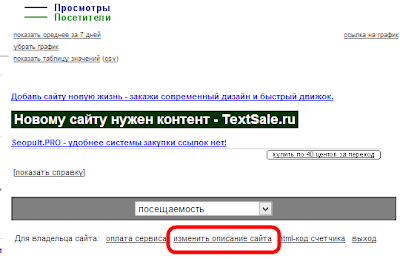
Вы окажетесь на знакомой вам странице выбора кнопки.
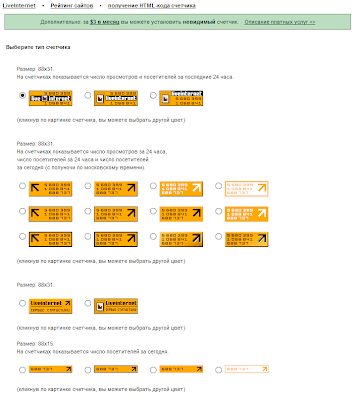
Здесь действия будут те же, как и при первом выборе кнопки. Поэтому описывать их я не буду.
(Но если я правильно понимаю этот liveinternet.ru, то логин, описанный выше, необязателен. Вы можете сразу открыть страницу выбора счетчика и, получив его код, вставить на своем сайте. Код должен быть универсален. Главное, чтобы ваш сайт был зарегистрирован на liveinternet.ru.)
Получив код, вам остается заменить им старый код кнопки.
Например, в блоге на Гугл Блоггере вам нужно на вкладке «Дизайн», открыть гаджет HTML/JavaScript, в котором у вас размещен старый код, заменить его на новый, и сохранить изменения.

Действия практически такие же, как при добавлении кода в блог. Поэтому тоже останавливаться не буду.
Про liveinternet.ru — пока что все.
Инфографическая диаграмма Диаграмма График функции Карта, Minecraft Ecosystem Mod Nature, инфографика, угол, текст png
 594x887px 96.5KB
 752x1000px 138.81KB
 1650x1650px 48.84KB
 2379x3023px 754.87KB
 697x697px 39.52KB
 3138x4616px 1.32MB
 1890x1418px 454.81KB
 512x512px 27.82KB
 512x512px 3.78KB
 5228x4251px 994.32KB
 677x574px 14.16KB
 3000x2000px 106.18KB
 2679x2294px 623.52KB
 640x640px 86.02KB
 930x930px 128.66KB
 650x591px 9.88KB
 3616x2967px 425.53KB
 1000x1000px 164.4KB
- 800x800px 65.7KB
 1408x935px 84.56KB
 650x650px 110.17KB
- 2167x2424px 263.53KB
 688x505px 24.01KB
 1024x1414px 33.18KB
 768x768px 224.26KB
 900x1200px 16.89KB
 600x681px 165.14KB
 512x512px 6.49KB
 2244x1821px 71.51KB
 1000x563px 31.26KB
 2635x2919px 211.94KB
 1619x1014px 147.5KB
 1952x917px 123.01KB
 4699x2290px 240.03KB
 779x939px 61.96KB
 1055x808px 59.4KB
 1600x1600px 21.35KB
 1962x2817px 185.1KB
 1000x1642px 137.5KB
 800x696px 56.62KB
 1321x1344px 274.02KB
 1600x1084px 928.4KB
 2375x2200px 173.49KB
 512x512px 12.99KB
- 1123x735px 229.86KB
- 1920x1080px 7.92MB
 1702x1080px 1.04MB
 1533x1638px 234.74KB
 550x1391px 36.78KB
 768x571px 70.73KB
Загрузи больше
- Terms Of Use
- Privacy Policy
- Загрузить PNG
- Contact Us
Концептуальная модель базы данных — диаграмма связи между объектами
Концептуальная модель базы данных это некая наглядная диаграмма, нарисованная в принятых обозначениях и подробно показывающая связь между объектами и их характеристиками. Создается концептуальная модель для дальнейшего проектирования базы данных и перевод ее, например, в реляционную базу данных. На концептуальной модели в визуально удобном виде прописываются связи между объектами данных и их характеристиками.
Принятые определения в концептуальной базе данных
Для единообразия программирования баз данных введены следующие понятия для концептуальных баз данных:
- Объект или сущность. Это фактическая вещь или объект (для людей) за которой пользователь (заказчик) хочет наблюдать. Например, Иванов Иван Иванович;
- Атрибут это характеристика объекта, соответствующая его сущности. Например. Задаем себе вопрос: Какую информацию нужно хранить об Иванове Иване Ивановиче? Ответы на этот вопрос и будут атрибуты объекта Иванов Иван Иванович;
- Третье понятие в проектировании концептуальной базы данных это связь или отношения между объектами.
Лексически более правильно говорить связь между объектами КБД и отношения между сущностями КБД (концептуальная база данных), но встретить можно самые различные сочетания сущности, объекта, связи и отношения (огрехи переводов).
Статьи по теме: PhpMyAdmin на локальном сервере
Концептуальная модель базы данных: принятые графические обозначения
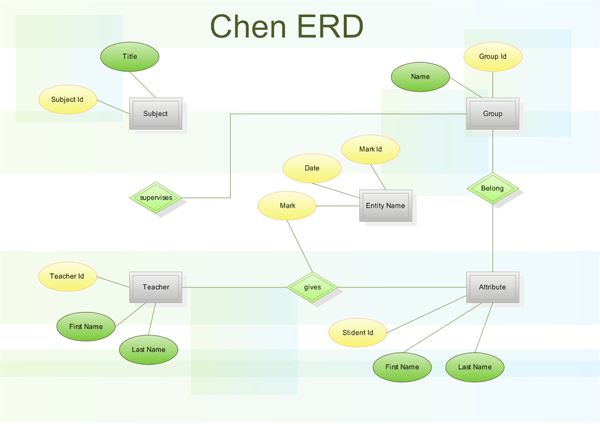
Диаграмма сущность/отношения (объект/связь) называют ER-диаграммой или EDR (entity-relationship diagram). Сама модель сущность-связь была предложена профессором Peter Pin-Shen Chen (Питер Чен) в 1976 году. Правила написания и условные обозначения ER-диаграммы называют нотацией. Распространены две основные нотации ER-диаграмм:
- Нотация Питера Чена;
- Нотация Gordon Everest (Гордона Эверста). Под назаванием Crow’s Foot или Fork (вилка).
Обозначения ER-диаграммы по Питеру Чену
Чен предложил и это приняли следующие условные обозначения для ER-диаграмм:
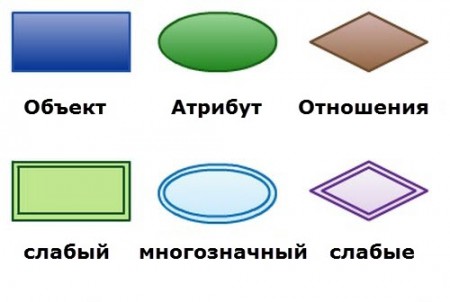
- Сущность или объект обозначать прямоугольником;
- Отношения обозначать ромбом;
- Атрибуты объектов, обозначаются овалом;
- Если сущность связана с отношением, то их связь обозначается прямой линией со стрелкой. Необязательная связь обозначается пунктирной линией. Мощная связь обозначается двойной линией.
Каждый атрибут может быть связан с одним объектом (сущностью).
Статьи по теме: SQL запрос для создания таблицы базы данных — оператор CREATE TABLE
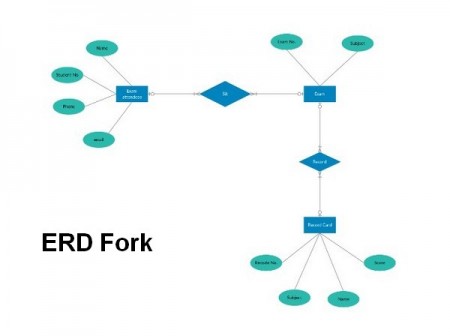
Нотация Gordon Everest
Gordon Everest ввел новое обозначение связей, которые получили название вилка или воронья лапа. Также он ввел, что объект должен обозначаться прямоугольником с названием типа объекта в виде имени существительного внутри прямоугольника. Причем, это имя должно быть уникальным в пределах создаваемой базы данных.
Атрибуты не выделяются в отдельную фигуру, а вписываются в прямоугольник объекта именем существительным с уточняющим словом.
Связь между объектами обозначается прямой линией. Множественные связи обозначаются вилкой на конце. Сама связь подписывается глаголом, типа «Включает» или «Принадлежит».
Статьи по теме: Беспроводная связь на больших расстояниях
Дополнения
Атрибуты в ER диаграмме, могут иметь свои собственные атрибуты (композитный) атрибут.
Как нарисовать ER-диаграмму-советы
Простую ER диаграмму нарисовать достаточно просто. Другое дело насыщенная, объемная ER диаграмма. Ниже приведены некоторые советы, которые помогут вам построить эффективные ER схемы:
- Определите все объекты в данной системе и определите отношения между этими объектами;
- Объект должен появиться только один раз в определенном месте схемы;
- Определите точное и подходящее имя для каждого объекта, атрибута и отношений в диаграмме. Выберите простые и понятные слова. Условия, которые просты и знакомы всегда побеждает смутные, технические звучащие слова. Для объектов имена существительные, для связей глаголы (можно с пояснениями). Не забываем про уникальность имен объектов;
- Удалите неявные, избыточные или ненужные отношения между объектами;
- Никогда не подключайте отношения к другим отношениям;
- Используйте цвета, чтобы классифицировать однотипные объекты или выделить ключевые области в диаграмме.
Другие статьи раздела: СУБД
- PhpMyAdmin на локальном сервере
- Что такое база данных — понятие база данных в информатике
- Функции СУБД обеспечивающие управление базой данных
- Устройство реляционной базы данных
- Первичный ключ и внешний ключ таблиц реляционных баз данных
- Понятие и назначение SQL запроса
Экран отладки
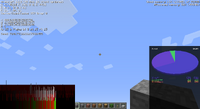
Экран отладки (англ. Debug screen) — это информационная панель, которая выводится во время игры при нажатии клавиши F3 [1] . На этом экране выведены различные показатели и счётчики, среди которых кеш чанков, объём используемой оперативной памяти, другие параметры, координаты игрока и график изменения латентности. Этот экран может быть очень полезным, чтобы поделиться с другими игроками своим местоположением и чтобы посмотреть FPS, а также получить другую полезную информацию относительно текущей игровой сессии.
Обозначения:
| Название | Описание [2] [3] |
|---|---|
| C | Количество перерисованных чанков, общее количество чанков |
| F | Количество загруженных чанков, которые размещены за пределом видимости |
| O | Количество чанков, удалённых системой occlusion culling (выгрузка из RAM неиспользуемых ресурсов) |
| E | Количество отрисованных сущностей из общего количества сущностей. |
| B | Количество объектов, удаленных из-за скрытия чанков, которые находятся вне зоны видимости |
| I | Количество самостоятельно удалённых объектов |
| P | Частиц на экране |
| T | Максимальная частота кадров (inf если неограниченно), и настройки графики (fast если быстрая и пусто если детальная), включая настройки облаков (пусто если облака отключены) |
| ChunkCache | Максимальное количество чанков, которые можно загрузить |
| x | Координата по оси З-В. |
| y | Высота (значение на уровне ног). |
| z | Координата по оси С-Ю. |
| f | Направление взгляда (0-3 — юг, запад, север, восток). |
| lc | Максимальная высота секций для текущего чанка. (Использует кубические секции 16×16×16, если увеличить значение на 1, оно будет кратно 16.) |
| b | Название биома, в котором вы находитесь. |
| bl | Уровень света от блоков. |
| sl | Уровень света от окружения (небо с Солнцем и Луной). |
| rl | Общий уровень освещённости. |
| ws | Скорость бега. |
| fs | Скорость полёта. |
| Seed | Значение зерна для этого мира до версии 1.3.1 |
| g | Если truе, на земле. false — в воздухе. [подтвердить в новых версиях] |
| Mood | Если уровень освещения возле персонажа меньше 7, mood постепенно заполняется. При достижении отметки в 100% проигрывается случайный пещерный звук. После, mood обнуляется. |
В правом верхнем углу показываются некие параметры использования памяти, а слева внизу динамически рисуется график, показывающий время рендеринга. Справа внизу находится круговая диаграмма, показывающая распределение используемой памяти. Её можно переключать клавишами 1, 2, 3, 4, 5, 6, 7, 8, 9, 0 (номер нажимаемой клавиши соответствует номеру раздела под диаграммой)
До версии Beta 1.8 Pre-release 2 😉 также над каждым мобом отображается его идентификатор. Эта опция помогала находить и убивать мобов, которые расположены далеко или за слоем породы. Также эта особенность упрощала поиск пещер и сокровищниц.
Сочетания клавиш [ ]
- F3 + A : Перезагрузка всех чанков.
- F3 + B : Переключение видимости хитбоксов.
- F3 + C :
- Экспортирует текущие координаты игрока в команду телепортации.
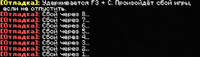
- Также, при удержании в течение 10 секунд вызывает аварийное завершение игры (в целях отладки).
- Ctrl + F3 + C вызывает аварийное завершение виртуальной машины Java. Однако, на некоторых клавиатурах это срабатывает при удержании правого Ctrl , и поэтому удерживание левого Ctrl приводит к обычному аварийному завершению игры. [4]
- F3 + D : Очистка истории чата (Весь чат, включая выше написанные сообщения и выводы команд) (С версии 1.11 игроки всё ещё могут использовать кнопку ↑ для просмотра предыдущей отправленной команды/сообщения чата).
- F3 + F : Увеличение дальности прорисовки на 1 (минимум — 2, максимум — 32).
- F3 + ⇧ Shift + F : Уменьшение дальности прорисовки на 1 (Минимум — 2, максимум — 32).
- F3 + G : Переключение отображения границ чанков (на версии 1.9 и ниже не работает).
- F3 + H : Переключение отображения ID предметов, прочности, цвета брони и масштабности карты при наведении курсора на предметы в инвентаре,или нажимая пкм на блок,
- F3 + I : Копирует данные сущности или блока в буфер обмена.
- F3 + N : Переключение между режимами игры [Предыдущий режим игры][Наблюдение].
- F3 + F4 : Переключение между режимами игры.
- F3 + P : Переключение автопаузы когда игра сворачивается/теряет фокус (переключение на другое окно).
- F3 + T : Перезагрузка текстур, моделей, звуков и т. д.
- F3 + K : Отображение координат/расстояния до блока, на который направлен курсор.
- F3 + Q : Выводит в чат помощь по сочетаниям клавиш и их список.
- ⇧ Shift + F3 : Открывает экран отладки с графиком профайлера.
- Alt + F3 : Открывает экран отладки с графиком времени кадров.
- (Примечание: оба графика могут быть отображены с помощью сочетания Alt + ⇧ Shift + F3 )
Ошибки [ ]
- При открытии сундука или печи с активированным экраном отладки места, на которых размещены индикаторы, перестанут быть прозрачными и их фон станет серым. Однако текст не станет серым тоже.