
Исправлено обновление iOS 17/16/15/14/13, которое не отображается на iPhone iPad
«Как исправить обновление iOS 17/16/15/14/13, которое не отображается на моем iPhone 8? Доступно обновление, и я вижу красную подсказку 1 в настройках. Но когда я захожу туда и получаю только сообщение о том, что на моем устройстве установлена последняя версия iOS 11 и более поздняя. Я пытаюсь перезагрузить iPhone, чтобы исправить ошибку, но она все еще существует. Есть ли другие способы обновить новую iOS 17?»
Обновление iOS это отличный способ получить более эффективный и отзывчивый пользовательский опыт. Более новые интересные функции разработаны в последней версии iOS, чтобы обеспечить вам очень удобное и комфортное использование устройства Apple. Кроме того, в старых iOS исправлено множество ошибок.
Однако многие пользователи iOS жалуются, что Обновление iOS 17/16/15/14/13 не отображается.
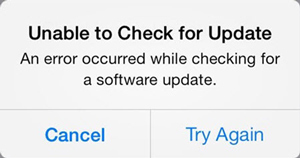
По некоторым неизвестным причинам вы не можете обновить iPhone или iPad до последней версии iOS и получить только сообщение «Невозможно проверить наличие обновлений. Произошла ошибка при проверке обновлений программного обеспечения». Учитывая это, мы собрали несколько простых методов, которые помогут вам исправить iOS 17/16/15/14/13 не отображается вопрос в этом посте.
Перезагрузите или принудительно перезапустите iPhone iPad, чтобы iOS не появлялась
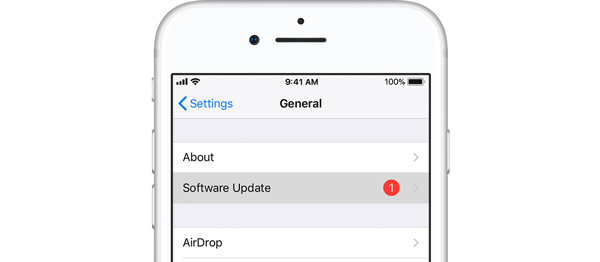
Сначала вы можете попробовать перезагрузить iPhone или iPad, чтобы исправить проблему, когда обновление iOS не отображается. После этого вы можете вернуться к Настройки > Общие > Обновление ПО проверить, доступно ли новое обновление iOS.
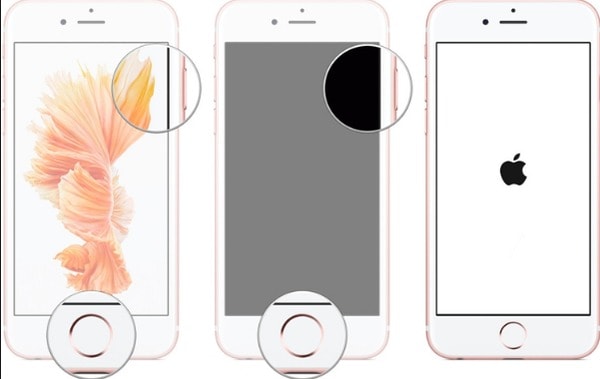
Иногда перезагрузка iPhone iPad не поможет вам решить проблему с iOS. В этом случае вы можете перезагрузить устройство iOS. Если вы используете iPhone или iPad, вы можете нажать и удерживать Главная + Питания кнопку, пока логотип Apple не появится на экране. Затем ваше устройство iOS автоматически запустится и завершит процесс принудительного перезапуска.
Повторно подключите Wi-Fi и зарядное устройство, чтобы исправление обновления iOS не появлялось
Иногда, плохое сетевое соединение or низкий заряд батареи также заставит iOS не показывать проблему. Вы можете отключить Wi-Fi, а затем снова подключить его через несколько минут. Обновление iOS нужно достаточно батареи (50% или выше). Таким образом, вы можете взять на себя ответственность за ваше устройство iOS, а затем проверить обновление iOS.
Сбросьте настройки сети, чтобы iOS не отображалась
Во многих случаях новая версия iOS, не появляющаяся на iPhone или iPad, вызвана сетью. Поэтому после проверки соединения Wi-Fi вы можете сбросить настройки сети, чтобы устранить эту проблему.
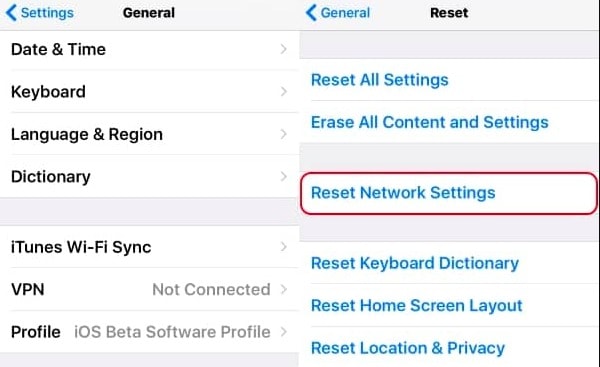
Шаг 1 Включите свой iPhone или iPad и перейдите к Настройки.
Шаг 2 Нажмите Общие > Сброс > Сброс настройки сети.
Обновите iOS с помощью iTunes
iTunes — отличный инструмент для передачи и резервного копирования различных данных iOS, воспроизведения мультимедийных файлов и прочего. Но в то же время, iCloud предоставляет простой и удобный способ выполнять подобные работы. Так что все больше и больше пользователей не используют iTunes как старые времена.
Фактически, iTunes может помочь вам легко обновить iOS до последней версии. Если вы столкнулись с ситуацией, когда обновление iOS 17/16/15/14/13 не отображается, вы можете обратиться к iTunes и попробовать обновить iPhone или iPad вручную.
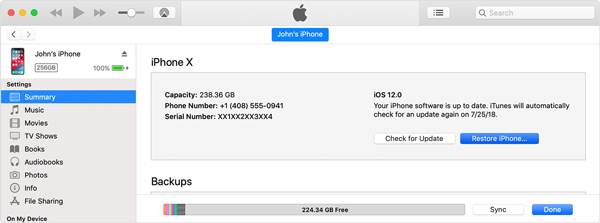
Шаг 1 Запустите последнюю версию iTunes на своем компьютере и подключите iPhone / iPad к нему с помощью USB-кабеля. iTunes автоматически обнаружит и распознает ваше устройство iOS.
Шаг 2 Выберите свой iPhone или iPad, а затем нажмите на Итоги, Нажмите Проверить обновления вариант справа. щелчок Загрузить и обновить кнопка для обновления iOS.
Удалите бета-профиль iOS 17/16/15/14/13, чтобы исправить iOS, которая не отображается.
Новое обновление iOS не появится, если вы ранее загрузили бета-версию iOS на свой iPhone/iPad. Вам нужно удалить бета-версию а затем скачать официальную версию.
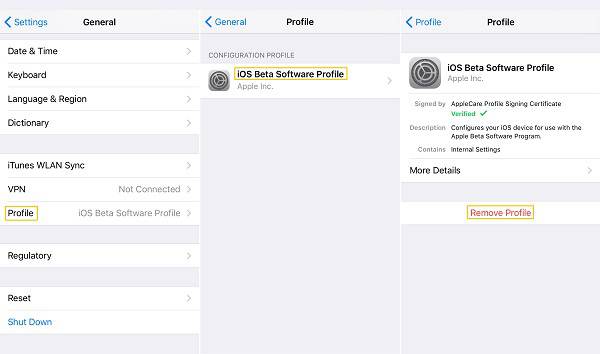
Шаг 1 Разблокировать экран и открыть Настройки приложение. Нажмите Общие а затем прокрутите вниз, чтобы найти Профиль.
Шаг 2 Нажмите Профиль и затем выберите удалить профиль вариант. Здесь вам необходимо ввести пароль для удаления бета-профиля iOS. Когда процесс завершится, вы можете снова вернуться к «Обновлению программного обеспечения», чтобы проверить, решена ли проблема с iOS.
Профессиональный способ исправить обновление iOS, не появляющееся
Восстановление системы iOS является мощным программным обеспечением для решения проблем iOS, которое может помочь вам решить различные проблемы. Например, у него есть возможность исправить iPhone, застрявший на логотипе Apple, режиме восстановления, режиме DFU, режиме наушников, белом экране смерти iPad и многом другом. Конечно, это позволяет исправить iOS, которая не отображается на iPhone и iPad. Просто бесплатно скачайте его и проверьте следующее руководство.
Шаг 1 Бесплатно скачайте, установите и запустите iOS System Recovery на вашем компьютере. Подключите ваше устройство iOS к нему через USB-кабель. Выберите опцию «Восстановление системы iOS» в интерфейсе.

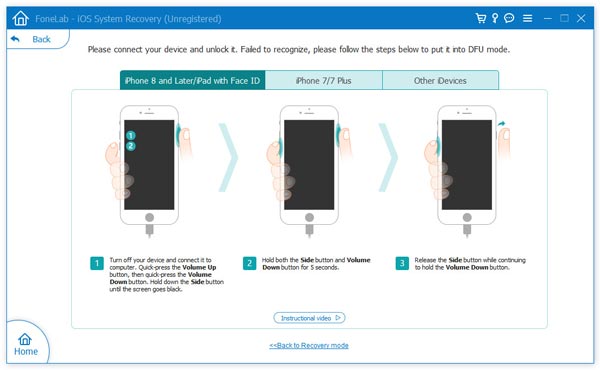
Шаг 2 Нажмите на Начать кнопка, чтобы начать исправлять обновление iOS, не показывающее проблему. На этом этапе вам необходимо следовать инструкциям на экране, чтобы перевести устройство в Recovery или Режим DFU.
Шаг 3 Выберите модель устройства iOS и нажмите Скачать чтобы скачать плагин для iOS, не показывающий проблемы. Когда весь процесс закончен, вы можете проверить наличие обновлений для iOS.

Заключение
Мы говорили о Обновление iOS 17/16/15/14/13 не отображается на этой странице. Есть несколько эффективных способов помочь вам решить проблему. Надеюсь, вы сможете легко избавиться от него после прочтения этого поста. На самом деле, есть много других проблем, связанных с обновлением iOS. Здесь вы можете проверить более подробную информацию о 32 главных проблемы с обновлением iOS и их решение, Не стесняйтесь оставить нам сообщение, если у вас все еще есть сомнения.
Что вы думаете об этом посте.
Рейтинг: 4.8 / 5 (на основе голосов 78)
iOS 15: ошибки обновления, их решение и ответы на вопросы
Ведь вы пришли сюда не за банальными фразами вроде «Apple большие молодцы, но многие пользователи всё-таки столкнулись с проблемами» или потрясающими мыслями автора (хотя… для тех, кому «мысли» всё-таки интересны — в ближайшее время обязательно появится статья про те «глюки» и баги, с которыми я познакомился при использовании «пятнадцатой прошивки» от Apple) по поводу iOS 15?
Практически наверняка (если Яндекс/Google ничего не перепутал и дал правильную ссылку из поисковой выдачи) в данной ситуации вас интересует только один вопрос:
Почему новое обновление iOS 15 для моего iPhone сопровождается ошибкой и что, собственно говоря, с этим делать.
Угадал? Скорее всего, да. Именно поэтому, давайте не будем тянуть кота за хвост и сразу перейдём к тому, как надо поступить, если вы столкнулись с каким-либо неприятностями при обновлении iOS 15:
- Проверьте, а поддерживает ли ваш iPhone эту самую iOS 15?
- Всё «ОК»? Отлично! Дочитайте этот текст до конца (я постараюсь перечислить все самые распространённые проблемы обновления) и вы обязательно найдёте ответ на свой вопрос.
- Ничего не нашли? Не стоит отчаиваться! Пишите свои вопросы в комментарии — будем разбираться вместе!
Договорились? Замечательно. Ну а теперь к самому главному — вот список всех ошибок, с которыми можно столкнуться при обновлении iOS 15. Раз, два, три. Поехали!
Обновление iOS 15 долго загружается
Начнём, так сказать, с базовых вещей.
Итак, вы увидели (услышали, предугадали), что для iPhone вышла новая прошивка, открываете «Настройки — Основные — Обновление ПО», нажимаете «Загрузить и установить», iOS 15 начинает загружаться, а вы:
В общем — очень долго ждёте.
При этом цифра в строке «Осталось примерно…» либо не уменьшается, либо вообще постоянно увеличивается.
Казалось бы — проблема, паника, ужас, ничего не понятно, Apple всё сломала!

На самом деле, ситуация плюс-минус «норм». Почему? Потому что длительность загрузки обновления iOS 15 и связанные с ней проблемы (обрывы, зависания, долгое скачивание) зависят от:
- Скорости соединения с интернетом. Тут и объяснять особо нечего — при плохом и медленном интернете загрузка будет идти дольше, периодически «отваливаться», подвисать и т.д. Что делать? Использовать другое, более стабильное и быстрое подключение к Wi-Fi.
- Состояния серверов Apple. Иногда сервисы компании могут сломаться (например, в дни выхода новой версии ПО) — iOS 15 будет грузиться намного медленней. Как узнать сломаны ли они прямо сейчас? Воспользоваться этой инструкцией!
- Недостатка свободной памяти на устройстве. Для загрузки и установки обновления потребуется (кто бы мог подумать!) свободная память — если обновление долго грузиться, а затем прерывается с ошибкой, есть смысл проанализировать наличие свободного места на вашем iPhone и, при необходимости, освободить его (место, а не iPhone).
Как видите, ничего сложного. Пара простых действий и длительная «доставка» прошивки на iPhone будет исправлена. Ура!
Сбой установки обновления — произошла ошибка при установке iOS 15
Ошибка, которая всем надоела.

Почему? Потому что она постоянно возникает при каждом (без исключения) глобальном обновлении ПО от компании Apple.
Что происходит? После загрузки обновления по воздуху iPhone радостно сообщает «Сбой установки обновления. Произошла ошибка при установке iOS 15».
В чём проблема? Виноват либо какой-то программный сбой, либо джейлбрейк.
Как бороться? Есть три варианта решения проблемы:
- Первым делом, нужно выполнить жёсткую перезагрузку (инструкция для всех моделей iPhone) — в большинстве случаев это поможет избавиться от многих «глюков» и установка пойдёт «как по маслу».
- Ничего не изменилось? Тогда дело не в «глюках», а в джейлбрейке. Придётся удалить джейлбрейк, а затем снова попытаться обновить iPhone минуя компьютер.
- Джейлбрейка нет или не хочется заморачиваться с его удалением? Подключаем iPhone к компьютеру и устанавливаем iOS 15 через iTunes.
Конечно же, третий способ самый универсальный и, пожалуй, самый надежный.
Установка прошивки с «нуля» — это всегда здорово.
Поэтому, если не хочется тратить время в попытках разобраться «кто виноват и что делать», стоит воспользоваться именно им. Рекомендую.
Постоянная перезагрузка после установки обновления iOS 15
Опа! Наконец-то хоть что-то новенькое — на предыдущих версиях iOS такого не было.
Если вкратце, то iOS 15 успешно загружается и устанавливается, а дальше:

- Экран устройства блокируется.
- После разблокировки в центре дисплея появляется и крутится значок загрузки.
- Экран снова блокируется.
- Происходит самостоятельная перезагрузка устройства.
- История повторяется (много-много раз) — опять появляется значок загрузки, блокировка, перезапуск и т.д.
Странно? Не то слово. Но самое обидное, что исправить это недоразумение можно только одним способом:
Да-да-да, придётся восстанавливать iOS через iTunes (не забудьте сделать резервную копию!) и «накатывать» iOS 15 заново — других вариантов, наверное, нет.
Обновление iOS 15 и «Неизвестная ошибка — попробуйте ещё раз»
Обновление iOS 15 уже загрузилось, началась установка (проверка) файлов, и тут… бац:
«Произошла неизвестная ошибка. Пожалуйста, попробуйте ещё раз»

Хочется спросить у Apple:
- У вас там всё хорошо?
- Какая ошибка?
- С чем связана?
- Сколько раз пробовать?
- Можно чуть больше информации?
Ну а пока Apple отвечает и думает над тем, как оправдать себя в такой ситуации, я, с большим сожалением, сообщу вам о том, что у загадочной головоломки «Неизвестная ошибка, попробуйте ещё раз» существует не так уж и много решений.
Если быть точнее, только два:
- Как бы странно это ни звучало — попытаться ещё раз (при этом точно выяснив, что у iPhone есть доступ к интернету и серверам Apple).
- Обновить (восстановить) прошивку через iTunes (поможет в том случае, когда регулярные попытки «попробовать ещё раз» не принесут результата).
Поверьте, через iTunes обязательно всё получится «как надо». Проверено, так сказать, на личном опыте.
Бонус (очень важно)! Самые частые ошибки при обновлении iOS (iOS 15 в том числе)
Вот чего у Apple не отнять, так это стабильности — ведь из года в год происходит одно и тоже.
Новые ошибки? Конечно! А старые? И старые…

Именно поэтому, при обновлении любой версии iOS (iOS 15 в том числе) вы можете столкнутся вот с такими сообщениями:
- Сбой проверки наличия обновлений.
- Ошибка «Обновление запрошено».
- Обновление не прошло проверку — не удается проверить обновление ПО.
Если iPhone показывает одну из этих ошибок и никак не может установить новую версию iOS 15, то обязательно ознакомьтесь с вышеперечисленными инструкциями — возможно, именно там вы найдёте решение вашей проблемы!
На этом, наверное, пора заканчивать. И, откровенно говоря, с концовкой статьи происходит точно такая же «история», как и с её началом — я опять ничего не придумал.
А значит, будем действовать по «уже давно отработанной схеме» — ну и фиг с ней (с концовкой).
Ведь вам (и мне) по-прежнему важно совершенно другое — результат. И именно поэтому, если у вас:
- Получилось «победить обновление iOS 15», то: ставьте «лайки», жмите на кнопки социальных сетей, поделитесь личным опытом (что помогло, а что нет). Другие пользователи (и автор) скажут вам огромное спасибо!
- Ничего не вышло и вообще «гипс снимают, клиент уезжает», то: быстро и решительно задавайте свои вопросы в комментариях. Есть огромная вероятность, что все вместе мы сможем найти выход и наконец-то одолеть новую версию ПО!
P.S. На сегодня вроде бы всё. Всем спасибо, всех обнял:)
Так, так, так… А что это у нас здесь такое интересное? Правильно — наша группа ВК! Новости, советы, инструкции, вопросы, ответы и многое-многое другое из мира Apple… Присоединяйся же, ну!:)
Всем привет!
Меня зовут Михаил и это мой блог.
Добро пожаловать!
P.S. Иногда меня можно застать в прямом эфире. Залетай, поболтаем!;) В данный момент — OFFLINE!
20 комментариев . Оставить новый
Здравствуйте, что делать, если я обновила айфон хр до 15 версии iOS, у меня он обновился, я смахиваю приветствие и у меня появляется белый экран. а затем вновь приветствие?
Здравствуйте. Попробуйте:
1. Немного подождать (иногда iOS 15 «стартует» чуть дольше, чем нам бы этого хотелось) + «смахнуть» ещё несколько раз.
2. Сделать жесткую перезагрузку (в статье есть ссылка на подробную инструкцию).
Если ничего из вышеперечисленного не поможет, то, на мой взгляд, следует переустановить (восстановить) прошивку через iTunes (не забудьте про резервные копии!).
Других вариантов, наверное, нет.
Здравствуйте, у меня данная проблема на новом iPhone. Обновление скачалось, но при этом крутится кружок, рядом со словом «установить» и далее ничего не происходит. Как быть в таком случае?
Здравствуйте.
1. По всей видимости, идёт подготовка к установке iOS 15 — попробуйте немного подождать.
2. Если «ожидание» не поможет, то сделайте жесткую перезагрузку и опять-таки немного подождите.
3. Установка так и не началась? Откройте «Настройки — Основные — Хранилище iPhone», найдите загруженное обновление iOS 15 и удалите его. Перезагрузите устройство, попытайтесь обновиться ещё раз.
4. Всё равно ничего не изменилось? Из этой ситуации есть только один выход — обновить iPhone через iTunes.
Здравствуйте. На данный момент у меня точно такая же проблема. Как вы в итоге ее решили?
Здравствуйте, а вы решили в итоге или нет?) сейчас так же сижу, уже час жду ,ничего не происходит
iphone 7, скачал обновление, оно почти установилось и загорелся экран монитора и провода и ссылка на support.apple.com. Ни обновить, ни восстановить через itunes не получается, выдает ошибки. Телефон умер? не могу откатиться назад даже с потерей всех данных
Здравствуйте.
1. Попробуйте восстановить iPhone через режим DFU (при этом, конечно же, не забудьте обновить iTunes + для подключения iPhone к ПК обязательно (!) используйте только оригинальный или сертифицированный кабель).
2. Если это не поможет, то причина ошибок при обновлении, скорее всего, кроется в «железе» — придётся идти в сервис.
Других вариантов, наверное, нет.
Здравствуйте! Загрузила айос 15.1, нажимаю установить выходит: обновление айос 15.1 не прошло проверку, так как устройство не подключено к сети вай фай. А телефон подключён к вайфай, что делать? Айфон 6s
Здравствуйте! Обратите внимание на заключительную часть статьи — там есть ссылка на инструкцию, которая расскажет о том, что делать, если при обновлении iOS 15 возникает ошибка «Обновление не прошло проверку — не удается проверить обновление ПО.»
У меня подсчёт отставшегося времени светится уже второй день … что делать? Памяти свободно 6 Гб
Здравствуйте. Попробуйте выполнить те советы, которые указаны в статье (подключиться к другому источнику интернета, освободить ещё немного памяти и т.д.). Если ничего не поможет, то придётся обновлять iOS «по старинке» — через iTunes.
Привет! Тоже те же самые проблемы при обновлении, мобилка самостоятельно не хочет обновляться… решил через iTunes, но вот незадача — для установки iOS 15.1 требует обновления iTunes… и вот теперь этот грёбаный iTunes для обновления требует Windows 10, а у меня 7 винда и менять её не хочу… Всё, лавочка с обновлением iOS 15 прикрылась… Или есть еще варианты?
Привет!
1. Можно попробовать обновить iPhone, используя последние версии iTunes для Windows 7.
2. Что за «последние версии iTunes для Windows 7» и где их взять? Вот подробная инструкция (iTunes требует Windows 10 — как установить на Windows 7 и 8?), в которой есть ответы не только на эти, но и на многие другие «сопутствующие» вопросы. Крайне рекомендую к прочтению!
Если в итоге ничего не получится (а такое тоже может быть), то… тогда да — к сожалению, «лавочка прикрылась»:(
Добрый день.
Никами вами перечисленными способами не получается обновить iOS(
iPhone 7 (32 Гб)
Сейчас установлена iOS 11.4.1 (да, давненько не обновлял)
Мне сказали, что проблема в том, что у меня слишком давно не обновлялась iOS и нужно сделать какой-то сброс до более свежей версии iOS, но как это сделать я не понял.
подскажите пошагово, как быть?
Как обновить мой iPhone .
Добрый.
1. Подключите iPhone к компьютеру.
2. Установите и запустите iTunes.
3. Нажмите обновить.
Если и в этом случае ничего не получится, то попробуйте сначала сделать полный сброс iPhone (Настройки — Основные — Сброс — Стереть контент и настройки).
P.S. Не забудьте про резервную копию!
Добрый день. Айфон хс макс, обновление на 15.1. с тел. -неизвестная ошибка. С помощью iTunes тоже ошибка, 1100 или 75 выбивает. Теперь не даёт не обновить, не восстановить айфон. Кирпич ((
Добрый. Введите iPhone в режим DFU и выполните восстановление iOS через iTunes. При этом:
1. Обратите внимание на кабель подключения iPhone к компьютеру — провод должен быть оригинальным и, конечно же, целым (без повреждений).
2. Обновите iTunes до последней версии.
3. Попробуйте другой USB-порт (лучше всего — другой компьютер/ноутбук).
Если ситуация не поменяется, то, к сожалению, во всём виновато «железо» — придётся идти в сервис.
iPhone 12 Pro Max iOS 15.2 восстановление из DFU, чистая установка всего с нуля работает дней 7-10 без особых проблем, после чего начинает сильно тормозить при обновлении или установке приложений экран не реагирует телефон перезагружается и входит в цикл постоянной загрузки горит яблоко потом снова перезагрузка и так раз 30 может если повезёт то может загрузится иногда бывает. Куча логов panic-full в которых ошибка watchdog»,»details»:[«(1 monitored services unresponsive): checkin with service: springboard failed to send ping message. На 14.8 работал идеально на 15 начинаясь с ее выхода и до версии 15.2 проблема повторяется. Есть второй iPhone XS Max там также история только он работает не 7-10 дней а 2-3 и после этого постоянная перезагрузка и он вообще не запускается.
Спасибо за статью. Мне помог Hard Reset при проблеме «сбой установки».
Обновлял SE-32 с iOS 13.7 на iOS 15.5
Как исправить Сбой установки обновления ios 17/16/15?
После недавнего обновления Apple до iOS 16/17, текущей пятнадцатой основной версии мобильной операционной системы, пользователи начинают испытывать ошибки при установке программного обеспечения. Сообщалось о распространенных проблемах при попытке установить iOS 16/17 и уведомлениях устройства с предупреждением: «Сбой установки обновления iOS 16/17». Эта ошибка является обычным явлением для Apple при обработке массовой загрузки на свои серверы, поскольку миллионы пользователей пытаются сразу установить обновление iOS 16/17 на свое устройство. Apple рекомендует пользователям сделать резервную копию своих устройств перед обновлением до iOS 16/17, не забудьте сделать это.
Далее мы расскажем о 5 способах, которые помогут вам исправить сбой установки обновления ios 16/17:
- Способ 1: Проверьте подключение устройства к сети
- Способ 2: Освободите памяти устройства для обновления ios 16/17
- Способ 3: Удалите пакет обновления и загрузите ещё раз
- Способ 4: Исправьте сбой установки обновления ios 16/17 через iTunes
- Способ 5: Исправьте сбой установки ios 16/17 через Tenorshare ReiBoot — Без потери данных
Способ 1: Проверьте подключение устройства к сети
Нестабильное интернет соединение может послужить основной причиной сбоя установки обновления iOS 16/17. Поэтому необходимо убедиться в том, что Wi-Fi соединение стабильно.
Для того, чтобы проверить Wi-Fi соединение на iPhone, необходимо выполнить следующие шаги:
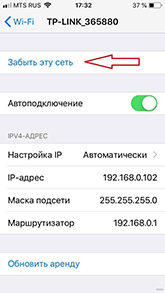
- Выберите «Настройки» на iPhone;
- Далее нажмите «Wi-Fi»;
- Кликните на подключенную сеть;
- Нажмите на «Забыть эту сеть»;
Если после вышеприведенных шагов не удалось установить соединение, то необходимо выполнить сброс настройки сети:
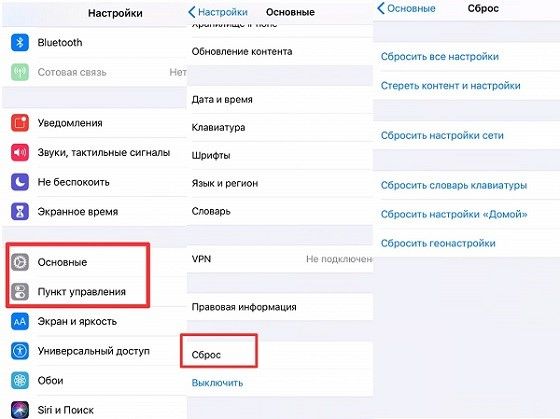
- Шаг 1. Зайдите в «Настройки» на вашем устройстве;
- Шаг 2. Далее перейдите в «Основные»;
- Шаг 3. Потом выберите «Сброс»;
- Шаг 4. Выполните сброс, нажав «Сбросить настройки сети».
Способ 2: Освободите памяти устройства для обновления ios 16/17
При отсутствии свободного места в памяти устройства зачастую многие приложения начинают работать с ошибками. Если установленная новая версия операционной системы iOS 16/17 выдает ошибку — сбой установки обновления ios 16/17, то причина может крыться в недостаточной свободной памяти на вашем устройстве.
Проверьте объем памяти на вашем iPhone, для этого выполните следующие шаги:
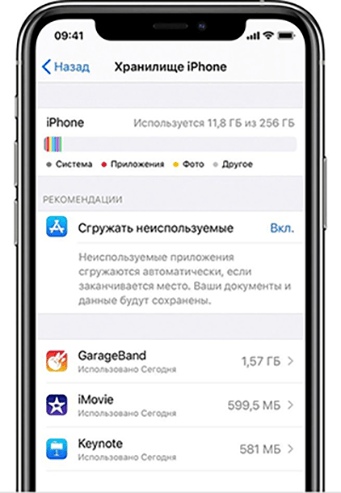
- Зайдите в «Настройки»;
- Перейдите в раздел «Основные»;
- Затем нажмите на «Хранилище iPhone»;
При необходимости удалите ненужные файлы или перенесите их на свой ПК.
Способ 3: Удалите пакет обновления и загрузите ещё раз
Если невозможно установить обновление для ios 16/17 по каким-либо причинам, то попробуйте воспользоваться этим способ – удалить пакет обновления и загрузить еще раз.
Для этого выполните следующие шаги:
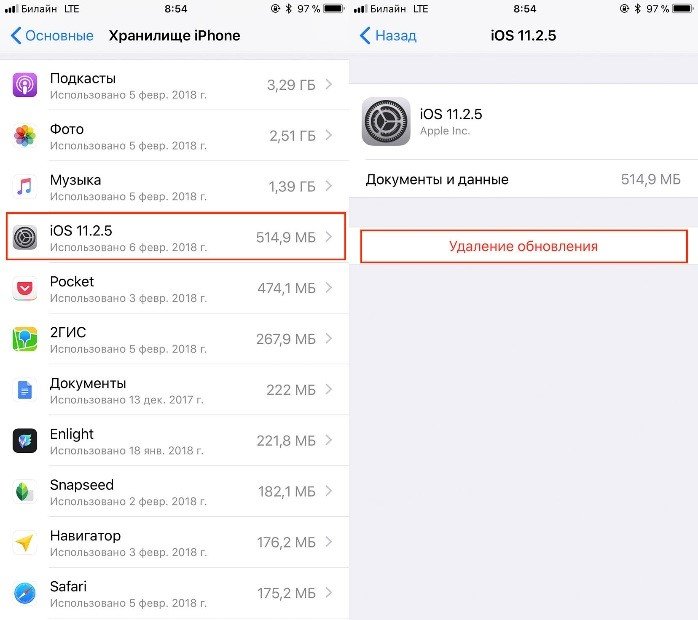
- Перейдите в «Настройки» на вашем устройстве;
- Далее войдите в «Основные»;
- Затем необходимо войти в «Хранилище iPhone»;
- В списке выберите обновление iOS 16/17;
- Удалите новую версию обновления, нажав на «Удалить обновление»;
Способ 4: Исправьте сбой установки обновления ios 16/17 через iTunes
Если происходит сбой установки обновления iOS 16/17, то вы можете установить обновление через свой ПК.
Для выполнения этого способа вам понадобится iTunes. Убедитесь, что на вашем ПК есть программа iTunes и выполните вход в свою учетную запись. Если на вашем ПК отсутствует iTunes, то скачайте его на официальном сайте Apple и установите на ПК. Итак, чтобы исправить сбой установки обновления ios 16/17 через iTunes, необходимо выполнить следующие шаги:
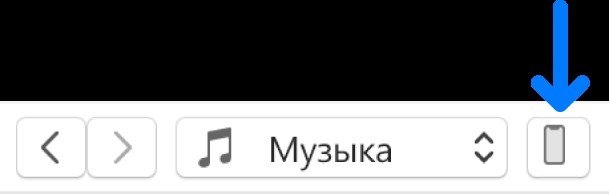
- Шаг 1. Войдите в свою учетную запись Apple ID;
- Шаг 2. Далее подключите iPhone к ПК при помощи USB-кабеля;
- Шаг 3. Запустите на своем ПК iTunes;
- Шаг 4. Затем нажмите на значок iPhone вверху экрана программы iTunes;
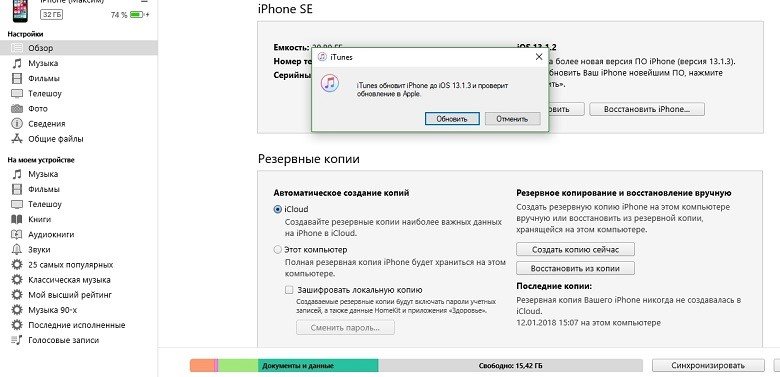
Если невозможно установить обновление для ios 16/17, то в таком случае попробуйте через iTunes «Восстановить iPhone», предварительно сделать резервную копию данных. Иначе ваши данные могут удалиться.
Способ 5: Исправьте сбой установки ios 15 через Tenorshare ReiBoot — Без потери данных
Вышеуказанные способы не помогли устранить сбой установки обновления ios 16/17? Рекомендуем ознакомиться с программой Tenorshare ReiBoot.
Tenorshare ReiBoot поможет вам избавиться от различных сценариев зависания версии iOS 16/17 без потери данных. Мы предлагаем пошагово выполнить следующие действия, чтобы исправить сбой установки iOS 16/17 через Tenorshare ReiBoot:
-
Скачайте Tenorshare ReiBoot и установите на свой ПК;
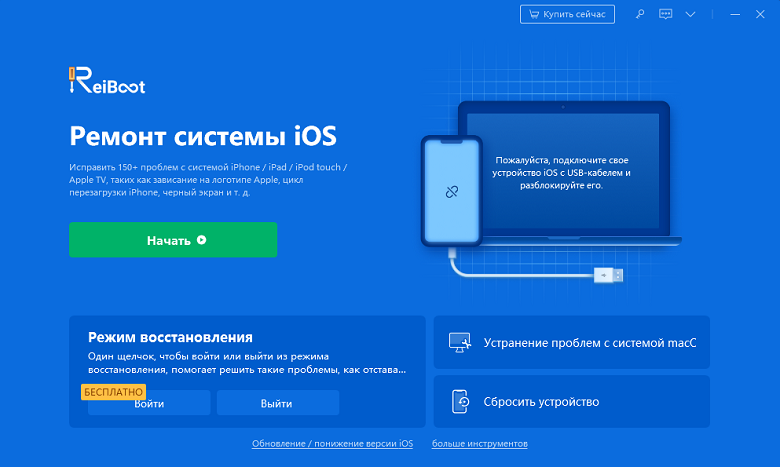
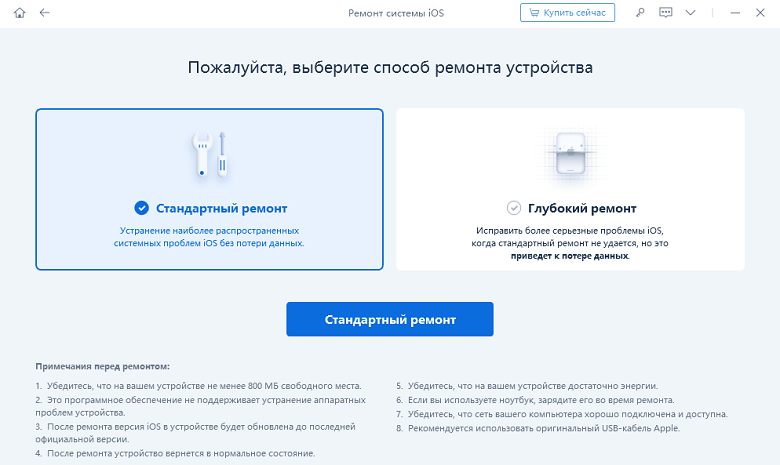
Далее необходимо нажать «Стандартный ремонт»;
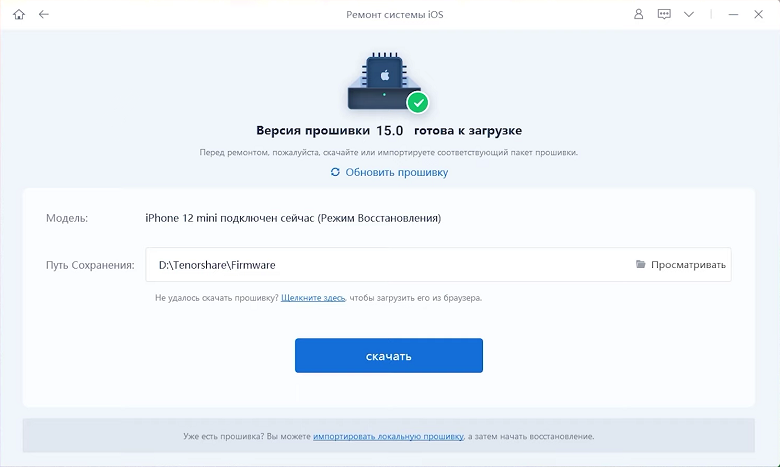
Затем вам нужно будет загрузить последнюю версию iOS, для этого кликните на «Загрузить»;
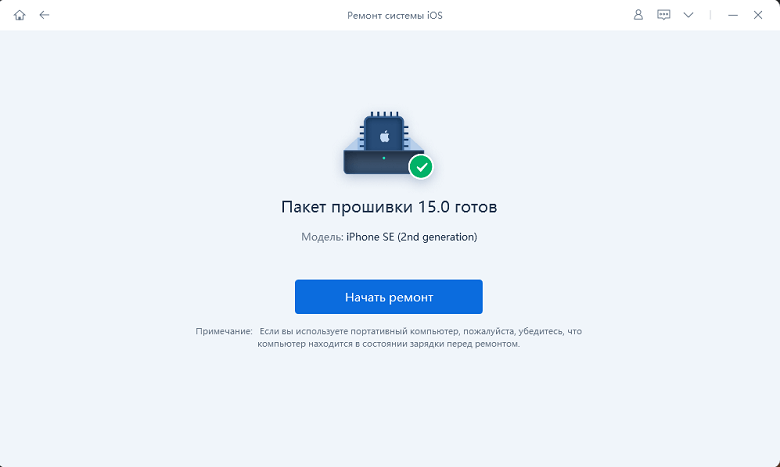
У вас появится текст «Пакет прошивки готов», затем нажмите на «Начать ремонт» .
Внимание: В течение данного процесса не отключайте Ваше устройство от компьютера! После этого нажмите на кнопку «Готово». Ваш iPhone будет перезагружен в обычном режиме, и на нем будет установлена версия iOS 15.4.
Резюме:
В этой статье мы изучили 5 способов как исправить сбой установки обновления iOS 16/17. Наиболее безопасный и эффективный способ для устранения ошибки обновления iOS 16/17 – это через программу Tenorshare ReiBoot. Всего за пару кликов без потери данных вы сможете обновить систему до новой версии при помощи Tenorshare ReiBoot. И он позволяет исправлять различные системные проблемы iOS, не теряя ни одного байта, такие как режим восстановления iPhone, белый логотип Apple, черный экран и т.д.
Обновление 2023-08-21 / Обновление для iOS 15
Не приходят обновления iOS, что делать?
Читая наши новости вы увидели сообщение о выходе очередного обновления iOS, однако при переходе в пункт Обновление ПО на iPhone или iPad указана надпись «Установлено новейшее ПО» или длительная «Проверка наличия обновления» ни к чему не приводит. В этом материале мы постараемся разъяснить почему иногда не приходят обновления iOS, и что делать в этом случае.
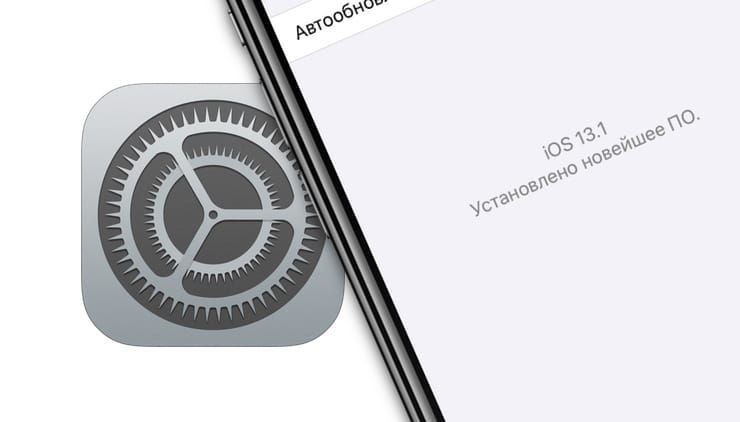
В большинстве случаев данная проблема связана с наличием джейлбрейка на iOS-устройстве и путаницей среди различных типов обновлений iOS. Итак, обо всем по порядку.
Видео:
Виды iOS обновлений
1. Для всех. Это привычные iOS-обновления для обыкновенных iOS-пользователей.
2. Для зарегистрированых разработчиков. Эти обновления могут установить те пользователи, чей iPhone или iPad связан с Apple ID зарегистрированного разработчика, но при желании, данное ПО может установить любой желающий.
Обновления для разработчиков являются самыми первыми и наиболее сырыми.
3. Для участников Программы бета-тестирования. Эти обновления могут получать все желающие, но для этого нужно зарегистрироваться в Программе бета-тестирования Apple. Как это сделать рассказывается здесь.
Рассмотрим наиболее распространенные случаи, при которых обновления iOS могут отсутствовать в Настройках.
Основные причины, почему не приходят обновления iOS (Сообщение: Установлено новейшее ПО)
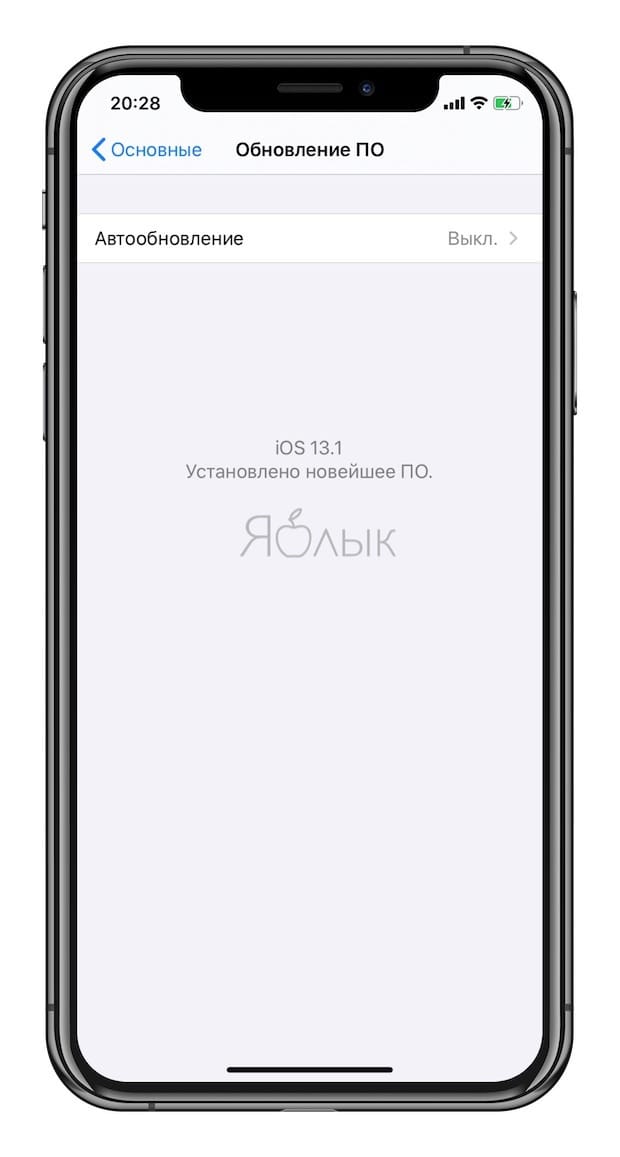
1. Пользователь увидит данное сообщение, если устройство уже не поддерживает новые обновления. Проверьте, действительно ли ваш iPhone или iPad поддерживает последнее обновление iOS. Это можно сделать, например, на этой странице.
2. Надпись Установлено новейшее ПО может сбить с толку, если на iPhone или iPad установлена публичная версия iOS (для всех), а пользователь, не являющийся ни зарегистрированным разработчиком, ни участником Программы бета-тестирования, увидел новость о выходе бета-версии прошивки.
3. С другой стороны, данное сообщение может быть указано в случае, если на iOS-устройстве установлена beta-версия прошивки. Например, на iPhone установлена 16 beta и в это время вышла финальная версия iOS 16 для всех. В большинстве случаев эти две прошивки (последняя beta и финальный релиз) являются идентичными, поэтому и в разделе Обновление ПО появляется надпись Установлено новейшее ПО.
4. Кроме того, надпись Установлено новейшее ПО может указывать на то, что текущее обновление еще не доступно для вашего региона. Попробуйте повторить процедуру проверки позже.
Как загрузить финальную версию iOS, если на устройстве установлена beta
Способ 1
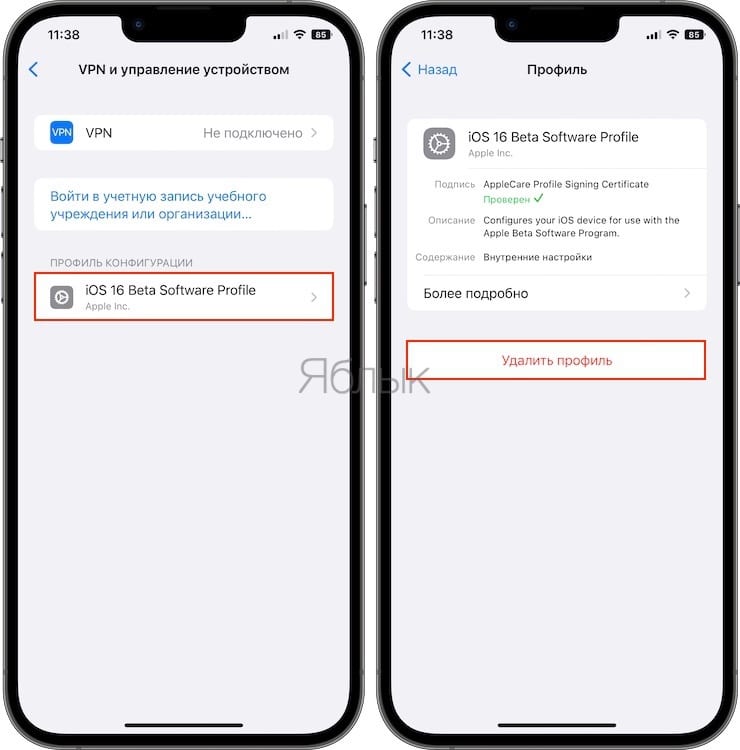
1. Откройте приложение «Настройки» и перейдите к разделу «Основные», а затем в «VPN и управление устройством». В более старых версиях iOS это меню называлось «Профили»;
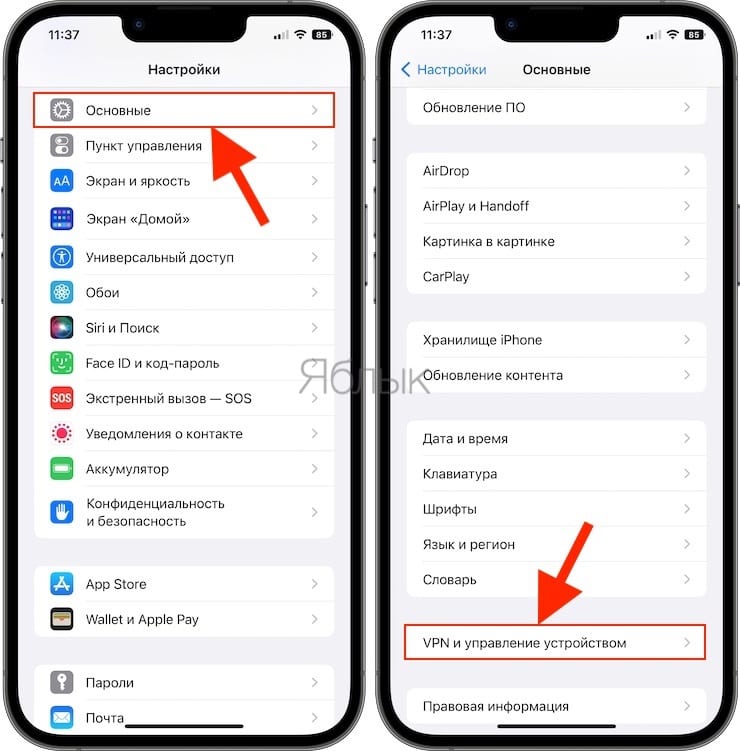
2. В списке профилей выберите «iOS Beta Software Profile» и нажмите «Удалить профиль»;
3. При запросе введите пароль, затем вновь нажмите «Удалить» для подтверждения действия;
4. Перезагрузите iOS-устройство;
5. Откройте приложение «Настройки» и перейдите по пути «Основные» → «Обновление ПО».
После этого гаджет найдет последнее обновление iOS и установит его.
Следует также помнить, что вследствие выполнения описанной выше процедуры, будет удален ваш бета-профиль. То есть, на устройство не будут приходить обновления, связанные с тестированием платформы. Для возобновления профиля необходимо воспользоваться этой инструкцией.
Способ 2
Обновить устройство также можно при помощи программы iTunes на компьютере (Finder на Mac). Подробная инструкция, описывающая процедуру Обновления и Восстановления iPhone и iPad размещена здесь.
Почему не приходят обновления iOS (Сообщение: Проверка наличия обновления)
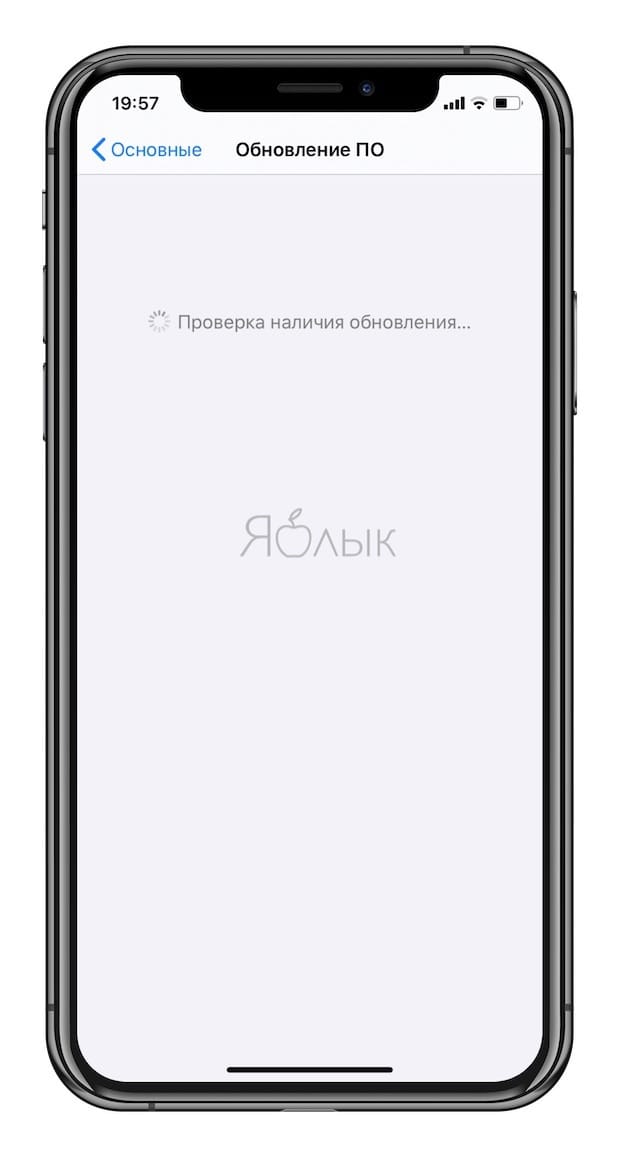
В большинстве случаев, данное сообщение может появляться по причине наличия джейлбрейка на iPhone или iPad. Обновить такое устройство можно только путем процедуры Восстановления. Подробная инструкция находится здесь.
Длительная «Проверка наличия обновления» также может указывать на загруженность серверов Apple (попробуйте позже), а также на низкую скорость интернет-соединения.
- Возможности кнопок родной гарнитуры (EarPods) iPhone и iPod.
- Как научить iPhone узнавать друзей на фото, или как работает распознавание лиц в iOS.
- Обратная съемка на iPhone, или как снимать видео «задом наперед».
13 сентября 2022 Метки: iFaq, IOS, Новости Apple.
Комментариев к статье (5 комментариев)
Иван 22.09.2019 в 16:01
Добрый вечер! На днях купил iPad Pro 10,5 и он не видит новую iOS 13. iPhone обновил, iPad не могу. Джелбрейк не устанавливал, бета версию тоже. В чем может быть проблема? Войдите, чтобы ответить
Олег 29.09.2019 в 09:28
Также не могу уже несколько дней поставить тринашку на свой iPad Pro. Говорят, нужно подождать Войдите, чтобы ответить