
Как подключить AirTag к iPhone
Подключить метку AirTag к вашему iPhone очень просто, ведь она начинает работать, как только вы снимите пластиковую пленку с устройства. Но если у вас возникли трудности с подключением, можете воспользоваться нашим руководством.
Подключение AirTag к iPhone
- Обновите свое устройство до iOS 14.5;
- Снимите пластиковую пленку. Потяните так, чтобы она полностью была извлечена и не повредилась;
- Перейдите в «Настройки» → «Ваш Apple ID» → «Локатор»;
- Включите отслеживание;
- Включите Bluetooth;
- Поднесите метку ближе к iPhone, пока не появится анимация;
- Затем нажмите «Подключиться»;
- Выберите предмет на который будет надета метка из списка;
- Зарегистрируйте AirTag под своим Apple ID, затем нажмите «Продолжить»;
- После завершения настройки, нажмите «Готово».
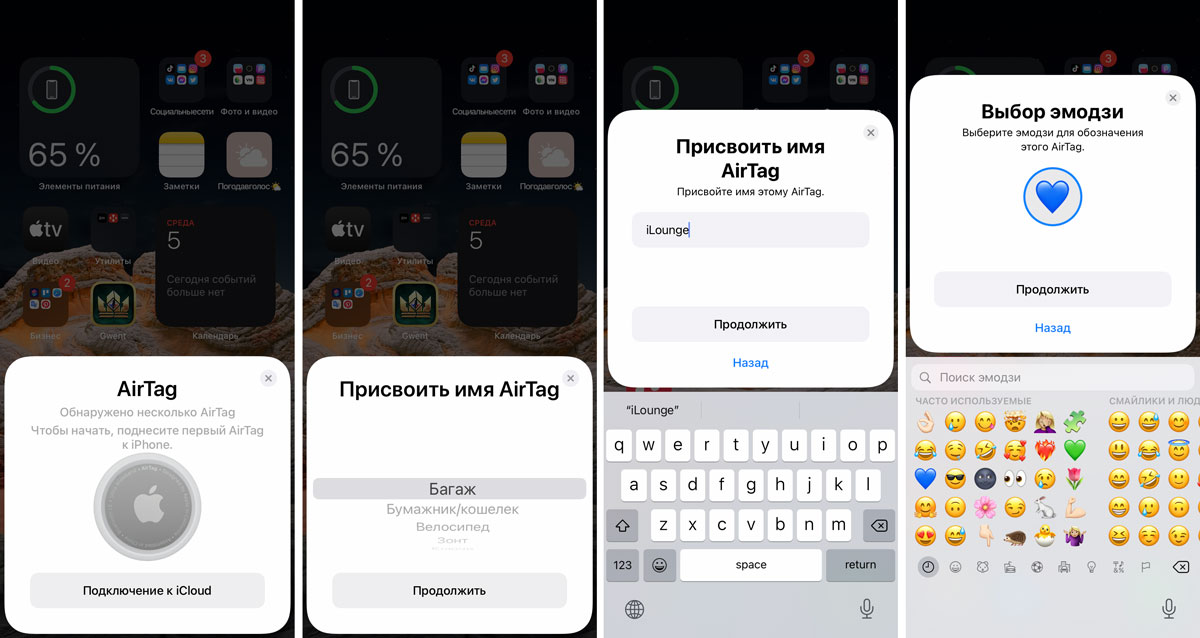
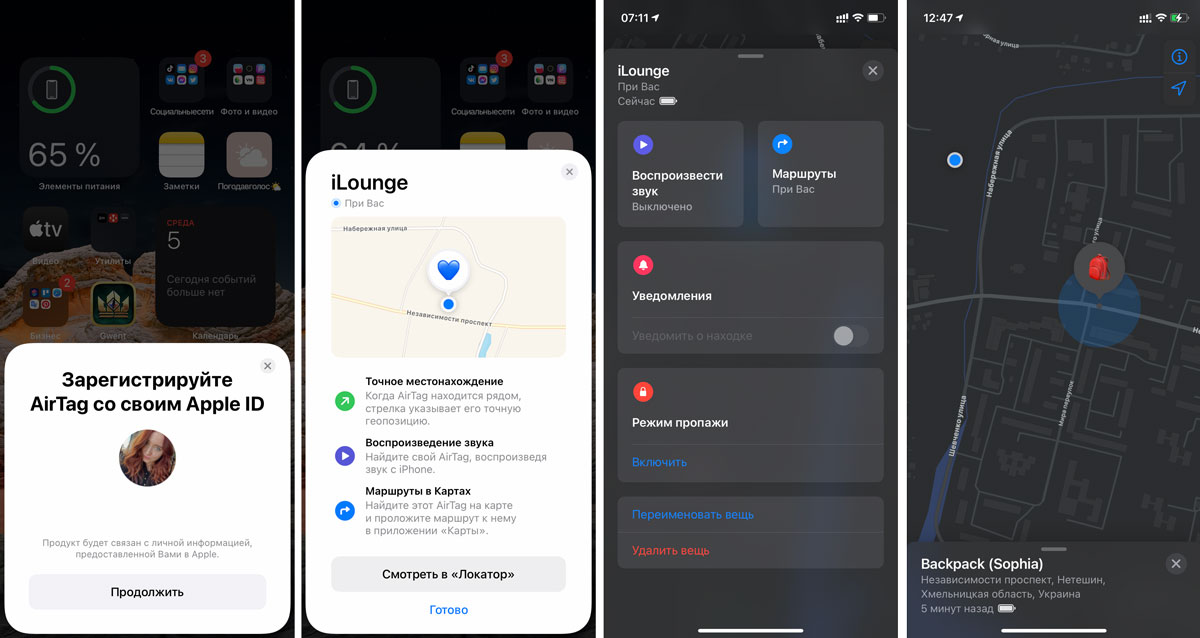
Что делать, если AirTag не подключается?
- Проверьте версию своего обновления. Устройство не сможет подключиться к вашему iPhone, если версия будет ниже 14.5.
- Возможно метка не подключается, так как пластиковая пленка была повреждена при изъятии, и ее часть осталась внутри. Откройте отсек с батарейкой и проверьте, нет ли в нем пластика.
- Включите службы геолокации. Перейдите в «Настройки» → «Конфиденциальность» → «Службы геолокации».
Где найти настроенный AirTag?
В приложении «Локатор» во вкладке «Вещи». Там же вы можете найти свой AirTag, если он потерялся в пределах квартиры или небольшой площади.
- Откройте вкладку «Вещи»;
- Затем найдите нужный AirTag;
- Нажмите на его иконку;
- Нажмите «Воспроизвести звук».
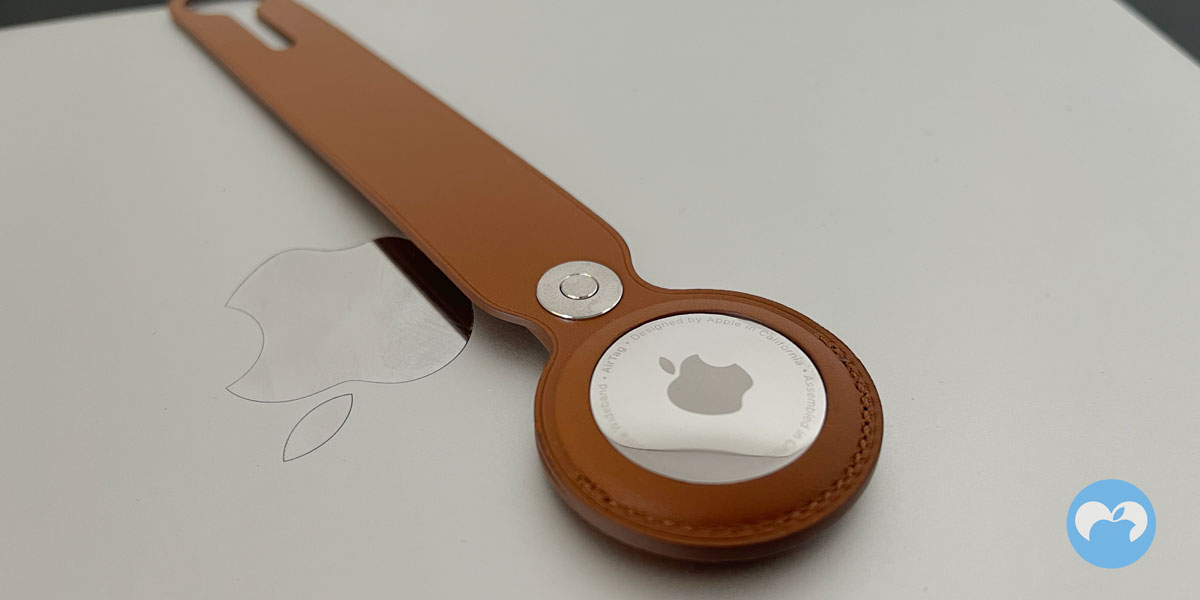
Заключение
Как видите, подключить и настроить брелок AirTag очень просто. Нужно следовать всем указаниям и у вас все точно получится. Надеемся, наше руководство было полезным для вас.
AirTags: все хитрости, настройки и настройки
El AIRTAG Apple — это устройство, которое вызвало довольно много любопытства среди пользователей различных технологий в целом. Мы не собираемся быть честными, Apple ничего не изобрела с AirTags, она сделала то, что умеет лучше всего: взяла существующий продукт и превратила его в лучший на рынке.
Мы рассмотрим AirTags и расскажем вам о лучших трюках, утилитах и настройках, которые вы найдете. для этого своеобразного устройства. Как всегда, в Actualidad iPhone мы хотим помочь вам максимально эффективно использовать продукты Apple.
Как всегда, наш коллега Луис Падилья распаковал и проанализировал AirTag прямо на нашем канале YouTube, поэтому, если вы еще не видели его, мы приглашаем вас посетить наш канал и подписаться, чтобы помочь нам продолжать расти.
- 1 Как работает Apple AirTag?
- 2 Как настроить AirTag
- 3 AirTag в поисковом приложении
- 4 Как пользоваться AirTag
Как работает Apple AirTag?
AirTag — это продукт диаметром 3,19 см с белой пластиковой передней частью и классической задней крышкой Apple из нержавеющей стали. Его толщина составляет 0,8 см, а общий вес, включая аккумулятор, составляет Грамм 11 Чтобы служить в качестве локационного устройства, AIRTAG В одном устройстве реализовано несколько технологий беспроводной связи с низким энергопотреблением.

- Alcance: 100 метров с использованием Bluetooth LE 2,4 ГГц
- Чип U1 со сверхшироким диапазоном
- NFC
Начнем с Bluetooth LE (Low Energy) Это позволит вам подключиться к любому устройству Apple, совместимому с поисковым приложением, например к iPhone, iPad или нашему MacBook. В качестве преимущества AirTag не делает различий между владельцами, то есть автоматически подключается к любому устройству Apple. Благодаря технологии Bluetooth LE эти AirTags обмениваются данными с устройствами через 128-битные зашифрованные идентификаторы, поэтому теоретически конфиденциальность полностью гарантируется, что является обычным явлением в продуктах компании Cupertino.
Как настроить AirTag
Мы приступим к первому контакту напрямую, чтобы удалить наш «пакет». AIRTAG и таким образом приступим к работе. Как только это будет сделано, мы можем перейти к вытягиванию небольшого бокового пластика, чтобы избежать контакта между батареей и устройством, чтобы не повлиять на автономность. Устройство будет активировано автоматически, как только мы удалим полиэтиленовую пленку, Мы узнаем об этом, потому что он будет издавать звук подтверждения через небольшой полностью интегрированный динамик. Пришло время приступить к настройке.
Достаточно поднести наш iPhone к AirTag, и он обнаружит его, используя комбинацию Bluetooth и NFC. Это будет означать, что у нас есть AirTag для настройки, как это происходит с AirPods, и мы можем выбирать между двумя альтернативами:
- Быстрый: Мы выберем из списка ряд функций, которые мы можем предоставить AirTag, и система будет отвечать за присвоение ему имени и значка.
- Обычай: В этом случае мы должны присвоить имя, смайлик для его идентификации и многое другое.
С этого момента AirTag будет постоянно привязан к нашему Apple ID, Чтобы устранить это, нам нужно будет зайти в настройки устройства нашего Apple ID и сделать это вручную. Это не сбрасывается, даже если мы извлекаем аккумулятор, поэтому он не может быть «отформатирован» извне.
AirTag в поисковом приложении
Наше устройство AirTag появится прямо в приложении «Поиск», эпицентре этой своеобразной системы определения местоположения. А ТАКЖЕДля просмотра новой вкладки важно, чтобы у нас была установлена iOS или iPadOS версии 14.5. объекты в котором все наши AirTags будут отображаться упорядоченным образом. Только тогда мы сможем взаимодействовать с ними, так что пора обновить, если вы еще этого не сделали.

Теперь, если мы нажмем на AIRTAG то, что мы хотим видеть, в частности, появится новое меню параметров, но сначала мы сосредоточимся на тех, которые появляются:
- Добавьте новый объект: В случае, если наш AirTag не появляется автоматически, когда мы приближаемся к нему с помощью NFC, мы можем использовать эту функцию. Однако это также позволит нам настроить другие «поисковые системы», у которых есть лицензия MFi или которые совместимы.
- Определите найденный объект: Если мы очень близки к AirTag, будь то наш или чужой, мы можем нажать на «идентифицировать найденный объект», чтобы мы могли четко определить, кто является владельцем этого AirTag, контактные данные или любую соответствующую информацию.
Как пользоваться AirTag
Если мы нажмем на AirTag в поисковом приложении, он сразу же покажет нам свое местоположение на карте. Однако у нас есть и другие возможности, которые мы разберем на основе кнопок, которые появляются на экране:
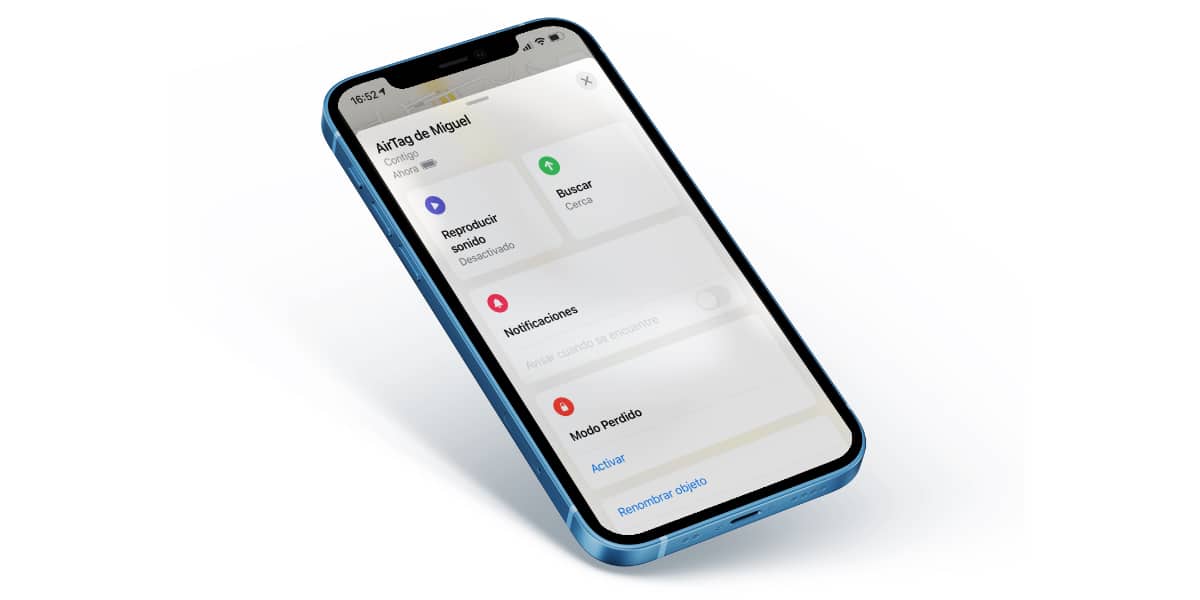
- Воспроизвести звук: Если мы не уверены, где находится AirTag, нажатие этой кнопки задействует встроенный динамик AirTag и издает чистый звук, достаточный, чтобы его найти.
- Поиск: Если мы нажмем эту кнопку, будет включена известная система, которая направит нас прямо к AirTag. Реальность такова, что он работает несколько неточно, легко теряет связь и работает только в том случае, если мы действительно близко к AirTag.
- Потерянный режим: Эта функция позволит нам предупредить соседние устройства о том, что находящийся рядом с ними AirTag «потерян». Таким образом, они смогут увидеть нашу контактную информацию на своем экране, когда они ее обнаружат. Это, пожалуй, одна из самых важных функций нашего AirTag.
- Компас: Если дважды щелкнуть значок навигации под «i» на экране поиска, будет выполнена калибровка, которая позволит нам точно определить, в каком направлении смотрит AirTag.
В дополнение к этому, в этом меню мы сможем наблюдать в верхней левой части количество оставшегося заряда батареи AirTag. Батареи хватает примерно на год и является классическим стандартом для устройств такого типа. Таким же образом внизу мы сможем переименовать AirTag или удалить его навсегда.
Это все, что вам нужно знать о своем новом AirTag, чтобы вы могли максимально эффективно использовать свои возможности. это своеобразный продукт Apple, который можно купить от 35 евро на таких сайтах, как Amazon.
Содержание статьи соответствует нашим принципам редакционная этика. Чтобы сообщить об ошибке, нажмите здесь.
Полный путь к статье: Новости iPhone » iPhone » AirTags: все хитрости, настройки и настройки
Будьте первым, чтобы комментировать
Как работает Apple AirTag?

Спешишь, опаздываешь, а ключи или кошелек как будто специально куда-то запропастились. Благодаря Apple AirTag все ваши вещи будут находиться за пару секунд, а если вы потеряли вещь вне дома, другой пользователь Apple сообщит вам в каком месте он нашел потерянный вами кошелек или ключи.
Как работает Apple AirTag?

Любая вещь может оказаться не на своём месте и потеряться, например, кошелёк. Но когда к нему прикреплён Apple AirTag, вы сможете найти его по звуку благодаря встроенному динамику.
Если вы оставили/потеряли вещь где-то далеко, функция «Сеть Локатора» подключит к поиску сотни iPhone, iPad и Mac находящихся рядом с вашим AirTag. И они помогут вам найти свою потерянную вещь. При этом ваша конфиденциальность будет всегда оставаться под защитой. Хотите узнать подробнее как все происходит?
Как подключить Apple AirTag?
Настроить AirTag можно всего одним касанием — он мгновенно подключится к вашему iPhone или iPad. Вам останется выбрать для этого трекера название и прикрепить AirTag к нужной вещи. Теперь, если она потеряется, вы можете легко её найти.
Принцип работы Apple AirTag?
Ваш трекер AirTag транслирует по Bluetooth защищённый сигнал, который умеют принимать ближайшие устройства с включённой функцией «Сеть Локатора». Они отправят геопозицию вашего AirTag в iCloud, и тогда вы можете увидеть свой трекер на карте в приложении «Локатор». Данные всегда передаются анонимно и шифруются для сохранения вашей конфиденциальности. Эта функция очень бережно расходует энергию и экономно передаёт данные — о заряде батареи и сетевом трафике можно не беспокоиться.
Что делать если я потерял вещь к которой прикреплен Apple AirTag?
Откройте приложение «Локатор», перейдите на новую вкладку «Вещи» и включите на своём трекере звуковой сигнал. Или скажите: «Привет, Siri, найди мой «название метки»». Если он где‑то рядом — идите на звук.
Если же потерянная вещь находиться далеко от вас, переведите свой трекер в режим пропажи. И если ваш AirTag будет обнаружен одним из устройств, подключенных к сети, вы получите автоматическое уведомление. А ещё AirTag можно настроить так, чтобы он передал вашу контактную информацию тому, кто его найдёт. Нашедшему нужно будет прикоснуться своим смартфоном с поддержкой NFC к вашему AirTag — это та самая технология, которая используется при оплате покупок телефоном.
Вы под защитой
Только вы можете увидеть, где на карте находится ваш AirTag. При этом информация о геопозиции и истории перемещений никогда не хранится на самом AirTag. Устройства, которые передают для вас местоположение вашего AirTag, делают это анонимно. Передаваемые ими данные шифруются на каждом этапе. Поэтому даже в Apple не знают, где находится ваш AirTag и какие устройства помогли вам его обнаружить.
И еще несколько преимуществ

В нашем магазине вы можете купить Apple AirTag в Харькове по доступной цене
Как подключить и настроить новый Apple AirTag
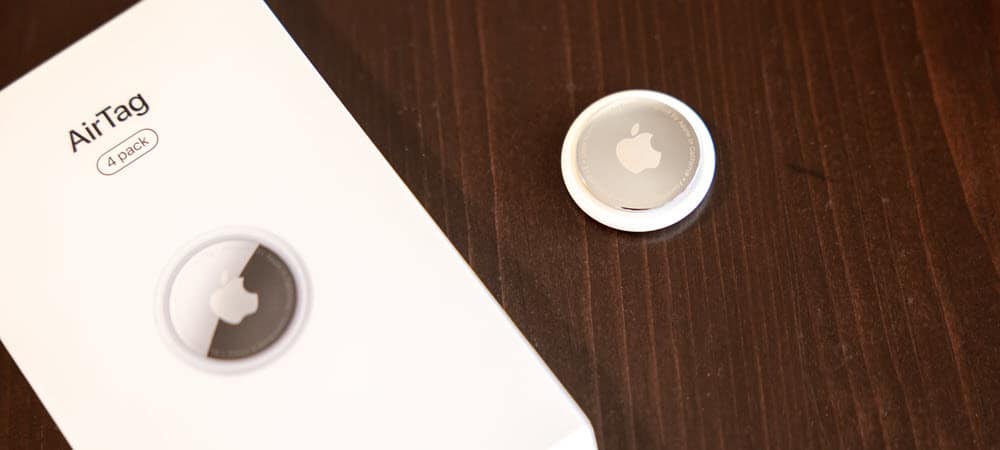
Если вы только что получили новый AirTag, пришло время подключить его к вашему Apple ID. Вот как настроить AirTag и назвать его.
Если вы решили приобрести AirTag или два, чтобы лучше отслеживать предмет, который вы часто теряете, вам необходимо подключить этот AirTag и настроить его. AirTag будет связан с вашим Apple ID, и вы можете назвать его как угодно.
Программы для Windows, мобильные приложения, игры — ВСЁ БЕСПЛАТНО, в нашем закрытом телеграмм канале — Подписывайтесь:)
Здесь мы поможем вам убедиться, что ваше мобильное устройство готово, подключить AirTag к вашей учетной записи и дать ему имя.
Требования к устройству для использования AirTags
- Вы можете подключить AirTag с помощью iPhone, iPad или iPod touch под управлением iOS 14.5 или iPadOS 14.5 или более поздней версии.
- У вас должен быть хороший Wi-Fi или сотовая связь.
- Вам потребуются включенные службы «Локатор», «Bluetooth» и «Службы определения местоположения».
- Рекомендуется использовать точный поиск для служб определения местоположения. Это обеспечит вам наиболее точное местоположение при использовании функции «Локатор» для поиска вашего объекта. Вы можете включить это в Настройки >Конфиденциальность >Сервисы определения местоположения >Найди мой.
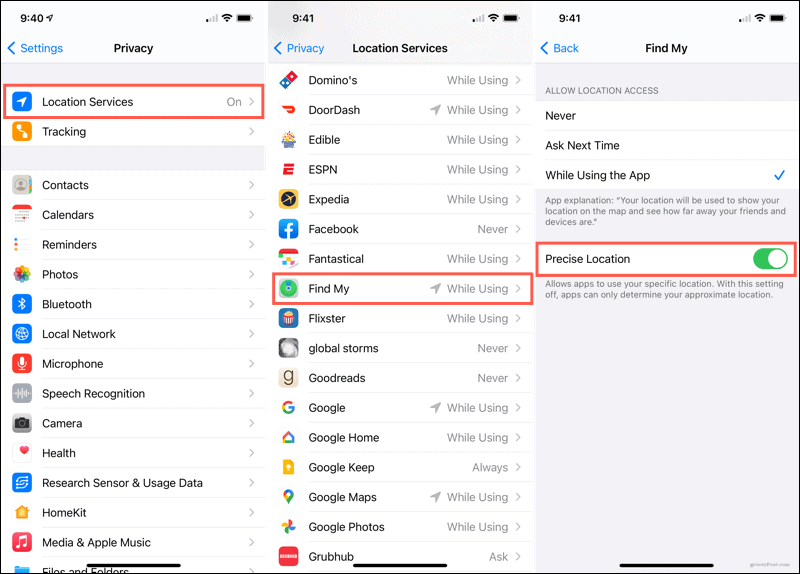
Как подключить и настроить AirTag
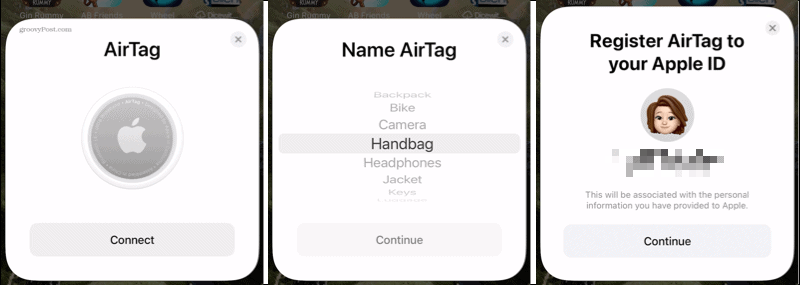
Если вы только что получили свой AirTag от Apple, снимите обертку и вытащите язычок, чтобы активировать батарею. Ваш AirTag воспроизведет звук.
- Держите устройство рядом с AirTag.
- Когда вы увидите экран AirTag на своем устройстве, коснитесь Соединять.
- Выберите имя для вашего AirTag с помощью колеса прокрутки и коснитесь Продолжать. Вы сможете изменить это имя позже, если хотите.
- Подтвердите свой Apple ID, с которым будет связана AirTag, и коснитесь Продолжать.
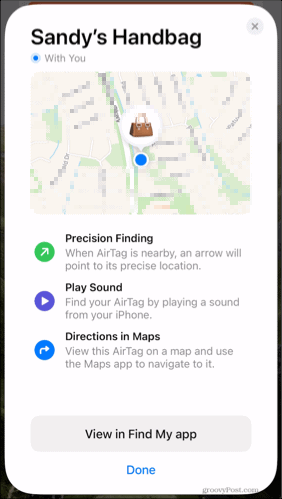
Через несколько секунд настройка будет завершена. Затем вы можете нажать, чтобы Посмотреть в приложении «Найти меня» или нажмите Сделанный.
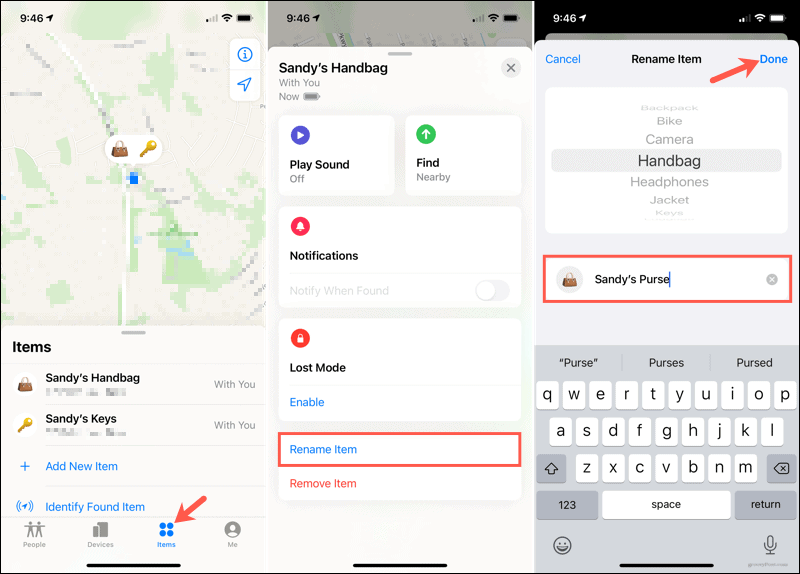
Как переименовать свой AirTag
Вы выбираете имя при первом подключении и настройке AirTag, но вы можете изменить его позже. Вы можете выбрать другой из списка общих элементов или использовать собственное имя и даже добавить смайлик, если хотите.
- Открой Найди мой приложение на вашем устройстве.
- Выберите Предметы вкладку внизу и выберите свой AirTag.
- Проведите пальцем вверх, чтобы отобразить сведения о вашей метке AirTag, и коснитесь Переименовать элемент.
- Используйте колесо прокрутки, чтобы выбрать имя нового элемента, или коснитесь поля имени, чтобы ввести имя.
- Кран Сделанный.
Простая настройка, удобное устройство
Подключить и настроить AirTag — простая задача, и как только вы это сделаете, вы сможете найти свои ключи, сумочку или что-то еще, что вы потеряли.
Обязательно зайдите на groovyPost, чтобы узнать больше советов и рекомендаций по использованию AirTags!
Программы для Windows, мобильные приложения, игры — ВСЁ БЕСПЛАТНО, в нашем закрытом телеграмм канале — Подписывайтесь:)