
Как отцентровать в css?
Если вы хотите центрировать его, то первое, что вам нужно сделать, — это сделать его менее 100% в ширину. Так что установите ширину div, 200px или что-то в этом роде.» ничего не произошло. заголовок действительно переместился в центр.
Как центрировать ссылку в CSS?
- text-align: center;
- margin: auto;
- margin-left: auto;
- margin-right: auto;
Как выровнять текст по вертикали в CSS?
- padding или margin.
- line-height = height.
- Вертикальное выравнивание иконок и смайликов
- display: table-cell; и vertical-align: middle;
- vertical-align и :before.
- position: absolute; (или position: fixed;) и картинки
Как разместить заголовок по центру?
HTML заголовки и их горизонтальное выравнивание
align=»left» – выравнивание по левой стороне. align=»right» – по правой стороне. align – определяет центрирование. style=»color:» – определяет цвет текста.
Как разместить элементы вертикально CSS?
- задать внешнему блоку относительное позиционирование, а внутреннему − абсолютное;
- добавить внутреннему блоку правила top: 0 и bottom: 0 , в результате чего он растянется на всю высоту внешнего блока;
- установить значение auto для вертикальных отступов внутреннего блока.
Как выровнять текст в CSS?
- left — выравнивание по левому краю;
- right — по правому краю;
- center — по центру;
- justify — по ширине.
Как выровнять элементы внутри div?
Как выровнять div по вертикали внутри div? Горизонтальное выравнивание div—элемента внутри другого div—элемента может быть достигнуто с помощью margin: 0 auto; , если они оба имеют свойство ширины, отличное от auto , но это не относится к вертикальному выравниванию.
Как выровнить текст по центру блока?
- text-align: center – центрирует инлайн-элементы в блоке.
- margin: 0 auto – центрирует блок внутри родителя. У блока должна быть указана ширина.
Как разместить элемент по центру css по вертикали

Вот полный список методов центрирования, а также современные методы CSS. Центрирование вещей в CSS — это задача, которая сильно отличается, если вам нужно центрировать по горизонтали или вертикали. В этом материале прописаны наиболее распространенные способы решения, как поставить по центру.
Центрирование горизонтальное
Текст очень просто центрировать по горизонтали, используя свойство text-align установленное на center:
Современный способ центрировать все, что не является текстом. Где любой находящийся элемент внутри #desanikam автоматически будет горизонтально центрирован.
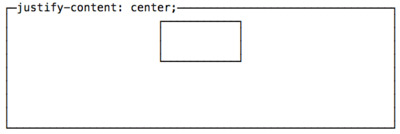
Вот альтернативный подход, если вы не хотите использовать Flexbox. Что не является текстом, можно центрировать, применяя автоматическое поле слева и справа и устанавливая ширину элемента.
margin-left: 0 auto; идет для сокращение:
Не забудьте установить display: block если это встроенный элемент.
Вертикальное центрирование
Традиционно это всегда была сложнее задача, в отличие от остальных сложной задачей. Flexbox теперь предоставляет нам отличный способ сделать это самым простым способом.
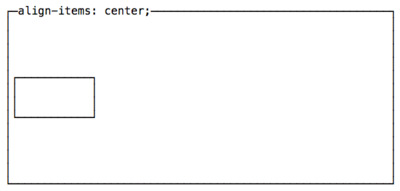
Центрирование горизонтальное и вертикальное
Варианты для центрирования по вертикали и горизонтали могут быть объединены, чтобы полностью центрировать элемент на странице.
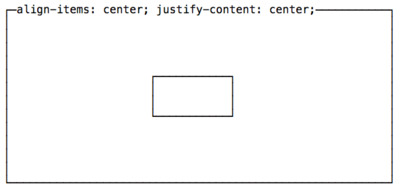
То же самое можно сделать с помощью CSS Grid:
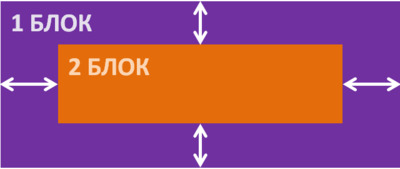
Каждый разработчик неизбежно обнаруживает, что центрирование div не так очевидно, как вы ожидаете. Простое центрирование внутри div легко по горизонтали, но тогда все становится немного липким. Когда вы доберетесь до центрирования div по вертикали, вы можете оказаться в мире CSS.
[info]Примечание: под каждым решением приведен список браузеров с указанием версий, в которых указанный CSS код работает.
[/info]
Выравнивание блока по центру на CSS
Выравнивание одного блока по центру другого. При этом первый и второй блок имеют динамические размеры.
Выравнивание одного блока по центру другого. При этом второй блок имеет фиксированные размеры.
Браузеры, которые поддерживают данное решение:
— Chrome 1.0+
— Firefox 1.0+
— Internet Explorer 4.0+
— Opera 7.0+
— Safari 1.0+
Выравнивание одного блока по центру другого. При этом второй блок имеет размеры, заданные в процентах.
Браузеры, которые поддерживают данное решение:
— Chrome 1.0+
— Firefox 1.0+
— Internet Explorer 4.0+
— Opera 7.0+
— Safari 1.0+
Выравнивание по горизонтали на CSS
1. Выравнивание одного блочного элемента (display: block) относительно другого (в котором он расположен) по горизонтали:
Браузеры, которые поддерживают данное решение:
— Chrome 1.0+
— Firefox 1.0+
— Internet Explorer 6.0+
— Opera 3.5+
— Safari 1.0+
2. Выравнивание строчного (display: inline) или построчно или блочного (display: inline-block) элемента по горизонтали:
Браузеры, которые поддерживают данное решение:
— Chrome 1.0+
— Firefox 3.0+
— Internet Explorer 8.0+
— Opera 7.0+
— Safari 1.0+
CSS — Выравнивание по вертикали
1. Отцентровать один элемент (display: inline, display: inline-block) относительно другого (в котором он расположен) по центру. Родительский блок в этом примере имеет фиксированную высоту, которая задаётся с помощью свойства CSS line-height.
2. Центрирования одного блока относительно другого по вертикали посредством представления родителя как таблицы, а ребёнка как ячейки этой таблицы.
Все современные и обновленные версий браузеры поддерживают данные решение.
В CSS выровнять текст по центру (по горизонтали и по вертикали) внутри div блок
у меня есть div значение display:block . ( 90px height и width ) и у меня есть некоторый текст внутри.
мне нужно, чтобы текст был выровнен по центру как по вертикали, так и по горизонтали.
Я пробовал text-align:center , но он не делает горизонтальную часть, поэтому я попытался vertical-align:middle но это не сработало.
24 ответов
если это одна строка текста и/или изображения, то это легко сделать. Просто используйте
вот и все. Если это может быть несколько строк, то это несколько сложнее. Но есть решения на http://pmob.co.uk/ ищите «вертикальное выравнивание».
так как они, как правило, хаки или добавление сложных divs. Обычно для этого я использую таблицу с одной ячейкой. чтобы все было как можно проще.
обновление для 2016 / 2017:
Это можно чаще делать с transform , и он хорошо работает даже в старых браузерах, таких как IE10 и IE11. Он может поддерживать несколько строк текста:
для сжатия оберните ширину:
вышеуказанное решение использовать фиксированную ширину для области содержимого. Чтобы использовать ширину термоусадочной пленки, используйте
я попробовал flexbox, но он не был так широко поддерживается, как это было бы сломать в некоторых старых версиях IE, таких как IE10.
общие методы по состоянию на 2014 год:
подход 1 — transform translateX / translateY :
на поддерживаемые браузеры (большинство из них), вы можете использовать top: 50% / left: 50% в сочетании с translateX(-50%) translateY(-50%) динамически вертикально / горизонтально центрировать элемент.
подход 2 — Flexbox метод:
на поддерживаемые браузеры, выберите display целевого элемента в flex и использовать align-items: center для вертикального центрирования и justify-content: center для горизонтального центрирования. Просто не забудьте добавить префиксы поставщиков для дополнительных поддержка браузера (пример).
подход 3 — table-cell / vertical-align: middle :
в некоторых случаях вам нужно будет убедиться, что html / body высота элемента установлена в 100% .
для вертикального выравнивания установите родительский элемент width / height to 100% и добавить display: table . Затем для дочернего элемента измените display to table-cell и добавить vertical-align: middle .
для горизонтального центрирования вы можете добавить text-align: center центрировать текст и любой другой inline дочерними элементами. Кроме того, вы можете использовать margin: 0 auto предполагая, что элемент
использование flexbox / CSS:
добавить строку display: table-cell; к вашему css для этого div. только ячейки таблицы поддерживают вертикальное выравнивание: середина; но вы можете дать это определение [table-cell] div..
Я всегда использую следующий CSS для контейнера, чтобы центрировать его содержимое по горизонтали и вертикали.
вы можете попробовать очень простой код для этого
дайте этот класс css целевому
подход 1
подход 2
подход 3
один из лучших подходов-использовать свойство flex в Родительском div и добавить margin:auto свойство элемент tag
это работает для меня (протестировано ok!)
вы можете выбрать другие значения, а затем 50% fi. 25% к центру на 25% родителя
регулировка высоты линии для получения вертикального выравнивания.
Это должен быть правильный ответ. Самый чистый и простой:
Вы можете попробовать следующие методы:
1. если у вас есть одно слово или одно предложение строки, то следующий код может сделать трюк.
имейте текст внутри тега div и дайте ему идентификатор. Определите следующие свойства для этого id.
Примечание: убедитесь, что свойство line-height совпадает с высотой деления.
но, если содержание больше чем одно слово или строчка, и это не сработает. Кроме того, будут случаи, когда вы не сможете указать размер divison в px или %.(когда divison действительно маленький, и вы хотите, чтобы контент был точно посередине)
2. чтобы решить эту проблему, мы можем попробовать следующую комбинацию свойств.
эти 3 строки кода устанавливают содержимое точно в середине деления (независимо от размер дисплея). The «align-items: center» помогает в вертикальном центрировании в то время как «оправдать-содержание: центр» будет делать это по горизонтали.
Примечание: Flex не работает во всех браузерах. Убедитесь, что добавлены соответствующие префиксы поставщиков для дополнительной поддержки браузера.
Похожие публикации:
- Как сделать меню навигации css
- Как сделать обводку текста в html css
- Как сделать отступ между строками в css
- Как сделать перенос в css
Выравнивание по центру блока внутри блока

На этом уроке, вы узнаете несколько способов выравнивания по центру блока внутри блока по вертикали и горизонтали. В качестве блоков могут быть любые фигуры.
В нашем примере, мы будем центрировать картинку (блочный элемент) внутри прямоугольника. Для демонстрации выравнивания по центру несколькими способами, мы создадим три прямоугольника, с картинками внутри.
Конечный результат, независимо от способа, будет выглядеть так:

Общие стили для всех способов:
Зададим позицию блока относительной по отношению к окну браузера. Это в дальнейшем даст возможность блоку-дочке задать абсолютное позиционирование уже к блоку-родителю.
.block width: 250px;
height: 300px;
background-color: red;
position: relative;
Исходные размеры картинки-иконки такие же, как и ширина красного прямоугольника, уменьшим её максимальные размеры.
.icon max-width: 60%;
max-height: 60%;
>
HTML-разметка у всех способов одинаковая, отличаться будут только стили.
Способ первый

Положение изображения автоматически определяет сам браузер с помощью свойства margin: auto.
.first position: absolute;
top: 0;
right: 0;
bottom: 0;
left: 0;
z-index: 1;
margin: auto;
>
Способ второй
Этот способ выравнивания по центру никогда еще не подводил. Вы спросите, зачем нужно последнее свойство transform? Если убрать transform, то иконка не будет стоять точно по центру, поскольку не учитываются её собственные размеры. Центр иконки не совпадает с центром блока-родителя. Мы двигаем иконку назад и вниз на половину её собственного размера.
.second position: absolute;
top: 50%;
left: 50%;
z-index: 1;
transform: translate(-50%, -50%);
>
Способ третий
Отличается от двух предыдущих тем, что класс flex задан блоку div, а не картинке.
.flex display: flex;
flex-direction: column;
justify-content: center;
align-items: center;
>
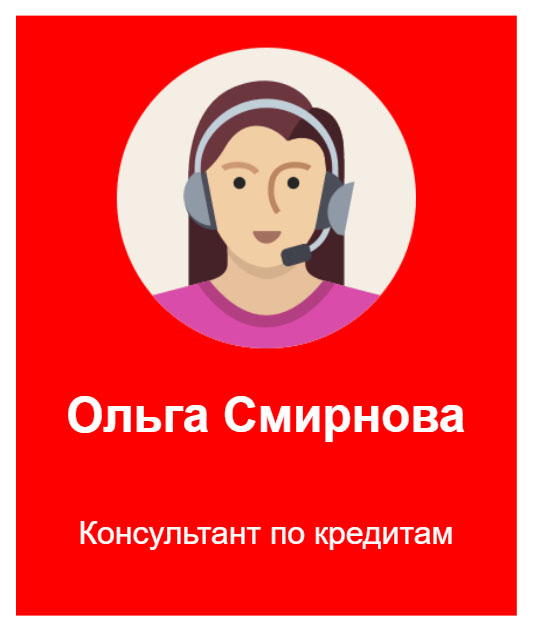
А что будет, если после тега img, всем трем блокам добавить текст?
Ольга Смирнова
Консультант по кредитам
У первых двух способов, параграфы с текстом окажутся наверху, несмотря на то, что в HTML-коде, они стоят после изображения. Для перемещения текста под картинку, потребуется обернуть теги img, h2 и p в ещё один блок div и прописать ему свойство text-align: center.
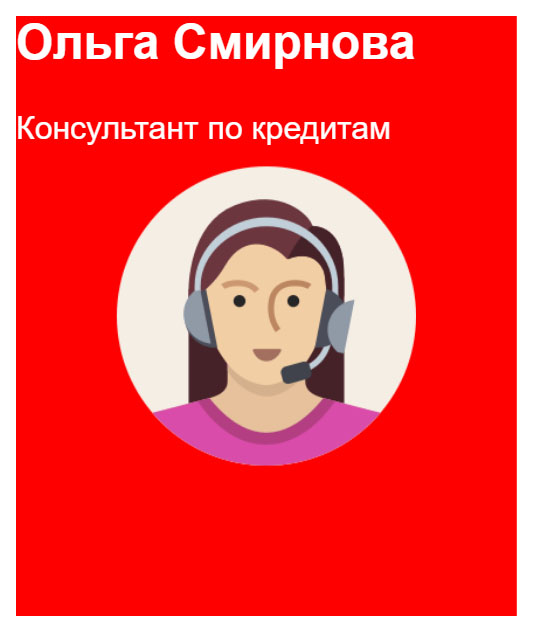
Однако с третьим способом выравнивания на флексах, не возникает таких проблем, конструкция не нуждается в дополнительном оберточном блоке. Параграфы с текстом встают точно посередине и после изображения и там где надо.
Заключение
Лишний раз можно убедиться в продвинутости и удобстве верстки на флексах. Советую всем тем верстальщикам, кто еще не верстает на флексах, наконец-то начать использовать флексы. Оправдание, почему вы не верстаете на флексах, может быть только одно – экзотическое желание заказчика, угодить пользователям «древних» браузеров. В остальных же случаях, нет ни одной причины почему не нужно верстать на флексах.
Если вы не знаете с чего начать уже зарабатывать свои первые деньги, то лучшим вариантом будет — научиться верстать лендинги, с помощью этого видеокурса «О создании лендинга под ключ».


Создано 20.02.2019 10:00:20
Копирование материалов разрешается только с указанием автора (Михаил Русаков) и индексируемой прямой ссылкой на сайт (http://myrusakov.ru)!
Добавляйтесь ко мне в друзья ВКонтакте: http://vk.com/myrusakov.
Если Вы хотите дать оценку мне и моей работе, то напишите её в моей группе: http://vk.com/rusakovmy.
Если Вы не хотите пропустить новые материалы на сайте,
то Вы можете подписаться на обновления: Подписаться на обновления
Если у Вас остались какие-либо вопросы, либо у Вас есть желание высказаться по поводу этой статьи, то Вы можете оставить свой комментарий внизу страницы.
Порекомендуйте эту статью друзьям:
Если Вам понравился сайт, то разместите ссылку на него (у себя на сайте, на форуме, в контакте):
- Кнопка:
Она выглядит вот так: - Текстовая ссылка:
Она выглядит вот так: Как создать свой сайт - BB-код ссылки для форумов (например, можете поставить её в подписи):
Комментарии ( 0 ):
Для добавления комментариев надо войти в систему.
Если Вы ещё не зарегистрированы на сайте, то сначала зарегистрируйтесь.
Copyright © 2010-2023 Русаков Михаил Юрьевич. Все права защищены.
Как спрятать всё, что не поместилось в элементе
CSS-свойство overflow отвечает за то, что происходит с содержимым блочного элемента, когда оно выходит за границы. Например, если картинка выпадает из родительского контейнера, вы можете её обрезать или добавить полосу прокрутки.
Чтобы указать, как должно отображаться содержимое элемента…
Константиновский Константин Константинович
.container
В этом примере мы добавим контейнеру полосу прокрутки, если имя не будет в нём помещаться.
Значения overflow
По умолчанию у overflow стоит значение visible , то есть содержимое будет отображаться как есть. Например, слишком длинный текст выйдет за пределы родительского элемента.

Значение hidden скрывает часть содержимого, которая не поместилась в контейнере.

Значение scroll добавляет полосы прокрутки.
Значение auto автоматически определяет, нужно ли добавлять полосы прокрутки. Полосы появляются, когда содержимое выпадает из родительского контейнера, и исчезают, если оно помещается целиком.
Это значение более гибкое: при overflow: scroll полосы прокрутки сохраняются, даже если элемент помещается в контейнере, а при overflow: auto они исчезают.

Ошибки при использовании overflow
Использовать overflow: hidden для обрезки важного текста — пользователь не увидит спрятанную информацию и не поймёт написанное. Гораздо уместнее использовать это значение для оформления сайта, например, чтобы обрезать часть декоративного изображения.
Использовать overflow: scroll для всего содержимого страницы — если так сделать, на странице появятся лишние полосы прокрутки.
Наследуется ли свойство overflow
Свойство не наследуется, но дочерние элементы будут отображаться с учётом значения overflow . Например, здесь текст «Я вообще не влезаю в эту строку» обрежется, если выйдет за пределы :
Я вообще не влезаю в эту строку .parent
Для дочерних элементов можно прописать собственное значение overflow :
Я вообще не влезаю в эту строку .parent < overflow: hidden; >.child
В этом примере мы задали дочернему элементу свойство overflow: auto . То есть содержимое будет обрезано, но появится полоса прокрутки.

«Доктайп» — журнал о фронтенде. Читайте, слушайте и учитесь с нами.
Читать дальше

Новое в 2023 — text-wrap: balance
В 2023 в CSS появилось любопытное свойство text-wrap со значением balance . Оно «уравновешивает» текстовые элементы, чтобы они приятнее выравнивались внутри блока.
Ограничение — текст не длиннее 6 строк, иначе браузеру придётся непросто, и лучше не применять это свойство к body .
Вот пример заголовка c text-wrap: balance и без него.
На момент написания заметки свойство поддерживается во всех больших браузерах, кроме Safari, а на мобильных — только в Chrome, но то ли ещё будет.
- 13 ноября 2023

Знакомство с CSS
После того как мы разобрались с базовой структурой веб-страницы с помощью HTML, пришло время привнести в неё стиль и красоту. В этом нам поможет CSS, что означает Cascading Style Sheets, или «каскадные таблицы стилей».
Что такое CSS?
CSS используется для оформления HTML-страниц. Если HTML — это скелет сайта, то CSS — его одежда. С помощью CSS мы можем задавать цвета, шрифты, отступы, добавлять анимации и многое другое.
Как подключить CSS к HTML
Есть несколько способов использования CSS внутри HTML:
Внутренний CSS: внутри раздела HTML-документа, в теге :
Внешний CSS: создание отдельного CSS-файла и его подключение с помощью элемента :
Инлайновые стили: непосредственно в HTML-элементе, через атрибут style . Но это не очень хороший способ, лучше его не использовать, и вот почему.
Этот текст будет красного цвета.
Основы синтаксиса CSS
CSS состоит из селекторов и объявлений. Селектор указывает, к какому элементу HTML применяется стиль, а объявление состоит из свойства и его значения.
/* Селектор */ p < /* Свойство : Значение; */ color: green; font-size: 14px; >Работа с цветом и фоном
Одни из самых основных свойств в CSS — это цвет и фон элементов.
color меняет цвет текста:
background-color меняет фоновый цвет элемента:
Типографика и шрифты
CSS позволяет нам контролировать шрифты на странице:
- font-family задаёт шрифт текста, даже если он нестандартный.
- font-size определяет размер текста.
- font-weight устанавливает жирность шрифта.
Блочная модель
Важной концепцией в CSS является блочная модель, которая включает в себя margin , border , padding , и content .
Внутренние и внешние отступы одной картинкой:
Позиционирование и Flexbox
Чтобы разместить элементы на странице, мы используем различные стратегии позиционирования, включая флексбоксы, которые позволяют нам упростить многие задачи.
.container < display: flex; /* Применяем Flexbox */ justify-content: center; /* Центрирование содержимого по горизонтали */ align-items: center; /* Центрирование содержимого по вертикали */ >Адаптивный дизайн
С помощью медиа-запросов мы можем создавать адаптивный дизайн, чтобы наш сайт хорошо выглядел на разных устройствах.
@media (max-width: 600px) < .container < flex-direction: column; >> Это только начало пути в мир CSS, но зная эти основы, вы уже можете начать экспериментировать и применять стили к вашим веб-страницам. В следующей статье мы разберём JavaScript и увидим, как добавить интерактивность нашим веб-страницам. Удачи в творчестве и до новых встреч в коде! ������
- 1 ноября 2023

Увеличение ссылки при наведении
Задача: плавно увеличить ссылку при наведении.
Решение:
a < display: inline-block; transition: transform 0.3s ease; >a:hover
Первые два свойства просто немного меняют вид ссылки. Свойство color: maroon; меняет цвет текста в тегах на темно-красный, а свойство text-decoration : none; убирает подчеркивание.
Но наша задача — плавно увеличить размер ссылки, а не просто её перекрасить. Поэтому используем свойство transform: scale(1.2) , которое срабатывает при наведении курсора и увеличивает размер ссылки в 1.2 раза по сравнению с её начальным размером.
- 13 октября 2023

WOFF больше не нужен
Я купил и скачал шрифты для недавнего проекта, распаковал папку, где были только WOFF2-файлы, и сначала не поверил, что такое бывает.
Потом мне стало интересно: они что, забыли WOFF? А он вообще ещё нужен? Ну, всё-таки, веб — это место, где постоянно всё меняется и улучшается, поэтому я пошёл и спросил людей в Mastodon. Ответ был единодушным: нужен только WOFF2!
Я хорошо помню пост от Зака в конце 2016, после которого я отказался от исчерпывающего синтаксиса @font-face , включавшего, вдобавок, TTF, EOT и SVG-шрифты, и перешёл только на WOFF2 и WOFF.
Похоже, с тех пор мир веб-шрифтов изменился ещё разок, и вот актуальная версия @font-face :
@font-face
Остался всего один формат. Просто, скажите?
Как писал Зак, «так как в вебе, когда шрифт не найден, всё равно подгружаются системные шрифты, мы можем идти в ногу со временем». Итак, какие браузеры отправятся в тёмные века системных шрифтов с этим синтаксисом?
- IE 11, 10, 9, 8, 7, …
- Chrome 4–35
- Edge 12 и 13
- Safari 3–9.1
- Firefox 2–38
- Opera 22 и ниже
- Android 4.4.4 KitKat и ниже (а это
- Safari на iOS 3.2–9.3
Caniuse.com показывает, что почти у 95% пользователей есть браузер с поддержкой WOFF2. А в относительной статистике (Date Relative — прим. перев.) заметно, что массовый переход на WOFF2 случился в 2015 и 2016. К концу 2016 во всех последних версиях больших браузеров появилась поддержка WOFF2.3
А спустя 7 лет поддержка расширилась настолько, что можно уже не добавлять в проект WOFF-файлы — ну, кроме случая, когда вы точно знаете, что много ваших пользователей используют старые устройства и браузеры.
С другой стороны, нет смысла и удалять WOFF из старых проектов. Если вы подключали WOFF2 раньше WOFF внутри @font-face — и порядок здесь важен — то браузер просто скачает и подключит WOFF2-версию.
И если однажды вы, как и я, обнаружите себя перед папкой, полной файлов WOFF2, знайте, что WOFF — уже всё.
- 23 сентября 2023

Трясём пароль с помощью CSS
Знаете момент, когда всё на сайте уже сделано, и хочется добавить какую-нибудь маленькую незаметную фишку? Мы тоже знаем, поэтому давайте просто потрясём поле пароля, когда пользователь ввёл неверный пароль. Как на Маке.
Вот что получится в итоге:
- 7 сентября 2023

Как сделать тёмную тему на сайте
Без лишних слов создадим простой переключатель для светлой и темной темы с использованием HTML, CSS и JavaScript. Нам понадобятся три файла — index.html , styles.css и script.js .
HTML
Основная разметка страницы — заголовок, абзац текста, список и текст в рамке.
CSS (styles.css):
Здесь задаём цвета для светлой и тёмной темы, а ещё минимальную стилизацию текста и блока с рамкой.
body < font-family: Arial, sans-serif; transition: background-color 0.3s ease; >body.light-theme < background-color: #ffffff; color: #000000; >body.dark-theme < background-color: #121212; color: #ffffff; >.boxed-text
JavaScript (script.js)
Этот код нужен, чтобы переключать тему при нажатии на кнопку:
document.getElementById('themeToggle').addEventListener('click', function() < const currentTheme = document.body.className; if (currentTheme === 'light-theme') < document.body.className = 'dark-theme'; >else < document.body.className = 'light-theme'; >>); При загрузке страницы по умолчанию будет установлена светлая тема. При нажатии на кнопку «Переключить тему» будет происходить переключение между светлой и темной темой.
- 29 августа 2023

4 способа центрировать текст в CSS
Центрирование элементов на веб-странице — это одна из наиболее распространенных задач, с которой мы сталкиваемся при работе с макетами. И хотя центрирование текста по горизонтали довольно простое ( text-align: center; и делов-то), вертикальное центрирование может быть немного сложнее. Давайте рассмотрим несколько методов.
Метод 1: Flexbox
Flexbox — это один из самых простых и эффективных способов центрирования.
Заворачиваем текст в с классом center-both :
Центрированный текст
.center-both
Метод 2: CSS Grid
HTML такой же, как в предыдущем примере. В CSS включаем гриды и используем свойство place-items со значением center :
.center-both
Метод 3: позиционирование и Transform
Этот метод немного старомодный и работает не идеально. Здесь у div устанавливается relative позиция. А
внутри дива мы сдвигаем с помощью абсолютного позиционирования. Не слишком элегантно:
.center-both < position: relative; >.center-both p
HTML остается таким же. Вот что получается:
Плохой метод: использование line-height
Если у вас однострочный текст, вы можете установить line-height , равный высоте родительского элемента.
.center-both < line-height: 200px; /* Пример высоты */ text-align: center; >Этот метод не подойдет для многострочного текста. Да и вообще мы очень не рекомендуем так делать, это прям совсем для любителей острых ощущений. Потому что вот:
Если вам интересно узнать больше о каждом из этих методов, рекомендуем посмотреть документацию по Flexbox на MDN или документацию по CSS Grid на MDN, а ещё пройти курсы в HTML Academy.
- 28 августа 2023

Как скруглить рамку. CSS-свойство border-radius
CSS-свойство border-radius помогает скруглить углы элемента. Оно особенно полезно для стилизации кнопок, форм, карточек товаров и других элементов сайта.
- 28 июля 2023

CSS-свойство contain
Представьте, что у вас есть контейнер. Внутри него находятся разные элементы: текст, изображения или что-то другое. Свойство contain говорит браузеру, как именно элементы должны взаимодействовать. Например, они могут быть ограничены, влиять на расположение друг друга или менять свои размеры.
Также свойство помогает повысить производительность страницы. Например, браузер понимает, когда при изменении свойств элемента нужно перерисовать страницу, а когда нет.
⭐ CSS-свойство contain определяет, как элемент должен взаимодействовать с другими элементами внутри контейнера.
Синтаксис
.container
- 14 июля 2023

Как задать позицию и размер элемента. CSS-свойство inset
CSS-свойство inset задаёт позицию и размер элемента на странице. Это комбинация четырёх отдельных свойств: top , right , bottom и left , которые определяют отступы от верхнего, правого, нижнего и левого края элемента.
Синтаксис
.element
- 13 июля 2023