
Как пользоваться Notepad++
Программа Нотепад++ поистине считается одним из самых мощных текстовых редакторов не только для обычных пользователей, но и для продвинутых специалистов, так как имеет большой арсенал функций. Благодаря развёрнутому функционалу программа пользуется популярностью и среди специалистов прочих отраслей. Но далеко не каждый пользователь имеет представление о том, как пользоваться базовыми функциями текстового редактора Notepad++. Ниже мы рассмотрим основные возможности данного редактора текстов.
Работа с текстом
Открытие текстовых файлов для редактирования и чтения является наиболее простой и доступной любому пользователю функцией Notepad++. Впрочем, такие задачи под силу даже стандартному Блокноту.
Чтобы открыть текстовый файл, нужно на панели управления перейти в раздел «Файл» главного меню и выбрать пункт «Открыть». После чего откроется окно, в котором необходимо найти искомый файл на жёстком диске или подключённом носителе, выбрать его и кликнуть по кнопке «Открыть».

Кроме того, данным образом возможно открыть одновременно несколько файлов и работать с ними в разных закладках.

Также кроме редактирования текста, совершённого с помощью клавиатуры в Нотепад++ возможно вносить изменения с помощью инструментальной панели программы. Такая возможность в значительной мере ускоряет и упрощает редактирование файла. Так, например, с помощью контекстного меню можно изменить регистр выделенного текста, то есть из строчных букв сделать прописные и в обратном порядке.

Более того, если вы перейдёте в раздел главного меню, указанного на картинке ниже, сможете изменить кодировку текстового файла.

Чтобы сохранить объект, нужно воспользоваться разделом «Файл» главного меню, и выбрать пункт «Сохранить как…» или «Сохранить». Либо же воспользоваться инструментальным меню и нажать на иконку, напоминающую дискету.

В Нотепаде возможно открыть, редактировать и сохранить документы в различных форматах, таких как: TXT, HTML, Java, C++, CSS и других.
Создание нового текстового файла
Помимо различных манипуляций с текстом нужно знать, как пользоваться функцией создания нового текстового файла Нотепад++. Чтобы создать такой файл, необходимо вернуться в раздел «Файл» главного меню и выбрать пункт «Новый».
Дополнительная информация! Также создать новый документ можно воспользовавшись сочетанием горячих клавиш Ctrl+N.

Работа с программным кодом
Несомненно, самой популярной функцией текстового редактора Notepad++, благодаря которой он на фоне других текстовых программ выглядит продвинутым, считается возможность редактирования программного кода и разметки страницы.
С помощью специальной возможности, которая подсвечивает теги, в файле значительно проще ориентироваться и находить незакрытые теги. Кроме того, здесь можно активировать функцию автозакрытия тегов.

А элементы кода, которые пока не используются в работе, есть возможность свернуть, нажав на «-» как указано ниже на картинке.

Если вы перейдёте в раздел «Синтаксис» главного меню, то в нем можно изменять синтаксис непосредственно с редактируемым кодом.

Работа с поиском
Чтобы разобраться как пользоваться поиском в программе Notepad++ достаточно перейти в раздел главного меню под названием «Поиск» и выбрать первый пункт «Найти». Далее откроется окно, в котором есть очень удобная функция поиска по документу, или всем запущенным документам. Для того чтобы найти требуемое слово или значение, нужно написать его в строку поиска и нажать на «Искать далее» или «Найти все в текущем документе».

Между тем, если вы перейдёте во вкладку «Замена», то в ней можно не только искать слова и значения, но и заменять их на другие. Для этого необходимо ввести в строку поиска нужное слово или выражение, а в строку «Заменить на» то значение, на которое нужно будет заменить искомое слово.

Работа с регулярными выражениями
Когда требуется найти или заменить требуемое значение важно знать, как пользоваться функцией регулярных выражений Notepad++. Благодаря такой возможности можно проводить групповую обработку разных элементов документа, с помощью специальных метасимволов.
Для активации режима регулярных выражений, необходимо установить флажок около одноимённой надписи в окне поиска.

Работа с плагинами
Благодаря возможности подключения плагинов, функции текстового редактора Notepad++ значительно расширяются, и в связи с этим увеличивается его эффективность и популярность среди пользователей.
Они предоставляют программе вспомогательные функции такие как: проверка орфографии, смена кодировки и конвертация текста в форматы, которые до установки плагина не поддерживались. Также с помощью плагинов можно воспользоваться функцией автосохранения и другими полезными возможностями.
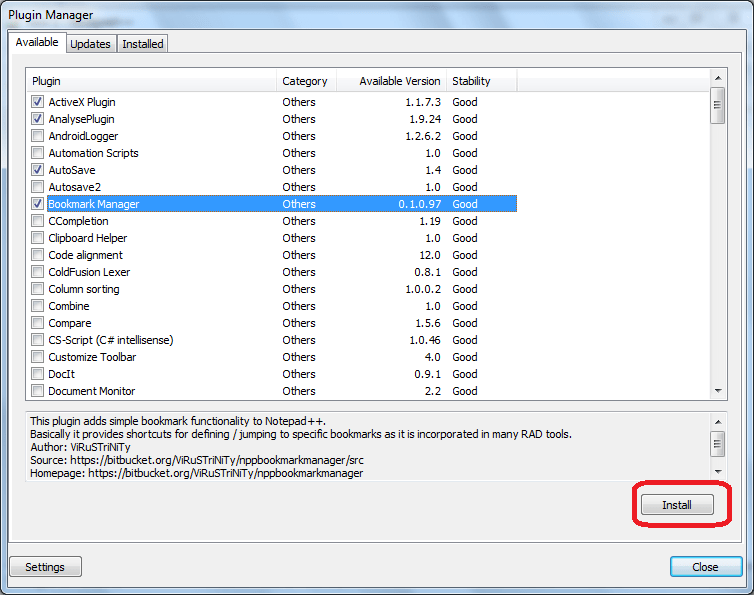
Чтобы подключить необходимые плагины, нужно перейти в раздел главного меню «Плагины», а в выпавшем списке выбрать пункт «Управление плагинами…». После чего в открывшемся окне можно выбрать плагин из доступных и установить его, нажав на одноимённую кнопку.

Заключение
Конечно мы только кратко ввели вас в курс возможностей программы Notepad++. И это далеко не весь потенциал текстового редактора, который ему доступен. В конечном итоге разобраться как пользоваться Notepad ++ не так уж сложно. Но, чтобы изучить все нюансы программы, необходимо постоянно использовать его на практике.
Использование текстового редактора Notepad++
Программа Notepad++ заслуженно считается одним из самых лучших текстовых редакторов для программистов и веб-мастеров, так как обладает огромным числом полезных для них функций. Но и для людей, занятых совсем в других сферах деятельности, возможности данного приложения могут очень пригодиться. Ввиду функционального многообразия программы, далеко не каждый пользователь умеет применять все её возможности. Давайте выясним, как пользоваться основными функциями приложения Notepad++.
Редактирование текста
Самой простой функцией программы Notepad++ является открытие текстовых файлов для прочтения и редактирования их. То есть, это те задачи, с которыми справляется обычный Блокнот.
Для того, чтобы открыть текстовый файл, достаточно из верхнего горизонтального меню перейти последовательно по пунктам «Файл» и «Открыть». В появившемся окне остается только найти нужный файл на жестком диске или съемном носителе, выбрать его, и нажать на кнопку «Открыть».
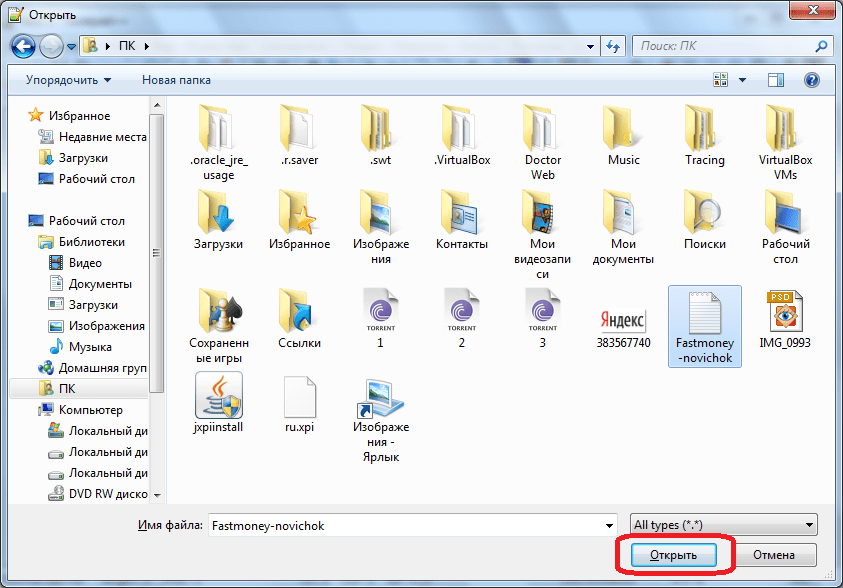
Таким образом, можно открыть сразу несколько файлов, и одновременно работать с ними в разных вкладках.
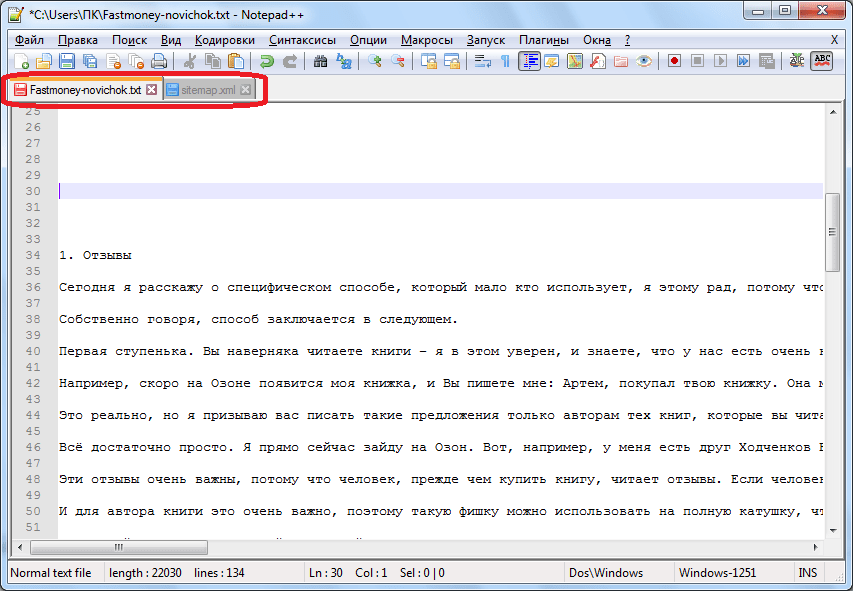
При редактировании текста, кроме обычных изменений, внесенных с помощью клавиатуры, доступно внесение правок с помощью инструментов программы. Это значительно упрощает процесс редактирования, и делает его быстрее. Например, при помощи контекстного меню, имеется возможность конвертация всех букв выделенной области из строчных в прописные, и обратно.
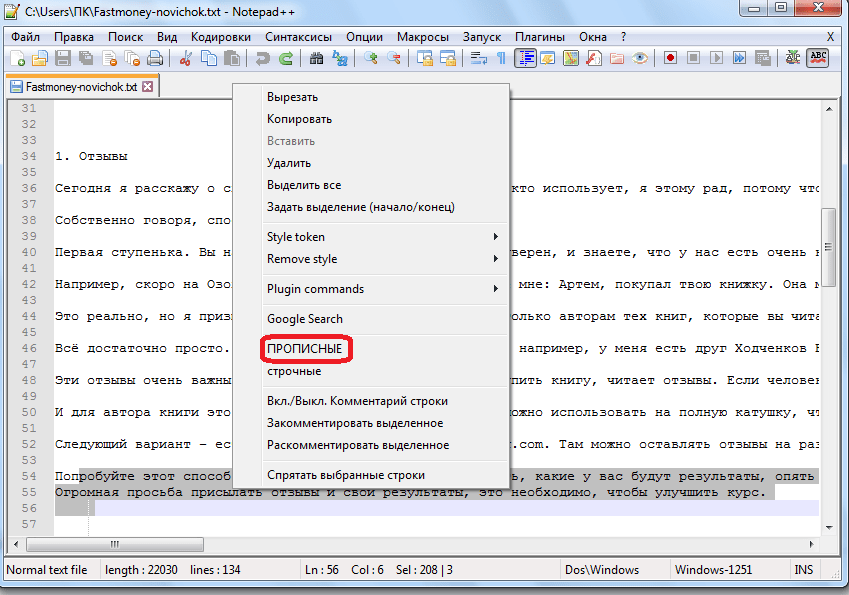
Используя верхнее меню, можно менять кодировку текста.
Сохранение можно производить все через тот же раздел «Файл» верхнего меню, перейдя в пункт «Сохранить», либо «Сохранить как». Также сохранить документ можно нажав на иконку в виде дискеты на панели инструментов.
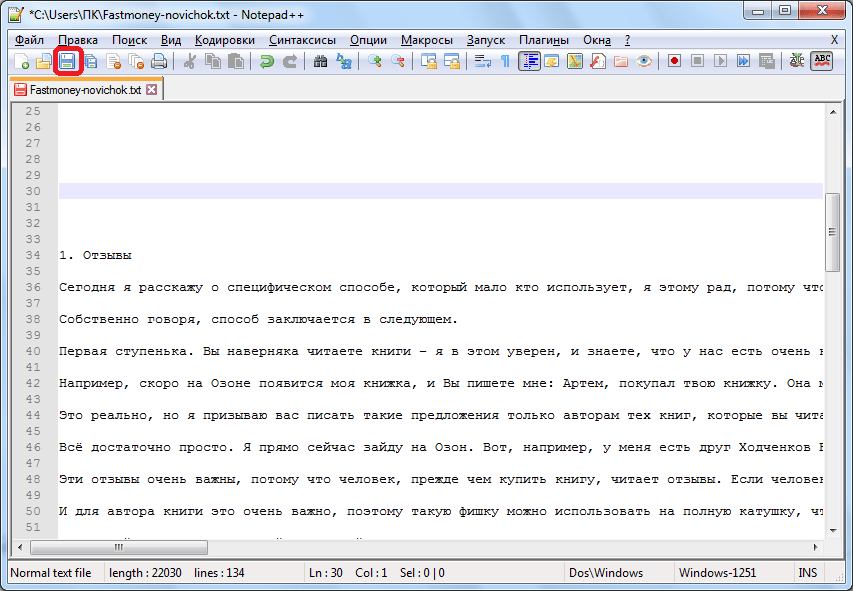
Notepad++ поддерживает открытие, редактирование и сохранение документов в форматах файлов TXT, HTML, C++, CSS, Java, CS, INI и многих других.
Создание текстового файла
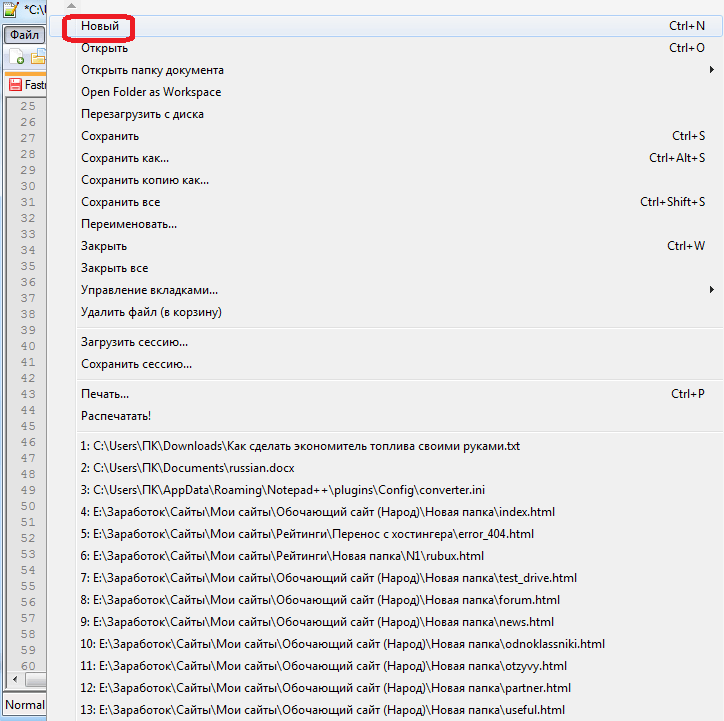
Можно также создать новый текстовый файл. Для этого следует в разделе «Файл» меню выбрать пункт «Новый». Так же можно создать новый документ нажатием сочетания клавиш на клавиатуре Ctrl+N.
Редактирование программного кода
Но, наиболее востребованной возможностью программы Notepad++, которая выделяет её среди других текстовых редакторов, является расширенный функционал редактирования программного кода и разметки страницы.
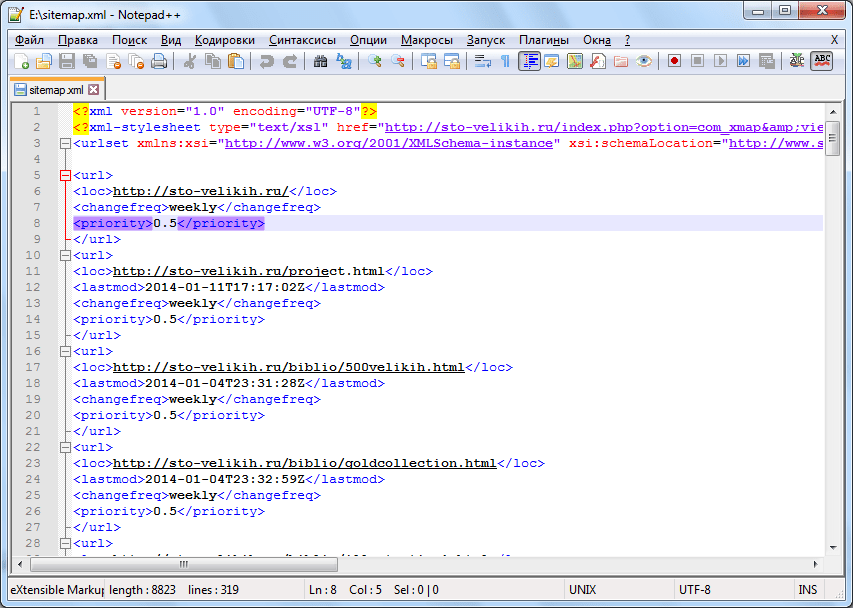
Благодаря специальной функции, подсвечивающей теги, в документе намного легче ориентироваться, а также искать незакрытые теги. Также имеется возможность включения функции автозакрытия тегов.
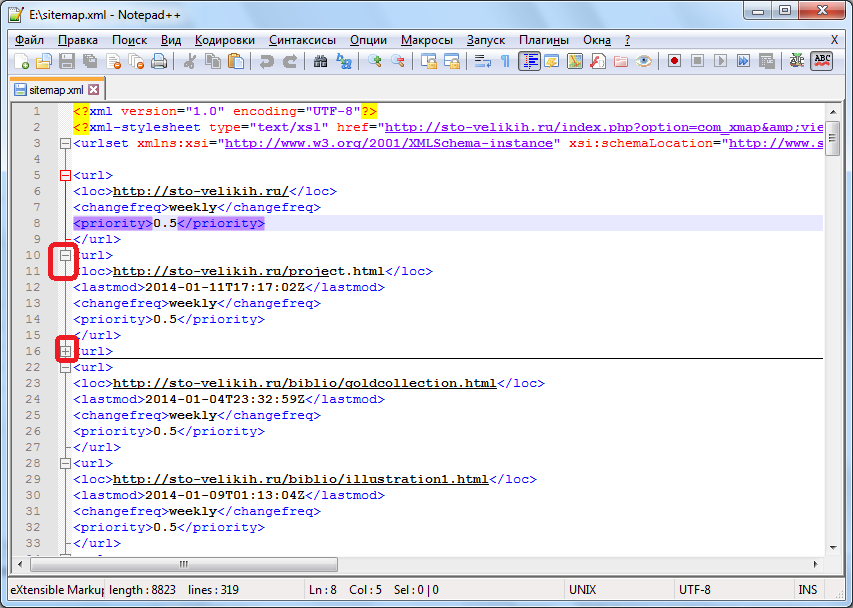
Элементы кода, временно не используемые в работе, можно свернуть одним кликом мыши.
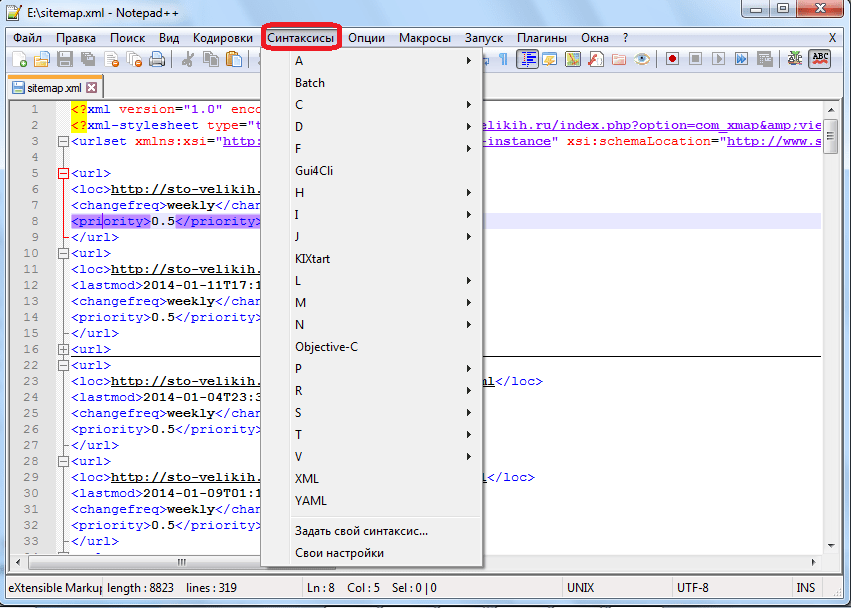
Кроме того, в разделе «Синтаксис» основного меню можно переключать синтаксис в соответствии с редактируемым кодом.
Поиск
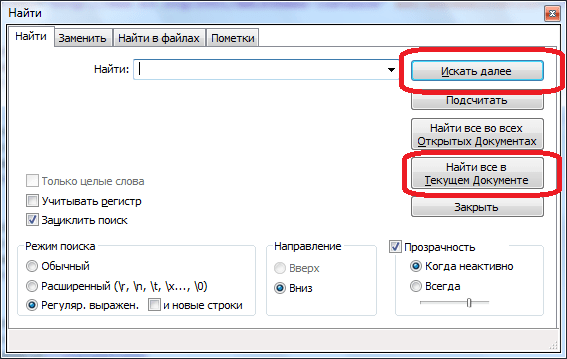
В программе Notepad++ имеется очень удобная возможность поиска по документу, или всем открытым документам, с расширенным функционалом. Чтобы найти какое-то слово или выражение, достаточно ввести его в строку поиска, и нажать на кнопки «Искать далее», «Найти все во всех открытых документах» или «Найти все в текущем документе».
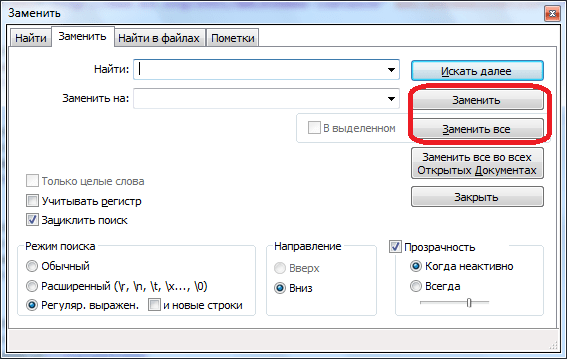
Кроме того, перейдя во вкладку «Заменить» можно не только искать слова и выражения, но и делать их замену на другие.
Работа с регулярными выражениями
При выполнении поиска или замены, имеется возможность пользоваться функцией регулярных выражений. Данная функция позволяет производить групповую обработку различных элементов документа, используя при этом специальные метасимволы.
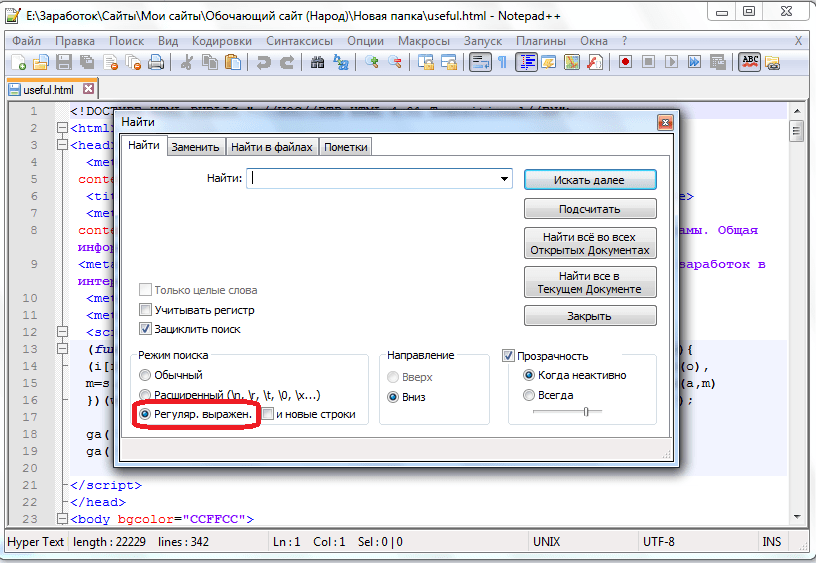
Для включения режима регулярных выражений, обязательно нужно установить флажок около соответствующей надписи в окне поиска.
Использование плагинов
Функционал приложения Notepad++ ещё больше расширяется путем подключения плагинов. Они способны предоставлять такие дополнительные возможности, как проверку орфографии, смену кодировки и конвертацию текста в те форматы, которые не поддерживаются обычным функционалом программы, производить автосохоранение и делать многое другое.
Подключить новые плагины можно, перейдя в Менеджер плагинов, и выбрав соответствующие дополнения. После этого следует нажать на кнопку Install.
Мы вкратце описали процесс работы в текстовом редакторе Notepad++. Конечно, это далеко не весь потенциал программы, но, остальные возможности и нюансы обращения с приложением можно узнать, только постоянно используя его на практике.
Как сравнить два текстовых файла с помощью Notepad
NotePad – это продвинутый электронный блокнот для Windows с возможностью обрабатывать текст. Блокнот позволяет делать множество файлов с разной информацией и бесконечным листом текста. Если вам понадобилось сравнить два текста, то NotePad справится с этой задачей при помощи плагина. Поговорим подробнее о том, как сравнить два текстовых файла с помощью Notepad.
Установка плагина сравнения
Для сравнения двух файлов нужно установить отдельное расширение под программу Нотепад Плюс. Дополнение называется Compare и доступно в официальном центре плагинов под блокнот. Установить его можно бесплатно прямо из приложения, вот инструкция:
- Откройте список «Плагины» вверху;
- Перейдите в «Менеджер плагинов»;
- Выберите расширение «Compare» и нажмите «Установить»;
- Подтвердите действие и дождитесь установки;
- Перезапустите блокнот Notepad.

Начнется установка плагина. По её завершению текстовый редактор будет перезагружен, а плагин активирован. После установки Компаера, можно приступать к сравнению двух текстов.
Как пользоваться плагином для сравнения в Notepad ++
В Notepad++ есть функция работы сразу с несколькими документами в одном окне – именно так следует открыть файлы для сравнения. Это аналог вкладок в браузере, только для текстового редактора. Откройте два документа, которые хотите сравнить, и соедините их в одно окно, если этого не произошло автоматически.
Также можете прямо в приложении создать собственные файлы при помощи функции «Файл» вверху. Наведите на меню, после выберите «Создать» и укажите наименование файла. Таким образом можно сгенерировать два пустых листа и вставить в них текста для сравнения.
После подготовки двух документов, пора их сравнить. Когда два файла находятся в разных вкладках вверху, нужно открыть меню сравнения при помощи следующих действий:
- Навести на меню «Плагины» в самом верху программы;
- Выбрать вкладку «Compare» и развернуть её;
- Нажать на функцию «Set as First to Compare».

Обратите внимание! Также для запуска меню сравнения можно нажать сочетание клавиш Ctrl + Alt + 1. Это гораздо быстрее обычного способа, но требует запоминания команды. Поможет, если сравниваете документы часто.
Эта команда вызовет меню сравнения, которое поделено на три зоны. Слева будет первый файл, по центру второй, а справа столбец с количеством отличий.

Используйте меню Compare NavBar справа для быстрого перемещения по пространству. В указанной области будет ползунок, который быстро переносит окна сравнения в любую точку документа. А на линии положения показаны отметки желтой полосой. Каждая такая отметка показывает, где были найдены различия. Белое поле значит, что в той области оба документа одинаковы.
Вывод
Сравнивать файлы бывает очень полезно во время написания статей, работы с документами или дипломными работами. Теперь вы знаете, как легко и бесплатно увидеть отличия между двумя текстами без особых усилий. При помощи Notepad можно находить и быстро редактировать отличия. Если это необходимо, не забудьте сохранить изменения в конце для каждого текста, делается это в столбце «Файлы» вверху.
Как пользоваться DosBox
DosBox — это один из самых популярных эмуляторов операционной системы DOS, который может запускать множество Dos игр и программ прямо на современном компьютере. Windows имеет ограниченную поддержку DOS программ в режиме совместимости, Linux же в принципе не поддерживает такой исполняемый формат. А DosBox создает полноценную среду DOS.
В этой небольшой статье мы рассмотрим как пользоваться Dosbox для запуска старых программ и игр, как монтировать разделы там и как настроить саму программу. Но сначала нам нужно разобрать как ее установить.
Установка DosBox
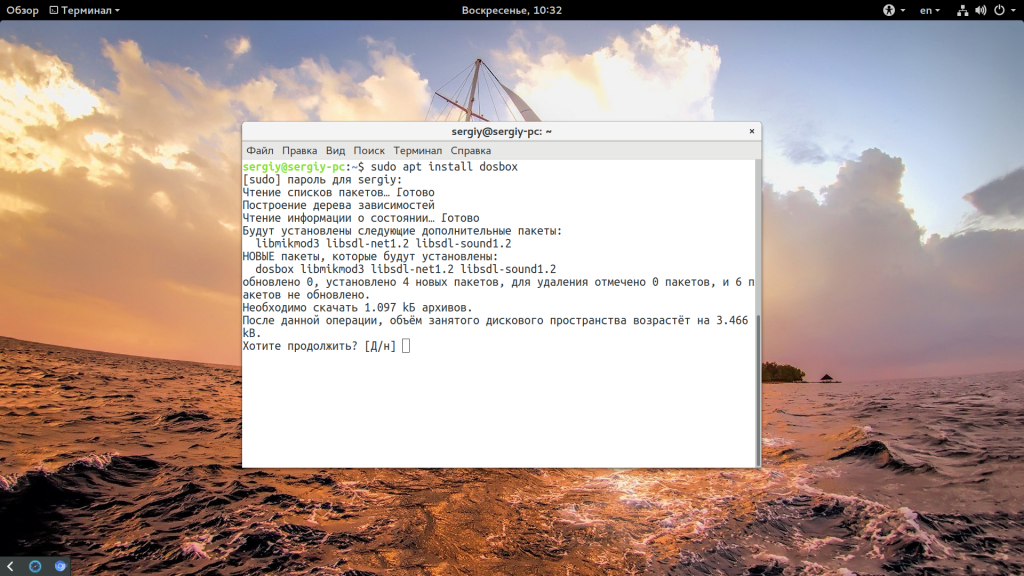
Вы можете установить DosBox в Windows, Linux или MacOS, программа поддерживает все эти системы. В Linux она есть в официальных репозиториях большинства дистрибутивов. Например, для установки в Ubuntu достаточно выполнить:
sudo apt install dosbox
sudo yum install dosbox
sudo dnf install dosbox
Что касается Windows и Mac, то вам нужно будет загрузить установщик из официального сайта. Последняя версия — 0.74, она вышла в 2012 году, но сейчас все еще получает мелкие исправления у улучшения.
Как пользоваться DosBox
В большинстве случаев DosBox запускается из терминала, а для настройки параметров выполнения команде передаются определенные опции. Сначала рассмотрим синтаксис команды и ее основные опции.
Синтаксис и опции Dosbox
Синтаксис команды очень прост:
$ dosbox опции
Все же остальные параметры задаются с помощью опций и конфигурационного файла. Вот основные опции, которые нам предстоит использовать:
- -fullscreen — включить полноэкранный режим dosbox;
- -noautoexec — не выполнять секцию autoexec конфигурационного файла;
- -c выполнить произвольную команду после запуска;
- -conf — загрузить конфигурационный файл;
- -printconf — вывести адрес конфигурационного файла;
- -eraseconf — удалить конфигурационный файл по умолчанию;
Команды DosBox. Когда вы запустили оболочку DosBox, вы можете в ней работать, для этого можно использовать встроенные команды. Вот некоторые из них:
- MOUNT — монтировать системную папку в окружение DOS;
- MEM — доступное количество памяти;
- CONFIG — записать текущую конфигурацию в файл;
- RESCAN — пересканировать информацию о директориях;
- IMGMOUNT — примонтировать образ iso в оболочку;
- BOOT — запустить другую операционную систему в DosBox;
- LEUB — поменять раскладку клавиатуры.
Конечно, кроме всех этих команд, вы можете использовать привычные команды dos. Теперь давайте рассмотрим несколько примеров как работать с dosbox.
Примеры использования DosBox
В Windows вы можете запустить DosBox из меню пуск, в Linux, из главного меню или через терминал, командой:
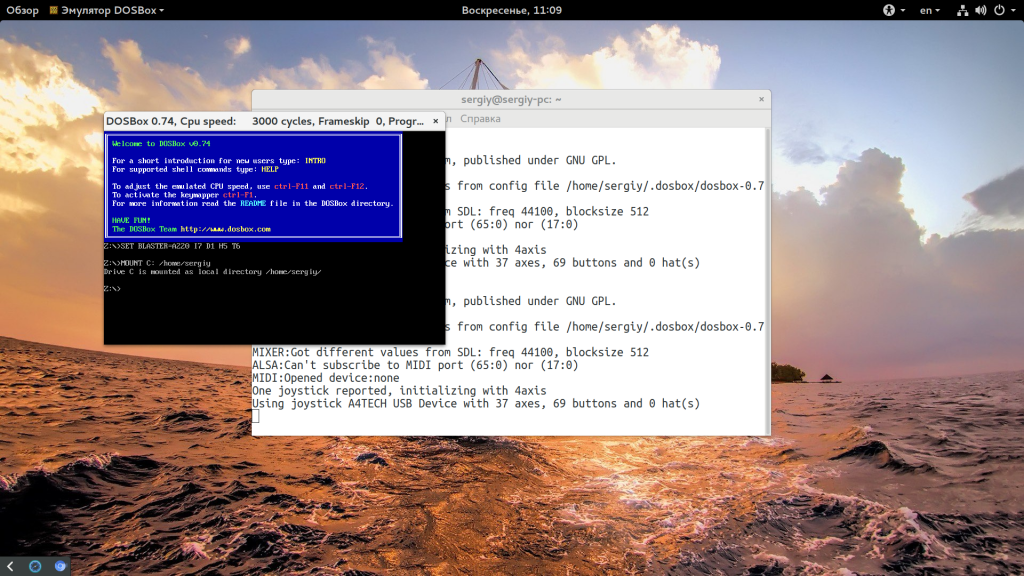
Дальше откроется ваша оболочка. Теперь нам нужно взять папку в нашей файловой системе и подключить ее к этой оболочке. Для этого будем использовать MOUNT. Синтаксис команды такой:
> MOUNT метка_диска адрес_папки
Например, если наша игра или программа находится в папке ~/dos, то нужно выполнить:
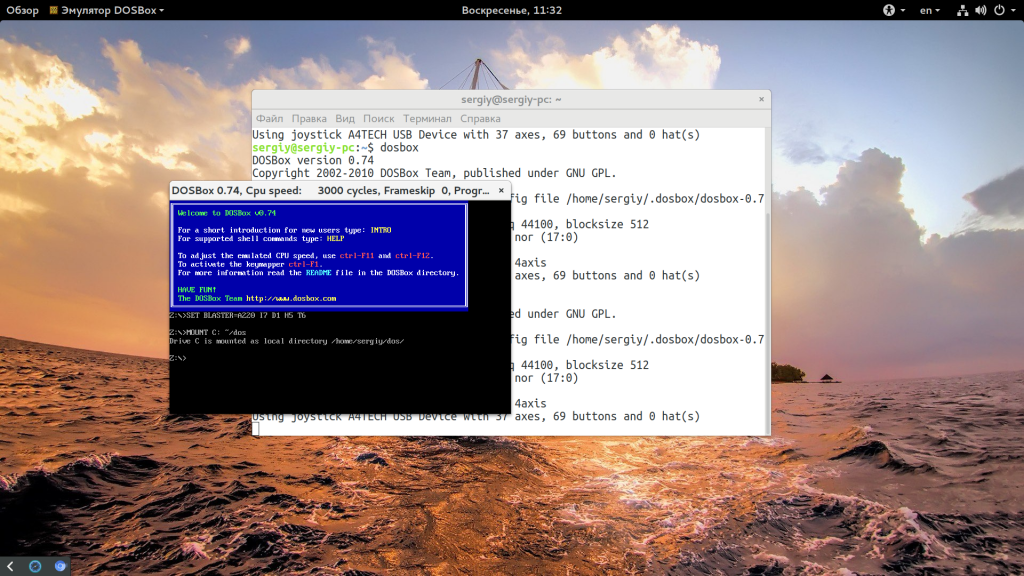
Готово, теперь переходим на диск C: и смотрим его содержимое:
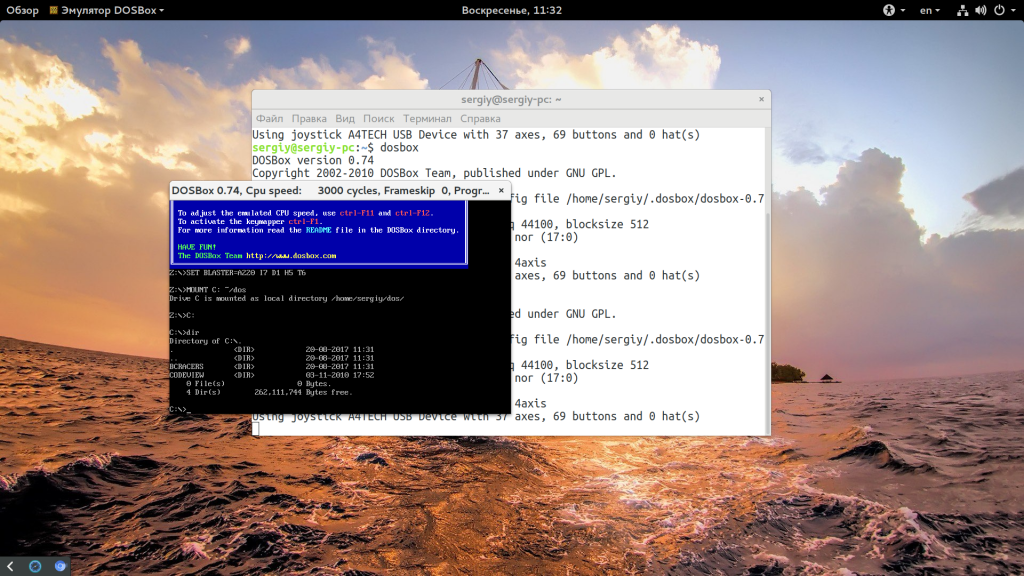
Мы видим несколько исполняемых файлов, теперь мы можем запустить EXE файл:
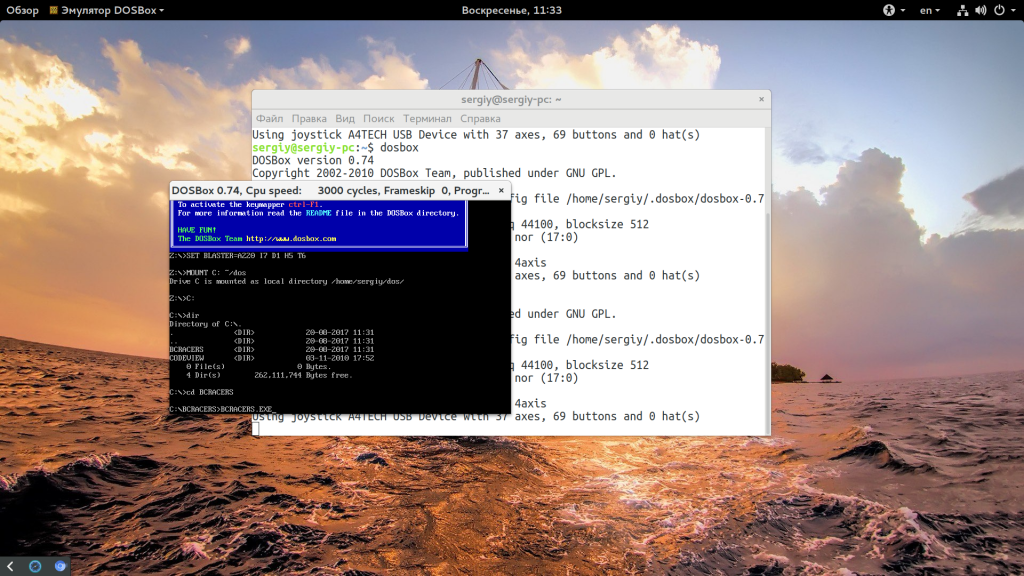
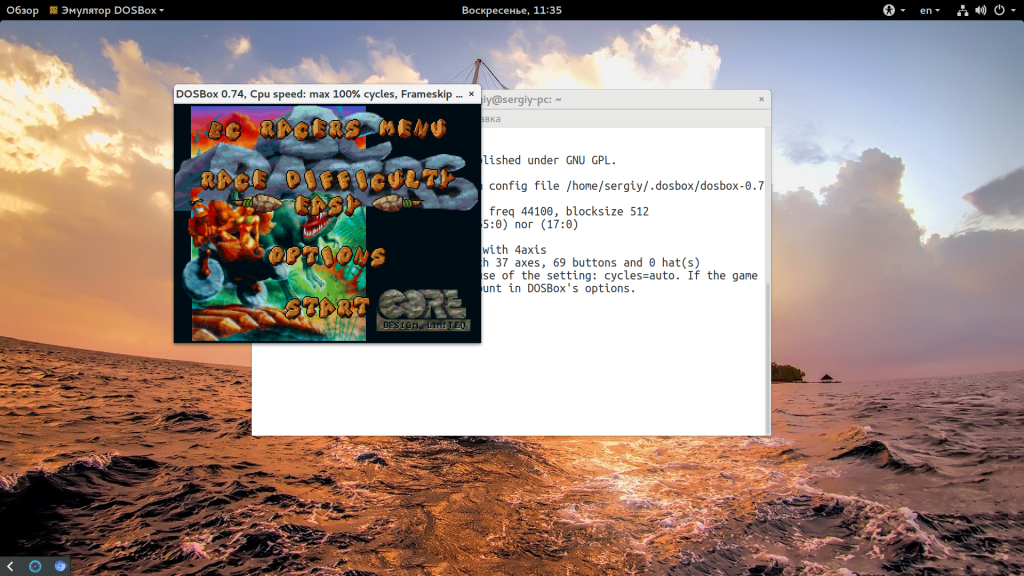
Как видите, ответ на вопрос как запустить игру через dosbox совсем не сложный. Таким образом, вы можете запустить любую программу DOS. Но это еще далеко не все. Дальше вы узнаете как настроить dosbox через конфигурационный файл.
Конфигурационный файл dosbox
Сначала давайте посмотрим где находится этот файл:
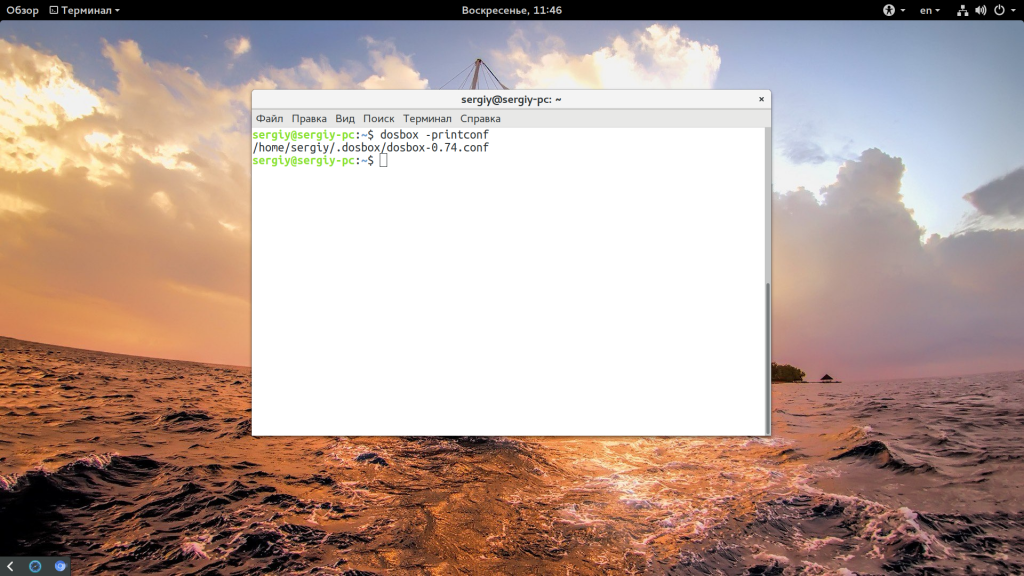
Вы можете настроить с помощью него множество различных параметров, включая команды, которые будут автоматически выполняться при старте окружения и до тонкой настройки работы процессора. Этот файл разделен на несколько секций, каждая из которых отвечает за определенный аспект работы эмулятора:
- sdl — настройка отображения;
- dosbox — настройка типа эмулятора;
- render — настройки dosbox отрисовки;
- cpu — настройка процессора;
- mixer, midi, sblaster, gus, speaker — настройка звука;
- joystick — настройка джойстика;
- serial — настройка подключенных COM устройств;
- dos — настройка расширений DOS;
- ipx — позволяет включить поддержку сети;
- autoexec — самая интересная для нас секция, позволяет выполнить команды при запуске DosBox.
В секции sdl нас будут интересовать такие опции:
- fullscreen=true — открываем окно в полный экран для игр;
- fulldouble=true — использование двойной буферизации;
- fullresolution=original — использовать максимальное разрешение экрана;
- output=opengl — тип видеосистемы, которая будет использоваться для отрисовки, влияет на производительность. Возможны такие варианты: surface, overlay, opengl, openglnb, а в Windows еще и directx.
Секция dosbox предоставляет несколько настроек машины:
- machine=svga_nolfb — указывает тип эмуляции графической системы, чем новее машина, тем больше цветов и тем выше производительность. Самая новая — svga_nolfb;
- memsize=16 — количество доступной оперативной памяти;
Из секции render нас будет интересовать только одна опция — это scaler. Она позволяет улучшить картинку, которая была рассчитана для отображения с небольшими разрешениями. Оптимальный вариант — scaler=super2xsai.
Секция cpu интересна тем, что позволяет влиять на скорость выполнения программы:
- core=normal — количество ядер процессора, рекомендуется установить в normal, параметр auto может не работать в Ubuntu;
- cycles=auto — количество циклов процессора, напрямую влияет на скорость работы программы. Если игра работает слишком быстро, просто уменьшите это число с помощью клавиши F11 или в противном случае увеличьте — F12;
Последняя секция, которая будет нас интересовать — это autoexec. Просто пропишем туда наши команды монтирования папок. В результате получиться такой конфигурационный файл:
[sdl]
fullscreen=true
fulldouble=true
fullresolution=original
output=opengl
[dosbox]
machine=svga_nolfb
memsize=16
[core]
core=normal
cycles=auto
[autoexec]
MOUNT C: ~/dos
C:
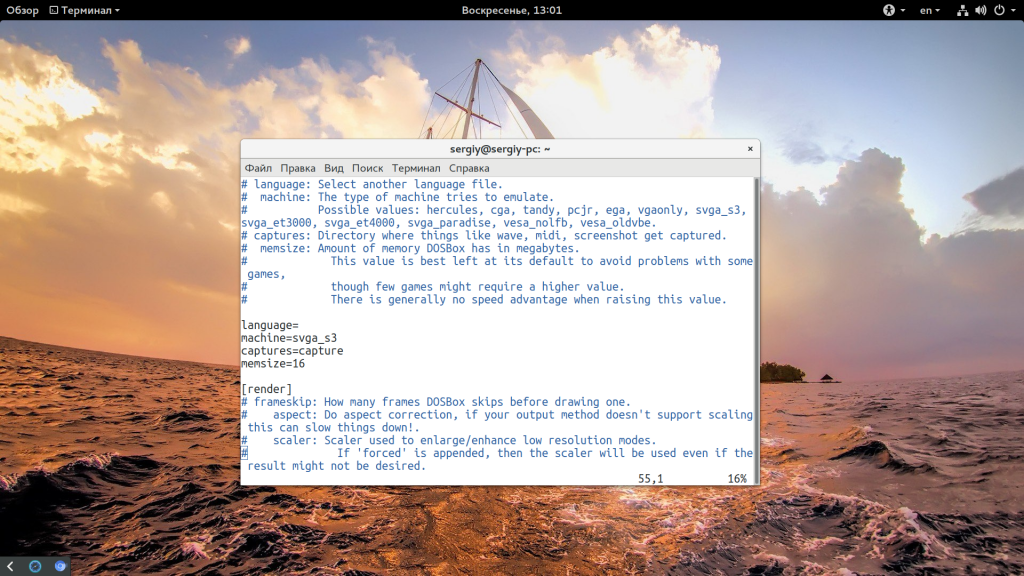
Рекомендую не заменять этим файлом настройки dosbox по умолчанию, а просто исправить нужные параметры. Вы можете пойти еще дальше и сохранить отдельный конфигурационный файл для вашей программы, а потом запускать только ее передав dosbox нужный файл:
dosbox -conf /путь/к/конфигурационному/файлу
Теперь вы знаете как запустить игру dosbox прямо из терминала и без лишних движений. Еще можно создать скрипт и запускать прямо двойным щелчком мыши.
Выводы
В этой небольшой статье мы рассмотрели как пользоваться Dosbox. Как видите, это не сложно. Достаточно знать несколько команд и вы можете сделать практически все, что вам будет нужно. А вы еще пользуетесь DosBox? Для решения каких задач? Напишите в комментариях!