
nPlayer – лучший видеоплеер для iOS с поддержкой облачных хранилищ
Операционная система iOS имеет в себе собственный проигрыватель видео, который умеет запускать только файлы в формате MP4. К сожалению, большинство популярных фильмов и сериалов распространяются по сети в других форматах, так как «яблочный» стандарт не позволяет прикреплять к ним субтитры, менять звуковую дорожку и т.д.
Если когда-то давно лучшим медиаплеером для iPhone и iPad считался AVPlayer, то теперь ему на смену пришел nPlayer, который обладает не только поддержкой русского языка, красивым дизайном и широкой функциональностью, но и официальной лицензией на проигрывание звуковой дорожки DTS, из-за которой правообладатели постоянно требуют от Apple удалять десятки проигрывателей видео из App Store.

Видеоплеер умеет работать со следующими форматами видео: MKV, AVI, MP4, MOV, FLY, OGV, ASF, TP, RMVB и т.д. Также nPlayer способен проигрывать самые распространённые форматы музыки: MP3, FLAC, WAV, WMA, APE и т.д. Исходя из этого, данный видеоплеер можно назвать чуть ли не единственный в App Store, который может похвастаться столь обширным списком совместимых форматов.

Одним из самых главных преимуществ nPlayer перед другими медиаплеерами для iPhone и iPad является официальная поддержка звука DTS и Dolby Audio. Разработчики сумели договориться с правообладателями, что в свою очередь позволяет без каких-либо проблем просматривать видео с этим типом аудио и не бояться удаления видеоплеера из магазина App Store.

Владельцы iPhone и iPad с 16 Гб встроенной памяти регулярно сталкиваются с нехваткой свободного места, поэтому о добавлении фильмов или сериалов непосредственно в память «яблочного» устройства можно только мечтать. Создатели nPlayer добавили в свой видеоплеер возможность прикрепить свои учетные записи в облачных хранилищах и наслаждаться просмотром фильмов в режиме онлайн.

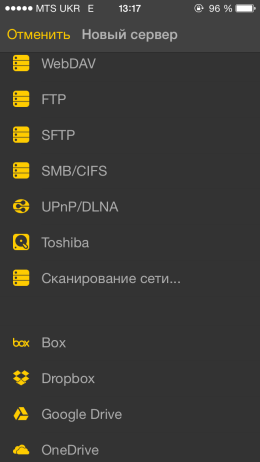
Список поддерживаемых облачных хранилищ: Amazon Cloud Drive, Box, Dropbox, Google Drive, OneDrive и Yandex Disk. Также смотреть фильмы в режиме онлайн можно со следующих типов серверов: WebDav, FTP, STFP, SMB/CIFS, UPnP/DLNA и Toshiba.

В nPlayer встроен браузер, позволяющий скачивать любые видеофайлы из интернета и просматривать их при отсутствии доступа к сети. Разумеется, что из своих облачных хранилищ также можно скачивать сериалы, фильмы и музыку в память устройства на максимальной возможной скорости.

Список настроек nPlayer настолько велик, что перечислить все настраиваемые параметры просто невозможно. В программе-видеоплеере для iOS можно поменять практически все, начиная от внешнего оформления (цветов) и заканчивая выбором событий для обработки жестов.


Приложение nPlayer содержит в себе одну особенность, которая не поддается описанию. Казалось бы, для проигрывания видео в режиме онлайн с разрешением HD (1280 на 720 пикселей) необходим доступ в Интернет на скорости не менее 5 МБ/с, однако даже на 2 Мб/с видео воспроизводится без каких-либо проблем. Раз в 10-15 минут случается подтормаживание на 3-4 секунды, но это совсем не критично. Как разработкам программы удалось добавиться таких результатов не известно, но это достижение действительно впечатляет.

Владельцев iPad Air 2, iPad Pro 9,7, iPad Pro 12,9 и iPad mini 4 однозначно порадует возможность поддержки режима «Картинка в картинке», который позволяет закреплять видео в небольшом окошке поверх любого другого приложения в iOS.


У данного видеоплеера есть только один существенный недостаток – цена. За полную версию приложения разработчики просят 699 рублей. В магазине App Store также есть бесплатная версия, с отсутствием многих важных возможностей и рекламой перед началом видео, но для ознакомления с nPlayer ее более чем достаточно.
Если вы регулярно смотрите фильмы или сериалы на «яблочной» мобильной продукции и не хотите заморачиваться конвертацией всех файлов в MP4, то nPlayer станет лучшим решением этой проблемы. При добавлении в него облачного хранилища, открывается масса дополнительных возможностей. Учитывая столь широкий функционал и внешний вид видеоплеера, стоимость программы можно назвать вполне оправданной и справедливой.
nPlayer — мультимедиа на полную катушку
Ни для кого не секрет, что главная задача современных мобильных устройств — создание максимально комфортных условий для качественного потребления контента. Именно по этой причине производители продолжают увеличивать диагонали и разрешения дисплеев, наращивать производительность и работать над качеством динамиков. Впрочем, это помогает далеко не всегда. Порой помешать замечательному времяпровождению за новым многообещающим фильмом может банальное неумение устройства воспроизводить тот или иной формат. Забыть о подобных проблемах поможет nPlayer. Его главные преимущества: поддержка аудиокодеков Dolby и DTS, работа с любыми форматами видео, а также совместимость с внешними устройствами, в том числе Chromecast и SmartTV.

Несмотря на серьёзные возможности и богатую функциональность, знакомство с nPlayer будет крайне дружелюбным. Для начала использования приложения не понадобится ни регистрация новой учётной записи, ни авторизация при помощи аккаунтов социальных сетей. Кроме того, поклоннику фильмов и качественной музыки не придётся тратить время на изучение инструкции — всё понятно и без неё.
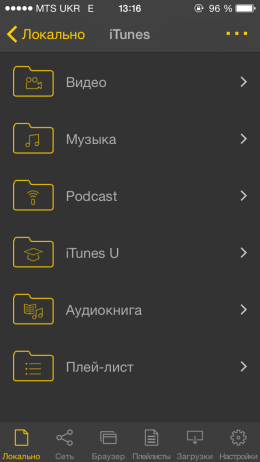
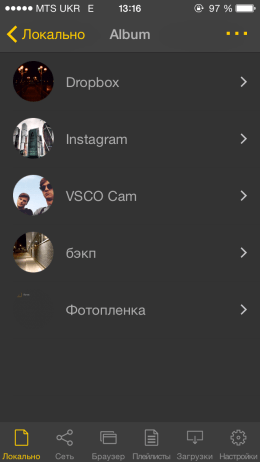
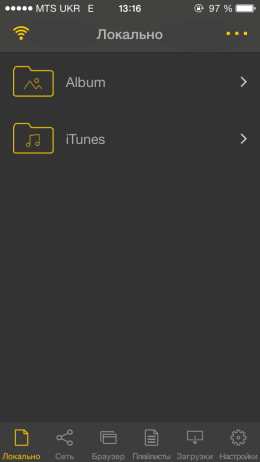
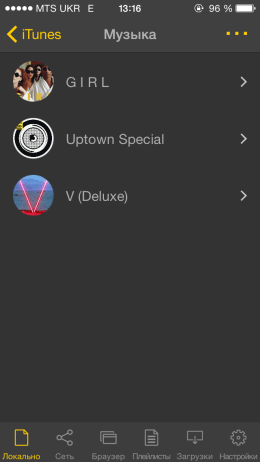
Просторы приложения разбиты на шесть вкладок. Первая из них станет полезной тогда, когда у обладателя смартфона нет возможности зайти в Интернет. Речь идёт о локальных файлах, расположенных в памяти устройства. nPlayer поможет воспроизвести имеющуюся аудиофонотеку, всевозможные видеоролики, подкасты, аудиокниги и даже фотографии. Всё верно, благодаря первой составляющей меню пользователю больше не нужно запускать различные программы для открытия файлов того или иного формата. Всё находится в одном месте. Очень удобно.
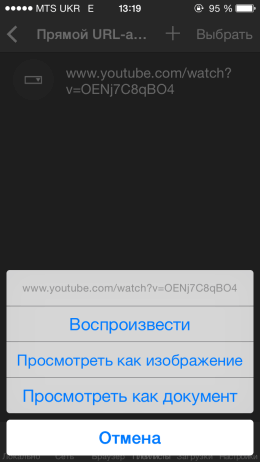
Но на этом приятные сюрпризы не заканчиваются. Помимо всего прочего, приложение предоставляет широкие возможности для работы с потоковым видео. Для добавления файлов можно воспользоваться встроенным браузером, списком имеющихся серверов и даже облачными хранилищами. Более консервативные пользователи наверняка предпочтут добавить файл с помощью ввода прямой ссылки.

Загруженные файлы можно упорядочить, добавив их в подходящие плейлисты. Увидеть интерфейс можно на видео, находящемся здесь.

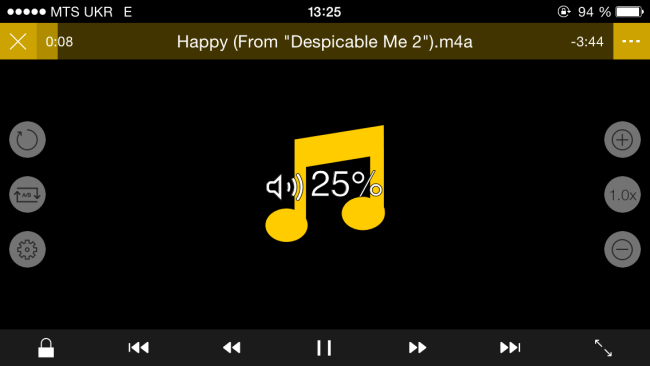
Просмотр видео в nPlayer — одно удовольствие. Дело в том, что приложение поддерживает аудиокодеки Dolby и DTS, лицензионный сбор за которые, к слову, и стал причиной немалой стоимости программы. Среди поддерживаемых видеоформатов значатся MP4, MOV, MKV, AVI, WMV, ASF, FLV, OGV, RMVB, TP и другие. Среди аудио, соответственно, MP3, WAV, WMA, FLAC, APE и так далее. Неожиданным подарком для людей, которые активно изучают иностранные языки, является поддержка субтитров. Форматы последних: SMI, SRT, SSA, IDX, SUB и LRC.
Если диагональ дисплея вашего смартфона недостаточно велика, ничего страшного. nPlayer умеет работать с Chromecast и Video Cast для Smart TV, а также выводит картинку на телевизор через порт HDMI. Разработчики программы сообщают о том, что в дальнейшем они хотят реализовать поддержку Apple TV. В таком случае программу можно будет по праву назвать универсальной.
Стоимость приложения составляет 549 рублей, однако в честь третьей годовщины nPlayer в период с 23 по 30 ноября включительно цена будет составлять 279 рублей. Для тех, кто приобрёл её ранее, стоимость внутренней покупки для получения всех преимуществ новой версии будет равна 119 рублей вместо 219 рублей.
nPlayer — настоящий мультимедийный комбайн, который отличается стабильностью и высокой производительностью. Его преимущества успели оценить более миллиона пользователей по всему миру. Почему бы к ним не присоединиться?
Название: nPlayer
Издатель/разработчик: Newin Inc.
Цена: 549 рублей (временно — 279 рублей)
Встроенные покупки: Есть
Совместимость: Универсальное приложение
Ссылка: Установить
Как скачать любой фильм на iPhone и iPad, чтобы смотреть офлайн без интернета

В закладки
После публикации инструкции по просмотру фильмов и сериалов через сервис Кинопаб выяснилось, что многие пользователи iPhone и iPad не знают, как загружать файлы на свои гаджеты для дальнейшего офлайн просмотра. Для устранения этого пробела решил написать еще одну инструкцию.
Просмотр фильмов и сериалов возможен через любое подходящее приложение из App Store. Сейчас расскажу, какие плееры использую сам и как загружаю файлы для дальнейшего просмотра.
1. Скачиваем видео из любимого стримингового сервиса
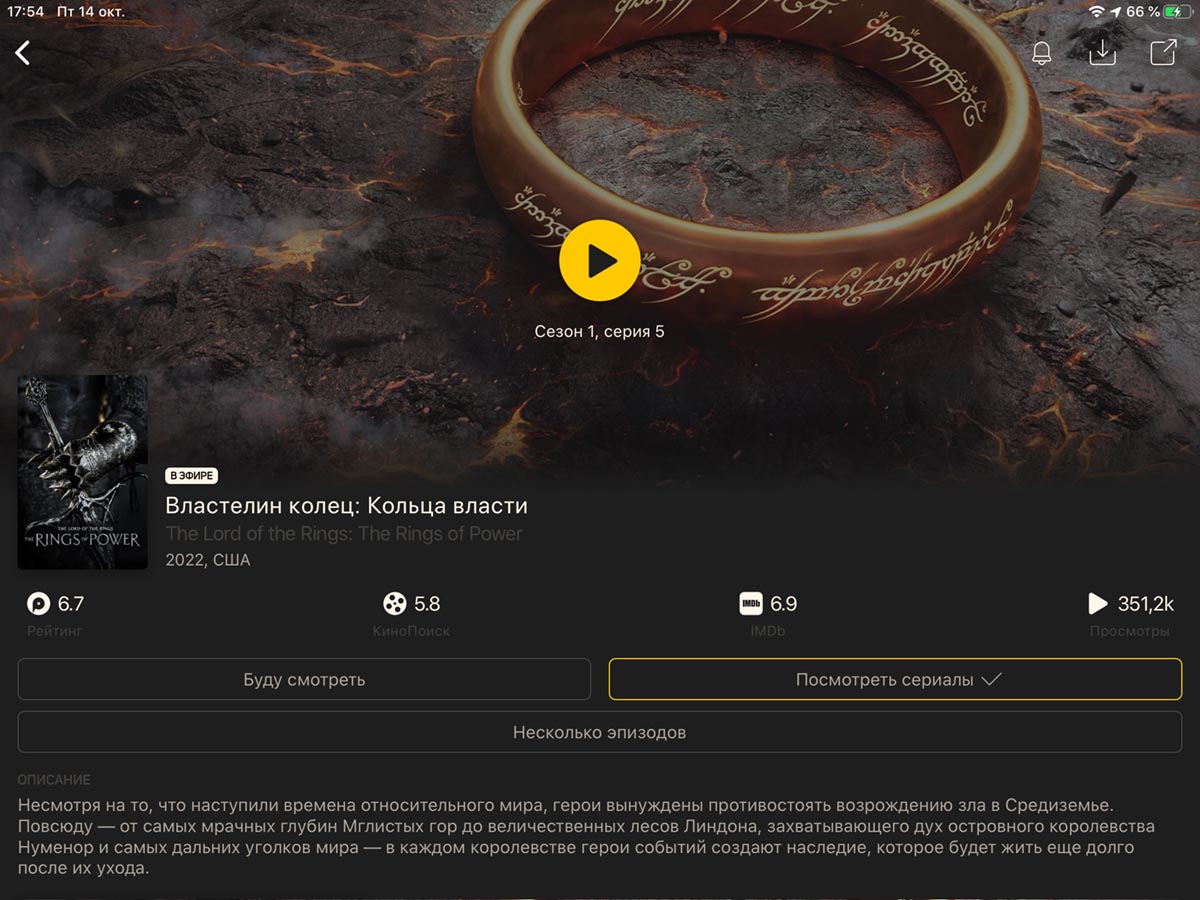
Мой любимый стриминговый сервис Kinopub позволяет загружать фильмы и сериалы для дальнейшего просмотра без подключения к сети, лишь бы места на устройстве хватало.
◉ Запустите клиент Kinopub на смартфоне или планшете (установить можно по этой инструкции).
◉ Найдите нужный контент, который хотите скачать.
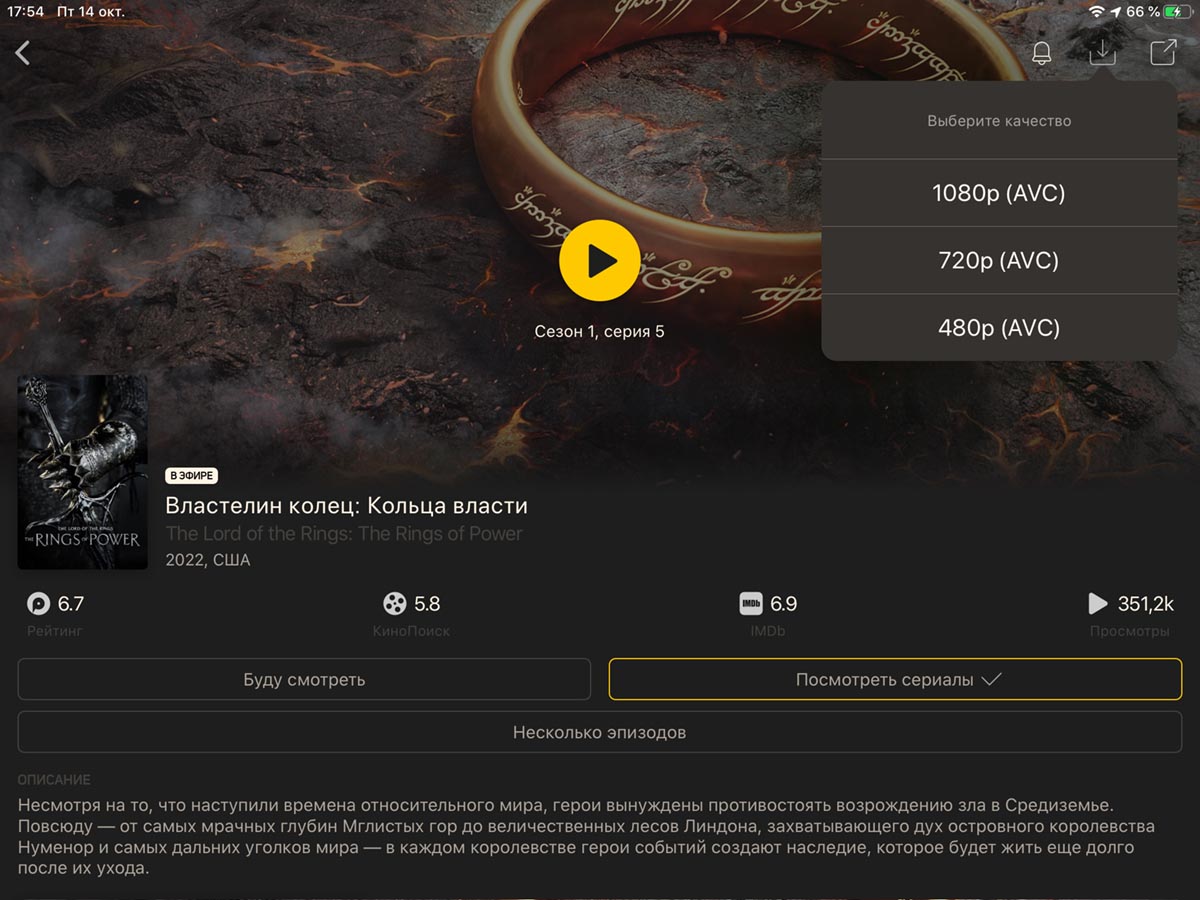
◉ Нажмите на кнопку для загрузки и выберите желаемое качество.
◉ К сожалению, скорость скачивания через официальный клиент очень уж низкая. Как-то хотел загрузить детям мультики в дорогу, а индикатор загрузки показал 5-6 часов. Лучше качайте контент заранее.
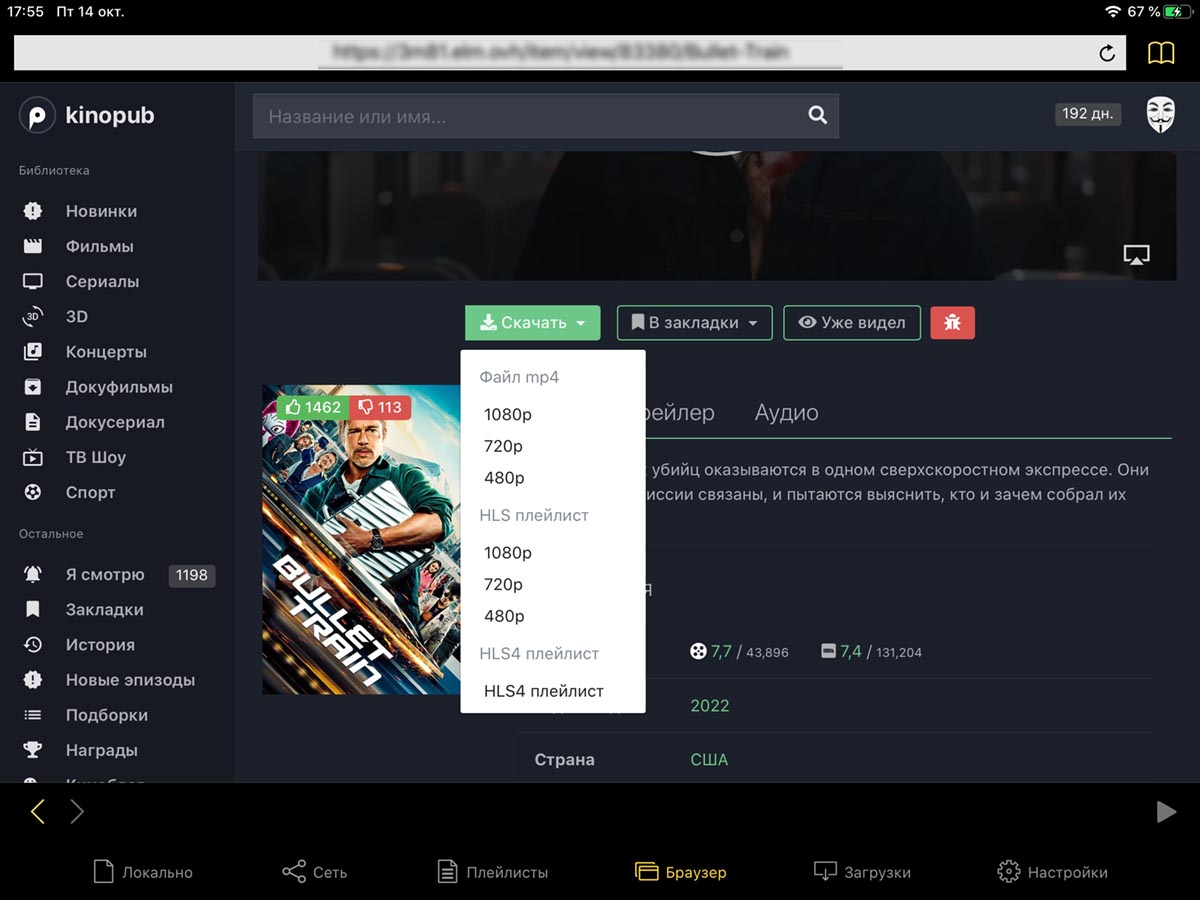
По наводке в комментариях решил воспользоваться для скачивания приложением nPlayer.
◉ Скачайте бесплатную или платную (без рекламы) версию плеера из App Store.
◉ Откройте раздел Браузер в приложении и авторизуйтесь в своей учётке Kinopub.
◉ Найдите контент и нажмите кнопку для скачивания фильма или сериала.
Не забывайте, что приложения, которые скачивают большой объем данных, лучше не закрывать, а сам гаджет не блокировать, пока загрузка не завершится. Все дело в работе многозадачности iOS и iPadOS, загрузка в фоновом режиме или при блокировке экрана скорее всего прервется.
По моим ощущениям, nPlayer качает быстрее и стабильнее без обрывов связи. А еще сам плеер имеет больше возможностей и опций для просмотра видео.
2. Загружаем с компьютера по проводу
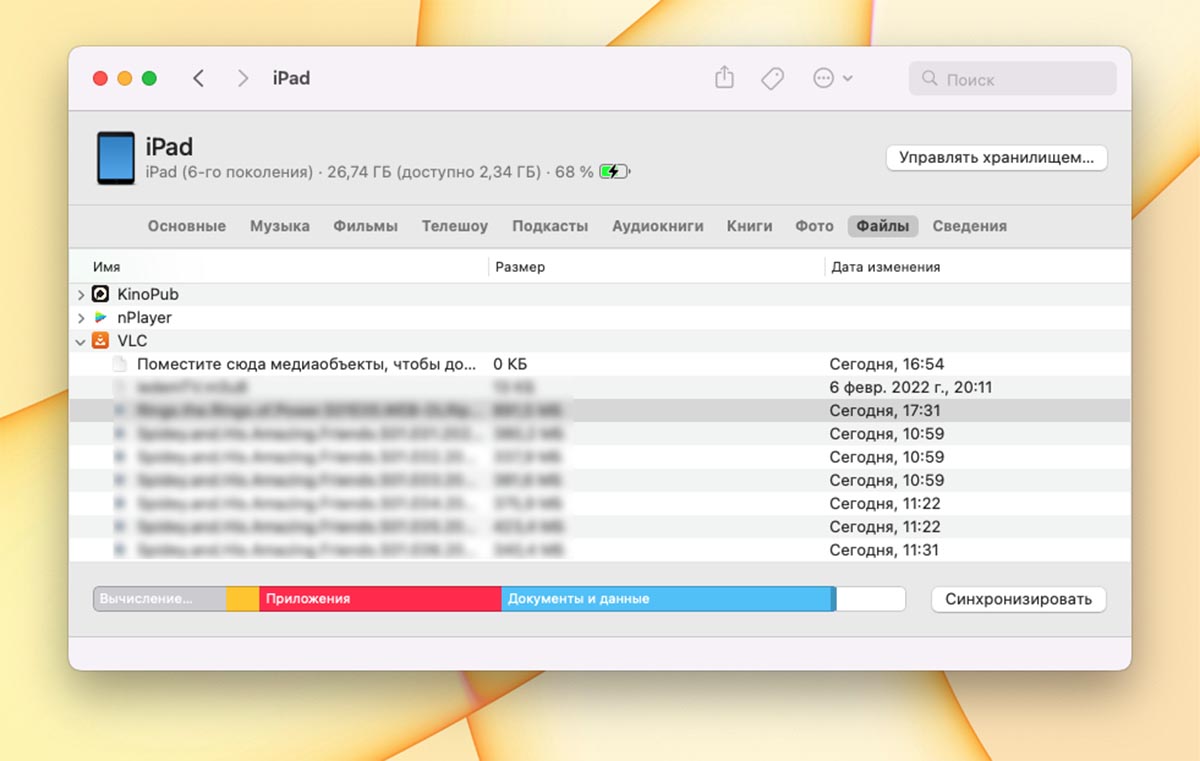
Самый простой официальный способ загрузки данных на смартфон или планшет это приложения Finder или iTunes на Mac или Windows-ПК, соответственно. Однако, для загрузки потребуется установить любое приложение для дальнейшего просмотра фильмов.
◉ Скачайте любой сторонний плеер для iPhone или iPad. Это может быть, например, VLC, nPlayer или Infuse.
◉ Подключите смартфон или планшет к компьютеру при помощи кабеля.
◉ Запустите Finder или iTunes и найдите подключенный гаджет в боковом меню.
◉ Откройте раздел Файлы и перетяните фильм с ПК в папку выбранного плеера.
Через пару минут данные окажутся на мобильном устройстве и будут доступны для просмотра.
3. Передаем данные с ПК по воздуху
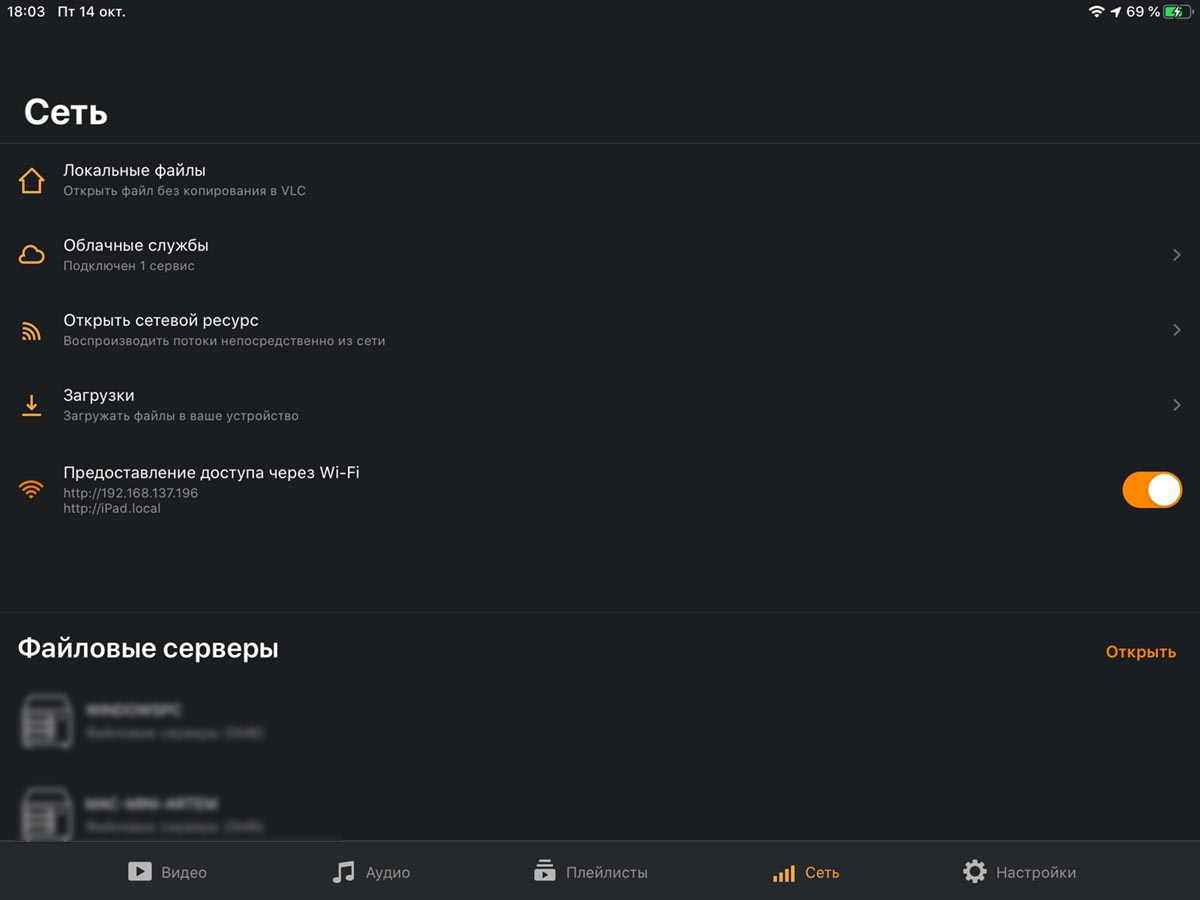
Любой файл на смартфон или планшет Apple можно отправить через беспроводной протокол. Проще всего сделать это через Wi-Fi. Для этого снова потребуется стороннее приложение-плеер, в которое и будем сохранять получаемый файл.
Подобный способ передачи данных есть во многих современных плеерах для iOS. Я предпочитаю использовать VLC.
◉ Подключите iPhone и компьютер к одной Wi-Fi сети.
◉ На смартфоне запустите приложение VLC и откройте раздел Сеть.
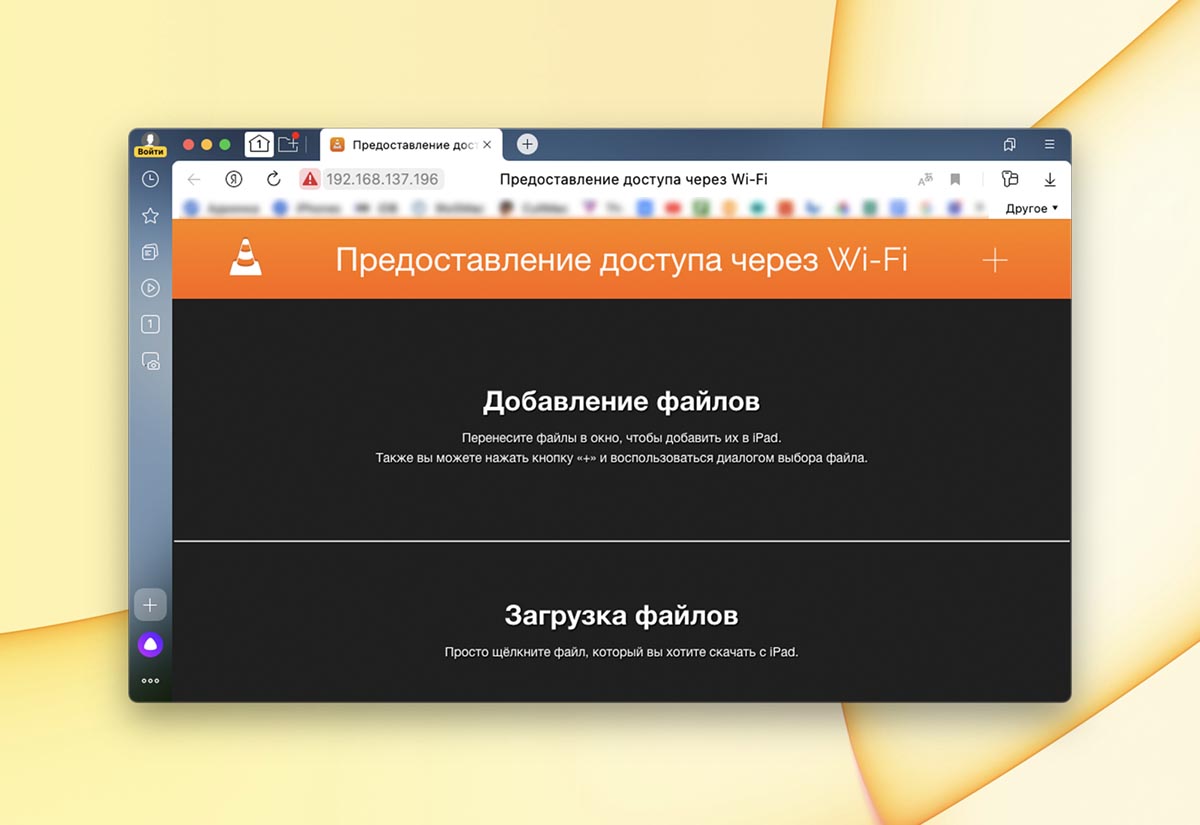
◉ Активируйте опцию Предоставление доступа через Wi-Fi и откройте указанный адрес в любом браузере на компьютере.
◉ Перенесите файл в окно браузера на компьютере и дождитесь окончания копирования на мобильное устройство.
4. Переносим через любое облачное хранилище
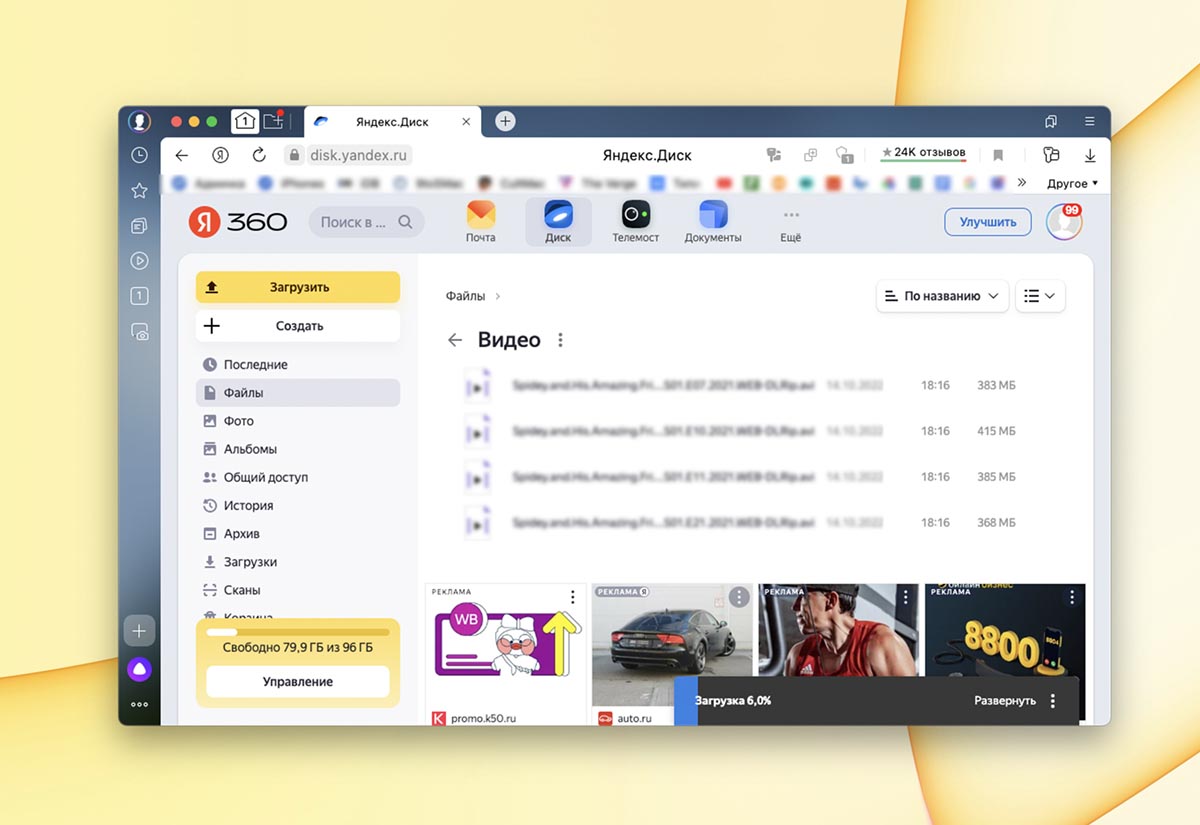
Еще одним удобным способом переноса больших файлов являются облачные хранилища. Такой способ пригодится владельцам гаджетов с небольшим объемом накопителя. Вы сможете либо смотреть файлы онлайн из облака, либо скачивать нужные во время подключения к сети.
После просмотра загруженных данных их можно будет удалить, а при наличии интернета – скачать новые фильмы и сериалы.
Здесь все предельно просто: перенесите нужные данные в любимое облако (iCloud в том числе) и используйте клиент сервиса на iPhone или iPad для скачивания или просмотра.
5. Передаем через приложение-конвертер
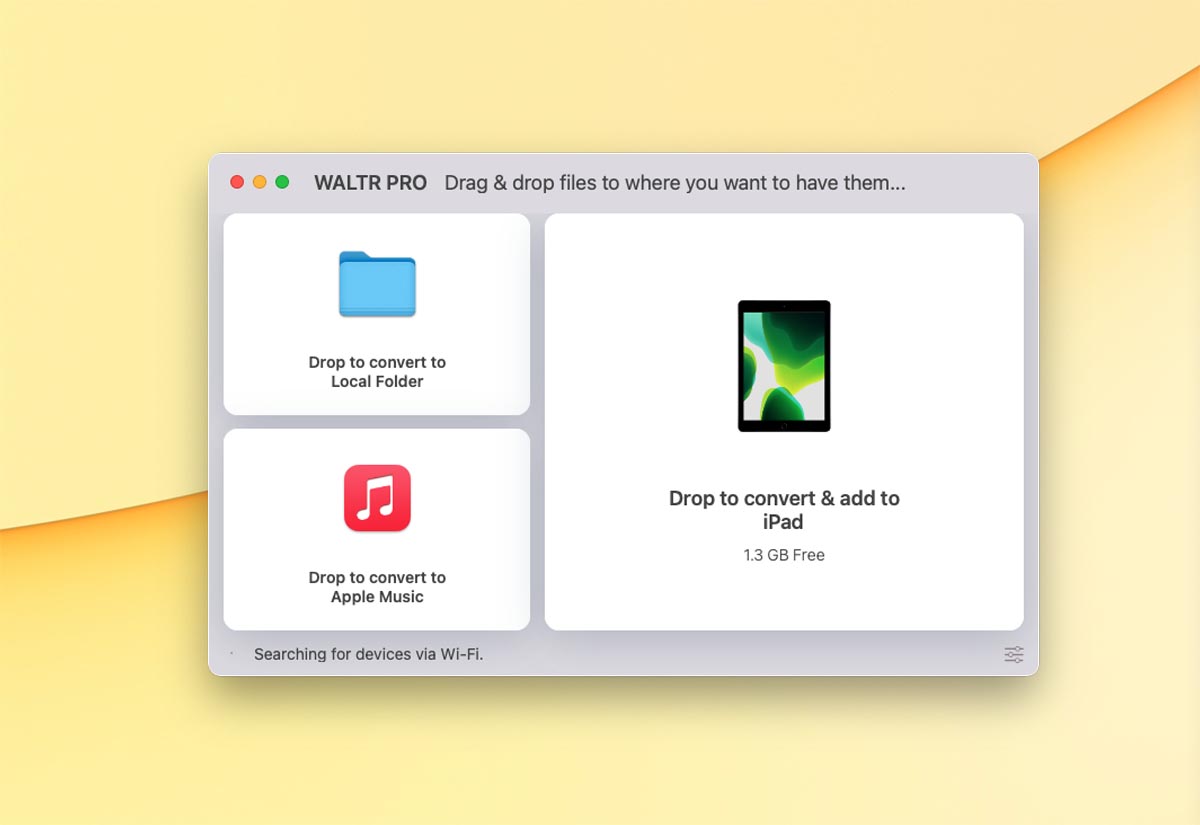
Давно пользуюсь удобным приложением, которое в свое время полностью заменило мне iTunes. Это утилита WALTR, о которой узнал благодаря данной статье.
Приложение платное, но быстро окупает себя экономя время и нервы пользователей. Если хотите передать любые данные на iPhone или iPad через компьютер, это настоящий мастхэв.
Более новая версия приложения WALTR Pro умеет переносить файлы с компьютера и сразу же помещать их в папку подходящей программы. При этом файл может быть сконвертирован в подходящий формат для лучшего воспроизведения в мобильной ОС.
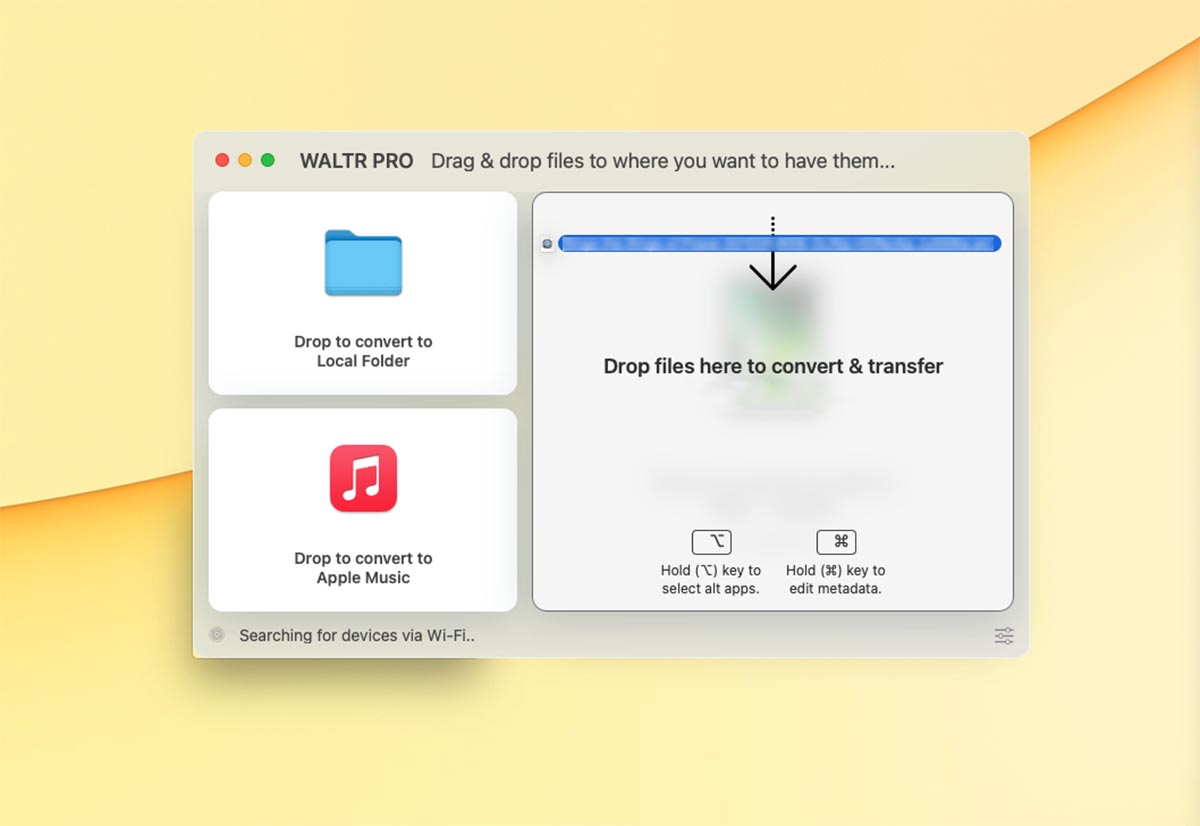
◉ Запустите утилиту WALTR на Mac или Windows-ПК.
◉ Подключите свой гаджет к компьютеру.
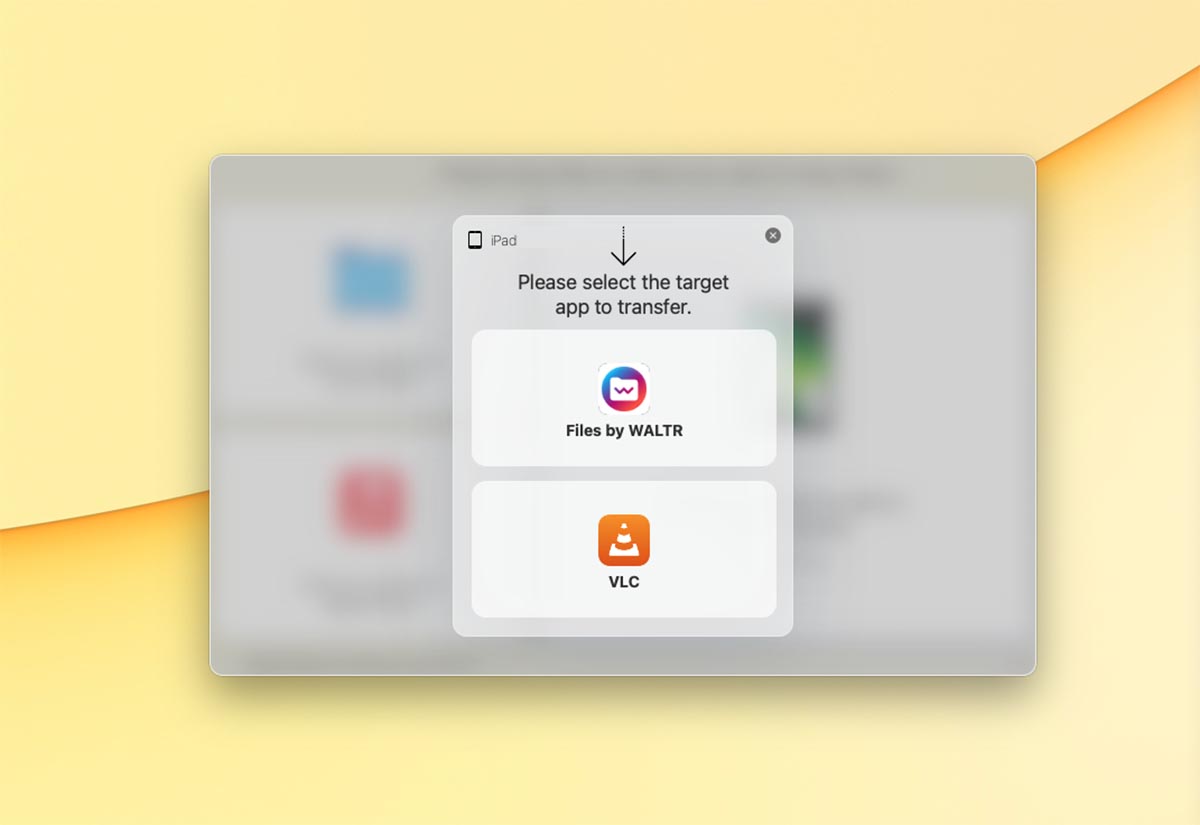
◉ Перенесите нужный файл в окно приложения. При необходимости можете зажать клавишу Alt (Option) и выбрать утилиту, в папку с которой сохранятся данные.
Все гораздо быстрее и проще, чем при копировании через Finder или iTunes. Кстати, в параметрах WALTR Pro можно включить передачу данных по Wi-Fi, после чего не потребуется подключать гаджет по проводу.
6. Загружаем видео с торрента
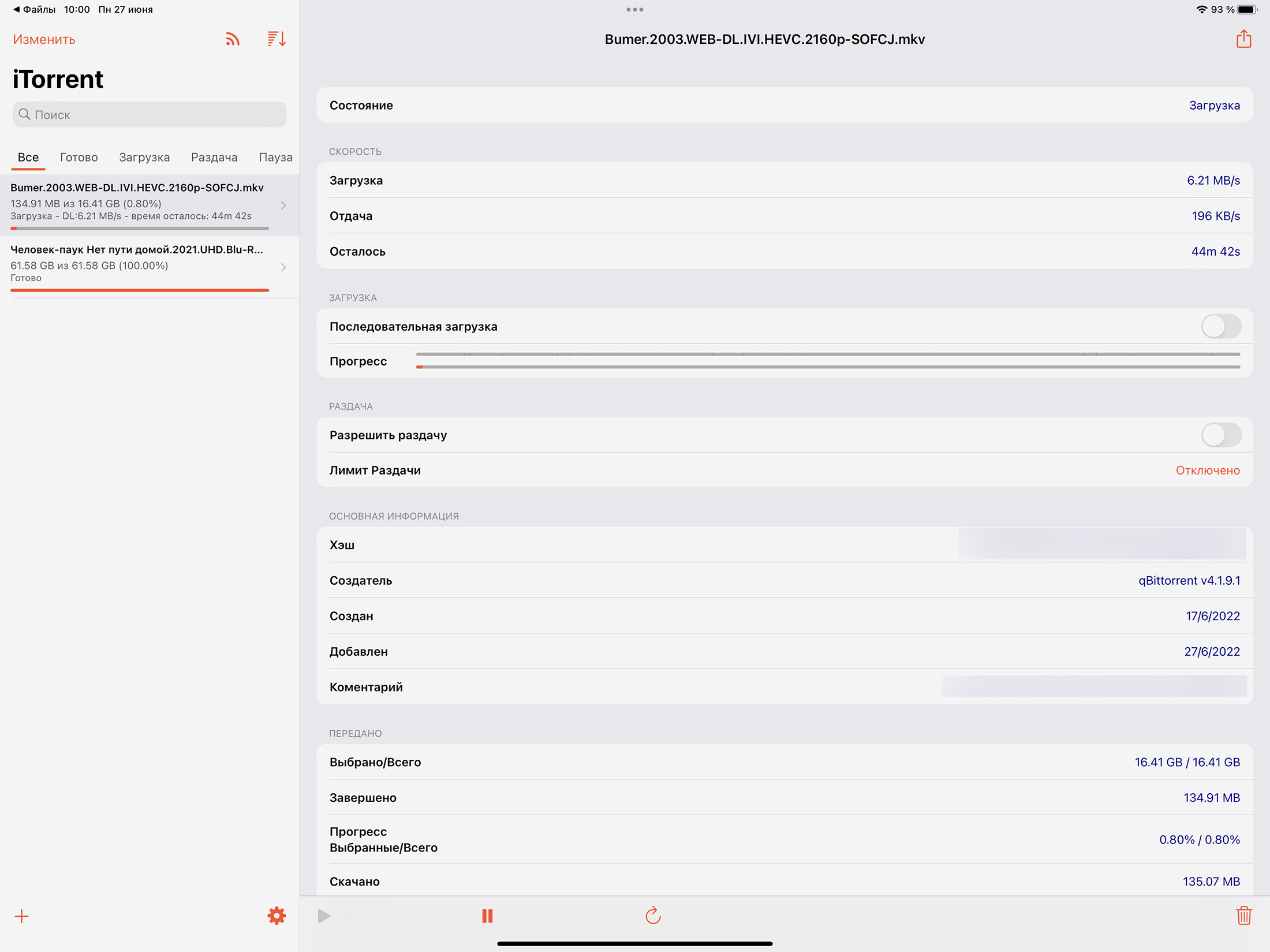
Сам недавно узнал, что на iPhone и iPad без джейлбрейка можно качать торренты. Действительно, способ рабочий, вот инструкция.
Можно установить клиент через сертификат разработчика (платный способ, который работает год) или сторонний магазин приложений AltStore (бесплатный способ с необходимостью переустановки через неделю).
Дальше все просто и понятно, находите нужный фильм (сами знаете где) и качаете на смартфон или планшет.
7. Скачиваем файл прямо через Safari
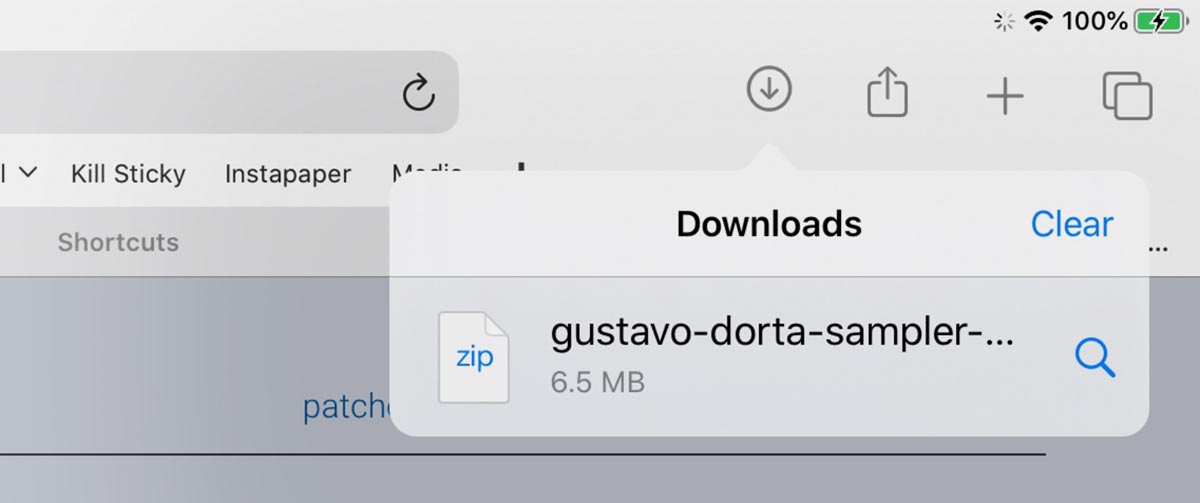
Самым очевидным, но не самым удобным способом является прямое скачивание видео через смартфон или планшет.
Просто найдите ссылку на файл и начните загрузку. Еще несколько лет назад для этого пришлось бы использовать сторонний браузер, файловый менеджер или утилиту-качалку, но сейчас все делается прямо через Safari.
Индикатор загрузки файла отражается возле адресной строки, а найти загруженные данные получится в приложении Файлы. После этого через меню Поделиться можно перенаправить видеофайл в любой установленный плеер.
(42 голосов, общий рейтинг: 4.29 из 5)
�� Хочешь ещё? Читай больше в Telegram
�� Ищешь ответ на вопрос? Приходи на Форум
После публикации инструкции по просмотру фильмов и сериалов через сервис Кинопаб выяснилось, что многие пользователи iPhone и iPad не знают, как загружать файлы на свои гаджеты для дальнейшего офлайн просмотра. Для устранения этого пробела решил написать еще одну инструкцию. Просмотр фильмов и сериалов возможен через любое подходящее приложение из App Store. Сейчас расскажу, какие плееры.
Как скачать (загрузить) видео на iPhone?
Есть несколько способов, чтобы загрузить ваше видео на iPhone. Самый доступный из них — использование официальной программы iTunes от Apple. Cкачать iTunes можно на официальном сайте.
Порядок действий для загрузки видео:
1. Подключаем iPhone к компьютеру с помощью провода и запускаем iTunes. Ваш iPhone должен определиться и быть доступным из приложения:
Видео, которую вы хотите загрузить, нужно предварительно добавить в iTunes. Просто перетащите видеоролик в раздел “Фильмы” в программе iTunes. Помните, что iTunes позволит переместить только фильмы, формат которых поддерживает, а именно .m4v, .mov, .mp4. Видеоролики других форматов придется предварительно сконвертировать в совместимые форматы.
После добавления роликов поставьте флажок “Синхронизировать фильмы” в соответствующем разделе и ваши видеоролики окажутся на iPhone, в программе “Видео”.
Если вы хотите загружать на iPhone напрямую фильмы без конвертации, понадобится использование сторонних приложений. Вы можете выбрать программу видеопроигрыватель на свой вкус, например бесплатные PlayerXtreme HD, OPlayer Lite или платные – AVPlayer, It’s Playing Pro, GPlayer или другие. Обычно функционал данных программ не сильно отличается друг от друга — они способны проигрывать видеоролики без конвертации, а загрузить их на iPhone можно через iTunes.
Для того, чтобы добавить видео в эти программы, следует воспользоваться функцией общих файлов, в разделе “Программы”.
После того, как файл будет загружен в устройство, можете смело открывать приложение и фильм будет там.
Некоторые из перечисленных программ (например AV Player HD) предоставляют также возможность загрузить файл с компьютера через домашнюю сеть Wi-Fi напрямую на iPhone.
Среди достаточно экзотических способов загрузить видео на iPhone можно назвать использование классических облачных сервисов (таких как DropBox, OneDrive) или Apple Connection Kit, но в обоих случаях придется использовать только совместимые форматы видеороликов.
Для загрузки видеороликов из сети напрямую на iPhone можно использовать такие программы как Video Downloader, со встроенным браузером и возможностью загрузить понравившееся видео.