
Сохранение в качестве PDF-файла на мобильном устройстве
Word для планшетов c Android Excel для планшетов с Android PowerPoint для планшетов с Android Excel для телефонов с Android Excel Mobile PowerPoint для телефонов с Android PowerPoint Mobile Word для телефонов с Android Word Mobile Еще. Меньше
Вы можете использовать параметр Печать, чтобы сохранить документы Word, книги Excel и презентации PowerPoint в виде PDF-файлов.
- Откройте файл, который вы хотите сохранить в формате PDF, а затем нажмите Файл на планшете или коснитесь значка «Файл» на телефоне.
- На вкладке Файл выберите команду Печать.
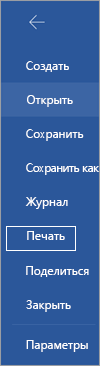
- Если этот параметр еще не выбран, нажмите Сохранить как PDF в раскрывающемся списке, а затем нажмите Сохранить.
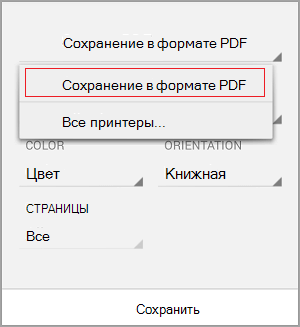
- Нажмите кнопку Сохранить.
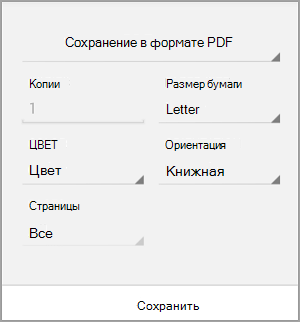
- Выберите расположение для PDF-файла, введите новое имя (необязательно) и нажмите Сохранить.
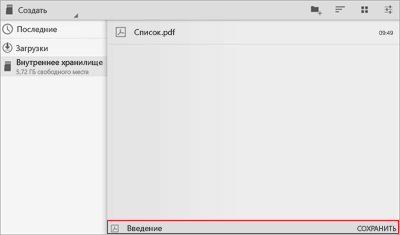
Сохранение в формате PDF
- Откройте файл, который вы хотите сохранить в формате PDF, а затем нажмите Файл на планшете или коснитесь значка «Файл»
 на телефоне.
 - В меню Файл коснитесь пункта Печать.

- Если этот пункт еще не выбран, нажмите Печать в PDF (Майкрософт) на планшете или PDF на телефоне.
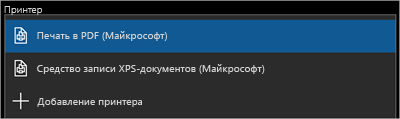
- Нажмите Печать.
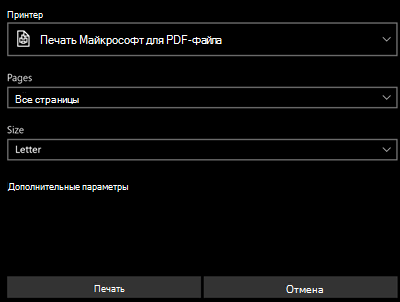
- На планшете откроется страница Сохранить как. Выберите расположение для PDF-файла, введите новое имя и нажмите Сохранить.
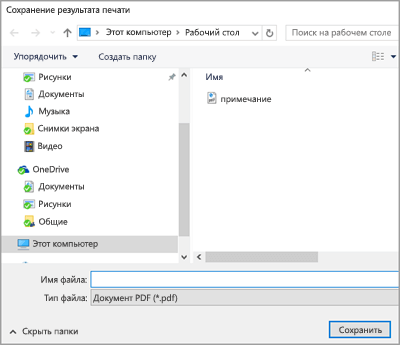 На телефоне PDF-файл автоматически сохраняется в вашей папке Документы.
Сохранение файла Word в формате PDF с тегами
Вы можете использовать Word на мобильном устройстве для сохранения документов в виде файлов PDF с тегами. Файлы PDF с тегами упрощают для средств чтения с экрана и других специальных возможностей определение логического порядка чтения и навигации для файла, а также возможность перекомпоновки содержимого при использовании мобильных телефонов.
- Откройте файл Word, который вы хотите сохранить в формате PDF с тегами, а затем коснитесь значка «файл» на своем телефоне.
- В меню файл выберите команду сохранить.
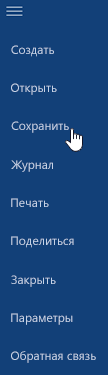
- В меню » сохранить » выберите » экспортировать этот файл«.
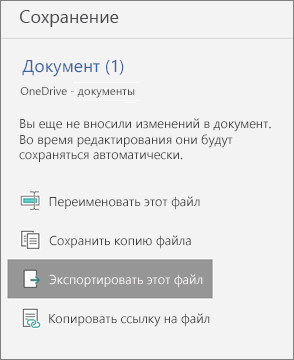
- Выберите расположение для PDF-файла и нажмите
 .
. - Введите имя файла PDF и нажмите и выберите PDF- файл из раскрывающегося списка Тип файла .
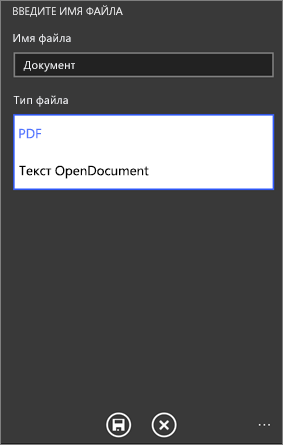
- Нажмите кнопку Сохранить
 . Документ Word будет сохранен в формате PDF в том месте, которое вы выбрали на шаге 4.
Примечание: Эта страница переведена автоматически, поэтому ее текст может содержать неточности и грамматические ошибки. Для нас важно, чтобы эта статья была вам полезна. Была ли информация полезной? Для удобства также приводим ссылку на оригинал (на английском языке).
8 лучших способов исправить WhatsApp, не загружающий PDF-файлы на iPhone и Android

WhatsApp продолжает свою мечту в сфере обмена мгновенными сообщениями. Даже в условиях жесткой конкуренции со стороны Telegram и Signal компании, принадлежащей Facebook, удалось ошеломить всех, имея более 2 миллиардов пользователей. Хотя WhatsApp пользуется большой популярностью, этого нельзя сказать о надежности. Мы видели, как WhatsApp сталкивался с возмущением сервера и иногда не мог загрузить файлы мультимедиа и PDF. Если вы столкнулись с такими же проблемами, следуйте за нами, чтобы исправить проблему.
Оглавление

В WhatsApp можно отправить до 100 МБ файлов. Этого должно быть достаточно, чтобы отправлять PDF-файлы другим пользователям в чате. Проблема возникает, когда получатель не может загрузить полученный файл PDF. Итак, давайте устраним проблему.
Мы рассмотрим как iPhone, так и Android в списке решений ниже. Кроме того, мы будем упоминать соответствующую платформу везде, где это необходимо.
1. Включите мобильные данные для WhatsApp (iPhone)
iOS позволяет пользователям ограничивать мобильные данные для определенных приложений в меню настроек. Поэтому, если вы отключили мобильные данные в меню настроек WhatsApp, вы не сможете скачать PDF-файл. Вот как это изменить.
Шаг 1: Откройте приложение «Настройки» на iPhone.
Шаг 2: Прокрутите вниз до WhatsApp.
Шаг 3: Откройте WhatsApp и включите «Мобильные данные» в следующем меню.

Теперь приложение готово для использования мобильных данных на iPhone, и вы можете легко загружать файлы PDF из чата.
2. Предоставьте разрешение на хранение (Android)
WhatsApp требуется соответствующее разрешение на хранилище для доступа к хранилищу устройства для хранения загруженных файлов и фотографий. Если вы отказали в разрешении во время установки или в меню «Настройки», файл не будет сохранен. Следуйте инструкциям ниже, чтобы предоставить доступ к хранилищу на Android.
Шаг 1: Определите WhatsApp на панели приложений или на главном экране Android.
Шаг 2: Нажмите и удерживайте значок WhatsApp и выберите информационную кнопку.
Шаг 3: Перейдите в раздел «Разрешения»> «Хранилище» и выберите параметр «Разрешить».


3. Используйте надежную сеть
Через WhatsApp можно отправить файл размером до 100 МБ. Это хороший объем данных, и вам потребуется надежное подключение к Интернету, чтобы загружать файлы PDF с трехзначным размером.
При загрузке файла убедитесь, что вы находитесь в хорошем сетевом диапазоне. Предпочитайте подключаться к диапазону 5 ГГц вместо 2,4 ГГц в вашей сети Wi-Fi.
На iPhone старайтесь поддерживать разговор во время загрузки файла и не запускайте приложение в фоновом режиме.
4. Включите обновление приложения в фоновом режиме (iPhone).
Вам необходимо убедиться, что фоновое обновление для WhatsApp включено на iPhone, чтобы процесс загрузки продолжался в фоновом режиме.
Шаг 1: Откройте приложение «Настройки» на iPhone.
Шаг 2: Прокрутите вниз до WhatsApp и включите переключатель «Обновление фонового приложения».

5. Заблокируйте WhatsApp в режиме многозадачности (Android)
Хотя Android отлично справляется с многозадачностью, некоторые производители телефонов на базе Android полностью закрывают фоновые задачи, чтобы сэкономить заряд аккумулятора телефона.

Такое поведение в основном видно в китайских скинах, таких как MIUI, Realme UI, Color OS и FunTouch OS. Вы можете открыть меню многозадачности и заблокировать там приложение WhatsApp.
6. Сброс настроек сети (iPhone)
Если у вас возникли проблемы с сетью на iPhone, вы не сможете загружать файлы PDF из WhatsApp. Однако Apple добавила возможность сбросить настройки сети на устройстве одним касанием. Вот как получить к нему доступ.
Откройте настройки iPhone и выберите «Основные»> «Сброс»> «Сбросить настройки сети».

7. Включите автоматическую загрузку файлов.
WhatsApp не требует ручного ввода для загрузки файлов на устройство. Используя опцию автоматической загрузки, можно автоматически загружать файлы PDF по определенной сети.
На iPhone вы можете открыть WhatsApp> Настройки> Хранилище и данные> Автозагрузка мультимедиа> Документы> и выбрать Wi-Fi и сотовая связь.

На Android перейдите в WhatsApp> Настройки> Хранилище и данные> Автозагрузка мультимедиа и выберите Документы при использовании мобильных данных и Wi-Fi.

8. Обновите WhatsApp.
WhatsApp часто выпускает обновления для повышения надежности приложения. Если вы используете устаревшую сборку на своем iPhone или Android, у вас могут возникнуть проблемы с загрузкой PDF-файлов.
Откройте App Store или Google Play Store и загрузите последнюю версию WhatsApp на свой телефон.
WhatsApp для Android
WhatsApp для iPhone
Скачать PDF-файлы в WhatsApp
Иногда вы также можете попросить другого человека снова отправить файл в WhatsApp, чтобы возобновить процесс загрузки. В большинстве случаев вы сможете решить проблемы с загрузкой PDF в WhatsApp для Android и iPhone, выполнив описанные выше действия. Какой трюк сработал для вас? Отключите звук в комментариях ниже.
Связанный : «Идите в Лигу Европы» — болельщики «Реала» скандируют лозунги на «Сантьяго Бернабеу» после победы над «Барселоной» в Эль-Класико
WhatsApp научился отправлять файлы
В приложении для обмена мгновенными сообщениями WhatsApp появилась функция отправки документов. Пока пользователям доступна отправка только PDF-файлов.
Новая функция
Мессенджер WhatsApp научился отправлять документы. Эта возможность появилась в последней версии приложения для Android (2.12.453) и iOS (2.12.14).
Как пользоваться
Чтобы отправить документ в Android-версии WhatsApp, необходимо зайти в беседу и нажать на изображение скребки вверху. Появится меню с сеткой из шести кнопок, первой из которых будет «Документ». На iPhone меню вызывается путем нажатия на изображение стрелки слева от поля ввода сообщения. В появившемся меню нужно нажать «Поделиться документом».
Ограничения
Как отмечает Android Authority, в настоящее время пользователи могут отправлять только файлы с расширением PDF. При этом в чате отображается превью файла.
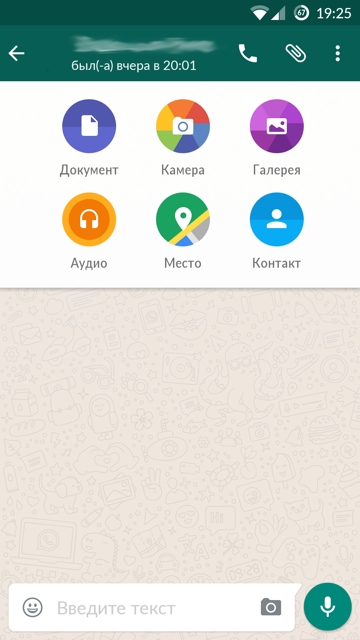
Пункт «Документ» в меню в WhatsApp на Android
Братья Богатовы: как создать стартап и влиться в крупную экосистему
бизнес-коммуникации

Функция доступна только при условии, что оба собеседника пользуются наиболее свежей версией WhatsApp. Если у получателя не последняя версия, отправитель увидит соответствующее уведомление, и файл отослан не будет.
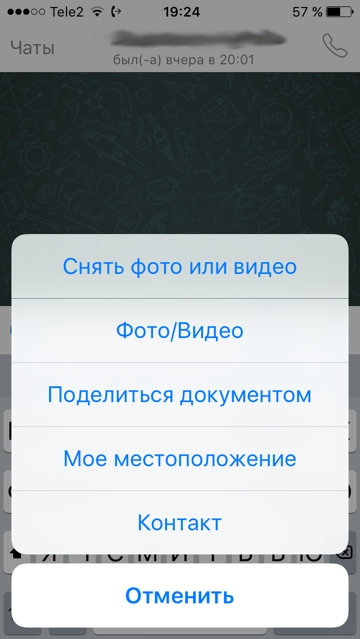
Пункт «Поделиться документом» в меню в WhatsApp на iPhone
С 2014 г. сервис WhatsApp принадлежит Facebook, которая отдала за него рекордную сумму в $19 млрд. WhatsApp пользуются около 1 млрд человек во всем мире. По величине пользовательской базы этот мессенджер занимает первое место.
WhatsApp вводит новые функции поэтапно, причем зачастую перенимает их из других мессенджеров. Например, в 2015 г. в WhatsApp появилась поддержка голосовых вызовов, которая есть в Viber.
В январе 2016 г. мессенджер стал полностью бесплатным. До этого некоторым пользователям предлагалось оплачивать ежегодно $0,99 за пользование приложением после первого года.
Как открыть PDF-файл на Android

Не знаете, как открыть PDF-файл на устройстве Android? Для вас мы подготовили пошаговую инструкцию с картинками, в которой рассказываем о двух способах, как это сделать.
PDF (.pdf), наряду с DOC и DOCX, является наиболее популярным форматом текстовых документов. Учебники, художественная литература, дипломные работы студентов, страницы в интернете и прочие текстовые файлы зачастую распространяются в .pdf, потому что в них сохраняется точность отображения.
Мы не будем сравнивать различные форматы, а поговорим о том, как можно открыть PDF-файл на телефоне Android. С этим могут возникнуть трудности, поскольку на этой системе нет встроенных программ для их просмотра и чтения, но есть и другие варианты. В этой статье мы рассмотрим два простых способа открыть PDF-файл на Android.
Способ 1. С помощью приложений
Первое, что можно сделать – это установить специальные приложения, которые умеют открывать PDF-файлы. К счастью, в магазине Play Маркет их великое множество (причем бесплатных), а в установке и пользовании нет ничего трудного.
В качестве примера рассмотрим самую популярную программу – Adobe Acrobat Reader. За разработкой этого редактора PDF стоит компания Adobe Systems – та, которая и создала в 1993 году рассматриваемый нами формат. Чем, собственно, и объясняется ее популярность.
Шаг 1. Зайдите в магазин приложений Play Маркет и введите в поиске Adobe Acrobat Reader. Или же просто нажмите на эту ссылку.

Шаг 2. На странице приложения нажмите на кнопку «Установить». Дождитесь, пока программа автоматически загрузится и установится.

Шаг 3. Нажмите на кнопку «Открыть» на той же странице или на появившуюся на экране иконку программы.

Шаг 4. Система предложит авторизоваться, использовав аккаунт Google, Facebook или Adobe ID, но делать это необязательно. Чтобы миновать этот этап, нажмите на «Крестик» в правом верхнем углу:

Шаг 5. Готово! Теперь можно открывать любые PDF-файлы. Программа также предложит ознакомиться с краткой инструкцией по пользованию.

А, собственно, как открыть-то? На устройствах Android открыть PDF-файл довольно просто.
Способ 1. Непосредственно в приложении. Для этого нажмите на вкладку «Файлы» в нижней части и выберите подходящую функцию. Если файл загружен с интернета на телефон, то выберите «На этом устройстве». Если же он находится в облачном хранилище, то выберите «Document Cloud», «Google Диск» или «Dropbox» соответственно.

Момент с облаком опустим, так как для этого мы выделили отдельный раздел ниже. Попробуем открыть PDF-файл на смартфоне. Выбираем «На этом устройстве» и разрешаем приложению доступ к фото, мультимедиа и файлам на устройстве.

Программа покажет все файлы нужного формата, которые ей удалось обнаружить на устройстве. При этом они сортируются по категориям, например, «Download» (Загрузки), «WhatsApp Documents» (Те, что загружены в мессенджере WhatsApp) и так далее. Остается найти нужный и просто нажать на него:

Готово! Файл успешно открыт.

У этого приложения есть дополнительные функции для работы PDF (добавление комментариев, выделение текста), но их мы рассматривать не будем, так как это выходит за рамки материала.
Способ 2. Через файловый менеджер устройства. Чтобы открыть PDF-файл, не обязательно заходить в приложение – можно найти его на телефоне. Для этого выбираем «Файлы» и ищем, куда загрузился документ.

После нажимаем на него и в окне «Открыть с помощью» выбираем Adobe Acrobat (или любую другую аналогичную программу). Указываем, использовать ли ее по умолчанию (кнопка «Всегда») или только для этого случая (кнопка «Только сейчас»). Результат аналогичный:

Хоть и Adobe Acrobat Reader вполне хватит для наших целей, мы подготовили список аналогичных бесплатных программ, которые можно бесплатно загрузить в Play Маркет.
- WPS Office. Эта программа является заменой тяжеловесного мобильного Word и прочих продуктов компании Microsoft. Способна открывать не только PDF-файлы, но и таблицы Excel, текстовые документы Word, презентацииPower Point и многое другое. Также приложение похвастается понятным и удобным дизайном.
- Простой PDF Reader. Ничего лишнего – это действительно простая PDF-читалка, которая отлично справляется со своей работой. Главная ее особенность – это пониженные требования к системе (запустить можно на Android 4.1, а Adobe Acrobat Reader – на Android 5.0) и малый вес (24 МБ против 222 МБ у Adobe Acrobat Reader). Отличный вариант для тех, у кого на устройстве мало места.
- Xodo PDF Reader & Editor. Еще одна проверенная временем и пользователями (о чем можно судить по 300000 отзывов в Play Маркет) программа, которая позволяет не только открывать PDF-файлы, но и редактировать их. Для работы предусмотрен богатый инструментарий.
- EBookDroid. Эта программа стоит у автора этого текста, наверное, с 2016 года. Еще одна отличная «читалка», в которой документы можно раскидать по полочкам. Помимо .pdf, EBookDroid предназначен и для открытия другого часто встречающегося формата – .djvu.
Плюсы:
- Удобно.
- Много бесплатных приложений.
- Богатый инструментарий для работы с PDF-документами.
Минусы:
- В некоторых приложениях может выскакивать реклама из-за того, что они бесплатные.
Способ 2. Через облачное хранилище
Следующий способ менее очевидный, чем предыдущий, и подойдет лишь тем, кто пользуется облачным хранилищем типа Google Диск, Dropbox, Яндекс.Диск и так далее. Дело в том, что подобные «программы» обладают встроенной функцией для просмотра PDF-файлов, а значит, для их открытия не нужно скачивать дополнительные приложения. Потребуется, чтобы этот файл находился в хранилище.
В качестве примеров рассмотрим Google Диск и Dropbox. Если первая программа для работы с этим облаком встроена на телефонах Android, то вторую нужно скачать, воспользовавшись магазином Play Маркет. Загрузка и установка производятся также, как было показано выше.
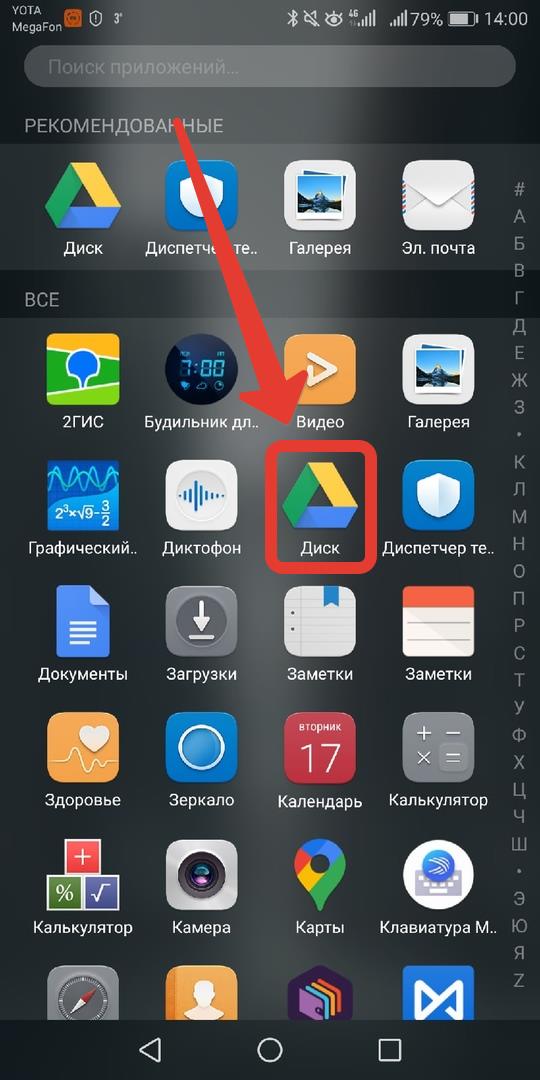
Шаг 1. Откройте приложение Диск на телефоне.
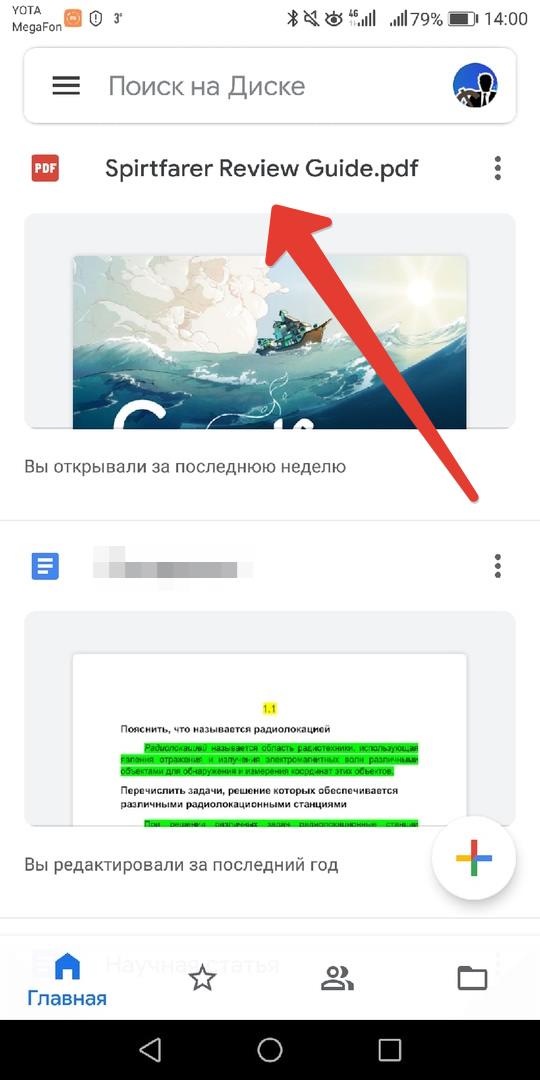
Шаг 2. Выберите PDF-файл.
Шаг 3. Готово! Наслаждайтесь чтением или оставляйте комментарии.
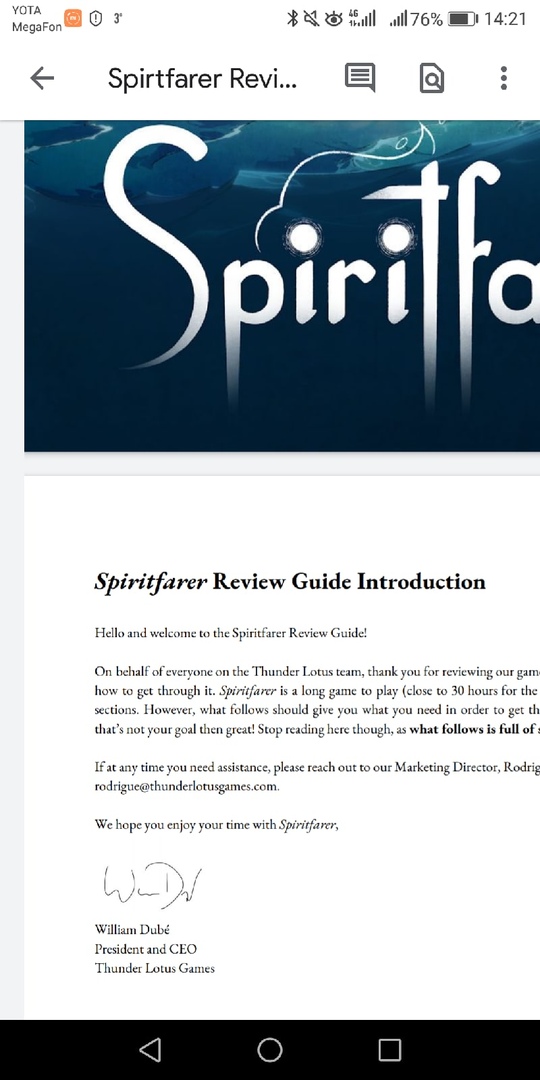
Как видно, ничего сложного в этом нет – главное, чтобы файл был загружен в облаке.
Для облака Dropbox действия аналогичны:


Файлы, конечно же, можно скачать и запускать с помощью приложений.
Плюсы:
- Удобно – открытие осуществляется в один клик.
- Не нужно скачивать PDF-файл и искать его на телефоне.
- Не нужно скачивать приложения для работы с PDF-файлами.
Минусы:
- Ограниченная функциональность.
- Подойдет тем, кто знает, как работать с облачным хранилищем.
Заключение
Подводя итог, кратко обозначим, кому какой способ лучше подойдет. Первый – для тех, кто хранит PDF-файлы на телефоне, и кому нужен инструментарий для редактирования. Второй – для тех, кто пользуется облачным хранилищем и предпочитает загружать файлы туда.
Какой бы способ вы ни выбрали, в любом случае открыть PDF-файл на Android довольно легко, и делается это буквально в пару кликов.