
Как отправить письмо в будущее с телефона
Письмо в будущее самому себе — распространенная практика, к которой нередко прибегают в педагогике. Она позволяет переосмыслить ценности, а также конкретизировать жизненные цели. Отправка письма в будущее полезна не только ребенку, но и взрослому. К тому же в качестве адресата не обязательно выбирать себя. Можно послать сообщение близкому человеку, если хотите, чтобы он узнал, какие переживания вы испытывали год, два или три назад. В этом вам помогут специальные сервисы и приложения, о которых сегодня пойдет речь.
Письмо, полученное через несколько лет, может вас удивить
Отложенная отправка письма в почте Яндекс и Google
Несмотря на то, что существует огромное количество сервисов для отправки писем в будущее, вы можете воспользоваться самым обычным электронным ящиком, будь то Яндекс или Gmail. В каждом из них есть функция отложенной отправки письма. Вот, как она реализована в Яндексе:
- Запустите приложение Яндекс Почта или откройте веб-версию почтового ящика.
- Нажмите кнопку написания нового сообщения.
- Изложите свои мысли в тексте, укажите тему письма, а также укажите e-mail в качестве адресата (это может быть и ваш почтовый ящик).
- Тапните по иконке с часами.
- Укажите любую дату отправки, выбрав год, месяц и число.
- Нажмите кнопку «Отправить».
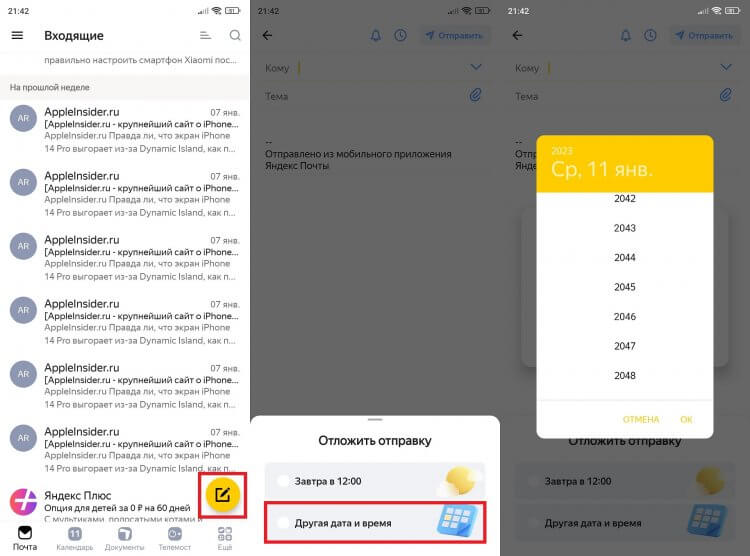
Письмо можно отправить хоть через 50 лет
Отмечу, что через веб-версию послать сообщение можно с задержкой до одного года. А в приложении подобные ограничения отсутствуют. Теперь об особенностях отправки письма с задержкой через Gmail:
- Запустите приложение Gmail или откройте страницу своей почты в интернете.
- Нажмите кнопку «Написать».
- Заполните основные поля с текстом сообщения, получателем и темой послания.
- Вызовите контекстное меню нажатием на кнопку в виде трех точек.
- Выберите опцию «Отложенная отправка» и укажите нужную дату.
- Нажмите кнопку отправки.
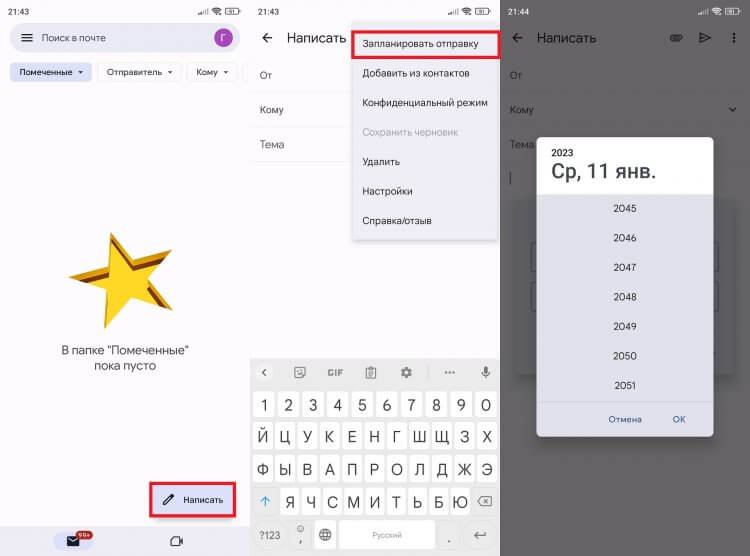
Аналогичная настройка есть и в других почтовых сервисах
Подобные способы отправки письма в будущее бесплатны. Плюс ко всему вы можете прикрепить к сообщению медиафайл. Но, увы, есть вероятность, что в момент наступления дня X, послание в будущее затеряется среди других сообщений у вас или другого адресата.
⚡ Подпишись на Androidinsider в Дзене, где мы публикуем эксклюзивные материалы
Future-mail — письмо в будущее на почту
Поскольку письмо в будущее — это довольно популярный способ мотивации, за последнее время в интернете появилось немало сервисов отложенной отправки сообщений. В отличие от обычных почтовых ящиков, они красиво оформляют послание, а также предоставляют дополнительные опции. И, наверное, самым популярным сервисом писем в будущее является Future-mail:
- Откройте главную страницу сайта.
- Нажмите кнопку «Написать письмо».
- Заполните все основные поля и нажмите «Ok».
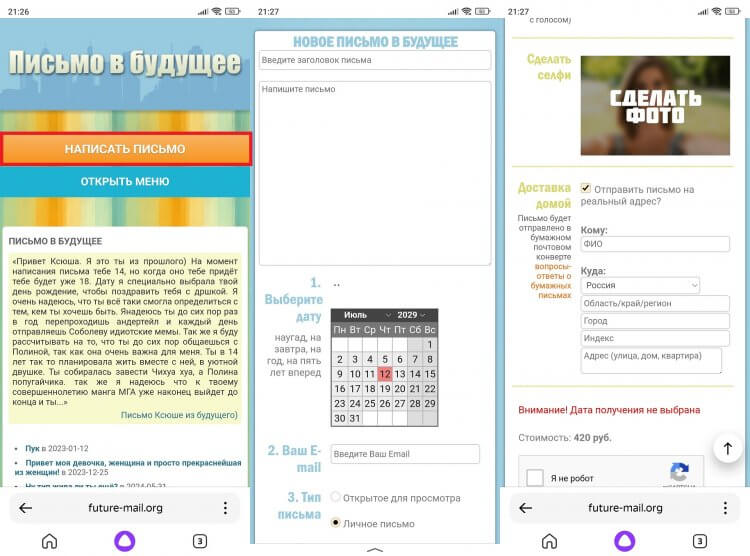
Этот сервис отправки сообщений в будущее является самым популярным в рунете
У Future-mail есть масса неоспоримых плюсов. Во-первых, вы можете ознакомиться с примерами писем себе в будущее. Во-вторых, есть возможность отправить сообщение совершенно случайному человеку. В-третьих, через Future-mail доступна отправка письма в будущее на самую обычную почту (эта услуга стоит 420 ₽).
❗ Поделись своим мнением или задай вопрос в нашем телеграм-чате
Наконец, будьте внимательны, заполняя анкету на сайте. Среди прочего в ней есть пункт «Открытое для просмотра». Если поставить отметку возле него, ваше послание в будущее увидят другие посетители сайта в разделе с примерами. Это касается и других сервисов.
Письмо в будущее через MailFuture
Второй по популярности сервис отправки посланий в будущее — MailFuture. В отличие от Future-mail, анкета здесь минимальная, и нужно лишь написать текст письма, указать адресат в виде e-mail, дату получения и нажать кнопку «Отправить». Перед этим не забудьте поставить отметку о том, будет ваше сообщение приватным или публичным.
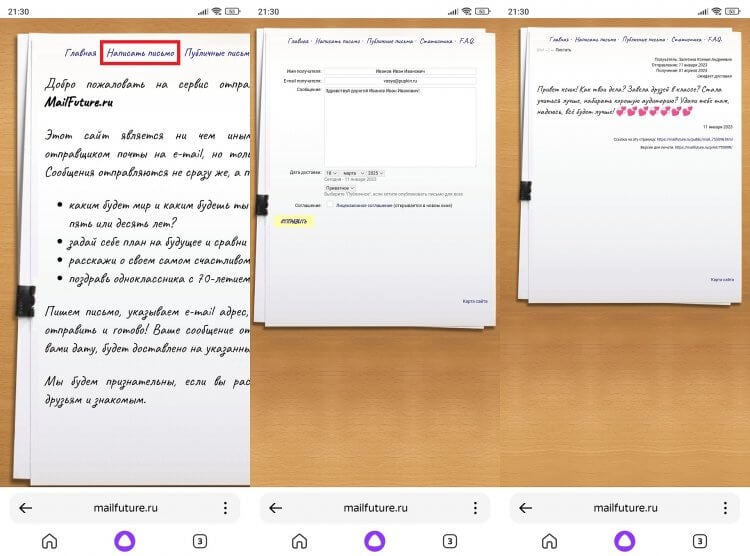
Этот сервис еще и красиво оформит письмо
Плюсом MailFuture является оформление письма в будущее, которое похоже на рукописный текст. В таком виде адрес получит его и на электронную почту. Остается только надеяться, что к тому моменту сервис не закроется и продолжит выполнять свою функцию.
�� Загляни в телеграм-канал Сундук Али-Бабы, где мы собрали лучшие товары с АлиЭкспресс
Приложение After Time для сообщений в будущее
Интернет-сервисы — это, конечно, хорошо. Но ни один из рекомендованных сайтов не адаптирован под интерфейс смартфонов, что довольно странно. Поэтому в качестве альтернативного способа отправить письмо в будущее предлагаю обратить внимание на приложение After Time.
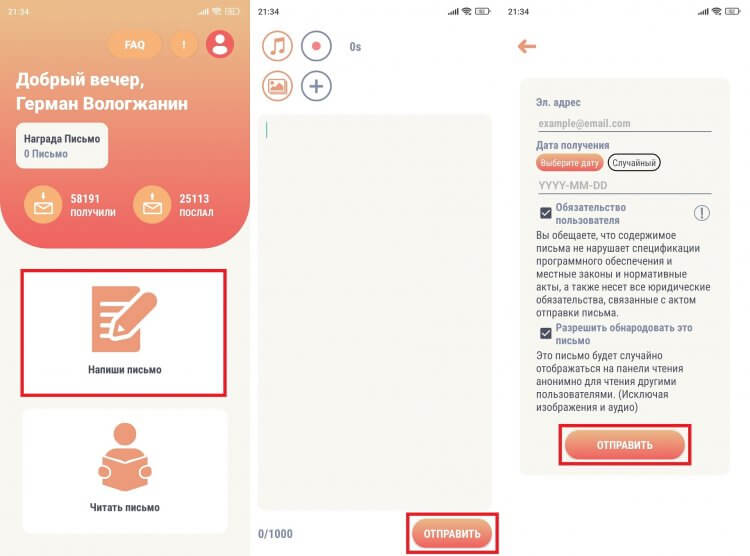
К письму можно прикрепить фото или аудио
На фоне других подобных программ у него самая высокая оценка в Google Play. Для работы с программой нужно авторизоваться в аккаунте Гугл, нажать кнопку «Напиши письмо», а затем — «Отправить», выбрав потом адресат. Кстати, дата получения может быть совершенно случайной. Это позволит сохранить интригу для вас и получателя.
⚡ Подпишись на Androidinsider в Пульс Mail.ru, чтобы получать новости из мира Андроид первым
Letter2future — письмо в будущее самому себе
Приложение Letter2future — еще один способ отправить сообщение в будущее. Как и After Time, программа просит пройти авторизацию в учетной записи, а вот ее меню выглядит намного более простым. Вы сразу же попадаете на страницу создания письма, где нужно указать лишь текст послания и дату отправки.
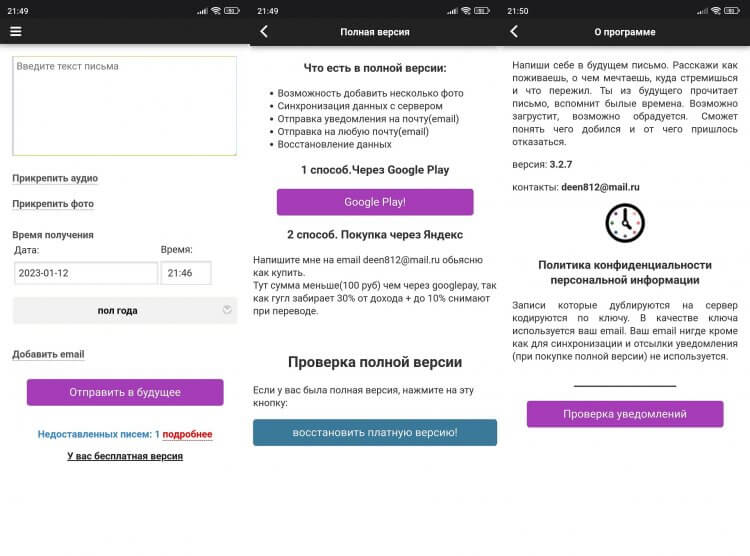
Это удобное, но довольно ограниченное приложение
Приложение создано разработчиком-любителем, из-за чего имеет массу ограничений в бесплатной версии. Так, по умолчанию адресатом являетесь вы сами, а к сообщению нельзя прикрепить мультимедийный файл. Расширить функциональность можно отправкой пожертвования автору приложения. С учетом того, что есть куча других сервисов, делающих то же самое совершенно бесплатно, это не очень рациональный вариант траты денег.

Теги
- Приложения для Андроид
Наши соцсети
Новости, статьи и анонсы публикаций
Свободное общение и обсуждение материалов
Лонгриды для вас
Современные телевизоры невозможно представить без выхода в интернет. Благодаря этому вы не ограничены только просмотром эфирных каналов, а можете еще и выбирать любые видео или фильмы из сети, а заодно поиграть в игры или просто полазить по сайтам на большом экране. Чтобы все это сделать, вам потребуются специальные приложения. В этой подборке вы найдете классную программу для бесплатного запуска большого количества ТВ-каналов, быстрый и удобный браузер, хороший файловый менеджер, приложение для просмотра прикольных видео и даже калькулятор для Android TV.

Весь 2023 год Ватсап выпускает довольно серьезные обновления, из которых уже можно выделить ряд нереально полезных функций — с их помощью мессенджер хочет серьезно нарастить базу пользователей. Правда, не так давно Телеграм анонсировал сторис для всех, из-за чего превосходство WhatsApp оказалось под угрозой — во всяком случае, многие пользователи посчитали, что ему не удастся переплюнуть нововведения мессенджера Павла Дурова. А вот и нет: в планах у WhatsApp есть ряд суперских функций, на фоне которых Телеграм будет казаться нереально древним.

Очередная волна блокировок VPN в России накрыла интернет-пространство, и получать доступ к веб-ресурсам стало еще сложнее. С каждым днем становится все более очевидно, что ВПН (виртуальная частная сеть) перестает быть панацеей от ограничений, а потому приходится искать все новые способы обхода препятствий, которые создают регулирующие органы. В качестве альтернативы VPN можно использовать прокси-сервер. Чем же он отличаются от виртуальной сети, и что лучше в нынешних условиях?
Отзыв или замена отправленного сообщения электронной почты
При отзыве сообщения отправленное сообщение извлекается из почтовых ящиков получателей, которые еще не открыли его. Вы также можете заменить сообщение на замену. Например, если вы забыли включить вложение, можно попытаться отозвать сообщение, а затем отправить сообщение на замену с вложением.
Отзыв сообщений доступен после нажатия кнопки Отправить и доступен только в том случае, если у вас и получателя есть учетная запись электронной почтыMicrosoft 365 или Microsoft Exchange в одной организации. Например, невозможно отозвать сообщение, отправленное в или из учетной записи Hotmail, Gmail или live.com.
Отзыв и замена сообщения
- В область папок в левой части окна Outlook выберите папку Отправленные .
- Откройте сообщение, которое вы хотите отозвать. Дважды щелкните сообщение, чтобы открыть его. Если выбрать сообщение так, чтобы оно отображалось в области чтения, его невозможно будет отозвать
- Если у вас есть классическая лента, на вкладке Сообщение выберите Действия >отозвать это сообщение.
 Если у вас есть упрощенная лента, перейдите на вкладку Сообщение, а затем выберите Дополнительные команды (. ). Наведите указатель мыши на пункт Действия и выберите Отозвать это сообщение.
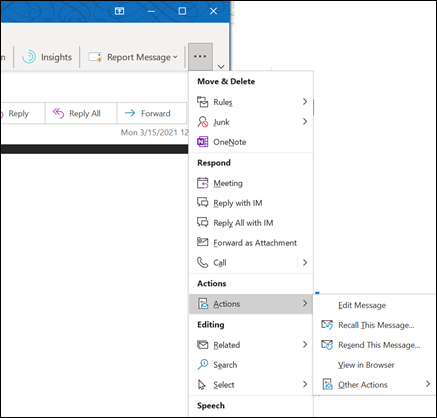
- Если команда Отзыв сообщения не отображается, возможно, у вас нет учетной записи Exchange или данная возможность недоступна в организации.
- Вы не можете вспомнить сообщение, защищенное azure Information Protection.
- Вы не можете вспомнить сообщение в Outlook в Интернете.
Проверка отзыва
После отправки запроса на отзыв, обычно менее чем через 30 секунд, вы получите уведомление по электронной почте с темой «Отчет об отзыве сообщения для сообщения [тема исходного сообщения]».
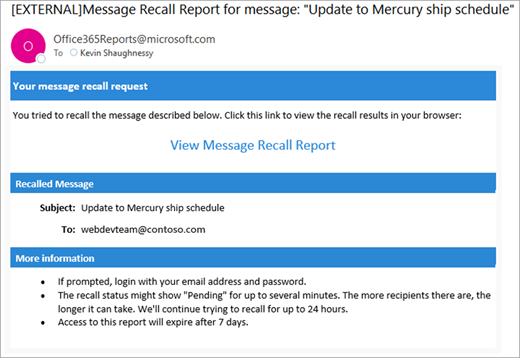
Выберите ссылку Просмотр отчета об отзыве сообщения, чтобы просмотреть отчет в браузере. При появлении запроса войдите с учетными данными почтового ящика, чтобы просмотреть отчет.
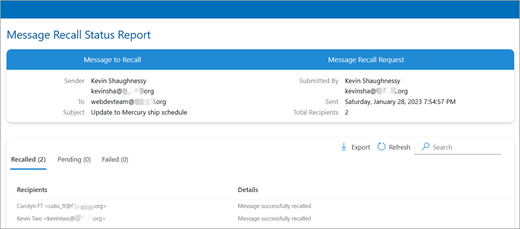
Действия по отзыву обычно выполняются быстро, независимо от количества получателей. Но если запрос на отзыв не может быть выполнен сразу по какой-либо причине (например, почтовый ящик получателя временно недоступен), мы продолжаем повторять попытку в течение 24 часов, прежде чем пометить отзыв как сбой.
Обновления состояния, как правило, также довольно быстро, но иногда может занять до пяти минут для сообщения с несколькими сотнями получателей. Для большого числа получателей (десятков тысяч) само отзыв по-прежнему происходит быстро, но получение состояния отзыва для всех получателей может занять до тридцати минут.
Важно: Office 2007 больше не поддерживается. Перейдите на Microsoft 365, чтобы работать удаленно с любого устройства и продолжать получать поддержку.
Отзыв и замена сообщения
- В представлении Почта в Область навигации щелкните папку Отправленные.
- Откройте сообщение, которое вы хотите отозвать и заменить.
- На вкладке Сообщение в группе Действия нажмите кнопку Другие действия и выберите Отзыв сообщения.
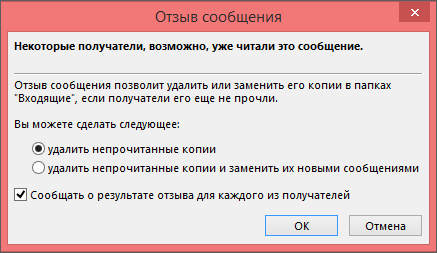
- Щелкните удалить непрочитанные копии или удалить непрочитанные копии и заменить их новыми сообщениями.
Примечание: Если вы отправляете сообщение большому количеству пользователей, может потребоваться снять флажок Сообщать о результате отзыва для каждого из получателей.
Если вы не видите команды Отзыв сообщения, вероятно, у вас нет учетной записи Exchange Server или вы не используете Microsoft Office Outlook 2007. Они необходимы для отзыва сообщений.
Это можно узнать в диалоговом окне Параметры учетной записи в Outlook.
- В меню Инструменты выберите пункт Настройка учетных записей.
- На вкладке Электронная почта в столбце Тип указаны типы учетных записей для каждого элемента.
Проверка отзыва
Результат отзыва сообщения зависит от параметров получателя в Microsoft Outlook. Ниже описаны различные ситуации, в том числе отзыв сообщения, отправленного в общедоступную папку Microsoft Exchange.
Вы отправляете сообщение кому-то по электронной почте. Исходное сообщение отзывается и заменяется новым.
На компьютере получателя в разделе Параметры отслеживания установлен флажок Обрабатывать запросы и ответы по прибытии.
(Чтобы просмотреть этот параметр, в меню Сервис щелкните Параметры и Параметры электронной почты, а затем выберите Параметры отслеживания.)
Исходное сообщение и сообщение отзыва попадают в папку «Входящие» на компьютере получателя.
Если исходное сообщение не было прочитано, оно удаляется, а получатель уведомляется о том, что отправитель удалил сообщение из его почтового ящика.
Примечание: Если при обработке сообщения отзыва исходное сообщение помечено как прочитанное (письмо, просмотренное в области чтения, не считается прочитанным в данном сценарии), получатель уведомляется о том, что отправитель хочет удалить сообщение. Однако сообщение остается в папке Outlook получателя.
Вы отправляете сообщение кому-то по электронной почте. Исходное сообщение отзывается и заменяется новым.
На компьютере получателя в разделе Параметры отслеживания не установлен флажок Обрабатывать запросы и ответы по прибытии.
(Чтобы просмотреть этот параметр, в меню Сервис щелкните Параметры и Параметры электронной почты, а затем выберите Параметры отслеживания.)
Исходное сообщение и сообщение отзыва попадают в папку «Входящие» на компьютере получателя.
При этом на компьютере получателя происходит следующее:
- Если получатель сначала открывает сообщение отзыва, исходное сообщение удаляется, а получатель уведомляется о том, что отправитель удалил сообщение из его почтового ящика.
- Если получатель сначала открывает исходное сообщение, отзыв не выполняется, в результате оказываются доступными оба сообщения.
Примечание: Если при обработке сообщения отзыва исходное сообщение помечено как прочитанное (письмо, просмотренное в области чтения, не считается прочитанным в данном сценарии), получатель уведомляется о том, что отправитель хочет удалить сообщение. Однако сообщение остается в папке Outlook получателя.
Вы отправляете сообщение кому-то по электронной почте. Исходное сообщение отзывается и заменяется новым.
На компьютере получателя исходное сообщение перемещается в другую папку вручную или с помощью правила, а сообщение отзыва остается в папке «Входящие» (или также перемещается в другую папку).
Если исходное сообщение и новое сообщение находятся в разных папках, получатель уведомляется о том, что попытка отзыва не удалась. Это происходит независимо от настроек Outlook и состояния прочтения сообщения.
Получателю доступны как исходное, так и новое сообщение.
Примечание: Если получатель читает исходное сообщение и отмечает его как непрочтенное, сообщение считается непрочтенным и отзыв выполняется успешно.
Вы отправляете сообщение кому-то по электронной почте. Исходное сообщение отзывается и заменяется новым.
На компьютере получателя оба сообщения перемещаются в одну папку вручную или с помощью правила. В результате происходят те же действия, как если бы автоматическая обработка сообщений не была настроена.
При этом на компьютере получателя происходит следующее:
- Если получатель сначала открывает сообщение отзыва, исходное сообщение удаляется, а получатель уведомляется о том, что отправитель удалил сообщение из своего почтового ящика.
- Если получатель сначала открывает исходное сообщение, отзыв не выполняется, и в результате оказываются доступными оба сообщения.
Примечание: Если получатель читает исходное сообщение и отмечает его как непрочтенное, сообщение считается непрочтенным и отзыв выполняется успешно.
Вы отправляете сообщение электронной почты в общедоступную папку. Исходное сообщение отзывается и заменяется новым.
Будет выполнено одно из следующих действий:
- Если получатель, читающий новое сообщение, имеет доступ для чтения ко всем элементам общедоступной папки, но не читал исходного сообщения, отзыв выполняется успешно (остается только новое сообщение). Отправитель уведомляется об успешном отзыве.
- Если получатель уже пометил исходное сообщение как прочтенное, он получает уведомление о том, что отзыв не выполнен, и в результате удаляется только сообщение отзыва.
Если пользователь с любыми другими правами доступа к общедоступной папке открывает новое сообщение, то отзыв не выполняется и пользователь получает уведомление об этом. Оба сообщения остаются в общедоступной папке.
- Если получатель читает исходное сообщение и отмечает его как непрочтенное, сообщение считается непрочтенным и отзыв выполняется успешно.
- Что касается общедоступных папок, успешность отзыва зависит от прав получателя, а не отправителя.
Отправка писем по расписанию
При организации массовой рассылки, состоящей из нескольких сообщений, часто бывает важно доставить письма адресатам со строго определенной периодичностью. Допустим, несколько писем в рамках рекламной кампании должны быть отправлены с промежутком в 3 дня в полночь (например, если ваши клиенты живут в другом часовом поясе). Чтобы сделать рассылку вовремя, потребуется помощь ежедневника и возможность отправить сообщения именно в это время.
Чтобы не заниматься отправкой писем в полночь и не забыть о необходимости сделать рассылку, проще всего воспользоваться возможностью отложенной отправки. Сочините текст сообщения, выберите дату и время сообщения, укажите получателей и займитесь другими делами — письмо будет отправлено без вашего участия в точно указанный момент времени.
Чтобы воспользоваться функцией отложенной отправки сообщений с помощью WebAsyst Почты, сначала составьте текст письма (пункт меню «Создать сообщение» или «Сообщение. -> Новое», либо из заранее приготовленного шаблона — «Сообщение. -> Создать из шаблона»). Затем укажите адреса получателей в поле «Кому» или выберите списки получателей, щелкнув по ссылке «Списки».
Для указания даты и времени отправки сообщения щелкните по ссылке «Запланировать отложенную рассылку» внизу страницы. В появившихся полях выберите дату и время отправки письма и нажмите на кнопку «Отправить». Письмо отправится не сразу — сначала оно будет сохранено в папку «Отложенные» до указанного вами момента времени. После отправки всем получателям письмо будет перемещено в папку «Отправленные».
Внимание: если PHP-скрипты WebAsyst Почты установлены на вашем сервере, для правильной работы отложенной рассылки необходимо предварительно настроить так называемую задачу cron. Для пользователей веб-сервиса WebAsyst такая настройка не требуется.
Совет: если нужно изменить текст, адреса получателей или время отправки письма до того как оно было отправлено, перейдите в папку «Отложенные» и в списке отложенных писем щелкните по теме письма. На странице просмотра письма щелкните по ссылке «Отменить отправку и сохранить как черновик». Письмо при этом перемещается в папку «Черновики» и не отправится, пока вы снова не нажмете на кнопку «Отправить».
- Собственные почтовые адреса вашего WebAsyst-аккаунта
- Сборщик почты с ваших ящиков на других почтовых системах
- Особенности получения почты с ящиков @gmail.com
- Хранение электронных писем в веб-сервисе WebAsyst Почта
- Доступ к письмам из почтовых программ
- Настройка отправителя сообщения
- Персонификация сообщений
- Использование шаблонов для создания писем
- Организация массовых рассылок
- Рассылка отправляется не всем адресатам
- Отправка писем по расписанию
- Компактная отправка больших изображений
- Использование CSS для оформления сообщений в WebAsyst Почте
- Правильное использование HTML и CSS в сообщениях электронной почты
- Настройка задачи cron для отложенной рассылки писем
- Где найти список переменных, которые можно добавить в письмо?
- Ссылка «Отписка» не работает
- Просмотр писем с большими вложениями
- Можно ли ограничить доступ пользователя к отдельным почтовым ящикам в папке «Входящие»?
- Как узнать, кому из контактов не отправилась почтовая рассылка?
- Перестали появляться входящие сообщения
Как отправить отложенное письмо в яндекс почте
Почта Mail.Ru реализовала возможность отложенной отправки. Теперь письмо можно написать в любой удобный момент и указать дату и время, когда его нужно отослать адресату – отправка произойдет автоматически.
Благодаря новой функции пользователям Почты Mail.Ru не придется волноваться о том, что сообщение, отправленное в неурочный час, побеспокоит адресата. При написании достаточно указать точное время и день из будущего, когда нужно будет выслать письмо. По нажатию на кнопку «Отправить» такое письмо попадет в папку с исходящей почтой, где будет ожидать своего часа.
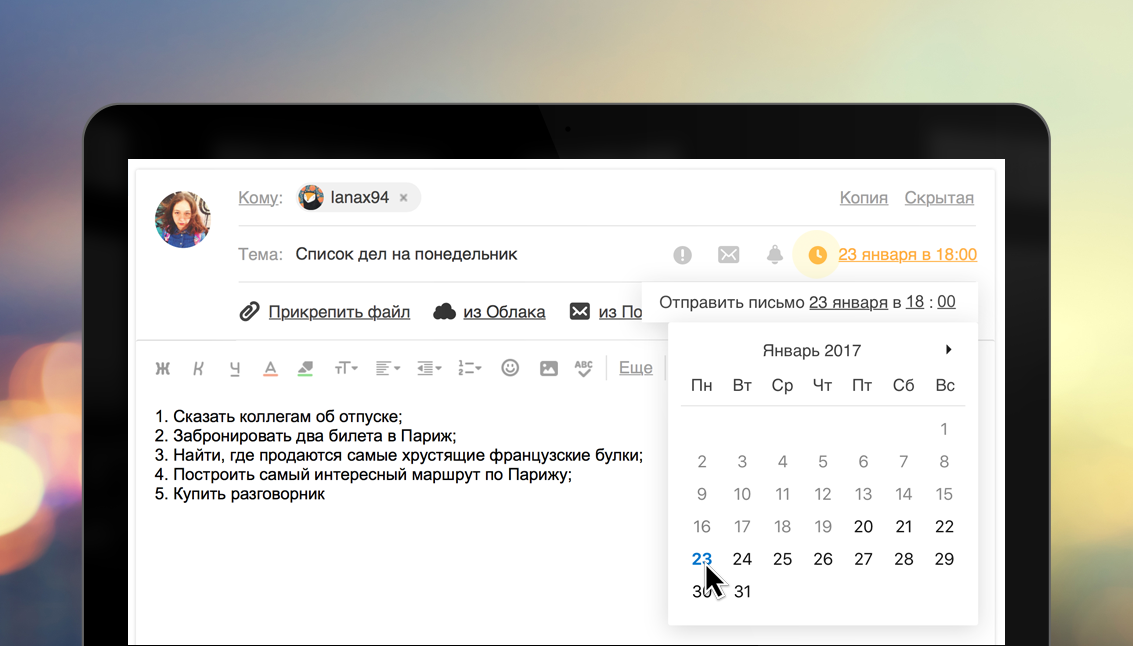
Пока письмо не ушло, его автору доступны все инструменты редактирования: можно внести правки в текст, прикрепить файлы (или наоборот удалить вложения), изменить время отправки либо отослать немедленно. Кроме того, отправитель сможет отредактировать список адресатов – или же, передумав, совсем удалить письмо.
Так, например, оформив email-рассылку для партнеров по бизнесу, можно настроить отложенную отправку, чтобы письма автоматически были высланы по нужным адресам в начале следующего рабочего дня. Таким же образом пользователь сможет отправлять себе напоминания о запланированных делах: например, презентацию, которую нужно доработать позже.
«Отложенная отправка писем — это возможность, о которой больше всего просили пользователи, и прежде всего те, кто использует почту для работы. Например, теперь, если поздно вечером в пятницу ты вспомнил, что нужно поставить задачу коллегам, не обязательно держать это в голове до утра понедельника или заносить в список дел. Можно настроить отложенную отправку, и письмо придет утром в понедельник», – комментирует Анна Артамонова, вице-президент Mail.Ru Group, руководитель бизнес-подразделения «Почта и портал».