
Что такое Overdrive?
Чрезмерное время отклика (Response time overdrive) позволяет скорректировать время отклика монитора (время перехода/появления пикселя), чтобы уменьшить остаточные или артефакты задвоения за быстро движущимися объектами.
В зависимости от частоты обновления слишком сильное ускорение может привести к чрезмерному выбросу пикселей или обратному ореолу вокруг движущихся объектов/пикселей.
Настройки Overdrive монитора находятся в его экранном меню и может называться следующим образом: Overdrive, OD, Response Time, TraceFree или что-то подобное.
Скорость Overdrive [На мониторе]
Утро доброе всем, всю прошлую неделю выбирал себе монитор. Перешел обратно на TN, так как IPS меня не устроил из-за своих минусов. Но сейчас не об этом. Сейчас до перехода на 2к или 4к взял себе улучшенную модель моего старого монитора в которой я был уверен. До этого был Asus VG248QE, сейчас взял Asus VG248QG (разница лишь в дизайне, 165 герц вместо 144 и поддержка G-Sync (Freesync).
Вопрос заключается в следующем. По дефолту в мониторе стоит разгон в матрице на 60 (Trace free) тот же Overdrive в любом другом современном мониторе, только у Asus вот такое вот название. На параметре в 60 в игре появляются знатные такие черные шлейфы при движении камеры, фиксится это все банальным снижением до 20 параметр разгона матрицы. Пропадают все возможные артефакты.
На другом мониторе AOC, тоже проверил эту настройку и на соседнем мониторе жены тоже поставил ей на минимально возможную скорость так как смазывание черными шлейфами тоже ощущалось на среднем уровне.
Зачем вообще тогда эта настройка существует если она вызывает такие артефакты? На старом мониторе Asus VG248QE насколько я помню у меня стояло по дефолту 60 и ничего такого я не видел. Но на более новых моделях существует вот такой баг.
Если на пк по началу я еще сидел и было вроде все нормально даже на 60, хотя шлейфы я начал замечать в Battlefield 5, то при переключении на PS5 все что выше 20 создает настолько огромные черный шлейфы что играть невозможно.
Сейчас я остановился на выборе в значении 20 и для пк и для PS5. Могут какие-то другие факторы влиять на это?
Что такое Overdrive на мониторе и как его включать и выключать?
Повышение времени отклика позволяет увеличить скорость отклика монитора (время перехода пикселей), чтобы уменьшить смещение/двоение быстро движущихся объектов. В зависимости от частоты обновления слишком сильная перегрузка может вызвать выброс пикселей или обратное двоение изображения.
Вы найдете настройки ускорения вашего монитора в его экранном меню (OSD), обычно под одним из следующих имен: Overdrive, Response Time, TraceFree или что-то подобное.
Повышение времени отклика позволяет увеличить скорость отклика монитора (время перехода пикселей), чтобы уменьшить смещение/двоение быстро движущихся объектов. В зависимости от частоты обновления слишком сильная перегрузка может вызвать выброс пикселей или обратное двоение изображения. Вы найдете настройки ускорения вашего монитора в его экранном меню (OSD), обычно под одним из следующих имен: Overdrive, Response Time, TraceFree или что-то подобное.
Чтобы объяснить, что такое овердрайв времени отклика на мониторе, мы сначала рассмотрим скорость отклика.
Вы можете посетить нашу статью «Что означает время отклика монитора?» статья для более подробного объяснения, но вкратце, скорость отклика монитора показывает, насколько быстро пиксель может переходить от одного цвета к другому.
Например, монитор с частотой 60 Гц обновляет изображение 60 раз в секунду, поэтому между двумя циклами обновления проходит 16,67 миллисекунды.
Если время отклика монитора ниже, чем это — это означает, что для изменения пикселя требуется больше 16,67 мс, он продолжит изменяться в следующем кадре, и именно так вы получаете видимый след за движущимися объектами на экране.
Для монитора 144 Гц цикл обновления составляет 6,94 мс, поэтому время отклика должно быть быстрее, и так далее.
Именно здесь задействуется ускорение времени отклика, также называемое RTC (компенсация времени отклика), чтобы заставить пиксели быстрее переходить от одного цвета к другому.
Какой вариант ускорения времени отклика использовать?
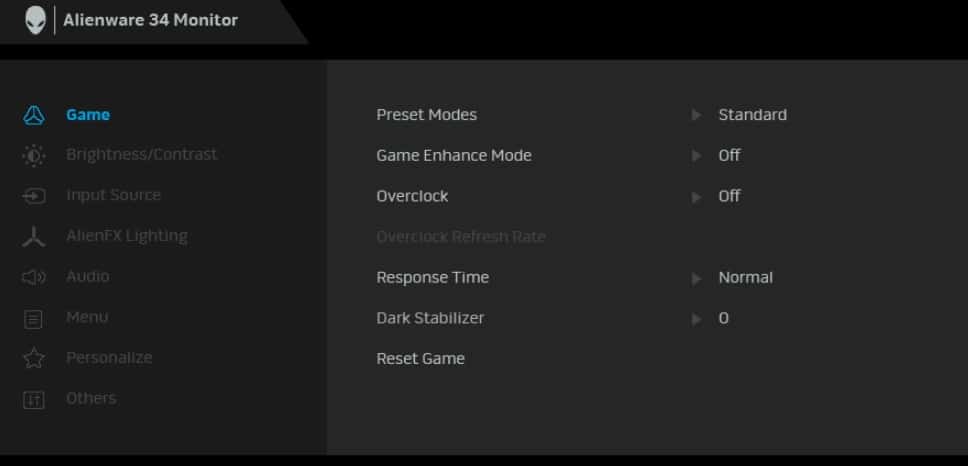
Чтобы получить доступ к настройкам овердрайва монитора, откройте экранное меню (OSD) и найдите опцию овердрайва, обычно под одним из следующих имен: TraceFree (некоторые мониторы ASUS), Rampage Response, Overdrive, OD или просто Response Время.
Должно быть как минимум несколько вариантов на выбор. В зависимости от модели уровни овердрайва будут называться по-разному, и некоторые мониторы могут иметь больше уровней, чем остальные.
Обычно уровни обозначаются как Медленный, Нормальный, Быстрый, Быстрый — Низкий, Средний, Высокий, Самый высокий или просто числами. Опция ASUS TraceFree позволяет, например, регулировать овердрайв от 0 до 100 с шагом 10. У некоторых мониторов также есть возможность полностью отключить овердрайв.
Теперь, если у вас есть современный монитор со светодиодной подсветкой 60 Гц/75 Гц, маловероятно, что его время отклика будет меньше, чем цикл обновления дисплея.
В большинстве случаев вы не заметите заметных ореолов/следа быстро движущихся объектов, даже если перегрузка установлена в положение «Выкл.» Или «Низкий», но настройка «Средний/Нормальный» обычно работает лучше всего. Слишком большой овердрайв может привести к обратному двоению изображения или выбросу пикселей, поэтому не используйте его, если вы не испытываете чрезмерное размытие при движении в динамичных играх.
Для дисплеев с более высокой частотой обновления требуется перегрузка для оптимального игрового процесса. Чтобы проверить, какая настройка ускорения лучше всего подходит для частоты обновления вашего монитора, мы рекомендуем использовать тест на ореолы НЛО от BlurBusters.
Очень важно, чтобы игровой монитор имел хорошую реализацию овердрайва. Некоторые мониторы имеют плохо оптимизированный овердрайв, например, Samsung CHG70, у которого только одна предустановка овердрайва слишком сильна при более низкой частоте кадров, что приводит к заметному перерегулированию.
Таким образом, при поиске игрового монитора простого взгляда на время отклика может быть недостаточно. В наших обзорах мониторов мы всегда рассматриваем реализацию овердрайва дисплея, если она заслуживает внимания.
Время отклика и перегрузка: IPS, TN или VA?
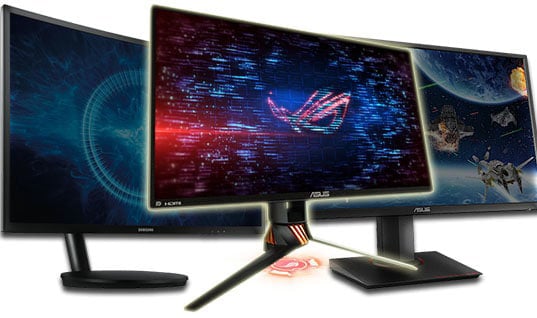
Как правило, производители мониторов просто включают скорость отклика GtG (от серого к серому), которая в основном составляет 1 мс для панелей TN и 3–5 мс для панелей IPS и VA. LG 27GL850 является первым IPS отображение, чтобы достигнуть скоростей GTG от 1мса.
Скорость отклика, указанная GtG, указывает на максимальную скорость, с которой пиксель может переходить от одного оттенка серого к другому при определенных условиях тестирования с применением самого высокого параметра ускорения. Так что всегда относитесь к этим числам с оговорками.
Например, панель TN с заданной скоростью отклика 1 мс (GtG) обычно имеет нормальное время отклика ~ 5 мс. Чтобы получить 1 мс, вам нужно применить овердрайв. Средняя панель IPS будет иметь нормальное время отклика ~ 9 мс, тогда как панели VA обычно имеют время отклика более 12 мс.
Благодаря быстрому отклику дисплеи TN пользуются популярностью среди соревнующихся игроков, играющих в шутеры от первого лица, несмотря на их низкое качество цвета и углы обзора. Панели VA имеют худшее время отклика, но у них самый высокий коэффициент контрастности из этих трех технологий панелей.
Такой высокий коэффициент контрастности позволяет им создавать очень глубокие черные оттенки, изменение которых пикселям занимает больше времени. Следовательно, вы получаете видимое размытие и ореолы в быстро меняющихся сценах, особенно когда задействованы темные пиксели.
Хотя количество ореолов на VA-панелях слишком велико для соревнующихся геймеров, это допустимо для обычных игр, поскольку взамен вы получаете исключительное качество изображения по разумной цене. Панели IPS предлагают хороший баланс между двумя технологиями, но при этом стоят дороже.
MPRT или скорость отклика GtG?
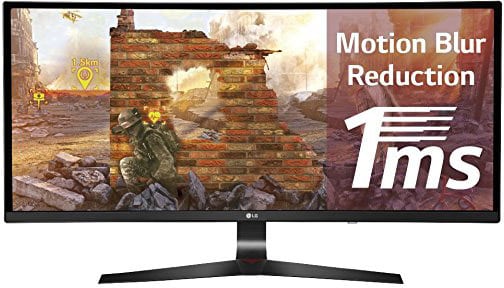
Вы также заметите, что некоторые производители мониторов включают также спецификацию MPRT (время отклика движущегося изображения) 1 мс. Это не то же самое, что время отклика GtG. Вместо этого MPRT указывает, что в мониторе есть технология уменьшения размытости при движении, которая с помощью стробирования задней подсветки уменьшает воспринимаемое двоение изображения.
Проблема возникает, когда производитель монитора заявляет, что скорость MPRT дисплея составляет 1 мс, но не показывает время отклика GtG, вводя в заблуждение потенциальных пользователей, что у монитора скорость отклика 1 мс, тогда как на самом деле время отклика GtG может составлять 4-5 мс.
Уменьшение размытия при движении обеспечивает четкость движения, подобную ЭЛТ, но имеет и свои недостатки: оно снижает максимальную яркость монитора в активном состоянии и вызывает мерцание экрана — оно также не может работать одновременно с технологиями VRR (переменной частотой обновления), такими как FreeSync. и G-SYNC на большинстве мониторов.
Некоторые игровые мониторы могут использовать VRR и MBR одновременно, например, дисплей ASUS VG279QM с эксклюзивной технологией ASUS ELMB-Sync .
Перегрузка и переменная частота обновления
При использовании FreeSync/G-SYNC, который синхронизирует частоту обновления монитора с частотой кадров графического процессора, чтобы исключить разрывы экрана и заикание, следует помнить о некоторых дополнительных вещах, касающихся перегрузки.
Игровые мониторы со встроенным модулем G-SYNC имеют переменную перегрузку, которая позволяет им изменять настройку перегрузки в соответствии с частотой обновления для оптимальной производительности при любой частоте кадров/обновлении.
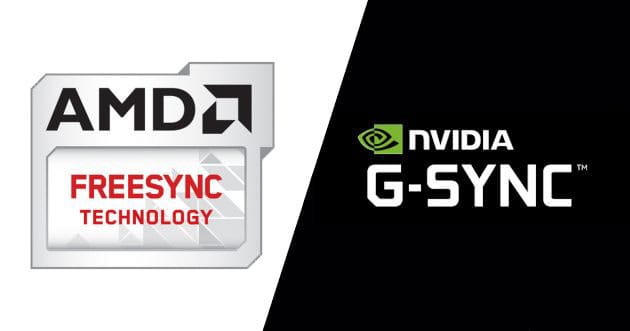
С другой стороны, мониторы FreeSync не имеют такой возможности. Так, например, если вы работаете со скоростью 144 кадра в секунду с высокой перегрузкой, и ваша частота кадров падает до ~ 60 FPS, перегрузка будет слишком сильной для 60 Гц/кадров в секунду и, следовательно, приведет к перерегулированию. К счастью, это случается нечасто.
Некоторые модели FreeSync, такие как Nixeus EDG27, имеют функцию Adaptive Overdrive, которая автоматически изменяет предустановку овердрайва в соответствии с частотой обновления. Хотя он не так эффективен, как переменный овердрайв G-SYNC, он предотвращает двоение изображения и перерегулирование в определенных сценариях.
С другой стороны, некоторые мониторы FreeSync не могут даже одновременно запускать FreeSync и самый мощный вариант перегрузки.
В этом случае мы рекомендуем отключить FreeSync и использовать High Overdrive при более высокой частоте кадров или использовать Medium Overdrive и FreeSync при более низкой частоте кадров. Это также будет зависеть от ваших предпочтений, более чувствительны ли вы к разрыву экрана или к двоению изображения.
Зачем нужна технология Variable Overdrive в современных мониторах
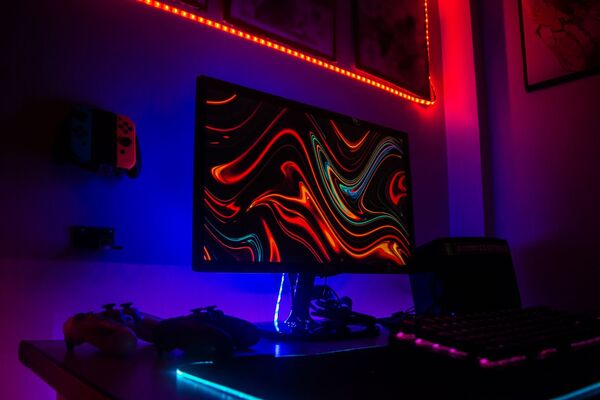
Технология Variable Overdrive (переменный или адаптивный овердрайв) активно используется в последние годы производителями мониторов.
Рассмотрим подробно, что представляет собой эта технология, как она работает, и почему стала важной частью современных дисплеев, особенно игровых моделей.
Что представляет собой овердрайв монитора
Овердрайв – это технология, позволяющая увеличить четкость изображений на экране выше заявленного производителем номинального значения. Это может дать ряд преимуществ:
- Снижение размытия быстродвижущихся объектов за счет более высокой скорости обновления пикселей.
- Уменьшение задержки отклика пикселей, что важно для динамических игр и видео.
Таким образом, эта технология позволяет «выжать» дополнительную производительность из матрицы монитора.
Однако обычный овердрайв имеет существенный недостаток: при слишком агрессивном разгоне выше определенного порога возникают дефекты изображения — разрывы, рябь, артефакты. Чем сильнее разгоняется монитор, тем выше риск подобных проблем, особенно это касается IPS и VA матриц.
Именно для решения этой проблемы и была разработана технология Variable Overdrive.
Как работает Variable Overdrive
Variable Overdrive подстраивает степень разгона под текущие условия, в отличие от фиксированного ускорения в обычном режиме. Его принцип работы заключается в следующем:
- Определяется текущее количество FPS, выводимых видеокартой. Для этого анализируется промежуток между кадрами.
- На основе полученного значения FPS выбирается оптимальный уровень разгона, при котором не возникает артефактов.
- Частота обновления монитора автоматически выставляется на рассчитанное оптимальное значение.
- При изменении количества FPS процедура повторяется для корректировки разгона.
Таким образом достигается адаптивное ускорение синхронно текущей скорости отрисовки кадров. При высоком FPS разгон максимален, при низком — снижается, чтобы изображение оставалось четким и лишенным артефактов.
Реализация в мониторах разных производителей
Технологию Variable Overdrive в той или иной форме используют такие известные производители мониторов как ASUS, Acer, Samsung, LG, Dell и другие. Рассмотрим реализации Variable Overdrive на примерах мониторов этих брендов.
ASUS VG278QR
Популярная игровая модель ASUS с частотой 144 Гц на основе TN матрицы. Поддерживает технологию ASUS OD, которая представляет собой реализацию Variable Overdrive. Позволяет разгонять монитор до 165 Гц без артефактов.
Acer Nitro XV252Q
Игровой монитор Acer с частотой 390 Гц и поддержкой Variable Overdrive под названием VRB. Минимизирует размытие даже на предельных настройках благодаря адаптивному разгону.
Samsung C27FG73FQI 27
Монитор Samsung c 144H Гц матрицей и технологией AMD FreeSync Premium Pro. Она также регулирует разгон, подстраиваясь под FPS для максимальной четкости без дефектов.
MSI Optix MAG274QRF-QD
Модель MSI с частотой обновления 270 Гц и поддержкой Dynamic Brightness Control — фактически тоже реализация Variable Overdrive.
Подводя итог, отметим, что Variable Overdrive стал важной технологией, позволяющей выжать максимум производительности из современных матриц. Благодаря адаптивному разгону, она обеспечивает высокую четкость и плавность картинки в любых условиях. Поэтому Variable Overdrive широко применяется производителями мониторов в игровых и профессиональных моделях. Эта технология продолжит развиваться в будущем, открывая новые возможности для дисплеев.
- Все посты
- HDD диски (27)
- KVM-оборудование (2)
- Powerline-адаптеры (2)
- SSD диски (49)
- USB-носители (4)
- USB-хабы (3)
- Батареи к ИБП (4)
- Безопасность (3)
- Беспроводные USB адаптеры (2)
- Беспроводные роутеры (18)
- Блоки питания (14)
- Бумага (1)
- Веб-камеры (1)
- Вентиляторы корпусные (3)
- Видеокарты (52)
- Видеонаблюдение (6)
- Внешние диски (3)
- Гарнитуры (2)
- Графические планшеты (2)
- Дисковые полки (2)
- Док-станции (1)
- Звуковые карты (4)
- ИБП (22)
- Инструменты (1)
- Кабели и патч-корды (7)
- Картриджи
- Карты памяти (2)
- Клавиатуры (8)
- Колонки (3)
- Коммутаторы (13)
- Комплекты (клавиатура и мышь) (2)
- Компьютерная периферия (2)
- Компьютеры (51)
- Контроллеры и адаптеры (6)
- Корпусы (14)
- Ленточные носители (2)
- Маршрутизаторы (1)
- Материнские платы (30)
- Мобильные аккумуляторы
- Модули памяти (18)
- Мониторы (44)
- Моноблоки (8)
- МФУ (6)
- Мыши (9)
- Ноутбуки (38)
- Общая справка (60)
- Оптические приводы (1)
- Охлаждение процессорное (16)
- Планшеты (3)
- Плоттеры (1)
- Принтеры (6)
- Программное обеспечение (62)
- Процессоры (56)
- Рабочие станции (6)
- Распределение питания (1)
- Ретрансляторы Wi-Fi (3)
- Серверы (46)
- Сетевые карты (5)
- Сетевые фильтры (2)
- Сканеры (1)
- СХД (5)
- Телекоммуникационные шкафы (6)
- Телефония (4)
- Тонкие клиенты (2)
- Трансиверы (5)
- Умный дом (2)
Также вас может заинтересовать

Насколько безопасно использовать удлинитель с удлинителем
Количество подключаемых устройств к сети постоянно растет, а розеток больше в доме не становится

Как выбрать ноутбук для удалённой работы
Разбираемся в характеристиках переносных компьютеров для удалённой работы
Сборка серверов на базе платформы Intel Coyote Pass: краткий обзор
Серверная платформа M50CYP2UR208 одна из новейших платформ Intel линейки Coyote Pass

Нужен ли антивирус в 2021 году
Разбираемся в необходимости использования антивирусной программы на ПК

Чем опасны процессорные уязвимости Spectre и Meltdown и как с ними бороться
Современные процессоры имеют некоторые ошибки, из-за которых может произойти утечка информации — уязвимости
10 причин купить моноблок
Разбираемся, почему в 2021 году, выбирая домашний компьютер, следует внимательно рассмотреть вариант покупки моноблока
Нужна ли вам дискретная видеокарта или достаточно встроенной графики
Изучаем возможности встроенной графики и необходимость установки дискретной видеокарты
Роутер для дома и офиса: обращаем внимание на важные параметры при покупке
Роутер — это обязательное устройство для беспроводного подключения к интернету, которое необходимо в любом доме и офисе. В этой статье мы разберемся, на какие параметры нужно обратить внимание при покупке роутера и как эти параметры сказываются на качес.

Как выбрать графический планшет Wacom и аксессуары к нему
Графический планшет пригодится всем, кто рисует: как художникам-любителям, так и профессиональным дизайнерам
7 причин перегрева процессора
Разбираемся, почему перегреваются процессоры и в каких случаях причину можно устранить самостоятельно
Чипсеты Intel 600-й серии: разбираемся в нюансах, сравниваем с Intel 500
Изучаем нововведения в наборе микросхем для процессоров Intel 12-го поколения
Видеокарта с Авито или новая из магазина: делаем правильный выбор и ищем самую выгодную модель
Большинство пользователей, желая сэкономить, приобретают видеокарту на Авито. Но при этом многие из них сталкиваются с обманом и получают нерабочий ускоритель

Популярные серверы 2U: особенности выбора сервера Dell PowerEdge R740xd
Серверы Dell PowerEdge — это инновационное вычислительное оборудование высокого уровня. Одна из самых популярных моделей серверов от Dell — R740xd gen14.
Как заставить Wi-Fi работать быстрее? Советы от эксперта
В наши дни практически в каждой квартире есть высокоскоростной интернет, который через кабель подключается к Wi-Fi роутеру. Большинство людей не вникают в технические детали работы сети и обращают внимание на проблемы с интернетом, только когда скорость.
Зачем платить больше: есть ли смысл 2-х кратной переплаты за дорогие видеокарты
Рынок видеокарт постоянно лихорадит. Цены поднимаются, опускаются, определенные модели пропадают и снова появляются. Соответственно, есть смысл разобраться, стоит ли вообще переплачивать за дорогие видеокарты.

Какие характеристики должны быть у сервера
Основным показателем эффективной работы сервера является производительность
Как войти в BIOS и UEFI: обновление, профили XMP, порядок загрузки и важные настройки (часть 1)
BIOS (Basic Input-Output System) и его преемники EFI (Extensible Firmware Interface) и UEFI (Unified Extensible Firmware Interface) являются “мозжечком” каждого компьютера.
Зачем нужен мониторинг напряжений и токов процессора
Современные процессоры представляют собой высокотехнологичные устройства, содержащие миллиарды транзисторов и сложные электронные схемы.
В чем разница между дорогим и дешевым SSD формата М.2
Разбираемся, что влияет на цену SSD форм-фактора М.2, и как правильно выбрать скоростной твердотельный накопитель
Эффективное охлаждение компьютера: что для него нужно
Разбираемся, как обеспечить эффективную систему охлаждения в компьютерах различной спецификации