
Автоматический список литературы по алфавиту в Word: как сделать, подробная инструкция
Одно из затруднений, с которыми сталкиваются студенты при оформлении библиографического списка в курсовой или дипломной работе, – нумерация. Чтобы немного облегчить этот процесс, рекомендуем воспользоваться специальными функциями программы MS Word для автоматизации нумерации.
В этой статье вы узнаете, как оформить автоматический список литературы по алфавиту в текстовом редакторе.
Что представляет собой список литературы и для чего он нужен?
В соответствии с требованиями ГОСТ, все научные студенческие работы должны быть оформлены по установленной структуре. В курсовой или дипломной работе обязательно должен присутствовать перечень источников, которые автор использовал в ходе исследования и на которые ссылался в ходе работы. Такой перечень называется списком литературы либо библиографическим списком.
В его состав входят книги, научные пособия, диссертации, статьи из научных журналов и газет, нормативные акты. Здесь перечисляют информацию об источниках (ФИО автора, полное название, год и город издательства, общее количество страниц).
Автоматическое создание списка литературы в Word версий 2003, 2007 и 2010
Для того, чтобы облегчить процесс нумерации списка литературы, выполните такие действия:
· установите курсор на месте, где планируете начать список литературы;
· кликните на раздел «Ссылки» и выберите раздел «Список литературы»;
· из выпадающего списка выберите вариант расположения, который вам нужен;
· установите курсор в месте, где оканчивается абзац, в котором делают ссылку на источник;
· откройте меню «Ссылки», выберите пункт «Вставить ссылку», затем – «Добавить новый источник»;
· заполните графы основными сведениями об источнике в появившейся на странице форме.
В графе «Тип источника» можно указывать не только книги или пособия, но и статьи, интернет-ресурсы и прочие типы источников.
После добавления источника на месте, в котором был установлен курсор, появятся скобки с отсылкой на список литературы. Если текущие изменения не отобразились, зайдите в настройки и нажмите на пункт «Обновление ссылок и списка литературы».
Если ссылку нужно дублировать в других абзацах, то программа сама будет рекомендовать ее в уже заполненном виде, когда вы будете нажимать на вставку ссылки.
Как в Ворде сделать список по алфавиту
В документах Microsoft Word можно часто встретить различные списки, например, перечень товаров, литературы, учащихся и прочее. Они могут быть написаны или просто с новой строки на листе, или добавлены в таблицу. Заполняя их, новые данные просто печатаются в конце. Но что делать, если необходимо расставить данные по алфавиту, чтобы можно было легче найти нужную информацию?
Расставлять все пункты в алфавитном порядке вручную не придется, для этого можно использовать встроенную функцию текстового редактора. Вот в данной статье мы и затронем данную тему и разберемся, как в Ворде расставить по алфавиту список.
Для примера возьмем вот такой список людей.
Выделите те строки, с которыми нужно работать. Затем на вкладке «Главная» в группе «Абзац» нажмите на кнопку «Сортировка» – на ней нарисованы буквы «А-Я» и стрелка, указывающая вниз.

Появится окно, как на нижнем скриншоте. В нем укажите, как нужно отсортировать, по возрастанию, или убыванию, и нажмите «ОК» .

Нужный список будет расставлен в алфавитном порядке.

Если у Вас в одной строке есть различные слова или цифры и отсортировать хотите не по первому значению, а любому другому, тогда делаем так. В примере, в строке кроме имени и фамилии человека, указан еще и его рост. Давайте его и используем.
Выделите список и нажмите на кнопку с буквами А/Я.

В открывшемся окне в поле «Тип» выберите «Число» , дальше укажите, в каком порядке сортировать, и нажмите «ОК» .

После этого, список будет изменен, и числа расставлены в порядке возрастания.

Для того чтобы в Ворде выполнить сортировку списка, вставленного в таблицу, нужно сделать все точно так, как было описано. Сначала выделите нужные строки таблицы, потом нажмите на упомянутую кнопку.

Дальше нужно указать столбец, и по какому типу данных сортировать (это пригодится, если в одном столбце есть и текст и числа, или даты). Потом выберите по возрастанию или убыванию и нажмите «ОК» .

Вот так выглядят отсортированные данные в таблице.

Если у Вас не первый столбец, тогда в окне «Сортировка» выберите нужный, затем тип данных, по которому нужно сортировать. Дальше выбираем по возрастанию или убыванию и жмем «ОК» .

В примере я сделала второй столбец с числами по возрастанию.

На этом буду заканчивать, ведь теперь Вы знаете, как сортировать список по алфавиту в Ворде. Причем он может быть или обычный, или представленный в виде таблицы.
Смотрите видео по теме:
Как сделать список литературы (или другой) в Ворде по алфавиту

Работая в Вроде с рефератом, курсовой или другой студенческой работой, часто нужно ссылаться на различные источники — книги, сайты, другие работы. Ссылки можно выполнять в виде сносок прямо из текста, либо в общем списке используемой литературы в конце документа. В этой статье мы по шагам рассмотрим удобный способ создать список литературы в Ворде или отсортировать по алфавиту уже имеющийся список литературы.
Оглавление: 1. Как сделать список литературы в Ворде 2. Как отсортировать по алфавиту готовый список литературы в Ворде
Обратите внимание
Рекомендации по сортировке списка по алфавиту можно применить не только к списку используемой литературы, но и к любому другому. Инструкция для любого списка не отличается от той, которая будет рассмотрена в этой статье.
Как сделать список литературы в Ворде
Далеко не все студенты и преподаватели знают, что в Ворде предусмотрели специальную опцию для создания списка используемой литературы. Пользоваться ею очень просто — она помещает в конец документа список литературы, на который можно ссылаться из документа.
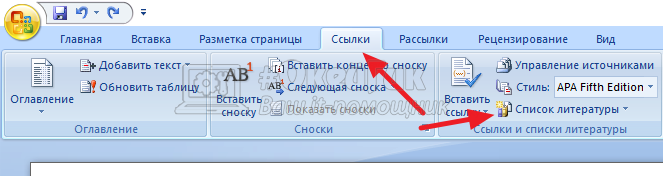
Чтобы сделать список литературы в Ворде, зайдите сверху в раздел “Ссылки” и нажмите на пункт “Список литературы”.
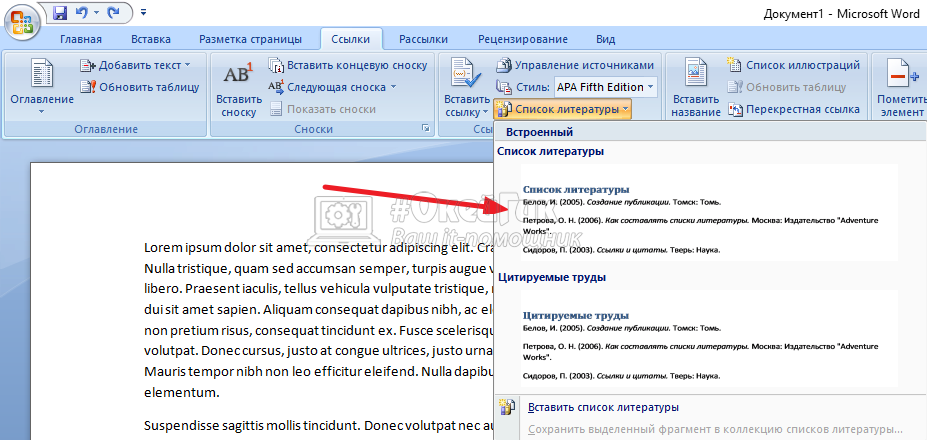
Выберите приемлемый вариант списка среди доступных.
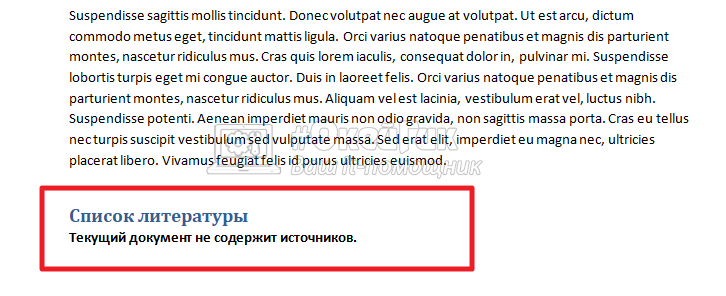
В конце документа появится список используемой литературы. Если источники не устанавливались ранее, он будет пустой.
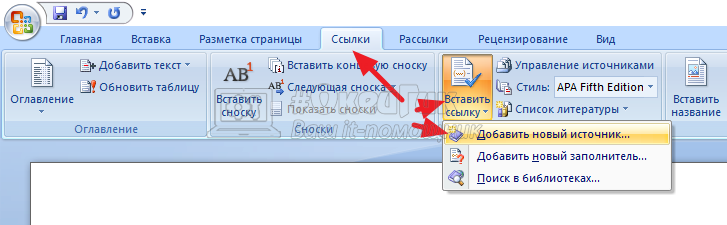
После этого можно задать источники. Поставьте курсор в нужном месте, откуда вы планируете в своей статье сослаться на источник, после чего выберите сверху “Ссылки” — “Вставить ссылку” — “Добавить новый источник”.
Откроется окно для заполнения информации об источнике. Можно выбрать различные типы источника — книга, отчет, документ, веб-сайт и многие другие. В зависимости от выбранного типа источника, поменяется список полей для заполнения. Можно нажать “Показать все поля списка литературы”, чтобы увидеть все доступны для заполнения поля.
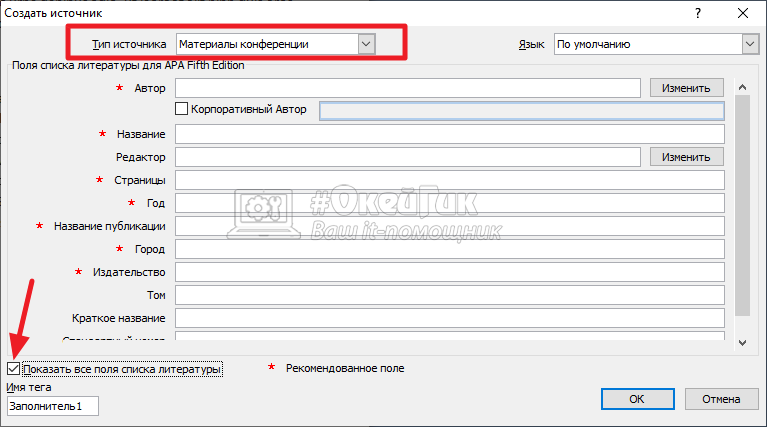
Укажите необходимую информацию об источнике и нажмите “ОК”.
Заполните все необходимые источники.
Указав источники (они будут появляться в скобках в том месте, где был установлен курсор на момент добавления), наведите мышь на список литературы и нажмите на него. После этого выберите пункт “Обновить ссылки и список литературы”.
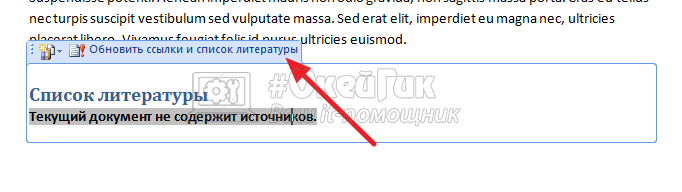
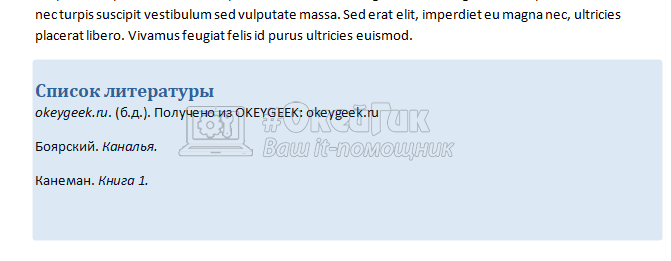
Список литературы будет обновлен и создан. Когда вы добавляете новые источники, список потребуется обновлять.
Созданный таким образом список используемой литературы автоматически выстраивается в алфавитном порядке.
Как отсортировать по алфавиту готовый список литературы в Ворде
Представим другую ситуацию — список использованной литературы печатается отдельно от основного документа, либо он был создан обычным списком, а не ссылками. В таком случае для его сортировки по алфавиту можно использовать имеющийся инструмент Ворд — “Сортировка”.
Просто выделите нужный список и на вкладке “Главная” нажмите на значок сортировки.
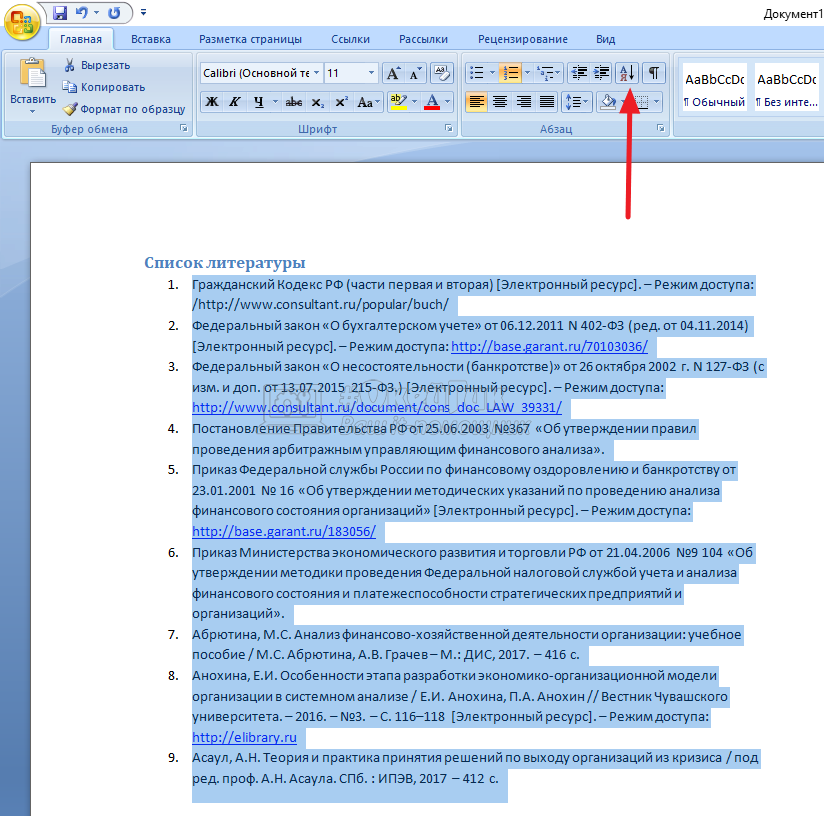
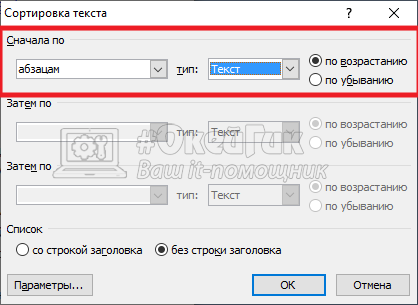
Откроется всплывающее окно. В нем нужно выбрать тип сортировки “Текст” и указать, что он должен быть отсортирован по возрастанию — то есть от А до Я. Нажмите “ОК”.
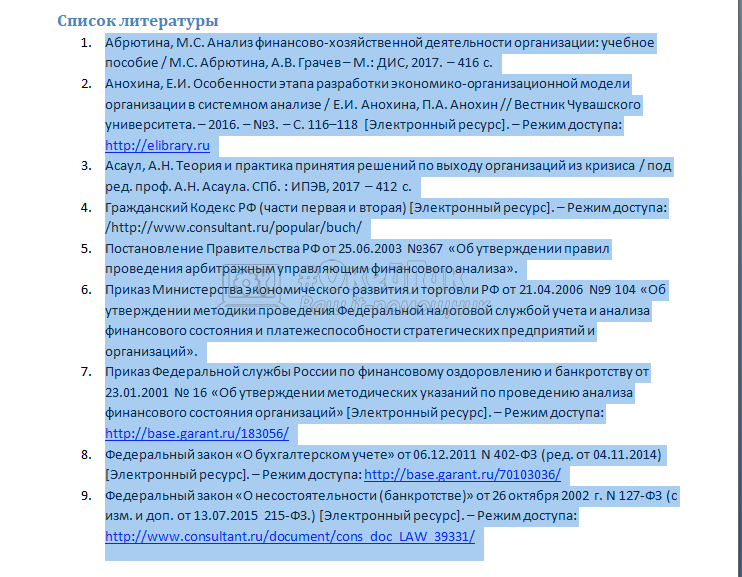
После этого сразу сортировка будет выполнена.
Обратите внимание
Текст будет сортироваться по первой букве в списке используемой литературы. Поэтому, если необходимо, чтобы в списке используемые авторы были отсортированы от А до Я, начинайте список с фамилии автора.
Как быстро оформить список литературы по алфавиту в Word?


Все просто. Как это сделать читает далее. Если у Вас уже нумерованный список убираем нумерацию. Для этого выделяем список литературы и нажимаем Библиотека нумерации — Нет  Затем во вкладке Главная нажимаем кнопку А-Я (Сортировка)
  Откроется окно
Нажимаем ОК
Всё, работа сделана, список литературы составлен по алфавиту.
Остается только нажать Нумерация

Microsoft Office. Word 2003, 2007, 2010, 2013, 2016, 2019, 365
Итак вы узнали как быстро в составить список литературы по алфавиту в Word.
Надеюсь статья пригодилась. На самом деле работа заняла всего пару минут.
Советую также прочитать