
Подключение Excel к SQL Server
Для обработки данных в Excel требуется сначала получить сами данные. Часто такая информация находится во внешних источниках, а именно базах данных. В этой статье описывается подключение электронных таблиц к БД MS SQL Server.
На вкладке «Данные» имеется область «Получение внешних данных» на которой необходимо кликнуть по кнопке «Из других источников». Раскроется список источников, к которым можно осуществить подключение. В этом списке выберите пункт «С сервера SQL Server».
Теперь на экране появилось окно мастера подключения к данным. Изначально требуется указать имя сервера и учетные сведения для подключения (если Вы их не знаете, то обратитесь к администратору БД).
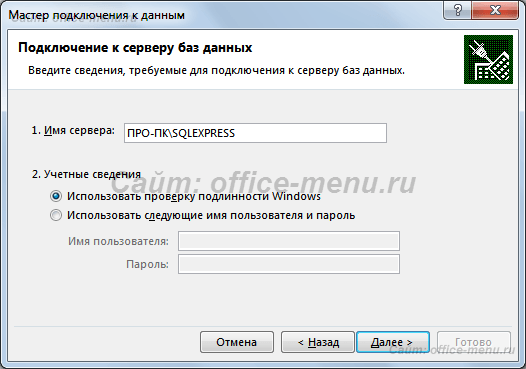
После заполнения формы нажмите кнопку «Далее», чтобы перейти к выбору базы данных.
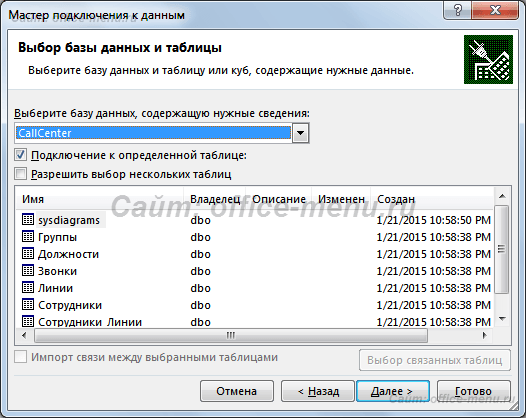
Здесь же можно выбрать таблицы, из которых будут грузиться данные, или же снять галочку с пункта «Подключение к определенной таблице».
Нажмите кнопку «Далее», чтобы задать имя файла подключения и описание, чтобы в дальнейшем было проще найти данный файл.
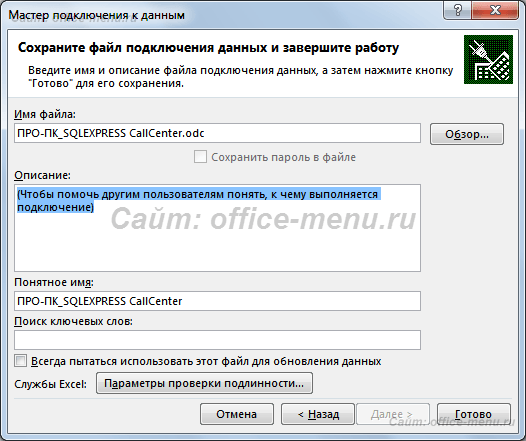
Нажав кнопку «Готово», Вам будет предложено произвести импорт данных с сервера (если в мастере подключений Вами не была выбрана таблица, то сначала ее придется выбрать).

В текущем окне можно выбрать место и способ представления импортируемых данных: таблица, сводная таблица, сводная диаграмма или пропустить импорт, выбрав пункт «Только создать подключение».
SQL-запрос
По умолчанию, при импорте из SQL Server, Excel выгружает всю таблицу. Можно изменить выборку, указав SQL-запрос.
Для этого во время импорта данных (предыдущий рисунок) необходимо кликнуть по кнопке «Свойства», если подключение создается впервые, либо, если файл подключения уже был добавлен к книге, на вкладке «Данные» в области «Получение внешних данных» кликнуть по кнопке «Подключения», выбрать нужное из списка и открыть его свойства.

В свойствах подключения на вкладке «Определение» в поле «Тип команды» поменяйте значение на «SQL», а в поле «Текст команды» введите SQL-код и нажмите «ОК».
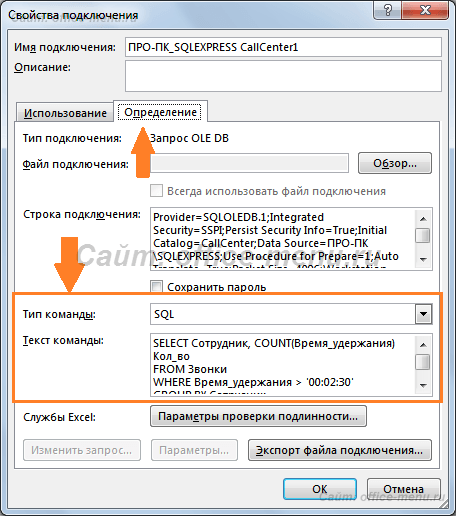
Теперь, чтобы получить данные с помощью нового подключения, достаточно вызвать его из существующих подключений на вкладке «Данные» в области «Получение внешних данных». Дальнейшая процедура импорта аналогична рассмотренному выше.
- Подключение MySQL в Excel
- Критерий Манна-Уитни
- Подключение MySQL в Excel
- Подключение Excel к SQL Server
Если материалы office-menu.ru Вам помогли, то поддержите, пожалуйста, проект, чтобы я мог развивать его дальше.
Как писать sql запросы в excel
Argument ‘Topic id’ is null or empty
Сейчас на форуме
© Николай Павлов, Planetaexcel, 2006-2023
info@planetaexcel.ru
Использование любых материалов сайта допускается строго с указанием прямой ссылки на источник, упоминанием названия сайта, имени автора и неизменности исходного текста и иллюстраций.
| ООО «Планета Эксел» ИНН 7735603520 ОГРН 1147746834949 |
ИП Павлов Николай Владимирович ИНН 633015842586 ОГРНИП 310633031600071 |
Создание запроса с параметрами в Microsoft Query
При запросе данных в Excel можно использовать входное значение ( параметр), чтобы указать что-то о запросе. Для этого нужно создать запрос с параметрами в Microsoft Query.
- Параметры используются в предложении WHERE запроса— они всегда работают в качестве фильтра для извлечения данных.
- Параметры могут запрашивать у пользователя входное значение при запуске или обновлении запроса, использовать константы в качестве входного значения или использовать содержимое указанной ячейки в качестве входного значения.
- Параметр является частью запроса, который он изменяет, и его нельзя повторно использовать в других запросах.
Примечание Если вы хотите создать запросы с параметрами другим способом, см. создание запроса с параметрами (Power Query).
Последовательность действий
- Щелкните Данные >Получить & Преобразование данных >Получить данные >из других источников > из Microsoft Query.
- Следуйте шагам мастера запросов. На экране Мастер запросов — готово выберите Просмотр данных или изменение запроса в Microsoft Query и нажмите кнопку Готово. Откроется окно Microsoft Query и отобразит запрос.
- Нажмите кнопку>SQL. В диалоговом SQL найдите предложение WHERE — строку, которая начинается со слова WHERE, обычно в конце SQL кода. Если предложение WHERE не существует, добавьте его, введя WHERE в новой строке в конце запроса.
- После where введите имя поля, оператор сравнения (=, , LIKE и т. д.) и одно из следующих данных:
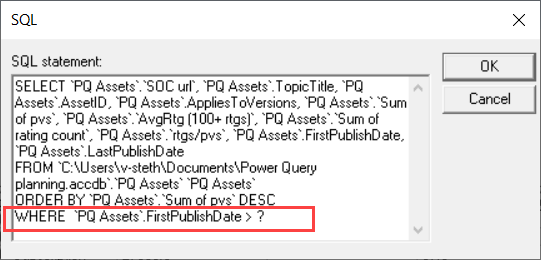
- Для запроса generic parameter (?) введите вопросии (?). В подсказке, которая появляется при запуске запроса, не отображается полезная фраза.
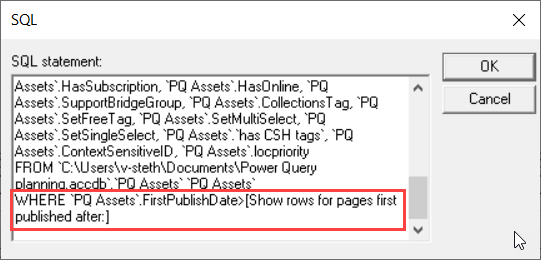
- Введите фразу, заключенную в квадратные скобки, для запроса параметра, который помогает вводить допустимые данные. Фраза отображается в запросе с параметрами при запуске запроса.
- Для запроса generic parameter (?) введите вопросии (?). В подсказке, которая появляется при запуске запроса, не отображается полезная фраза.
- Завершив добавление условий с параметрами в предложение WHERE, нажмите кнопку ОК, чтобы запустить запрос. Excel запрос на в качестве значения для каждого параметра, Microsoft Query отобразит результаты.
- Когда вы будете готовы загрузить данные, закройте окно Microsoft Query, чтобы вернуться к Excel. Откроется диалоговое окно Импорт данных.
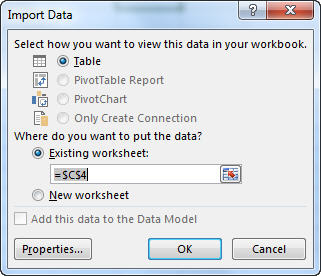
- Чтобы просмотреть параметры, нажмите кнопку Свойства. Затем в диалоговом окне Свойства подключения на вкладке Определение нажмите кнопку Параметры.
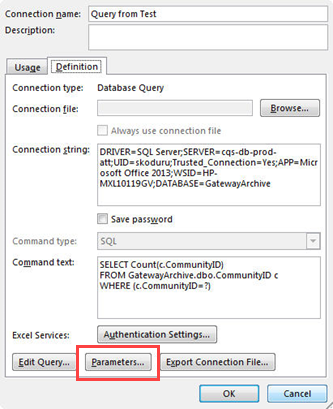
- В диалоговом окне Параметры отображаются параметры, используемые в запросе. Выберите параметр в области Имя параметра, чтобы просмотреть или изменить параметр How value is obtained. Вы можете изменить запрос параметра, ввести определенное значение или указать ссылку на ячейку.
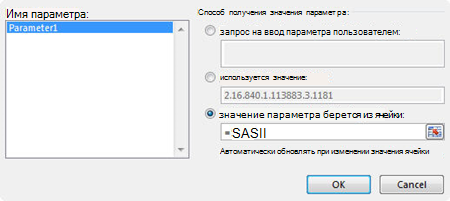
- Нажмите кнопку ОК, чтобы сохранить изменения и закрыть диалоговое окно Параметры, а затем в диалоговом окне Импорт данных нажмите кнопку ОК, чтобы отобразить результаты запроса Excel.
Теперь в книге есть запрос с параметрами. При запуске запроса или обновлении подключения к данным Excel проверяет параметр, чтобы завершить предложение WHERE запроса. Если параметр запросит значение, Excel отобразит диалоговое окно Введите значение параметра для сбора входных данных. Вы можете ввести значение или щелкнуть ячейку со значением. Вы также можете указать, что указанное значение или ссылка всегда должны использоваться, а при использовании ссылки на ячейку можно указать, что Excel должно автоматически обновлять подключение к данным (то есть повторно выполнить запрос) при внесении изменений в указанную ячейку.
Как из sql выгрузить в excel
Есть несколько способов выгрузки данных из SQL в Excel. Рассмотрим несколько из них:
- Используйте функцию экспорта в Excel в среде управления базами данных. Некоторые программы, такие как Microsoft SQL Server Management Studio, MySQL Workbench или phpMyAdmin, позволяют экспортировать результаты SQL-запросов в формате Excel. Для этого необходимо выполнить SQL-запрос, затем выбрать опцию экспорта в Excel в меню программы.
- Используйте SQL-запрос, который выводит результаты в формате CSV, а затем откройте CSV-файл в Excel. Для этого выполните SQL-запрос с использованием ключевого слова INTO OUTFILE , чтобы сохранить результаты запроса в CSV-файл. Например:
SELECT * FROM таблица INTO OUTFILE 'путь_к_файлу.csv' FIELDS TERMINATED BY ',' ENCLOSED BY '"' LINES TERMINATED BY '\n'; После выполнения этого запроса CSV-файл будет сохранен в указанном каталоге. Откройте Excel и выберите опцию «Открыть файл», затем выберите CSV-файл и откройте его в Excel.