
Перемещение панели быстрого доступа
Excel для Microsoft 365 Word для Microsoft 365 Outlook для Microsoft 365 PowerPoint для Microsoft 365 Access для Microsoft 365 Excel 2021 Word 2021 Outlook 2021 PowerPoint 2021 Access 2021 Excel 2019 Word 2019 Outlook 2019 PowerPoint 2019 Access 2019 Excel 2016 Word 2016 Outlook 2016 PowerPoint 2016 Access 2016 Excel 2013 Word 2013 Outlook 2013 PowerPoint 2013 Access 2013 Excel 2010 Word 2010 Outlook 2010 PowerPoint 2010 Access 2010 Еще. Меньше
Панель быстрого доступа (QAT) — это настраиваемая панель инструментов, содержащая команды, которые не зависят от отображаемой в данный момент вкладки ленты. Он может находиться в одном из двух мест, как показано красными контурами на изображениях ниже:
Под лентой (расположение по умолчанию):
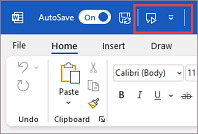
Перемещение панели быстрого доступа
Если вы не хотите, чтобы QAT в его текущем расположении, можно переместить его в другое расположение:
- Выберите Настроить панель быстрого доступа в правой части панели инструментов.
- В нижней части меню выберите Показать под лентой или Показать над лентой.
Если вы обнаружите, что расположение по умолчанию над лентой слишком далеко от рабочей области, может потребоваться переместить его ближе к рабочей области. Однако расположение под лентой может посягать на рабочую область. Сохранение панели быстрого доступа в расположении по умолчанию помогает развернуть рабочую область.
Отображение или скрытие панели быстрого доступа
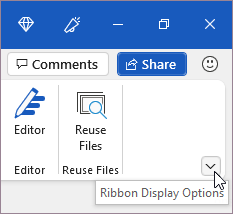
- Щелкните Пункт Параметры отображения ленты, расположенный в правом нижнем углу под лентой.
Панель быстрого доступа (QAT) — это настраиваемая панель инструментов, содержащая набор команд, не зависящих от отображаемой в данный момент вкладки. Он может находиться в одном из двух мест:
- Верхний левый угол над лентой (расположение по умолчанию)
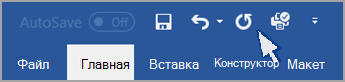
- Верхний левый угол под лентой
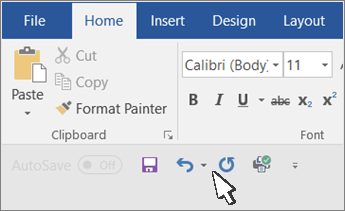
Если текущее расположение панели быстрого доступа вас не устраивает, можете переместить ее в другое место. Если вы обнаружите, что расположение по умолчанию над лентой слишком далеко от рабочей области, может потребоваться переместить его ближе к рабочей области. Однако расположение под лентой может посягать на рабочую область. Поэтому вам может потребоваться оставить панель быстрого доступа в расположении по умолчанию, чтобы развернуть рабочую область.
Перемещение панели быстрого доступа
- Нажмите кнопку Настройка панели быстрого доступа . Он расположен в правом конце панели быстрого доступа.
- В нижней части списка выберите Показать под лентой или Показать над лентой соответствующим образом.
Пропала верхняя панель инструментов
В папках пропала строка меню,адресная строка и панель инструментов
У меня на компьюторе в папках пропала строка меню,адресная строка и панель инструментов.Подскажите.
Верхняя панель
Как сделать так, чтобы страница выглядела как на картинке? <!DOCTYPE html> <html> <head>.
Верхняя панель в приложении
В верхней панели приложения, по стандарту находятся кнопки, свернуть, развернуть, закрать. Мне надо.
Где в 11.04 верхняя панель?
Здравствуйте, помогите плз, я уже перерыл все что смог, у меня сутра поставилась новая версия, и у.
Регистрация: 31.03.2017
Сообщений: 9
Здравствуйте, пропала верхняя панель инструментов, никаких галочек, нет, стрелок, меню не вызывается ни правой клавишей, ни левой, помогите, пожалуйста
Вложения
| ajnj.pdf (159.2 Кб, 38 просмотров) |
Отображение и скрытие ленты в Office
Excel для Microsoft 365 Word для Microsoft 365 Outlook для Microsoft 365 PowerPoint для Microsoft 365 Excel 2021 Word 2021 Outlook 2021 PowerPoint 2021 Excel 2019 Word 2019 Outlook 2019 PowerPoint 2019 Excel 2016 Word 2016 Outlook 2016 PowerPoint 2016 Office 2016 Excel 2013 Word 2013 Outlook 2013 PowerPoint 2013 Office 2013 Excel 2010 Word 2010 Outlook 2010 PowerPoint 2010 Office 2010 Excel 2007 Outlook 2007 PowerPoint 2007 Access 2007 Office 2007 Еще. Меньше
Лента — это набор панелей инструментов в верхней части окна в программах Office, предназначенных для быстрого поиска команд, необходимых для выполнения задачи.
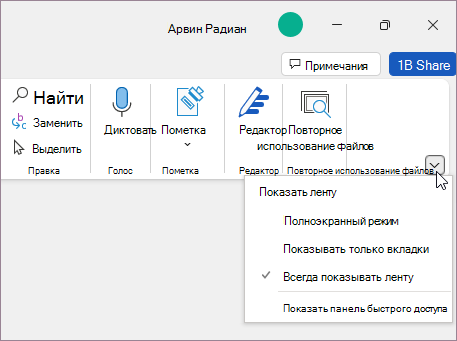
Показать параметры ленты
- Когда лента отображается, в правом нижнем углу ленты щелкните значок Параметры отображения ленты .
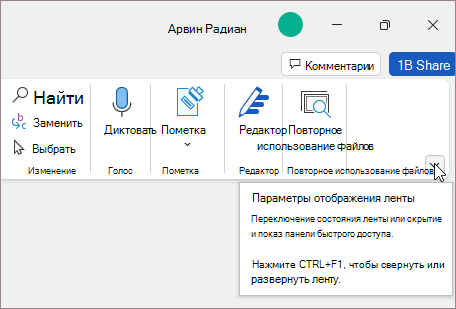
- В полноэкранном режиме лента скрывается для лучшего просмотра документа и отображается только при нажатии кнопки Дополнительно или нажатии клавиши ALT.
Развертывание или свертывание ленты
Существует несколько способов для переключения между развертыванием или свертыванием ленты.
Если лента свернута, разверните ее, выполнив одно из следующих действий:
- Дважды щелкните любую вкладку ленты.
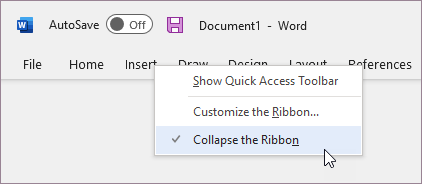
Если лента развернута, сверните ее, выполнив одно из следующих действий:
- Дважды щелкните любую вкладку ленты.
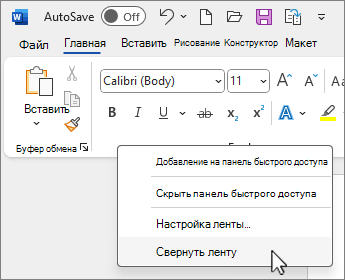
Если лента совсем не отображается
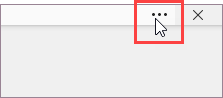
Если лента вообще не отображается (вкладки не отображаются), вероятно, для состояния задано значение Полноэкранный режим. Выберите Дополнительно в правом верхнем углу экрана. Это временно восстановит ленту.
Когда вы щелкните лист документа, лента снова будет скрыта. Чтобы сохранить отображение ленты, выберите другое состояние в меню «Параметры отображения ленты».
Лента — это набор панелей инструментов в верхней части окна в программах Office, предназначенных для быстрого поиска команд, необходимых для выполнения задачи.
Показать параметры ленты
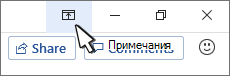
- В правом верхнем углу щелкните значок Параметры отображения ленты
 .
. 
- Выберите параметр для ленты:
- Показать вкладки и команды все вкладки и команды на ленте отображаются все время.
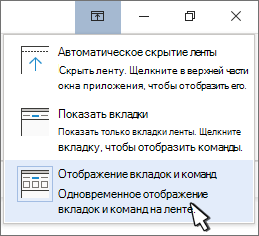
- Отображение вкладок отображает только вкладки ленты, поэтому вы увидите больше документов и по-прежнему можете быстро переключаться между вкладками.
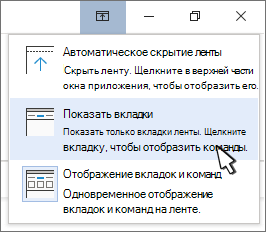
- Автоматическое скрытие ленты скрывает ленту для лучшего просмотра документа и отображает ленту только при нажатии кнопки Дополнительно
 или нажатии клавиши ALT.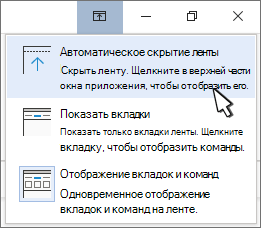
- Показать вкладки и команды все вкладки и команды на ленте отображаются все время.
Свертывание или развертывание ленты
Дважды щелкните любую из вкладок ленты или нажмите клавиши CTRL+F1, чтобы свернуть ленту, если вам нужно просмотреть больше документов.
Чтобы снова показать ленту, дважды щелкните любую вкладку или нажмите клавиши CTRL+F1.
Если лента совсем не отображается
Если лента полностью скрыта и вкладки не отображаются, вероятно, для нее настроено автоматическое скрытие. Выберите Дополнительные в правом верхнем углу экрана. Это временно восстановит ленту.
Когда вы щелкните лист документа, лента снова будет скрыта. Чтобы не отображать ленту, выберите один из параметров Показать выше.
Дополнительные сведения
Важно: Office 2010 больше не поддерживается. Перейдите на Microsoft 365, чтобы работать удаленно с любого устройства и продолжать получать поддержку.
Свертывание ленты
При необходимости вы можете свернуть ленту, чтобы освободить пространство для создаваемого документа. Чтобы свернуть ленту, нажмите кнопку Свернуть стрелку ленты в правом верхнем углу.
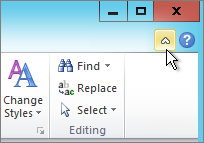
Чтобы снова увидеть ленту, снова щелкните стрелку.
Дополнительные сведения
Лента — это набор панелей инструментов в верхней части окна в программах Office, предназначенных для быстрого поиска команд, необходимых для выполнения задачи.
Показать параметры ленты

- В правом углу ленты щелкните значок Параметры отображения ленты.
Примечание: Если вы не видите ленту или значок параметров отображения ленты , возможно, они скрыты. Переместите курсор в верхнюю часть окна браузера, чтобы появилась лента и значок.
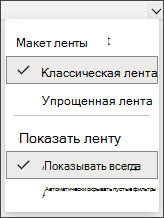
- Классическая лента отображает всю ленту, которую вы можете использовать из предыдущих версий Office.
- Упрощенная лента отображает более компактную версию, которая занимает меньше места.
- Всегда показывать всегда будет отображаться лента.
- Автоматически скрыть ленту, пока вы не переместите курсор в верхнюю часть, и она снова появится.
- Для пользователей с клавиатуры можно использовать клавиши CTRL+F6 или WIN+ALT , чтобы вызвать ленту.
- Для пользователей сенсорного ввода просто прокрутите резервную копию или коснитесь строки заголовка, чтобы вернуть ее. Быстрая прокрутка вверх и вниз также приведет к отображению и скрытию ленты.
Как развернуть панель инструментов в excel
— Настройка панелей инструментов и меню
— Работа с панелями инструментов
— Создание панелей инструментов и меню
— Другие элементы интерфейса Excel
Учитывая, насколько разнообразна среда Excel , вам вовсе необязательно оста навливаться только на одном способе вызова команд и стандартном виде рабочей области. Существует множество методов, позволяющих самостоятельно настрои ть элементы интерфейса так, чтобы вам было приятно и комфортно работать с ними. В этой главе мы расскажем о том, как, метафорически выражаясь, регулировать наклон и высоту “сидений” и производить тюнинг “рулевой системы” автомобиля под названием Excel , и даже покажем, что именно нам подсунули под его “капотом”.
Настройка панелей инструментов и меню
Если вы принадлежите к славной армии автолюбителей и автовладельцев, то вам наверняка приходилось сожалеть о том, что никак нельзя изменить местопол ожение спидометра или какого-нибудь другого труднодоступного, вмонтиро ванного в приборную доску элемента контроля над состоянием автомобиля. В этом смысле “приборная панель” Excel предоставляет необозримый простор для творчества: ее можно легко разобрать на отдельные “модули” и вновь собрать так, как хочется именно вам.
Управление кнопками и командами
При первом запуске Excel панели инструментов Стандартная Стандартная, панель инструментов ( Standard ) и Форматирование Форматирование, панель инструментов панель инструментов;Стандартная панель инструментов;Форматирование ( Formatting ) отображаются в рабочей области на одной строке, “прикрепленными” друг к другу, как показано на рис. 3.1.

Рис. 3.1. Меню Параметры панелей инструментов позволяет добавить кнопки на панель инструментов; для изменения положения панели служит маркер перемещения
При желании их можно разнести на разные строки. Для этого в меню Сервис ( Tools ) выберите команду Настройка ( Customize ) и затем на вкладке Параметры ( Options ) открывшегося диалогового окна установите флажок Стандартная панель и панель форматирования в две строки ( Show Standard And Formatting Toolbars On Two Rows ). В итоге панели инструментов примут вид, как на рис. 3.2. Для достижения того же результата применяется команда контекстного меню, изображенного на рис. 3.3, — Отображать кнопки на двух строках ( Show Buttons On Two Rows ).

Рис. 3.2. Здесь панели инструментов Стандартная и Форматирование располагаются на отдельных строках и представлены в полном объеме

Рис. 3.3. Подменю с кнопками после щелчка остается видимым на экране, что дает возможность легко добавлять или удалять кнопки с панелей инструментов
Быстрая настройка панелей инструментов
Конечно, размещение панелей инструментов Стандартная и Форматирование на одной строке увеличивает пространство на экране, отводимое под рабочие листы книги. Однако если размер вашего монитора оставляет желать лучшего, часть кнопок будет скрыта, поскольку просто не поместится на экране. С другой сто роны, добраться до таких скрытых кнопок не представляет особого труда — достаточно просто щелкнуть на стрелке, направленной вниз, c правой стороны панели инструментов. Откроется меню Параметры панелей инструментов, меню ( Toolbar Options ), подобное изображенному на рис. 3.3. Обратите внимание на двойную стрелку, указывающую вправо ( >> ), расположенную над стрелкой, направленной вниз. Этот значок демонстрирует, что в текущей конфигурации панели инструментов часть кнопок скрыта.
В левой части раскрывающегося меню Параметры панелей инструментов находятся все кнопки панели инструментов, не отображенные в данный момент на экране (см.рис.3.3). Для того чтобы воспользоваться инструментом, доступ к которому отк рывает какая-либо кнопка из меню, достаточно просто щелкнуть на ней. При этом выбранная кнопка помещается на панель инструментов, панели инструментов;адаптация под пользователя а одна из присутство вавш их на экране кнопок, освобождая место на панели, уходит в меню Параметры панелей инструментов . (Порядок удаления и замещения кнопок, запрограммированный Microsoft , основан на частоте их применения.) Трудно предсказать, какая имен но кнопка будет удалена в конкретный момент, однако на панели инструментов всегда останутся средства, обращения к которым происходят достаточно регулярно.
В нижней части меню Параметры панелей инструментов (см. рис. 3.3) находится команда Добавить или удалить кнопки панели инструментов;отображение и скрытие кнопок ( Add Or Remove Buttons ). Раскрываемое ею подменю предлагает доступ к меню для всех кнопок как для панели инструментов Стандартная , так и для панели Форматирование . Оба эти элемента интерфейса имеют особый статус и отображаются на экране по умолчанию. Меню Параметры панелей инструментов любой другой панели содержит только одну команду добавления или удаления кнопок. В подменю любой панели напротив названий кноп ок есть место для флажков, часть из которых установлена, как в подменю Форматирование на рис. 3.3. Флажки указывают, что данные кнопки уже входят в состав панели инструментов (просто они могут не все помещаться на экране). Те кнопки, напротив которых флажок отсутствует, можно вставить на соответствующую панель инструментов. Каждая панель инструментов имеет собственный комплект доступных кнопок. В любой момент простым щелчком мыши можно добавить или удалить кнопку с панели инструментов по своему усмотрению. Все изменения немедленно проявятся на экране.
Скорее всего, как на “стандартной” панели и панели Форматирование, так и на любой другой найдется несколько кнопок, которые вы никогда не нажимали, да и не собираетесь это делать в будущем. Тогда смелее — удалите ненужное и освободите место для других инструментов, которыми вы действительно пользуетесь. Так, например, если вы постоянно выполняете операции копирования и вставки с помощью сочетаний клавиш Ctrl+C и Ctrl+V, соответствующие кнопки можно убрать с панели инструментов Стандартная.
После того как настройка панели инструментов закончена, просто щелкните на любом свободном месте рабочей области, чтобы закрыть меню. Не бойтесь экспериментировать, в крайнем случае, всегда можно вернуться к первоначальному, типовому облику любой панели. Для этого панели инструментов;восстановление вида по умолчанию следует выбрать команду Сброс панели ( Reset Toolbar ), которая “запрятана” в самом низу палитры кнопок каждой панели инструментов. Эта палитра открывается командой Добавить или удалить кнопки . При разрешении экрана 800 ´ 600 палитра кнопок некоторых больших панелей не умещается целиком на экране. Тогда в ее нижней части появляется стрелка, которая как раз и указывает на то, что часть элементов палитры в данный момент скрыта (см. рис. 3.3). Чтобы получить доступ к скрытым командам, достаточно щелкнуть на этой стрелке.
Кнопки на панелях инструментов являются не чем иным, как просто удобным способом вызова команд. Текстовые команды меню, по сути, ничем не отличаются от кнопок, и большинство из них сопровождается значками соответствующих кнопок панелей ин струментов.
Удаление и добавление кнопок и команд
Для удаления и добавления кнопок на панель инструментов и команд в меню предназначено диалоговое окно Настройка ( Customize ), изображенное на рис. 3.4. Открывается оно любым из указанных ниже способов:
команда Настройка ( Customize ) в подменю Добавить или удалить кнопки меню Параметры панелей инструментов ;
самая нижняя команда контекстного меню, которое появляется на экране при щелчке правой кнопкой мыши на любой панели инструментов или меню;
команда Вид > Панели инструментов > Настройка ( View > Toolbars > Customize );
команда Настройка в меню Сервис .

Рис. 3.4. Диалоговое окно Настройка позволяет управлять внешним видом меню и панелей инструментов
Диалоговое окно Настройка — основное средство доступа к режиму редактирования панелей инструментов. В нем можно как добавлять и удалять команды и кнопки, так и перемещать их между панелями инструментов и строками меню.
Откройте это окно, а затем, чтобы удалить команду или кнопку, выделите ее на панели инструментов или меню и, удерживая нажатой кнопку мыши, перетащите ее в любое свободное место рабочей области. После этого отпустите кнопку мыши. На рис. 3.5 демонстрируется удаление кнопки Отправить ( E-mail ).

Рис. 3.5. Для удаления кнопки перетащите ее за пределы панели и отпустите кнопку мыши
Чтобы добавить кнопку или командупанели инструментов;добавление кнопок меню;добавление команд , перейдите на вкладку Команды (Commands ) и выберите нужную категорию. Щелкните на кнопке или команде, которую вы хотите добавить, и, удерживая нажатой кнопку мыши, перетащите элемент на желаемую позицию на панели инструментов или в меню. В процессе перетаски вания маркер черного цвета в виде буквы I будет демонстрировать положение кнопки или команды после того, как вы отпустите кнопку мыши. На рис. 3.6 показано добавление кнопки Сохранить как веб-страницу ( Save As Web Page ), а на рис. 3.7 — выполняется вставка команды Источник HTML (HTML Source ) в меню Вид ( View ).

Рис. 3.6. Перетащите команду на панель инструментов, и на ее месте появится соответствующая кнопка

Рис. 3.7. Чтобы добавить команду, вставьте ее на нужное место в меню
Excel допускает копирование, перемещение или удаление кнопок панелей инструментов при закрытом диалоговом окне Настройка. Чтобы удалить кнопку или переместить ее на другую панель инструментов, при перетаскивании удерживайте нажатой клавишу Alt. Если нужно скопировать кнопку на другую панель инструментов, перетащите ее при одновременно нажатых клавишах Ctrl и Alt. Этот же прием можно использовать для изменения расположения или удаления элементов главного меню, таких как Файл, Правка и Вид, но он не сработает для команд меню.
Изменение расположения кнопок и команд
С помощью меню Параметры панелей инструментов легко раскрывать или скрывать кнопки конкретной панели инструментов, но их местоположение всегда определено заранее. А при открытом диалоговом окне Настройка допускается прои звольное изменение порядка следования кнопок и команд и “перетасовка” кнопок между панелями, а команд между меню. Более того, можно перетащить какой-либо элемент с панели инструментов в меню или наоборот.
Также разрешается вставка или удаление разделительных линий между группами кнопок на панели инструментов или между группами команд в меню. Для выполнения этой операции понадобится немного попрактиковаться, но сама процедура очень простая. Чтобы добавить черточку слева от кнопки, “захватите” кнопку, передвиньте ее чуть-чуть вправо и отпустите кнопку мыши, прежде чем появится маркер точки вставки. Для вставки линии над командой меню таким же образом перетащите команду вниз. Удалить линию можно, передвинув через нее кнопку или команду, расположенную справа.
Другой способ вставки и удаления разделительных линий состоит в применении команд, скрывающихся под кнопкой Изменить выделенный объект ( Modify Selection ) на вкладке Команды ( Commands ) диалогового окна Настройка . В результате выбора команды Начать группу ( Begin A Group ) из меню Изменить выделенный объект ( Modify Selection ) появится новая линия слева от выделенной кнопки или выше выделенной команды, как показано на рис. 3.8. Чтобы удалить уже существующий разделитель, выделите кнопку или команду правее или ниже линии и опять же выберите команду Начать группу . Флажок рядом с названием команды будет снят, а линия — удалена.

Рис. 3.8. Добавлять и удалять линии можно с помощью команды Начать группу, входящей в меню Изменить выделенный объект
Как уже упоминалось, программа допускает копирование кнопок и команд между панелями инструментов или меню. При открытом диалоговом окне Настройка , удерживая клавишу Ctrl , перетащите копируемую кнопку или команду на новое место. (Рядом с указателем появится небольшой значок “плюс”.) В результате кнопка или команда останется на прежнем месте, а на новой позиции появится второй экземпляр.
Отображение значков кнопок
Вы, наверно, уже заметили, что в раскрывающихся меню слева от некоторых команд располагаются значки кнопок. Это означает, что данная команда снабжена соответствующей ей кнопкой, которая предназначается для выполнения той же задачи. меню;значки кнопок Большинство таких кнопок находятся на панелях инструментов.
Управлять отображением значков кнопок позволяют четыре команды меню кнопки Изменить выделенный объект ( Modify Selection ), представленной на рис. 3.8. На панелях инструментов и в меню могут отображаться только названия ко манд, только значки кнопок или то и другое. Если в каком-либо меню выделить одну из команд, а затем выбрать вариант Только текст (в меню) ( Text Only (In Menu) ), т о ее значок кнопки исчезнет из меню. Но если впоследствии перенести коман ду на панель инструментов, в последней вместо названия появится значок кнопки. Случай Только текст (всегда) ( Text Only (Always) ) всегда предполагает вывод лишь названия команды. Чтобы везде отображались и название команды, и значок ее кнопки, нужно выбрать вариант Значок и текст ( Image And Text ). Команда Основной стиль ( Default Style ) возвращает выделенной команде ее стандартный вид: для большинства команд это означает “значок и текст” в меню и “только значок” на панели инструментов.
Назначение кнопок командам
Если в меню команда не представлена значком кнопки, можно либо назначить данной команде какой-нибудь из существующих значков, либо создать собственный. Для этого при открытом диалоговом окне Настройка выделите такую ко манду, щелкните на кнопке Изменить выделенный объект , а затем воспользуйте сь одной из команд по своему желанию: Выбрать значок для кнопки ( Change Button Image ) или Изменить значок на кнопке ( Edit Button Image ). В примере на рис. 3.9 мы добавляем значок-смайл команде Условное форматирование ( Conditional Formatting ).

Рис. 3.9. Назначение значка кнопки команде
При желании можно копировать рисунок других значков (это не лучший, но возможный способ), редактировать существующие кнопки и создавать собственные значки, разрабатывая их дизайн в специальном редакторе. К этой теме мы еще вернемся в данной главе.
Изменение расположения меню и подменю
Для перемещения, удаления с экрана и отображения подменю используются те же приемы, что для кнопок панелей инструментов и команд. Дополнительно отметим еще один способ — встроенные меню. На вкладке Команды диалогового окна Настройки имеется категория Встроенные меню ( Built — in Menus ), на которой с обраны все заранее определенные меню и подменю, встречающиеся в Excel меню;встроенные . Элемент из списка Встроенные меню можно поместить на любую панель инструментов, в раскрывающееся меню или в строку меню подобно обычной команде или кнопке. Например, перетащив элемент Панели инструментов из категории Встроенные меню в строку меню, вы создадите отдельное меню для панелей инструментов, как показано на рис. 3.10. После этого можно удалить подменю Панели инструментов с его обычного места в меню Вид .

Рис. 3.10. Чтобы облегчить доступ к часто используемым командам, переместите в удобное место встроенное меню
Также при открытом диалоговом окне Настройка допускается преобразование любого из подменю главного меню в подчиненное подменю путем перетаскивания. Так, можно вставить меню Справка в нижнюю часть раскрывающегося меню Вид . Аналогичным образом выполняется добавление меню на панели инструментов и кнопок панелей инструментов в меню.
Как уже говорилось в главе 2, Excel умеет менять интерфейс за счет небольших программ, устанавливаемых отдельно и работающих из среды основного приложения, — надстроек. Одной из них является Spreadsheet AssistantSpreadsheet Assistant , надстройка (Помощник по работе с элек тронными таблицами). Она предоставляет массу полезных средств, которые собраны в отдельном подменю и на панели инструментов, показанных на рисунке. Кроме того, после установки Spreadsheet Assistant новые пункты появляются и в существующих меню.
Создание и редактирование значков кнопок
панели инструментов;значки кнопок Ниже перечислены способы изменения внешнего вида кнопок. Для реализации каждого из них сначала нужно открыть диалоговое окно Настройка , а затем выполнить одно из предложенных ниже действий:
воспользоваться командой Выбрать значок для кнопки ( Change Button Image );
вызвать редактор кнопок командой Изменить значок на кнопке ( Edit Button Image ) и в нем изменить существующую кнопку;
в редакторе кнопок создать новый значок;
скопировать значок с другой кнопки.
Пр и открытом диалоговом окне Настройка установите указатель на кнопке пане ли инструментов и нажмите правую кнопку мыши, чтобы вывести на экран контекстное меню (не удивляйтесь, это меню ничем не отличается от меню Изменить выделенный объект ). Как показано на рис. 3.9, команда Выбрать значок для кнопки открывает палитру зарезервированных значков Excel. Если в палитре не оказалось подходящего значка, можно сделать “пластическую операцию” какому-либо существующему значку — выберите команду Изменить значок на кнопке для запуска диалогового окнадиалоговое окно;Редактор кнопок Редактор кнопок, диалоговое окно Редактор кнопок ( Button Editor ), представленного на рис. 3.11.

Рис. 3.11. Редактор кнопок позволяет изменить внешний вид любой кнопки панели инструментов
Если требуется создать новый значок для определенной команды, прежде всего необходимо выделить ее в меню или на панели инструментов. Если выделять пока нечего, вначале добавьте команду в какой-либо из элементов интерфейса.
Редактор кнопок
Небольшие квадраты, на которые поделено рабочее поле Рисунок ( Picture ) диалогового окна Редактор кнопок , соответствуют пикселам — минимальным элементам и зображения на экране монитора. Чтобы стереть какие-либо из выделенных цветом пикселов, щелкните на квадрате Стереть ( Erase ) и, нажав кнопку мыши, проведите указатель по удаляемым элементам в рисунке кнопки. Или же подведите указатель к удаляемому пикселу и щелкните на нем. В области Просмотр ( Preview ) показывается кнопка в том виде, в каком она появится на панели инструментов или в меню.
Если вы хотите сами создать значок для кнопки, прежде всего сотрите полностью изображение, щелкнув на кнопке Очистить ( Clear ). Затем щелкните на одном из цветных квадратиков и перенесите выбранный цвет на любые пикселы рисунка. Другими словами, работайте указателем как кисточкой, вначале “обмакивая” его в краску на палитре, а затем“нанося мазки” на “холст”. Учтите, что кнопки с созданными значками будут доступны только на панелях инструментов или в меню. То есть вы не увидите их ни в какой из категорий диалогового окна Настройка . Чтобы восстановить первоначальный рисунок на кнопке, в случае если вас не удовлетворит продукт своего творчества, выберите команду Восстановить значок на кнопке ( Reset Button Image ) в контекстном меню кнопки.
С помощью кнопок со стрелками группы Переместить ( Move ) можно сдвигать изображение значка в различных направлениях. Но учтите, что кнопки работают только в том случае, если в соответствующем направлении есть условно свободное место для перемещения. В примере на рис. 3.11 для сдвига изображения влево-вправо или вверх места нет, но зато можно сдвинуть на два пиксела вниз.
Копирование значка кнопки
Чтобы скопировать значок с одной кнопки на другую, при открытом диалоговом окне Настройка щелкните правой кнопкой мыши на кнопке, которую вы собираетесь копировать, и выберите в контекстном меню команду Копировать значок на кнопке ( Copy Button Image ). Затем щелкните вновь правой кнопкой мыши на той кнопке, значок которой требуется заменить, и выберите в контекстном меню команду Вставить значок для кнопки ( Paste Button Image ).
Размер кнопки
По умолчанию высота кнопки панелей инструментов в Excel составляет 16 пикс елов и столько же ширина. Те же размеры имеет пиксельная сетка окна Редактора кнопок (см. рис. 3.11). Но что произойдет, если на вкладке Параметры диалогового окна Настройка установить флажок Крупные значки ( Large Icons )? Кнопки станут больше, а фактический размер изображений в пикселах останется тем же. Дело в том, что Excel просто масштабирует рисунки. При редактировании или созда нии значков кнопок имеет смысл проверять, так ли уж хорошо они будут смотреться в увеличенном виде.
Работа с панелями инструментов
В любой момент работы с Excel можно показать любую из доступных панелей инструментов, соответственно, одновременно на экране может находиться столько дополнительных панелей инструментов, сколько вы посчитаете нужным, при этом, правда, придется пожертвовать размерами окна рабочего листа (см. пример на рис. 3.12). Для активизации панели инструментов щелкните правой кнопкой мыши на любой видимой панели или меню и выберите нужный пункт в контекстном меню.панели инструментов;отображение
В данном контекстном меню собраны все наиболее полезные панели инструментов, но их полный состав представлен в диалоговом окне Настройка на вкладке Панели инструментов ( Toolbars ). Некоторые панели появляются на экране автоматически, исходя из требований какой-либо определенной задачи.

Рис. 3.12. Панели инструментов запросто способны “оккупировать” всю рабочую область
Позиционирование панелей инструментов
После первого запуска Excel в верхней части экрана располагаются строка главного меню, панели инструментов Стандартная и Форматирование . Остальные панели на этот момент скрыты. Панели, придвинутые к какой-либо из границ окна Excel , называют закрепленными .панели инструментов;маркер перемещения Панель инструментов или строку меню можно открепить , щелкнув на маркере перемещения маркер;перемещения панелей инструментов и перетащив в любое другое место на экране. Маркером перемещения называется вертикальная полоска, появляющая ся у левого края любой закрепленной панели инструментов или строки меню, а открепленные панели часто называют плавающими . На рис. 3.12 большинство панелей инструментов изображены плавающими, а на рис. 3.13 они закреплены.Открепив строку менюменю;изменение размеров или панель панели инструментов;плавающие;изменение размеров инструментов, можно легко изменить ее размеры, просто потянув за границы, и Excel запомнит новое местоположение строки/панели и ее форму. При следующем запуске программы измененная панель или строка меню предстанут на экране в том же виде, в каком они были на момент выхода из Excel .

Рис. 3.13. Закрепление панелей инструментов экономит пространство рабочего листа, однако едва ли стоит выводить на экран все эти панели
Чтобы закрепить какую-нибудь плавающую панельпанели инструментов;прикрепление к границам окна , достаточно подтащить ее к любому краю окна или дважды щелкнуть на ее заголовке. При этом часть расположенных в панели инструментов, таких как раскрывающиеся списки, может стать невидимой, поскольку не уместится в пределах окна. Также допускается закрепление панелей инструментов или строки меню сбоку окна, тогда все названия команд меню поворачиваются на 90 ° по часовой стрелке. Кроме того, увеличива ется вероятность, что на такой вертикально закрепленной панели инструментов некоторые кнопки окажутся за пределами окна Excel в связи с пропорциями экрана монитора. В этом случае доступ к скрытым кнопкам предоставляет первая часть рассматриваемого ранее меню Параметры панелей инструментов .
Направленная вниз стрелка, щелчок на которой раскрывает меню Параметры панелей инструментов, находится в правом конце каждой закрепленной панели инструментов. В плавающей панели эта стрелка появляется у левого края строки заголовка.
Создание панелей инструментов и меню
Переставлять и редактировать уже имеющиеся кнопки и меню, конечно, очень интересно, а главное — полезно, но иногда имеет смысл начать с самого начала и создать новую панель инструментов или меню.
Создание панели инструментов
Сформировать новую панель инструментов очень просто, для этого достаточно выполнить следующие действия:
1. На вкладке Панели инструментов ( Toolbars ) диалогового окна Настройка щелкните на кнопке Создать ( New ).
2. В появившемся диалоговом окне Создание панели инструментов Создание панели инструментов, диалоговое окно диалоговое окно;Создание панелей инструментов ( New Toolbar ) введите название будущей панели, как показано на рис. 3.14. Нажмите кнопку OK , и на экране появится небольшая, пустая и плавающая новая панель инструментов.

Рис. 3.14. Прежде всего придумайте соответствующее имя для новой панели инструментов, что-нибудь отличающееся от предлагаемого по умолчанию
3. Добавьте на новую панель нужные кнопки, перетаскивая их с вкладки Команды диалогового окна Настройка или копируя с других панелей инструментов.
После определения пользовательской панели инструментов и закрытия диалого вог о окна Настройка ее имя появится во всех местах, где фигурируют названия па нел ей инструментов. Пользовательскую панель инструментов, как и любую дру гую в строенную в Excel , можно вывести на экран, скрыть или закрепить у края экрана.
Создание пользовательских команд и кнопок
Обратите внимание на еще одну категорию — Макросы ( Macros ) — на вкладке Команды диалогового окна Настройка . Она имеет прямое отношение к созданию нестандартных команд и кнопок. макросы Макрос представляет собой записанную и сохраненную под одним названием последовательность инструкций, сводящую выполнение сложных часто используемых операций к одному действию. Категория Макросы содержит два элемента: Настраиваемая команда меню ( Custom Menu Item ) и Настраиваемая кнопка ( Custom Button ). Единственное существенное различие между ними состоит в том, что для элемента Настраиваемая команда меню нет свя занного с ним значка кнопки. Как уже было показано несколько выше, при желании значок кнопки всегда можно добавить. Оба эти элемента являются отправными точками для создания собственных команд и кнопок.
Перетащите один из элементов в меню, строку меню или на панель инструментов. Установите указатель на только что созданной кнопке илименю;назначение макроса команде панели инструментов;назначение макроса кнопке пункте меню, нажмите правую кнопку мыши и в контекстном меню выберите команду Назначить макрос ( Assign Macro ). В открывшемся диалоговом окне вы увидите все доступ ные м акросы. На этом шаге можно выделить один из существующих макросов и на значить его кнопке или пункту меню либо нажать кнопку Записать ( Record ) и начать запись нового макроса.
Смотри также Запись макросов и связывание их с командами и кнопками подробно рассматриваются в главе 31, “Создание макросов”.
Присоединение панели и нструментов к книге
При выходе из Microsoft Excel сохраняются настройки любой панели инструментовпанели инструментов;присоединение к книге книга;присоединение панелей инструментов , включая пользовательские. Когда вы снова запустите программу, все установки активизируются, а панели будут готовы к работе. Excel также позволяет присоединять нестандартные панели инструментов к определенной книге, в ре зультате каждая такая панель появится на экране только при открытии соответствующей книги. Такой подход придает смысл разработке панелей инструментов, подходящих для решения определенных задач в конкретных книгах, и позволяет уменьшить набор панелей в стандартном шаблоне книги Excel , по которому соз дае тся новый документ. Кроме того, отправляя копию книги с присоединенной к ней пользовательской панелью инструментов коллегам, работающим вместе с вами над одним и тем же проектом, вы добьетесь того, что эта панель станет доступна всем остальным сотрудникам.
Чтобы присоединить панель инструментов к книге, откройте вкладку Панели инструментов диалогового окна Настройка и щелкните на кнопке Вложить ( Attach ). На экране появится диалоговое окно Управление панелями инструментов Управление панелями инструментов, диалоговое окно диалоговое окно;Управление панелями инструментов ( Attach Toolbars ), представленное на рис. 3.15.
В списке Панели пользователя ( Custom Toolbars ) выберите интересующую вас собственную панель инструментов. (К книгам нельзя присоединять встроенные пан ели инструментов Excel , допускаются только пользовательские.) Нажмите кнопку Копировать ( Copy ), чтобы добавить выделенную панель в список Панели книги ( Toolbars In Workbook ).
После присоединения к книге пользовательскую панель инструментов можно удалить из списка Панели инструментов в диалоговом окне Настройка. Для этого выделите па нель в списке и нажмите кнопку Удалить (Delete). Присоединенная к книге панель ин струментов появляется на экране только при открытии данной книги, но остается в рабочей области после окончания работы с книгой и ее закрытия.

Рис. 3.15. Диалоговое окно Управление панелями инструментов предназначено для присоединения панелей инструментов к определенным книгам
Чтобы отсоединить пользовательскую панель инструментов панели инструментов;отсоединение от книги книга;отсоединение панелей инструментов от книги, вновь отк ройте диалоговое окно Управление панелями инструментов , выделите панель в спис ке Панели книги и затем нажмите копку Удалить . (При выделении присоединен ной панели кнопка Копировать заменяется кнопкой Удалить .) Если пользовательскую панель не открепить от книги, она будет появляться на экране каждый раз при открытии данной книги, даже после удаления ее из списка Панели инструментов .
Удаление пользовательских панелей инструментов
При необходимости удалить пользовательскую панель инструментов откройте диалоговое окно Настройка , перейдите на вкладку Панели инструментов , выделите название панели и нажмите кнопку Удалить ( Delete ). Здесь стоит обратить внимание на следующие моменты:
удаленную панель инструментов нельзя восстановить с помощью кнопки (или команды) Отменить ( Undo );
не разрешается удаление встроенных панелей инструментов Excel .
Создание меню
Список Категории на вкладке Команды диалогового окна Настройка содержит категорию Новое меню ( New Menu ). В ней находится только один элемент — Новое меню . Если перетащить этот элемент в уже существующее меню, в строку меню или на панель инструментов, в указанном месте появится пустое меню с названием Новое меню . Поскольку данное имя не слишком содержательно, его следует изме нить . Для этого поместите поверх меню указатель, щелкните правой кнопкой мыши, введите нужный текст в поле Имя ( Name ) контекстного меню, как показано на рис. 3.16, и нажмите клавишу Enter . Созданное таким образом меню можно по своему усмотрению заполнить любыми командами, другими меню, кнопками и даже раскрывающимися списками.

Рис. 3.16. Создайте свое собственное меню
Восстановление меню
Чтобы удалить созданные нестандартные меню, на вкладке Панели инструментов диалогового окна Настройка выделите в списке пункт Строка меню листа ( Worksheet Menu Bar ) (или Строка меню диаграммы ( Chart Menu Bar ), если в данный момент выделена диаграмма) и нажмите кнопку Сброс ( Reset ).
Сохранение конфигурации панели инструментов и меню
При выходе из Excel все созданные панели инструментов и меню, а также изме нен ия встроенных записываются в том самом виде, какой они имели на момент со хранения. И при следующем запуске Excel рабочая область предстанет в сохраненном виде. Все установки пользовательских панелей инструментов и меню программа записывает в специальном файле Excel 10. xlb. Чтобы сохранить раз личные комбинации настроек пользовательских панелей и менюпанели инструментов;сохранение настроек меню;сохранение настроек , необходимо соз дать собственный файл с расширением XLB .
Если при этом желательно сохранить текущие установки, закройте Excel и с пом ощ ью Проводника Windows измените название файла Excel 10. xlb в одной из папок:
Windows\Application Data\Microsoft\Excel (Windows 9x и Windows Me);
Documents and Settings\< your name >\Application Data\Microsoft\Excel (Windows 2000 и Windows XP).
Если в Проводнике не выводятся расширения файлов, выберите в меню Вид (View) (или в меню Сервис (Tools) для Windows 2000 и Windows XP) команду Свойства папки (Folder Options) и в одноименном диалоговом окне на вкладке Вид (View) снимите флажок Скрывать расширения для зарегистрированных типов файлов (Hide File Extensions For Known File Types).
Тогда, завершая следующий сеанс работы, Excel создаст заново файл Excel10.xlb и запишет в нем все настройки, действующие до выхода из программы. Послед ующие изменения в панелях и меню по-прежнему будут сохраняться в этом файле. При желании можно запомнить любое количество вариантов настроек, а чтобы воспользоваться ими в любой момент, не прерывая работу с Excel, дос таточно в Проводнике дважды щелкнуть на названии соответствующего .XLB-файла. Можно даже специально выделить папку для таких быстрых переключений.
Чтобы полностью меню;восстановление настроек, полное панели инструментов;восстановление настроек, полное восстановить все меню и панели инструментов и удалить все пользовательские установки, закройте программу и удалите файл Excel10.xlb. При следующем запуске Excel будет создан новый загрузочный файл конфигурации.
Восстановление панелей инструментов и меню
После многочисленных (а возможно, и не всегда удачных) экспериментов с менюменю;восстановление исходного вида и панелями инструментов, вы можете захотеть вернуть им первозданный вид. Не стоит особенно беспокоиться, привести интерфейс в исходное состояние достаточно просто:
Восстановление панели инструментов. В диалоговом окне Настройка выделите в списке Панели инструментов название панели инструментов, которую требуется восстановить, и щелкните на кнопке Сброс ( Reset ). Нажмите OK , чтобы подтвердить восстановление изначального вида панели.
Восстановление меню. При открытом диалоговом окне Настройка установите указатель мыши на интересующее вас меню и нажмите правую кнопку мыши. В появившемся контекстном меню выберите команду Сброс ( Reset ).
Восстановление всех меню. Чтобы одновременно восстановить все меню, подменю и команды, на вкладке Панели инструментов диалогового окна Настройка установите флажок рядом с элементом Строка меню листа ( Worksheet Menu Bar ) (или Строка меню диаграммы ( Chart Menu Bar ), если в данный момент активна диаграмма) и нажмите кнопку Сброс . Затем нажмите OK для подтверждения и кнопку Закрыть ( Close ) — для закрытия диалогового окна.
Восстановление персонализированных меню и панелей инструментов
Описанные выше процедуры восстанавливают элементный состав панелей инструментов и меню, но не влияют на то, какие именно кнопки и команды отображаются в них, если действует специальный персонализированный режим. Этот режим включается с помощью флажка Стандартная панель и панель форматирования в две строки ( Show Standard And Formatting Toolbars On Two Rows ) на вкладке Параметры диалогового окна Настройка .
Снимая данный флажок,вы тем самым активизируете режим отображения последних использованных команд для панелей инструментов. Excel отслеживает нажатия кнопок панелей инструментов, поэтому от ваших привычек и типа решаемой задачи зависит, что вы видите в панелях Стандартная и Форматирование (или любой другой панели, переведенной в этот режим). Чтобы вернуть все кнопки панелей инструментов и команды меню на их первоначальные позиции, щелкните в диалоговом окне Настройка на кнопке Сброс ( Reset Menu And Toolbar Usage Data ).
Другие параметры панелей инструментов и меню
Кажется, что количество различных параметров, влияющих на “рулевое управл ение” и “приборную доску” автомобиля с именем Excel, просто бесконечно. панели инструментов;настройка Ниже перечислено еще несколько полезных в различной степени настроек. Одна из них даже лишена какого бы то ни было практического смысла.
При желании можно увеличить размеры кнопок панелей, что, несомненно, облегчит выбор инструментов. Для этого на вкладке Параметры диалогового окна Настройка установите флажок Крупные значки ( Large Icons ). Учтите, однако, что тем самым уменьшится количество кнопок, помещающихся на закрепленной панели инструментов.
Если установлен флажок Отображать подсказки для кнопок ( Show ScreenTips On Toolbars ), при задержке указателя мыши над любой кнопкой панели инструм ентов на экране появится подсказка с названием кнопки. (Более подробно о всплывающих подсказках рассказывается далее в разделе “Дополнительные возможности” данной главы.)
На вкладке Параметры диалогового окна Настройка находится раскрывающийся список Эффект при выводе меню ( Menu Animations ). Это еще один, образно говоря, “внутренний орган” Excel , наряду со звуковым сопровождением некоторых действий программы и плавной вставкой и удалением строк и столбц ов (все эти элементы настраиваются в диалоговом окне Параметры , откры ваемом одноименной командой меню Сервис ). Раскрывающийся список позволяет задать один из четырех типов анимации: Случайный выбор ( Random ), Развертывание ( Unfold ), Соскальзывание ( Slide ) и Угасание ( Fade ). Последний ва риант установлен по умолчанию. Если выбрать какой-либо из этих пунктов списка, отображение меню будет сопровождаться определенным анимационным действиемменю;визуальные эффекты . Именно эту настройку мы назвали довольно бессмысленной.
При установленном флажке Всегда показывать полные меню ( Always Show Full Menus ) меню сразу будут появляться на экране в полной комплектации, показывая все командыменю;полные . Тогда не придется ни ждать несколько секунд, ни щелкать на стрелке в нижней части меню, ни дважды щелкать на его заголовке, чтобы развернуть меню до полного размера.
Флажок Отображать названия шрифтов тем же шрифтом ( List Font Names In Their Font ) включает режим демонстрации шрифтов в раскрывающемся списке Шрифт ( Font ), полностью соответствующий своему названию.
Смотри также более подробно шрифты и форматирование описываются в главе 8, “Форматирование листов”.
Другие элементы интерфейса Excel
Для управления выводом документов на экран предназначены три важные вкладки диалогового окна Параметры ( Options ), изображенного на рис . 3.17: Вид ( View ), Общие ( General ) и Цвет ( Color ).

Рис. 3.17. Вкладки Вид, Общие и Цвет диалогового окна Параметры содержат настройки, управляющие обликом книги
Параметры, диалоговое окно диалоговое окно;Параметры Вкладка Вид контролирует вывод на экран строк формул и состояния, а также отвечает за отображение автоматических разрывов страниц, формул, сетки, заголовков столбцов и строк, символов структуры, нулевых значений и графических объектов. Вкладка Цвет позволяет изменять цветовую палитру для текущей кни ги. А на вкладке Общие задается используемый по умолчанию шрифт, количество листов в новой книге и многое другое.
Флажки в разделе Параметры окна ( Window Options ) на вкладке Вид воздействуют только на активную рабочую книгу и никак не влияют на отображение других книг.
Если снять флажки Заголовки строк и столбцов ( Row & Column Headers ), Горизонтальная полоса прокрутки ( Horizontal Scroll Bar ) и Вертикальная полоса прокрутки ( Vertical Scroll Bar ) или Ярлычки листов ( Sheet Tabs ), то для текущей книги соответствующие элементы окна убираются с экрана. Эти настройки можно использовать для более наглядного отображения на экране законченной книги, а на печати ее лис тов они никоим образом не скажутся .
Обычно Excel выводит на экран сетка;отображение и скрытие сетку, обозначающую границы ячеек на рабочем листе. Несмотря на то что сетка удобна и при выделении ячеек, и для перемещения по рабочему листу, иногда возникает необходимость убрать ее с экрана. Чтобы отменить ото бражение сетки, снимите флажок Сетка ( Gridlines ) на вкладке Вид диалогового окна Параметры.
Снятие флажка Сетка приводит к удалению ее с экрана и с листа при печати документа. Если требуется, чтобы сетка;печать сетка только печаталась, но не выводилась на экран (или наобо рот), следует выбрать в меню Файл (File) команду Параметры страницы (Page Setup) и затем на вкладке Лист (Sheet) в разделе Печать (Print) установить или снять флажок Сетка (Gridlines).
Смотри также более подробно о печати документа без сетки рассказывается в главе 11, “Печать листов”.
Отображение формул
Обычно после ввода формулы в ячейке появляется только результат вычислений, а не сама формула. Точно так же после форматирования какого-либо числа в ячейке демонстрируется уже его отформатированное значение, а начальный, неформатированный вариант скрывается. Хранимые в ячейках листа значения и формулы в исходном виде можно просмотреть в строке формул, предварительно выделив нужную ячейку, или в самой ячейке, дважды щелкнув на ней.
Установка флажка Формулы ( Formulas ) на вкладке Вид диалогового окна Параметры позволяет показывать на рабочем листе все хранимые значения и исходные фор мул ы. формулы;вывод в ячейке ячейка;отображение значения На рис. 3.18 вверху представлен рабочий лист, в ячейках которого отобража ются хранимые исходные значения, а в нижней части рисунка расположен другой лист, в строке 6 которого видны формулы. Обратите внимание, что все значения в ячейках выровнены по левому краю. ( Excel игнорирует любое ячейка;выравнивание значений выравнивание, если установлен флажок Формулы .) Кроме того, чтобы полностью показать записанную в ячейку формулу, ширина каждого столбца на листе практически уд ваивается, и вдобавок на экране возникает панель инструментов Зависимости ( Formula Auditing ). (На самом деле ширина столбцов остается той же, изменяется только отображение их на экране.)
Чтобы восстановить прежнюю ширину всех столбцов и вернуться к значениям вместо формул, достаточно снять флажок Формулы .

Рис. 3.18. Для удобства проверки можно установить режим просмотра хранимых в ячейках значений и формул
Чтобы быстро вывести на экран формулы рабочего листа, нажмите Ctrl+обратный апостроф (клавишу, расположенную над клавишей Tab). Чтобы вновь вернуться к результатам вычислений, нажмите указанные клавиши еще раз.
Если с помощью команды Новое окно (New Window) меню Окно (Window) создать дополнительные окна для одной и той же книги, то в каждом из этих окон разрешается установить различные параметры вывода данных на экран. Например, в одном окне можно просматривать формулы, а в другом — результаты вычислений (обычный вид).
Флажок Формулы полезно устанавливать при редактировании больших рабочих листов. В этом случае вы будете видеть свои формулы без активизации (выделения) каждой ячейки и обращения к строке формул. Данный режим просмотра также можно использовать для документирования своей работы — печати листов с содержащимися на них формулами.
Нулевые значения
Обычно все нулевые значения, присутствующиеячейка;отображение нулевых значений в ячейках, отображаются на эк ране. Но иногда для наглядности, особенно если лист создан с целью презентаций, лучше скрыть нулевые значения. Это тем более имеет смысл, если нули попадаются на листе достаточно часто. Чтобы скрыть их, снимите флажок Нулевые значения ( Zero Values ) на вкладке Вид диалогового окна Параметры . Тогда все ячейки, с одержащие нулевые значения или формулы с результатами вычислений, рав ными нулю, будут видны как пустые. Хранимые в них величины, разумеется, останутся без изменений. Если в результате редактирования данных или формулы значение в ячейке изменится и станет отличным от нуля, то оно сразу появится на экране. Но учтите, что сброс флажка Нулевые значения при установленном флажке Формулы на вкладке Вид никак не повлияет на отображение данных.
Если вы выбрали режим, когда не показываются нулевые значения, будьте внимательны при редактировании листа: то, что на экране выглядит как пустая ячейка, на самом деле может содержать формулу.
Изменение стандартного шрифта
На вкладке Общие ( General ) диалогового окна Параметры можно назначить стан дартн ый шрифт, который будет использоваться для текста и чисел, вводимых в ячей ки рабочей книги, а также для заголовков столбцов и строк. Кроме того, стандарт ный шрифт является базовым для стиля Обычный ( Normal ). Чтобы переопределить стандартный шрифт, выберите название нового шрифта и его размер в соответ ствующих раскрывающихся списках на вкладке Общие диалогового окна Параметры (рис. 3.19). Если вместо используемого по умолчанию шрифта Arial размером 10 пунктов в качестве стандартного выбрать Times New Roman размером 14 пунктов, возможно, такая замена улучшит восприятие текста, но существенно снизит количество информации, попадающей в поле зрения. Новый стандартный шрифт активизируется не в текущем, а в следующем сеансе работы Excel , то есть на данный момент вид окна не изменится. Но если закрыть и заново запустить программу, все создаваемые рабочие книги будут отображаться с учетом сделанных измене ний, и в диалоговом окне, вызываемом командой Стиль ( Style ) меню Формат ( Format ), в строке Шрифт ( Font ) для стиля Обычный появится название этого же шрифта.

Рис. 3.19. Изменить стандартный шрифт, используемый в новых рабочих книгах, можно на вкладке Общие диалогового окна Параметры
Предположим, вам не требуется изменять стандартный шрифт для всех новых книг Excel , а нужно применить выбранный шрифт только к текущей книге. В этом случае шрифт;изменение стандартного шрифта книга;изменение стандартного шрифта выберите команду Стиль ( Style ) в меню Формат ( Format ). На экране появит ся одноименное диалоговое окно. Щелкните на кнопке Изменить ( Modify ), перейдите на вкладку Шрифт ( Font ) открывшегося окна Формат ячеек ( Format Cells ) и установите шрифт и его высоту по своему желанию. Изменения, внесенные в стиль Обычный , отражаются только на текущей книге, тогда как для всех вновь создаваемых книг будет применяться прежний стандартный шрифт.
Другие параметры, устанавливаемые в этом диалоговом окне, подробно рассматриваются в разделе “Управление листами” главы 5 и в разделе “Сохранение и публикация файлов Excel в формате HTML” главы 20.
Изменение цветовой палитры
Установить цвета для таких элементов интерфейса, как шрифты, границы, узоры, линии сетки и т. д., можно в нескольких местах программы. Все доступные цвета ограничиваются стандартной палитрой, состоящей из 56 оттенков. Чтобы изменить любой элемент в данной палитре, выберите вкладку Цвет ( Color ) диалогового окна Параметры , изображенную на рис. 3.20Параметры, диалоговое окно;Цвет, вкладка .
В разделе Стандартные цвета ( Standard Colors ) собраны образцы чистых цветов те кущей палитры. Группы Заливка диаграмм ( Chart Fills ) и Линии диаграмм ( Chart Lines ) показывают используемые по умолчанию цвета и порядок, в котором Excel их применяет для элементов диаграммы.
Чтобы изменить какой-нибудь из стандартных цветов, выделите его в палитре и нажмите кнопку Изменить ( Modify ) — на экране появится диалоговое окно Цвета Цвета, диалоговое окно диалоговое окно;Цвета ( Colors ), также продемонстрированное на рис. 3.20.
На вкладке Обычные ( Standard ) диалогового окна Цвета отображается так назыв аемый “цветовой круг”, предоставляющий набор из 127 цветов и 15 градаций серого. Область просмотра Новый / Текущий ( New / Current ) позволяет увидеть различие между текущим цветом (внизу) и новым выбранным цветом (вверху). А с помощью вкладки Спектр ( Custom ) диалогового окна Цвета , представленной на рис. 3.21, можно более точно подобрать желаемую окраску.
Любой цветовой оттенок определяется соотношением в нем трех базовых компонентов: красного ( Red ), зеленого ( Green ) и синего ( Blue ) (цветовая модель RGB ). Из них образуется искомый цвет. В альтернативной системе определения цвета за основу взяты три других параметра: цветовой тон ( hue ), насыщенность ( saturation ) и яркость ( luminescence ) (цветовая модель HSL ). Система определен ия цвета выбирается в списке Цветовая модель ( Color Model ), и в соответствии с ней меняется смысл и название расположенных ниже трех полей. Чтобы задать любой новый цвет, введите в эти поля нужные цифровые значения или выберите их с помощью кнопок со стрелками.
Второй, альтернативный, способ выбора нового цвета реализуется с помощью мыши. В большом поле в центре диалогового окна выбирается нужный цвет: тон задается перемещением крестообразного указателя влево или вправо, его насыщ енность — вверх и вниз. Затем устанавливается яркость цвета на шкале, расп оложенной справа от большого цветного поля. Экспериментируя с расположе нием указателей на шкале, манипулируя указателем в поле и наблюдая за из менением образца в области просмотра, можно получить любой новый цвет, даже если ничего не известно о его компонентном составе.

Рис. 3.20. Вкладка Цвет диалогового окна Параметры контролирует набор цветов, принятых в Excel по умолчанию

Рис. 3.21. Вкладка Спектр позволяет более точно подобрать оттенок цвета
Если задать оттенок, которого нет среди полного набора системных цветов (127 вариантов, расположенных в цветовом круге на вкладке Обычные), Excel образует его сме шиванием точек чистых цветов. Полученные оттенки называются “смешанными” (dithered) и прекрасно подходят для заливок. Но для текста и линий Excel использует только чистые цвета, выбирая вместо смешанного ближайший к нему чистый оттенок.
Завершив изменение палитры, нажмите кнопку OK , чтобы сохранить ее. Теперь новая палитра будет постоянным атрибутом текущей книги. Чтобы вернуться к первоначальному набору цветов, нажмите кнопку Сброс ( Reset ) на вкладке Цвет .
Копирование цветовых палитр из других книг
Чтобы обеспечить единообразие созданных вами книг, то есть сделать так, чтобы в них применялась одна и та же цветовая палитра, можно скопировать палитру из одной книги в другую. Для этого откройте две книги: исходную (из которой копируется палитра) и конечную (в которую палитра вставляется). Активиз ируйте целевую книгу, затем в меню Сервис выберите команду Параметры , перей дите на вкладку Цвет и раскройте список Копировать цвета из ( Copy Colors From ). В нем должны быть перечислены все открытые документы. Выберите в списке исходную книгу и нажмите кнопку OK .
Дополнительные возможности
Excel , как и все остальные приложения Office XP , поддерживает так называемую систему адаптации — Microsoft Active Accessibility 2.0. Microsoft Active Accessibility _2.0 система адаптации Excel В результате различные доступные средства помощи пользователю действуют более эффективно и наг лядно, что существенно облегчает работу с приложением. За дополнительными сведениями по этому вопросу обращайтесь на официальный сайт Microsoft Accessibility ( http://www.microsoft.com /enable ).
Ниже приводится список встроенных в Excel дополнительных средств, предназначенных для улучшения наглядности интерфейса и эффективной подстройки программы под каждого конкретного пользователя.
Крупные значки. При активизации данного средства увеличивается размер кнопок панели инструментов. Для этого установите флажок Крупные значки ( Large Icons ) на вкладке Параметры диалогового окна (которое открывается командой Вид > Панели инструментов > Настройка ). Более подробно данный флажок обсуждается в разделе “Другие параметры панелей инструментов и меню” этой главы.
Всплывающие подсказки для кнопок панелей инструментов. Если подвести указатель мыши к какой-нибудь кнопке или раскрывающемуся списку панели инструментов, на экране всплывет небольшой текстовый прямоугольник желтого цвета с названием этого элемента — подсказка. Чтобы всплывающие подсказки панели инструментов;всплывающие подсказки активизировать режим отображения подсказок, установите флажок Отображать подсказки для кнопок ( Show ScreenTips On Toolbars ) на вкладке Параметры диалогового окна Настройка . Дополнительную информацию смотрите в разделе “Другие параметры панелей инструментов и меню” этой главы.
Звуковое сопровождение. Озвучивание некоторых производимых действийэффекты;звуковые звуковые эффекты , например щелчка мыши или прокрутки. Чтобы включить данный эффект, установите флажок Звуковое сопровождение событий ( Provide Feedback With Sound ) на вкладке Общие диалогового окна Параметры .
Всплывающие подсказки для функций. Это функции;всплывающие подсказки небольшие желтые текстовые поля с кратким описанием синтаксиса и аргументов функций, появляющиеся на экране при подведении указателя мыши к функциямфункции;всплывающие подсказки , введенным или выбранным в строке формул или в ячейке. Если вы хотите видеть подсказки подобного рода, установите флажок Всплывающие подсказки для функций ( Function ToolTips ) на вкладке Общие диалогового окна Параметры . Подробнее функции рассматриваются в главе 13, “Использование функций”.
Анимация. В этом режиме при выполнении стандартных операций, например при открытии меню, прокрутке, вставке и удалении данных, анимационные эффекты эффекты;анимационные добавляются зрительные эффекты. Для включения анимации установите флажо к Плавная вставка и удаление ячеек ( Provide Feedback With Animation ) на вкладке Правка ( Edit ) диалогового окна Параметры . Смотрите также раздел “Другие параметры па нелей инструментов и меню” этой главы.
Автозавершение ячеек. Включает автоматическое заполнение ячеек автозавершение ячеек ячейка;автозавершение при вво де данных по столбцам. Если первые введенные символы соответствуют уже су ществующему в столбце значению, Excel автоматически заполняет оставшуюся часть. Таким образом, при вводе повторяющихся данных существенно сокра щается время их набора на клавиатуре. Чтобы задействовать данную функцию Excel , установите флажок Автозаполнение значений ячеек ( Enable AutoComplete For Cell Values ) на вкладке Правка диалогового окна Параметры . Более подробная информация находится в разделе “Автозавершение ввода” главы 7.
Цвет линий сетки. Изменяет сетка;цвет линий цвет линий сетки рабочего листа. Если вы хотите задать другой цвет для линий сетки, выберите его в раскрывающейся палитре Цвет линий сетки ( Gridlines Color ) на вкладке Вид ( View ) диалогового окна Параметры .
Цвет ярлыка листа. Позволяет лист;изменение цвета ярлыков выбрать цвет фона ярлыка листа. Это упрощает нахождение нужных листов книги и задает своего рода опознавательный код различным ярлыкам. Чтобы изменить цвет ярлыка, выберите в меню Формат ( Format ) команду Лист > Цвет ярлычка ( Sheet > Tab Color ). Более подробно об этом рассказывается в разделе “Изменение цвета ярлыка” главы 5.
Озвучивание текстаозвучивание текста ячейка;озвучивание текста . Функция проговаривания содержимого ячеек. Чтобы задействовать данную функцию Excel , выберите команду Сервис > Речь > Показывать панель преобразования текста в речь ( Tools > Speech > Show Text To Speech Toolbar ) и щелкните на кнопке Проговорить ячейки ( Speak Cells ) указанной панели инструментов. Или щелкните на кнопке Проговаривать ячейки при нажатии клавиши ввода ( Speak On Enter ), чтобы программа читала вслух то, что введено в ячейку.
Клавиатурные комбинации. Используя клавиатурные комбинации, можно получить доступ к любой команде Excel. Более подробно о них рассказывается в приложении Б.
Прокрутка и перетаскивание. Если на вашей мыши есть колесико, как на м о делях Microsoft IntelliMouse, то с его помощью можно лист;прокрутка прокручивать рабо чий лист. Направление вращения колесика соответствует направлению вертикальной прокрутки. Если же нажать на колесико мыши, то ее перемещение в любую сторону вызовет соответствующее перемещение рабочего листа относительно “иллюминатора”.
Увеличение. При желании лист;масштабирование масштаб отображения данных можно изменить масштаб отображения рабочего листа до 400%, установив нужную величину в раскрывающемся списке Масштаб ( Zoom ) панели инструментов Стандартная или вращая колесико мыши при нажатой клавише Ctrl .