
Управление окнами на Mac, разделенный экран и Spaces
Кнопки управления окнами: закрыть свернуть, развернуть
Пользователи Windows привыкли, что при открытии окна приложения, справа находятся три кнопки управления окном: свернуть, развернуть на весь экран и закрыть окно. На Mac эти клавиши находятся слева и немного отличаются по своему функционалу. Что это за различия, читаем далее в статье.
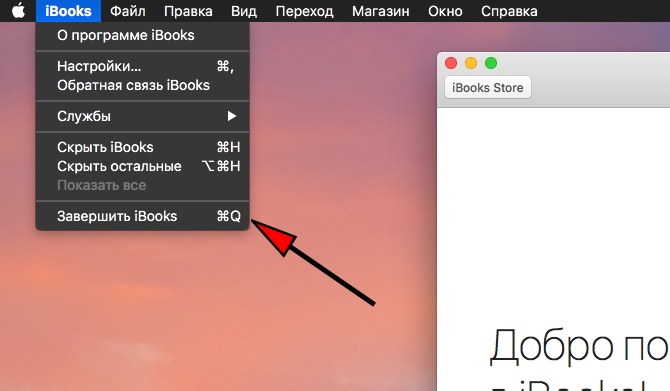
- Закрыть окно (cmd+Q). При нажатии окно закрывается, но не факт, что завершит работу само приложение. Как узнать, что приложение не завершилось? В панели Dock под иконкой этой программы будет точка – это значит, что приложение работает. Чтобы его закрыть, в верхнем меню выберите Завершить …
Если у приложения может быть несколько окон (вкладок), при закрытии окна приложение продолжает работать. Это большинство браузеров. У App Store только одно окно.
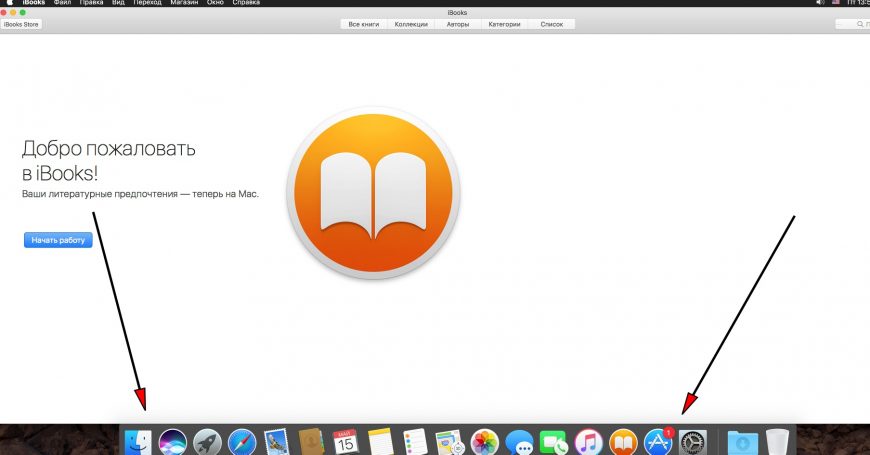
- Свернуть окно в Dock (cmd+H). Кнопка работает аналогично в windows – просто сворачивает окно, приложение продолжает работать в фоновом режиме.
- Развернуть окно на весь экран. При нажатии Escape приложение свернется обратно. Если развернуть окно с зажатой кнопкой Option (Alt), на самой кнопке появится плюсик, а окно развернется по высоте экрана, причем панель Dock останется в зоне видимости.
Split View и Spaces
Чтобы сделать разделенный экран (Split View) зажмите зеленую кнопку (развернуть окно) и переместите окно вправо или влево – оно займет половину экрана. Далее открываем второе приложение и помещаем его на второй части экрана.
Я довольно часто использую сочетание Safari и блокнот или App Store,чтобы почитать в сети подробнее о покупаемом приложении.
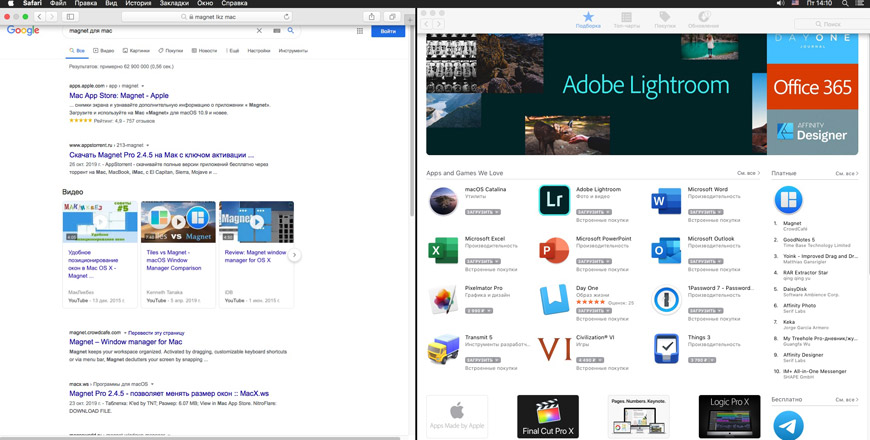
Понятно, что можно поставить рядом 2 окна, но со Split View оба окна автоматически растянутся по высоте экрана и поместятся в отдельное “пространство” (spaces).
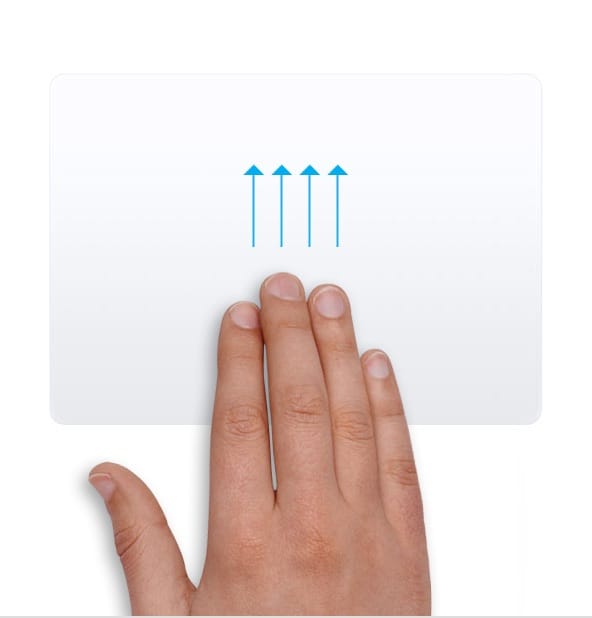
Spaces – это по сути список запущенных рабочих пространств на компьютере. Чтобы вызвать доступные spaces, сделайте жест четырьмя пальцами вверх по трекпаду. Запустится сервис Mission Control и вверху появится список нескольких открытых “рабочих столов”.
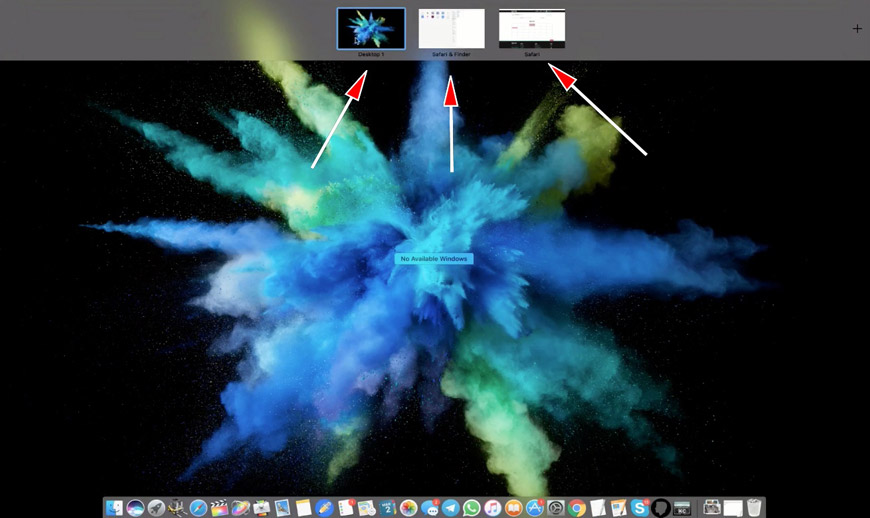
Это очень удобно, если используете несколько связок запущенных программ, чтобы не захламлять рабочий стол открытыми окнами.
Переключаться между spaces – свайп вверх четырьмя пальцами либо горячие клавиши ctrl+влево, ctrl+вправо.
Настроить Spaces можно в Mission Control (см. Системные настройки). Настраиваем горячие клавиши для управления окнами и активные углы экрана под себя.
Советую включить опцию Мониторы с разными пространствами, если используете более 1 монитора, чтобы удобно перемещать окна на другое рабочее пространство (на дополнительный монитор).
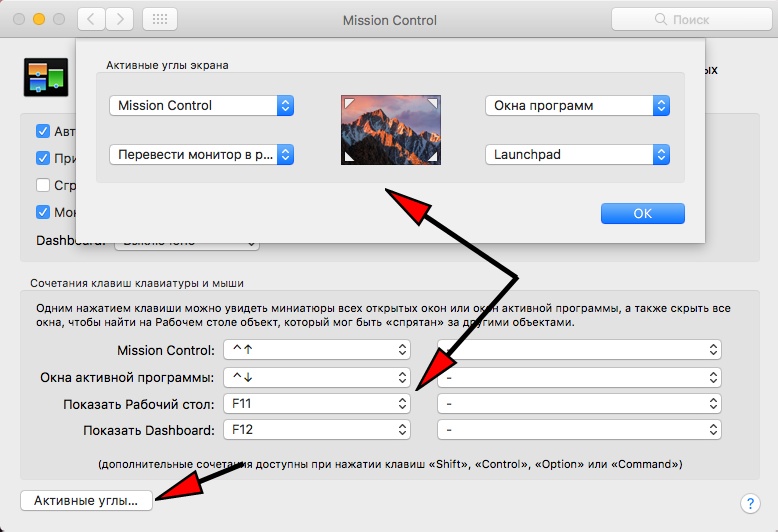
Делаем жест в углу экрана, и запускается соответствующая назначенная команда. Очень удобно.
Полноэкранный режим в macOS: как выйти или активировать
Использование полноэкранного режима на Mac является простым способом развернуть используемое вами приложение на весь экран. Решение отлично подойдет при работе с дизайном и изображениями, работе с текстом, просмотра фильмов или захватывающих игр.

Если вы только начинаете знакомиться со своим Mac, мы подробно рассказываем, как использовать его возможности. Итак, вот как работает полноэкранный режим в macOS.
Как перейти в полноэкранный режим на Mac
Приложение или активное окно легко развернуть в полноэкранный режим. Для этого в macOS предусмотрены сразу три возможных варианта, любой из которых вы можете использовать, выбрав наиболее удобный.
1. Нажмите зеленую кнопку в левом верхнем углу окна.
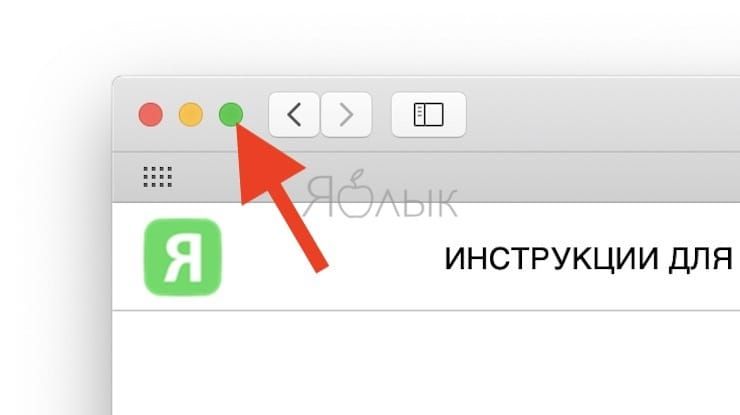
2. Наведите курсор на зеленую кнопку и в появившемся меню выберите «Перейти в полноэкранный режим».
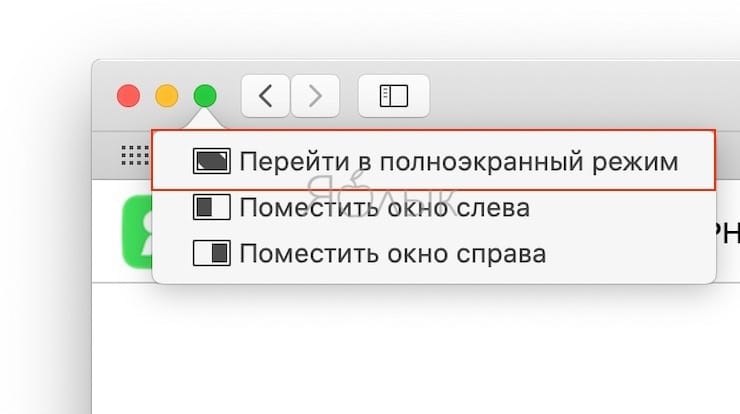
3. Используйте сочетание клавиш Control + ⌘Cmd + F.
Как увидеть Dock-панель и строку меню macOS в полноэкранном режиме
Окно, переведенное в полноэкранный режим, закроет собой все остальные, в том числе строку меню и док-панель.
Чтобы получить доступ к строке меню или док-панели при использовании приложения в полноэкранном режиме, просто наведите курсор мыши на их местоположение. Строка меню обычно располагается сверху, а док-панель – снизу, если только вы не переместили ее вправо или влево.
Для получения доступа к другим окнам, приложениям или рабочему столу:
При помощи трекпада
– проведите четырьмя пальцами влево или вправо с помощью трекпада для осуществления перехода между рабочими столами или программами, находящимися в полноэкранном режиме.
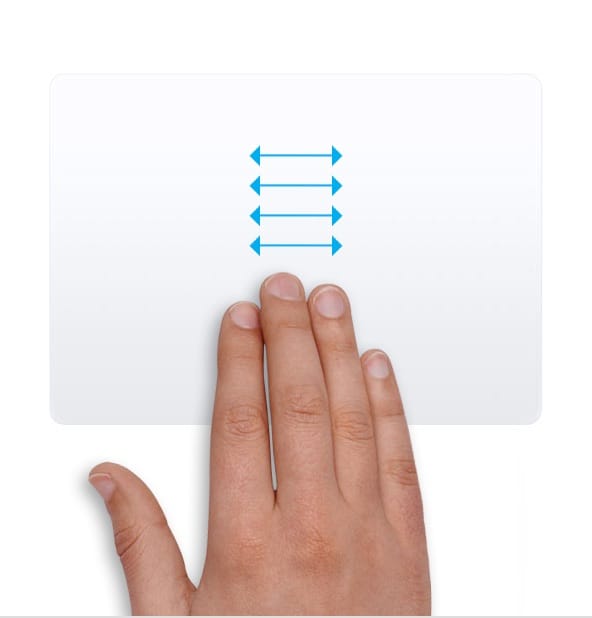
– для появления на экране окон всех открытых приложений (Mission Control), смахните четырьмя пальцами вверх. В некоторых версиях macOS в этом жесте используются не четыре, а три пальца.
При помощи трекпада Magic Mouse
– смахните двумя пальцами влево или вправо для осуществления перехода между рабочими столами или программами, находящимися в полноэкранном режиме.
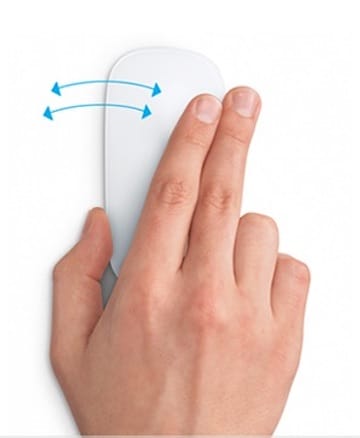
– для активации экрана Mission Control (появление на экране окон всех открытых приложений) дважды нажмите на поверхность мыши двумя пальцами.

Как выйти из полноэкранного режима на Mac
Выйти из полноэкранного режима так же просто, как и войти в него. Используйте зеленую кнопку, которую вы сможете увидеть, когда поместите курсор в верхний левый угол открытого окна (появится строка меню с привычными кнопками управления окном). Или, опять же, используйте сочетание клавиш Control + ⌘Cmd + F.
Полноэкранный режим на Mac может оказаться действительно удобным во многих ситуациях. Он понадобится как для работы, так и для развлечений, а вход и выход в этот режим осуществляется простым щелчком мыши.
- Как удалять файлы на macOS мимо корзины.
- Как извлечь флешку, съемный диск (накопитель) и т.д. в macOS (7 способов).
- Как поменять стандартные иконки папок на смайлики эмодзи в macOS.
Как развернуть web страницу на весь экран на macbook?
Очень хотелось бы, чтобы панель вкладок/поиска в браузере (firefox) автоматически скрывалась.
В интернете решения не нашел, буду очень благодарен если кто подскажет как это сделать.
Спасибо всем кто откликнулся 🙂
Возможное решение: в Google Chrome это делается без проблем: Shift+Cmd+F
- Вопрос задан более трёх лет назад
- 24608 просмотров
Комментировать
Решения вопроса 0
Ответы на вопрос 5

99% математики и 1% волшебства
Чтобы просматривать страницу в полном режиме в Google Chrome для MacOS, нужно использовать сочетание клавиш ⌘+Shift+F. Приятного использования
Развернуть окна во весь экран на Mac, используем программу RightZoom

Много mac-пользователей не знают как разворачивать окно во весь экран. «Зеленая кнопка» не максимизирует окно на весь экран. Пришло время решить этот вопрос с помощью маленькой бесплатной программы под названием Right Zoom.
«Этот бесплатный инструмент для исправления функции зеленой кнопки Zoom в Mac OS X. Теперь она всегда будет расширять окно на полный экран, а не производить изменения размеров», объясняет разработчик программы, Blazing.
Итак если вы готовы устанавливать приложение, приступим.
Для начала необходимо скачать саму программу. Right Zoom
После загрузки перетягиваем приложение в папку с программами и запускаем, подтверждая все вопросы и вводя пароль учетной записи если необходимо.
В появившемся окне приложения нужно отметитить «Активировать Right Zoom» и «Применить», после чего закрываем окно.
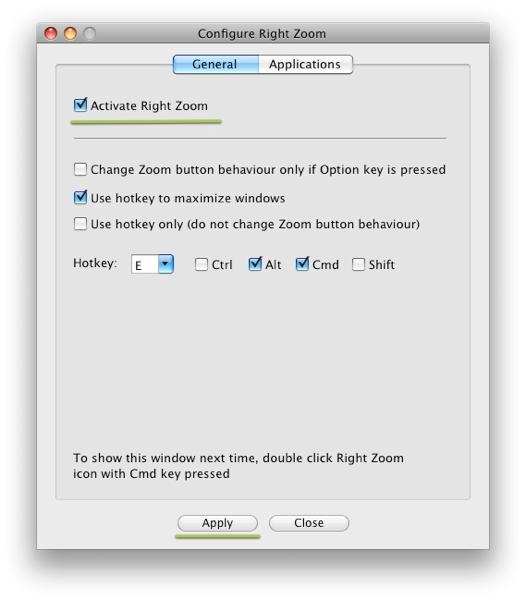
Теперь после клика на зеленой кнопке «Развернуть», окно будет разворачиваться на весь екран.
Следует также отметить, что приложение работает в фоновом режиме, и для того, чтобы закрыть его необходимо в терминале набрать: killall RightZoom
Источник: http://hello-mac.net/how-to/rightzoom-razvorachivaem-okna-na-ves-ekran.htm

almix
Разработчик Loco, автор статей по веб-разработке на Yii, CodeIgniter, MODx и прочих инструментах. Создатель Team Sense.