
FAQ по ветке ИнДизайна
1. Прежде чем задать вопрос: нажмите F1 и проведите процедуру RTFM
Если F1 не работает, то: [CC2018] — InDesign manual (PDF) (СС 2018)
Также следует прочитать эту тему: Как правильно задавать вопросы и дополнения к правилам форума
2. Что лучше «русский» или оригинальный InDesign?
Начиная с CS2 в английских версиях появилось всё для русского языка(ранее выпускались специализированные версии CE), разве что индекс не понимает русских букв, но и то это решается скриптами. Однако обновления для этих версий выходят обычно позже, чем для «обычного» InDesign’а. Начиная с CS5 Adobe делает сама русификацию (они так думают или уверены в этом). Тот кто использует русифицированную версию от Эдоби сам себе виноват, ибо в ней возможны проблемы с выполнением скриптов и возможно появление неописуемых багов, а также на нашем форуме и любом другом весьма мало мазохистов с «русской версией».
>> Более подробно про неработоспособность скриптов в «русских» версиях.
4. Как узнать, какая у меня версия
Нажать Ctrl+Shift+Alt и, удерживая их, выбрать меню Help > About InDesign…
Третья строка сверху, цифры в круглых скобках.
5. Где взять переносы для русского языка
InDesign CS2 и выше поставляется с поддержкой переносов русского языка. Странно, что вы этого не заметили.
6. Где взять InDesign
Единственное, кого могу посоветовать – Официальные реселлеры Adobe в России. Все остальные источники ищутся вне этого форума.
7. Где взять русификацию
Где хотите, можете написать гневное письмо в Adobe или в Лигу разнообразных меньшинств. Для InDesign CS2 обратитесь к пункту 5. Существует официальная версия Adobe InDesign CS2 и выше с русским интерфейсом. После версии CC и выше получить русский интерфейс (и любой другой доступный) можно методом переустановки индизайна через приложение Creative Cloud.
8. Где взять ключи, кейгены и прочие «ломалки»
На специализированных сайтах, точно – не здесь.
- Попробуйте сохранить публикацию как idml, открыть его и сохранить как indd
- убедитесь что все линки находятся на локальном ПК, а не в сети
11. У меня весь текст розовенький, что делать?
У Вас так называемые «неправильные» шрифты, используйте другой шрифт или исправьте эти, варианты решения поиском по форуму.
12. У меня русифицированный InDesign и у меня не работает…
Если Вы модифицировали свой InDesign с целью его русификации или использовали сделанный кем-то на коленке русифицированный дистрибутив, адресуйте свой вопрос производителю данного «дистрибутива» или, на крайний случай, – себе.
13. У меня есть русские переносы, а текст все равно не переносится?
Есть несколько вариантов:
1) Поставьте галочку в палитре Paragraph > Hyphenate и установите атрибут в палитре Character > Language > Russian для искомого текста.
2) У Вас так называемые «неправильные» шрифты, используйте другой шрифт или исправьте эти, варианты решения поиском по форуму.
14. Куда класть скрипты?
Для CS, CS2: [Папка, куда установлен InDesign]\Presets\Scripts\
Для CS3:
Mac OS Users/[username]/Library/Preferences/Adobe InDesign/[version]/Scripts
Windows XP Documents and Settings\[username]\Application Data\Adobe\InDesign\[version]\Scripts
Windows Vista Users\[username]\AppData\Roaming\Adobe\InDesign\[Version]\Scripts
Если у Вас CS5, а надо использовать скрипт из CS3, то:
— сделать в папке со скриптами папку «Version 5.0 Scripts» и положить скрипт в нее.
Если у Вас CS5, а надо использовать скрипт из CS4, то:
— сделать в папке со скриптами папку «Version 6.0 Scripts» и положить скрипт в нее.
Версии выше? Курите хелп в конце концов.
15. Импорт файлов Word и Excel
При попытке импортировать файлы Word или Excel, имеющие в названии или пути знаки кириллицы,в публикацию Adobe InDesign CS/CS2, т. н. Roman-версий (не-СЕ), появляется предупреждение:
Cannot place this file. No filter found for reguested operation.
Для решения данной проблемы необходимо переименовать файл и путь латиницей. В InDesign CS3 и выше такой проблемы нет.
16. Я люблю читать книги по InDesign, но у меня нет денег и в моем городе нет книжных магазинов, зато полно интернету. Где можно найти онлайновый учебник по InDesign?
www.Lynda.com (теперь это Linkedin Learning)
17. Если не работают горячие клавиши, то:
1. Edit > Keyboard Shortcuts > New set
2. В новом сете назначить любое сочетание на любую команду(обязательно с английской раскладкой)
3. Перейти на родной набор сетов, ответить ОК на SAVE
4. Удалить новый набор сетов, перейти на родной — ГОТОВО
Если после п.1 не работает, то: >> ссылка на пост
Либо установите в Windows английский язык по умолчанию.
18. Установка CS3 на Windows 2003 Svr
Ссылка на отдельную тему:
Установка CS3 на Windows 2003 от Adobe
19. Всем, кто пытается найти Виталия Батушева и не может(экс-модератор ветки InDesign и автор многочисленных скриптов к нему)
Контакты: Студия Katalinkin
20. Персонализация, Data Merge и другие вопросы по работе с переменными данными постить здесь
Ссылка на отдельную тему:
http://forum.rudtp.ru/showthread.php. 31&pagenumber=
21. Сбросить InDesign до «заводских настроек»
Windows: Двойной щелчок по ярлыку программы и сразу зажать и держать CTRL+ALT+SHIFT, в появившемся окне ответить положительно на вопрос.
Mac OS: Держа нажатыми клавиши «Shift», «Option», «Command» и «Control», запустите InDesign. В ответ на вопрос о необходимости удалить все файлы установок выберите «Да»
(Работает также в Photoshop и некоторых др. программах Adobe).
22. Интересная тема: Книжная вёрстка InDesign против Ventura
InDesign vs Ventura 10. Книжная вёрстка и не только.
23. Интересная тема: Quark VS InDesign. Священная война
Quark vs InDesign. Holy war.
25. FrameMaker vs Indesign
FrameMaker vs InDesign
Framemaker умеет такое делать из коробки. В переменную Running H/F можно вставить отдельно номер главы и присвоить ему стиль символа, текст заголовка и присвоить ему стиль символа, добавить кросс-реф на заголовок родительского раздела, делить их любыми комбинациями символов, и еще парочку.
forum.rudtp.ru
27. Решение проблемы с импортом сносок
Импорт текста со сносками под Mac
Последнее редактирование: 29.07.2020
Развернуть подпись
Поставки лицензионного программного обеспечения (пишите в «личку»). www.belrus.info
Remember, never say you can’t do something in InDesign, it’s always just a question of finding the right workaround to get the job done. ©David Blatner
Adobe Indesign для Windows XP
Adobe InDesign — это профессиональный программный продукт, предназначенный для верстки и дизайна печатных и электронных изданий. Он предоставляет мощные инструменты для создания книг, журналов, брошюр и других многостраничных документов.
В данной статье мы рассмотрим подробное руководство по использованию Adobe InDesign на операционной системе Windows XP. Мы расскажем о возможностях программы, настройках и основных инструментах, а также предоставим инструкции по созданию различных типов документов.
Adobe InDesign является одним из самых популярных инструментов в индустрии дизайна и печати. Оно предлагает удобный интерфейс и широкие возможности для создания профессиональных и креативных макетов. Если вы хотите освоить InDesign на операционной системе Windows XP, то эта статья поможет вам начать.
Установка и настройка Adobe InDesign на Windows XP
Шаг 1: Загрузка программного обеспечения
Первым шагом необходимо загрузить установочный файл Adobe InDesign для Windows XP с официального сайта Adobe или с другого надежного источника. Убедитесь, что загруженный файл соответствует требованиям вашей операционной системы.
Шаг 2: Установка программы
После загрузки установочного файла запустите его и следуйте инструкциям на экране. Выберите путь для установки программы и дождитесь завершения процесса установки.
Шаг 3: Активация программы
После установки Adobe InDesign требуется активировать программу. При первом запуске вы получите запрос на ввод серийного номера или вход в существующую учетную запись Adobe. Следуйте инструкциям на экране для активации программы.
Шаг 4: Настройка программы
После активации Adobe InDesign настраивайте программу в соответствии с вашими предпочтениями. Выберите язык интерфейса, настройки горячих клавиш и другие параметры, чтобы сделать работу в программе более удобной для вас.
Шаг 5: Обновление программы
Регулярно проверяйте наличие обновлений для Adobe InDesign и устанавливайте их, чтобы использовать последние функции и исправления безопасности. В меню программы найдите функцию обновления и следуйте инструкциям на экране для скачивания и установки обновлений.
Теперь вы готовы использовать Adobe InDesign на вашем компьютере с операционной системой Windows XP. Начните создавать профессиональные макеты и документы с помощью данного мощного инструмента!
Как сбросить настройки в 3ds Max
Сброс настроек в 3ds Max, чаще всего, требуется в следующих ситуациях:
- сбой работы функций программы;
- пропали панели, инструменты, диалоговые окна в интерфейсе;
- не стабильная работа видовых окон;
- не работают стандартные горячие клавиши;
- пропадают материалы и текстуры в редакторе материалов;
- отсутствует ряд функций в диспетчере слоев.
Проблемы могут быть различными, мы привели лишь наиболее встречающиеся у пользователей 3ds Max . Эти проблемы свидетельствует о том, что настройки программы сбились или были изменены вручную.
В статье мы расскажем как восстановить настройки по умолчанию. Существует три способа решения этой проблемы.
Способ №1
В меню переходим Customize / Revert to Startup Layout.
С помощью данной функции можно сбросить настройки программы до стандартных. Если были внесены ненужные изменения во внешний вид интерфейса Revert to Startup Layout поможет вернуться к исходному состоянию. Если этот способ не решил вашу проблему, тогда переходим к следующему.
Способ №2
Использование пользовательской схемы. В меню нажимаем Customize / Custom UI and Defaults Switcher
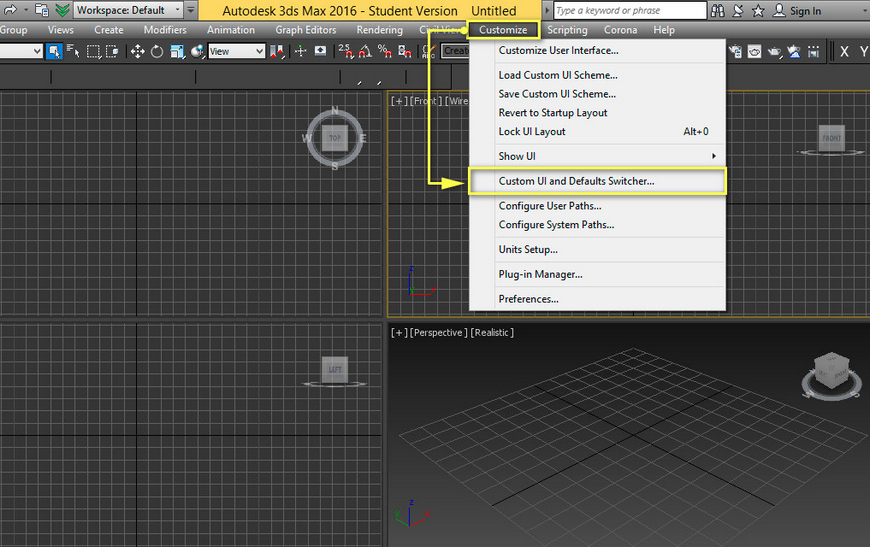
Команда Custom UI and Defaults Switcher открывает диалоговое окно, которое позволяет настроить схему интерфейса или выбрать один из пресетов.
В данном окне, в графе Initial settings for tool options выбираем Max, а в графе UI schemes выбираем Default UI и нажимаем Set.
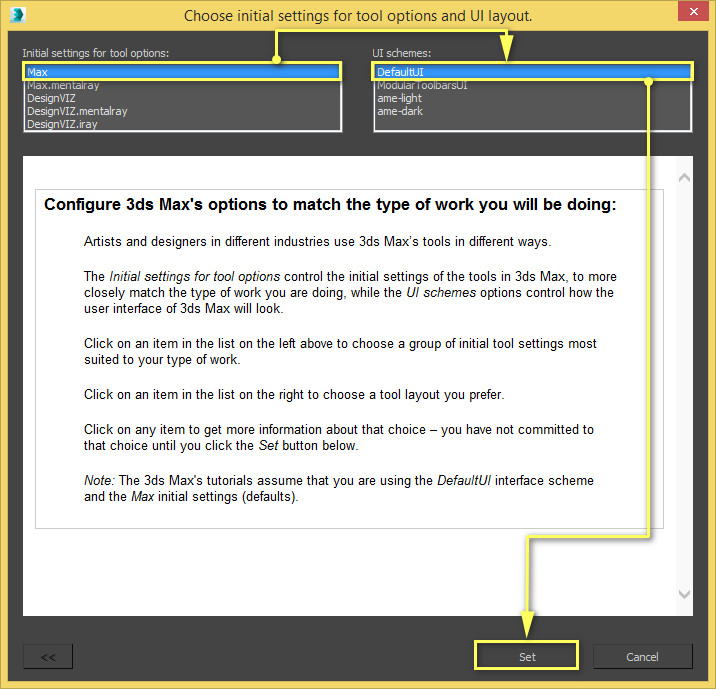
Таким образом у нас загружается пользовательская схема, заданная по умолчанию. Данный метод помогает в 95% случаев проблем с интерфейсом. Но если он то же не помог, переходим и более жесткому методу.
Способ №3
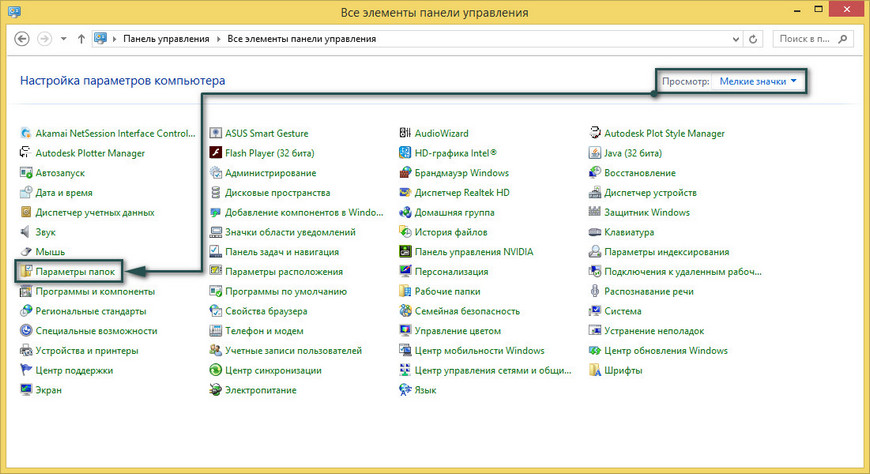
Удаление папки «ENU». Это наиболее радикальный метод, прибегаем к нему если первые 2 способа не решили проблему. Необходимо убедиться, что приложение 3ds Max не запущено. Далее включаем отображение скрытых папок. Для этого открываем Панель управления выбираем Параметры папок.
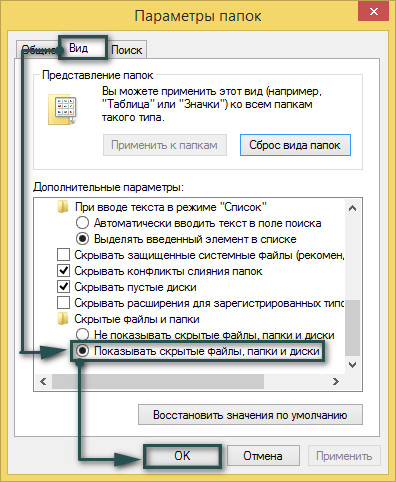
Далее переходим на вкладку Вид и активируем функцию Показывать скрытые файлы, папки и диски. Нажимаем Применить / ОК.
Затем через поиск на компьютере находим папку «ENU» или прописываем путь вручную C:\ Users \ \ AppData \ Local \ Autodesk \ 3dsMax \ 20XX — 64bit \ ENU и удаляем её.
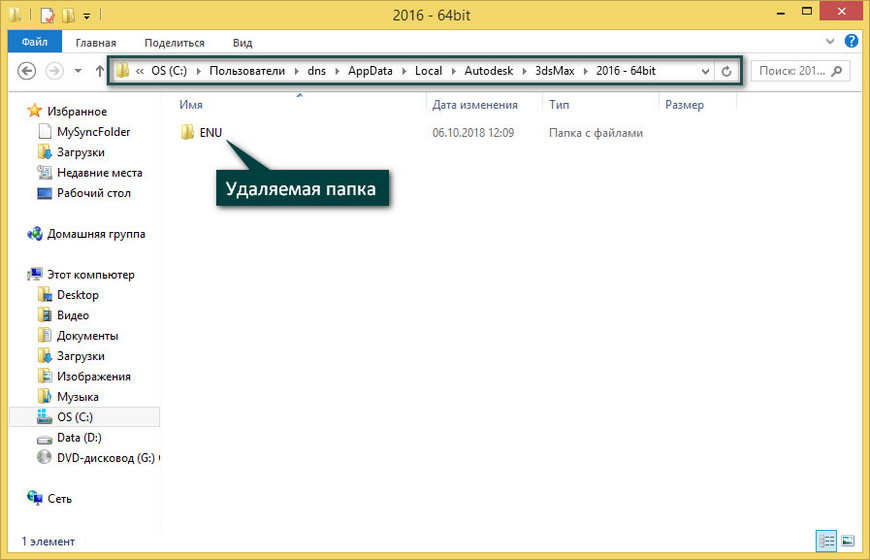
Обратите внимание, чтобы избежать случайного перемещения или изменения элементов интерфейса можно заблокировать пользовательскую схему интерфейса, нажав в меню Customize / Lock UI Layout.
Если у вас не получилось восстановить нормальную работу 3ds Max необходимо обратиться в официальную службу поддержки пользователей Autodesk.
Не исключен вариант, что в вашей программе поселился вирус. Вы могли подхватить его при открытии скаченного файла со сценой или моделью. О том, как бороться с вирусами в 3ds Max мы расскажем в одной из следующих статьей.
Надеюсь наша статья была вам полезна. Успеха в работе!
Освойте профессию визуализатора
Научитесь создавать крутые рендеры, панорамы 360, виртуальные туры и анимационные ролики.
Проблемы InDesign. Как устранить?
Проблемы InDesign. InDesign — это профессиональное программное обеспечение для верстки и макетирования, разработанное компанией Adobe. Оно широко используется в издательской, дизайнерской и рекламной индустрии для создания разнообразных материалов, таких как журналы, книги, брошюры, рекламные листовки, баннеры, презентации и многое другое.
Когда Adobe InDesign начинает вести себя странным образом, это может занять очень много времени, чтобы выяснить, как решить проблему.
Если InDesign работает, первое, что нужно определить — это происходит только с одним конкретным файлом или InDesign работает с любым файлом. Отдельные параграфы на этой странице посвящены вопросам, связанным с файлами и приложениями. Перейдите к следующей теме, если последнее верно. Эта тема посвящена устранению неполадок одного конкретного файла
Как исправить файл InDesign? Проблемы InDesign.
Когда документ поврежден, есть несколько вещей, которые вы можете сделать, чтобы очистить его:
Сохранить как
Как правило, первое, что нужно попробовать, это использовать «Сохранить как», чтобы сохранить этот документ. Это заставляет InDesign очистить свою файловую структуру. Часто файл также намного меньше после того, как он был сохранен с помощью «Сохранить как».
Экспортируйте как файл INX или IDML и снова откройте этот файл. Проблемы InDesign.
Наряду с форматом файла INDD, InDesign также может сохранять файлы с использованием двух дополнительных форматов: формат файла INX был доступен с момента выпуска исходной версии CS. Формат IDML был добавлен в CS4. Экспорт файла в INX или IDML с последующим повторным открытием в InDesign — хорошо известный прием устранения неполадок. Я должен признать, что я пробовал это несколько раз с проблемными файлами, но никогда не имел большого успеха с этим. Ваш пробег может варьироваться.
Переместить весь контент в новый документ
Не копируйте и не вставляйте отдельные кадры в новый документ. InDesign позволяет перемещать целые страницы из одного документа в другой, что может быть очень эффективным способом очистки файла.
Вернуться к предыдущему изданию. Проблемы InDesign.
Умные дизайнеры время от времени сохраняют свою работу с немного другим именем файла (например, добавляя номер редакции, такой как _1, _2, _3 в конце). Если документ поврежден, он всегда может вернуться к предыдущему изданию. Действительно умные дизайнеры ставят старые версии на другой диск. Действительно действительно умные дизайнеры хранят эти данные или этот диск в другом месте. Если вы еще ничего не делаете, не волнуйтесь: рано или поздно вы будете работать таким образом. Большинство из нас узнали о преимуществах резервного копирования трудным путем.
Как решить проблемы приложения InDesign?
Учитывая его сложность, InDesign является удивительно солидным приложением. Хотя он не идеален, и иногда вам придется совершать магию, чтобы снова заставить его работать должным образом.
Сбросить настройки. Проблемы InDesign.
Чтобы сбросить все настройки InDesign, запустите приложение, удерживая клавиши SHIFT, CTRL, OPTION & COMMAND (Mac) или клавиши SHIFT, CTRL & ALT (PC). Это сбросит все настройки приложения, и вы потеряете все пользовательские предварительные настройки документа, предварительные настройки печати, предварительные настройки прозрачности и пользовательские стили обводки. Если у вас нет резервных копий ни одного из них, самое время сначала убедиться, что префайлы и предустановки InDesign перенастроены, а затем сделать их резервную копию.
Добавить другой аккаунт. Проблемы InDesign.
Я столкнулся с каким-то странным поведением с CS3 и не смог исправить его путем переустановки приложения (то, что вы должны делать только после того, как попробовали все остальное с этой страницы). Коллега предложил создать другую учетную запись пользователя в моей системе. Как ни странно, создание дополнительной учетной записи фактически устранило проблему для моей обычной учетной записи.
Если проблемы начались после установки нового плагина .
… Тогда этот плагин может быть причиной ваших проблем, или этот плагин может конфликтовать с другим плагином.
Если InDesign продолжает падать. Проблемы InDesign.
Когда при каждом запуске InDesign происходит сбой, это, скорее всего, вызвано тем, что файл восстановления загружается автоматически и вызывает сбой приложения. Найдите папку с именем «InDesign Recovery», где хранятся такие файлы, и удалите все файлы в ней.