
Нужна инструкция как сделать визитку в CorelDraw!
Для создания визиток можно использовать шаблоны CorelDraw, с их помощью не составит большого труда создать личную или корпоративную визитную карту.
Есть множество встроенных в программу шаблонов, но также можно использовать скачанные с интернета или ранее сохранённые шаблоны.
1. Импортируем в программу необходимые нам шрифты.
2. Запускаем CorelDRAW.
3. В верхнем меню выбираем «Файл» – «Создать из шаблона».
4. Открываем «Визитные карточки» и выбираем понравившийся шаблон, или воспользуемся кнопкой «Обзор» для импорта шаблона с жесткого диска в программу.
5. Смотрим на открывшийся шаблон, он содержит постороннюю информацию.
Нам нужно заменить её на свои данные.
6. Слева находятся инструменты, которые помогут создать новые элементы или поля для нашей визитки. Большинство из них содержит в себе несколько возможностей, что можно проверить, наведя на каждый из них мышкой.
Элементы, содержащие в себе несколько функций, при наведении курсора откроют свои дополнительные возможности.
7. Если же мы хотим изменить уже существующие объекты, то при выделении одного из них, в правой части окна программы появляются свойства, которые позволят изменить внешний вид выделенного объекта.
8. Для изменения текста, расположенного в объектах, необходимо дважды кликнуть на нужный элемент и после появления курсора править текст на своё усмотрение.
9. После окончательной корректировки меню «Файл» поможет нам распечатать, отправить или сохранить нашу визитку на жесткий диск.
КАК СДЕЛАТЬ ВИЗИТКИ?
Существует два классических размера визиток — 90х50 мм и 85х55 мм. Остальные размеры и конфигурации визитных карточек, как правило, используются редко. Давайте рассмотрим пошаговое создание макета визиток в среде Adobe Illustrator на основе классических форматов.
ВИЗИТКИ 90Х50 ММ
Инструкция по созданию правильного макета
Создаем в среде Adobe Illustrator новый документ форматом 90х50 мм, указываем вылеты 3 мм (см. рис. 1). Размечаем печатное поле размером 80х40 мм. Располагаем на формате печатного поля всю необходимую нам информацию о владельце визитки.
Далее, переводим шрифты в кривые (у нас просто может не быть такого шрифта, которым вы набирали текст в вашем макете) не забыв проверить правильность контактной информации и убедиться в отсутствии ошибок. Сохраняем макет в формате Ai, EPS или PDF в версии не выше Adobe Illustrator CS6.
После сохранения, делаем привью в формате JPG и передаем макет на проверку в типографию EGF.
СКАЧАТЬ ШАБЛОН ВИЗИТКИ
ВИЗИТКИ 85Х55 ММ
Инструкция по созданию правильного макета
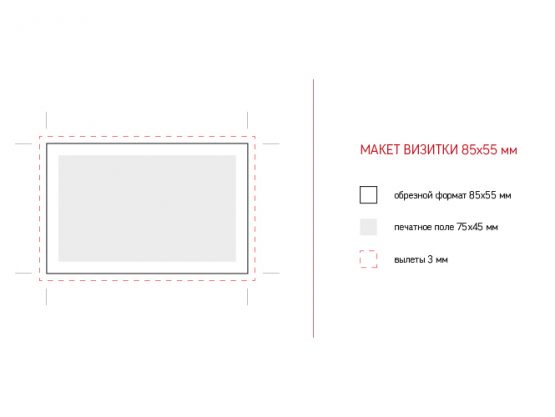
Создаем в среде Adobe Illustrator новый документ форматом 85х55 мм, указываем вылеты 3 мм (см. рис. 2). Размечаем печатное поле размером 75х45 мм. Располагаем на формате печатного поля всю необходимую нам информацию о владельце визитки.
По аналогии с примером выше, проверяем, чтобы шрифт в нашем макете не был меньше, чем минимально допустимые значения текстовой информации. После проверки корректности текста, телефонов и адресов, переводим шрифты в кривые, сохраняем макет в формате Ai, EPS или PDF в версии не выше Adobe Illustrator CS6.
После сохранения, делаем привью в формате JPG и передаем макет на проверку в типографию EGF.
СКАЧАТЬ ШАБЛОН ВИЗИТКИ
Дополнительные рекомендации
Двухсторонние визитки
Нередко, требуется изготовить макет двухсторонней визитки. В этом случае важно правильно представлять, как читается информация на визитке с лицевой и оборотной стороны. Визитку можно перевернуть «через голову» (по вертикали) и прочесть оборот, а можно — перевернуть слева направо (по горизонтали). В нашей типографии принято считать, что обычный способ переворота листа — слева направо. Учитывайте, пожалуйста, этот факт при передаче нам макетов. Если же вам требуется способ переворота через голову — указывайте это при передаче файлов, в момент размещения заказа.
Печать визиток с пантонами (цвета PANTONE)
Если вы делаете визитные карточки без фоновой запечатки, т.е. фоном визитки является естественный цвет бумаги, а цветами PANTONE печатаются лишь текстовая информация и логотип (имеется ввиду, что логотип простой, в одну краску), то учитывать рекомендации по порядку печати красок вам не нужно.
Если же у вас в макете много взаимодействующих между собой объектов, окрашенных в цвета PANTONE и CMYK (или несколько PANTONE), следует учитывать, что в нашей типографии обычный порядок печати — PANTONE(s) + CMYK.
Это значит, что все краски PANTONE печатаются в первую очередь, а потом печатаются краски CMYK. Если вам необходимо внести изменение в порядок наложения красок в процессе печати (и в случае печати несколькими пантонами), вам нужно указать требуемый порядок печати при передаче файлов в момент размещения заказа.
Использование выборочной УФ-лакировки, тиснения и вырубки на ваших визитках
- Если в готовом изделии планируется УФ-лакировка, конгрев, тиснение или вырубка — расположите эти элементы на отдельном слое.
- Слишком мелкие или тонкие объекты не тиснятся и не конгревятся.
- Элементы должны быть покрашены в 100% цвет, сохранены отдельно в векторном формате (.ai, .eps) или лежать в отдельном слое (макет в масштабе 1:1).
- Невозможно изготовление вырубных штампов с отверстиями менее 2 мм в диаметре и острыми углами менее 20°.
Для уверенности в возможности воспроизведения вырубаемых деталей, присылайте готовые файлы и получайте консультации у наших специалистов.
Следует помнить, что ошибки, изначально заложенные в макете и найденные вами на отпечатанном тираже приведут к повторной печати за ваш счет.
Настройки сохранения макета визиток в различных графических редакторах
Сохранение макета визитки в ADOBE ILLUSTRATOR
- Файл должен быть сохранен в формате *.pdf, *.eps, *.ai не ниже 8-й версии Adobe Illustrator и не выше версии CS6.
- Значимые элементы дизайна — логотип и информационная часть — должны быть расположены на расстоянии не ближе 5 мм к краю реза.
- Все элементы дизайна, расположенные «на вылет» должны выходить за край реза (границы визитки) минимум на 3 мм.
- Все шрифты, использованные Вами в макете, должны быть сконвертированы в кривые. Сделать это можно сочетанием клавиш Ctrl + Shift + O
(На Мас: Cmd + Shift + O). - Логотип должен быть трассирован (отрисован) в вектор.
- Следует помнить, что растр ниже 5%, с большой вероятностью, не будет виден при печати.
Сохранение макета визитки в COREL DRAW
- Визитки в файле должны быть расположены постранично, то есть на одной странице — одна визитка, на второй — следующая.Если визитки двусторонние, на первой странице располагается «лицо», а второй — оборот и так далее.
- Размер страницы Вашего документа должен быть равен размеру визитки. Существует два распространенных формата визиток: 90 х 50 мм и 85 х 55 мм.
- Информационная часть и значимые элементы дизайна, такие как: адрес, телефоны, ФИО, должность, лого и название компании, должны быть расположены на расстоянии не ближе 5 мм к краю реза.А именно, если Ваша визитка имеет размеры 90 х 50 мм, то вся значимая информация должна быть расположена на площади 80 х 40 мм (см. рисунок 1). Если размер визитки 85 х 55 мм, то, соответственно, текст и значимые элементы дизайна нужно расположить на площади 75 х 45 мм (см. рисунок 2).
- Все элементы дизайна, расположенные «на вылет» должны выступать за край реза (границы визитки) минимум на 3 мм.
- Все шрифты, использованные Вами в макете, должны быть сконвертированы в кривые. Сделать это можно сочетанием клавиш Ctrl + Q.
- Логотип должен быть трассирован (отрисован) в вектор.
- Если в Вашем макете есть растровые изображения, их разрешение должно быть не менее 300 dpi. Специальные эффекты преобразуйте в растровую графику
(BitMaps -> Convert to Bitmap -> 300 dpi CMYK).
-
ВАЖНО! Растровые изображения должны быть выполнены в цветовой модели CMYK. Растр менее 5% при печати будет практически незаметен.
Как пересохранить макет визитки из COREL DRAW в формат Adobe Illustrator
1) Открываем файл в программе CorelDraw
2) Нажимаем меню File (Файл) / Save as… (Сохранить как…)
3) Выбираем Тип файла (File type) – .ai
4) Жмем Сохранить
5) В появившемся диалоговом окне выставляем “галочки”
6) Жмем ОК. Проделываем это со всеми “страницами” в кореловском файле (если их больше одной). Получившиеся файлы .аi именуем латинскими буквами в соответствии с содержанием (например booklet_A4_face.ai, booklet_A4_back.ai).
Данные файлы передаем в типографию. Если в верстке Вами внедрены изображения в цветовой модели RGB, то они будут переведены в CMYK “автоматом”. При этом мы не несем ответственности за цветопередачу при печати.
Если вопрос цвета при этом критичен, то все используемые растровые изображения должны быть приложены к верстке отдельно строго в формате TIFF, цветовая схема СМУК/Grayscale, сумма красок 300%, разрешение 300 dpi в масштабе 1:1.
Сохранение макета визитки в ADOBE PHOTOSHOP
- Макет визитки должен быть сохранен в формате TIFF Uncompressed одним слоем. Разрешение слоя должно быть 300 dpi.
- Размер макета должен быть равен размеру визитки в готовом виде, плюс вылеты. Вылеты не менее 5 мм на сторону.
- Все значимые элементы дизайна — информационная часть и логотип — должны быть расположены на расстоянии не менее 5 мм с каждой стороны от обрезного формата (размер визитки в готовом виде).
- Макет визитки, выполненный Вами в среде Adobe Photoshop, не должен содержать:
-
меток обреза;
-
дополнительных слоев;
-
дополнительных путей
Есть вопросы по созданию макетов визиток и подготовке файлов к печати?
Если после прочтения советов и рекомендаций, размещенных в этом разделе нашего сайта, у Вас остались вопросы, или Вам нужна консультация просто нажмите кнопку ниже и введите Ваш номер телефона. Мы перезвоним Вам и ответим на Ваши вопросы.
Технические требования к макетам визиток
Макет сразу в печать!
В работу принимаются композитные файлы в формате PDF с обрезными метками и метками фальцев (если они предусмотрены), в которых обрезной размер (TrimBox) соответствует формату готовой продукции. Перед предоставлением файла макетом в типографию Заказчик обязан проверить не только внешний вид изделия, его габаритные размеры и наличие вылетов, но и убедиться в отсутствии орфографических, пунктуационных и прочих ошибок. Проверьте, сконвертированы ли все шрифты в кривые.
ВАЖНО! Если файлы предоставлены нам в работу, мы считаем их соответствующими требованиям типографии EGF , опубликованным на этой странице сайта типографии и сразу отправляются в производство в том виде, как они были нам предоставлены — КАК ЕСТЬ. Если вам требуется любая доработка вашего макета (проверка макета после вашего дизайнера, дизайн, верстка, коррекция информации в макете, допечатная подготовка) запрашивайте стоимость этой доработки у менеджера, курирующего ваш заказ.
Будьте внимательны с атрибутами, применяемыми в ваших макетах! Все overprint’ы остаются в том виде, как были применены вашим дизайнером в предоставленных вами файлах.
Платформа

Платформа: Mac OS / PC
Принимаемые носители
Носители, на которых принимаются заказы: CD, DVD, USB-flash, внешние HDD (USB)
Рекомендуемые файлообменные сервисы:
В целях экономии вашего времени мы рекомендуем Яндекс.Диск, облачный (строго) сервис от Mail.RU и Web Transfer. Все другие файлообменники не обладают достаточной скоростью, заспамлены рекламой (что мешает быстро найти нужную кнопку для закачки вашего макета) и имеют лимит по скачиваниям.
Работа через Prepress Портал:
Работа через Prepress Портал максимально удобна и комфортна. Для получения доступа к Prepress Порталу напишите менеджеру, который курирует ваши заказы.
Названия файлов и папок

Не допускается использование одинаковых имен для разных файлов, относящихся к одной публикации.

Файлы и папки не должны иметь русских букв в названии. Все файлы, относящиеся к одной работе, должны находится в одной папке. Для удобства в работе рекомендуем, чтобы название файла соответствовало его содержанию, например: block_p25 (блок, страница 25).
Предпочтительные форматы файлов
Adobe PDF пополосно с вылетами под обрез 3-5 мм с каждой стороны.
Верстка Adobe InDesign (версии по CS6 включительно) – indd (С вылетами под обрез 3-5 мм с каждой стороны, верстка+линки+шрифты) Обязательно должны быть приложены файлы шрифтов, использованных в публикации (PostScript и/или TrueType), а также графические файлы, использованные в верстке. Графика должна быть в цветовом охвате CMYK, Grayscale или Black and White, разрешение 300 dpi в масштабе 1:1.
Макет Adobe Illustrator (версии по CS6 включительно) – ai, eps. Все шрифты необходимо переводить в кривые. С вылетами под обрез 3-5 мм с каждой стороны.
Растровые компоненты макета в Adobe Photoshop (TIFF). Принять макет в этом формате в работу можем, но использование этого формата нежелательно – качество воспроизведения текстовой информации сильно страдает. Цветовая схема CMYK, размер 1:1 плюс вылеты под обрез 3-5 мм с каждой стороны, разрешение 300 dpi, слои слиты).
Недопустимые форматы файлов

ВНИМАНИЕ : Файлы Microsoft Word, Excel, Power Point не могут быть приняты в качестве оригинал-макета, эти файлы мы можем использовать лишь в качестве исходных текстов для будущего макета, базы данных персонализации или эскиза макета (например, где какие элементы должны быть расположены), соответственно.
Это замечание справедливо для всех офисных приложений-аналогов пакета Microsoft Office.
Формат документа

Для файлов, сделанных в программах верстки и программах векторной графики, размер документа должен точно соответствовать обрезному формату издания. Необходимо сделать вылеты (bleed) за обрезной формат не менее 3-5 мм. Для PDF-файлов размер должен быть точно равен обрезному формату плюс 3-5 мм с каждой стороны.
Минимальный размер шрифта и толщина линий
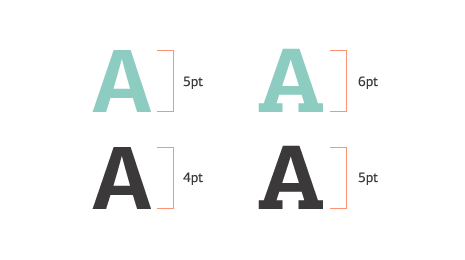
Для рубленных гарнитур:
- CMYK — 5 pt
- монохромный цвет — 4 pt
Для гарнитур с засечками:
- CMYK — 6 pt
- монохромный цвет — 5 pt
Для рубленных гарнитур, представленных вывороткой (светлый текст на темном фоне):
- CMYK — 6 pt
- монохромный цвет — 5 pt
Для гарнитур с засечками, представленных вывороткой (светлый текст на темном фоне):
- CMYK — 7 pt
- монохромный цвет — 6 pt
Минимальная толщина линий для офсетной печати:
- CMYK — 0,2 pt
- монохромный цвет — 0,1 pt
Минимальная толщина линий, представленных вывороткой (светлая линия на темном фоне):
- CMYK — 0,25 pt
- монохромный цвет — 0,2 pt
Конвертируйте шрифты в кривые

В макетах, передаваемых в типографию, шрифты должны быть сконвертированы в кривые.
Параметры цвета
Цветовая модель — СМУК
Дополнительные (spot) краски — Pantone+ Solid Coated/Uncoated, Metallic Coated/Uncoated (в зависимости от типа бумаги)
Мелкий черный текст — 0/0/0/100, атрибут — «overprint» (печать поверх)
Черные плашки большой площади (параметры композитного черного цвета) — 50/40/40/100.
По умолчанию Spot-цвета выводятся с углом наклона соответствующего краске «Black». Если вы используете 2 и более Spot-цветов, углы наклона растра должны быть отличны друг от друга.
Идентичные Spot-цвета, используемые в разных элементах одного макета, должны иметь одинаковое наименование (например “Pantone 877C”).
Все цвета (swatches), не используемые в публикации, должны быть удалены из палитры.
Стандартные параметры цветоделения для растровых изображений:
Ink Colors — Eurostandart (Coated);
Dot Gain — 9% (мелованная бумага); 13% (офсетная бумага);
Separation Type – GСR (Gray Color Replacement);
Black Generation — Light;
Black Ink limit — 100%;
Total Ink limit — 300%.
Если Вы не знаете, как применить эти параметры, обращайтесь к нашим специалистам.
Параметры запечатки листа
Параметры запечатки листа
При работе над макетом для офсетной и УФ-печати важно учитывать следующие параметры:
- максимальный формат печатного листа: 560×720 мм
- минимальный формат печатного листа: 297×420 мм
- максимальное живописное поле: 550×720 мм
Макеты для выборочного УФ-лака, тиснения, конгрева и вырубки
Если в готовом изделии планируется УФ-лакировка, конгрев, тиснение или вырубка – расположите эти элементы на отдельном слое. Контур вырубки, выборочный лак, тиснение или конгрев должны быть обозначены отдельными Spot-цветами с соответствующими именами.
Всё это должно быть совмещено с версткой в одном файле, как я уже сказал, на отдельном слое, и иметь атрибут overprint без использования прозрачностей.
Выборочный лак, тиснение и конгрев делаются заливкой (Fill), контур вырубки – линиями (Stroke).
Таким образом, форма для выборочного уф-лакирования должна быть выполнена в векторном формате, в масштабе 1:1 (без треппинга, т.е. дополнительных обводок вокруг элементов), включать все лакируемые элементы, покрашенные в 100% Spot-цвет (например, LAK), располагаться на отдельном слое в макете.
Минимальная толщина линий 0,15 мм или 0,3 pt. Минимальный лакируемый текст 6 pt.
ВАЖНО : Слишком мелкие или тонкие объекты не тиснятся, не конгревятся.
ВАЖНО : Невозможно изготовление вырубных штампов с отверстиями менее 2 мм в диаметре и острыми углами менее 20°. Для уверенности в возможности воспроизведения вырубаемых деталей, присылайте готовые файлы и получайте консультации у наших специалистов.
Цветопроба
Отображение на экране, цифровая цветопроба, оттиски с принтера или цифровой печатной машины 100% эталоном цвета служить не могут и дадут лишь приблизительное представление о цвете!
Точный контроль цвета возможен с помощью пробного печатного оттиска, выполненного в нашей типографии на нашей печатной машине на бумаге, используемой в дальнейшем на вашем тираже.
В качестве цветопробы принимаются отпечатки, сделанные на профессиональном цифровом устройстве. В типографию предоставляются окончательные (утвержденные) цветопробы в формате 1:1.
Цветопроба должна быть изготовлена в соответствии с профилем ISO Coated v2 (ECI) и требованиями ISO 12647-7.
На цифровой пробе должна присутствовать шкала UGRA/FograMediaWedge CMYK v2 или v3 и сертификат проверки.
При сравнении тиражных оттисков с пробой следует учитывать следующие факторы:
- Цифровая цветопроба не учитывает влияние бумаги на печатный оттиск;
- Пробный оттиск или цветопроба должны быть выполнены в масштабе 1:1;
- Не все оттенки цифровой пробы идентичны печатным оттискам;
- Оттенки цвета на цветопробе часто насыщеннее чем на печатных оттисках;
- Насыщенность цветов на готовом изделии изменится после ламинирования/покрытия УФ-лаком.
Цифровая печать. Технические требования
В процессе подготовки Вашего макета под цифровую печать, все предыдущие требования и рекомендации должны соблюдаться. В дополнении к ним учитывайте особенности оборудования для цифровой печати, размещенные в этом разделе Требований.
Основные требования
- Цветовая модель макета и растровых компонентов (иллюстраций) — CMYK.
- Если Вы не планируете печать тиража с использованием красок PANTONE, попросите Вашего дизайнера сконвертировать все цвета PANTONE в CMYK.
- Все используемые в макете шрифты должны быть сконвертированы в кривые или предоставлены дополнительно.
- При использовании в макете растровых изображений они должны прилагаться отдельно в размере 1:1 в форматах *.tif или *.psd с разрешением не менее 225 dpi.
- При печати тиража на темных бумагах с использованием белил, размещайте объекты, окрашенные spot-цветом Belila (назвать spot именно так) на отдельном слое, названным также, как и spot-цвет.
- Не встраивайте в макет цветовые профили, отличные от FOGRA 39
Параметры запечатки листа
При работе над макетом для цифровой печати важно учитывать следующие параметры:
- максимальный формат печатного листа: 330×482 мм
- максимальное живописное поле (поле запечатки): 315×450 мм
БАЗА ДАННЫХ ДЛЯ ПЕРСОНАЛИЗАЦИИ
В качестве базы данных для персонализации принимаются файлы в формате Microsoft Excel (СТРОГО). Верхняя строка должна иметь адекватное название столбца на английском языке, например, name. В базе данных не должно быть формул, алгоритмов расчетов, графиков и схем. Базы не проверяются и не редактируются.
Печать визиток шелкографией. Технические требования
1) В работу принимаются файлы: *.ai (версии до CS6 и ниже), *.eps (версии до CS6 и ниже).
2) Макеты НЕ ДОЛЖНЫ СОДЕРЖАТЬ растровых изображений, эффектов прозрачности, тени и т. д., не должно быть и градиентных заливок.
3) Файл макета должен содержать только векторные элементы.
4) Минимально допустимая толщина линии — 0,1-0,176 мм (0.3-0.5 pt), линии тоньше не воспроизводятся и следовательно будут утолщаться до указанных значений при подготовке макета к печати. То же условие справедливо для толщины линий в шрифтах.
5) Оттенок цвета (например, серый) в шелкографии является самостоятельным цветом. Количество оттенков в макете будет равно количеству цветов для шелкотрафаретной печати.
6) В файле с макетом все шрифты должны быть переведены в кривые. В процессе подготовки макета не рекомендуется использовать шрифты размером меньше 5 pt (при «выворотке» не менее 6-7 pt).
7) При наличие в макете фонового изображения, либо элементов дизайна, расположенных в край готового изделия – не забывайте сделать их «на вылет». Величина вылета — 3 мм с каждой стороны макета.
8) Текст и значимые элементы дизайна в макете располагайте на расстоянии не ниже 5 мм от края реза.
9) Расстояние между элементами не должно быть менее 0,1 мм.
Не принимаются в работу макеты в форматах JPG, PNG, BMP, GIF, PSD и др. Не допускается использование многослойных макетов, скрытых и заблокированных элементов. Не допускается использование прикрепленных внешних файлов (Linked), если не требуется их отдельное редактирование нашими специалистами.
Не допускается использование в макете композитного черного цвета с формулой CMYK — 100.100.100.100.
Не допускается применение в макете специальных эффектов — PowerClip, Lens, Clone, Color Mask, Drop Shadow и т.п.
Не принимаются макеты в цветовых моделях RGB, Duotone, Indexed Color, Lab Color и др. Цвета Pantone должны соответствовать цветам элементов макета, палитра Pantone должна соответствовать Pantone Color Formula Guide (Solid, с префиксом “C” или “CVC”).
В связи с погрешностью при резке продукции, не желательно располагать элементы и рамки близко к краю. Желательное расстояние от края 5 мм, если оно меньше, даже незначительное отклонение при резке в доли миллиметра визуально заметно.
Послепечатная отделка: тиснение, конгрев, УФ-лак, вырубка должны быть явно обозначены, при необходимости указаны отдельным макетом.
«Вылеты под обрез» и «охранное поле» — что это и зачем?
В этой статье мы постараемся ответить на два самых важных вопроса:
— Что такое «вылеты под обрез»?
— Что такое «охранное поле», «безопасное поле» или «зона безопасности»?
Итак, начнем с первого пункта.
Что такое «вылеты под обрез»?
Есть универсальный термин и называется он «Bleed Margin», с английского языка он переводится разными компаниями по-разному:
«вылеты НА обрез», «вылеты ЗА обрез», «вылеты ПОД обрез», «припуски на обрез», а если дословно, то слово «Bleed», переводится как «кровоточить» и сразу не сулит ничего хорошего! 😉
Назовем их «вылеты ПОД обрез».
Говоря понятным языком — это часть вашего макета, которая в процессе изготовления срежется и в итоге получится изделие именно того размера, который вы планировали.
Вот простая иллюстрация на пример листовки А4 формата (210×297 mm.)
Размер А4 и размер А4 с учетом «вылеты ПОД обрез»

Разберемся подробнее, зачем файл, который мы отправляем в типографию должен быть бОльшего размера, чем нам нужно:
• При печати и последующей резке есть техническая погрешность 0,5-1 мм. Если не сделать «вылеты ПОД обрез», то в 90% готовых изделий будет белая рамка, из за особенностей резки.
• К погрешности резки так же добавляется усадка материала (бумаги) в процессе печати и /или в процессе ламинирования и других вариантов постпечатной обработки.
Что такое «охранное поле», «безопасное поле» или «зона безопасности»?
Охранное поле или «Safety area» — это поле внутри вашего макета, в котором мы рекомендуем разместить все важные элементы. Так они будут находиться на оптимальном расстоянии от края изделия.
Охранное поле визитки.
Что нужно «охранять»?
— Иллюстрации или графика
Всё то, что должно оставаться в целостности и не должны быть срезано.
Вот пример 2х макетов.
1) Элементы расположены с учетом охранного поля.

2) Элементы расположены без учета поля, но эти элементы не должны обрезаться
Как избежать ошибки?
В нашей инструкции мы покажем как правильно создать шаблон макета в трех популярных графических редакторах с учетом «вылетов» и «охранного поля»:
Пошаговая инструкция.
Дальше много текста и картинок:
Пошаговая инструкция по созданию стандартной визитки на примере редактора CorelDraw.

Выставляем размер страницы 90×50 мм.

Выделяем элементы и задаем им размер, на примере назначаем размер птички — 47х40 мм.

Размещаем элементы на визитке.

Создаем фон визитки, для этого левой кнопкой мыши два раза нажимаем на кнопку — «Прямоугольник».

Левой кнопкой мыши, в правой части экрана, назначаем заливку. На примере 20% серый цвет.

Добавляем «П оля под обрезку» по 4 мм (по 2 мм во все четыре стороны).

Убираем черную внешнюю рамку, для этого правой кнопкой мыши нажимаем на верхний значок в панели палитры.

Создаем прямоугольник в готовый размер визитки, для этого дважды нажимаем на кнопку — «прямоугольник».

По умолчанию прямоугольник появляется под всеми элементами, перемещаем его, зажимая левую кнопку мыши и перетягивая наверх.

Видим, что на визитке появилась разметка окончательного размера — 90х50 мм. Скопируем прямоугольник для создания «Охранного поля».

Вставляем поверх всех элементов, нажимая правую кнопку мыши на «Слой 1».

«Охранное поле» должно быть на 4 мм меньше, чем готовый размер.

Правой кнопкой мыши, для удобства, задаем цвета прямоугольников. На примере синим цветом указана «Охранное поле», а зеленым — окончательный размер визитки (90х50 мм).

Располагаем важную информацию (текст, изображения и др. элементы, которые не должны быть обрезаны) в границы «Охранного поля» — внутрь синей рамки.

После верстки визитки, удаляем вспомогательную разметку, которую мы делали ранее. После этого визитка готова к печати, осталось экспортировать PDF файл.

Выбираем: Файл — Опубликовать в PDF

Выбираем любой путь на вашем компьютере (п.17), прописываем любое имя файла (п.18). Открываем меню — «Параметры» (п.19).

Во вкладке — «Допечатная подготовка» ставим галочку в пункте — «Порог выхода за обрез» и прописываем значение — 2 мм.
Подтверждаем действие кнопкой — «ОК».

Визитка 90×50 мм готова к печати.
Если у вас возникли вопросы, мы с радостью ответим на них.
Просто задайте их в чат.
Информация

Подпишитесь на нашу новостную рассылку и получите приветственный купон на 250₽ для Вашего следующего заказа!
клиентов уже с нами
-
ООО Типография «Гуд Принт»
Екатеринбург
2012-2023 © Хорошая типография «Гуд Принт» | Все права защищены
Для улучшения работы сайта и его взаимодействия с пользователями мы используем файлы cookie. Продолжая работу с сайтом, Вы разрешаете использование cookie-файлов. Вы всегда можете отключить файлы cookie в настройках Вашего браузера.
Вход в личный кабинет
Вход в личный кабинет
Политика конфиденциальности
Условия обработки персональных данных
Настоящим я, далее – «Субъект Персональных Данных», во исполнение требований Федерального закона от 27.07.2006 г. № 152-ФЗ «О персональных данных» (с изменениями и дополнениями) свободно, своей волей и в своем интересе даю свое согласие ИП Сосновских Алексей Андреевич на обработку своих персональных данных, указанных при регистрации путем заполнения веб-формы на сайте www.gprint.ru (далее – Сайт), направляемой (заполненной) с использованием Сайта.
Под персональными данными я понимаю любую информацию, относящуюся ко мне как к Субъекту Персональных Данных, в том числе мои фамилию, имя, отчество, адрес, образование, профессию, контактные данные (телефон, факс, электронная почта, почтовый адрес), фотографии, иную другую информацию. Под обработкой персональных данных я понимаю сбор, систематизацию, накопление, уточнение, обновление, изменение, использование, распространение, передачу, в том числе трансграничную, обезличивание, блокирование, уничтожение, бессрочное хранение), и любые другие действия (операции) с персональными данными.
Обработка персональных данных Субъекта Персональных Данных осуществляется исключительно в целях регистрации Субъекта Персональных Данных в базе данных ИП Сосновских Алексей Андреевич с последующим направлением Субъекту Персональных Данных почтовых сообщений и смс-уведомлений, в том числе рекламного содержания, от ИП Сосновских Алексей Андреевич, его аффилированных лиц и/или субподрядчиков, информационных и новостных рассылок, приглашений на мероприятия ИП Сосновских Алексей Андреевич и другой информации рекламно-новостного содержания.
Датой выдачи согласия на обработку персональных данных Субъекта Персональных Данных является дата отправки веб-формы обратной связи с Сайта ИП Сосновских Алексей Андреевич
Обработка персональных данных Субъекта Персональных Данных может осуществляться с помощью средств автоматизации и/или без использования средств автоматизации в соответствии с действующим законодательством РФ и внутренними положениями ИП Сосновских Алексей Андреевич.
ИП Сосновских Алексей Андреевич принимает необходимые правовые, организационные и технические меры или обеспечивает их принятие для защиты персональных данных от неправомерного или случайного доступа к ним, уничтожения, изменения, блокирования, копирования, предоставления, распространения персональных данных, а также от иных неправомерных действий в отношении персональных данных, а также принимает на себя обязательство сохранения конфиденциальности персональных данных Субъекта Персональных Данных. ИП Сосновских Алексей Андреевич вправе привлекать для обработки персональных данных Субъекта Персональных Данных субподрядчиков, а также вправе передавать персональные данные для обработки своим аффилированным лицам, обеспечивая при этом принятие такими субподрядчиками и аффилированными лицами соответствующих обязательств в части конфиденциальности персональных данных.
Я ознакомлен(а), что:
- 1. настоящее согласие на обработку моих персональных данных, указанных в веб-форме обратной связи на Сайте ИП Сосновских Алексей Андреевич, направляемых (заполненных) с использованием Сайта , действует в течение 30 (тридцати) лет с момента заполнения веб-формы на Сайте ИП Сосновских Алексей Андреевич;
- 2. согласие может быть отозвано мною на основании письменного заявления в произвольной форме.
- 3. предоставление персональных данных третьих лиц без их согласия влечет ответственность в соответствии с действующим законодательством Российской Федерации.
Условия обработки персональных данных
Настоящим я, далее – «Субъект Персональных Данных», во исполнение требований Федерального закона от 27.07.2006 г. № 152-ФЗ «О персональных данных» (с изменениями и дополнениями) свободно, своей волей и в своем интересе даю свое согласие ООО «Типография Гуд Принт» на обработку своих персональных данных, указанных при регистрации путем заполнения веб-формы на сайте www.gprint.ru (далее – Сайт), направляемой (заполненной) с использованием Сайта.
Под персональными данными я понимаю любую информацию, относящуюся ко мне как к Субъекту Персональных Данных, в том числе мои фамилию, имя, отчество, адрес, образование, профессию, контактные данные (телефон, факс, электронная почта, почтовый адрес), фотографии, иную другую информацию. Под обработкой персональных данных я понимаю сбор, систематизацию, накопление, уточнение, обновление, изменение, использование, распространение, передачу, в том числе трансграничную, обезличивание, блокирование, уничтожение, бессрочное хранение), и любые другие действия (операции) с персональными данными.
Обработка персональных данных Субъекта Персональных Данных осуществляется исключительно в целях регистрации Субъекта Персональных Данных в базе данных ООО «Типография Гуд Принт» с последующим направлением Субъекту Персональных Данных почтовых сообщений и смс-уведомлений, в том числе рекламного содержания, от ООО Типография Гуд Принт, его аффилированных лиц и/или субподрядчиков, информационных и новостных рассылок, приглашений на мероприятия ООО Типография Гуд Принт и другой информации рекламно-новостного содержания.
Датой выдачи согласия на обработку персональных данных Субъекта Персональных Данных является дата отправки веб-формы обратной связи с Сайта ООО «Типография Гуд Принт».
Обработка персональных данных Субъекта Персональных Данных может осуществляться с помощью средств автоматизации и/или без использования средств автоматизации в соответствии с действующим законодательством РФ и внутренними положениями ООО «Типография Гуд Принт».
ООО «Типография Гуд Принт» принимает необходимые правовые, организационные и технические меры или обеспечивает их принятие для защиты персональных данных от неправомерного или случайного доступа к ним, уничтожения, изменения, блокирования, копирования, предоставления, распространения персональных данных, а также от иных неправомерных действий в отношении персональных данных, а также принимает на себя обязательство сохранения конфиденциальности персональных данных Субъекта Персональных Данных. ООО «Типография Гуд Принт» вправе привлекать для обработки персональных данных Субъекта Персональных Данных субподрядчиков, а также вправе передавать персональные данные для обработки своим аффилированным лицам, обеспечивая при этом принятие такими субподрядчиками и аффилированными лицами соответствующих обязательств в части конфиденциальности персональных данных.
Я ознакомлен(а), что:
- 1. настоящее согласие на обработку моих персональных данных, указанных в веб-форме обратной связи на Сайте ООО «Типография Гуд Принт», направляемых (заполненных) с использованием Сайта , действует в течение 30 (тридцати) лет с момента заполнения веб-формы на Сайте ООО «Типография Гуд Принт»
- 2. согласие может быть отозвано мною на основании письменного заявления в произвольной форме;
- 3. предоставление персональных данных третьих лиц без их согласия влечет ответственность в соответствии с действующим законодательством Российской Федерации.
Пользовательское соглашение
Настоящее Соглашение определяет условия использования Пользователями материалов и сервисов сайта gprint.ru (далее — «Сайт»).
1.Общие условия
1.1. Использование материалов и сервисов Сайта регулируется нормами действующего законодательства Российской Федерации.
1.2. Настоящее Соглашение является публичной офертой. Получая доступ к материалам Сайта Пользователь считается присоединившимся к настоящему Соглашению.
1.3. Администрация Сайта вправе в любое время в одностороннем порядке изменять условия настоящего Соглашения. Такие изменения вступают в силу по истечении 3 (Трех) дней с момента размещения новой версии Соглашения на сайте. При несогласии Пользователя с внесенными изменениями он обязан отказаться от доступа к Сайту, прекратить использование материалов и сервисов Сайта.
2. Обязательства Пользователя
2.1. Пользователь соглашается не предпринимать действий, которые могут рассматриваться как нарушающие российское законодательство или нормы международного права, в том числе в сфере интеллектуальной собственности, авторских и/или смежных правах, а также любых действий, которые приводят или могут привести к нарушению нормальной работы Сайта и сервисов Сайта.
2.2. Использование материалов Сайта без согласия правообладателей не допускается (статья 1270 Г.К РФ). Для правомерного использования материалов Сайта необходимо заключение лицензионных договоров (получение лицензий) от Правообладателей.
2.3. При цитировании материалов Сайта, включая охраняемые авторские произведения, ссылка на Сайт обязательна (подпункт 1 пункта 1 статьи 1274 Г.К РФ).
2.4. Комментарии и иные записи Пользователя на Сайте не должны вступать в противоречие с требованиями законодательства Российской Федерации и общепринятых норм морали и нравственности.
2.5. Пользователь предупрежден о том, что Администрация Сайта не несет ответственности за посещение и использование им внешних ресурсов, ссылки на которые могут содержаться на сайте.
2.6. Пользователь согласен с тем, что Администрация Сайта не несет ответственности и не имеет прямых или косвенных обязательств перед Пользователем в связи с любыми возможными или возникшими потерями, или убытками, связанными с любым содержанием Сайта, регистрацией авторских прав и сведениями о такой регистрации, товарами или услугами, доступными на или полученными через внешние сайты или ресурсы либо иные контакты Пользователя, в которые он вступил, используя размещенную на Сайте информацию или ссылки на внешние ресурсы.
2.7. Пользователь принимает положение о том, что все материалы и сервисы Сайта или любая их часть могут сопровождаться рекламой. Пользователь согласен с тем, что Администрация Сайта не несет какой-либо ответственности и не имеет каких-либо обязательств в связи с такой рекламой.
3. Прочие условия
3.1. Все возможные споры, вытекающие из настоящего Соглашения или связанные с ним, подлежат разрешению в соответствии с действующим законодательством Российской Федерации.
3.2. Ничто в Соглашении не может пониматься как установление между Пользователем и Администрации Сайта агентских отношений, отношений товарищества, отношений по совместной деятельности, отношений личного найма, либо каких-то иных отношений, прямо не предусмотренных Соглашением.
3.3. Признание судом какого-либо положения Соглашения недействительным или не подлежащим принудительному исполнению не влечет недействительности иных положений Соглашения.
3.4. Бездействие со стороны Администрации Сайта в случае нарушения кем-либо из Пользователей положений Соглашения не лишает Администрацию Сайта права предпринять позднее соответствующие действия в защиту своих интересов и защиту авторских прав на охраняемые в соответствии с законодательством материалы Сайта.
Пользователь подтверждает, что ознакомлен со всеми пунктами настоящего Соглашения и безусловно принимает их.
ООО Типография «Гуд Принт», ИНН 6658412928/ КПП 668501001, ОГРН: 1126658021456
ИП Сосновских Алексей Андреевич, г.Екатеринбург, ИНН 450801343309, РС 40802810202500143614, БИК 044525104
Защита данных
Для оплаты (ввода реквизитов Вашей карты) Вы будете перенаправлены на платёжный шлюз ПАО СБЕРБАНК. Соединение с платёжным шлюзом и передача информации осуществляется в защищённом режиме с использованием протокола шифрования SSL. В случае если Ваш банк поддерживает технологию безопасного проведения интернет-платежей Verified By Visa, MasterCard SecureCode, MIR Accept, J-Secure для проведения платежа также может потребоваться ввод специального пароля.
Настоящий сайт поддерживает 256-битное шифрование. Конфиденциальность сообщаемой персональной информации обеспечивается ПАО СБЕРБАНК. Введённая информация не будет предоставлена третьим лицам за исключением случаев, предусмотренных законодательством РФ. Проведение платежей по банковским картам осуществляется в строгом соответствии с требованиями платёжных систем МИР, Visa Int., MasterCard Europe Sprl, JCB
ООО Типография «Гуд Принт», ИНН 6658412928/ КПП 668501001, ОГРН: 1126658021456
ИП Сосновских Алексей Андреевич, г.Екатеринбург, ИНН 450801343309, РС 40802810202500143614, БИК 044525104
При оплате заказа банковской картой, обработка платежа (включая ввод номера карты) происходит на защищенной странице процессинговой системы, которая прошла международную сертификацию. Это значит, что Ваши конфиденциальные данные (реквизиты карты, регистрационные данные и др.) не поступают в интернет-магазин, их обработка полностью защищена и никто, в том числе наш интернет-магазин, не может получить персональные и банковские данные клиента. При работе с карточными данными применяется стандарт защиты информации, разработанный международными платёжными системами Visa и Masterсard-Payment Card Industry Data Security Standard (PCI DSS), что обеспечивает безопасную обработку реквизитов Банковской карты Держателя. Применяемая технология передачи данных гарантирует безопасность по сделкам с Банковскими картами путем использования протоколов Secure Sockets Layer (SSL), Verifiedby Visa, Secure Code,и закрытых банковских сетей, имеющих высшую степень защиты. Уважаемые Клиенты, информируем Вас о том, что при запросе возврата денежных средств при отказе от покупки, возврат производится исключительно на ту же банковскую карту, с которой была произведена оплата.
ООО Типография «Гуд Принт», ИНН 6658412928/ КПП 668501001, ОГРН: 1126658021456
ИП Сосновских Алексей Андреевич, г.Екатеринбург, ИНН 450801343309, РС 40802810202500143614, БИК 044525104
Подарки своими руками с CorelDRAW и Photoshop

Книга знакомит с принципами создания визиток, буклетов, постеров, упаковок, календарей, аппликаций, коллажей, открыток и других графических работ с помощью программ компьютерной графики CorelDRAW и Photoshop. Рассматривается, как восстановить старые фотографии, сделать реалистичный фотомонтаж, интересно оформить эксклюзивные поздравления. По ходу изложения даются практические советы и рекомендации, которые позволят воплотить в жизнь самые смелые и оригинальные идеи. Для широкого круга пользователей.
Жанры и теги
Редактировать
Отзывы 1
Смотреть все отзывы
Сначала популярные
2 апреля 2020
Книга устарела целиком и полностью – написана она еще в 2010 году. Даже обложка говорит о многом. С тех пор индустрия и способы изучения графических программ ушли далеко вперед.
Сама книга – это просто пошаговая инструкция о том, как пользоваться тем или иным инструментом. Все то же самое есть на просторах видеохостингов, само собой, в более современном и удобном формате.
Фотографии работ вызывают некое замешательство, таких работ уже не делают даже новички. Существует такое понятие, как «уровень нормы». Работы в этой книге находятся в самом низу уровня нормы, за исключением нескольких, сделанных не автором книги.
Возможно, книга и была бы полезна с технической точки зрения: изучение инструментов, горячих клавиш, возможностей программы, но сейчас Corel Draw и Photoshop изменились. Не кардинально, но все же сделали большой скачок вперед.
В современном мире изучать Photoshop и Corel Draw при помощи книг более чем пятилетней давности – моветон. Сейчас есть много статей, видео уроков, современной литературы, в которых можно изучить более свежие версии программ.
В общем, категорически не рекомендую тратить деньги.