
Как удалить контакты с Telegram
Prostobank.ua делится со своими читателями информацией о том, как удалить контакты в Телеграм с мобильных устройств, работающих на операционной системе iOS и Android.
- Подбор кредитов:
- кредит онлайн
- займ на карту
- микрозайм
Как удалить контакт в Telegram с мобильного устройства на ОС iOS
Если ваше мобильное устройство работает на ОС iOS, для удаления контакта в Telegram необходимо сделать следующее:
- Запустить приложение Telegram на своем смартфоне
- Открыть вкладку «Контакты»
- Найти контакт, который нужно удалить, и нажать на него
- В открывшемся чате нажать на имя или фото контакта
- Нажать на кнопку «Изм.» (находится в правом верхнем углу)
- На открывшейся странице нажать «Удалить контакт»
- Подтвердить удаление
Как удалить контакт в Telegram с мобильного устройства на ОС Android
Если же ваш телефон работает на ОС Android, чтобы удалить контакт в Telegram потребуется:
- Открыть приложение Telegram
- Нажать на кнопку «гамбургер» (кнопка в виде трех горизонтальных полосок)
- В открывшемся контекстном меню нажать «Контакты»
- В списке ваших контактов найти контакт, который нужно удалить, и нажать на него
- После открытия чата с выбранным вами контактом кликнуть на кнопку «Еще» (кнопка в виде трех вертикальных точек; находится в правом верхнем углу экрана)
- В открывшемся контекстном меню нажать «Удалить контакт»
- Подтвердить удаление
Как удалить контакты в Telegram: рассказываем, зачем и как это делать
Удаление контактов из мессенджера не является сложной задачей, но может помочь вам навести порядок в своем гаджете.


Мессенджеры стали удобной альтернативой устаревшему уже по нынешним меркам способу общения через короткие текстовые сообщения. Но если SMS можно отправить адресату, не внося его номер телефона в записную книжку устройства, то мессенджеры в большинстве своем требуют для полноценного использования всех возможностей добавлять новый контакт.
И неважно, по какой причине вы в дальнейшем решите удалить эту запись — перестали общаться с человеком, просто взялись чистить сохраненные телефоны или удаляете ненужную вам информацию — важно понимать, что прежде чем удалить контакт из Телеграма навсегда, вам надо знать, что делать это нужно правильно. Все дело в особенностях записных книжек мессенджера и вашего смартфона.

Как минимум приложение за авторством Павла Дурова имеет независимую от гаджета, на котором установлен Телеграм, телефонную книгу. Проще говоря, если удалить информацию о человеке из встроенной в смартфон записной книжки, то данные останутся в списке контактов мессенджера. И обратная ситуация, если вы удаляете контакт из Телеграма, то он останется в телефонной книге устройства. Так все же как удалить контакты в Телеграм?
Сразу скажем, что заниматься чисткой списка контактов можно заниматься как со смартфона, так и с компьютера. Расскажем в конкретных шагах о том, как сделать это на самых распространенных версиях приложения — начиная с десктопного варианта Телеграма и заканчивая мобильными мессенджерами на iOS и Android.
Как удалить контакт из Телеграма на компьютере
- Запустите приложение;
- Во вкладке слева найдите раздел «Контакты»;
Как удалить контакт в Telegram – подробности и нюансы
Как удалить контакт из Телеграмм? Инструкция ниже для всех видов смартфонов (Ios, Андроид, Windows).

Одним из преимуществ приложения является простой и интуитивно понятный интерфейс, не вызывающий проблем с выполнением функций Телеграмма. Если у вас нет времени на ознакомление с программой, рекомендуем ознакомиться с нашей инструкцией для разных ОС, где вы узнаете, как удалить контакт в Telegram навсегда.
IOS
- Запустите приложение Telegram на вашем устройстве, зайдите в список чатов;
- Нажмите на диалог с человеком, которого вы хотите исключить из друзей;

- В окне сообщений нажмите на иконку пользователя Телеграмм, которая будет находиться в правом верхнем углу рядом с именем собеседника;

- На экране вы увидите основную информацию о пользователе: номер телефона, логин, а также действия, которые можно с ним совершить (отправить сообщения, добавить в секретный чат). Выберите действие “редактировать/edit” – этот вариант находится в правом верхнем углу экрана;

- В нижней части открывшегося окна появится действие “Delete Contact” (Удалить контакт) – оно будет выделено красным цветом – нажмите на него;

- Программа предложит вам 2 заключительных выбора: завершить или отменить действие. Выберите первый вариант.

Если же вы просто хотите стереть беседу с человеком из списка чатов, то сделайте следующее:
- Открываем окно со списком бесед
- Делаем свайп влево по нужной беседе

- Нажимаем на значок корзинки

Android
- Откройте Телеграмм, перейдите в раздел со списком контактов;

- Выберите ненужного пользователя Телеграмм;

- В открывшемся окне сообщений нажмите на имя собеседника в Telegram, которое будет располагаться в центре верхней строчки экрана;

- На странице с главной информацией о пользователе Телеграмм и действиях, которые можно с ним совершить, выберите три вертикальные точки “опции”, которые будут находиться в правом верхнем углу над именем собеседника;

- В этом же окне приложение Телеграмм откроет небольшое окно с некоторыми действиями: поделиться, заблокировать, редактировать, удалить, добавить ярлык. Выберите последний вариант;

- Мессенджер предоставит возможность принятия окончательного решения: вы все еще сможете передумать и не избавляться от контакта. Если вы приняли решение, нажмите на “удалить”.

Windows
- Запустите приложение, откройте окно чатов;

- Выберите нужный диалог, собеседника которого вы хотите убрать, откройте его и нажмите на поле справа от имени пользователя;

- В правом верхнем углу настроек будет кнопка Удалить (Delete), нажмите на неё;

- Вы сможете выбрать 1 из 2 вариантов ответа на вопрос. Для завершения операции нажмите “Удалить”.

Внимание . У Вас не будет выбора «Удалить» или «Редактировать» контакт, если он не добавлен в список Ваших друзей, а просто найден по имени пользователя через поиск в Телеграмм.
Следует так же помнить, что, выполнив это, вы все равно сможете впоследствии вернуть собеседника. Для того чтобы стереть информацию о человеке навсегда, уберите его номер из общей книги телефонных номеров.
Также не стоит путать “удалить” и “заблокировать”. В первом случае он не будет отображаться в списке ваших друзей, во втором – просто не сможет отправлять вам сообщения. Узнайте о подробной информации на данную тему в разделе “Как заблокировать контакт в Телеграмме”.
Фантомные контакты в Telegram. Что это такое и как с этим бороться?

Некоторые пользователи мессенджера Telegram сталкиваются с проблемой появления незнакомых или давно удалённых контактов в виде сообщений «Такой вот человек теперь в Telegram». Иногда незнакомые контакты синхронизируются с записной книжкой устройства. Проблема есть как на iOS, так и на Android.
Почему так происходит?
Для каждого аккаунта Telegram хранит на сервере скрытый список телефонных номеров, которые копируются из SIM-карт, прочих мессенджеров, учётных записей Google и Apple ID.
Зачем это нужно?
Чтобы при появлении нового пользователя оповестить об этом все «связанные» с ним учётные записи (звучит странно, да).
Чужие контакты появляются в следующих случаях:
- В устройство с установленным Telegram была вставлена чужая SIM-карта;
- В устройстве с установленным Telegram был выполнен вход с чужого аккаунта Telegram, Google или Apple ID;
- Вы авторизовались на чужом устройстве (поприветствуйте всю записную книжку друга).
Радикальный способ стереть скрытый список — удалить аккаунт в Telegram. Но этого делать не нужно!
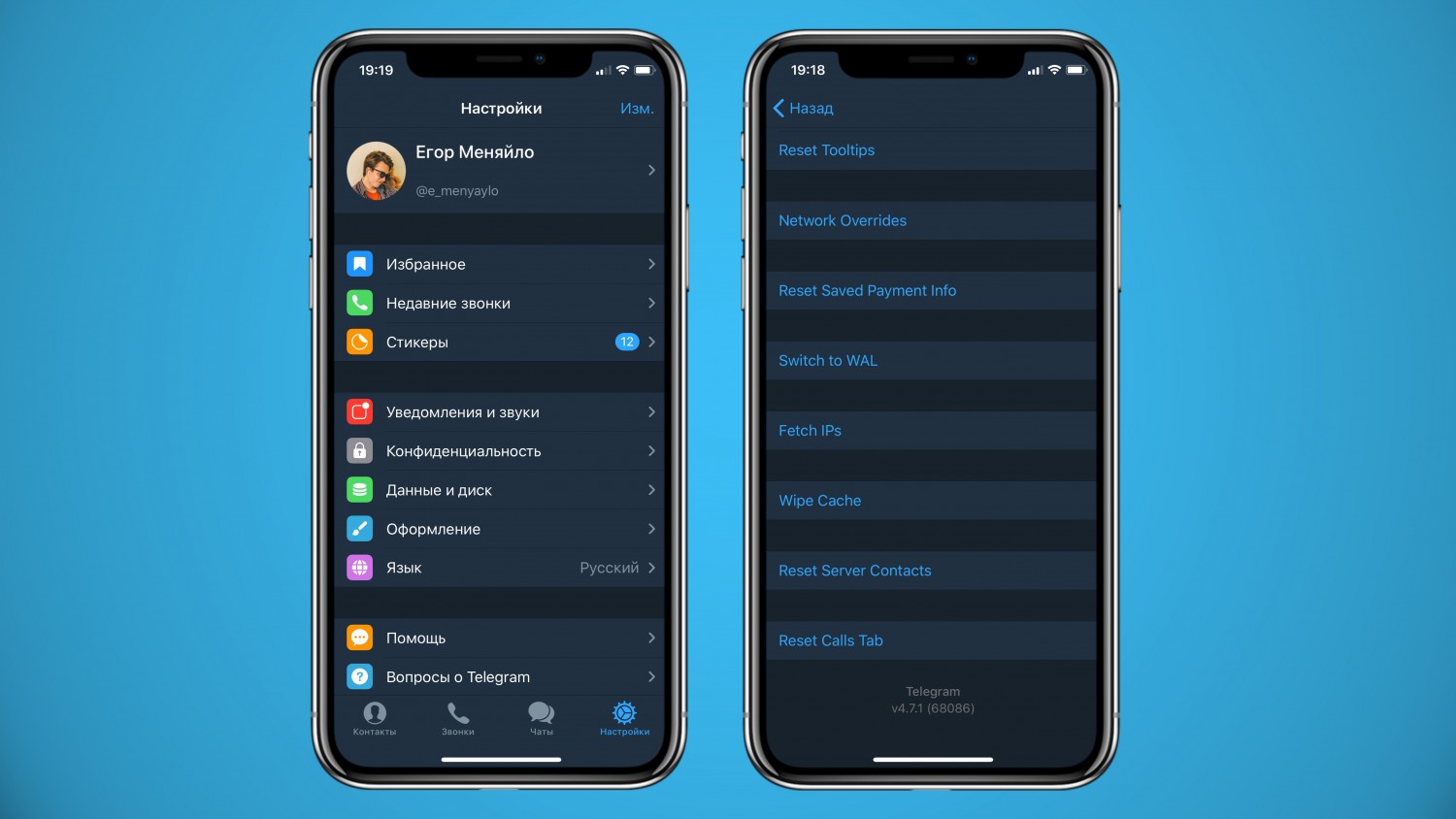
Для iOS следует удалить контакты с сервера: 10 и более раз быстро нажимаем на иконку настроек в виде «шестерёнки», в открывшемся меню выбираем опцию «Reset Server Contacts».
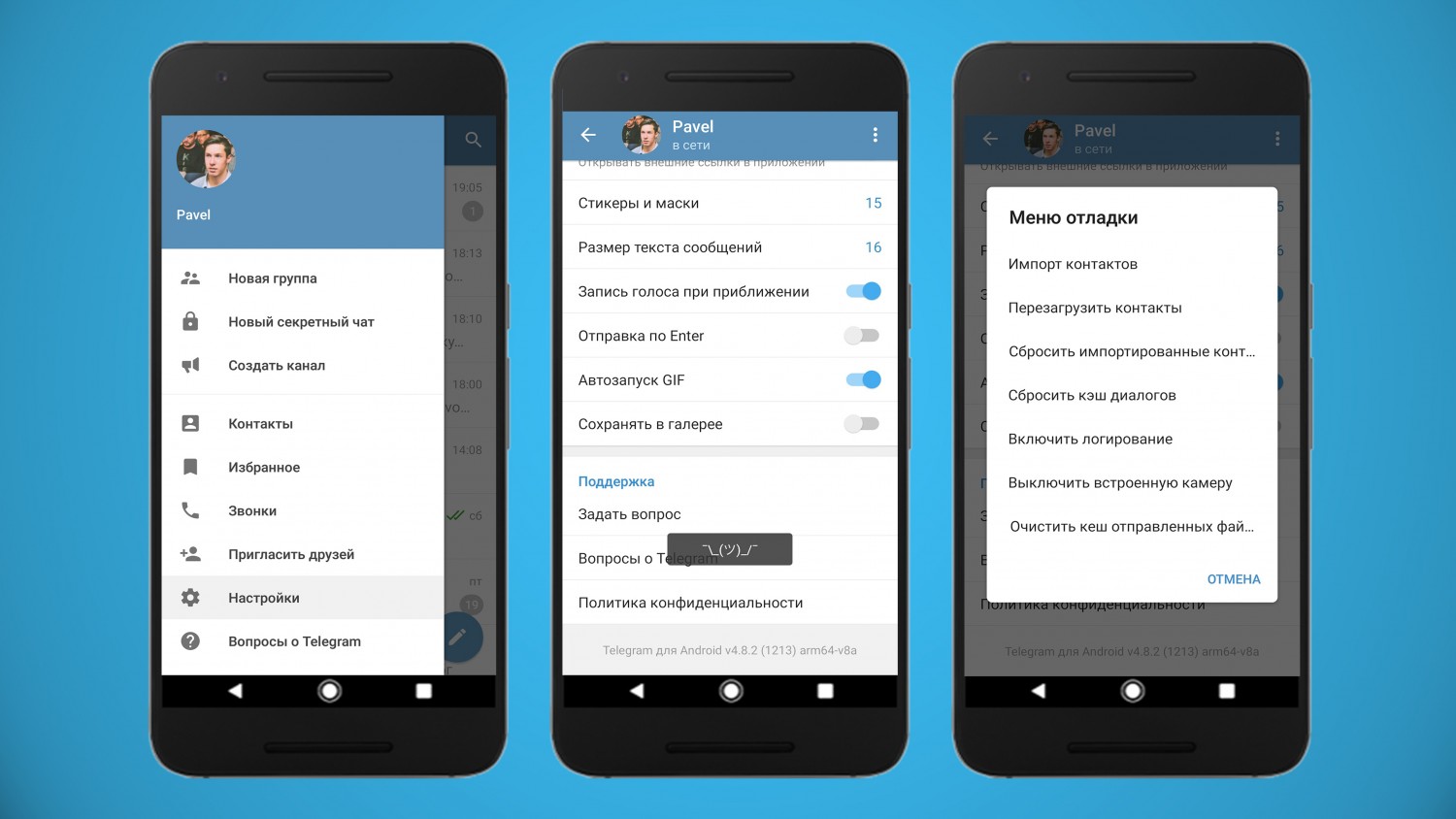
Для Android: в настройках удерживаем палец на версии сборки, после вибросигнала повторяем предыдущую операцию, после чего в «Меню отладки» выбираем «Перезагрузить контакты», а затем — «Сбросить импортированные контакты».
Для выборочного удаления нескольких контактов в Telegram следует использовать веб-версию мессенджера: боковое меню, вкладка «Contacts», клавиша «Edit».
В Telegram проблема с фантомными контактами существует с лета прошлого года, а решения со стороны разработчиков, чтобы «раз и навсегда», до сих пор не последовало.