
Как сделать эффект плавного затухания музыки: самый простой способ

 4.7 Оценок: 99 (Ваша: )
Затухание музыки или эффект fade out – один из частых приемов в монтаже аудио. При использовании этого трюка нужно постепенно уменьшать громкость мелодии, что при прослушивании создаст иллюзию удаления звука. Эффект часто применяют в рингтонах и в конце песен, подготавливая слушателя к тому, что трек сейчас закончится. Также fade out используют при создании миксов в переходах от одной части к другой, и в профессиональной озвучке видео для заглушения некоторых фраз. В этой инструкции мы покажем, как сделать затухание музыки при помощи простого и удобного аудиоредактора.
Создаем плавное затухание за 4 шага
- удобный интерфейс с подсказками;
- совместимость со всеми версиями Windows;
- минимальная нагрузка на процессор;
- сохранение во всех популярных аудиоформатах;
- широкий выбор функций для записи и обработки звука.
Аудиоредактор включает в себя автоматизированные инструменты монтажа, благодаря чему настроить затухание можно буквально за несколько минут. Рассмотрим пошагово, как добиться необходимого эффекта.
Сначала скачайте инсталлятор и запустите распаковку двойным кликом. Не забудьте расположить ярлык на рабочем столе, отметив соответствующий пункт в Мастере установки.
Для Windows 11, 10, 8, 7, XP
Шаг №1. Добавьте аудиофайл
Запустите АудиоМАСТЕР и выберите режим работы. Программа позволяет загружать аудиофайлы в любом популярном формате, вытянуть музыкальную дорожку из видеофайла или сделать риппинг CD-диска.
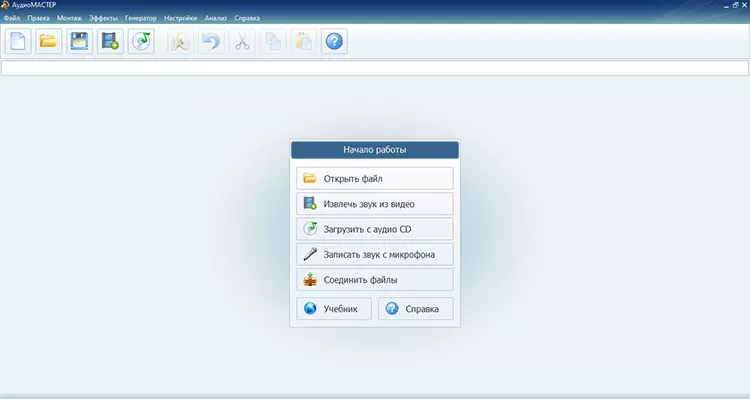
В программе реализовано множество инструментов для работы с аудио
Шаг №2. Примените эффект затухания
Работа в редакторе ведется за счет автоматизированных инструментов. Это позволяет быстро совершать сложные процессы, например, изменять темп аудиодорожки или высоту голоса.
Чтобы сделать затухание мp3 файла, сначала потребуется выделить участок для обработки. Установите курсор на нужном отрезке, зажмите левую кнопку мышки и протяните до окончания трека. Чтобы не ошибиться, увеличьте масштаб аудиоволны, кликая по плюсу в нижнем правом углу.
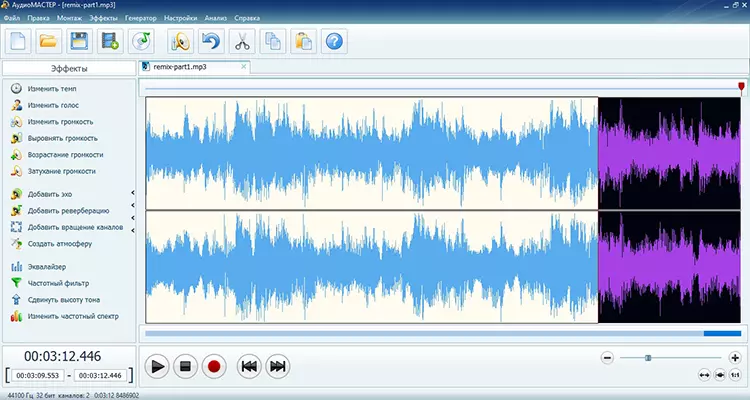
Растяните участок дорожки ближе к концу
Чем больше фрагмент вы выделите, тем плавнее будет затухать звучание. Чтобы добиться постепенного снижения громкости, выберите участок продолжительностью не менее 5-7 секунд. Для резкого перехода длительность можно снизить до 3 и меньше.
После этого нажмите «Затухание громкости» и кликните «Применить». Вам не потребуется изменять параметры вручную – программа самостоятельно применит настройки.
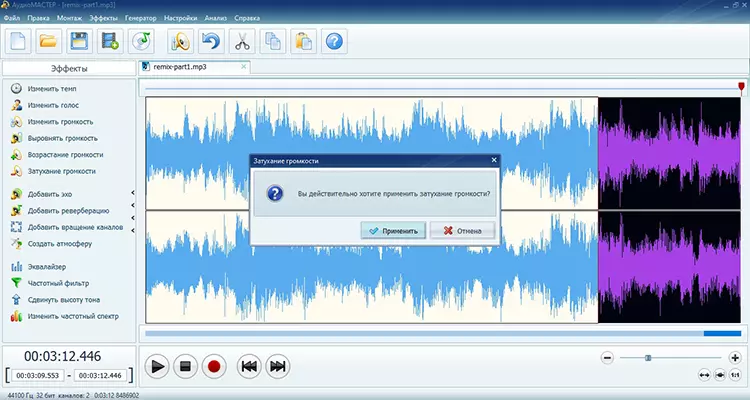
Примените эффект плавного затухания для музыкального фрагмента
Затухание и плавный переход в миксе
Что делать, если вы микшируете несколько песен и хотите создать затухающий аудиопереход, чтобы треки плавно перетекали друг в друга?
Предварительно соедините аудиофайлы в один и загрузите музыкальный микс в программу. Отметьте на графике окончание первой записи и примените эффект плавного затухания звука к выделению. Станет заметна разница между отрезками: график громкости на обработанном участке будет постепенно сужаться.
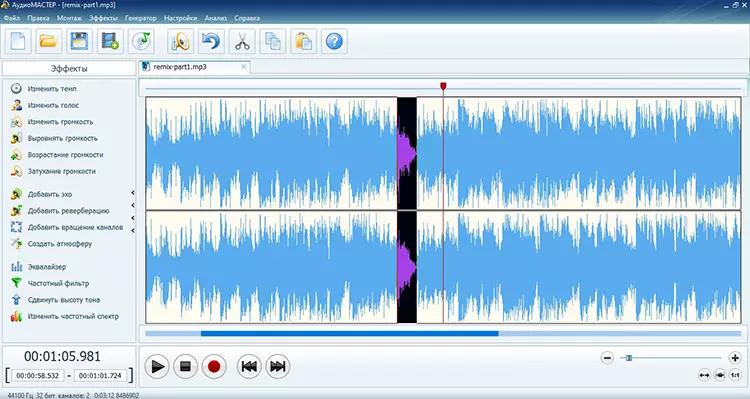
Микшируйте несколько песен и соедянйте их плавным переходом
Теперь отметьте начало второго эпизода и кликните «Возрастание громкости» в левом столбце. В этом случае действуют те же правила, что и с затуханием: чем длиннее фрагмент, тем плавнее появляется звук.
Не забудьте применить затухание в конце второго отрезка. Если микс состоит из нескольких песен, повторите шаги требуемое количество раз.
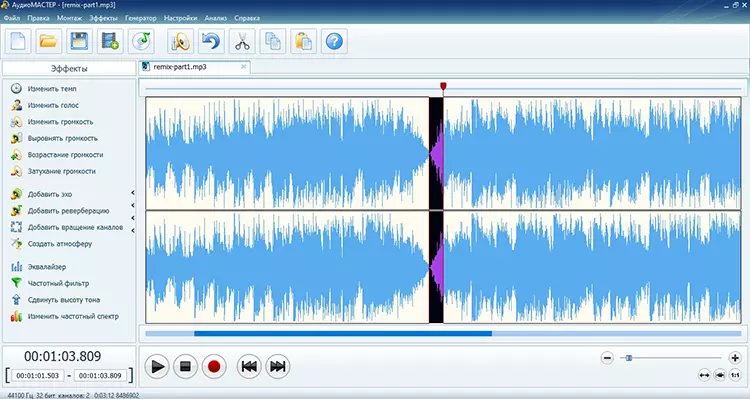
Экспериментируйте с эффектами затуахания и возрастания громкости в вашем миксе
Шаг №3. Сохраните трек
Теперь осталось сохранить обработанную дорожку. Вы можете перезаписать оригинальный файл или экспортировать результат как новую песню. Для первого варианта в пункте меню «Файл» выберите опцию «Сохранить». Если вы хотите создать новый трек, кликните «Сохранить как» и подберите подходящий формат.
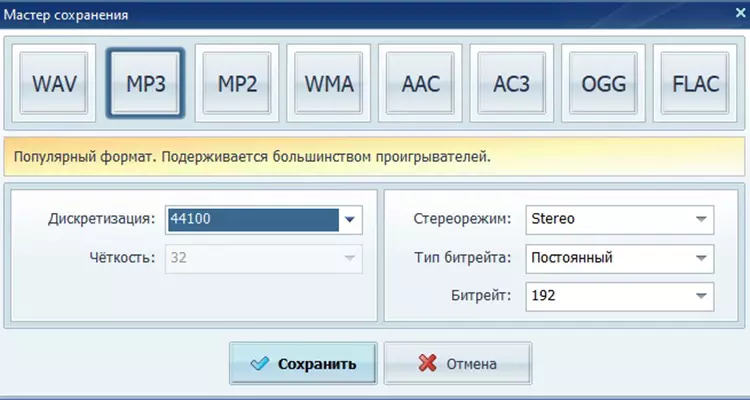
Сохраните свою работу в подходящем формате
В заключение
Как видите, при помощи АудиоМАСТЕРА добиться нужного эффекта можно буквально за несколько минут. Это намного удобнее, чем делать затухание в конце песни онлайн, так как вы не ограничены скоростью интернета и лимитом на размер, а при экспорте звучание не будет ухудшено. Помимо этого, вы можете сделать запись озвучки для видеo, вырезать ненужный участок или тишину, вернуть нормальный уровень громкости песням с неравномерным звучанием и многое другое. Убедитесь в удобстве программы сами – скачайте ее бесплатно и создавайте качественные треки за несколько кликов мыши.
Как сделать эффект затухания или нарастания музыки – самый быстрый способ
Эффекты нарастания и затухания громкости – пожалуй, самые популярные среди музыкантов, диджеев и звукорежиссеров. Их применяют в записи песен, микшировании треков, а также при редактировании подкастов и озвучек. При этом для настройки эффектов не требуется каких-то специальных знаний. Нужно лишь удобное программное обеспечение.
Оптимальным вариантом, на наш взгляд, является редактор АудиоМАСТЕР. Он предлагает удобные инструменты настройки, поддерживает все популярные форматы и не зависит от качества интернет-соединения. Его и рассмотрим в качестве примера. Подробную инструкцию о том, как сделать затухание музыки, вы найдете по ссылке. Тут пройдемся по основным моментам.
Как создать эффект затухания и нарастания на компьютере
АудиоМАСТЕР подходит для начинающих и продвинутых пользователей. С его помощью можно создавать собственные аудиофайлы и обрабатывать уже готовые записи. Софт позволяет смешивать разные мелодии, обрезать лишние фрагменты из аудиодорожек, корректировать качество звука, изменять тембр голоса, темп и громкости. Эффекты затухания/нарастания музыки применяются одним кликом мыши. Правда, в настройках есть свои тонкости. В них и попробуем разобраться.
Вы можете скачать аудиоредактор на русском языке, пройдя по ссылке – https://audiomaster.su. Затем установите приложение и следуйте простой пошаговой инструкции.
Шаг 1. Импортируйте аудиофайл
Запустите АудиоМАСТЕР и кликните «Открыть файл» в стартовом меню. Найдите папку, в которой хранятся музыкальные треки, и загрузите в программу файл, к которому хотите применить эффект.
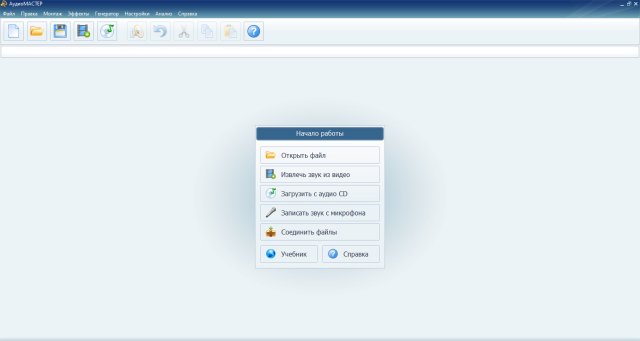
Дождитесь завершения импорта
Также вы можете извлечь данные с CD-диска и видеоролика, записать материал с помощью микрофона или предварительно соединить несколько аудио
Шаг 2. Создайте эффект затухания/нарастания звука
Выделите фрагмент для обработки с помощью курсора. Чем больше отрывок по времени – тем более плавным будет изменение громкости. Лучше всего указать отрезок от 5 до 7 секунд. Для резкого перехода поставьте 3-4 секунды.
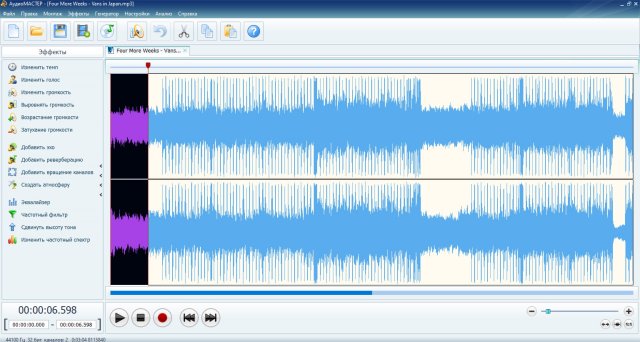
Выделенный участок будет темного цвета
В зависимости от поставленной задачи, кликните на кнопку «Затухание громкости»/«Возрастание громкости», которые расположены на панели инструментов в левой части окна. Примените изменения и дождитесь завершения обработки.
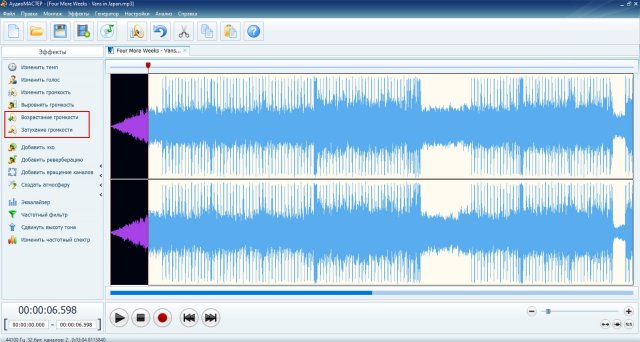
Программа автоматически добавит нужный эффект
Если вы хотите добавить плавный переход в миксе при склеивании нескольких песен, то выделите окончание первой мелодии и воспользуйтесь опцией затухания громкости. Затем укажите отрезок с началом второго трека и включите эффект возрастания.
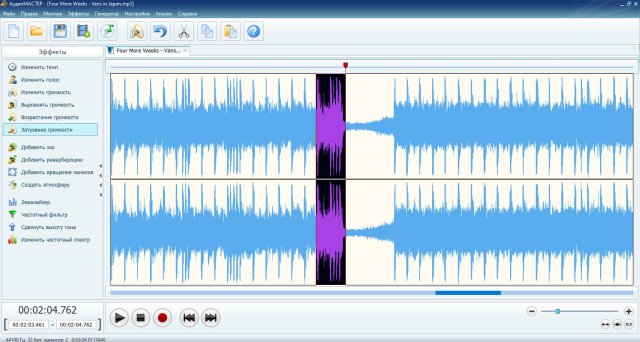
Если в миксе соединены более двух аудиозаписей, то повторите действия с остальными треками
Шаг 3. Сохраните материал на ПК
Вы можете продолжить редактирование дальше – изменить темп, стереть лишние фрагменты, воспользоваться эквалайзером, удалить фоновый шум, создать атмосферу и т.д. По завершении коррекции кликните «Файл» — «Сохранить как». В новом окне укажите подходящий формат: WAV, MP3, MP2, WMA, AAC и другие. Также вы можете выбрать уровень дискретизации, четкость, стереорежим и значение битрейта.
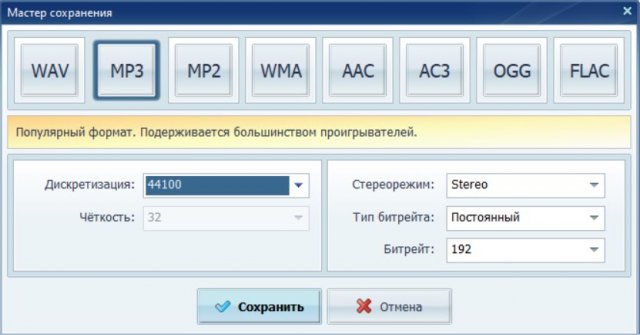
Софт предоставляет советы по использованию расширений
Заключение
Теперь вы знаете, как быстро добавить эффект затухания или нарастания громкости аудиозаписи. Оптимальным решением будет воспользоваться программой АудиоМАСТЕР. Она предлагает удобный русскоязычный интерфейс, работает на всех версиях Windows и не требовательна к ресурсам компьютера. С ее помощью можно выполнить монтаж аудиотрека, настроить частотный фильтр, изменить темп мелодии и нормализовать звучание композиции. Удачи в обработке!
Обрезать песню
Чтобы пользоваться приложением, вам не нужно обладать особыми навыками. Всё просто: загрузите файл, выделите нужный фрагмент бегунками, выберите понравившиеся функции и нажмите «Обрезать».
Плавное начало и затухание
В данной программе вы можете установить плавное увеличение громкости в начале (fade in), и затухание (fade out) в конце обрезанного трека. Это бывает полезно, когда вам нужно сделать мелодию для мобильного телефона.
Обрезать песню онлайн
Благодаря нашему приложению, вам не нужно устанавливать программу на свой компьютер. Вы можете обрезать трек прямо в окне своего браузера буквально за несколько кликов. Загрузите файл, вырежьте фрагмент и сохраните его к себе на компьютер.
Любые форматы
Наш сервис распознает более 300 аудио и видео форматов, и мы постоянно увеличиваем этот показатель.
Создание рингтонов для iPhone
Всего одна кнопка, и приложение сделает рингтон для вашего iPhone, сохранив трек в формате m4r и обрезав его до 40 секунд, после чего вы сможете закачать его в телефон с помощью iTunes.
Извлечь звук из видео
С помощью данной программы можно извлечь звук из видео. Это полезно, когда вам нужно сохранить отрывок саундтрека из фильма или клипа.
Как обрезать аудио?
Выберите файл
Выберите музыкальный файл, который вы хотите отредактировать: перетащите файл в приложение, откройте его с компьютера или облачного хранилища.
Настройте интервалы
Отрегулируйте начало и конец трека, перетаскивая элементы управления интервалом или с помощью стрелок на клавиатуре.
Сохраните результат
При необходимости используйте сразу несколько функций — измените высоту звука, громкость или скорость. Сохраняйте ваш файл в одном из доступных форматов в зависимости от ваших потребностей или предпочтений.
- Как обрезать песню – инструкция
- Какие форматы поддерживаются?
- Полезные советы по обрезке музыки
- Как вырезать звук из видео?
- Как сделать рингтон для iPhone?
- Как поменять звонок в iPhone?
- Как закачать рингтон на iPhone?
Audio Cutter – онлайн приложение для обрезки аудиозаписей прямо в браузере. Быстрая и безопасная работа, более 300 поддерживаемых форматов, плавное начало трека, сохранение в качестве рингтонов – все это совершенно бесплатно.
3 простых способа создания затухания и нарастания звука
Знаете ли вы, что термины редактирования звука означают постепенное исчезновение и исчезновение, и как их использовать?
Когда вы редактируете видео- или аудиофайл, вам может понадобиться создать простое затухание или усиление звука в определенное время, темп и громкость. Очень важно, чтобы мы знали, как и где правильно создавать затухание звука.

Затухание / исчезновение звука
В этом посте рассказывается о 3 методах постепенное появление / исчезновение звука через Final Cut Pro, Adobe Premiere Pro и Video Converter Ultimate. Вы также можете использовать их для легкого создания эффектов затухания звука.
- Часть 1. Премьера аудио с исчезновением звука
- Часть 2. Затухание звука с использованием VCU
- Часть 3. Затухание звука Final Cut Pro
- Часть 4. Часто задаваемые вопросы о затухании и нарастании звука
Часть 1. Как убрать звук в Adobe Premiere Pro
Adobe Premiere Pro это программа для редактирования видео для создания невероятных видеороликов. Он содержит множество полезных функций для импорта, редактирования, добавления эффектов и экспорта отснятого материала в любое место. Premiere — это не бесплатный инструмент для фейдеров звука, но он предлагает 7-дневную бесплатную пробную версию. Вы можете бесплатно скачать его с сайта Adobe и использовать аудиопереходы в Adobe Premiere Pro для постепенного затухания звука.
Шаг 1 . Откройте Adobe Premiere Pro и импортируйте в него видео- или аудиофайл. Щелкните звуковую дорожку на шкале времени, и вы увидите кнопки -> с левой стороны.
Шаг 2 , Найдите Эффекты вкладку и щелкните по ней. В раскрывающемся списке выберите Аудио переходы , Кроссфейд , а затем Постоянный прирост . После этого вы можете просто перетащить параметр «Постоянное усиление» в конец добавленного аудиофайла, чтобы звук исчез.
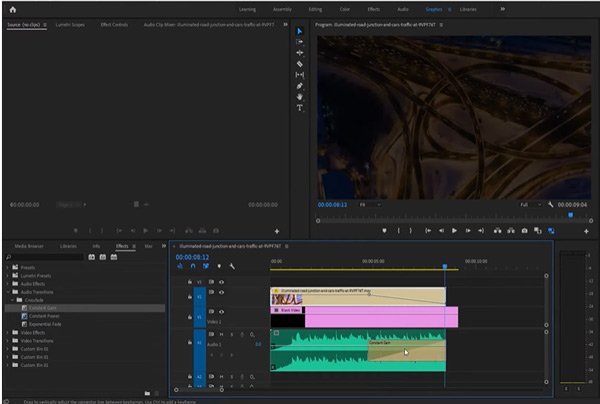
Если вы новый пользователь Adobe Premiere Pro, вам может быть довольно сложно затухать звук с его помощью. Все будет хуже, если вы используете последнюю версию Adobe Premiere Pro. В Premiere разработаны различные функции. Вы не можете быстро найти нужную функцию и понять, как ее использовать.
Часть 2. Лучший способ создать простое затухание звука с помощью VCU
Если вы предпочитаете более простой способ быстрого затухания звука, вы можете воспользоваться полнофункциональным Видео конвертер Ultimate. Он разработан с множеством функций редактирования видео и аудио, включая затухание и нарастание звука. Вы можете бесплатно загрузить его и выполнить следующие шаги, чтобы с легкостью создать затухание или затухание звука.
- Создавайте эффекты затухания и затухания звука на ПК с Windows 11/10/8/7 и Mac.
- Поддержка 8K / 5K / 4K, HD, SD-видео, аудиофайлов с потерями и без потерь в более чем 500 форматах.
- Мощные функции редактирования, включая вырезание, объединение, кадрирование, поворот, регулировку эффектов, водяные знаки и повышение качества.
- Носите с собой набор инструментов для увеличения громкости, синхронизации звука, редактора метаданных мультимедиа, триммера видео и многого другого.