
Не копируются файлы на флешку Mac

Очень часто новые пользователи Mac сталкиваются с невозможностью записи файлов на флешку. Флешка прекрасно определяется в компьютере и вы можете посмотреть все файлы на ней, а так же скопировать их к себе на Mac. Однако функция записи на флешку на Mac компьютере отсутствует. Причина довольно проста, флешка или внешний диск имеют файловую систему NTFS, с которой, к сожалению операционная система Macintosh не дружит. Функция записи на такую флешку или внешний жесткий диск отсутствует.

Однако есть несколько способов по восстановлению возможности записи на флеш накопитель, используя Mac компьютер. Это можно сделать средствами операционной системы, установив специальное программное обеспечение. Так же существует возможность поменять файловую систему на вашем накопителе, установив FAT32. Таким образом будет возможность записи на флеш накопитель, однако объем одного файла не должен превышать 4.5 г.б. Еще один вариант- изменить файловую систему на exFAT. Наши специалисты имеют как правило два раздела (FAT32+NTFS) на своих внешних накопителях данных, это очень удобно как при работе с Windows компьютерами, так и с продукцией Apple.
- Обслуживание компьютеров
- Вызов мастера
- Монтаж компьютерных сетей
- Системный администратор
- ИТ-аудит
- Мастер-классы
© Cyberkeeper, 2012. Все права защищены.
- Компьютеры
- Установка и настройка программного обеспечения
- Абонентское обслуживание компьютеров и оргтехники
- Ремонт компьютеров и ноутбуков
- Мастер-классы
- Сборка компьютеров
- Настройка домашней сети wi-fi
- Проектирование и монтаж компьютерных сетей
- Системный администратор в офис
- Удаленное администрирование
- Аудит ИТ-инфраструктуры
- Восстановление и резервирование данных
- Профилактика и лечение вирусов
- Информационный мониторинг
- Видеонаблюдение
- Установка СКУД
- Apple мастер-классы
- Настройка программного обеспечения
- Ремонт техники Apple
Как мы можем копировать файлы из Mac на флешке / HDD / SSD в формате NTFS

пользователи Mac Я знаю, что они используют разные типы форматирования, чем Windows, как для внутреннего накопителя (HDD / SSD / Fusion Drive), так и для внешнего (флэш-накопители, внешние жесткие диски, SSD и т. д. sdCard).
ЖИР si ExFAT это два формата, которые присутствуют изначально и на Mac. Однако по своей природе они имеют некоторые ограничения относительно объема данных в файле. Одним из форматов, используемых многими, является NTFS, но он может быть прочитан только Mac. Если он спал копия один или несколько файлов от Mac ЧП в storage внешний NTFS отформатирован, изначально мы не можем этого сделать. Мы можем только читать файлы на storageвнешний или скопировать их на Mac.
К счастью, Apple добавлена экспериментальная функция, которая позволяет пользователям Mac чтобы иметь возможность копировать файлы из Mac на внешней флешке или жестком диске NTFS. Без установки каких-либо приложений, пусть бесплатно.
Как мы можем копировать файлы из Mac на внешнем жестком диске или флешке NTFS
Прежде всего, помните, что этот метод в настоящее время экспериментальный, и Apple Я рекомендую его только пользователям, у которых нет важных данных для передачи на storageвнешний.
Необходимо помнить одно требование: имя внешнего диска (флешка, внешний жесткий диск и т. Д.) быть составленным из одного слова.В нашем сценарии у нас есть палка USB 16 ГБ, отформатированный NTFS, называется «iHowTo”На котором мы хотим скопировать данные из Mac.
1. Откройте утилиту терминала и выполните командную строку:
sudo nano /etc/fstab
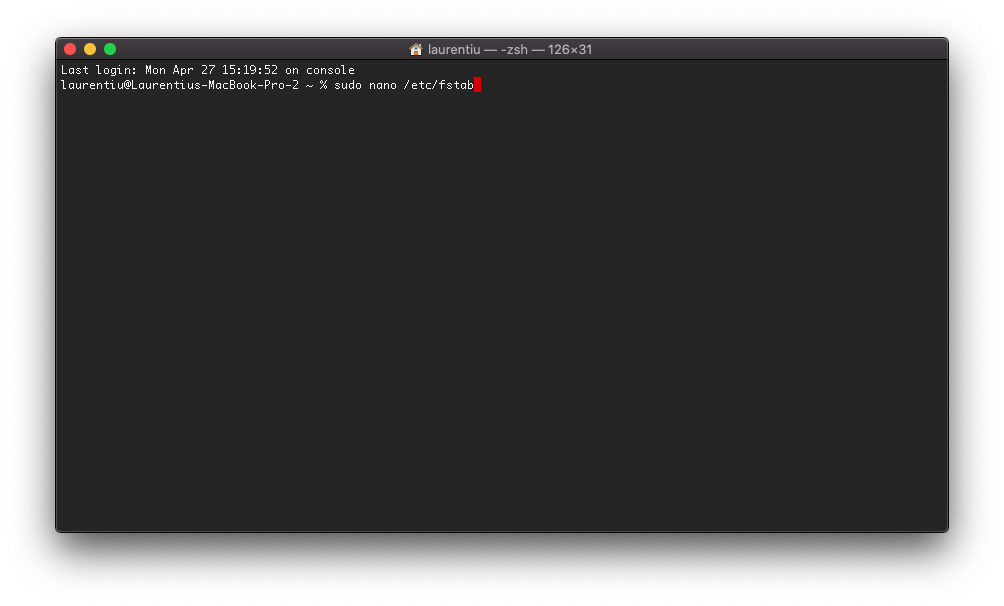
После выполнения командной строки нажимаем «Enter» и вводим пароль нашего пользователя. Пароль на Mac.
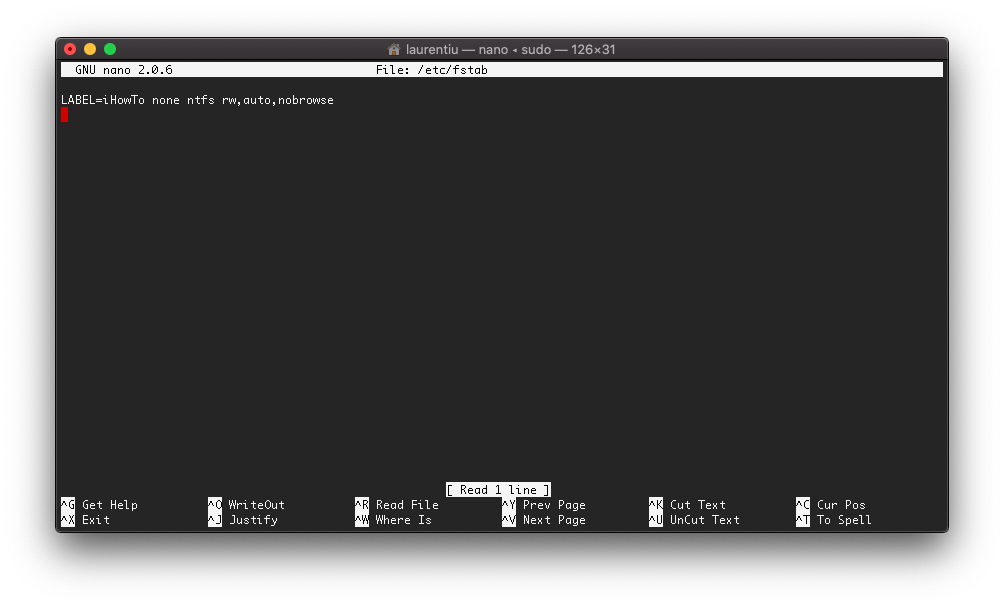
2. В редактируемом файле “fstab” открыть с “nano” , добавляем строку (замените «iHowTo» на имя вашего хранилища):
LABEL=iHowTo none ntfs rw,auto,nobrowse
Сохраните изменение с помощью Ctrl + O и закройте «nano» с помощью Ctrl + X.
3. Отключите внешний блок и снова подключите его к Mac (если подключен).
4. открытый Finder, Перейти к “Go” → “Go to Folder…” и ввести “/Volumes” для доступа к внешнему диску.
Теперь мы можем копировать файлы из Mac на внешнем устройстве хранения NTFS.
Копирование файлов на SanDisk USB Flash Drive с MAC компьютора
3. Выберите файлы или папки, которые необходимо скопировать на USB диск, нажав на них.
Для выбора нескольких файлов или папок, нажать кнопку и выбрать файл или папки которые вы хотите сохранить.
4. Перетащите выбранные файлы или папки в USB Flash Drive икону.
ПРИМЕЧАНИЕ: не надо сразу удалить ваш привод от USB порта. Перетащите значок диска USB в корзины, чтобы безопасно удалить его из КП. Корзина Может изменится на «Извлечь иконы.
ID ответа 36524 Опубликовано 13.09.2022 23:09 Обновлено 22.09.2022 05:22 Запись файлов на NTFS флешки и жёсткие диски в Mac.
На днях столкнулся с проблемой. Нужно было записать файлы на NTFS отформатированную флешку. Mac OS не умеет работать на запись с NTFS файловой системой. Пришлось воспользоваться сторонним ПО.
К сожалению, бесплатные утилиты не обеспечиваются сильной поддержкой. Сначала я попробовал бесплатную NTFS Mounter. Но в Mountain Lion она отказалась работать. Стало понятно, что нужно воспользоваться платной утилитой, наверняка ее уже адаптировали для последне MacOS. Выбор пал на Tuxera NTFS. Программа стоит 25 евро, но все мы умеем пользоваться торрентами).
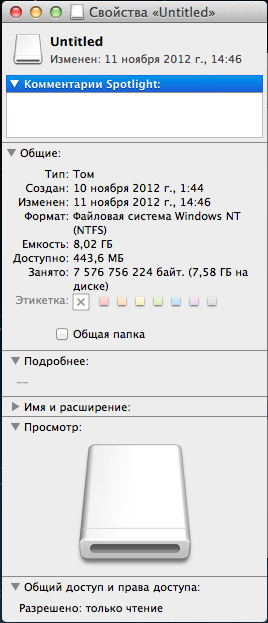
Вставляем флешку и убеждаемся, что она отформатирована в NTFS.
Далее скачиваем и устанавливаем Tuxera NTFS.
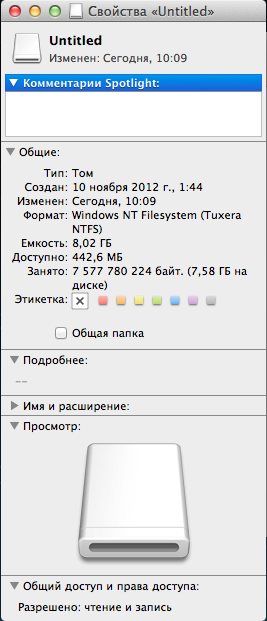
После установки программа работает в фоновом режиме — не докучает напоминаниями и кнопками, она просто делает свое дело. Снова вставляем флешку и видим, что на нее теперь рарешены чтение и запись.
Теперь протестируем запись на нее. Перетаскиваем файл с рабочего стола.
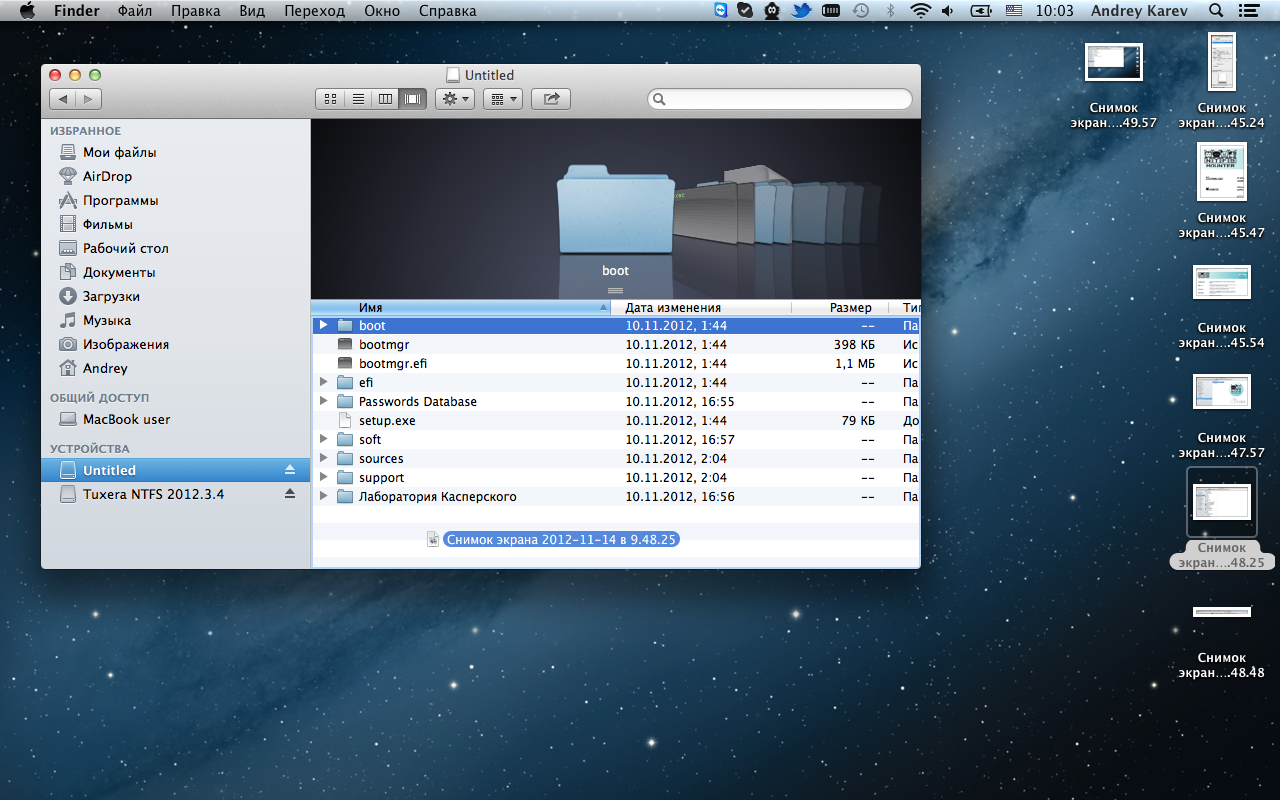
Все скопировалось замечательно, файл на флешке.
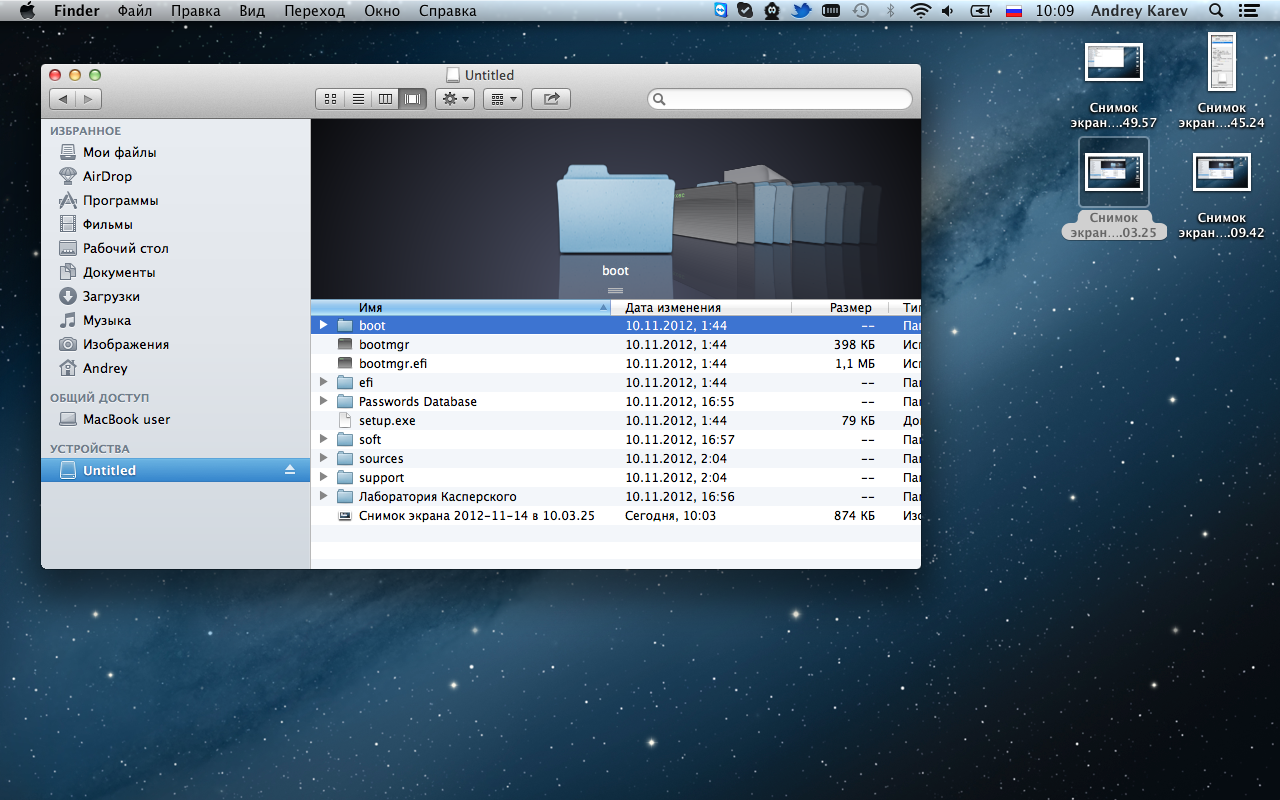
Рекомендую на всякий случай сразу установить эту программу. Она Вам может пригодиться в любой момент.
Аренда и подмена
Предлагаем услугу аренды Macbook и iMac. Предоставляем аппарат на подмену на время ремонта.
Курьерская служба
Сохраним ваше время и силы, курьер заберёт на ремонт и доставит восстановленное устройство.
Гарантия до 12 месяцев
Уверены в качестве выполняемого ремонта и используемых комплектующих.
Компонентный и модульный ремонт
Выполняем компонентный ремонт, что дешевле. Также можем заменить целиком модуль.
Инженеры с большим опытом
У нас все прозрачно и честно
Спросите любого:
КОМАНДА MACPLUSСоветы экспертов: Как правильно выбрать сервис?
Никогда раньше не обращались за ремонтом электроники?
Не знаете с чего начать? В первую очередь — не переживать! Признаки хорошего и качественного сервиса видны сразу. Мы подготовили инструкцию для тех, кто ищет мастерскую или сервисный центр по ремонту Apple

Настоящие, честные и прозрачные цены на сайте

Реальные сроки и гарантия — это уважение к вам

Репутация профессионалов Apple и опыт в несколько лет

Читать чеклист по выбору сервиса Apple
Где отремонтировать Macbook, iMac и iPhone
Чек лист по выбору надежного
сервисного центра по ремонту техники AppleСправедливые, не завышенные и не заниженные. На сайте Сервиса должны быть цены. Обязательно! без «звездочек», понятно и подробно, где это технически возможно — максимально точные, итоговые.
При наличии запчастей до 85% процентов сложных ремонтов можно завершить за 1-2 дня. На модульный ремонт нужно намного меньше времени. На сайте указана примерная продолжительность любого ремонта.
Гарантия и ответственность
Гарантию должны давать на любой ремонт. На сайте и в документах все описано. Гарантия это уверенность в своих силах и уважение к вам. Гарантия в 3-6 месяцев — это хорошо и достаточно. Она нужна для проверки качества и скрытых дефектов, которые нельзя обнаружить сразу. Видите честные и реальные сроки (не 3 года), вы можете быть уверены, что вам помогут.
Половина успеха в ремонте Apple — это качество и надежность запчастей, поэтому хороший сервис работает с поставщиками на прямую, всегда есть несколько надежных каналов и свой склад с проверенными запчастями актуальных моделей, чтобы вам не пришлось тратить лишнее время.
Бесплатная диагностика
Это очень важно и уже стало правилом хорошего тона для сервисного центра. Диагностика — самая сложная и важная часть ремонта, но вы не должны платить за нее ни копейки, даже если вы не ремонтируете устройство по ее итогам.
Ремонт в сервисе и доставка
Хороший сервис ценит ваше время, поэтому предлагает бесплатную доставку. И по этой же причине ремонт выполняется только в мастерской сервисного центра: правильно и по технологии можно сделать только на подготовленном месте.
Удобный график
Если Сервис работает для вас, а не для себя, то он открыт всегда! абсолютно. График должен быть удобным, чтобы успеть до и после работы. Хороший сервис работает и в выходные, и в праздники. Мы ждем вас и работаем над вашими устройствами каждый день: 9:00 — 21:00
Репутация профессионалов складывается из нескольких пунктов
Возраст и опыт компанииНадежный и опытный сервис знают давно.
Если компания на рынке уже много лет, и она успела зарекомендовать себя как эксперта, к ней обращаются, о ней пишут, ее рекомендуют. Мы знаем о чем говорим, так как 98% поступающих устройств в СЦ восстанавливется.
Нам доверяют и передают сложные случаи другие сервисные центры.Сколько мастеров по направлениям
Если вас всегда ждет несколько инженеров по каждому виду техники, можете быть уверены:
1. очереди не будет (или она будет минимальной) — вашим устройством займутся сразу.
2. вы отдаете в ремонт Macbook эксперту именно в области ремонтов Mac. Он знает все секреты этих устройствТехническая грамотность
Если вы задаете вопрос, специалист должен на него ответить максимально точно.
Чтобы вы представляли, что именно вам нужно.
Проблему постараются решить. В большинстве случаев по описанию можно понять, что случилось и как устранить неисправность.Открытость сервиса — это залог взаимного доверия и сотрудничества
Социальные сетиЕсли для вас стараются организовать удобный сервис, вы обязательно найдете компанию в VK, на Facebook, Instagram, и конечно, на канале Youtube. Здесь всегда можно задать вопрос в неформальной обстановке, посмотреть на жизнь сервиса изнутри, оценить примеры ремонтов, пообщаться со специалистами вживую. Это удобно, и сейчас без социальных сетей просто никак нельзя 🙂
Лица компании
Опытные эксперты и инженеры Apple — это супергерои, но они не носят маски. На сайте и в социальных сетях вы всегда можете посмотреть, к кому вы идете, увидеть фото и узнать немного об инженерах и менеджерах сервиса. Можете написать каждому из них, предложить или уточнить что-то у того, с кем уже общались.
По отзывам можно понять многое, если к ним правильно относиться. Общая оценка сервиса должна быть положительная и высокая. Но рейтинг не может быть максимальным. Отзывы могут быть и положительными и отрицательными, главное, что на них отвечают, общаются, принимают решения, помогают, то есть — относятся по-человечески.