
Как скопировать файлы в android obb
Информация о материале Автор: JM Категория: Система android Опубликовано: 29 ноября 2021 Просмотров: 44514
Все у кого установлена операционная система Андроид 11-й версии уже, вероятно, знают о ее ограничениях. Так просто скопировать файлы или папки в Android → data и obb не получится.
На скриншотах снизу видно, что файловый менеджер X-plore для нормальной работы требует предоставить ему соответствующие разрешения. Когда я открываю папку Android, то предоставить разрешения не могу. Кнопка становится не активной. Можно открыть папку Android, но папок data и obb вы там не увидите (ОС их целенаправленно скрывает).
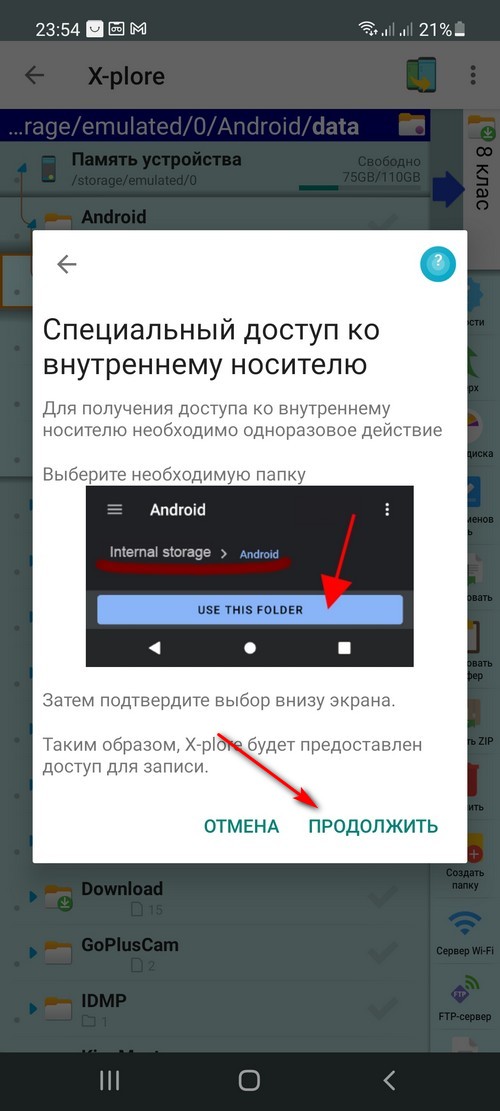
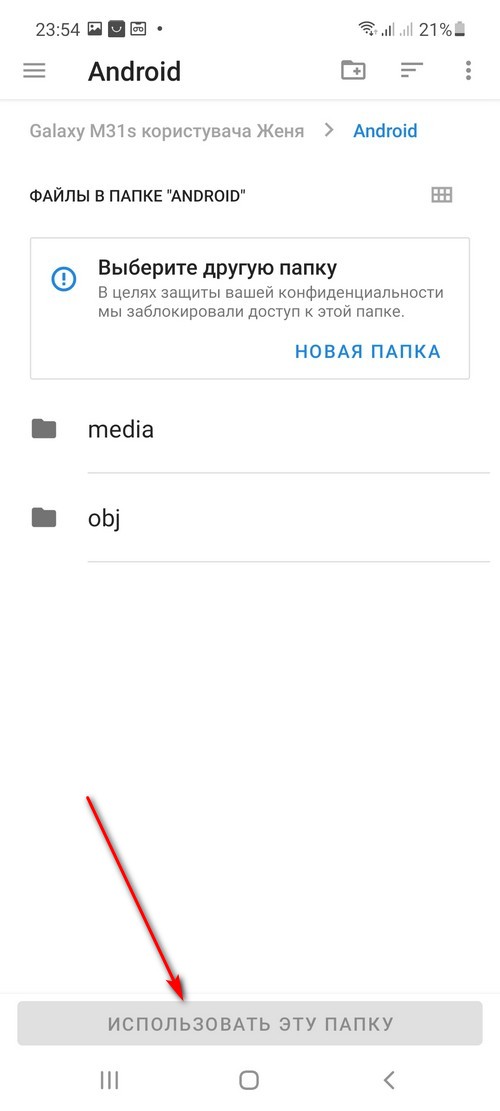
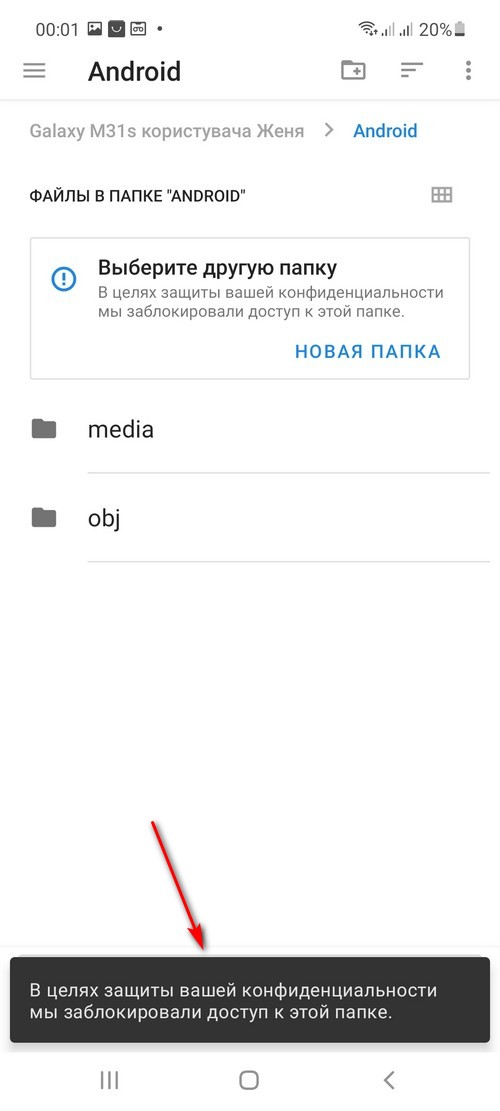
Рассмотрим, как скопировать файлы в эти папки. Пример показан на телефоне Samsung Galaxy M31s, на котором установлена 11-я версия ОС Андроид.
Способ 1.
1. Нужно перейти по ссылке снизу и установить менеджер файлов «Files» (это ярлык на встроенный, но скрытый менеджер файлов в операционной системе, поэтому если он отсутствует в вашем устройстве, то и ярлык не заработает). Менеджер позволяет просматривать папки data и obb, создавать в них новые папки, но скопировать/переместить файлы так просто не получится.
2. С его помощью нужно скопировать или переместить файлы (папки с файлами) в папку Android (или в корень памяти телефона). У меня для примера взята папка с названием 1, которую у меня получилось переместить в папку Android.
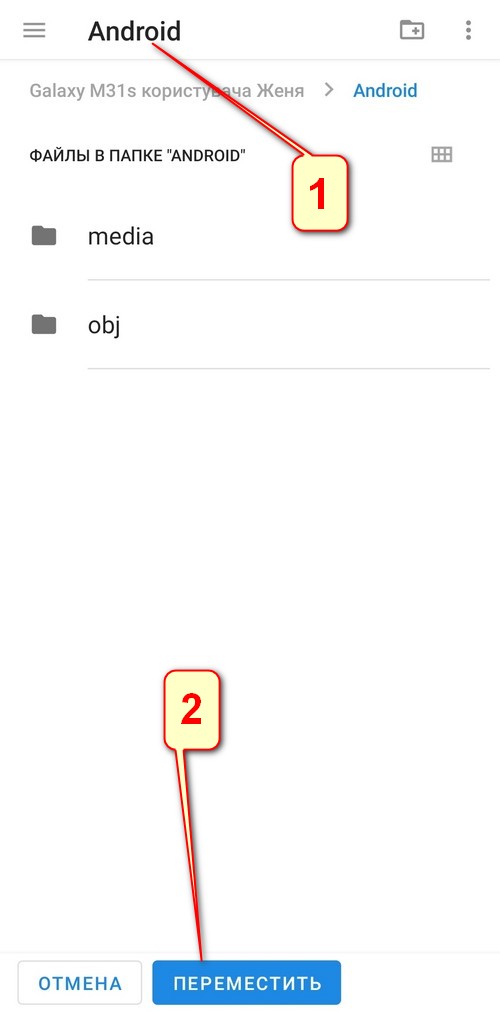
2. Открыть папку Android, выполнить на скопированной папке (у меня с названием 1) удлиненное нажатие и при активации переместить перетаскиванием нашу папку в data или obb.
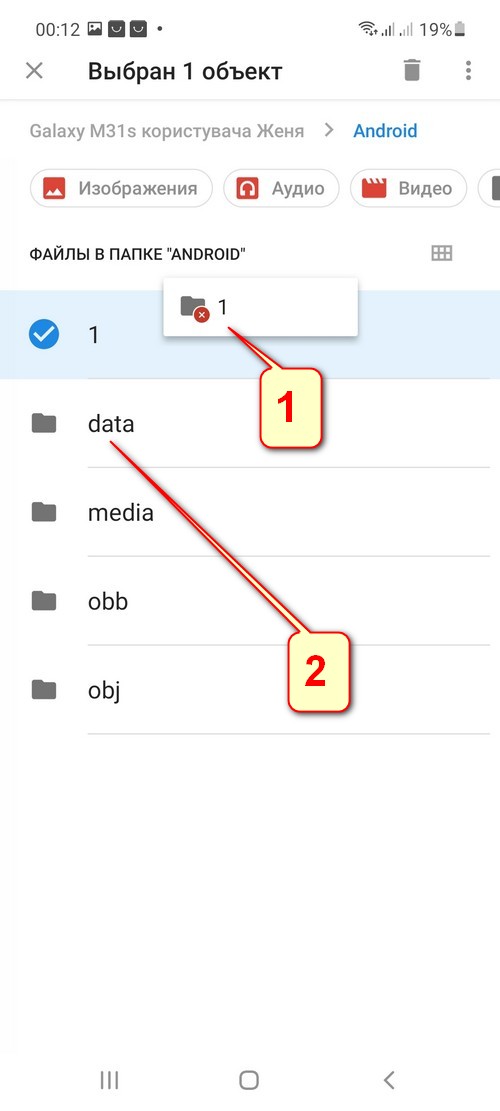
Вот такой скучный, но рабочий способ.
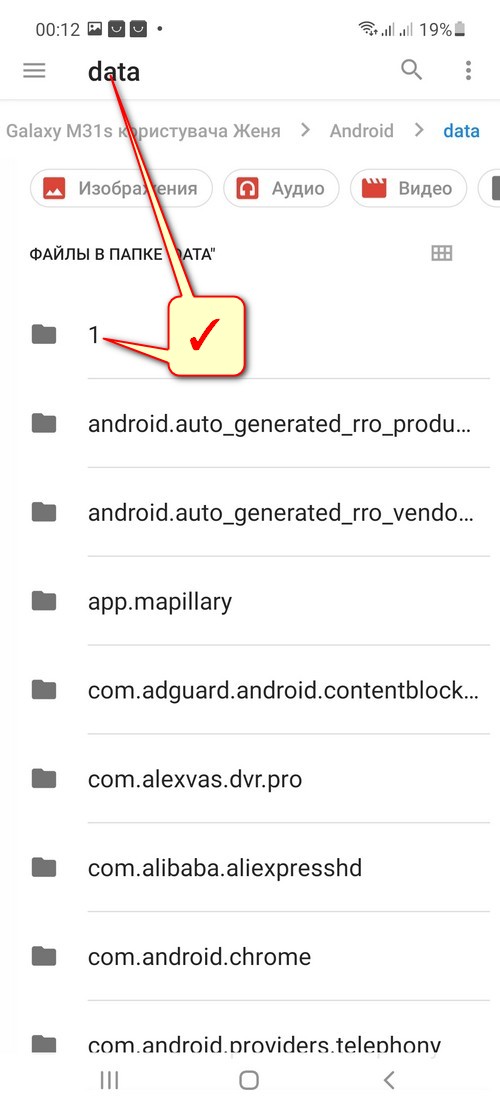
Способ 2.
Требуется компьютер и кабель для синхронизации (желательно оригинальный).
1. Необходимо подключить телефон к компьютеру. В открывшемся окне уведомлений на телефоне предоставить доступ к данным.
2. Открыть проводник на компьютере и перейти в папку. Здесь никаких проблем с доступом нет. Можно создавать, копировать и перемещать папки с файлами в data и obb.
Как получить доступ к папке Android 13 Data и OBB и перенести в них файлы
В этом руководстве мы покажем вам, как получить доступ к папке Data и OBB в Android 13 и передать в них файлы. Еще в Android 11 Google представила хранилище Scoop, которое не позволяло файловым менеджерам получать доступ к папкам Data и OBB. Однако разработчикам приложения удалось быстро найти лазейку и, таким образом, получить доступ к этим папкам.
Однако Google быстро воспользовался этой лазейкой, и, к сожалению, в Android 13 она была исправлена. В результате вы не сможете получить доступ к папкам Data и OBB на своем устройстве под управлением Android 13. Когда вы попытаетесь это сделать, файловый менеджер попросит вас предоставить ему доступ к указанной папке. Но когда вы нажмете на «Грант», он уведомит вас, что не может использовать эту папку, и даже кнопка «Использовать эту папку» будет недоступна.
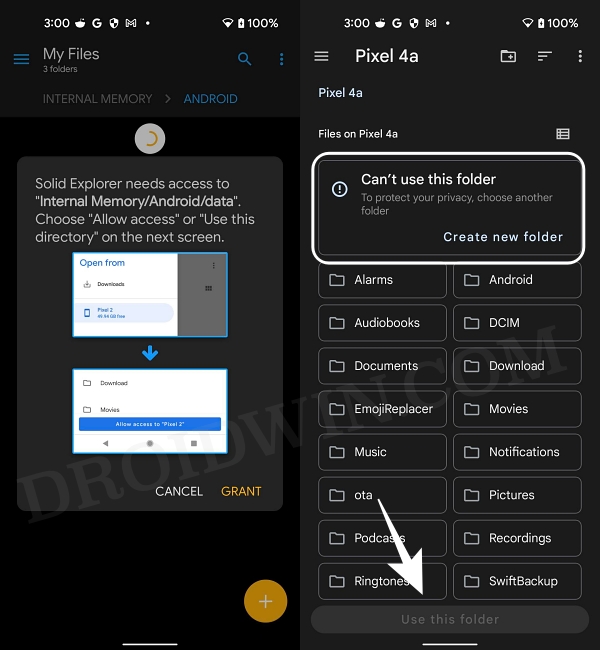
Но, как вы, возможно, знаете, в этой экосистеме с открытым исходным кодом ограничения длятся недолго! В Android 13 есть еще одна лазейка, с помощью которой вы можете легко обойти это ограничение и получить доступ к папке Data и OBB. И в этом руководстве мы покажем вам, как это сделать. Итак, без лишних слов, давайте начнем это интригующее путешествие. [Also attached is the video at the end of this guide, do check it out as well].
Программы для Windows, мобильные приложения, игры — ВСЁ БЕСПЛАТНО, в нашем закрытом телеграмм канале — Подписывайтесь:)
Как получить доступ к папке Data и OBB в Android 13
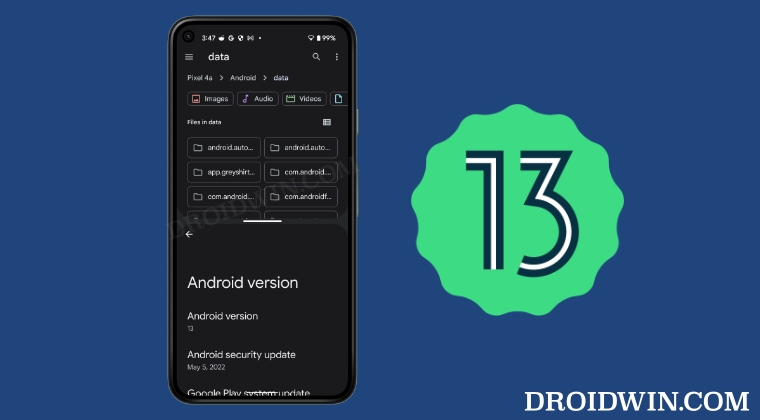
Вы можете не знать об этом, но каждое Android-устройство поставляется со скрытым проводником. Но вы не можете запустить его обычным способом, так как его нет в списке приложений. Так что мы будем вызывать его с помощью стороннего приложения, а затем выполнять остальную часть настройки с помощью этого скрытого файлового проводника.
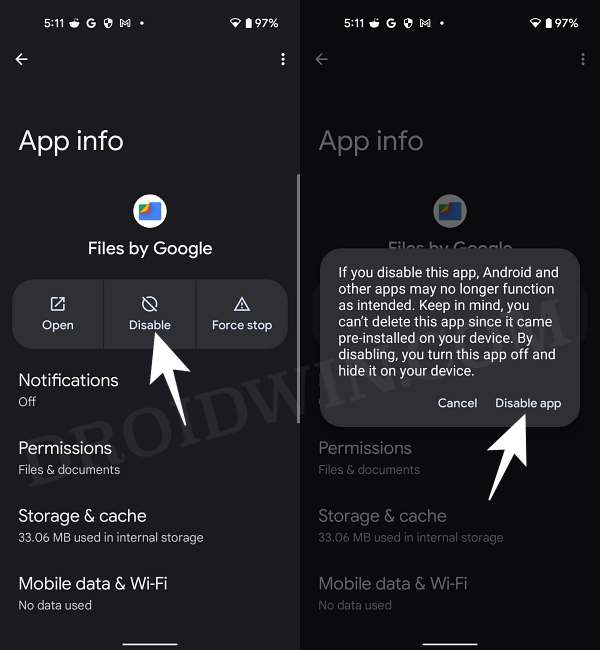
- Прежде всего, временно отключите приложение файлового менеджера, которое было предустановлено на вашем устройстве. [such as the Files by Google app on Pixel devices].
- Если вы этого не сделаете, то скрытый файловый менеджер не сможет выполнять свою работу. Итак, перейдите в «Настройки»> «Приложения»> «Просмотреть все приложения».
- Затем предустановленное приложение файлового менеджера и нажмите «Отключить»> «Отключить» в запросе подтверждения.
- После этого загрузите Приложение «Файлы» из платного магазина [it is the app that will invoke the hidden File Manager app].
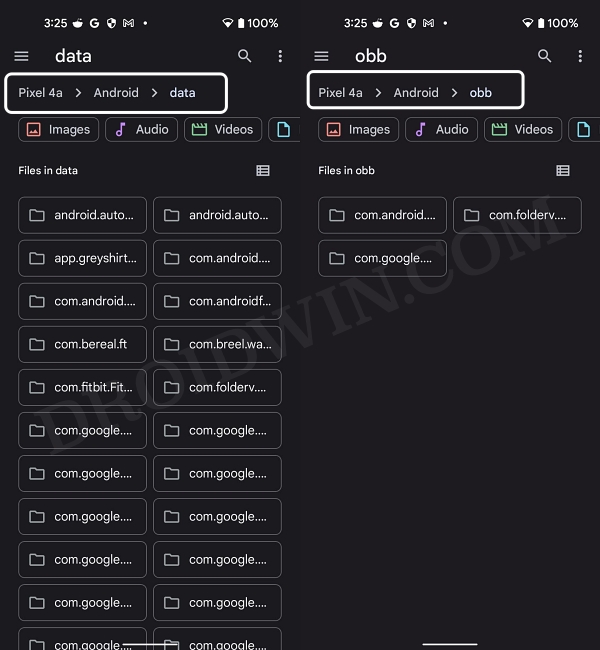
- Теперь запустите его, и он сразу же запустит приложение File Manager для скрытых файлов.

- Теперь вы сможете без проблем получить доступ к папкам Android/data и Android/obb!
Как передавать файлы в папку Data и OBB в Android 13
Хотя доступ к папке data и obb в Android 13 оказался легкой прогулкой, этого нельзя сказать о передаче файлов в этих папках. Но благодаря другому интересному обходному пути теперь вы можете легко выполнить эту работу. Давайте посмотрим, как этого можно добиться:
- Для начала запустите проводник скрытых файлов на своем устройстве, выполнив шаги, перечисленные выше.
- Затем нажмите на значок переполнения, расположенный в правом верхнем углу, и выберите «Новое окно».
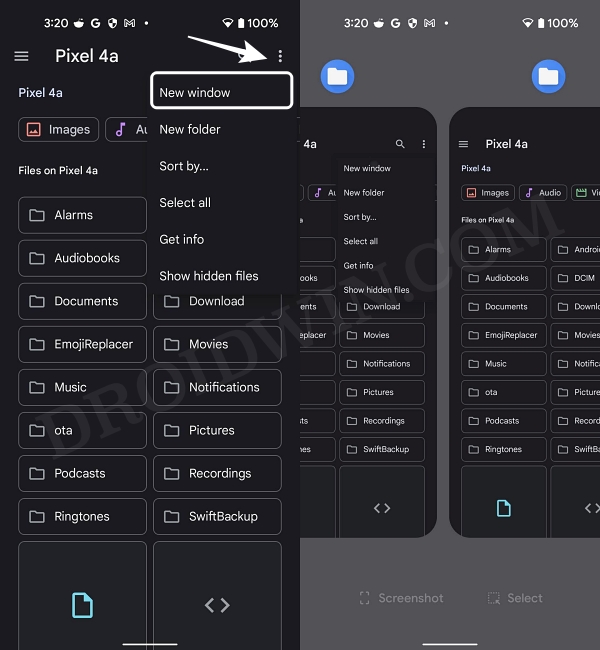
- Теперь перейдите на экран «Недавние», и вы должны увидеть два экземпляра приложения «Проводник».
- Нажмите и удерживайте один из его значков и выберите «Разделить сверху». Затем выберите второй экземпляр этого приложения.
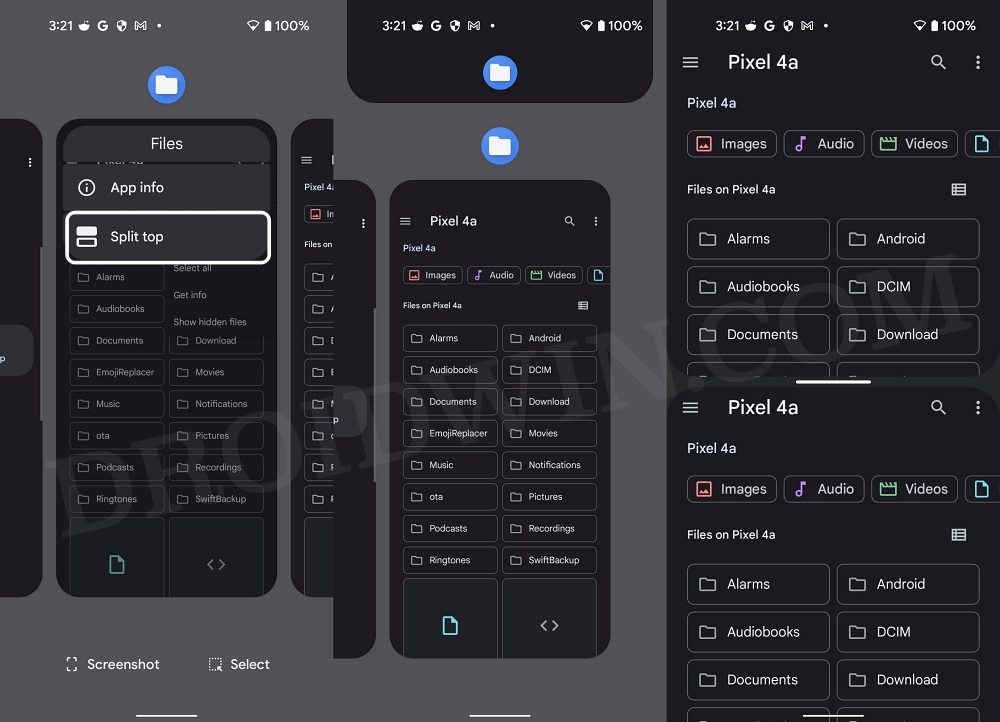
- Обе версии скрытого проводника файлов должны быть прямо перед вами.
- Итак, перейдите в каталог Android/data или Android/obb в «верхнем» проводнике.
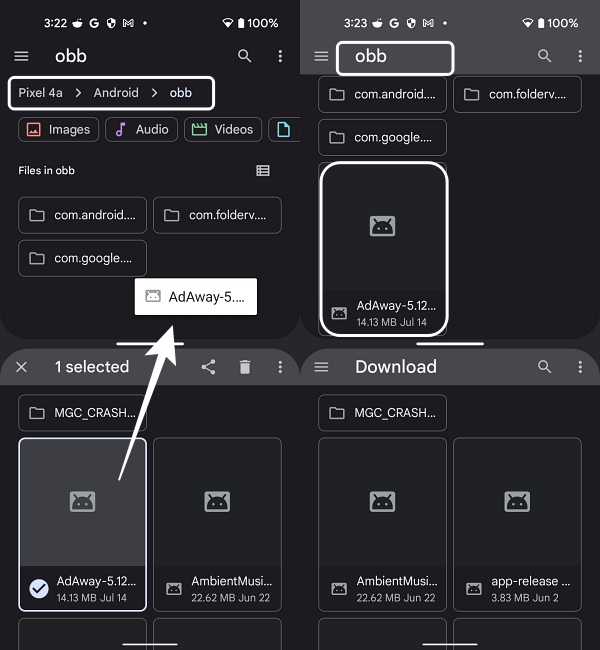
- С другой стороны перейдите к нужному файлу, который нужно передать из «нижнего» проводника.
- Теперь нажмите и удерживайте файл, который нужно передать из нижнего проводника, а затем перенесите его в верхний проводник!
Видеоруководство по доступу к данным и папке OBB на Android 13
Вот и все. Это были шаги для доступа к папке Data и OBB в Android 13 и передачи файлов в них. Дайте нам знать, что вы думаете об этой интригующей настройке в разделе комментариев ниже. Аналогично, все ваши вопросы приветствуются в комментариях. В заключение, давайте просто скрестим пальцы и будем надеяться, что Google не исправит эту лазейку, по крайней мере, в этой версии ОС, следующей и следующей…
Как взаимодействовать с папкой obb на Android 13

Думаю не раз вы видели во время загрузки игры с интернета какой-то «кэш», но куда его и как устанавливать не все знают. Многие, кто уже давно пользуется телефоном, уже знают для чего эта папка, и наверное не раз ней пользовался, но если вы новичок в этом деле, то вот немного информации:
Подписывайтесь на наш Телеграм
- Папка Obb — это папка которая содержит дополнительные файлы для запуска программы/игры.
- Обычно в этой папке идут другие папки, в которых доп. файлы упакованы в специальный формат файла — .obb
И так, когда мы знаем что это такое, нужно узнать, как с ней взаимодействовать.
Установка для телефонов с Android 10 или ниже:
- Заходим в любой файловый менеджер.
- Находим нужный файл с доп. ресурсами для программы.
- Распаковать его нужно по такому пути: Android/obb
Для Android 11 — 12:
Нужно уточнить, что в начиная с Android 11 папка «Android» заблокирована для встроенного файлового менеджера, но это ограничение можно обойти, использую сторонние программы
- Заходим в Play Market и качаем любой файловый менеджер (в этой статье будет использоваться ZArchiver)
- Заходим в програму
- Заходим в папку Android/obb
- Програма попросит выбрать путь к папке, мы нажимаем ок
- Нажимаем «использовать эту папку»
- После чего делаем всё то, что и в начале
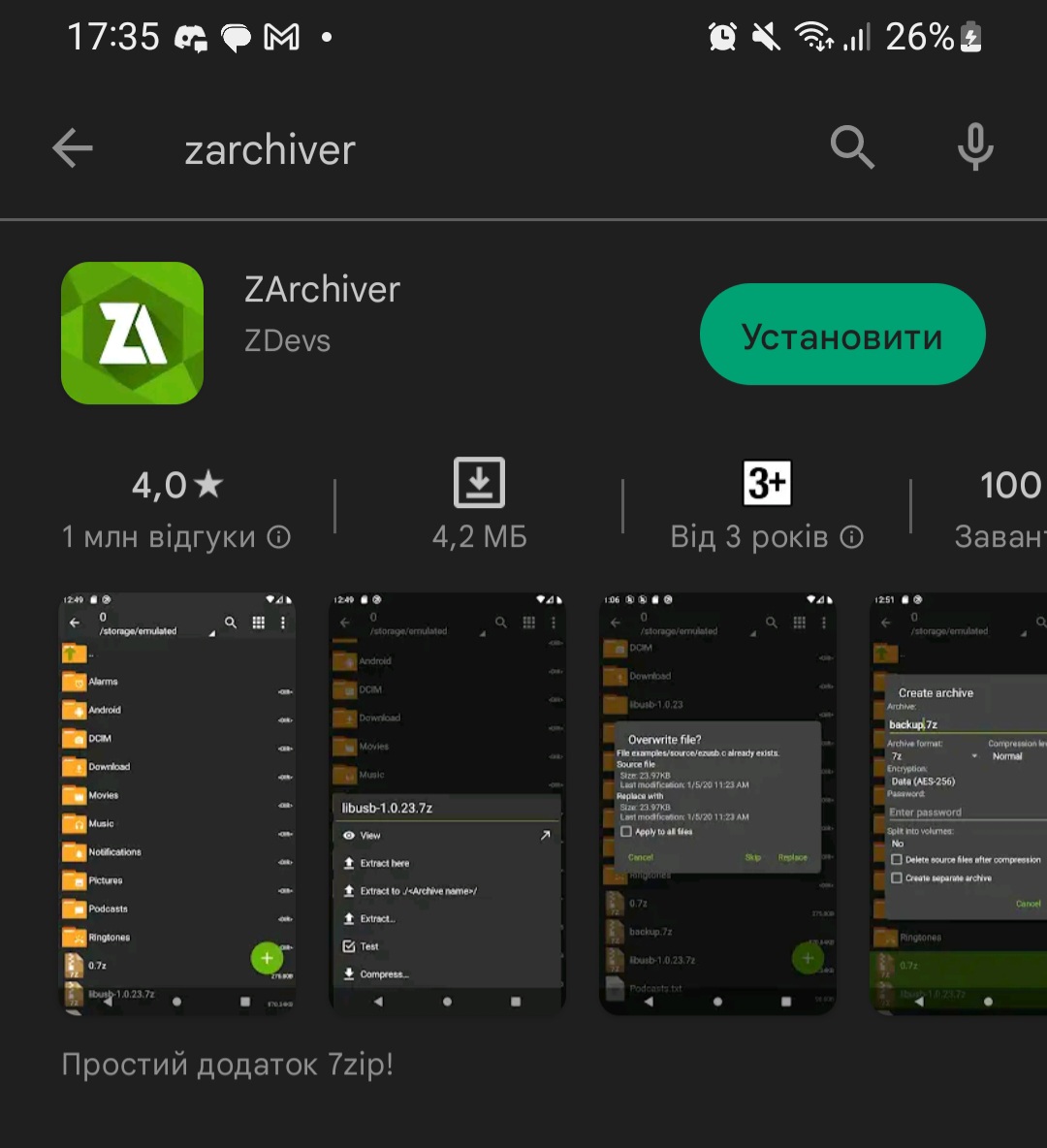
Как выглядит программа в Play Market
В Android 13 ввели нововведение, после которого доступ к папкам data и obb пыл переведён в «только для чтения», из-за чего способ взаимодействия с этими папками опять изменился
- Заходим в Play Market и качаем любой файловый менеджер
- Заходим в програму
- Заходим в Android/obb
- Разрешаем доступ к этой папке
- Нажимаем на кнопку «Создать» (правый нижний угол, в виде плюса)
- Нажимаем на три точки (рядом с полем для ввода названия)
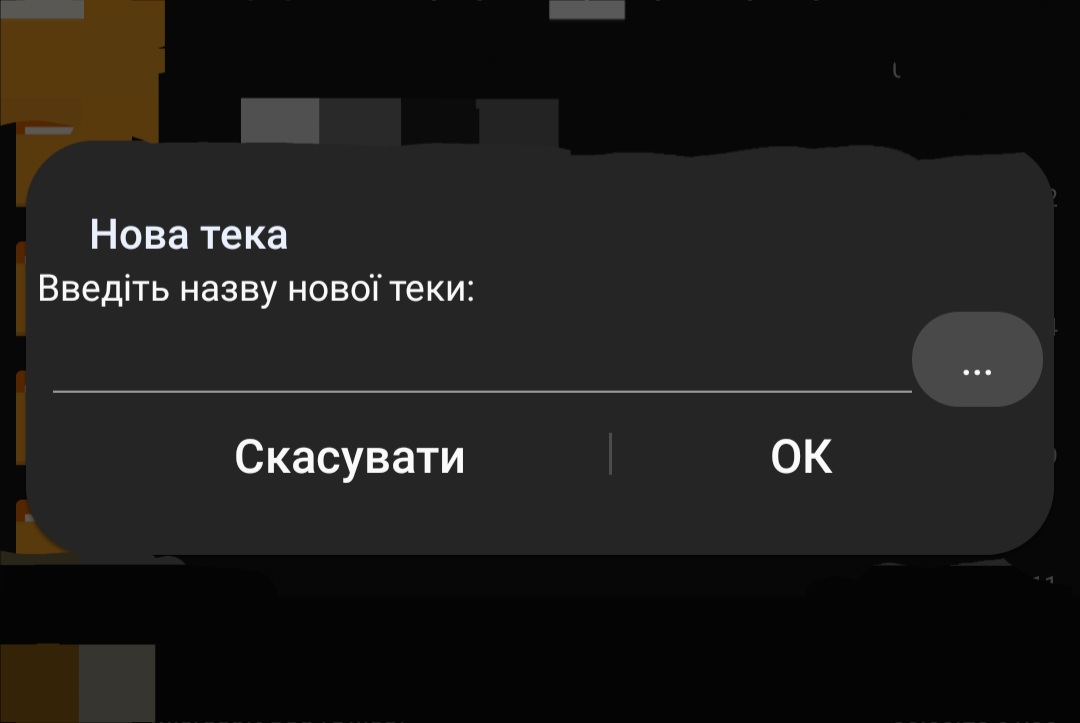
Как выглядит ввод названия папки
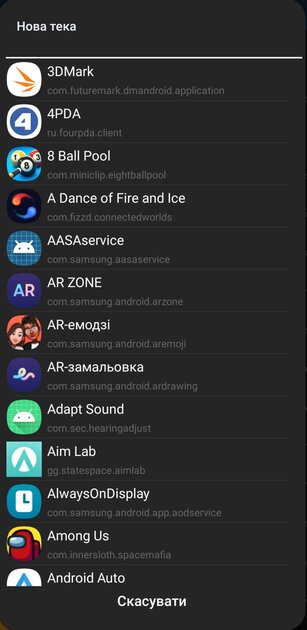
Как выглядит выбор названия папки
Примечание: файлы нужно распаковать из той папки, которая в зип архиве содержит файлы с расширением .obb
Теперь надеюсь у вас не возникнут вопросы, что нужно делать с «кэшем» 🙂
Как установить кэш в /obb и /data на Android 11 и 12 без Root
В версии Android 11 Google не только внедрила новые полезные фичи, но и внесла некоторые изменения в файловую систему (они затронули и Android 12). Если быть точным, «корпорация добра» запретила сторонним приложениям выполнять действия с папками /Android/obb и /Android/data — стандартные файловые менеджеры выдают ошибку: «Не удалось создать папку… Android/obb. Permission denied. Не удалось создать… Android/obb. No such file or directory. Файлы не были извлечены».
Подписывайтесь на наш Телеграм
По словам команды разработчиков, они пошли на этот шаг ради безопасности. Но вместе с этим теперь нельзя так просто устанавливать сторонние приложения, требующие кэша. После установки Android 11, я первым же делом решил изучить этот вопрос и попытался обойти ограничение. На данный момент я нашёл два метода, не требующих Root-права, — установка специальных файловых менеджеров или использование adb (Android Debug Bridge). Для второго способа обязательно наличие ПК. Оба метода по установки кэша работают как на Android 11, так и на Android 12.
Способ 1: через файловый менеджер
Шаг 1. Скачайте файловый менеджер MiXPlorer или X-Plore.
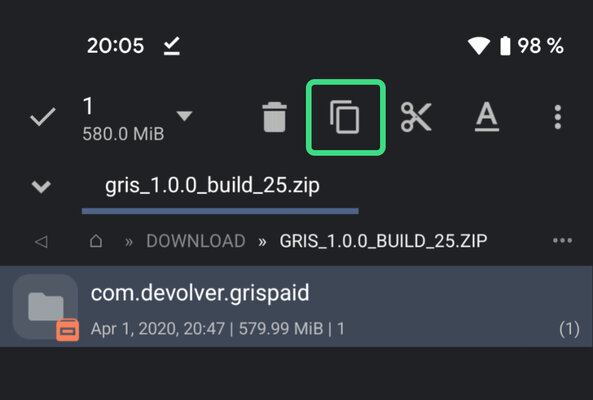
Шаг 2. Откройте файловый менеджер, найдите кэш. Если он загружен в виде архива, распакуйте его. Для этого откройте файл и, задержав палец на папке внутри, нажмите кнопку «Копировать».
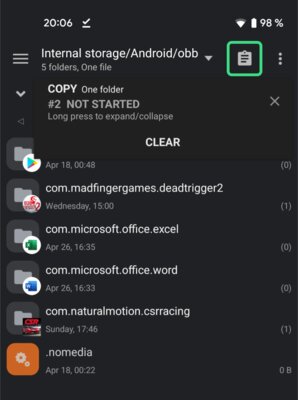
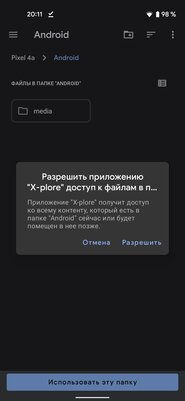
Шаг 3. Перейдите в директорию Android/obb или Android/data (зависит от того, какая нужна), и там нажмите кнопку «Вставить». При появлении окна с просьбой дать приложению доступ к файлам, нажмите «Разрешить».
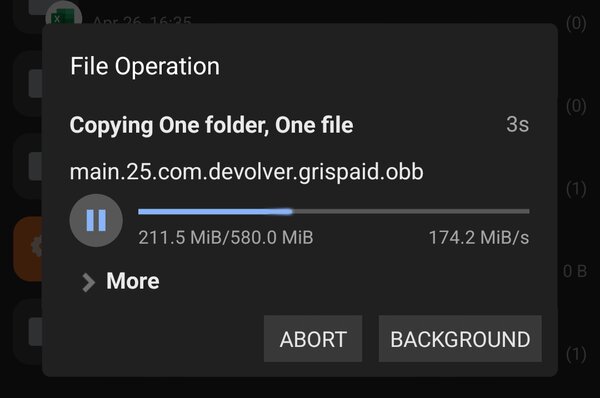
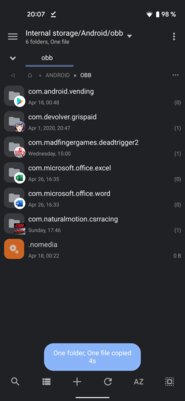
Шаг 5. После того, как в директории Android/obb или Android/data появится нужная папка, можно запускать приложение, для которого был нужен кэш.
Способ №2: через ADB
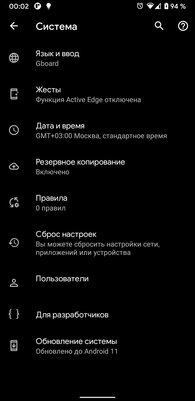
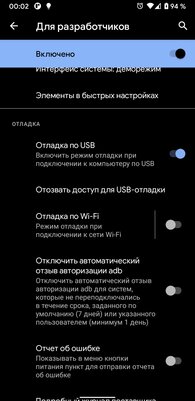
Для начала необходимо на смартфоне зайти в «Настройки», затем в раздел «Для разработчиков» и включить в нём «Отладку по USB». Если у вас нет пункта «Для разработчиков», сперва придётся зайти в раздел «О телефоне», найти там «Номер сборки» и тапнуть по нему несколько раз, пока не появится надпись «Вы стали разработчиком».
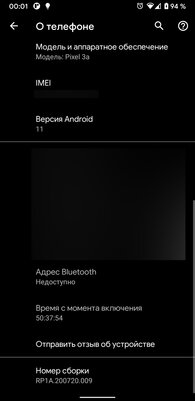
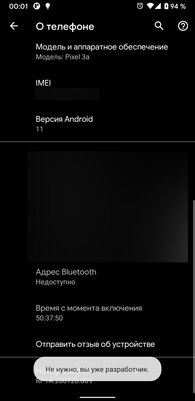
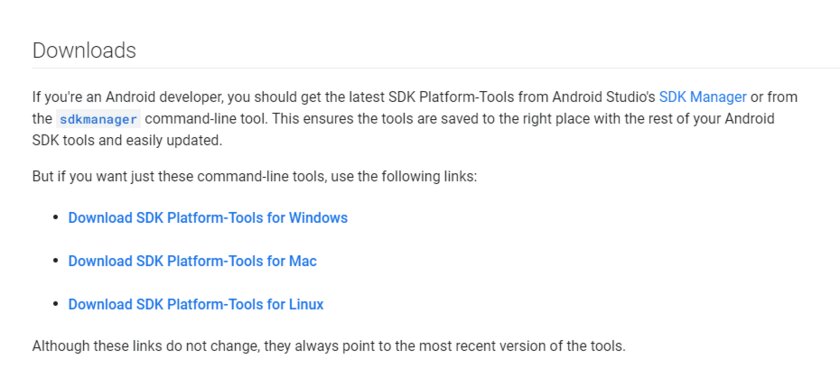
Следующим шагом станет скачивание adb на ПК. Для этого необходимо зайти на официальный сайт и загрузить софт для своей платформы, после чего распаковать полученный ZIP-архив в удобном месте (если у вас Windows, для упрощения рекомендую переместить извлечённую папку в корень диска C).
Как скопировать кеш в Android/obb или Android/data на Android 11 и 12
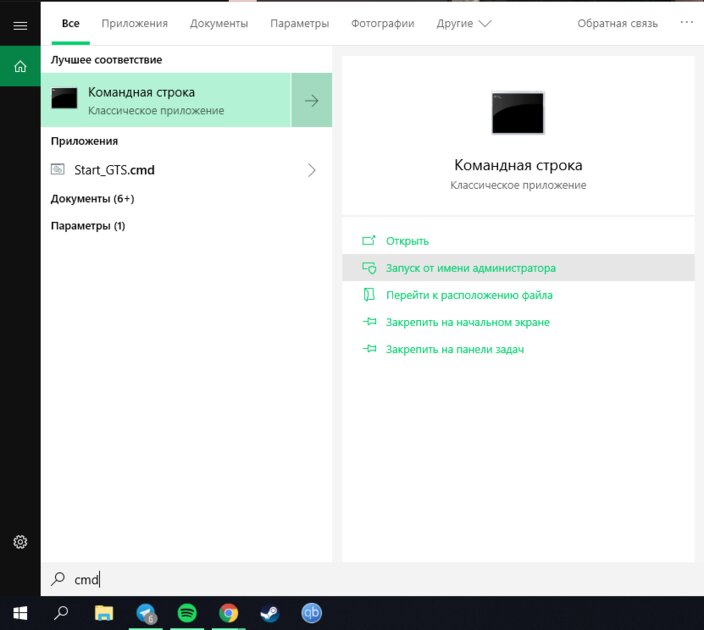
Итак, всё настроено и смартфон подключен к ПК. Если у вас Windows, первым делом нужно открыть «Командную строку» от имени администратора. Сделать это можно, набрав в поиске системы «cmd» и выбрав соответствующий пункт.
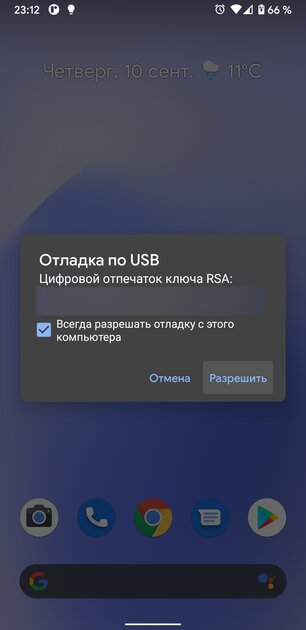
Далее необходимо прописать следующую команду: cd . Например, если, как я советовал выше, папка находится в корне диска C, команда будет выглядеть следующим образом: cd C:/platform-tools. Как только вы окажетесь в нужной директории, можно прописать команду adb devices. Если всё сделано верно, в консоли отобразится подключённое устройство. В случае, если появится надпись unauthorized, необходимо со смартфона подтвердить вход в режим отладки на данном компьютере (скорее всего, это окно появится сразу же, как смартфон будет подключен к ПК).
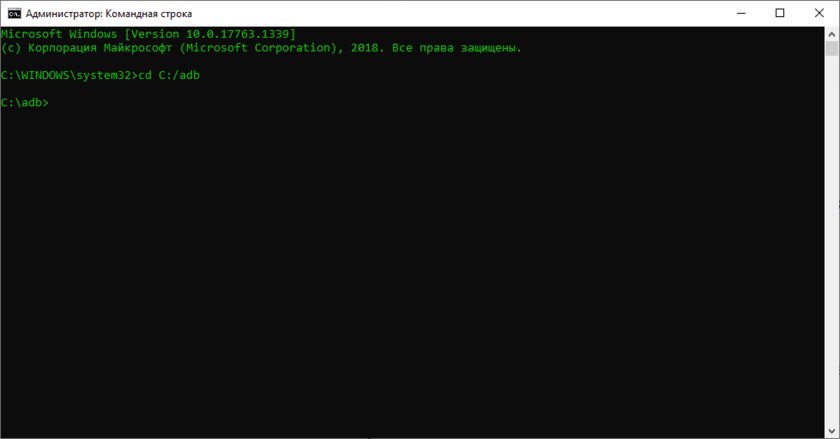
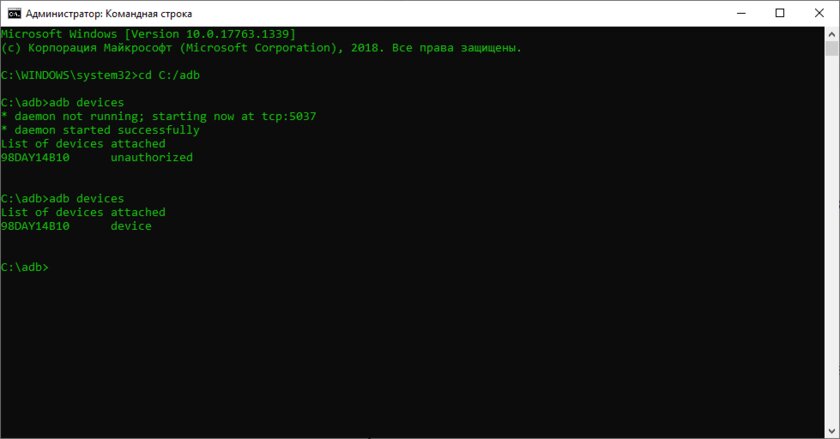
Для удобства я переименовал папку platform-tools в adb, именно поэтому у меня путь C:/adb
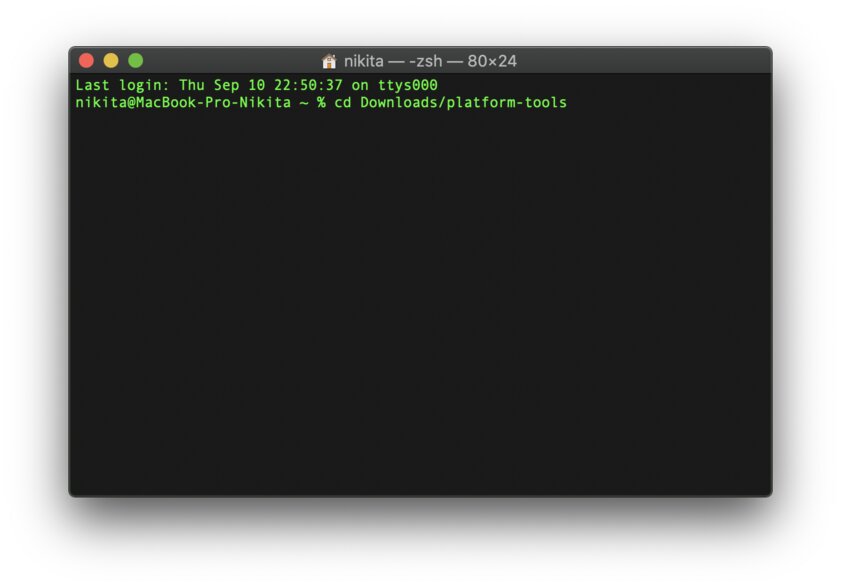
Для владельцев компьютеров на macOS действия почти аналогичные. После загрузки и распаковки инструментов, необходимо открыть терминал, перейти в директорию с файлами (по дефолту это будет папка Downloads) командой cd и прописать ./adb devices. По сути, отличие от Windows лишь в том, что каждый раз вместо adb надо писать ./adb.
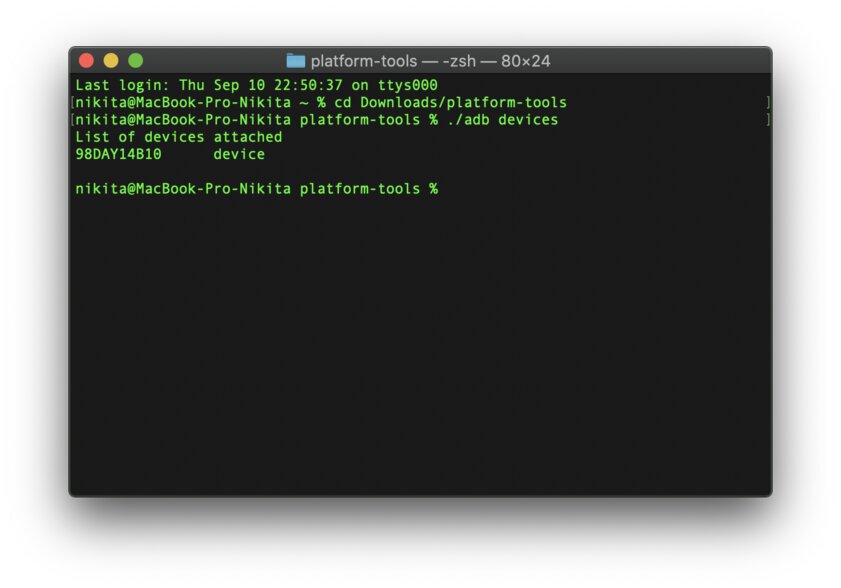
Переходим непосредственно к загрузке файлов. Команда, которая для этого потребуется, строится по следующему шаблону: adb push . Для владельцев macOS-устройств всё то же самое, но с ./ в самом начале команды. Важное замечание касательно второго пути (на смартфоне): он выглядит как sdcard/android/obb или sdcard/android/data.
Примечательно, что adb не умеет отправлять на устройство целые папки, поэтому для этого придётся заранее создать папку, и уже в неё кидать файл(ы). Создаётся папка командой: adb shell mkdir .
В качестве примера я рассмотрю процесс переноса кэша для игры GRIS. Изначально он поставляется в папке com.devolver.grispaid, поэтому сначала я создам директорию на смартфоне командой adb shell mkdir sdcard/android/obb/com.devolver.grispaid.
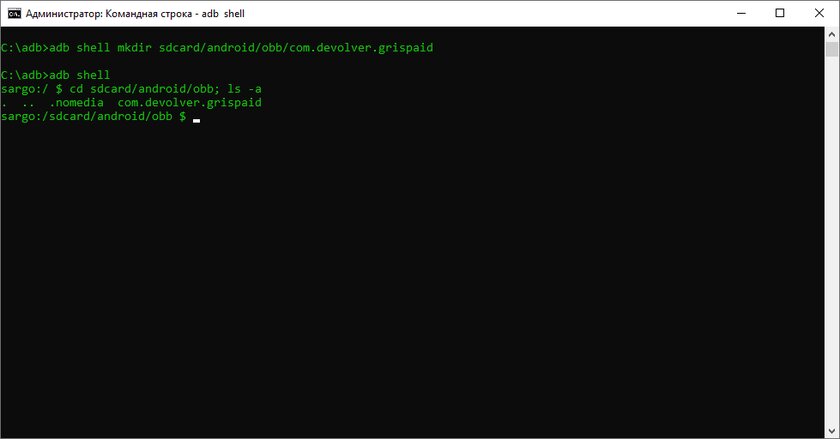
Создаю и проверяю
Создав папку, я использую команду, о которой я рассказывал ранее: adb push C:/com.devolver.grispaid/main.25.com.devolver.grispaid.obb sdcard/android/obb/com.devolver.grispaid

Как удалить кеш из Android/obb или Android/data на Android 11 и 12
Для удаления файлов необходимо прописать следующую команду: adb shell rm -f . Если же необходимо удалить директорию со всем содержимым внутри, пригодится следующая команда: adb shell rm -rf .
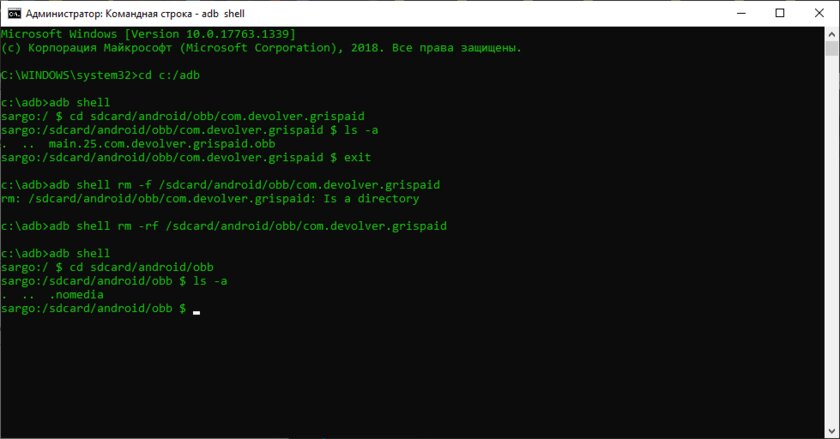
Удаление и последующая проверка того, что папка с файлом удалена
Материалы по теме:
- Android 12 и 13 окрашиваются под цвет обоев. Это отличная, но провальная идея
- Кастомные прошивки Android 12 для Xiaomi, Samsung, Realme и других смартфонов
- Обзор Android 12: самые интересные нововведения и главные изменения
- Почему новый дизайн Android 12 лучше, чем предыдущий Material Design 2
- Эти 3 главные функции iOS так и не появились в Android 12. Не «оптимизация» или экосистема