
Как создать библиотечный элемент в archicad
Открытие и Редактирование Библиотечных Элементов
1. Активируйте команду меню Файл > Библиотеки и Объекты > Открыть Объект .
2. В открывшемся диалоге выберите нужный библиотечный элемент. В режиме Teamwork сначала необходимо зарезервировать библиотечный элемент.
3. Если выбранный элемент является редактируемым GDL-объектом: Нажмите кнопку Открыть , чтобы открыть Редактор GDL-объектов. Зарезервируйте окно Редактора, внесите в скрипт необходимые изменения и сохраните объект.
4. Если выбранный элемент является нередактируемым GDL-объектом (например, располагается в контейнере связанной библиотеки): Нажмите кнопку Просмотр , чтобы открыть Редактор GDL-объектов. В этом случае вы сможете изменить скрипт, но не сможете сохранить изменения. Воспользуйтесь Менеджером Библиотек, чтобы извлечь библиотечный элемент в локальную папку. Затем отредактируйте извлеченный элемент и повторно загрузите его в проект.
5. Если библиотечный элемент относится к другому типа нередактируемых элементов: При помощи выпадающего меню выберите приложение, позволяющее открыть и отредактировать выбранный библиотечный элемент.

6. Закройте окно и сохраните изменения.
После этого по команде Отправить и Получить пользователи Teamwork производят обновление своих проектов с учетом измененных библиотечных элементов.
Индивидуальные пользователи обновляют свои проекты с учетом измененных библиотечных элементов в результате выполнения команды Перезагрузить и Применить в менеджере библиотек.
Доступ к Библиотечным Элементам в Библиотеке BIMcloud
Вы можете получить доступ к библиотечному элементу Библиотеки BIMcloud, только если:
• Объект относится к вашему рабочему пространству
• Ваши права доступа включают право “Библиотечный Элемент – Удаление/Изменение”.
• Библиотечный элемент располагается в обычной папке, а не в файле PLA или LCF
Примечание: В Менеджере Библиотек содержимое файлов PLA и LCF отображается в виде дерева. Чтобы отредактировать объекты файла PLA или LCF, воспользуйтесь командой Дублирования или Экспорта и сохраните их в обычной папке. Затем откройте сохраненные объекты и отредактируйте их.
В противном случае объекты в Окне Редактора будут доступны Только для Чтения.
Редактирование Размещенных GDL-объектов
Выберите размещенный в проекте GDL-объект и активируйте команду Файл > Библиотеки и Объекты > Открыть Объект , чтобы открыть его скрипт.
Кнопки, находящиеся в левой части Окна Редактора GDL-объектов, обеспечивают доступ к Параметрам , Компонентам , Дескрипторам , Скриптам и 2D-символу выбранного GDL-объекта.
Для получения подробной информации см. Редактор объектов GDL .
Как создать библиотечный элемент в archicad
Графическое создание специальных библиотечных элементов и компонент
Если Вы не можете найти требуемый библиотечный элемент, то можете сами создать необходимый объект GDL. Для этого не надо заниматься программированием; можно воспользоваться существующими инструментами ARCHICAD для построения и сохранения специальных объектов из существующих конструктивных элементов, используя их в качестве специальных строительных блоков (не зависимо от того, какова была их первоначальная цель).
Специальные компоненты — это составные части библиотечных элементов, например, ручки дверей. Их также можно построить графически и сохранить для использования в существующих библиотечных элементах.
Как создать библиотечный элемент в archicad
Создание Специальных Библиотечных Элементов и Компонентов
Если Вы не можете найти требуемый библиотечный элемент, то можете сами создать необходимый объект GDL. Для этого не надо заниматься программированием; можно воспользоваться существующими инструментами ARCHICAD для построения и сохранения специальных объектов из существующих конструктивных элементов, используя их в качестве специальных строительных блоков (не зависимо от того, какова была их первоначальная цель).
Специальные компоненты — это составные части библиотечных элементов, например, ручки дверей. Их также можно построить графически и сохранить для использования в существующих библиотечных элементах.

Узор готического окна, созданный при помощи перекрытий и крыш
Как создать библиотечный элемент в archicad

В этом разделе мы изучим, как создавать собственные 2D и 3D библиотечные детали а так же как их сохранять.
- Создание двумерных библиотечных деталей в Archicad
- Создание трехмерных библиотечных деталей в Archicad
- Окно Library Part в Archicad
- Окно 2D Symbol в Archicad
- Вид в 3D-окне в Archicad
- Сохранение библиотечных деталей в Archicad
Откройте новый документ ArchiCAD с установками по умолчанию. Чтобы сделать это нажмите кнопку Alt, затем перейдите в меню File выберите New and reset. Сохраним новый документ под именем Creating Objects.
Библиотечные детали в Archicad: двери, окна, объекты, лампы и зоны — это библиотечные детали, определяемые двумерным символом при отображение в проекте, двумерным описанием, которое определяет этот символ, и трехмерным описанием, которое определяет трехмерную модель этого элемента. Кроме этого вы можете присоединять технические данные к этому элементу, которые подойдут обрабатываться командой List Components.
-
Создание двумерных объектов в Archicad: Начертим в созданном файле окружность и две линии как показано на рисунке ниже (как вы можете догадаться — это представление электрического символа).

Выберем все элементы нашего электрического символа и затем в пункте Save Special (в меню File) пункт ArchiCAD Object1. КОгда отобразится диалоговое окно Save, выберем каталог в который мы желаем сохранить новый объект, имя для новой библиотечной детали укажем Electrical Symbol и затем кликнем на Save.

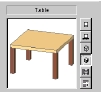
Наш электрический символ теперь представляет собой новую библиотечную деталь в нашей библиотеке. Чтобы просмотреть ее выберем инструмент работы с объектами (Object Tool) и откроем диалог параметров объекта (Object Settings).

 |
 |
 |
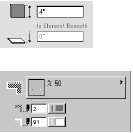
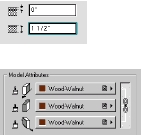
Создадим новый документ ArchiCAD выбрав New из меню File. Далее откроем диалоговое окно Wall Settings и установим высоту и ширину стены к размерам рамы окна. Размер рамы — 1 1/2» x 4». Теперь начертим простое окно с размерами 5′-0″ x 6′-0″ и двумя поперечными планками как показано на рисунке ниже. Размер поперечин 1″ x 3″.
 |
 |
 |
Затем откроем диалоговое окно Slab Settings и установим параметры плиты, чтобы они соответствовали размерам стекла и материалу стекла. Начертим стеклянную «плиту» внутри рамы как показано. Ширина стекла равна 1/4».
 |
 |
 |
Создадим трехмерную параллельную проекцию как вид сбоку (Side view) и переместим камеру в верхнюю часть окна (азимут = 90).
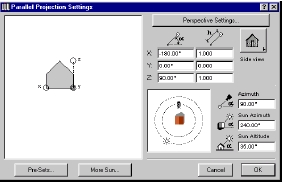
В 3D Window, выберем File/Save as. В диалоговом окне Save выберем ArchiCAD Window file в Files of Type, укажите каталог, где вы хотите сохранить новый библиотечный объект, и имя новой детали — ‘Custom Window’, а затем кликните на Save. Отобразится новый диалог — Save as Library Part. Из 3D Description Format выберите Editable GDL Script. В этом случае окно потом можно будет редактировать. Ваше новое окно будет доступно с помощью инструмента создания окон (Window Tool).
Иллюстрированный самоучитель по ArchiCAD 8
Рано или поздно практически у каждого пользователя ArchiCAD появляется потребность в библиотечных элементах, отсутствующих как в стандартной библиотеке ArchiCAD, так и в библиотеках сторонних производителей.
Как правило, это относится к объемным моделям различных нестандартных конструкций, архитектурных аксессуаров, мебели и т. п.
На этот случай в ArchiCAD предусмотрено несколько возможностей создания пользователем собственных библиотечных элементов:
CADmaster
Мифы о BIM. Часть 1: в Archicad нет готовых Библиотек и Элементов
Скачать статью в формате PDF — 6.62 Мбайт
Главная » CADmaster №1(95) 2021 » Архитектура и строительство Мифы о BIM. Часть 1: в Archicad нет готовых Библиотек и Элементов
Чтобы развеять бытующее мнение об Archicad как о программе, в которой сложно или вообще невозможно найти готовые 2D/3D-модели элементов зданий, интерьеров , мы решили создать этот материал-навигатор, призванный сориентировать вас в мире Библиотечных Элементов.
В этой статье мы также хотим ответить на следующие вопросы:
- Получится ли выполнить проект в условиях полной автономности, используя только возможности Archicad «из коробки»?
- Сможем ли мы создать свои Библиотечные Элементы, существенно доработать существующие или выполнить корректный импорт Объектов из других программ?
- Какие способы для этого существуют в Archicad?
Также в конце статьи мы оставим все ссылки на ресурсы, где можно загрузить модели для вашего проекта!
Что такое Библиотечный Элемент?
В различных приложениях Библиотечные Элементы могут называться по-разному. Давайте попробуем разобраться с их именами.
Программа → специфическое название Библиотечного Элемента → расширение файла:
- Archicad → Библиотечный Элемент, Контейнер Библиотеки → *.gdl, *.icf
- Revit → Семейство и компонент → *.rfa, *.rvt
- Tekla → Элемент, форма → *.ips, *.ipc, *.tez, *.xml
- 3ds Max → Объект → *.3ds
- SketchUp → Компонент, группа → *.skp
- Cinema 4D → Объект → *.c4d
Любой проект Archicad представляет собой базу данных, формируемую из Элементов оформления (размеров, выносных надписей) и виртуальных конструктивных Элементов (Стены, Перекрытия, Лестницы). Многие из Элементов являются небольшими внешними файлами, созданными при помощи GDL — специального языка для программирования в Archicad. Эти файлы называются Библиотечными Элементами. Они обладают физическими и функциональными характеристиками и предназначены для многократного использования.
Элементы могут использоваться самостоятельно или быть частью другого инструмента. Например, навесные Стены состоят из Библиотечных Элементов Рам, Панелей и Аксессуаров. Всю информацию об Элементах и характеристиках можно заносить в интерактивные Каталоги. Это могут быть самые различные данные — от базовых, таких как габариты Объекта, до ссылки на сайт производителя изделия.
Каждая версия Archicad поставляется со стандартной Библиотекой Элементов, которая содержит сотни предварительно настроенных редактируемых Объектов.
Еще больше информации о Библиотеках Archicad можно найти в Центре Поддержки.
Для чего могут применяться Библиотечные Элементы?
Библиотечные Элементы используются в абсолютно разных проектах и при решении самых разных задач. Например, для разработки интерьера: они помогут наполнить модель, создать подробное техническое задание для изготовления авторских изделий. Кроме того, они применяются для создания спецификаций.
В процессе работы над конструктивом Библиотечные Элементы могут понадобиться при создании ферм и других Элементов, с последующим специфицированием.
Кроме того, Объекты используются в ландшафтном дизайне и при составлении смет градостроительства.
Как создать Библиотечный Элемент?
Изменение стандартной Библиотеки
Несмотря на расхожее мнение, что в Archicad мало Библиотек и готовых Объектов, прямо «из коробки» доступны многие сотни Элементов — от интерьерной мебели до ферм. А новейшая на сегодня 24-я версия включает в базовую поставку еще и Библиотеку для трассировки сетей MEP (ранее MEP Modeler был отдельным платным расширением). Причем эти Элементы можно использовать в первозданном виде или же настраивать под собственные задачи, часто меняя вид Элемента до неузнаваемости.
Возможность «кастомизации», то есть переделки «под себя», предоставляют многие Элементы. Например, в Библиотечном Элементе «Секция 2-створчатая» можно выбрать нужный вариант мойки, определиться с лучшим вариантом смесителя, настроить ручки и стиль фасадов.
Также в качестве примера можно привести Элемент «Парковочное место»: он включен в стандартную Библиотеку Archicad и помогает рассчитать количество парковочных мест.
Моделирование и сохранение Библиотечных Элементов
При проектировании нередко возникает потребность в тех или иных специфических Элементах, отсутствующих и в стандартной Библиотеке, и на сторонних ресурсах. Здесь мы имеем в виду не только отдельные Объекты, но и «составные части» других инструментов: Навесной Стены/Окна/Двери и 2D-Элементов.
Для 2D-черчения нам могут понадобиться, к примеру, специальные 2D-выноски, маркеры заголовков чертежей. Для 3D — компоненты навесных стен, ограждений, дверные полотна, оконные ручки.
В таких случаях Archicad дает нам возможность формировать Элементы самостоятельно, причем различными способами. Например, вы можете создать свой собственный Заголовок чертежа.
Создание геометрически неизменяемого Библиотечного Элемента
Такой Элемент может только масштабироваться целиком, поэтому применяется для создания Элементов мебели, декора и таких Специальных Компонентов, как дверные ручки, — то есть того, что не должно параметрически настраиваться.
Для сохранения подобных Элементов достаточно смоделировать нужное стандартными инструментами — Морфами, Стенами, Перекрытиями, Оболочками и пр., а далее, выделив эти Объекты, перейти в меню Файл → Библиотеки и Библиотечные Элементы → Сохранить выбранное как → Объект.
По этому принципу можно выполнить множество Элементов: подступенок и проступь лестницы, панель и опору ограждения, дверь, окно. Для создания криволинейного проема в Стене есть одна небольшая хитрость: нужно создать перекрытие, назначив в ID «wallhole».
Если ваш будущий Объект сразу располагается в пространстве как нужно, вы можете сохранить его прямо из окна плана.
Если вы создаете некий вертикальный Объект (например, панно на стену), при этом построив его на плане этажа «лежачим», то нужно перейти в 3D-окно, выбрать способ показа «Аксонометрия», развернуть вид так, чтобы видеть объект сверху, и уже здесь, выделив объект, сохранить его из 3D-окна.
Когда требуется создать авторское дверное полотно для стандартного Библиотечного Элемента Дверь, следует использовать Сложный профиль (Балка/Стена), Перекрытие. При необходимости конвертируем Элементы в Морф. Сохраняем новый Библиотечный Элемент: Файл → Библиотеки и Объекты → Сохранить выбранное как… → Полотно Двери.
Если нужно смоделировать ферму, рекомендуем обратиться к стандартному расширению TrussMaker. Оно находится в меню Конструирование → Дополнение к конструированию → Создать ферму.
Использование Сложных профилей
Несмотря на то, что в терминологии Archicad Сложные профили и Навесные Стены не являются Объектами, мы решили упомянуть и о них, так как они предоставляют отличный вариант создания собственных Библиотечных Элементов.
Применив Сложный профиль, можно получить «Молдинг» или изделие металлопроката, чтобы использовать их при конструировании или в интерьерах.
На изображении, иллюстрирующем этот раздел, показаны результаты использования Сложного профиля: с его помощью выполнены карниз, плинтус, наличник, откос, подстолье и полотно двери.
Использование Навесных Стен
Сохранить собственную Панель для Навесной Стены тоже нетрудно: после моделирования стандартными элементами Archicad достаточно пройти по пути Файл → Библиотеки и Объекты → Сохранить выбранное как… → Панель Навесной Стены.
Полезные ссылки
Доработка кода Библиотечных Элементов и их создание при помощи языка GDL
Созданный вышеописанным методом Объект можно доработать, добавив к нему, например, поворот. Как это делается, подробно разобрано в примере статьи Светланы Кравченко.
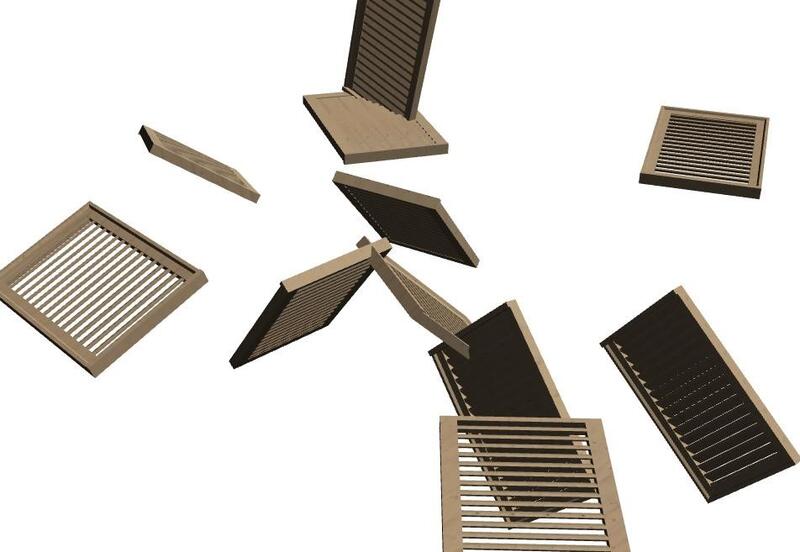
Автор: Светлана Кравченко
Из простых изменений, которые можно выполнить, располагая минимальным багажом знаний в области GDL или основываясь на инструкции GDL Reference Guide, можно выделить следующие:
- поворот Объекта;
- включение и отключение частей Объекта по флажку;
- редактирование текста;
- замена покрытий (подробности — в видео);
- замена 2D-символа.
Если появилась необходимость что-то изменить в стандартной Библиотеке — и это не проблема! Посмотрите видео, где Светлана Кравченко подробно показывает, как можно скорректировать Заголовок Чертежа.
При более глубоком погружении в GDL перед нами открываются новые возможности. Написание собственных Библиотечных Элементов позволяет не только создавать сложные трехмерные и двумерные параметрические Объекты, но и использовать Параметры Модельного Вида, информацию о Плоскости Сечения Этажа и другую информацию об Окружающей Среде. Чтение данных, их запись в отдельные файлы — это и многое другое становится доступно, если основательнее вникнуть в GDL. В качестве примера Объектов можно привести массиватор, Маркер Зоны и ведомость отделки полов.
Полезные ссылки
Освоить язык GDL на более высоком уровне можно, ознакомившись со следующими ресурсами:
-
.
- Справочное руководство GDL Reference Guide (доступно в папке с документацией установочного пакета Archicad).
Создание Библиотечных Элементов при помощи расширения PARAM-O
PARAM-O — это расширение, которое стало доступно в Archicad 24 и позволяет создавать параметрические Объекты. В Archicad 24 Обновление 3 это расширение стало неотъемлемой частью Archicad.
Создание новых Библиотечных Элементов происходит при помощи так называемых нодов. Такое «программирование» является наиболее наглядным и доступным для широкого круга пользователей.
В качестве основы для работы используются геометрические примитивы: параллелепипед, сфера, цилиндр.
При создании Объектов могут использоваться математические, тригонометрические и логические операции над формами. Доступны моментальный предпросмотр Объектов, а также возможность изменить цвет пера и покрытия для каждого примитива Объекта.
Полезные ссылки
Создание Библиотечных Элементов при помощи расширения Library Part Maker
Расширение Library Part Maker позволяет быстро создавать 2D-символы и 3D-отображения Объектов, вид которых зависит от Масштаба, и помогает разгрузить сцену от бесконечного множества полигонов при не самом удачном импорте Объекта. Достаточно настроить отображение Объекта в ЗD-окне: простое, среднее или детализированное. При активной работе есть смысл выставить простое отображение, чтобы Объект не перегружал сцену. А вот при рендере уже выставить детальное.
Во многих случаях Library Part Maker обеспечивает тот же уровень параметризации, что и при ручном создании Объектов через GDL-редактор. В сочетании с использованием свойств и формул это позволяет полностью перенести в Archicad разработку разделов ТХ, ОВ, ВК.
Полезные ссылки
-
бесплатно могут владельцы Сервисного Контракта (SSA) и пользователи учебной версии Archicad. .
- Ознакомиться с подробной инструкцией для работы с расширением Library Part Maker от Владимира Медникова и Дарьяны Верлен.
Создание Библиотечных Элементов при помощи расширения LabPP_GoodwinGDL
LabPP_GoodwinGDL — это бесплатное программное дополнение (для некоммерческого использования), предложенное в помощь тем, кто создает свои GDL-Объекты. Используя это дополнение, можно задавать сложную геометрию и производить операции над Объектами в интерактивном режиме. Поддерживается возможность выполнять скрипты для Archicad из файлов или по нажатию программируемых кнопок.
Полезные ссылки
-
(бесплатно для некоммерческого использования). .
Способы импорта Объектов и ресурсы с Библиотеками
Для обеспечения точной передачи информации при наполнении проекта необходимыми данными пользователи Archicad могут обращаться к Библиотекам Элементов на сторонних сайтах.
Обширная специфика Библиотек способствует решению разнообразных задач в таких областях, как интерьер, конструирование, архитектура, ландшафт, градостроительство На сторонних сайтах собрано большое количество Объектов в форматах *.fbx, *.obj, *.dae, *.gsm, *.3ds, *.skp и др.
Далее мы рассмотрим различные варианты импорта Объектов, созданных для Archicad и других приложений.
Самый простой способ импорта — скачать Объект и «перетащить» его на план. При таком варианте Объекты добавляются во Вложенную Библиотеку. Поддерживаются следующие расширения: *.dae, *.gsm, *.3ds, *.stl, *.skp.
Отдельно можно отметить доработку Объектов, импортированных из SketchUp.
Импорт при помощи расширения RVT/RFA Geometry Exchange
Расширение подарило пользователям Archicad возможность импортировать Семейства Revit как Объекты. Теперь при импорте есть возможность настроить количество полигонов в Объекте. А в диалоге параметров выбрать необходимую степень детализации для любой задачи: точно, средне или грубо. Импорт происходит следующим образом: Файл → Библиотеки и Объекты → Импортировать RFA как GDL-Объект.
Полезные ссылки
Импорт при помощи расширения MODELPORT 2.0
Нужно еще больше свободы для реализации больших творческих амбиций? Хочется иметь возможность скачивать самые разные форматы?
С расширением MODELPORT можно корректно импортировать в Archicad Объекты из программ Maya, Softimage XSI, 3ds Max и Blender, контролируя количество полигонов будущей модели. Также с помощью инструментов параметрического редактирования пользователь может отредактировать Толщину Пера, Цвет Заливки, Материал, Текстуру и многое другое. MODELPORT преобразует Объекты Archicad с гладкими поверхностями и генерирует чистые 2D-символы для Планов Этажей.
Полезные ссылки
Импорт при помощи расширения 3DStudio In
3DStudio In — это расширение для Archicad, которое преобразует файлы 3D Studio Max (*.3ds) в Объекты GDL. Процесс преобразования может быть настроен пользователем. Расширение позволяет настраивать Масштаб и Прозрачность, добавлять горячие точки в 2D и 3D. В процессе конвертирования 3DStudio In создает новый Библиотечный Элемент и копирует все текстуры в указанную папку вместе с созданным Объектом. Начиная с 20-й версии это программное решение входит в пакет Дополнений (Goodies).
Полезные ссылки
Ресурсы с Библиотеками Элементов для разных задач
Ресурсов с готовыми Библиотеками Элементов много: производители изделий считают Archicad одним из важнейших инструментов проектирования и нередко заказывают разработку целых блоков Библиотек по всему спектру своей продукции.
Благодаря удобному формату хранения и обработки данных Библиотечные Элементы включают в себя номенклатуру типоразмеров, артикулов, расцветок с актуальными ценами. Таким образом, проектировщик имеет возможность не только разместить геометрическую модель изделия, но и подобрать варианты его внешнего вида и конфигурации, опираясь на бюджет будущего строительства. А заказчик при желании может сразу заказать это изделие на производстве.
Как мы и обещали, в завершение выкладываем список сайтов, где можно найти Библиотечные Элементы Archicad для самых разных задач:
-
создан компанией Graphisoft, поэтому поиск Объектов может осуществляться из Archicad. На сайт можно добавлять свои Объекты; ; . Можно найти Объекты для благоустройства, дизайна интерьеров, зданий и сооружений; — достаточно выбрать в левом меню тип файла Archicad, и вы увидите 40 тысяч Объектов, совместимых с Archicad; ; ;
- на этом сайте при необходимости можно приобрести библиотеку деревьев.
Компания Graphisoft выражает особую благодарность всем, кто принял участие в создании материала: Светлане Кравченко, Михаилу Еремину, Дмитрию Рогожину, Юрию Цепову, Кириллу Колотилину, Луизе Кошкальда, Татьяне Козловой, Владимиру Медникову и Дарьяне Верлен.
Библиотека архикад инженерные сети. Дополнения для ArchiCad. Создание пользовательских инженерных элементов
MEP Modeler — новейшее расширение для ArchiCAD® 13. Частные архитекторы и архитектурные подразделения проектных бюро, работающие в ArchiCAD могут использовать MEP Modeler для создания, редактирования или импорта трехмерной модели инженерных сетей (вентиляция, водоснабжение и канализация, кабельные каналы) в модель Виртуального здания ArchiCAD™.
Graphisoft MEP Modeler™ может использоваться в следующих технологиях:
Технологический процесс BIM – созданную инженером трехмерную модель инженерных сетей архитекторы могут импортировать в среду ArchiCAD, используя формат IFC. MEP Modeler расширяет функции этого универсального интерфейса и повышает эффективность интеграции с программным продуктом AutoCAD® MEP 2008/09 через формат IFC с помощью плагина ArchiCAD Connection.
Технологический процесс 2D – архитекторы могут с помощью инструментов MEP в среде ArchiCAD преобразовать 2D документацию от инженеров в модель инженерных сетей и затем ее редактировать.
Мощные функции по моделированию и координации в сочетании с преимуществами вышеописанных технологических процессов превращают MEP Modeler в решение, которое поможет архитекторам повысить общую эффективность процесса проектирования.
MEP Modeler содержит широкий набор возможностей в области моделирования, редактирования и координации:
Инструменты моделирования инженерных систем
Панель инструментов MEP
 |
Панель MEP представляет собой набор различных инструментов, предназначенных для создания различных типов инженерных систем:
- Прямые сегменты вентиляционных каналов, труб и электрических кабельных трасс.
- Встраиваемые в линию элементы для объединения компонентов инженерной сети между собой.
- Оборудование и терминалы для автоматического соединения на входе и выходе инженерной системы.
Элементы инженерной сети являются параметрическими и позволяют легко менять размеры объектов.
Библиотека инженерных сетей
 |
Расширение Graphisoft MEP Modeler поставляется с большой библиотекой объектов для построения инженерных сетей. Она наполнена параметрическими элементами, которые содержат специальные соединительные точки для автоматического объединения элементов во время прокладки сети. Более того, после установки MEP Modeler стандартные объекты ArchiCAD, связанные с инженерными специальностями, также дополняются такими специальными соединительными точками и приобретают свойства необходимые для прокладки инженерных сетей.
MEP системы
Graphisoft MEP Modeler автоматически группирует объекты друг с другом, что делает создание и редактирование инженерных систем более эффективным и удобным. Такие элементы инженерных систем как вентиляционные каналы, трубы и кабельные каналы, объединенные в группы, автоматически изменяют свои свойства в зависимости от глобальных настроек. Атрибуты системы, такие как перья, покрытия и линии привязки задают внешний вид всей системы, что помогает их визуально различать. Когда к существующей инженерной системе добавляются новые элементы, они автоматически соединяются и принимают параметры участка системы – габариты, диаметр, форму.
Редактирование MEP элементов
Определение места инженерных элементов
Одним из основных методов создания необходимых механических систем является метод размещения отдельных MEP элементов каналов, труб и кабелей один за другим. Согласно этому методу соединения строятся один за другим и положение элементов выравнивается индивидуально во время его размещения. Это очень гибкий «LEGO®» тип потоковых задач, где Вы можете полностью контролировать любой тип, расположение и параметры размещенных элементов.
Специальное маршрутизирование инженерных элементов
 |
Инженерные элементы могут быть созданы с помощью легко используемой функцией маршрутизирования элементов. Отдельные элементы располагаются автоматически вдоль определенного маршрута по некоторым определенным правилам. Маршрутизирование доступно в поэтажных планах и в 3D окне. Проектировщикам доступны специальный курсор ArchiCAD’а и вспомогательные линии для того, чтобы соединить инженерные элементы серией кликов на мышке с “нуля“ быстро и легко. 3D маршрутизирование системы и отдельных элементов можно легко изменить в любое время.
Редактирование инженерных элементов
 |
Предусмотрен мощный набор средств графического редактирования для изменения инженерных элементов. Изменение части инженерной системы ведет за собой автоматическое изменение соединяемых элементов. Новая вставка элемента также изменяет всю систему.
Создание пользовательских инженерных элементов
 |
Пользовательские инженерные элементы могут быть созданы и сохранены посредством использования стандартных инструментов ArchiCAD таких как стены, перекрытия и других GDL объектов, включая любые другие инженерные элементы. Эта часть пользовательской библиотеки может быть автоматически добавлена в текущую библиотеку MEP. Они могут быть расположены в проекте или могут позже использоваться другими проектами. Инженерные элементы, созданные пользователями, имеют такой же особенный характер, как и все части стандартной библиотеки, поставляемой с MEP Modeler.
Управление инженерными элементами
Автоматическое определение коллизий
 |
Эта возможность предоставляет уникальную полностью автоматизированную процедуру, для выявления и визуализации конфликта между проектом архитектора и сетью инженерных элементов. Выявление коллизий инженерных систем обеспечивает точную и быструю обратную связь для архитектора и упрощает координацию с группой инженеров. Определитель коллизий MEP определяет точное расположение расхождений на поэтажных планах и видах 3D. Все включения коллизий автоматически добавляются в палитру Mark-Up ArchiCAD’а, которые легко идентифицировать. Проектировщики могут быстро найти эти записи и по одному определить их местоположение в проекте одним щелчком мыши. Между членами расширенной группы проектировщиков, использующих инструменты Mark-Up, могут проводиться обсуждения, чтобы оценить альтернативные решения.
Совместная работа с инженерами
Дополнительно к традиционным 2D потоковым задачам, инженерные системы могут быть напрямую импортированы в ArchiCAD из приложений Autodesk AutoCAD MEP 2008 и 2009. Все элементы AutoCAD MEP распознаются и автоматически конвертируются в родные элементы ArchiCAD MEP. Инженеры, использующие AutoCAD MEP, могут экспортировать их MEP проекты, используя плагины соединения ArchiCAD. А архитекторы, использующие ArchiCAD могут импортировать базы данных проектов MEP как специальные инженерные элементы ArchiCAD.


Graphisoft MEP Modeler может использоваться в следующих технологиях:
Технологический процесс BIM – созданную инженером трехмерную модель инженерных сетей архитекторы могут импортировать в среду ArchiCAD, используя формат IFC. MEP Modeler расширяет функции этого универсального интерфейса и повышает эффективность интеграции с программным продуктом AutoCAD® MEP 2008/09 через формат IFC с помощью плагина ArchiCAD Connection.
Технологический процесс 2D – архитекторы могут с помощью инструментов MEP в среде ArchiCAD преобразовать 2D документацию от инженеров в модель инженерных сетей и затем ее редактировать.
Мощные функции по моделированию и координации в сочетании с преимуществами вышеописанных технологических процессов превращают MEP Modeler в решение, которое поможет архитекторам повысить общую эффективность процесса
MEP Modeler содержит широкий набор возможностей в области моделирования, редактирования и координации:
Инструменты моделирования инженерных систем
Панель инструментов MEP
Панель MEP представляет собой набор различных инструментов, предназначенных для создания различных типов инженерных систем:
- Прямые сегменты вентиляционных каналов, труб и электрических кабельных трасс.
- Встраиваемые в линию элементы для объединения компонентов инженерной сети между собой.
- Оборудование и терминалы для автоматического соединения на входе и выходе инженерной системы.
Элементы инженерной сети являются параметрическими и позволяют легко менять размеры объектов.
Библиотека инженерных сетей
Расширение Graphisoft MEP Modeler поставляется с большой библиотекой объектов для построения инженерных сетей. Она наполнена параметрическими элементами, которые содержат специальные соединительные точки для автоматического объединения элементов во время прокладки сети. Более того, после установки MEP Modeler стандартные объекты ArchiCAD, связанные с инженерными специальностями, также дополняются такими специальными соединительными точками и приобретают свойства необходимые для прокладки инженерных сетей.
MEP системы
Graphisoft MEP Modeler автоматически группирует объекты друг с другом, что делает создание и редактирование инженерных систем более эффективным и удобным. Такие элементы инженерных систем как вентиляционные каналы, трубы и кабельные каналы, объединенные в группы, автоматически изменяют свои свойства в зависимости от глобальных настроек. Атрибуты системы, такие как перья, покрытия и линии привязки задают внешний вид всей системы, что помогает их визуально различать. Когда к существующей инженерной системе добавляются новые элементы, они автоматически соединяются и принимают параметры участка системы – габариты, диаметр, форму.
Редактирование MEP элементов
Определение места инженерных элементов
Одним из основных методов создания необходимых механических систем является метод размещения отдельных MEP элементов каналов, труб и кабелей один за другим. Согласно этому методу соединения строятся один за другим и положение элементов выравнивается индивидуально во время его размещения. Это очень гибкий «LEGO®» тип потоковых задач, где Вы можете полностью контролировать любой тип, расположение и параметры размещенных элементов.
Специальное маршрутизирование инженерных элементов
Инженерные элементы могут быть созданы с помощью легко используемой функции маршрутизирования элементов. Отдельные элементы располагаются автоматически вдоль определенного маршрута по некоторым определенным правилам. Маршрутизирование доступно в поэтажных планах и в 3D окне. Проектировщикам доступны специальный курсор ArchiCAD’а и вспомогательные линии для того, чтобы соединить инженерные элементы серией кликов на мышке с “нуля“ быстро и легко. 3D маршрутизирование системы и отдельных элементов можно легко изменить в любое время.
Редактирование инженерных элементов
Предусмотрен мощный набор средств графического редактирования для изменения инженерных элементов. Изменение части инженерной системы ведет за собой автоматическое изменение соединяемых элементов. Новая вставка элемента также изменяет всю систему.
Создание пользовательских инженерных элементов
Пользовательские инженерные элементы могут быть созданы и сохранены посредством использования стандартных инструментов ArchiCAD таких как стены, перекрытия и других GDL объектов, включая любые другие инженерные элементы. Эта часть пользовательской библиотеки может быть автоматически добавлена в текущую библиотеку MEP. Они могут быть расположены в проекте или могут позже использоваться другими проектами. Инженерные элементы, созданные пользователями, имеют такой же особенный характер, как и все части стандартной библиотеки, поставляемой с MEP Modeler.
Управление инженерными элементами
Эта возможность предоставляет уникальную полностью автоматизированную процедуру, для выявления и визуализации конфликта между проектом архитектора и сетью инженерных элементов. Выявление коллизий инженерных систем обеспечивает точную и быструю обратную связь для архитектора и упрощает координацию с группой инженеров. Определитель коллизий MEP определяет точное расположение расхождений на поэтажных планах и видах 3D. Все включения коллизий автоматически добавляются в палитру Mark-Up ArchiCAD’а, которые легко идентифицировать. Проектировщики могут быстро найти эти записи и по одному определить их местоположение в проекте одним щелчком мыши. Между членами расширенной группы проектировщиков, использующих инструменты Mark-Up, могут проводиться обсуждения, чтобы оценить альтернативные решения.
Дополнительно к традиционным 2D потоковым задачам, инженерные системы могут быть напрямую импортированы в ArchiCAD из приложений Autodesk AutoCAD MEP 2008 и 2009. Все элементы AutoCAD MEP распознаются и автоматически конвертируются в родные элементы ArchiCAD MEP. Инженеры, использующие AutoCAD MEP, могут экспортировать их MEP проекты, используя плагины соединения ArchiCAD. А архитекторы, использующие ArchiCAD могут импортировать базы данных проектов MEP как специальные инженерные элементы ArchiCAD.
Разделение и визуализация моделей инженерных систем
Проектировщикам доступны обширные возможности экспорта ArchiCAD, для вывода файлов в различных проектных форматах, включая промышленный стандарт IFC 2Х3 для координации использования внешних приложений.
Возможность полноценной визуализации MEP систем в строительной среде улучшает взаимосвязь между архитекторами, инженерами и подрядными организациями. Визуализация может быть выполнена при помощи ArchiCAD, совместно с применением кодов цветовой гаммы для различных механических систем в комбинации с изображением каркаса архитектурных конструкций. Мощные рендеринговые возможности ArchiCAD’а могут быть использованы для создания фотореалистичных визуализаций систем различных отраслей.
Системные требования такие же, как для ArchiCAD
Операционная cистема
Windows XP
(32-бит и 64-бит)
Windows Vista
(32-бит и 64-бит)
Windows 7
(32-бит и 64-бит) Рекомендуется использовать 64-бит ОС.
Macintosh
OS X 10.6 Snow Leopard
Вниманию пользователей Windows:
Для работы ArchiCAD требуется QuickTime 7 или выше и Java 6 или выше. Программа автоматически устанавливает Java 6 (сборка 1.6.12) и QuickTime 7, если они не предустановлены на компьютере.
Для Windows
- Intel® Pentium 4 или любой другой совместимый процессор с такими же или более высокими характеристиками;
- Для использования всех функций ArchiCAD 15 рекомендуется использовать многоядерный процессор.
Для Macintosh
- Требуется процессор с поддержкой 64-бит;
- Mactel: Macintosh® с Intel® процессором (Core2Duo или выше);
- Для использования всех функций ArchiCAD 15 рекомендуется использовать многоядерный процессор;
- Поддерживается только файловая система с поддержкой регистра.
Требуется: 3 Гб RAM Для работы со сложными моделями рекомендуется использовать 6 Гб и более. Максимальный размер памяти, который сейчас может использовать ArchiCAD на 32 разрядных системах — 4 Гб.
Для полной установки программы требуется минимум 5 Гб. Дополнительно для работы со сложными моделями и трехмерной визуализации требуется около 10 Гб.
Системные требования BIM Server
Windows XP
Professional (32-бит и 64-бит)
Windows Vista
Ultimate и Business Edition (32-бит и 64-бит)
Windows 7
(32-бит и 64-бит)
Windows Server 2003, 2008
(32-бит и 64-бит)
Macintosh OS X
10.5 или 10.6 Snow Leopard
Macintosh OS X Server
Для Windows
- Intel® Pentium 4 или любой другой совместимый процессор.
Для Macintosh
- Mactel: Macintosh® с любым Intel® процессором.
Требуется: 4 Гб RAM
Для работы со сложными моделями рекомендуется использовать 8 Гб и более.
Пространство на жестком диске
Для полной установки программы требуется минимум 1 Гб. Дополнительно требуется около 2–3 Гб на каждый проект.
Системные требования для просмотра видео
Для просмотра видеофайлов и клипов, демонстрирующих возможности ArchiCAD , ваш компьютер должен соответствовать следующим требованиям:
- расширение для браузера Macromedia® Flash, обеспечивающее просмотр флэш-клипов. Когда при первом просмотре флэш-клипов на вашем компьютере появится диалог с предложением установить расширение, следует отметить опцию Never ask again и нажать кнопку Allow;
- Apple® QuickTime® Player 7 – необходим для просмотра файлов в формате MP4. Если у вас нет этого проигрывателя, его можно бесплатно скачать с сайта Apple;
- Windows® Media Player – необходим для просмотра файлов в формате WMV. Кроме того, вам понадобится кодек Windows Media Video 9 Advanced Profile Decoder, который можно бесплатно скачать с сайта Microsoft.
- для iPod – для того, чтобы посмотреть видео на вашем устройстве iPod, пожалуйста, предварительно скачайте и распакуйте файл на компьютер, а затем перенесите его либо в папку библиотеки iTunes, либо в текущий play-лист. Далее подключите iPod к компьютеру и синхронизируйте его с iTunes. Информацию о синхронизации можно найти на сайте Apple в разделе документации по iPod.
Предоставляет очень широкие возможности. Выпуск любой графической документации невозможен без чертежей 2d. Для этого в программе ArchiCAD заложены следующие инструменты: линии, эллипсы, дуги, сплайн-кривые, полилинии, текстовые блоки, штриховки, угловые, линейные и радиальные размеры, отметки уровней и выносные надписи.
Уже после ArchiCAD 12 выпускаются разнообразные дополнительные приложения. Они расширяют функциональные возможности основной программы. Они значительно увеличивают набор средств и возможностей для создания трехмерных моделей в программе.
MEP Modeler
Создание, редактирование и импорт инженерных моделей коммуникаций 3d в ArchiCAD 12. Это новое расширение программы. Оно дает возможность проектировщику работать с 3d моделями инженерных сетей (всевозможными трубопроводами, кабельными системами, вентиляционными шахтами), создавать их, редактировать и импортировать. Среда и функционал ArchiCAD позволяют легко интегрировать их в модель проекта здания.
Вот основные возможности программы Graphisoft MEP Modeler:
- Она дает возможность создания и редакции модели MEP в ArchiCAD;
- Все инженерные коммуникации создаются на основе исходных двухмерных чертежей в трехмерной проекции.
- Одновременно с программой поставляется библиотека различных объектов проектирования инженерной сети.
- Есть возможность создания новых библиотечных объектов.
- Конфликты между архитектурой и инженерными сетями здания выявляется легко и быстро с помощью автоматизированного инструмента выявления и визуализации проблемы. Это позволяет быстро решать вопросы, возникающие между инженерами и архитекторами, работающими над проектом.
- Данные из Autodesk AutoCAD MEP 2008/2009 импортируются в среду ArchiCAD. При этом любой объект будет идентифицирован и автоматически переконвертируется в объект ArchiCAD MEP.
- Graphisoft MEP Modeler поддержит экспорт готовых моделей разных форматов, даже в промышленномIFC 2*3.
- Для визуализации MEP-модели предоставляется значительно расширенный функционал. Она может быть выполнена в ArchiCAD в различном цвете для разных механических систем. Возможность рендеринга создает визуализации фотореалистической четкости и яркости, для любых целей. Встроен в ArchiCAD.
EcoDesigner

EcoDesigner – прорамма, рассчитывающая энергетические расходы в рамках задач архитектора. Он входит в функционал ArchiCAD 17, в качестве отдельного продукта не поставляется. EcoDesigner можно купить для увеличения возможностей программы ArchiCADStar(T) Edition.
Graphisoft EcoDesigner – это, в сущности, инструмент энергетических расчетов в рамках ArchiCAD. Он прост в использовании и позволяет обойтись в расчетах силами архитекторов. Он позволит контролировать потерю электроэнергии и создавать продуманные экологические проекты.
ArchiCAD благодаря этому приложению ставится в роль лидирующего решения, которое адаптировано под современные архитектурные запросы. Традиционно за проектирование этих расчетов отвечают экологические отделы, причем на завершающих этапах проектирования. Разумеется, при этом внести изменения становится довольно сложно. EcoDesigner дает возможность архитекторам получить всю нужную экологическую информацию по их проекту на самых ранних стадиях. Можно понять, что это в значительной мере облегчает внесение изменений в проект, а так же способствует более экономически выгодным решениям при проектировании.
На выставке AIA convention, проходившей в 2009 году в Калифорнии (Сан-Франциско) программа Graphisoft EcoDesigner заинтересовала всех специалистов, и этот интерес только растет, по словам директора по маркетингу, Акоша Пфеметера. «Это доступное решение по энергетическим расчетам нравится проектировщикам, так как позволяет находить ошибки на самых начальных этапах проектирования «- говорит он.
Virtual Building Explorer

Этот инструмент позволяет создавать интерактивные презентации проекта ArchiCAD. Встроен в программу, отдельно не поставляется. Его можно приобрести для расширения функциональных возможностей ArchiCAD 16.
Эта программа для тех, кто идет в ногу со временем, кто хочет представлять свой архитектурный проект, пользуясь всеми возможностями современных программ. С помощью Graphisoft BIM Explorer вы сможете наглядно продемонстрировать свою модель в трехмерной проекции, доступной для любого зрителя – партнера, клиента, консультанта. При этом защиту (лицензию ArchiCAD) ему для этого иметь вовсе не обязательно.
Дополнения ArchiCAD:
ArchiTerra 3: дает возможность моделирования ландшафтов вокруг зданий.
ArchiForma 2: дает возможность создания сложных объектов без использования GDL.
ArchiRuler 2: наборы с графическими элементами, функциями и командами. Позволяют легко создавать 2dчертежи.
ArchiFacade: преобразуют перспективную картинку в ортогональную.
ArchiTiles: создает расчет и раскладку плиточного покрытия стен, потолка и пола.
ArchiTabula: позволяет сделать и импортировать в ArchiCAD электронные таблицы.
ArchiSketchy: придает компьютерным чертежам вид выполненных от руки.
ArchiTime: ведет счет времени, в течение которого создавался проект.
ArchiWall 2: для создания нестандартных стен.
ArchiStair: создание сложных лестниц.
ArchiPanel: создание фальпола и навесного потолка.
ArchiMap: создание 3d модели по обмерам.
ArchiRotate: позволяет разворачивать библиотечные элементы на плане этажа и в 3d окне.
ArchiMaterial: управляет покрытиями.
ArchiQuant: с помощью этого дополнения можно рассчитать затраты и количественные характеристики.
Главной причиной превышения размеров бюджета и нарушения графиков и сроков в строительстве является несвоевременная координация между различными отраслями в производстве предпроектной документации. Эти проблемы приводят к перерасходу средств, который доходит до 2 — 4% стоимости проектных работ и изысканий.
Для компаний и архитекторов, желающих сократить координационные ошибки, — лучшее решение для достижения высокой эффективности и слаженности в работе над проектом.
Технологии, в которых возможно использование
Технологический процесс 2D — преобразование 2D документации, полученной от инженеров, в редактируемую модель инженерных сетей.
Технологический процесс BIM – используя формат IFC, трехмерную модель инженерных сетей можно импортировать в среду ARCHICAD ® .
Расширенные, благодаря MEP Modeler, функции универсального интерфейса повышают эффективность интеграции (через формат IFC с помощью плагина ARCHICAD Connection) с программным продуктом AutoCAD MEP 2008/09.
Набор возможностей в области моделирования, редактирования и координации:
Структура MEP
Расширение MEP Modeler автоматически группирует объекты друг с другом.
Элементы инженерных систем: вентиляционные каналы, трубы и кабельные каналы, объединенные в группы, автоматически изменяют свои свойства в зависимости от глобальных настроек.
Перья, покрытия и линии привязки задают внешний вид всей системы, что помогает их визуально различать.
При добавлении к существующей инженерной системе новых элементов происходит их автоматическое объединение с восприятием параметров участка системы — габаритов, диаметров и форм.

Панель инструментов MEP
Инструменты, предназначенные для создания различных типов инженерных систем:
а) Прямые сегменты вентиляционных каналов, труб и электрических кабельных трасс.
б) Переходники, сочленения, встраиваемые в линию элементы для объединения компонентов инженерной сети между собой.
в) Оборудование и терминалы для автоматического соединения на входе и выходе инженерной системы.
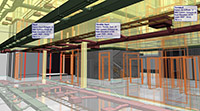
Библиотека инженерных сетей
Библиотека объектов наполнена параметрическими элементами, которые содержат специальные соединительные точки для автоматического объединения элементов в стандартные объекты ARCHICAD.
Стандартные объекты, связанные с инженерными специальностями, дополняются специальными соединительными точками и приобретают свойства необходимые для прокладки инженерных сетей.

Редактирование элементов инженерных сетей:
- Размещение элементов инженерных сетей
- Умная трассировка инженерных сетей
- Редактирование элементов инженерных сетей
- Создание пользовательских элементов инженерных сетей
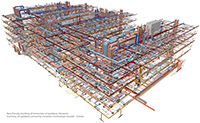
Взаимодействие:
- Автоматическое определение конфликтов
- Сотрудничество с инженерами
- Обмен и визуализация модели инженерных сетей

Системные требования для просмотра видео
- Macromedia Flash — просмотр флэш-клипов;
- Apple QuickTime Player 7 — просмотр файлов в формате MP4;
- Windows Media Player — просмотр файлов в формате WMV.
Системные требования
Системные требования для работы MEP Modeler идентичны системным требованиям ARCHICAD 17.
Операционная система
Windows 8 (64-бит)
Windows 7 (64-бит)
Windows Vista (64-бит)*
*Внимание: ARCHICAD 17 не поддерживает 32-разрядные системы
Macintosh OS X 10.8 Mountain Lion
Macintosh OS X 10.7 Lion
Macintosh OS X 10.6 Snow Leopard*
*Внимание: ARCHICAD 17 – последняя версия ARCHICAD, поддерживающая Mac OS X 10.6
*Отвечает требованиям ARCHICAD 17, но тестирование GRAPHISOFT не проводилось
Требуется 64-разрядный процессор Intel Core2 Duo или выше
Для полной установки программы требуется минимум 5 Гб.
Дополнительно для работы со сложными моделями и трехмерной визуализации требуется около 10 Гб.
Требуется видеокарта, поддерживающая режим OpenGL 2.0 с объемом видеопамяти не менее 256 МБ.
Рекомендуется использование видеокарт с объемом видеопамяти 512 МБ и более.
Системные требования BIM Server
Операционная система
Windows 8 (64-бит)
Windows 7 (64-бит)
Windows Vista (64-бит)*
Windows Server 2012 (64-бит)*
Windows Server 2008 R2 (64-бит)*
Windows Server 2008 (64-бит)*
Macintosh OS X 10.8 Mountain Lion
Macintosh OS X 10.7 Lion
Macintosh OS X 10.6 Snow Leopard*
Macintosh OS X 10.6 Server*
Поддерживается только файловая система с поддержкой регистра.
Требуется 64-разрядный процессор Intel Core2 Duo или выше.
*Отвечает требованиям ARCHICAD 17, но тестирование GRAPHISOFT не проводилось.
Пространство на жестком диске
Для полной установки программы требуется около 5 Гб.
Дополнительно требуется около 10 Гб накаждый проект .
Расширение ARCHICAD Connection для Revit MEP и AutoCAD MEP
Для автоматизации двустороннего обмена с инженерами Вы можете скачать расширение на сайте разработчика.
GRAPHISOFT, ARCHICAD, BIMx, EcoDesigner и BIMcloud являются зарегистрированными торговыми знаками GRAPHISOFT SE. Прочие наименования могут являться торговыми знаками, принадлежащими их владельцам.
Похожие публикации:
- Чем отличается глобальное и локальное определение переменных в mathcad
- Что лучше sketchup или archicad
- Что такое icq new в телефоне самсунг галакси
- Что такое telegram desktop