
Как начать работу с приложением WhatsApp Business

1. Скачайте и запустите WhatsApp Business. Вы можете загрузить приложение WhatsApp Business бесплатно из Google Play Маркета и Apple App Store. Нажмите на иконку WhatsApp Business на домашнем экране. 2. Изучите Условия предоставления услуг. Ознакомьтесь с Условиями предоставления услуг WhatsApp Business, затем нажмите «Принять и продолжить», чтобы принять Условия. 3. Зарегистрируйтесь. Выберите свою страну из выпадающего списка, чтобы добавить код страны, затем введите свой номер телефона в международном формате. Нажмите Готово или Далее, затем нажмите ОК, чтобы получить шестизначный код подтверждения в SMS или по телефону. Введите шестизначный код, чтобы завершить регистрацию. Подробнее о том, как подтвердить свой номер телефона, читайте в этой статье. 4. Разрешите доступ к контактам и фотографиям. Вы можете добавить контакты в WhatsApp Business из адресной книги своего телефона. Вы также можете предоставить приложению доступ к своим фотографиям, видео и файлам. 5. Создайте аккаунт. Введите название компании, выберите вид деятельности и установите фотографию профиля. 6. Создайте профиль своей компании. Нажмите ОЗНАКОМИТЬСЯ > Профиль компании. Здесь вы можете добавить важную информацию о своей компании, например адрес, описание, часы работы и другое. 7. Начните чат. Профиль вашей компании настроен. Нажмите  или
или  , затем выполните поиск или выберите контакт, которому вы хотите написать. Введите сообщение в поле ввода текста. Затем нажмите
  или
или  .
.
Ознакомьтесь с инструментами для бизнеса в WhatsApp Business

В приложении WhatsApp Business вы найдёте несколько инструментов, которые помогут вам вести бизнес более эффективно. Чтобы ознакомиться с этими инструментами, перейдите на экран чатов. Нажмите Другие опции(на телефонах Android) или Настройки (на iPhone). Затем нажмите Инструменты для бизнеса.
- Каталог. Представьте свои товары и услуги и поделитесь ими в профиле своей компании. Узнайте, как создать каталог на платформах Android и iPhone.
- Короткая ссылка. Упростите общение с новыми клиентами. Поделитесь автоматически созданной короткой ссылкой с новыми клиентами, чтобы они могли связаться с вашей компанией. Узнайте, как пользоваться короткими ссылками на платформах Android и iPhone.
- Инструменты для общения. Используйте шаблоны сообщений в WhatsApp, чтобы заранее иметь ответы на распространённые вопросы. Создайте автоматические приветственные сообщения, чтобы взаимодействовать с новыми клиентами. Установите сообщение «Нет на месте», чтобы клиенты знали, когда им следует ожидать вашего ответа, или настройте быстрые ответы на часто задаваемые вопросы. Более подробную информацию об инструментах для общения можно прочитать в следующих статьях:
- Как настроить приветственные сообщения на платформах Android или iPhone.
- Как установить сообщение «Нет на месте» на платформах Android или iPhone.
- Как использовать функцию быстрых ответов на платформах Android или iPhone.
Как перенести аккаунт из WhatsApp Messenger в WhatsApp Business

1. Создайте резервную копию своего аккаунта в WhatsApp Messenger. Если вы переносите свой аккаунт из WhatsApp Messenger в WhatsApp Business, мы рекомендуем создать резервную копию. Создание резервной копии поможет вам не потерять историю чатов. Откройте WhatsApp. На Android нажмите
и выберите Настройки. На iPhone нажмите Настройки на экране чатов. В Настройках выберите Чаты, затем Резервная копия, затем Создать резервную копию или Создать копию. Когда резервное копирование завершится, перейдите к следующему шагу. 2. Скачайте и запустите WhatsApp Business. Вы можете загрузить приложение WhatsApp Business бесплатно из Google Play Маркета и Apple App Store. Нажмите на иконку WhatsApp Business на домашнем экране. 3. Изучите Условия предоставления услуг. Ознакомьтесь с Условиями предоставления услуг WhatsApp Business, затем нажмите «Принять и продолжить», чтобы принять их. 4. Зарегистрируйтесь. WhatsApp Business автоматически определяет номер, который вы используете в WhatsApp. Чтобы продолжить, нажмите на опцию с номером, который вы будете использовать в WhatsApp Business. 5. Перенесите аккаунт. Не закрывайте приложение WhatsApp Business и не выключайте телефон до тех пор, пока процесс переноса не будет завершён. Хотя перенос выполняется автоматически, возможно, вы увидите диалоговое окно с предложением выполнить восстановление из резервной копии. Нажмите Продолжить или Восстановить. Затем нажмите Далее, если будет предложено. 6. Разрешите доступ к контактам и фотографиям. Вы можете добавить контакты в WhatsApp Business из адресной книги своего телефона. Вы также можете предоставить приложению доступ к своим фотографиям, видео и файлам. 7. Создайте аккаунт. Введите название компании, выберите вид деятельности и установите фотографию профиля. 8. Создайте профиль своей компании. Нажмите ОЗНАКОМИТЬСЯ > Профиль компании. Здесь вы можете добавить важную информацию о своей компании, например адрес, описание, часы работы и другое. 9. Начните чат. Профиль вашей компании настроен. Нажмите или , затем выполните поиск или выберите контакт, которому вы хотите написать. Введите сообщение в поле ввода текста. Затем нажмите или .Ознакомьтесь с инструментами для бизнеса в WhatsApp Business
В приложении WhatsApp Business вы найдёте несколько инструментов, которые помогут вам вести бизнес более эффективно. Чтобы ознакомиться с этими инструментами, перейдите на экран чатов. Нажмите Другие опции(на телефонах Android) или Настройки (на iPhone). Затем нажмите Инструменты для бизнеса.
- Каталог. Представьте свои товары и услуги и поделитесь ими в профиле своей компании. Узнайте, как создать каталог на платформах Android и iPhone.
- Короткая ссылка. Упростите общение с новыми клиентами. Поделитесь автоматически созданной короткой ссылкой с новыми клиентами, чтобы они могли связаться с вашей компанией. Узнайте, как пользоваться короткими ссылками на платформах Android и iPhone.
- Инструменты для общения. Используйте шаблоны сообщений в WhatsApp, чтобы заранее иметь ответы на распространённые вопросы. Создайте автоматические приветственные сообщения, чтобы взаимодействовать с новыми клиентами. Установите сообщение «Нет на месте», чтобы клиенты знали, когда им следует ожидать вашего ответа, или настройте быстрые ответы на часто задаваемые вопросы. Более подробную информацию об инструментах для общения можно прочитать в следующих статьях:
- Как настроить приветственные сообщения на платформах Android и iPhone.
- Как установить сообщение «Нет на месте» на платформах Android и iPhone.
- Как использовать функцию быстрых ответов на платформах Android и iPhone.
Бизнес-аккаунт WhatsApp™: как и зачем его использовать
Deloitte в 2020 году им пользуются 88% россиян. Однако его менеджмент не приветствует коммерческую деятельность в обычных аккаунтах, из-за чего компаниям – особенно небольшим – сложно общаться с клиентами и продвигать себя через мессенджер без риска блокировки.
Бизнес-аккаунт – это способ снизить вероятность бана, а также получить дополнительные инструменты работы с клиентской базой.
С точки зрения клиента бизнес-аккаунт означает диалог с известной компанией или брендом, а не с непонятным номером.
Что дает бизнес-аккаунт в WhatsApp
Для комфортного общения с клиентами бизнес-аккаунт в WhatsApp предлагает следующие возможности:
- снижение риска блокировки.
- возможность писать клиенту первым.
- высокая скорость сообщений. Сообщение придет пользователю через 3 секунды, в отличие от обычного аккаунта, где сообщение может идти до 10 минут.
- буквенное имя вместо номера и зеленая галочка. Это увеличит вашу узнаваемость и доверие клиентов.
Какие виды бизнес-аккаунтов существуют
Статус подтвержденного бизнес-аккаунта присваивается тем компаниям, которые прошли проверку WhatsApp™. У таких аккаунтов рядом с названием появляется зеленая галочка. Статус обычного бизнес-аккаунта получают по умолчанию все компании, зарегистрированные в WhatsApp™ Business, и у таких аккаунтов галочка будет серой.
Другой тип подключения – WhatsApp™ Business API. В отличие от бесплатного бизнес-аккаунта, рассчитанного на небольшие предприятия, Business API – это платная услуга для крупных и средних компаний. При использовании WhatsApp™ Business API вы можете рассылать пользователям уведомления, документы и другую важную информацию, которую нужно иметь под рукой: например, посадочные талоны, чеки и уведомления о транзакциях.
Подробное сравнение обычного аккаунта, WhatsApp™ Business и WhatsApp™ Business API представлено в таблице.

Могут ли бизнес-аккаунт заблокировать?
WhatsApp™ отличается жесткой политикой в отношении спама и любых массовых рассылок. Стоит учитывать следующее:
- WhatsApp™ блокирует за 5 и более одинаковых сообщений новым клиентам;
- если вы отправляете более 20-30 сообщений существующим клиентам, вы тоже рискуете попасть под блокировку;
- если аккаунт очень активен, количество допустимых отправленных сообщений может увеличиваться.
С учетом особенностей мессенджера мы рекомендуем всегда стимулировать клиента писать первое сообщение.
Могу ли я одновременно использовать WhatsApp™ Messenger и WhatsApp™ Business?
Да, потому что WhatsApp™ Business не может быть привязан на тот же номер, что и обычный аккаунт WhatsApp™. Лучше всего для подключения бизнес-аккаунта использовать официальный телефон компании – причем это может быть как мобильный, так и стационарный номер.
- Если вы прежде использовали для общения с клиентами WhatsApp™ Messenger, вы можете перенести историю сообщений в новый аккаунт в приложении WhatsApp™ Business и продолжить переписку оттуда. Советуем предварительно создать резервную копию чатов.
- Если вы прекратите использовать WhatsApp™ Business, возможности перенести сообщения обратно в WhatsApp™ Messenger не будет.
Как перейти на бизнес-аккаунт WhatsApp™
1. Скачайте WhatsApp™ Business из Google Play или App Store.
2. Подтвердите номер телефона, который вы будете использовать для общения с клиентами.
3. По желанию вы можете восстановить историю сообщений.
4. Введите название компании.
5. Создайте профиль бизнес-аккаунта. Нажмите Другие опции > Настройки > Настройки бизнес-аккаунта > Профиль.
Как подключить WhatsApp™ Business API
Оставьте заявку на официальной странице интеграции Chat2Desk и WhatsApp Business API или напишите нам через виджет в углу экрана.
Что такое WhatsApp Business и как сделать бизнес-аккаунт в Ватсапе
Бесспорно, WhatsApp является самым популярным приложением для обмена сообщениями, через которое люди не только общаются с друзьями, но и ведут деловую переписку. Специально для тех, кто планирует пользоваться мессенджером для осуществления профессиональной деятельности, предусмотрен WhatsApp Business на Андроид. Разберемся, чем он отличается от обычного приложения, а также выясним, как сделать бизнес-аккаунт в Ватсапе, или, напротив, удалить его.
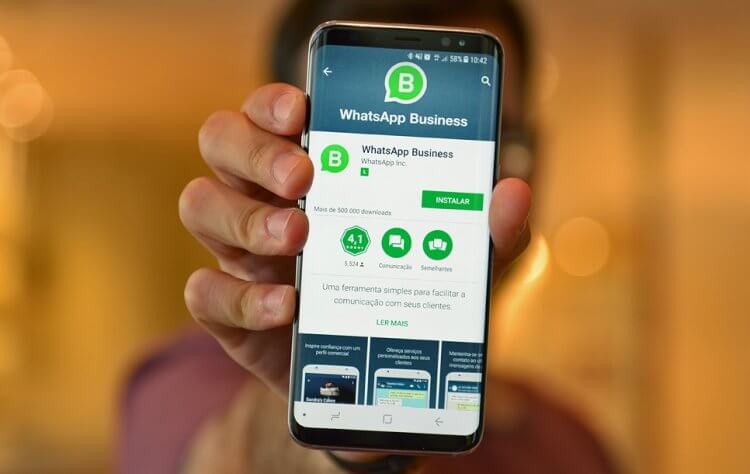
Бизнес-аккаунт в WhatsApp дает больше возможностей, чем обычный профиль
Что такое бизнес-аккаунт в Ватсапе
Возможно, вы когда-то уже имели дело с подобными профилями в мессенджере и задавались вопросом, почему в Ватсапе отображается бизнес-аккаунт в чате. Подобная надпись свидетельствует о том, что человек пользуется не обычным приложением для обмена сообщениями, а WhatsApp Business на Андроид или компьютере, где такая программа тоже доступна.
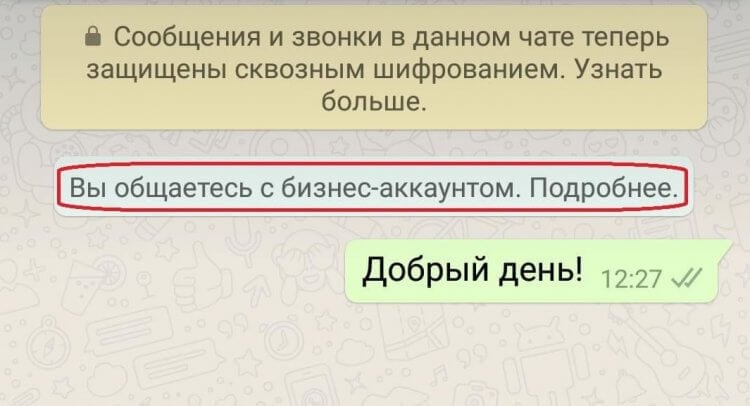
Бизнес-аккаунт получает специальную отметку
⚡ Подпишись на AndroidInsider в Дзене, чтобы получать новости из мира Андроид первым
Возникает вопрос, а что означает бизнес-аккаунт в Ватсапе и для чего он нужен? Ответить на него можно перечислением отличий стандартной учетной записи от профиля в WhatsApp Business:
- возможность регистрации учетной записи в том числе через номер стационарного телефона;
- расширенная карточка аккаунта, позволяющая добавить адрес компании, часы работы, электронную почту, веб-сайт и другие сведения;
- в бизнес-аккаунте WhatsApp можно создавать карточки товаров;
- есть инструменты работы автоответчика в Ватсапе (приветствие клиентов, быстрые ответы и сообщение о том, что вас нет на месте).
Разница Ватсап и Ватсап Бизнес по большей части выражается в предназначении. Если первое приложение можно использовать для личной переписки, то второе только для общения с клиентами. Поэтому обязательно прочитайте правила WhatsApp Business перед тем, как создать Ватсап Бизнес.
Как сделать Ватсап Бизнес
Что бы начать пользоваться бизнес-аккаунтом, в первую очередь необходимо скачать Ватсап Бизнес на Андроид. Сделать это можно как через магазин Google Play, так и любым другим способом, позволяющим установить приложение на телефон.
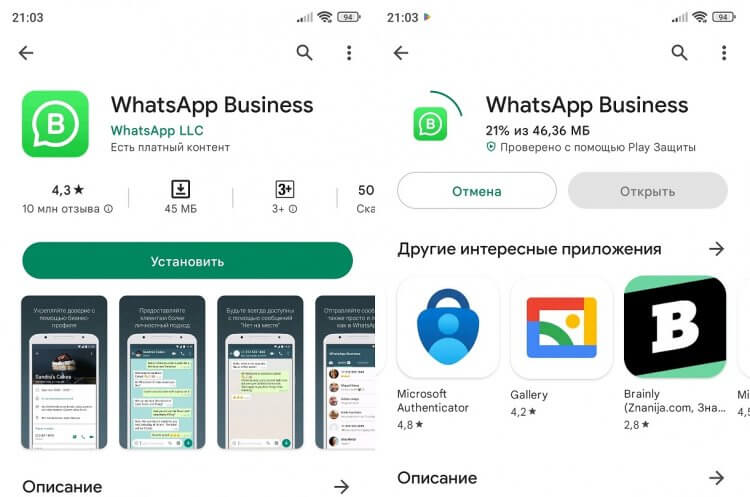
Приложение WhatsApp Business полностью бесплатное
На вашем устройстве может быть установлен как обычный мессенджер, так и WhatsApp Business. Для каждого из них должен использоваться отдельный номер. Один — для личной переписки в WhatsApp, другой — для общения с клиентами в WA Business.
❗ Поделись своим мнением или задай вопрос в нашем телеграм-чате
Как создать бизнес-аккаунт в Ватсапе
После установки Ватсап Бизнес вы можете сразу переходить к созданию учетной записи. В процессе регистрации рекомендуется указывать номер, который не используется для личного общения через обычный мессенджер. А теперь по порядку, как сделать бизнес-аккаунт в WhatsApp:
- Запустите WA Business.
- Примите условия предоставления услуг.
- Если на вашем смартфоне установлена стандартная версия мессенджера, приложение предложит перейти на бизнес-аккаунт в Ватсапе с тем же номером. Для этого нужно нажать «Использовать». Но в таком случае вы не сможете зайти в обычный профиль. Чтобы зарегистрировать новый аккаунт, нажмите «Использовать другой номер».
- Подтвердите вход, воспользовавшись кодом, который можно получить как через звонок, так и при помощи SMS.
- Создайте профиль, указав имя (название компании) и род деятельности, что является обязательным условием. Оставшиеся пункты можно заполнить потом.
- Также программа предложит сделать каталог товаров в Ватсапе. Если он вам не нужен, смело пропускайте этот шаг.
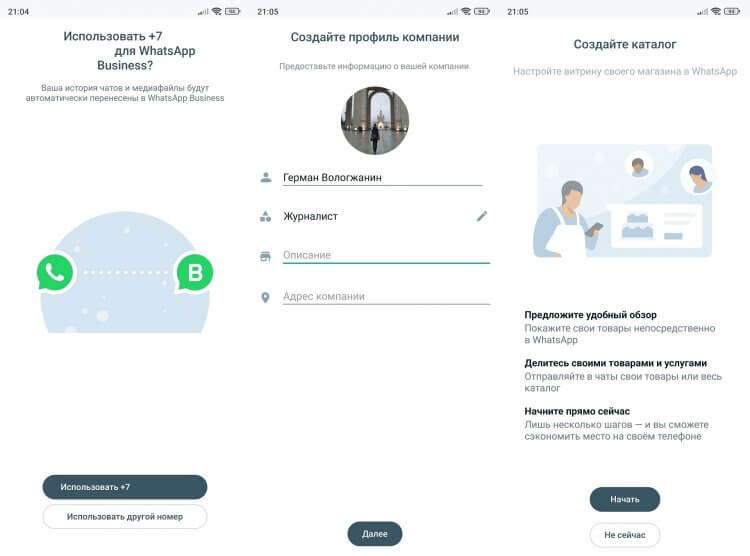
При использовании старого номера чаты не удаляются
В отличие от обычной версии приложения, в WhatsApp Business на главном экране располагаются основные настройки аккаунта. Здесь предлагается отредактировать профиль компании в Ватсапе, создать рекламу и воспользоваться инструментами для бизнеса вроде создания быстрых ответов или приветственных сообщений.
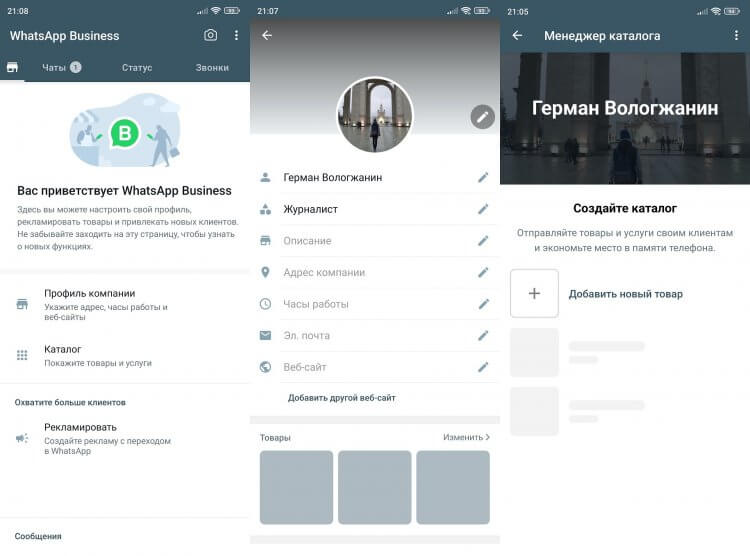
В обычном WhatsApp вы не найдете таких настроек
В остальном сложно заметить существенную разницу между WhatsApp и WhatsApp Business. При этом люди, с которыми вы будете переписываться, увидят расширенную версию профиля даже в обычном приложении, а в чате начнет отображаться отметка «Вы общаетесь с бизнес-аккаунтом».
�� Загляни в телеграм-канал Сундук Али-Бабы, где мы собрали лучшие товары с АлиЭкспресс
Как убрать бизнес-аккаунт в Ватсапе
Если вы регистрировали учетную запись на номер, который не используется для ведения личной переписки, можно удалить бизнес-аккаунт в Ватсапе, сделав несколько простых шагов:
- Нажмите на «три точки» в правом верхнем углу и откройте настройки приложения.
- Перейдите в раздел «Аккаунт».
- Нажмите кнопку «Удалить аккаунт» и подтвердите выполнение действия».
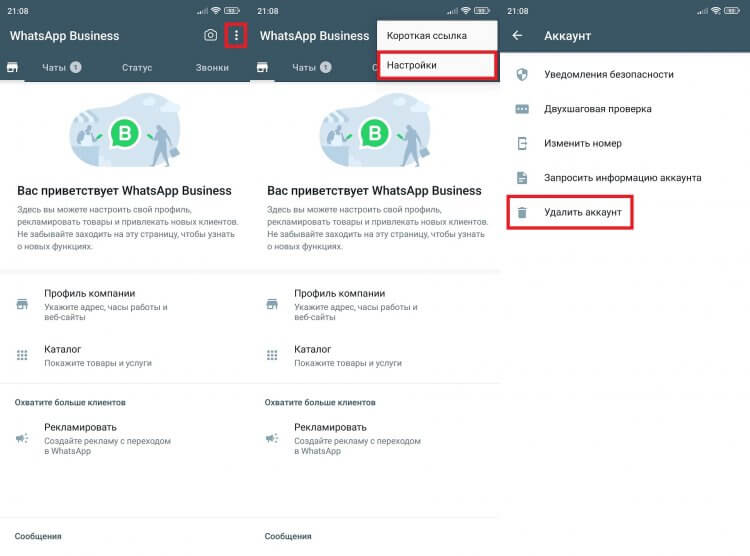
Не забывайте, что вместе с аккаунтом удаляются все чаты
Если вы создали Ватсап Бизнес через номер, который использовали для личного общения в WhatsApp, не удаляйте профиль, а просто войдите в стандартное приложение мессенджера, иначе будет потеряна вся переписка. Учетная запись сразу перейдет в статус обычной. При желании вы сможете аналогичным образом переключаться между WhatsApp и WhatsApp Business.

Теги
- Ватсап на телефон
- Мессенджеры для Android
- Новичкам в Android
- Приложения для Андроид
Наши соцсети
Новости, статьи и анонсы публикаций
Свободное общение и обсуждение материалов
Лонгриды для вас
Нейросеть ChatGPT, которая генерирует текст, находится на слуху с начала 2023 года, однако долгое время пользоваться ею можно было исключительно через браузер, что создавало определенные неудобства. К счастью, в конце июля появилось приложение ChatGPT на Андроид. Теперь вы можете установить его на свой смартфон или планшет и взаимодействовать с искусственным интеллектом, где бы ни находились. Правда, в России ChatGPT имеет массу ограничений, сказывающихся как на загрузке приложения, так и на использовании нейросети.
Несмотря на то что Huawei уже достаточно давно находится под санкциями и вроде бы научилась заменять сервисы Google, по факту полноценной замены большинству из них у китайского производителя просто нет. Поэтому она предлагает установку приложений поискового гиганта обходным способом, который состоит в использовании Gbox. Это специальная утилита, благодаря которой сервисы Google начинают думать, что работают в среде GMS и не блокируются. Но есть одна серьёзна проблема — с Gbox совместимы далеко не все приложения, которыми лично я бы хотел пользоваться, и я стал искать альтернативу.

Из-за роста курса валют именно сейчас стоит наконец приобрести телевизор на Андроид ТВ — в будущем понравившаяся вам модель наверняка подорожает и вряд ли будет привлекательной. Вы точно сэкономите не одну тысячу рублей: их, кстати, можно смело потратить на полезные аксессуары для телевизора, чтобы комфортно смотреть любимые шоу! Например, вы можете установить экран на стену, используя специальный гибкий кронштейн, или же приобрести удобный пульт с клавиатурой, чтобы на Андроид ТВ без проблем пользоваться браузером. Что еще купить — скорее смотрите ниже.