
Как удалить сотрудника из Битрикс24 CRM?
Для начала проверьте, прошел ли работник авторизацию после приглашения или нет. Это можно проверить во вкладке «Приглашенные». Если он этого не сделал, удалите его.
Если сотрудник закончил регистрацию, а при его удалении возникает ошибка, сделайте следующее:
- Проверьте, есть ли закрепленные задачи за этим работником. Для этого зайдите в профиль во вкладку «Задачи». Нажмите на «Все».
- Удалите задачи, которые есть у этого сотрудника.
- Теперь его можно уволить.
В Битрикс 24 не существует возможности удалить уволенного человека из вкладки «Уволенные».
12 лет работаем с лидерами рынков и молодыми амбициозными компаниями
— Реализуем любой сервис с нетипичным функционалом;
— Переезды на Битрикс, интеграции со всем на свете;
— Налаженная система менеджмента: четкое соблюдение дедлайнов и ТЗ
ТОП 50
по России
1 место
в Краснодаре
Как удалить сотрудника из Битрикс24
Битрикс24 — это портал для организации полноценной работы компании, включая операции с персоналом. Сотрудников можно наделять различными правами доступа, распределять по разделам, назначать ответственными за выполнение определенных задач и многое другое. Сервис позволяет выстраивать сложную иерархию компании и с легкостью ее контролировать: следить за результатами работы, делать кадровые перестановки, повышать и увольнять сотрудников.
Кадровые перестановки, поощрения, повышения, внедрение новых отделов и подотделов — все это бизнес-процессы, являющиеся частью развития компании. В этом случае сотрудник, его знания и опыт, остаются в компании, и в случае необходимости с ним можно взаимодействовать. А вот в случае увольнения сотрудника, особенно — ответственного за выполнение важных задач, могут возникнуть проблемы. Поэтому к увольнению нужно подходить грамотно и не действовать поспешно.
Часть функций, призванных оградить работодателя от проблем, уже реализованы в самой системе Битрикс24. К примеру, при увольнении сотрудника его учетная запись не удаляется, а только становится неактивной, и он уже не сможет авторизоваться под ней и зайти на портал. В сервисе остаются все сделки, файлы и другие данные, соотнесенные с этой учетной записью. Поэтому можно не волноваться, что увольнение работника приведет к удалению информации и вреду для компании — он просто переместится в список уволенных.
Как уволить сотрудника в Битрикс24?
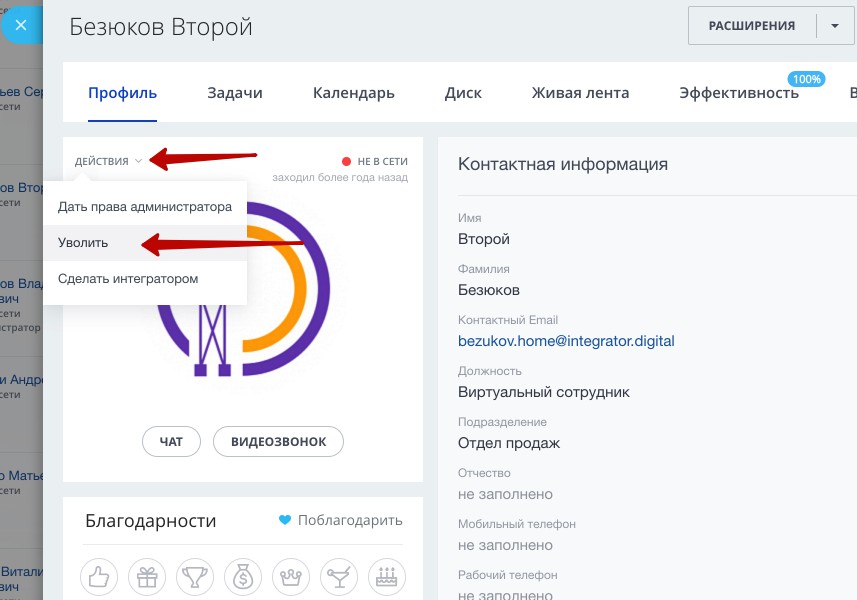
Для увольнения работника пользователь должен обладать правами администратора на портале. Возможность уволить есть как в списке всех пользователей, так и в профиле сотрудника. В профиле нужно выбрать вкладку «Действия», а затем из выпадающего списка — «Уволить».
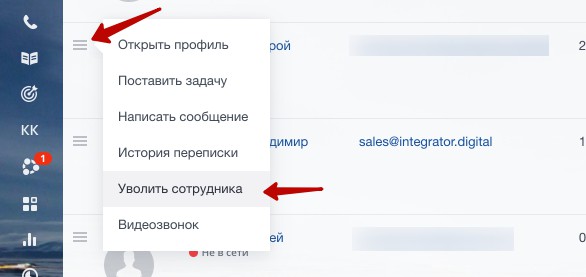
Из общего списка операция выполняется аналогично: находите нужного сотрудника, открываете напротив него меню и из выпадающего списка выбираете «Уволить».
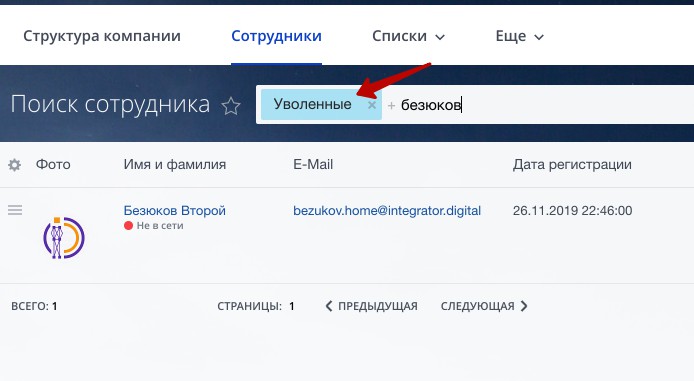
После увольнения у работника пропадет доступ к порталу и информации, размещенной на нем. Его учетная запись деактивируется и автоматически перемещается в список «Уволенные».
При этом все связанные с этой учетной записью данные, файлы, сообщения в чате, задачи останутся нетронутыми.
Можно ли совсем удалить пользователя?
После увольнения учетная запись пользователя со всей информацией остается в системе. Кому-то это может показаться неудобным и он предпочитает полностью избавляться от уволенных сотрудников.
К сожалению, удалить пользователя в облачной редакции из списка уволенных — невозможно. Это сделано во избежание ошибок, которые могут возникнуть в работе всего портала при полном удалении сотрудника и связанных с ним данных. В процессе работы у пользователя накапливается огромное количество взаимосвязей с системой, которые напрямую влияют на ее целостность и работоспособность. Несмотря на исключение учетной записи из активных, система может обращаться к информации и все процессы продолжают работать в штатном режиме, а в случае полного исчезновения информации — связи разрушатся.
Для тарифного ограничения числа пользователей портала, увольнение — это то же самое, что и удаление. То есть, если ваш тариф до 50 пользователей, то считаются только активные сотрудники. Уволенные в их число не входят и их может быть сколько угодно.
Если же сотрудник не прошел авторизацию по приглашению, а значит и не имеет привязки к информации, необходимой для работы системы, то удалить его можно. Пройдите в раздел «Приглашенные» и удалите его.
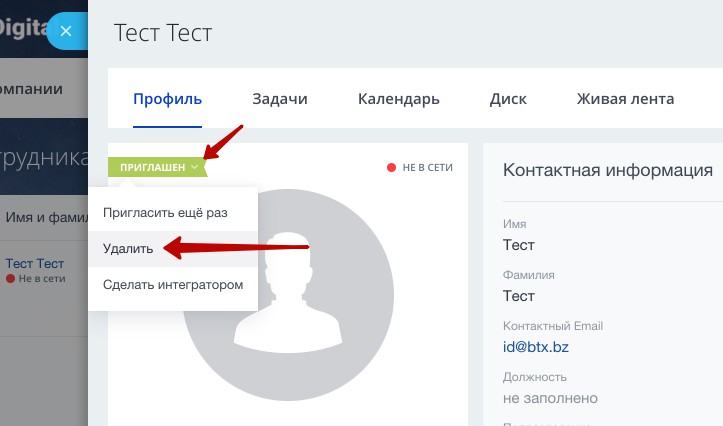
В коробочной редакции удаление пользователя возможно, но требует предельной осторожности и аккуратности. Делать это без необходимости не рекомендуется, так как может нанести вред всей системе. Убедитесь в том, что:
- от пользователя отвязаны все задачи;
- все задачи привязанные ранее к пользователю переданы другим исполнителям;
- просмотрите все данные по пользователю, например, контакты в CRM.
Если при удалении возникнет ошибка, то нужно перепроверить все три пункта заново. Чаще всего в самой ошибке указывается информация, которая позволяет понять, что не было сделано. К примеру, идентификаторы задач, оставшиеся привязанными к пользователю.
Как принять сотрудника обратно в Битрикс24?
Если вам потребовалось принять ранее уволенного сотрудника обратно, то сервис позволяет сделать это максимально просто. Есть 2 способа:
- восстановить его учетную запись;
- создать новую учетную запись.
При создании новой учетной записи процедура ничем не будет отличаться от приема нового сотрудника. После этого ему будет можно передать все полномочия и задачи уволенного работника. Если вам потребуется передать дела, счета или заказы, то уволенного сотрудника можно принять ненадолго обратно и, после передачи всего необходимого новому сотруднику, снова уволить. Так можно поступать и при передаче совершенно другому пользователю — уволенному сотруднику не поступает никаких уведомлений, поэтому можно не опасаться, что он в этот момент решит по какой-то причине попробовать зайти на портал.
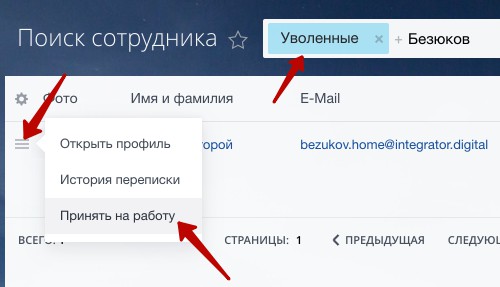
В случае, если вы решили просто восстановить учетную запись, то все еще проще. Нужно пройти в раздел «Сотрудники», выбрать фильтр «Уволенные» и найти нужную учетную запись. Теперь откройте меню учетной записи и из выпадающего списка выберите «Принять на работу».
Заключение
Битрикс24 — это многофункциональный инструмент для управления бизнесом. Он позволяет тонко настраивать и автоматизировать бизнес-процессы компании, в том числе и работу с персоналом. В этой статье мы постарались рассказать о том, с чем придется столкнуться при увольнении сотрудника и найме его обратно. Рассмотрели возможность полного удаления учетной записи с портала.
Больше 10 лет мы помогаем бизнесу развиваться и процветать, используя различные IT-решения, позволяющие повысить эффективность внутренних процессов компании. Выполняем внедрение и полную настройку Битрикс24, осуществляем миграцию с других CRM-систем. Если вы заинтересовались возможностями портала Битрикс — звоните и пишите нам. С радостью ответим на все интересующие вас вопросы.
Как удалить уволенного пользователя в Битрикс24
Нельзя удалять уволенного сотрудника с портала сразу. Когда сотрудника увольняют, его учетная запись остается в списках пользователей, но по ней уже нельзя зайти и работать.
Нельзя удалять уволенного сотрудника с портала сразу. Когда сотрудника увольняют, его учетная запись остается в списках пользователей, но по ней уже нельзя зайти и работать. Все файлы, сообщения, задачи, сделки и контакты уволенного продолжают храниться на портале. Поэтому, прежде чем удалять, нужно просмотреть все данные по сотруднику и убедиться, что после удаления не пропадет ничего важного, например, контакты в CRM.
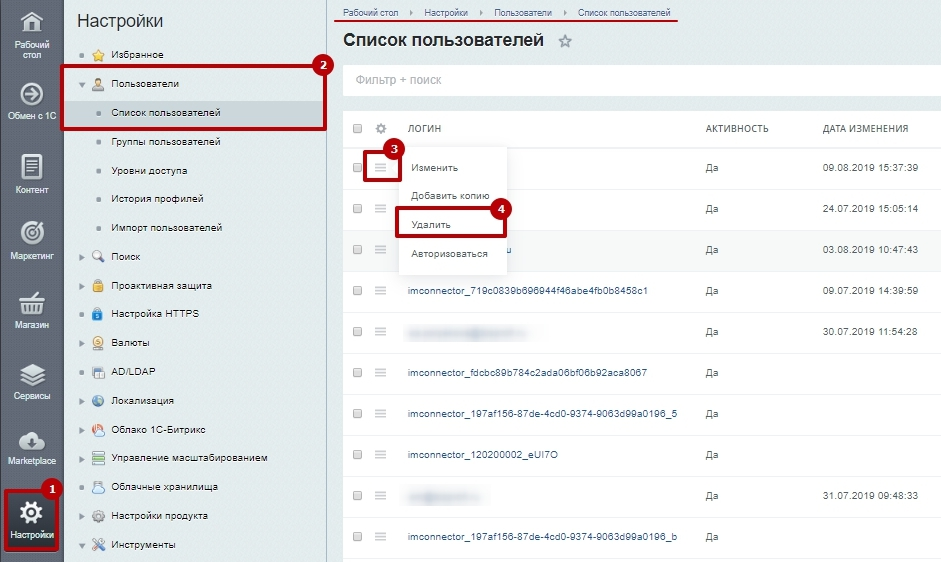
Чтобы удалить сотрудника, нужно перейти в административную часть портала по адресу: https://портал.ru/bitrix/admin/.
Затем перейти в раздел Настройки ㄧ Пользователи ㄧ Список пользователей. В правом меню слева от сотрудника выбрать «Удалить».
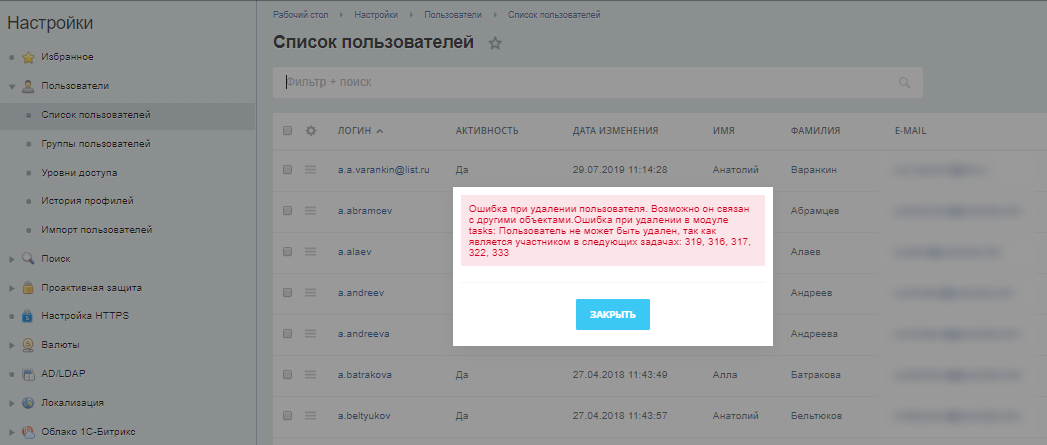
Если при удалении возникла ошибка, проверьте и отвяжите от сотрудника все имеющиеся на нем задачи. В тексте ошибки указаны id задач, которые выполнял уволенный.
Но проще всего перейти в профиль сотрудника во вкладку «Задачи».
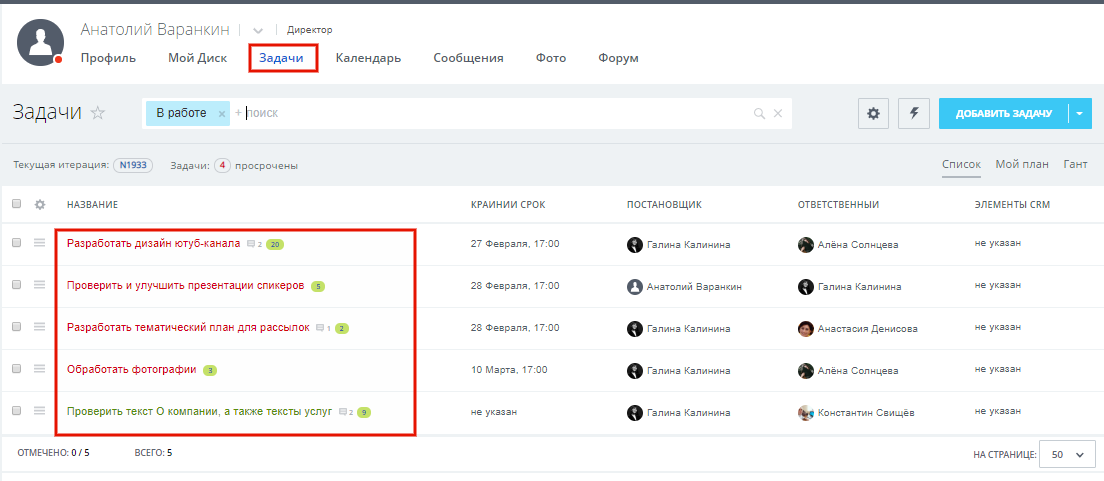
Все задачи нужно перепривязать к другим постановщикам и исполнителям, сделать это может администратор или руководитель сотрудника.
Подписывайтесь на наш Телеграмм канал Максимум из Битрикс24.
Как уволить сотрудника из Битрикс24
Компании часто сталкиваются с необходимостью увольнения сотрудников. Уволенный сотрудник подписывает приказ о прекращении трудового договора и другие документы. Помимо прочего, ему нужно закрыть доступ и на портал.
В Битрикс24 процесс исключения сотрудника с портала тоже называется увольнением.
Обратите внимание, увольнять сотрудников может только администратор портала.
У вас есть два варианта, как уволить сотрудника с портала.
- Перейдите в раздел Компания > Сотрудники, найдите сотрудника, которого хотите уволить. Напротив имени и фамилии нажмите на три полоски и из выпадающего меню выберите Уволить сотрудника.
- Перейдите в профиль сотрудника, которого хотите уволить. Сверху слева нажмите Действия и из выпадающего меню выберите Уволить.
После нажатия кнопки Уволить сотрудника или Уволить, вы получите вопрос с подтверждением этого действия.
Уволенный сотрудник не исчезнет с портала, он будет виден в списке уволенных. В его профиле будет стоять пометка Уволен.
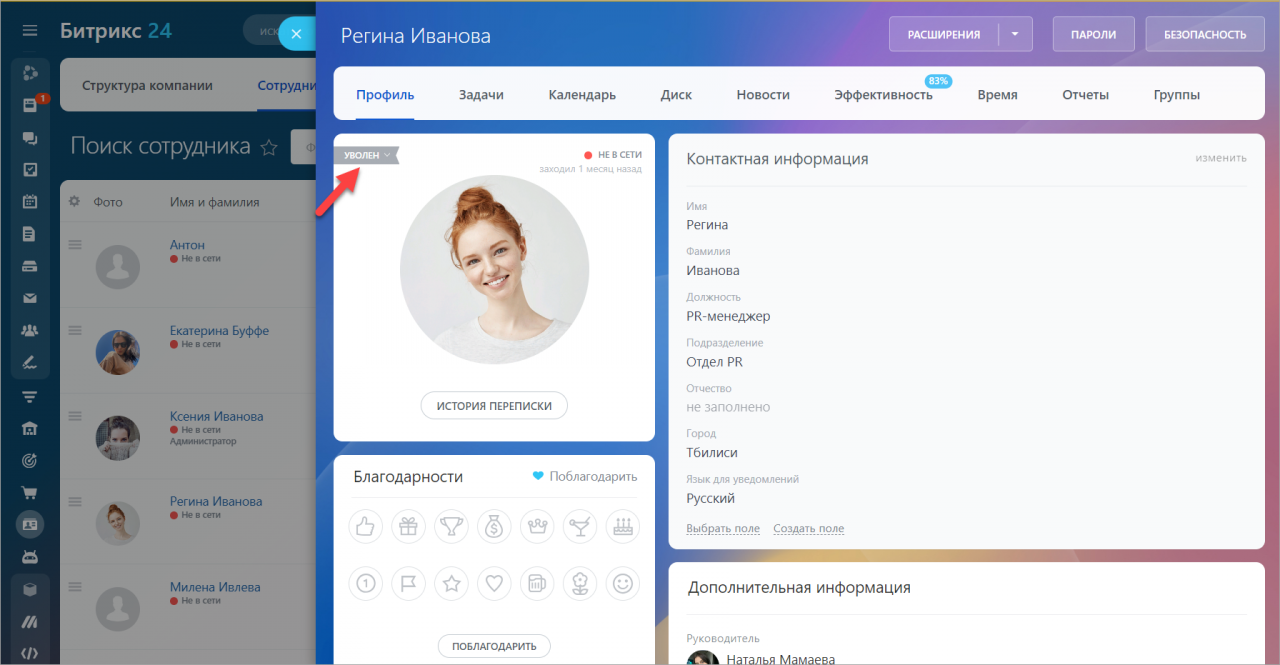
После увольнения сотрудника, вы можете передать его почту, задачи, дела в CRM и файлы с личного диска.
Подробнее читайте в статьях:
- Как передать почтовый адрес уволенного сотрудника
- Как передать элементы CRM уволенного сотрудника
- Как передать задачи уволенного сотрудника.
Как посмотреть чат с уволенным сотрудником
Чтобы посмотреть историю переписки с уволенным сотрудником, перейдите в раздел Компания > Сотрудники и выберите фильтр Уволенные.
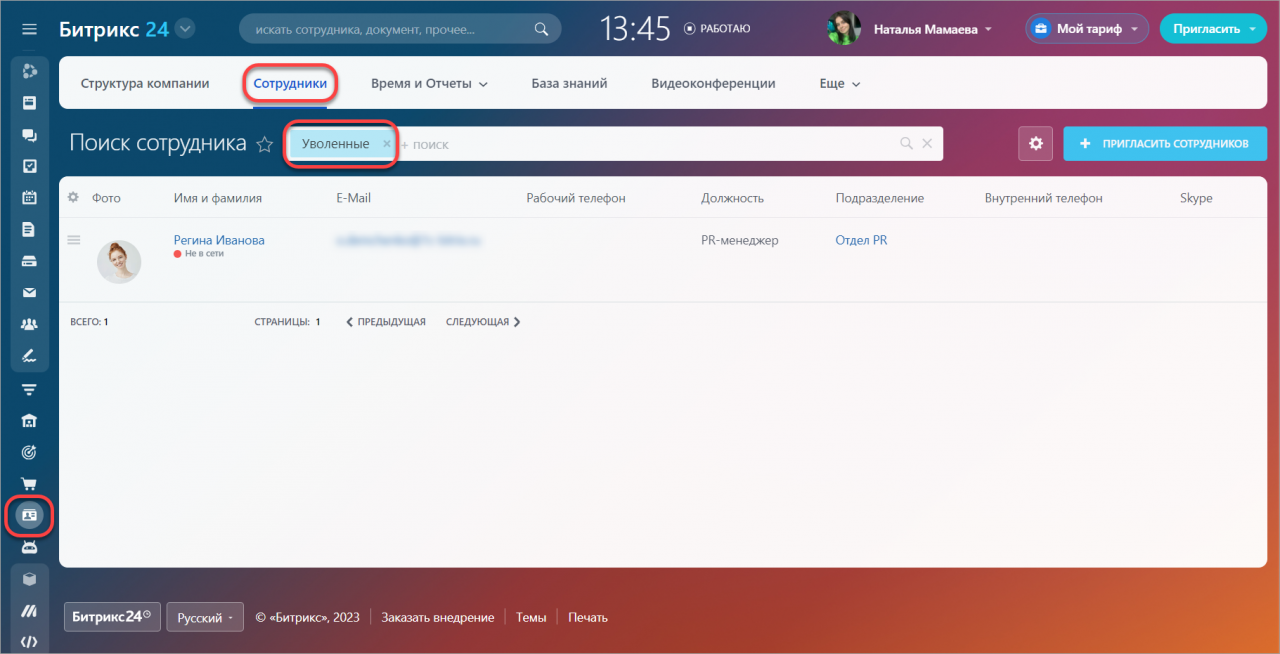
Найдите того сотрудника, переписку с которым вы хотите посмотреть, и перейдите в его профиль. В профиле под фотографией нажмите История переписки.
Вам откроется вся история переписки с этим пользователем.
Из верхнего меню профиля уволенного сотрудника вы также можете посмотреть задачи, календарь, диск, новости, группы уволенного.
Администратор портала помимо перечисленных разделов, сможет посмотреть эффективность, время и отчёты сотрудника.
Как вернуть уволенного сотрудника на портал
Так же, как и в случае с увольнением сотрудника, вернуть его на портал вы можете двумя способами — из списка сотрудников или из профиля сотрудника.
Рассмотрим как вернуть уволенного сотрудника из списка в разделе Компания.
Чтобы вернуть уволенного сотрудника на портал, перейдите в раздел Компания > Сотрудники и выберите в фильтре Уволенные.
Рядом с именем и фамилией сотрудника нажмите на три полоски и выберите Принять на работу.
Чтобы список уволенных сотрудников отображался на вашем портале, вам нужно включить эту опцию в настройках Битрикс24.
Для этого перейдите в Настройки и поставьте галочку в чек-бокс напротив строки Показывать уволенных в списке сотрудников.