
Как отключить в Windows автоматическое подключения к сети Wi-Fi
Читайте, как запретить автоматическое соединение или удалить одну из Wi-Fi сетей в Windows 10. Система автоматически подключается к сетям Wi-Fi, к которым вы ранее устанавливали соединение. В Windows 10 вы можете запретить автоматически подключаться к определенным сетям. ОС будет помнить пароль и другие сведения, но будет подключаться только при ручном инициировании соединения.
Это полезно для общедоступных сетей Wi-Fi, к которым вы не хотите подключаться автоматически, особенно, если для их использования требуется авторизация в браузере или скорость оставляет желать лучшего.
- Запрет соединения в Windows 10
- Удаление сети в Windows 8 или 7
- Вопросы и ответы
- Комментарии
Перейти к просмотру

Перейти к просмотру
Запрет соединения в Windows 10
Чтобы запретить Windows автоматически подключаться к сети Wi-Fi в будущем, вы можете просто выбрать этот параметр при подключении к сети. Когда вы выбираете сеть во всплывающем меню Wi-Fi, снимите флажок «Подключиться автоматически», прежде чем соединиться.
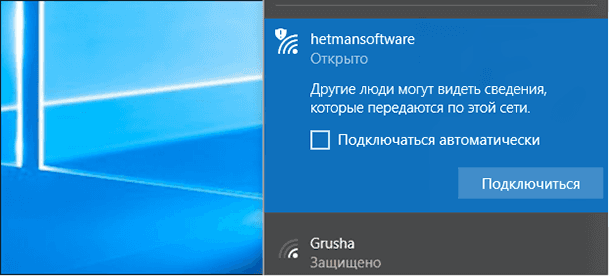
Если вы не находитесь в зоне действия сети на данный момент, вы не увидите её на панели Wi-Fi. Однако вы можете редактировать сохраненный профиль в своей системе, чтобы изменить этот параметр.
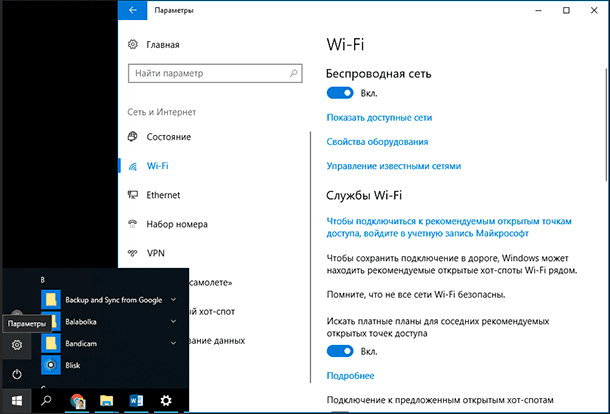
Для этого откройте «Настройки» > «Сеть и Интернет» > «Wi-Fi». Нажмите ссылку «Управление известными сетями».
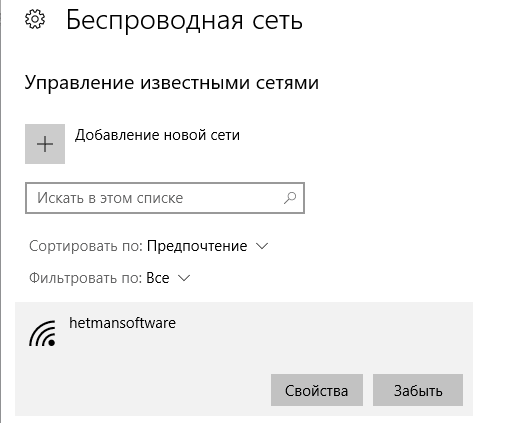
Выберите сеть, которую вы хотите изменить в списке, и нажмите «Свойства». Вы можете использовать окно поиска или параметры фильтра, чтобы найти ту сеть, которая вам в данный момент нужна.
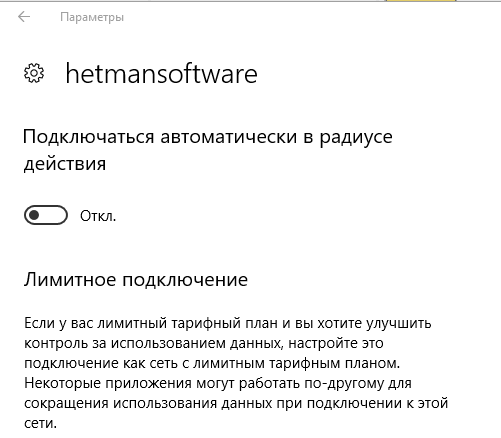
Установите опцию «Подключаться автоматически в радиусе действия» в положение «Выключить». Windows не будет автоматически подключаться к сети, но вы можете вручную подключиться к сети без повторного ввода пароля и других параметров.
Перейти к просмотру
Удаление сети в Windows 8 или 7
Эта опция недоступна в Windows 7 и 8. Если у вас есть учетные данные сети Wi-Fi, система автоматически подключится к ней. Единственный способ запретить автоматическое повторное подключение к сохраненной сети – это удалить ее. Это значит, что вам придется повторно ввести пароль сети Wi-Fi и другие учетные данные, если вы когда-либо захотите использовать ее в будущем.
Чтобы удалить сеть в Windows 7, перейдите в Панель управления > Просмотр состояния сети и задач > Управление беспроводными сетями. Выберите сеть Wi-Fi, которую вы хотите забыть, и нажмите «Удалить сеть».
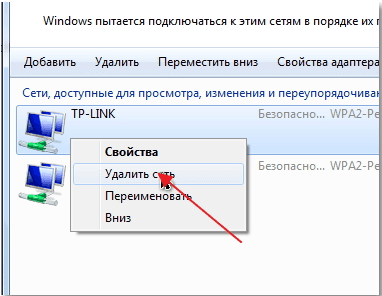
В Windows 8 вы должны использовать команду netsh из командной строки для удаления сохраненной сети Wi-Fi.
Для этого запустите окно командной строки и запустите следующую команду, заменив имя «WiFiName» на имя сохраненной сети Wi-Fi.
netsh wlan delete profile name=”WiFiName”

После запуска этой команды ваш компьютер удалит сеть.

Автор: Vladimir Mareev, Технический писатель
Владимир Мареев — автор и переводчик технических текстов в компании Hetman Software. Имеет тринадцатилетний опыт в области разработки программного обеспечения для восстановления данных, который помогает ему создавать понятные статьи для блога компании. Спектр публикаций довольно широк и не ограничивается только лишь темой программирования. Статьи включают также разнообразные обзоры новинок рынка компьютерных устройств, популярных операционных систем, руководства по использованию распространенных и специфических программ, примеры решений возникающих системных или аппаратных проблем и многие другие виды публикаций.

Редактор: Michael Miroshnichenko, Технический писатель
Мирошниченко Михаил – одни из ведущих программистов в Hetman Software. Опираясь на пятнадцатилетний опыт разработки программного обеспечения он делится своими знаниями с читателями нашего блога. По мимо программирования Михаил является экспертом в области восстановления данных, файловых систем, устройств хранения данных, RAID массивов.
- Обновлено:
- 17.10.2023 14:56
Поделиcь
Вопросы и ответы
Где Windows хранит профили Wi-Fi сетей?
Windows хранит профили Wi-Fi сетей в каталоге C:>ProgramData>Microsoft>Wlansvc>Profiles>Interfaces.
Как найти Сеть Wi-Fi на компьютере?
- Нажмите «»Пуск»» — «»Настройки»» — «»Сеть и Интернет»»;
- Вам необходимо включить Wi-Fi, кликнув на ползунок напротив поля с Wi-Fi;
- Затем нажмите Wi-Fi, чтобы увидеть список доступных сетей;
- Нажав на необходимую сеть, введите пароль в случае защищенной сети.
Как узнать пароль от Wi-Fi на роутере?
Вам необходимо зайти в роутер (для этого нужно иметь логин и пароль администратора). После входа, все что вам нужно (и это не зависит от марки и модели маршрутизатора), найти пункт настройки беспроводной сети, а в нем — параметры безопасности Wi-Fi. Именно там и можно посмотреть используемый пароль, а затем использовать его для подключения ваших устройств.
С помощью какого ПО можно узнать пароли к сетям Wi-Fi, к которым я уже подключался ранее?
- PassFab Wifi Key;
- Wi-Fi Password Revealer;
- Password Viewer;
- WiFi Password Decryptor;
- WiFi Password Dump.
Как увеличить скорость Wi-Fi?
- Отключите ненужных клиентов сети.
- Переместите маршрутизатор в более удобное место (чем меньше препятствий тем лучше).
- Переключите диапазон частот Wi-Fi (2,4 ГГц или 5 ГГц).
- Настройте (разведите) антенны маршрутизатора.
- Расширьте свою сеть Wi-Fi (поставьте дополнительный роутер и расширьте покрытие).
- Перейдите на более быстрый интернет (узнайте у своего провайдера).
Комментарии (21)
Кирилл 27.07.2023 13:44 #
Как настроить проводной сетевой адаптер Ethernet так чтобы при загрузке W10 он был всегда включенным? подключение требуется только вручную.
Hetman Software 28.07.2023 11:18 #
Настроить проводной сетевой адаптер Ethernet так, чтобы он был всегда включенным при загрузке Windows 10, но с возможностью подключения только вручную, можно выполнить следующие шаги: Откройте «Управление компьютером»: Нажмите правой кнопкой мыши по значку «Пуск» в левом нижнем углу экрана. В появившемся контекстном меню выберите «Управление компьютером» (Computer Management). Перейдите в раздел «Управление устройствами»: В левой панели «Управление компьютером» раскройте раздел «Управление устройствами» (Device Manager). Найдите сетевой адаптер Ethernet: Разверните раздел «Сетевые адаптеры» (Network adapters). Найдите ваш проводной сетевой адаптер Ethernet в списке (название может быть что-то вроде «Ethernet Controller» или содержать имя производителя адаптера). Настройте параметры энергосбережения: Щелкните правой кнопкой мыши по найденному сетевому адаптеру и выберите «Свойства» (Properties). Перейдите на вкладку «Управление электропитанием» (Power Management). Убедитесь, что опция «Разрешить компьютеру выключать это устройство для экономии энергии» (Allow the computer to turn off this device to save power) НЕ выбрана (или снимите галочку, если она установлена). Нажмите «ОК», чтобы сохранить изменения. После выполнения этих шагов, сетевой адаптер Ethernet должен оставаться всегда включенным при загрузке Windows 10. Он не будет автоматически отключаться для экономии энергии, но вам по-прежнему будет необходимо подключать его вручную, если необходимо использовать сетевое подключение.
Кирилл 28.07.2023 13:48 #
Снял галку с (Разрешить отключение этого устройства для экономии энергии.) и после перезагрузки интернет по прежнему подключен и работает, вопрос остается открыт как настроить сетевой адаптер чтобы при загрузке OS он был всегда выключен? Где это можно настроить подскажите.
Hetman Software 31.07.2023 11:41 #
Если вы хотите, чтобы сетевой адаптер всегда был выключен при загрузке операционной системы, то вам необходимо отключить его в BIOS/UEFI на уровне аппаратного обеспечения. Отключение адаптера через настройки BIOS/UEFI обеспечит его выключение независимо от состояния ОС. При этом вам следует учитывать, что после отключения адаптера через BIOS/UEFI, вы не сможете использовать его без повторного включения в BIOS/UEFI. Вот как вы можете отключить сетевой адаптер в BIOS/UEFI (процедура может отличаться в зависимости от версии и модели вашей материнской платы): Перезагрузите компьютер и нажмите клавишу, указанную на экране, чтобы войти в настройки BIOS/UEFI (обычно это клавиша Delete, F2, F12 или Esc, но может быть другой). Войдите в раздел, связанный с настройками аппаратного обеспечения или устройствами (может называться «Advanced», «Hardware Configuration», «Integrated Peripherals» или подобным). Найдите сетевой адаптер или Ethernet-контроллер (обычно называется «Onboard LAN» или «Onboard Ethernet») и выберите опцию, связанную с его включением или отключением. Измените значение на «Disabled» (выключено) или аналогичную опцию. Сохраните изменения и выйдите из BIOS/UEFI. Обычно для сохранения изменений следует нажать клавишу F10 и подтвердить сохранение. После этого адаптер будет выключен на уровне BIOS/UEFI, и при загрузке ОС он будет оставаться выключенным. Помните, что эта процедура может быть немного разной в зависимости от вашей системы, и всегда будьте внимательны при работе с настройками BIOS/UEFI, чтобы избежать неожиданных проблем.
Кирилл 1.08.2023 20:33 #
Ето совершенно не то что требуется, в первом сообщении я точно обозначил, интернет нужно подключать исключительно вручную, при загрузке OS состояние Ethernet должно быть отключенно, я перерыл уже все конфиги сетевого драйвера но мне так и не удалось найти ту строку кода где заданно состояние (Вкл/Выкл) по умолчанию, в реестре тоже не нашел нужных настроек. Сейчас временно нашел решение создал в планировщике задание, Отключение интернета при: + Блокировке экрана + Перезагрузке + Выключении + Загрузке OS + Игнорировать правило при запущенном utorrent.exe Теперь после этого задания при включении ПК лампочка на сетевой карте вообще не загорается паока я не нажму Включить Ethernet Я хотел того же самого добится редактированием какого то системного конфигурационного файла.
Hetman Software 4.08.2023 10:16 #
Понимаю ваш запрос, и извините за недоразумение. Вам нужно включать интернет-подключение вручную после загрузки операционной системы, и вы хотели бы знать, как изменить это поведение. Однако, из вашего описания не совсем понятно, о какой операционной системе и конкретных настройках идет речь. Если вы работаете под Windows, настройка автоматического подключения может быть связана с параметрами сетевого адаптера и конфигурацией сети. Если вы хотите, чтобы интернет-подключение было выключено по умолчанию при загрузке системы и включалось вручную, вы можете попробовать следующее: Выключение сетевого адаптера при загрузке: Вы можете попробовать отключить сетевой адаптер вручную в менеджере устройств перед выключением компьютера. Для этого: Нажмите Win + X и выберите «Устройства и принтеры». Правой кнопкой мыши щелкните на вашем сетевом адаптере и выберите «Свойства». В закладке «Энергопитание» уберите галочку с «Компьютер может выключать это устройство для экономии энергии». Настройка автозапуска сетевого адаптера: Вы можете создать план автозапуска, который включает сетевой адаптер после загрузки системы. Для этого: Нажмите Win + R, введите «taskschd.msc» и нажмите Enter. В меню «Действие» выберите «Создать задачу базового запуска». Во вкладке «Триггеры» создайте новый триггер для запуска при загрузке. Во вкладке «Действие» создайте новое действие для запуска «cmd.exe» с параметрами /c netsh interface set interface «Имя сетевого адаптера» admin=enable. Пожалуйста, обратите внимание, что точные шаги и опции могут различаться в зависимости от версии операционной системы. Имейте в виду, что изменение таких настроек может потребовать административных прав и внимательности, чтобы не повредить систему. Перед внесением изменений рекомендуется создать точку восстановления системы.
Как настроить автоматическое подключение к Интернету в Windows

Если для выхода в Интернет на вашем компьютере используется подключение PPPoE (Ростелеком, Дом.ру и другие), L2TP (Билайн) или PPTP, то может оказаться не вполне удобным всякий раз при включении или перезагрузке компьютера снова запускать подключение вручную.
В этой статье речь пойдет о том, как сделать так, чтобы Интернет подключался автоматически сразу после включения компьютера. Это не сложно. Описанные в данной инструкции способы в равной степени подойдут для Windows 7 и Windows 8.
Используем планировщик заданий Windows
Самый разумный и простой способ настроить автоматическое подключение к Интернету при старте Windows — использовать планировщик заданий для этих целей.

Самый быстрый способ запустить планировщик заданий — воспользоваться поиском в меню Пуск Windows 7 или поиском на начальном экране Windows 8 и 8.1. Также можно открыть его через Панель управления — Администрирование — Планировщик заданий.
В планировщике выполните следующие действия:
- В меню справа выберите «Создать простую задачу», укажите имя и описание задачи (необязательно), например, Автоматическое запуск Интернета.
- Триггер — при входе в Windows

- Действие — Запустить программу

- В поле программа или сценарий введите (для 32-битных систем) C:\Windows\System32\rasdial.exe или (для x64) C:\Windows\SysWOW64\rasdial.exe, а в поле «Добавить аргументы» — «Имя_подключения Логин Пароль» (без кавычек). Соответственно, указать нужно свое имя подключения, если оно содержит пробелы, возьмите его в кавычки. Нажмите «Далее» и «Готово» для сохранения задачи.

- Если вы не знаете, какое имя подключения использовать, нажмите клавиши Win + R на клавиатуре и введите rasphone.exe и посмотрите на имена доступных подключений. Имя подключения должно быть на латинице (если это не так, переименуйте его предварительно).

Теперь, всякий раз, после включения компьютера и при очередном входе в Windows (например, если он был в режиме сна), Интернет будет подключаться автоматически.
Примечание: при желании, вы можете использовать иную команду:
- C:\Windows\System32\rasphone.exe –d Имя_подключения
Автоматический запуск Интернета с помощью редактора реестра
То же самое можно проделать и с помощью редактора реестра — достаточно добавить установку подключения к Интернету в автозапуск в реестре Windows. Для этого:

- Запустите редактор реестра Windows, для чего нажмите клавиши Win + R (Win — клавиша с эмблемой Windows) и введите regedit в окне «Выполнить».
- В редакторе реестра зайдите в раздел (папку) HKEY_CURRENT_USER\Software\Microsoft\Windows\CurrentVersion\Run
- В правой части редактора реестра кликните правой кнопкой мыши в свободном месте и выберите «Создать» — «Строковый параметр». Введите любое имя для него.
- Кликните правой кнопкой по новому параметру и выберите пункт «Изменить» в контекстном меню
- В поле «Значение» введите «C:\Windows\System32\rasdial.exe Имя_подключения Логин Пароль» (см. скриншот, по поводу кавычек).
- Если имя подключения содержит пробелы, возьмите его в кавычки. Также вы можете использовать команду «C:\Windows\System32\rasphone.exe -d Имя_подключения»
После этого сохраните изменения, закройте редактор реестра и перезагрузите компьютер — Интернет должен будет подключиться автоматически.
Аналогично, вы можете сделать ярлык с командой автоматического подключения к Интернету и поместить этот ярлык в пункт «Автозагрузка» меню «Пуск».
А вдруг и это будет интересно:
- Лучшие бесплатные программы для Windows
- В манифесте указана неизвестная структура в Microsoft Store — варианты решения
- Как добавить комментарии, теги и рейтинги к папке Windows
- Не удается войти в учетную запись Windows — как исправить?
- Некоторые параметры задает системный администратор в параметрах электропитания — как исправить?
- Как удалить Галерею в Windows 11
- Windows 11
- Windows 10
- Android
- Загрузочная флешка
- Лечение вирусов
- Восстановление данных
- Установка с флешки
- Настройка роутера
- Всё про Windows
- В контакте
- Одноклассники
-
Яросвет 25.05.2016 в 11:17
- Dmitry 26.05.2016 в 09:54
- Roman 27.05.2016 в 04:21
Как отключить автоматическое подключение к Интернету при включении компьютера
Для этого нужно знать, как ты подключаешься к интернету. А поскольку ты держишь это в тайне и не хочешь нам сообщать — то разбирайся сам.
Какое подключение? Wifi? кабель?
Если кабель то в настройках адаптера есть функция автоподключения в Windows 7 которая выключается галочкой, если Wifi то нажать «забыть эту сеть» в 8 и 8.1 и в настройках беспроводного интернета удалить профиль по имени сети wifi и зайти в неё заново не ставя галочку возле «подключатся автоматически»
делаешь только наоборот
Настраиваем автоподключение к Интернету на Windows 10
Если интернет автоматически подключается во время входа в сеть, то это очень удобный вариант. В настоящее время это используется практически всеми владельцами ПК. Достаточно включить свой компьютер и дождаться загрузки системы. Потом можно, например, ознакомиться с новостями и проверить свою электронную почту. Многие используемые пользователями программы работают в связке с интернетом. Последний нужен для системы, чтобы периодически обновлять и бесперебойно, надёжно функционировать. В этом материале далее расскажем, как делается настройка автоматического подключения к интернету в Windows 10. Кроме того, рассмотрим автоматическое подключение к интернету в «семерке» Виндовс.
Создание соединения
Прежде чем автоматизировать подсоединение к интернету, надо будет сначала создать его. Рассмотрим, как можно автоматически подключаться к интернету на примере распространённого протокола PPPoE в Windows. Как только будет создано конкретное соединение, можно уже настраивать автоматическое подключение PPPoE.
Последовательность действий при этом будет такой:
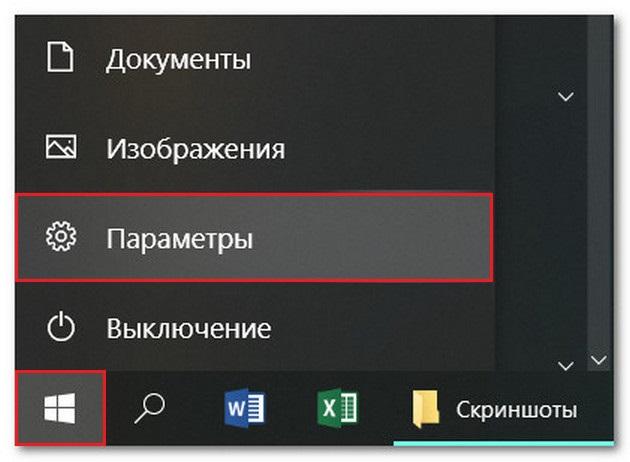
- Открываем сначала «Пуск», потом выбираем «Параметры».
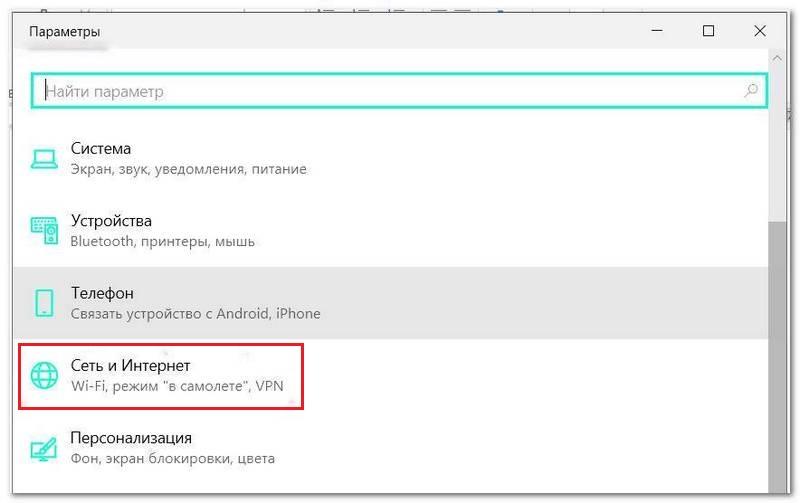
- На новой страничке нажимаем по разделу «Сеть и Интернет».
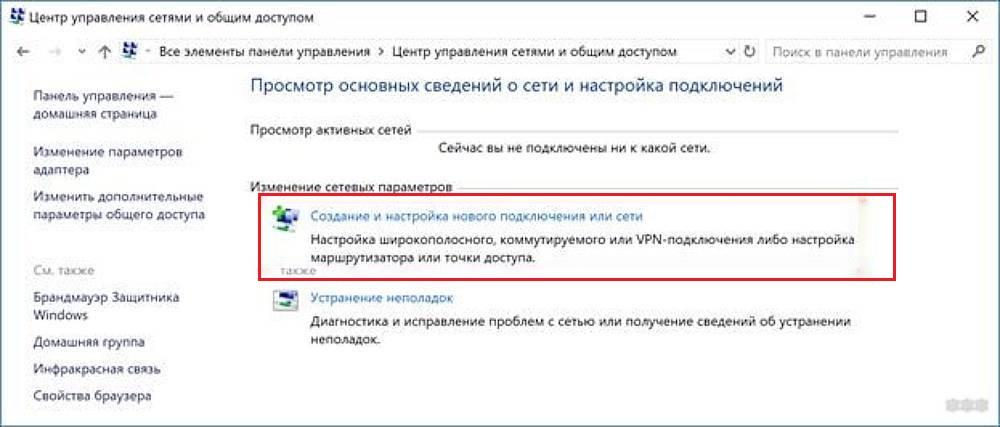
- Потом щёлкаем по «Центр управления сетями и общим доступом», затем выбираем «Создание и настройка нового подключения или сети».
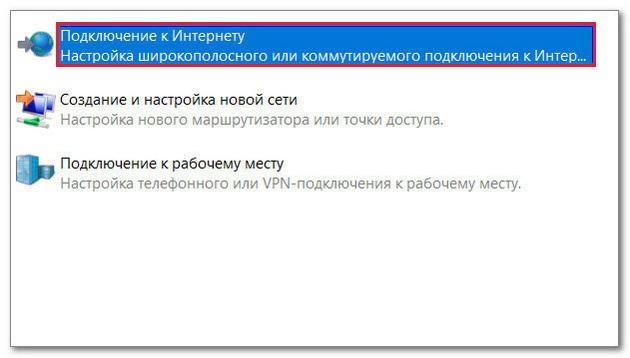
- После этого щёлкаем «Подключение к Интернету».
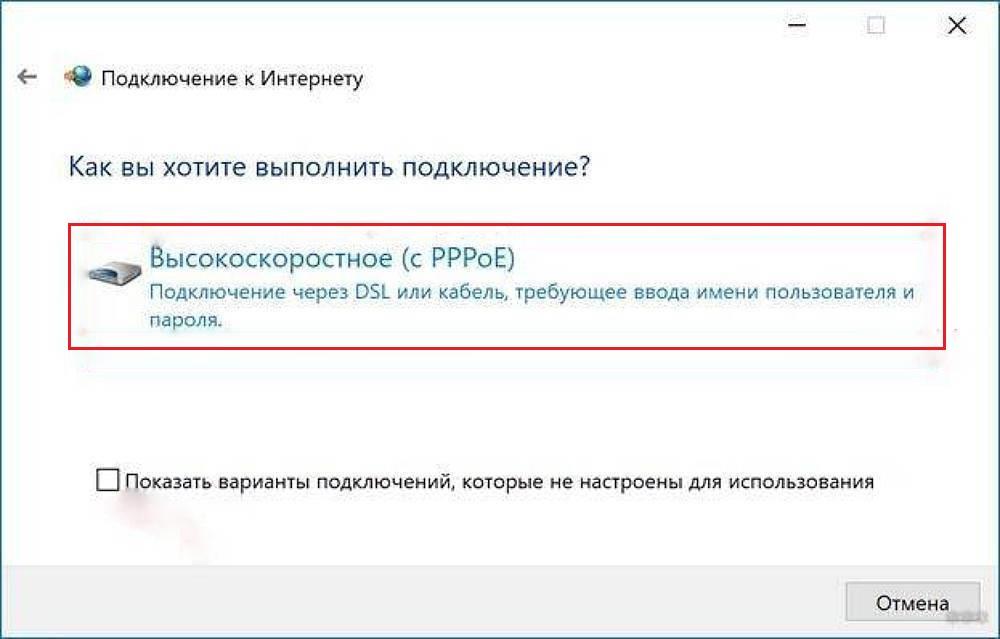
- Затем новой страничке активируем высокоскоростное подключение PPPoE через клик по соответствующей строчке на экране.
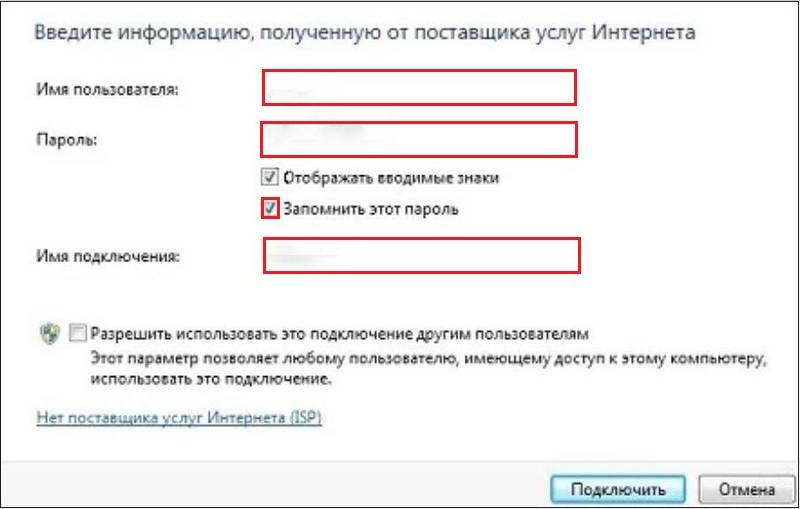
- В новом окошке набираем login и password. Кроме того, задать желаемое название соединения. Чтобы система могла запомнить пароль, чтобы не запрашивать его каждый раз при входе, надо отметить галочкой одноименный пункт. Потом щёлкнуть по Подключить .
В ответ система выдаст информативное сообщение, в котором известит пользователя о том, что новое соединение подключается. При успешном соединении вновь созданное подключение начнет отображаться среди всех имеющихся сетевых подсоединен
Автоматическое подключение — другие способы
Среднестатистический юзер, подписанный на безлимитный тариф, самостоятельно довольно редко делает подключение к интернету в Windows. Такую задачу, как правило, выполняет поставщик интернет-услуг, когда осуществляется первичная настройка интернет-соединения. Последнее осуществляться как при помощи модема, так и при помощи маршрутизатора. Однако в ряде случаев (например, при переустановке системы, настройке нового дачного ноутбука) это приходится делать самому пользователю. Далее ниже расскажем, как настроить автоматическое подключение к интернету в ОС Windows 10.
Ниже будут рассмотрены пять основных способов, которые позволяют устанавливать автоматическое подключение к интернету в Windows 10 и Windows 7 при включении электронного устройства (ПК или ноутбука). Упор сделан на наиболее распространённой в настоящее время «десятке» Виндовс. Надо заметить, что большинство рекомендаций можно использовать и тогда, когда настраивается автоматическое подключение к интернету в Windows 7. Существующие расхождения между ОС незначительные и они будут отмечены в тексте дополнительно.
Через Планировщик заданий
Чтобы настроить автоматическое подключение к интернету на Windows 10, проще всего делать такую процедуру через приложение «Планировщик заданий». Оно специально ориентировано на автозапуск различных служб, сервисов и программ. Поэтому здесь всегда можно установить любой нужный вариант автоматического подсоединения к интернету во время старта системы. Порядок действий при этом будет таким:
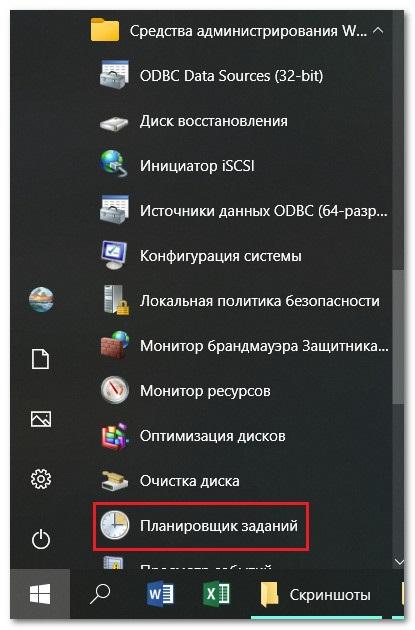
- В меню «Пуск» среди списка всех программа и приложений выбираем пункт «Средства администрирования Windows».
- Чтобы открыть Планировщик задач, в новом окошке щелкаем по соответствующей строчке на экране.
- Для создания простой задачи, щелкаем по одноименному пункту справа на экране.

- Система после этого запустит мастера, который помогает пользователям создавать такие простые задачи. На начальной страничке данного помощника следует вписать латинскими буквами желаемое имя создаваемой задачи, к примеру, «Avtozap». После этого нажать Далее .

- Далее в окне «Триггер задачи» выбрать условие для реализации создаваемой задачи. В нашем случае отмечаем галочкой строчку «При запуске компьютера», а потом для продолжения щелкаем Далее .

- В следующем окне «Действие» видим, что необходимый вариант «Запустить программу», предлагается системой по умолчанию. Поэтому здесь ничего здесь изменять не надо. Для продолжения просто кликаем по Далее .
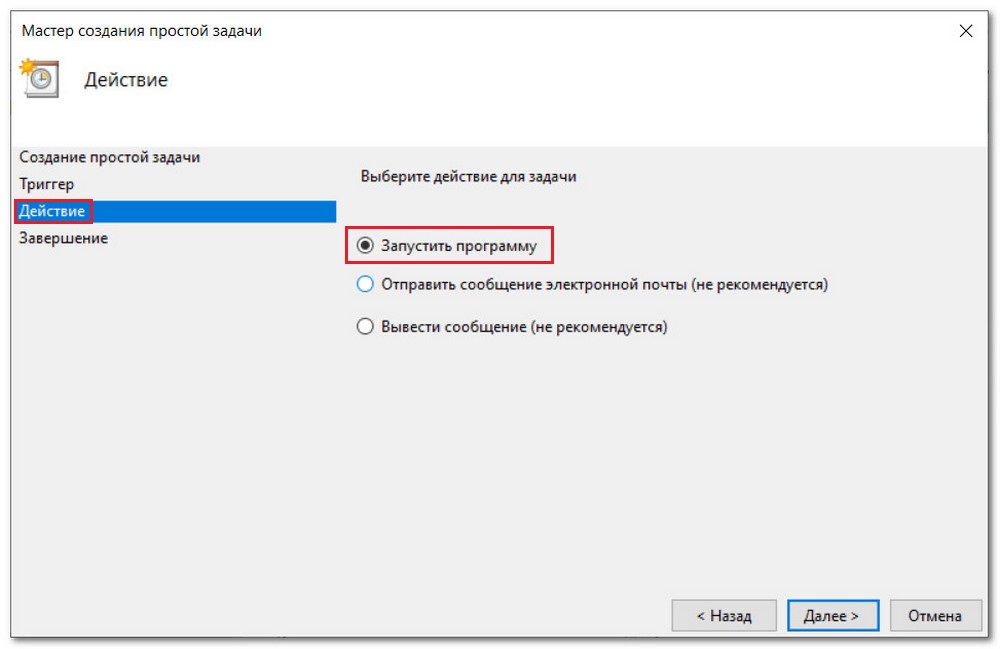
- В соответствующем поле нового окошка прописываем необходимый путь к внутренней утилите Виндовс. В 64-битной системе это будет «C://Windows/SysWOW64/rasdial.exe». В 32-битной системе вместо папки «SysWOW64» в пути нужно будет просто указать папку «System32».
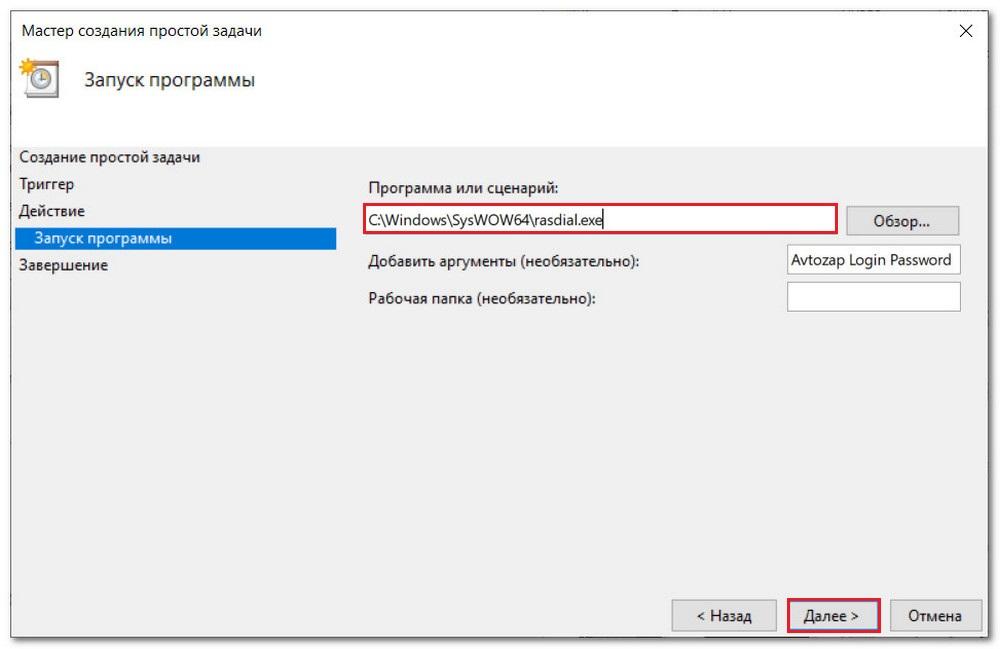
- Чтобы при любом входе в сеть не набирать предоставленные провайдером логин и пароль, их следует прописать после имени соединения в поле «Добавить аргументы», а затем щёлкнуть Далее .
- Завершающий шаг — клик по Готово в последнем окне мастера настройки.
В Windows 7 отличается только первый шаг описанной выше последовательности действий. Запуск окошка «Администрирование» в «семерке» делается через известную нам Панель управления. Открыть в Виндос 7 последнюю можно через меню «Пуск».
Используя пакетный файл
Сделать автоматическое подключение к интернету в Windows 10 и 7 довольно несложно, если использовать специально созданный пакетный файл. Он имеет расширение «.bat» (так называемый «батник»), и представляет собой обычный текстовый файл, в котором прописана определенная совокупность команд. При запуске файла команды последовательно прочитываются и выполняются командным интерпретатором системы. С их помощью всегда можно автоматизировать необходимые действия при старте системы. В частности, можно добиться того, чтобы интернет подключался автоматически на устройстве.
Для создания командного файла необходимо сделать такие шаги:
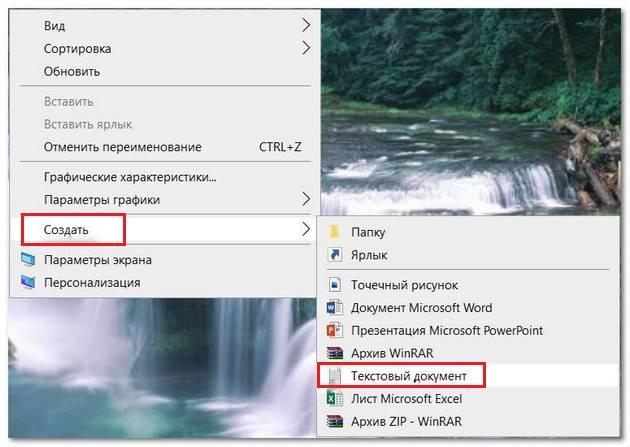
- Сначала щёлкнуть правой клавишей мыши на любом свободном участке «Рабочего стола».
- В выпадающем диалоговом меню щёлкнуть по строчке «Создать», далее нажать по пункту «Текстовый документ».
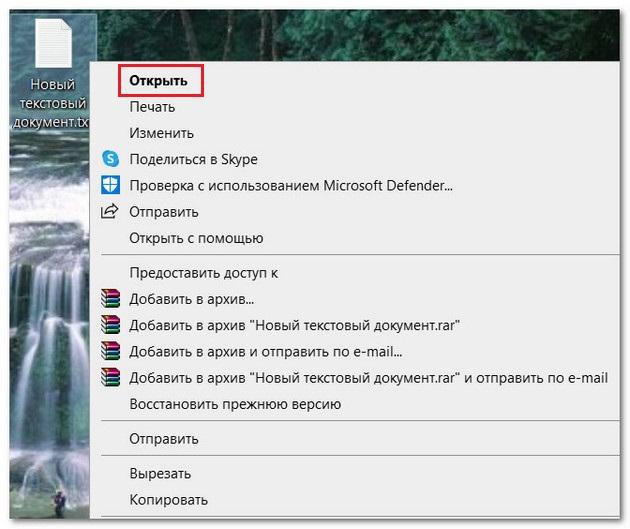
- Далее нажать правой кнопкой мыши на этом документе, чтобы в выпадающем диалоговом меню выбрать «Открыть».
- Затем внутри текстового файла нужно прописать две строки, как указано на картинке ниже.
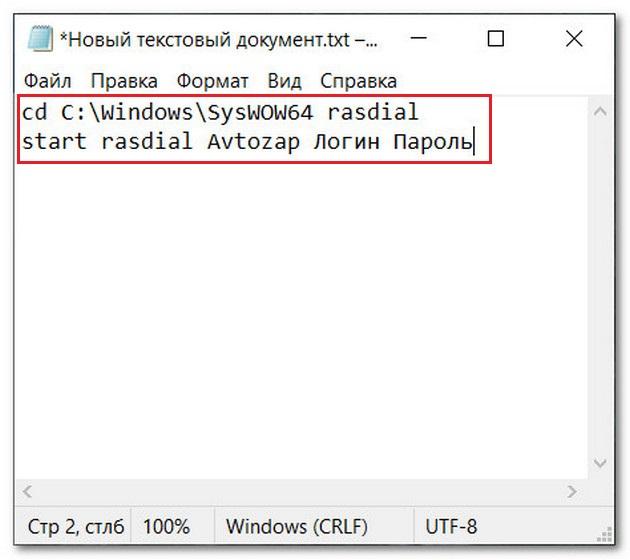
Первая строка в файле посредством команды «CD» (Chance Directory) направляет командный интерпретатор в ту системную папку, где находится утилита RASDIAL, о которой шла речь выше в данном материале. Внимательному читателю очевидно, что для 32-битных систем вместо папки «SysWOW64» нужно будет прописать «System32». Вторая строка в файле запускает эту утилиту подключения к сети. При этом здесь уже прописано название нового подключения («Avtozap»). Поэтому его вводить уже не потребуется.
Теперь надо будет превратить наш обычный файл в исполняемый. Нужно будет поменять его расширение с «.txt» на «.bat». Потом размещаем файл в той системной папке, из которой он сможет выполняться при загрузке системы. Путь к этой папке скрыт системой. Поэтому для размещения файла надо будет открыть данное место на системы. Надо будет сделать открытым. Алгоритм действий при этом будет следующим:
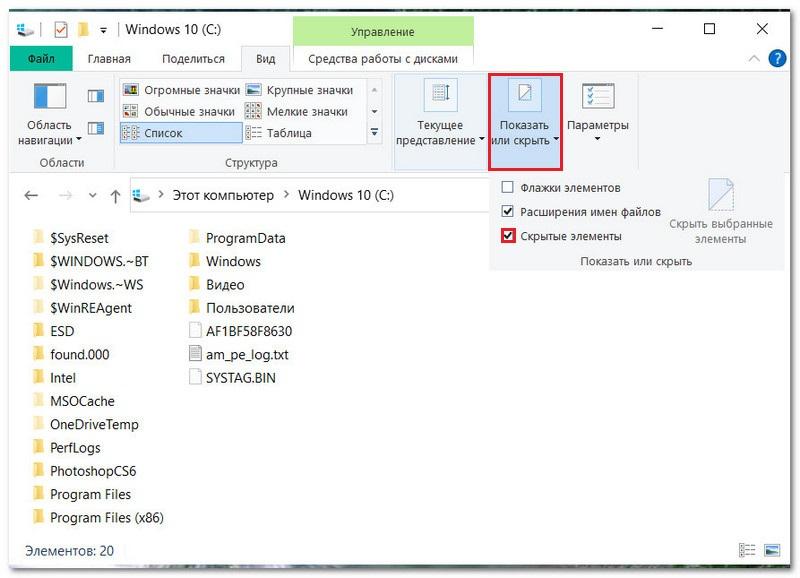
- Кликаем правой кнопкой мышки по меню «Пуск», потом переходим в Проводник Виндовс. Далее открываем корневой каталог на диске C.
- Потом в верхнем функциональном меню выбираем пункт «Вид». Чтобы включить отображение скрытых элементов, проставляем галочку около одноименного пункта в разделе «Показать или скрыть». Благодаря этому в корневом каталоге отобразятся несколько новых папок, которые были скрыты. Среди новых папок будет располагаться и нужная нам папка «ProgramData».
- Путь для сохранения исполняемого файла «.bat» выглядит так: «C://ProgramData/Microsoft/Windows/Главное меню/Программы/Автозагрузка». Затем надо щёлкнуть по Сохранить .
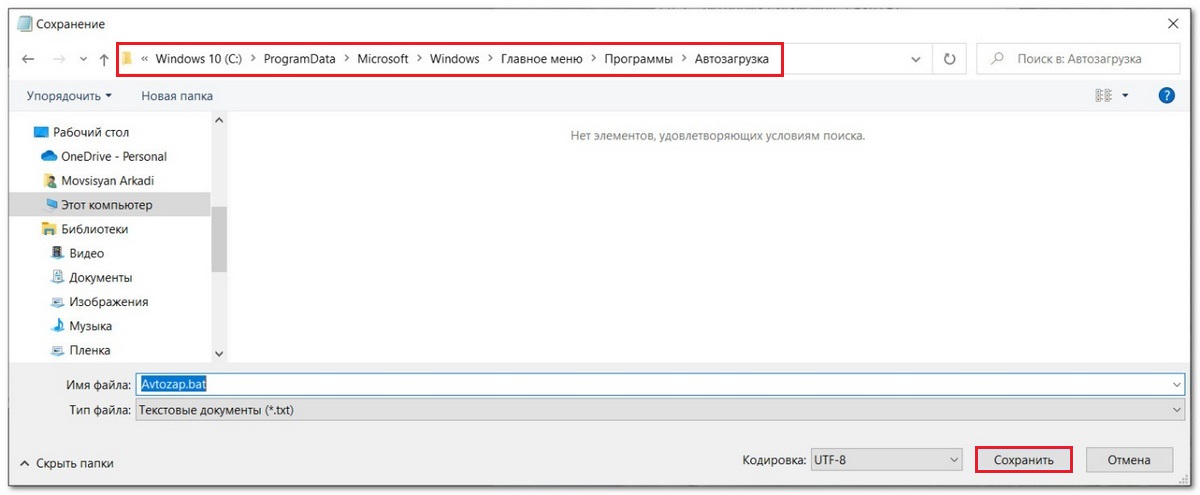
В англоязычных редакциях Виндовс 10 последние 3 папки отличаются. В конце пути здесь должно быть указано: «Start Menu\Programs\StartUp». Как только все необходимые действия будут сделаны, рекомендуется убрать галочку, которая отвечает за отображение скрытых элементов системы.
Если рассматривать «семёрку» Виндовс, эти настройки спрятаны гораздо глубже. В данной версии ОС Windows настраиваем такой запуск интернета, используя следующую инструкцию.
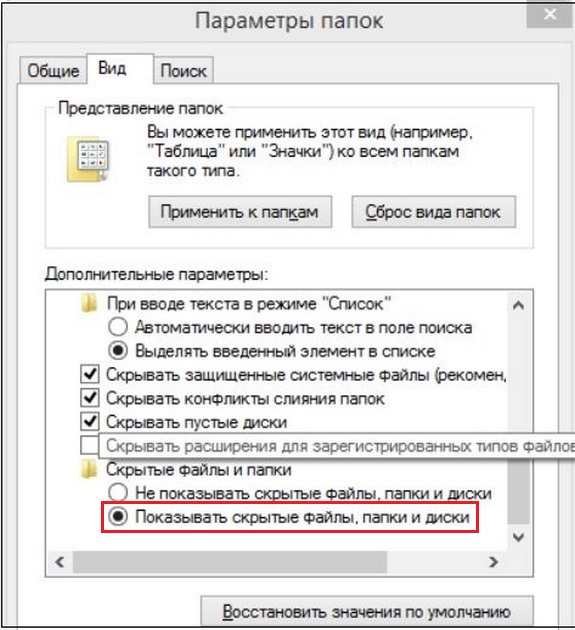
- В Панели управления выбираем «Оформление и персонализация». Чтобы открыть параметры папок, кликаем по одноименному пункту на экране.
- Потом в открывшемся окошке переходим во вкладку «Вид». Здесь для показа скрытых файлов, папок и дисков проставляем чекбокс около соответствующей строчки.
Также, как и говорилось в предыдущем разделе, отменяем показ скрытых элементов после сохранения командного файла.
Редактируем реестр
В Виндовс реестр является базой данных, где прописана всеобъемлющая информация о её работе. В редакторе реестра эту информацию можно корректировать, чем преимущественно и занимаются опытные юзеры. В частности, автозапуск позволяет активировать автоматическое подсоединение к интернету в Windows 10 во время старта системы. Такое подключение интернета при входе в систему позволит установить эта инструкция:
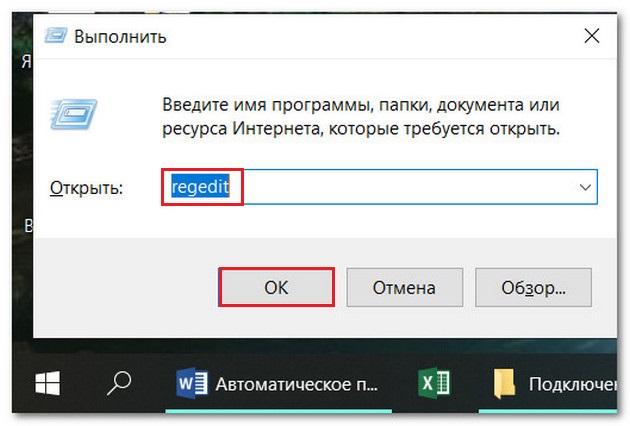
- Для начала нажимаем одновременно нажимаем Win и R .
- В окошке «Выполнить» прописываем текст «regedit», а потом нажимаем клавишу ввода.
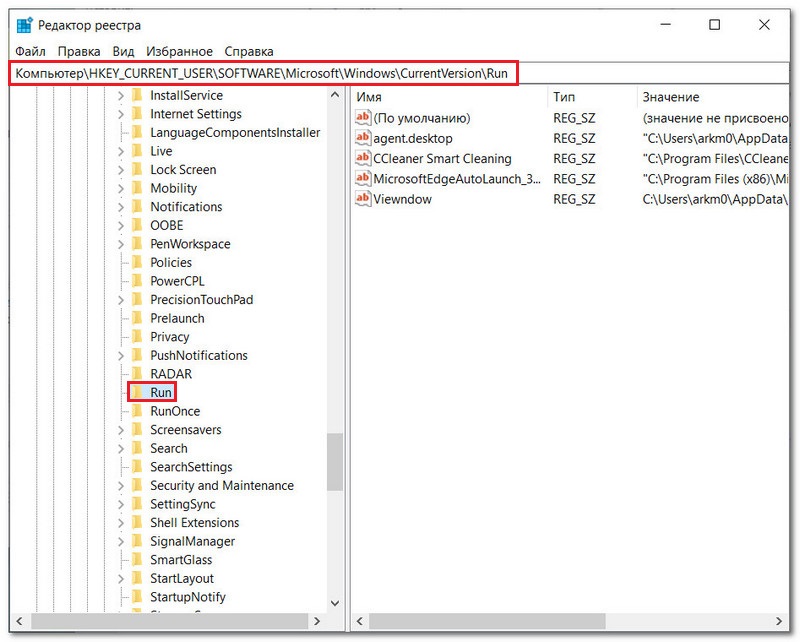
- На новой страничке откроется реестр Виндовс. Мы видим, что его дерево состоит из шести ветвей. Нам требуется вторая сверху строка.

- Интересующее нас место реестра системы располагается по такому пути «HKEY_CURRENT_USER/SOFTWARE/Microsoft/Windows/Current/Version/Run». Справа в папке «Run» размещаются приложения и программы, запускаемые при старте платформы. Наша основная с вами задача — включить автоматическое подключение к интернету при старте системы.
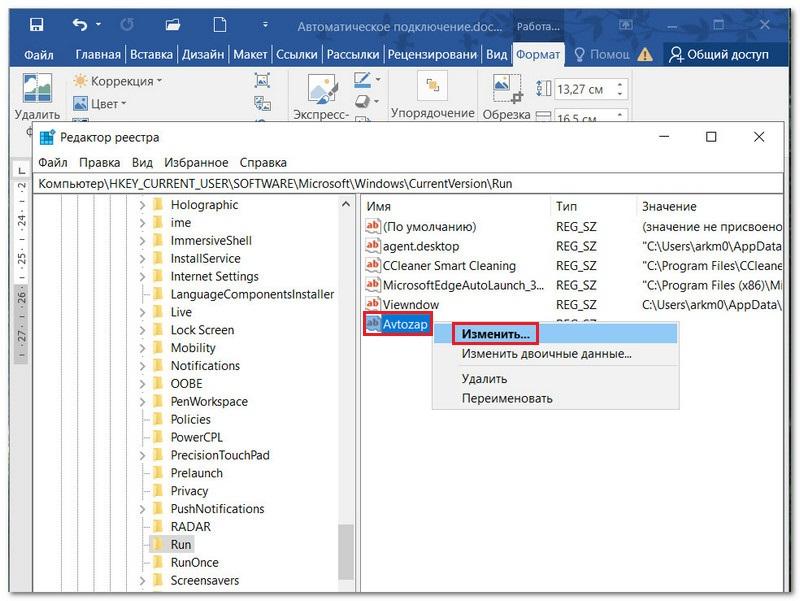
- Кликаем ПКМ на свободном участке окна и выбираем строку «Создать». В диалоговом контекстном меню затем нажимаем по варианту «Строковый параметр». Затем прописываем наименование нового пункта, например, «Avtozap».

- После этого кликаем правой кнопкой мышки по строчке «Avtozap» и выпадающем диалоговом меню выбираем «Изменить».
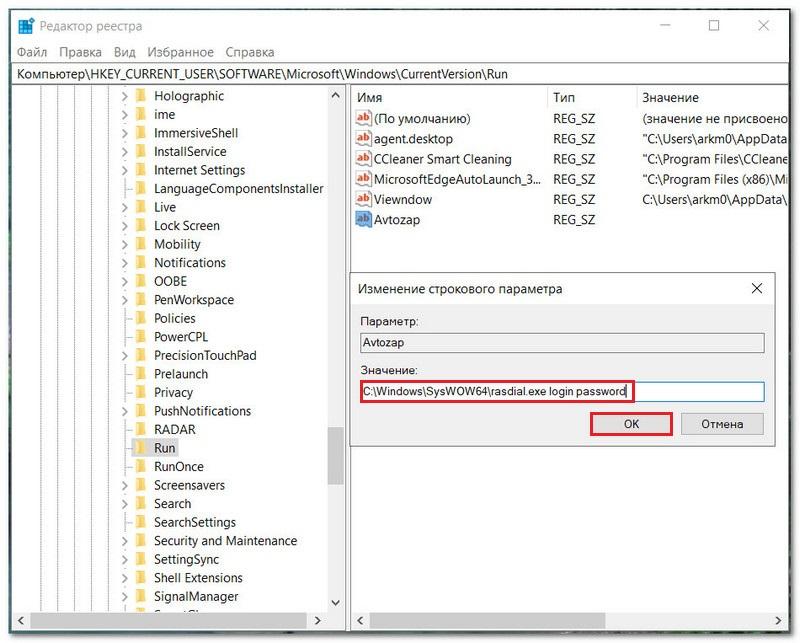
- Затем в поле «Значение» вводим уже известный нам путь к внутренней утилите RASDIAL. Для 32-битных систем папка «SysWOW64» заменяется на «System32». Кроме того, надо набрать значения «login» и «password» после названия самой утилиты.
Через запуск новой службы
Большинство основных функций Виндовс реализуется посредством специальных служб, выполняемых в фоновом режиме и незаметных для юзеров. При необходимости можно добавить новую службу, чтобы установить автоматическое подключение к Интернету. Добавление служб в ряде случаев удобнее осуществлять в специфическом режиме командной строки. Пошаговая инструкция выглядит так в этом случае:
- Выбираем пункт «Командная строка (администратор)» в меню Пуск системы.

- Потом в командную строку вводим команду, как указано на картинке ниже. После ввода команды нажимаем клавишу ввода.

- Очевидно, что вместо условно обозначенных логина и пароля, надо будет ввести реальные данные, которые выданы пользователю провайдером услуг. Для ввода нельзя использовать кириллицу, только латинский шрифт.
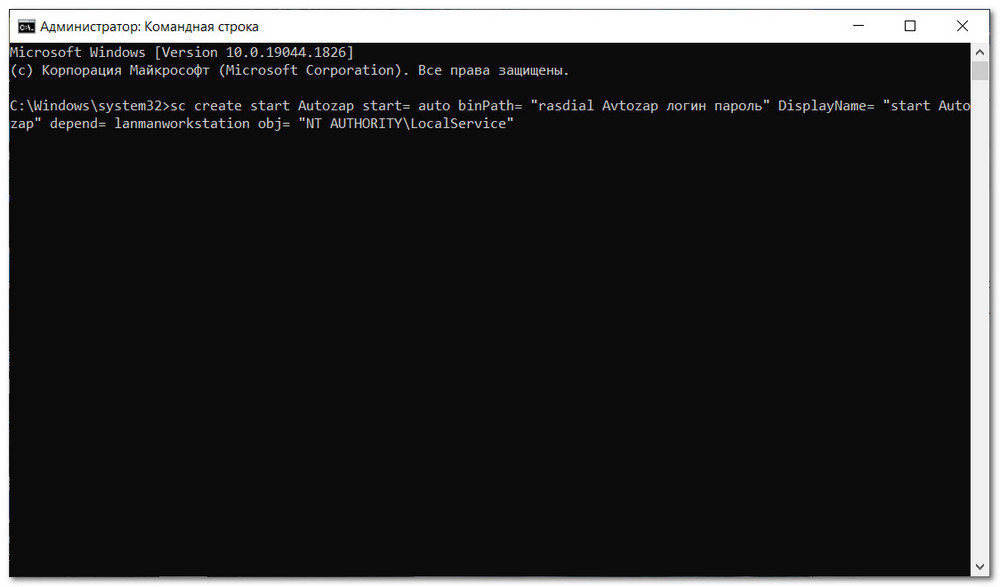
- Если команда была прописана корректно без ошибок, тогда на экране пользователь увидит слово «Успех». Это говорит о том, что создание новой службы прошло успешно.

Чтобы увидеть список всех имеющихся служб, сначала нажимаем одновременно Win и R . Далее в командной строчке вводим текст «services.msc», чтобы открыть все доступные службы в системе.
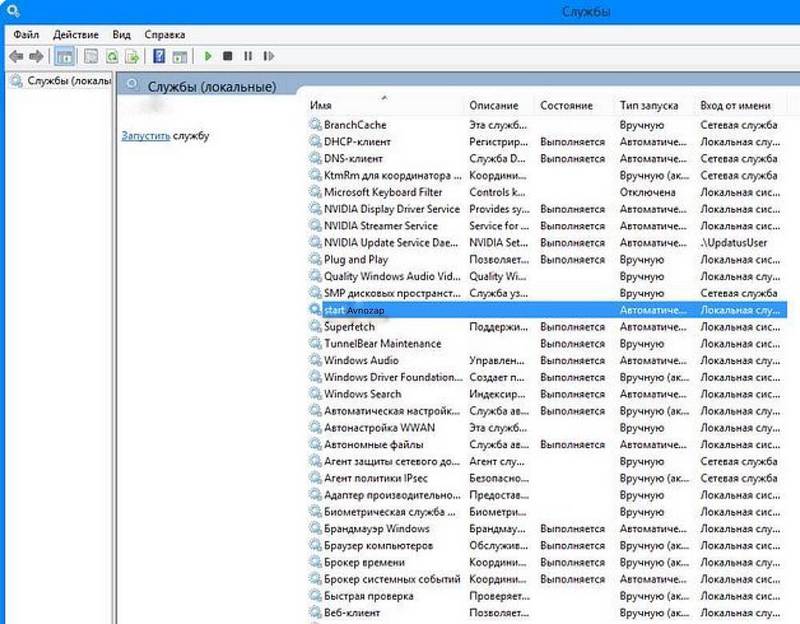
В появившемся списке служб надо отыскать вновь созданную команду. Потом нажать правой кнопкой мышки и открыть пункт «Свойства» в выпадающем диалоговом меню.
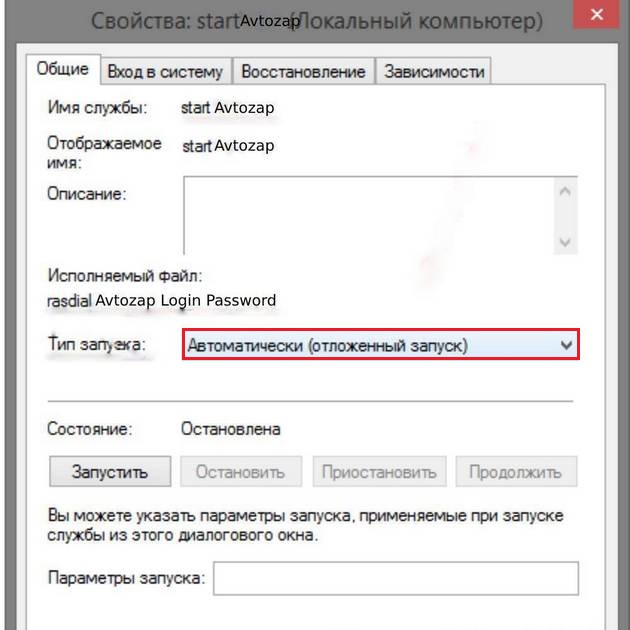
По дефолту система открывает вкладку «Общие». Здесь отображается наименование службы, её исполняемый файл, а также вид запуска. Последний при необходимости можно изменить. В нашем случае надо будет установить вариант запуска службы «Автоматически».
Для надёжной работы созданной службы, нужно кликнуть по вкладке «Восстановление», затем установить вариант «Перезапуск службы» для первого, второго и других возможных сбоев.
Через папку «Автозагрузка»
Во время стандартного входа в сеть, автоматизировать процесс подсоединения к интернет-сети можно через добавление ярлыка соответствующего подключения внутрь папки «Автозагрузка». Нам известно, что находящиеся в ней приложения в автоматическом режиме запускаются при старте системы. Для этого надо:
- Щёлкнуть по значку меню «Пуск», потом выбрать «Параметры».
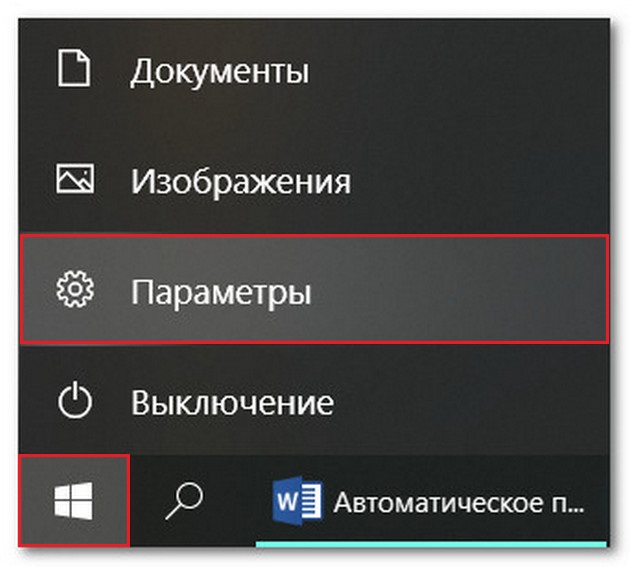
- Затем выбрать пункт «Сеть и Интернет».
- Если необходимо установить такой вариант в «семёрке», вместо первых двух шагов, надо в Панели управления выбрать пункт «Сетевые подключения».
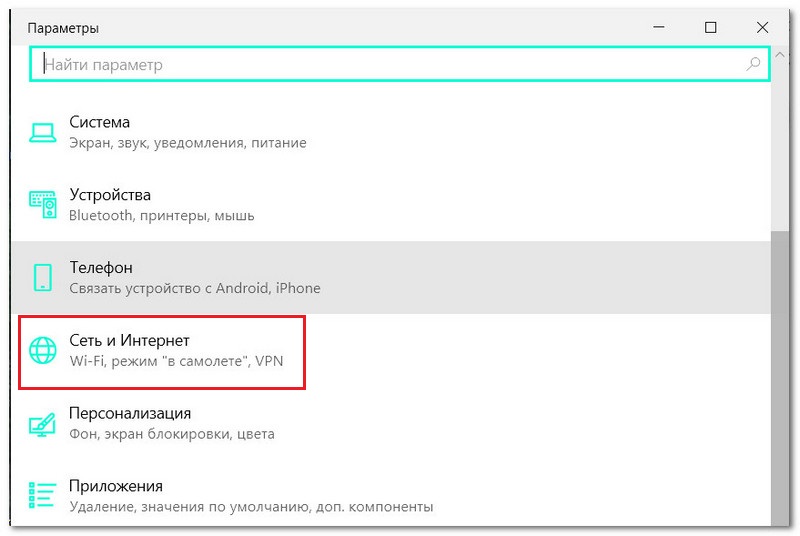
- В открывшемся диалоговом меню действующего соединения щёлкнуть по разделу «Свойства».
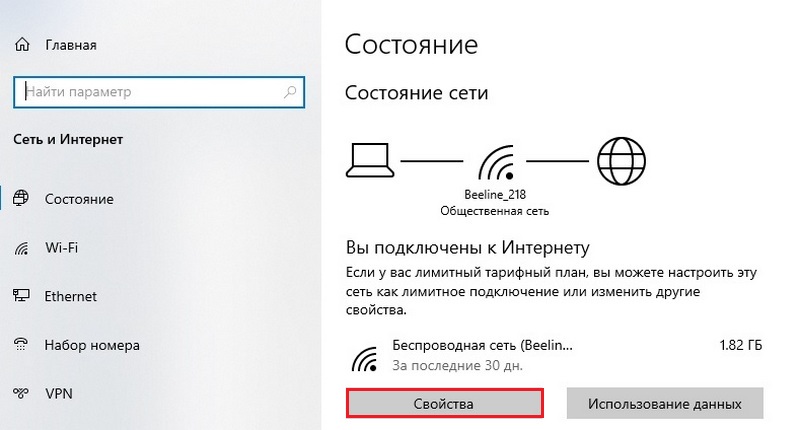
- Потом в отобразившемся окошке повторно надо нажать по Свойства .
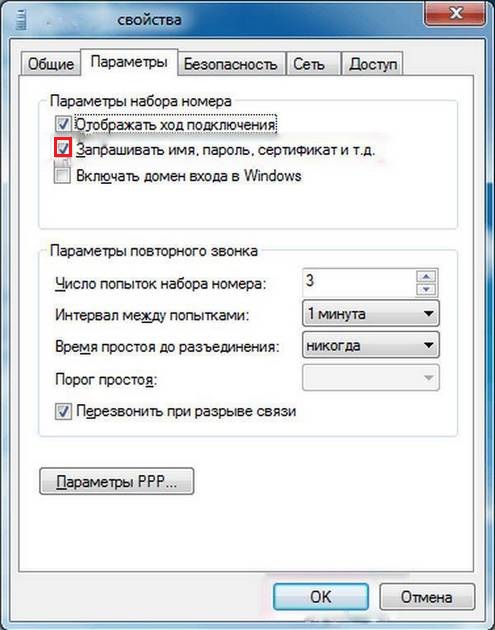
- Для входа в параметры устройства кликаем по соответствующей строчке в новом окошке. Затем здесь надо убрать галочку около строки «Запрашивать имя, пароль, сертификат и т. д.» и нажать OK внизу экрана.
- Потом щёлкнуть по нашему соединению правой кнопкой мышки, чтобы в открывшемся контекстном меню нажать по «Создать ярлык».
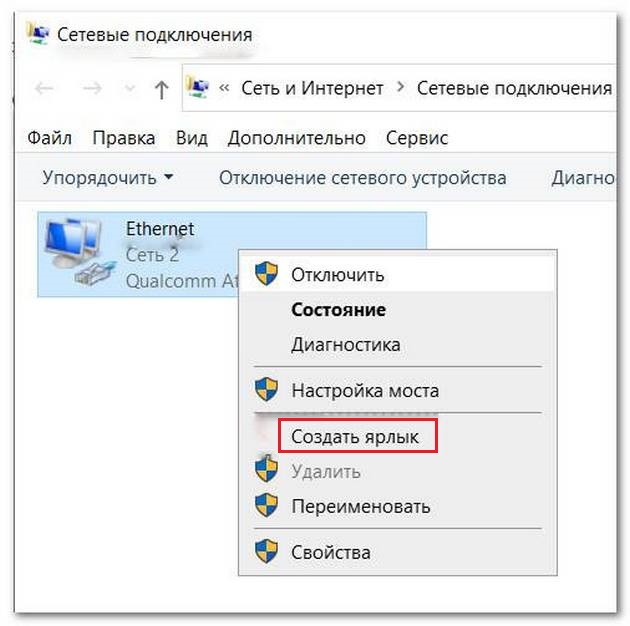
- Данный ярлык нужно поместить в папку «Автозагрузка», располагающуюся по следующему адресу:

Как указывалось выше в этом материале, располагающиеся здесь папки скрыты по умолчанию. Поэтому предварительно нужно будет включить их отображение. Как это делать, было описано ранее в этой статье.