
Как убрать значок Яндекс
В Яндекс Про два статуса: «Занят» и «На линии». Чтобы прекратить получать заказы, достаточно просто нажать «Занят». Если выбрать статус «На линии», система будет предлагать вам выполнить заказы. Выбрать статус можно, нажав на кружок слева вверху на главном экране.
Как убрать значок на телефоне
Убрать иконку с рабочего стола:
- Нажмите и удерживайте иконку приложения. Рядом с ней отобразится окно управления.
- Перетащите иконку на значок Убрать. Иконка будет скрыта с рабочего стола, но останется доступной в списке приложений.
Как убрать Яндекс новости с главного экрана
Кликаем на кнопку меню в верхнем правом углу и переходим в пункт «Настройки». Откроется окно с различными настройками яндекс браузера. В разделе «Настройки внешнего вида» находим строку «Показывать в новой вкладке Дзен — ленту персональных рекомендаций» и убираем с неё галочку.
Как удалить Яндекс если он не удаляется
Выполните следующие действия:
- Нажмите правой кнопкой мыши по меню «Пуск».
- Из меню запустите «Параметры».
- В окне приложения «Параметры» войдите в «Приложения».
- Во вкладке «Приложения и возможности» найдите «Yandex».
- Щелкните по программе Yandex левой кнопкой мыши, нажмите на кнопку «Удалить».
Можно ли удалить приложение Яндекс
Предустановленные приложения Яндекса и системные приложения Google нельзя удалить с Телефона, но те из них, которые не влияют на работоспособность устройства, можно отключить.
Как убрать поиск Яндекса
- На Главном экране нажмите (портрет профиля) → Настройки приложения.
- В разделе Уведомления нажмите Поисковая строка.
- Отключите опцию отображения поисковой строки в панели уведомлений или на экране блокировки.
Как полностью удалить Яндекс
В панели управления выберите пункт «Удаление программы» (если установлен вид по категориям) или «Программы и компоненты» (если в поле просмотр выбрано «Значки»). В списке установленных программ найдите Yandex, выберите его, а затем нажмите «Удалить». Подтвердите удаление Яндекс.
Почему при входе в гугл открывается Яндекс
Вероятнее всего одна из программ — вирус, который следит за работой браузера и перенаправляет Хром с Google на Яндекс. Если найдете неизвестную программу или вирус, то выделите эту строчку галочкой слева. После чего кликните по кнопке Fix checked и подтвердите свои действия, кликнув по кнопке YES.
Как убрать разрешение сайта Яндекс
Изменение правил обработки для текущего сайта:
- Откройте страницу сайта.
- В Умной строке нажмите значок статуса соединения.
- Откроется панель Protect.
- В разделе Разрешения найдите нужный элемент сайта.
- В выпадающем списке выберите нужную опцию: Блокировать, Разрешить, Включено или Выключено.
Как остановить Яндекс Про
В Яндекс ID внизу блока Плюс — подписка на сервисы Яндекса нажмите ссылку Управление подпиской. Нажмите ссылку Отменить подписку.
Как выйти с линии Яндекс
Как выйти на линию и как сделать перерыв
Кнопка выхода на линию находится на самом видном месте — внизу главного экрана. Готовы к поездкам — жмите жёлтую кнопку. Она свернётся в кружок, цифры в котором означают ваш приоритет в распределении заказов.
Как отключить Яндекс помощник
Чтобы запустить Алису, на боковой панели Браузера нажмите значок. Если значок вам не нужен, удалите его. Нажмите на боковой панели → Инструменты и отключите опцию Алиса.
Как убрать Яндекс из поисковой строки
Поисковая система по-умолчанию
В окне поиска в правой верхней части нажать на стрелочку и выбрать поисковик (рекомендую google), потом зайти в «Управление поисковыми системами» и удалить Яндекс.
Как убрать виджет Яндекс с экрана блокировки
Удалить виджет с экрана
Нажмите и удерживайте виджет. Нажмите Удалить.
Как убрать поиск приложений Яндекс
Скрыть строку поиска:
- Откройте настройки Лончера.
- Листайте список настроек вниз, пока на экране не отобразится группа Алиса и поиск, затем выберите пункт Поисковый виджет.
- Отключите опцию Показывать поисковый виджет. Строка поиска пропадет со всех рабочих столов.
Как убрать Яндекс из автозагрузки
Откройте настройки Яндекс Браузера: для этого нажмите по кнопке меню (три полосы справа вверху окна) и выберите соответствующий пункт в открывшемся списке. Откройте раздел «Системные». В пункте «Открывать окна Браузера вместе с запуском Windows» выберите «Никогда».
02.07.2023 Как убрать значок Яндекс
Мобильные приложения уже давно стали неотъемлемой частью нашей повседневной жизни. Каждый день мы пользуемся множеством приложений, которые помогают нам в работе, общении, развлечении и других аспектах нашей жизни. Однако в некоторых случаях нам может понадобиться удалить или скрыть определенные приложения с нашего устройства.
Одним из таких приложений, которое пользователи часто хотят удалить или скрыть, является Яндекс. Яндекс является одной из самых популярных компаний в России и предоставляет широкий спектр услуг, включая поисковую систему, почту, карты, новости и многое другое. Однако, несмотря на то, что Яндекс предоставляет целый ряд полезных сервисов, некоторым пользователям оно может казаться излишним или даже назойливым.
Чтобы удалить значок Яндекс с экрана вашего устройства, вам потребуется выполнить несколько простых шагов. Сначала откройте экран с приложениями на вашем устройстве и найдите значок Яндекс. Затем нажмите и удерживайте этот значок, пока не появится окно управления. Перетащите значок на значок «Убрать» и подтвердите удаление. Теперь значок Яндекс будет удален с экрана вашего устройства.
Однако, удаление значка Яндекс с экрана вашего устройства не означает полное удаление самого приложения. Чтобы полностью удалить приложение Яндекс с вашего устройства, вам потребуется выполнить некоторые дополнительные действия. Сначала откройте приложение «Настройки» на вашем устройстве и выберите пункт «Приложения и уведомления». Затем нажмите «Показать все приложения» и найдите приложение Яндекс в списке. Откройте экран с информацией о приложении, нажмите «Удалить» и подтвердите удаление. Теперь приложение Яндекс будет полностью удалено с вашего устройства.
Кроме того, если вы хотите убрать Яндекс с вашего устройства, вы можете отключить определенные функции или скрыть их. Например, если вы не хотите, чтобы Яндекс отображался на стартовой странице вашего браузера, вы можете просто отключить опцию «Показывать кнопку »Яндекс«». Для этого откройте браузер на вашем устройстве, нажмите на кнопку меню вверху экрана, выберите пункт «Настройки» и затем «Интерфейс». Отключите опцию «Показывать кнопку »Яндекс«» и сохраните изменения. Теперь Яндекс не будет отображаться на стартовой странице вашего браузера.
Кроме того, Яндекс предлагает своим пользователям множество различных услуг и сервисов, включая Яндекс Про. В Яндекс Про есть два статуса — «Занят» и «На линии». Если вы выберете статус «Занят», то перестанете получать заказы, а если выберете статус «На линии», то система будет предлагать вам выполнить заказы. Выбрать статус можно, нажав на соответствующий кружок в верхней левой части экрана приложения.
Таким образом, удалить или скрыть приложение Яндекс с вашего устройства возможно, следуя простым инструкциям. Однако, следует иметь в виду, что Яндекс предоставляет целый ряд полезных сервисов, и прежде чем удалить или скрыть его с вашего устройства, стоит внимательно оценить, какие функции вам действительно нужны.
Как добавить ярлык сайта на рабочий стол Android-смартфона
Далеко не у каждого интернет-сайта есть собственное мобильное приложение. Поэтому, чтобы открыть веб-ресурс, мы вынуждены запускать браузер, вбивать адрес в специальную строку или искать сервис среди десятка других закладок. К счастью, есть способ, позволяющий максимально упростить доступ. Вы можете вывести сайт на рабочий стол Андроид, после чего он будет открываться всего одним нажатием на иконку.
Вы никогда не потеряете любимый сайт, если добавите его ярлык на главный экран
Как добавить ярлык сайта на Андроид
Добавить ярлык сайта на рабочий стол можно через инструменты браузера. Но сначала нужно убедиться, что программе, которую вы используете для выхода в интернет, предоставлено разрешение на размещение иконок:
- Откройте настройки смартфона.
- Перейдите в раздел «Приложение».
- Выберите свой любимый браузер.
- Откройте вкладку «Разрешения» или «Другие разрешения».
- Проверьте, что напротив пункта «Ярлыки рабочего стола» красуется зеленая галочка.
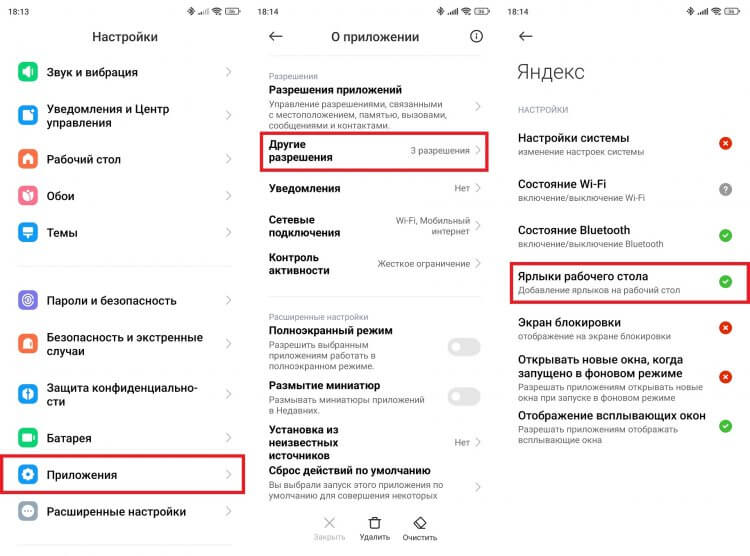
Если не дать разрешение ярлыкам, добавить сайт не получится
Ярлык сайта на рабочем столе будет использоваться для перехода на нужную страницу. При этом запустится браузер, через который вы решите создать иконку. Ну а принцип добавления ярлыка сайта на главный экран зависит от выбранного приложения.
⚡ Подпишись на AndroidInsider в Дзене, чтобы получать новости из мира Андроид первым
Как создать ярлык Chrome на рабочем столе
Браузер Google Chrome является стандартным на большинстве Android-смартфонов. Чтобы через него сделать ярлык сайта на рабочем столе, понадобится:
- Запустить Chrome.
- Открыть главную страницу интересующего веб-ресурса.
- Нажать на «три точки» в правом верхнем углу.
- Выбрать опцию «Добавить на главный экран».
- При желании изменить название ярлыка и нажать «Добавить для подтверждения».
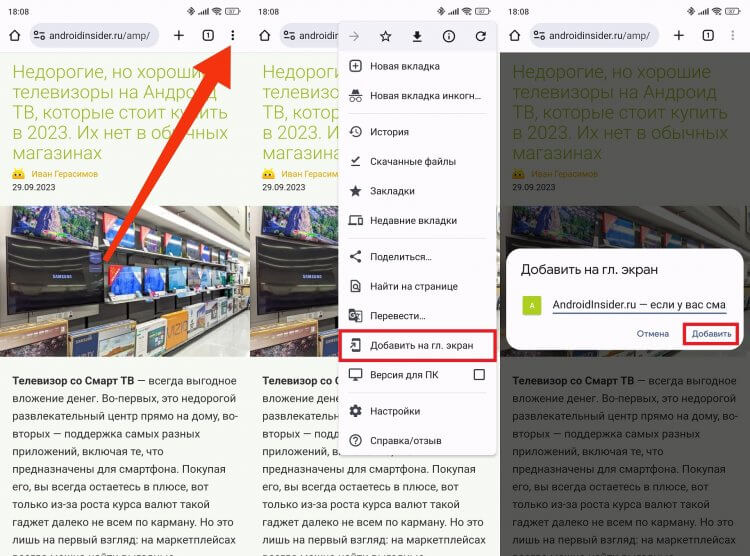
Через Chrome иконка добавляется в два клика
Сразу после этого на экране появится иконка веб-ресурса с его заглавной буквой. Если вы не пользуетесь Google Chrome и предпочитаете другой браузер, познакомьтесь с другими способами, как добавить сайт на рабочий стол Андроид.
Ярлык сайта из Яндекса на рабочий стол
В приложения Яндекс и Яндекс Браузер сайт на главный экран добавляется схожим образом. По аналогии с Google Chrome сначала нужно открыть сам веб-ресурс, а затем — выполнить пару простых шагов:
- Нажмите на «три полоски», расположенные в правом нижнем углу.
- Пролистайте контекстное меню вниз.
- Выберите «Добавить ярлык на телефон».
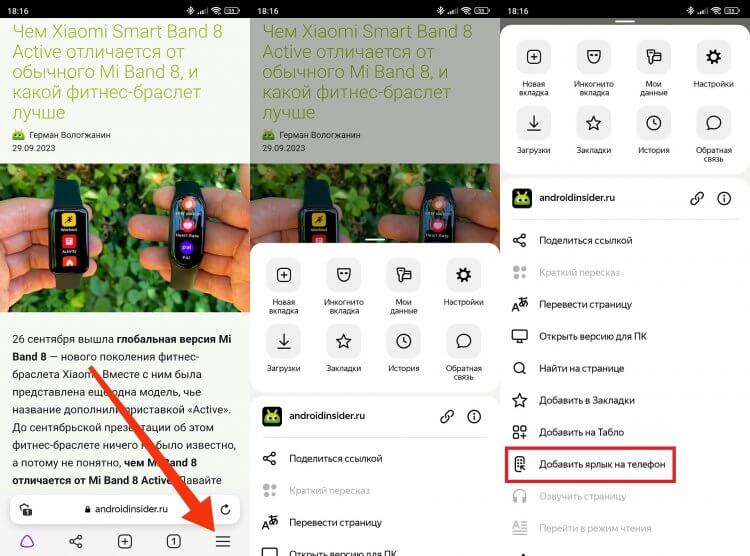
Контекстное меню придется немного пролистать
В отличие от большинства других похожих приложений, при добавлении ярлыка сайта на рабочий стол через Яндекс Браузер нельзя изменить имя иконки. Кроме того, при каждом нажатии на значок будет открываться новая вкладка.
❗ Поделись своим мнением или задай вопрос в нашем телеграм-чате
Ярлык сайта в Opera на Android
Если вы пользуетесь браузером Opera на операционной системе Android, то можете сделать ярлык сайта на рабочем столе следующим образом:
- Откройте интересующий веб-ресурс в браузере.
- Нажмите на «три точки» в правом верхнем углу.
- Перейдите в раздел «Добавить в…».
- Выберите «Главный экран».
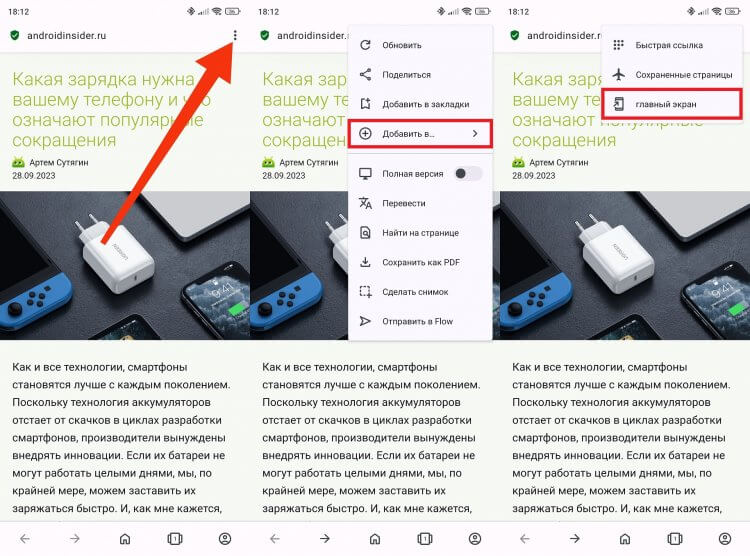
Чтобы добавить иконку через Opera, нужно покопаться в меню
Несмотря на то, что Opera довольно глубоко спрятала нужную нам опцию, сохранить сайт на рабочем столе все равно получится. Ну в процессе добавления иконки вы можете придумать для нее собственное имя.
�� Загляни в телеграм-канал Сундук Али-Бабы, где мы собрали лучшие товары с АлиЭкспресс
Как удалить ярлык сайта
Рано или поздно вам захочется удалить ярлык на рабочем столе. Для этого вам потребуется задержать палец на иконке до появления контекстного меню, а затем — нажать кнопку «Удалить». Значок моментально исчезнет и появится в следующий раз только в том случае, если вы решите снова сохранить сайт на главном экране.
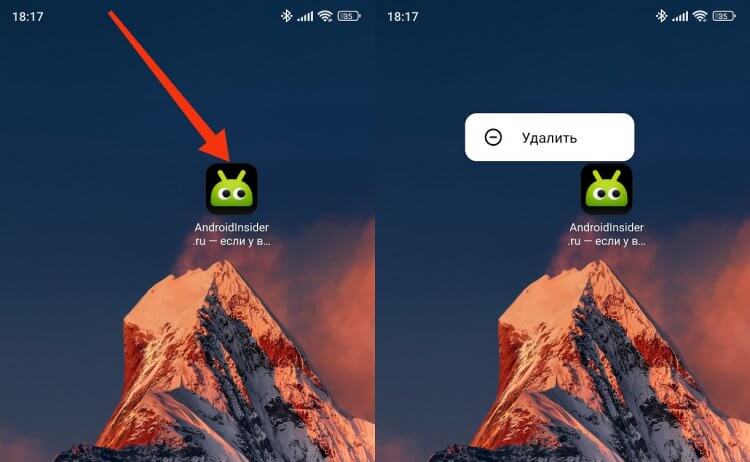
Любая иконка удаляется моментально
После удаления ярлыка сайта на рабочем столе браузер никуда не исчезнет. При необходимости вы сможете добавить веб-ресурс в закладки на Андроид. О том, как это сделать, мы рассказывали в отдельном материале.

Теги
- Новичкам в Android
- Операционная система Android
- Приложения для Андроид
Наши соцсети
Новости, статьи и анонсы публикаций
Свободное общение и обсуждение материалов
Лонгриды для вас

Хотя нам порой кажется, что все смартфоны превратились в безликие лопаты, каждый год они чуть-чуть, но меняются. Где-то — в лучшую сторону, а где-то — в худшую. Все это происходит на наших глазах, однако череда новинок не позволяет уследить за всеми изменениями. Давайте исправимся, взглянув на смартфоны 2023 года с целью выяснить, что сейчас происходит с рынком и какое у него будущее.

Зима — сложное время года, чью суровость на себе ощущают не только люди, но и устройства, которыми они пользуются. В частности, смартфоны. Рекомендованная температура эксплуатации наших карманных устройств находится в диапазоне от 0°С до 35°С, и в зимнее время попасть в этот промежуток не представляется возможным. Оттого возникает целый ряд проблем: то аккумулятор быстро разряжается на морозе, то и вовсе телефон отключается сам по себе. Разберемся, почему низкие температуры оказывают столь пагубное влияние, и как с ним бороться.
В сравнении со своими кнопочными предшественниками смартфоны быстро разряжаются, что вынуждает разработчиков программного обеспечения искать способы улучшения автономности. Один из них — режим энергосбережения на Андроид, который призван увеличить время работы от одного заряда. Но действительно ли программная экономия энергии способна обеспечить существенную разницу в автономности? Давайте попробуем вместе ответить на этот вопрос.
Как удалить значок с экрана телефона

Для быстрого доступа к часто запускаемым приложениям можно вывести их иконки на рабочий стол. Более того, «Андроид» делает это для новых программ по умолчанию и также позволяет размещать не только значки, но и виджеты: погоду, часы, карты и прочие расширения, в том числе от сторонних разработчиков.
Когда значков становится слишком много, в их размещении создаётся некоторый беспорядок. В этом плане частично помогает возможность разделить рабочий стол на несколько экранов, однако есть и другой вариант – просто убрать ненужные иконки, воспользовавшись инструкциями из этого текста. И если вы не знаете, как убрать значок с экрана телефона, вам обязательно нужно прочитать наш материал, где мы постарались собрать все возможные варианты.
- 1 Как удалить значок с экрана телефона
- 1.1 На большинстве «Андроид»-устройств
- 1.2 Samsung
- 1.3 Xiaomi
- 1.4 Honor, Huawei
- 1.5 Meizu
- 1.6 На смартфонах с лаунчерами
- 1.6.1 Яндекс.Лаунчер
- 1.6.2 Microsoft Launcher
- 1.6.3 POCO Launcher
- 1.6.4 Nova Launcher
- 1.6.5 Apex Launcher
- 4.1 «Рабочий стол защищён от изменений»
- 4.2 Приложение больше не открывается
- 4.3 На рабочий стол помещается слишком мало значков
Как удалить значок с экрана телефона
На большинстве «Андроид»-устройств
Если вы используете стандартный «Андроид» (без прошивки производителя), то обратите внимание на следующую инструкцию.
- Проведите долгий тап по логотипу программы;

- Слегка сдвиньте палец, чтобы раскрылось верхнее меню. Не отпуская иконку, переведите её на надпись «Убрать».

Пользователям последних версий Android потребуется выполнить похожий порядок действий. Небольшое исключение проявляется в том, что вместо перемещения значка понадобится нажать кнопку в выпадающем меню, которое возникнет после долгого удержания пальца.
В старых «Андроидах» эта кнопка называется «Удалить». Для того чтобы программа полностью исчезла, следует убрать её через меню приложений, а не просто с рабочего стола.
Обратите внимание, что выполнение этого действия не приведёт к полному удалению программы. Вы по-прежнему сможете открыть его из меню приложений и даже вернуть значок на главный экран. Это также не повлияет на работу софта – если он запущен в момент выполнения этих шагов, то после исчезновения иконки приложение не закроется.
Samsung
Современные модели «Самсунга» работают под управлением графической оболочки One UI, обеспечивающей полную совместимость со всеми функциями, доступными конкретным устройствам марки. Несмотря на все попытки выделиться на фоне остальных UI, представленный в Samsung интерфейс управления рабочим столом не сильно отличается от того, что имеется в девайсах многих других компаний.
Проделайте следующие шаги:
- Долго держите палец на логотипе софта, который нужно скрыть;

- Выберите пункт «Убрать», который появится в меню.

Если хотите, можете подобным методом убрать иконку и с нижней панели, не меняющейся вне зависимости от того, какой экран рабочего стола задействуется в данный момент. Процесс скрытия виджетов выглядит идентичным образом:
- Удерживайте палец на окне расширения;

- Нажмите «Убрать».

«Самсунгом» выпущены и гаджеты на старых «Андроидах», сейчас не получающие обновлений. По большей части они используют оболочку TouchWiz, инструкция для которой имеет следующий формат:
- Длительно удерживайте палец на значке;

- Переместите иконку к кнопке «Удалить», находящейся сверху справа. Вы всё ещё сможете найти софт в меню установленного программного обеспечения на телефоне.

Еще мы описывали, как изменить иконку приложения на Андроиде. Это полезно, например, когда вы хотите сделать свой стиль у программы или просто выделить значок среди всех остальных.
Xiaomi
На девайсах фирмы Xiaomi управление ярлыками тоже происходит без сложностей.
- Нажмите иконку и не отпускайте палец;

- Переместите ярлык в верхнюю часть экрана, где располагается кнопка удаления. Теперь просто отпустите – тогда значок скроется с рабочего стола.

Honor, Huawei
Продукты обеих компаний поставляются с оболочкой EMUI, ввиду чего инструкции для девайсов этих марок одинаково несложны:
- Найдите логотип приложения, чей логотип мешается на рабочем столе. Проведите долгий тап по нему;

- Раскроется меню, вместе с чем смартфон издаст небольшую вибрацию (если не включён беззвучный режим). Выберите «Удалить».

Из-за названия кнопки может ошибочно показаться, что она приведёт к полному удалению программы с карты памяти гаджета, однако это не так – чтобы убрать какой-либо софт целиком, нужно сделать это через настройки телефона или с помощью меню установленного ПО.
Meizu
Гаджеты, продаваемые брендом «Мейзу», работают на прошивке Flyme. Она может показаться совершенно отличающейся от «чистого» Android (что не делает её менее интересной). Тем не менее, для сокрытия ярлыков понадобится сделать практически то же самое, что и на других устройствах, описанных в рамках данного текста:
- Удержите палец на значке программы;

- Чуть переместите иконку, чтобы вверху появилась иконка мусорной корзины. Подставьте к ней ярлык, после чего отпустите.

Похожий порядок и для деинсталляции ПО. Он отличается лишь тем, что действия проводятся из меню приложений, а не рабочего стола. В таком случае также запрашивается дополнительное подтверждение – для завершения процесса потребуется нажать «Ок» в верхней части экрана. Благодаря этому не стоит волноваться об ошибочном удалении важного софта. К тому же, его можно загрузить заново из Google Play. Если не получится загрузить, рекомендуем проверить Гугл Плей на наличие обновлений.
На смартфонах с лаунчерами
Лаунчеры делают оформление гаджетов более интересными, содержа наборы иконок, стили оформления, обои, различные изменения цветовой гаммы и прочие моменты, позволяющие сделать девайс уникальным. Вместе с этим многие подобные программы изменяют параметры управления интерфейсом, ввиду чего этот раздел заслуживает особого внимания пользователей софта данного типа.
Яндекс.Лаунчер
Обладая целой экосистемой мобильных приложений, крупнейшая IT-компания России, – Яндекс, также владеет программой, позволяющей кастомизировать устройство, связав его с библиотекой стилей оформления, регулярно получающей обновления. В него встроен голосовой помощник Алиса, а также присутствуют виджеты Погоды, Карт, Навигатора от этой фирмы. Требуемая версия «Андроида» для работы – 5.0 и выше.
Выполните следующие действия:
- Задержите палец на иконке приложения, находящегося на рабочем столе;

- В появившемся списке действий выберите «Remove».

К преимуществам этой программы относятся не только автоматически изменяемые заставки, но и большой выбор расширений. Кроме того, она позволяет сортировать приложения по цветам их иконок, что очень удобно при наличии большого количества софта на устройстве.
Microsoft Launcher
Очередным популярным лаунчером выступает программа от Microsoft, которая идеальна для связки телефона с компьютером, работающим под управлением Windows. С помощью встроенного по умолчанию программного обеспечения можно принимать и совершать звонки, отправлять и получать SMS, использовать файлы мобильного девайса на ПК.
- Если вы в первый раз пользуетесь Microsoft Launcher, выдайте разрешения, запрашиваемые по умолчанию, чтобы продолжить;

- Проведите долгое нажатие по значку;

- Нажмите «Remove» в появившемся меню действий.

Обратите внимание, что кнопка «Uninstall» с изображением корзины полностью удаляет софт. Она заблокирована для системного программного обеспечения, убрать которое можно только при наличии root-прав.
POCO Launcher
Эта программа добавит оформление в стиле Xiaomi на ваш смартфон. Её можно загрузить на устройства любых фирм, чтобы оценить разработку знаменитого производителя гаджетов. Установите POCO Launcher, как приложение по умочланию. Предложение сделать это появляется при нажатии кнопки посередине, открывающей рабочий стол.
Далее – проделайте те же действия, что описаны в разделе этой статьи про MIUI. Просто переместите мешающийся значок в верхнюю часть экрана – тогда он успешно скроется.
Nova Launcher
Лаунчер может похвастаться наличием свыше 50 миллионов установок, что сопровождается большим количеством поддерживаемых гаджетов и частыми обновлениями. Загрузить софт можно бесплатно из «Плей Маркета», если есть аккаунт в «Гугле».
Здесь интерфейс, касающийся сокрытия значков, тоже проработан в удобном пользователям формате:
- Несколько секунд удерживайте ярлык;

- Тапните крестик;

- Подождите, пока не пропадёт уведомление. Кнопка «Undo» в нём отвечает за отмену действия – при нажатии на неё значок сразу вернётся на место. Вы также можете добавить его обратно через меню программ.

За 300 ₽ можно приобрести платную версию Nova Launcher, отличающуюся наличием детальной настройки жестов, большей проработанностью директорий, наличием множества эффектов.
Apex Launcher

Входя в число известных лаунчеров, Apex тоже заслуживает упоминания в тексте.
Просто держите палец на ярлыке, пока не появится меню. В нём выберите кнопку «Remove» с картинкой крестика. После нажатия на неё исчезнет только значок – сама программа и все её данные останутся на девайсе.С помощью специализированных программ
При пользовании этим вариантом можно не только избавиться от значков на экране, но и оптимизировать работу гаджета, очистив его от засоряющих внутреннее хранилище файлов. Во многих программах такого рода предусмотрено автоматическое отделение простого содержимого, находящегося на карте памяти, от зря занимающего место.
К слову, некоторый функционал подобного софта обладает спорной полезностью. Не стоит злоупотреблять функцией очистки RAM, предлагаемой многими приложениями для очистки, поскольку Android-смартфоны не нуждаются в этом и могут самостоятельно освобождать оперативную память для быстрой работы девайса.
Одной из самых известных утилит для «чистки» девайса выступает CCleaner, также имеющий версию для Windows. Ниже – инструкция по пользованию утилитой для удаления значков на мобильном устройстве:
- Загрузите CCleaner из Google Play;

- Когда установка закончится, откройте программу;

- Примите условия использования;

- Откройте боковое меню;

- Перейдите во вкладку «Приложения»;

- Отметьте флажком программу или несколько приложений, которые понадобится скрыть. Тапните иконку с тремя точками в нижнем правом углу;

- Включите «Спящий режим»: программа скроется и перестанет работать в фоне, а также станет занимать меньше места. Её нельзя будет запустить с рабочего стола, так как ярлык пропадёт.

Чтобы вернуть всё, как было до этого, просто перейдите к разделу замороженных CCleaner приложений и уберите файл оттуда.
Как запретить установку значков в Play Маркет
Чтобы иконки недавно загруженного софта не появлялись автоматически, выполните следующие действия:
- Откройте «Гугл Плей», проведите свайп влево для открытия меню. Тапните «Настройки»;

- Снимите чекбокс у пункта «Добавлять значки».

Настолько простая настройка действует только для приложений, скачанных из этого каталога. В некоторых прошивках можно отключить автоматическое появление ярлыков всех APK-файлов. К примеру, чтобы иконки не появлялись после установки софта автоматически, на девайсах Xiaomi вы можете выполнить следующие действия:
- Откройте параметры девайса. В них найдите раздел «Рабочий раздел», откройте его;

- Снова тапните по кнопке с таким же названием;

- Выберите пункт «С меню приложений».

Перезагружать устройство не потребуется.
Как удалить сразу несколько ярлыков на Андроиде
Некоторые лаунчеры позволяют выбрать несколько программ одновременно – после долгого тапа по одному значку у других ярлыков появляются чекбоксы. По ним достаточно просто нажать 1 раз, после чего, воспользовавшись всплывающим меню, скрыть иконки.
Более универсальный вариант – объединить все программы в папку, а потом удалить её:
- Удерживая любую из ненужных иконок, наведите её на кнопку «Папка»;

- Переместите другие приложения в директорию похожим образом – проводите долгие тапы по их иконкам, а потом переводите внутрь каталога;

- Держите палец на кнопке папки, после чего переместите её вверх – к надписи «Убрать».

Проблемы и способы их решения
«Рабочий стол защищён от изменений»
Зная о часто происходящих случайных нажатиях, разработчики некоторых прошивок, в том числе MIUI и EMUI, представили функцию блокировки расположения иконок. Когда он активен, новые значки не добавляются, нельзя перемещать и удалять старые. Чтобы выключить это на устройствах Xiaomi, выполните следующие действия:
- На свободном месте на экране проведите свайп двумя пальцами к середине;

- Найдите пункт «Защитить от изменений», переведите тумблер в неактивное положение (влево).

Похожий случай – и на устройствах Huawei, Honor. Решение проблемы, соответственно, тоже практически идентичное:
- Двумя пальцами тапните по незанятому иконками месту. Откройте настройки гаджета, тапнув кнопку в нижнем правом углу;

- Выключите функцию «Блокировка вида».

Приложение больше не открывается
Если вы случайно удалили программу полностью, загрузите её заново из Google Play. Следует отличать этот момент от простого скрытия иконки. При правильном следовании инструкциям из этого текста не стоит волноваться – программы будут по-прежнему доступны через меню приложений, открываемое свайпом от нижней части экрана к верху.
На рабочий стол помещается слишком мало значков
Эта проблема не совсем касается вопроса статьи, но покажется актуальной на случай, если необходимость в скрытии ярлыков возникла только из-за заполнения экрана. В качестве альтернативы вы можете расширить сетку иконок, сделав следующее:
- Сделайте долгий тап по свободному месту на рабочем столе;

- Нажмите «Настройки»;

- Выберите, какую сетку стоит использовать. Максимальное значение зависит от разрешения экрана.

Удалить значок можно буквально за две секунды, однако существуют и более проработанные методы, требующие установки стороннего ПО. Они интересны возможностями улучшить работу устройства в целом – например, освобождением места в хранилище девайса.
Поделиться ссылкой:
Как настроить Яндекс.Браузер на компьютере и телефоне. Добавляем Табло и устанавливаем почту
Теперь лента Дзена в Яндекс.Браузере отключена, её не добавить никак. После того, как Яндекс закрыл сделку по продаже Дзена и Новостей холдингу VK, с yandex.ru теперь автоматически переадресовывает на Дзен. Как настроить Яндекс.Браузер, чтобы под рукой были все сервисы — в нашем сегодняшнем обзоре.
Как отключить Дзен в браузере
Непосредственно в браузере теперь Дзена нет. В настройках интерфейса мы не найдём графу «Показывать ленту рекомендаций Дзен», как было ранее.
Чтобы продолжать пользоваться сервисами, нужно заходить на ya.ru, это теперь главная страница холдинга. Почему? Потому что домен yandex.ru недавно отошёл компании VK по условиям сделки, теперь он перенаправляет на Дзен. Изменить дизайн dzen.ru под свои предпочтения никак нельзя, разработчики этого не предусмотрели. Поэтому нам придётся настроить Яндекс.Браузер, чтобы были вкладки быстрого доступа к почте и т. д.
Для начала заходим в настройки интерфейса:

Обратите внимание на это изображение: у вас должна стоять галочка «Показывать кнопку „Яндекс“». Она будет видна слева от поля ввода адреса или поискового запроса.
Когда вы кликаете мышкой на этом слове, должна открываться стартовая страница Яндекса ya.ru.
О том, как восстановить Яндекс.Новости, я рассказал в отдельной статье.
Как получить быстрый доступ ко всем сервисам, если вы не хотите открывать ya.ru?
Заходите в настройки интерфейса, прокручиваете немного вниз и ставите галочку возле «Показывать боковую панель». Выбираете «Всегда», если вам нужен постоянный доступ к сервисам компании.

Как почитать почту на Яндексе
В их браузере это делается довольно просто. Там же, в настройках, вам нужно найти пункт «Вид первого экрана» и кликнуть на «Настройки информеров и уведомлений».


Таким образом, значок почты у вас будет прямо на главном экране. На изображении он обведён квадратиком. По клику на него откроется непосредственно ваш почтовый ящик.

Теперь переходим к настройкам боковой панели слева. Она состоит из двух частей.
Боковая панель Яндекс.Браузера
Вверху отображается кружочек с Яндекс ID, колокольчик с уведомлениями от сервисов, заметки, история просмотров в браузере, управление музыкой, вкладками и кнопка, при помощи которой можно сделать скриншот. При наведении мышкой на любую из иконок появятся всплывающие подсказки:

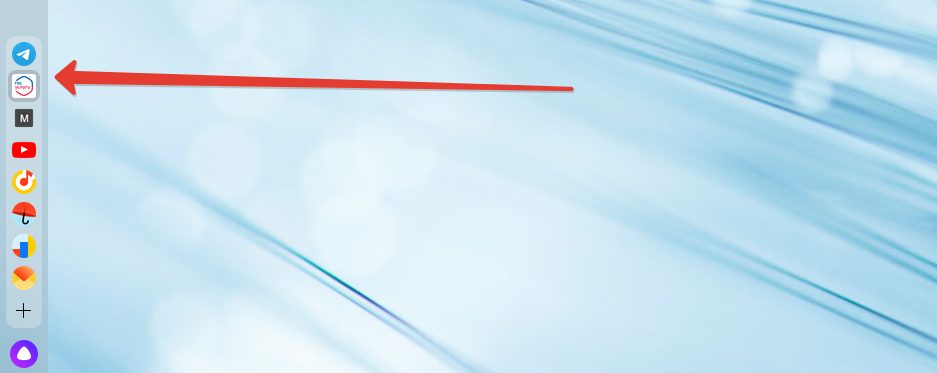
Внизу отображаются те сервисы Яндекса, которые вы добавили, а также сайты для быстрого доступа. Чтобы добавить нужную иконку, нажмите на плюсик:

У вас откроются иконки для доступа к важным сайтам, в том числе к тем, которые вы часто посещаете.

Например, из этого списка нам нужны «Госуслуги» и «Телеграм». Жмём на соответствующие иконки. Во-первых, эти сайты у вас сразу откроются в отдельных вкладках:

Во-вторых, иконки быстрого доступа сразу же добавятся к уже имеющимся:
Табло Яндекс.Браузера: как добавить и настроить
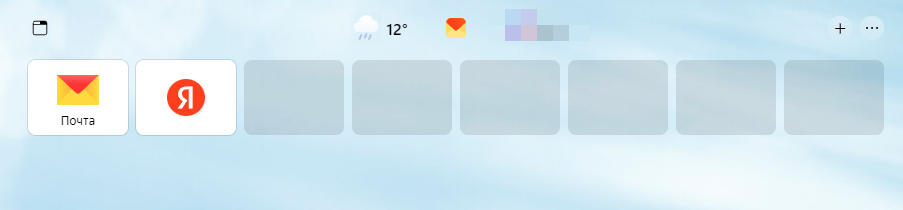
Если маленькие иконки вас не устраивают, можно добавить сайты в табло браузера. Оно гораздо крупнее и сразу будет видно при открытии обозревателя. Для этого ищем вот такой плюсик рядом со значком многоточия. Обычно он вверху, чуть сдвинут вправо от середины:

Откроется поле ввода, набираем «Яндекс почта», кликаем на нужное название сайта в списке:

Всё, значок с почтой у нас появился на Табло. Туда можно добавлять более десятка сайтов.
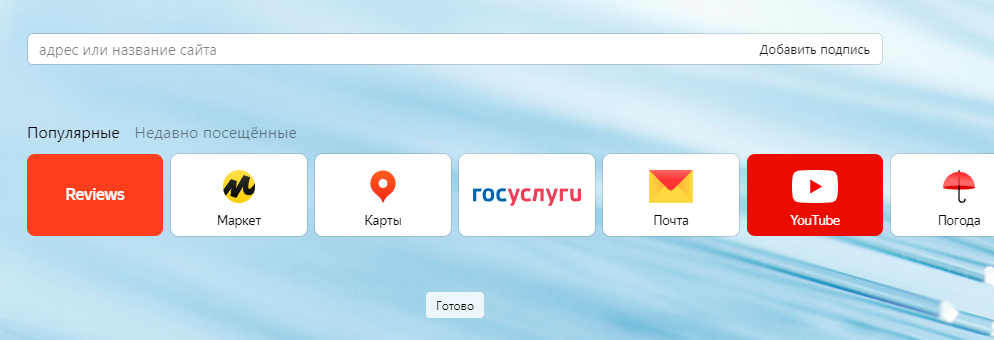
Допустим, вы хотите, чтобы у вас открывался Яндекс без Дзена. Прописываете ya.ru и выбираете из списка этот сайт:

Кликаете — и главная ya.ru теперь на табло браузера:
Как настроить Яндекс.Браузер на телефоне и добавить Табло
Для начала зайдите в настройки и проверьте, что опция «Показывать Табло» включена:

На телефоне там, где была плитка, ведущая на главную страницу Яндекса, теперь открывается Дзен, о чём сигнализирует стрелочка:

Как сделать, чтобы открывался Яндекс, а не Дзен?
Долго жмём на эту иконку, чтобы появились крестики. Кликаем на крестик, который вы видите справа вверху от слова «Яндекс».

Таким образом, если вы интересовались, как удалить Дзен на телефоне, вот верный способ.
Нажимаем на плюсик, чтобы добавить ya.ru — главную страницу Яндекса, где сосредоточены все сервисы. У вас откроется вкладка «Добавить сайт». Пишете ya.ru:

И жмёте «Добавить».
Видим, что быстрый доступ к главной Яндекса без Дзена появился на Табло:

Теперь ещё раз жмём на плюсик, чтобы добавить иконку почты. Для этого начните печатать mail.yandex.ru. В выпадающем меню сразу всплывёт этот URL, поэтому до конца набирать не придётся. Выбираем его и нажимаем «Добавить».

Всё, значок с почтой у вас на Табло.

О том, как настроить главную страницу ya.ru с компьютера и телефона, я рассказывал здесь: Как вернуть Яндекс и убрать Дзен с главной страницы