
Как удалить пустые строки в Google Sheets
Как
Последнее обновление: 8 июня 2022 г.

Программы для Windows, мобильные приложения, игры — ВСЁ БЕСПЛАТНО, в нашем закрытом телеграмм канале — Подписывайтесь:)
Очистка данных в большой электронной таблице часто является частью работы. В Google Таблицах вы можете быстро найти и удалить пустые строки, следуя этому руководству.
Возможно, Google Sheets не имеет такого же уровня функций, как Excel, но он по-прежнему обладает преимуществом — и он может обрабатывать любые большие электронные таблицы, которые вы ему подбрасываете.
Когда вы работаете с большим количеством данных, вы столкнетесь с пробелами. Вам не нужно вручную находить каждую пустую строку в электронной таблице — есть лучший способ сделать это.
Если вы хотите узнать, как удалить пустые строки в Google Таблицах, выполните следующие действия.
Как удалить одну пустую строку в Google Sheets
Если у вас есть только одна или две пустые строки для удаления в Google Таблицах, быстрее удалить каждую вручную.
Чтобы удалить пустую строку в Google Таблицах:
- Щелкните правой кнопкой мыши номер пустой строки, которую вы хотите удалить.
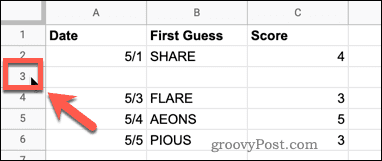
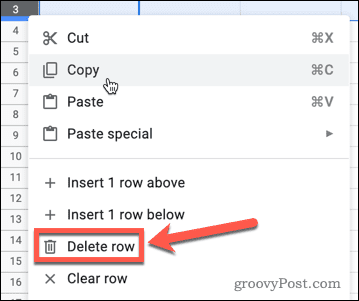
- Щелкните Удалить строку.
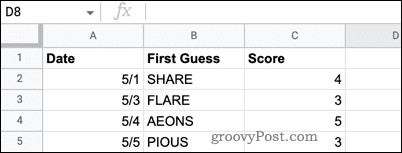
- Ваша пустая строка удалена.
Как удалить пустые строки в Google Таблицах с помощью сортировки
Если у вас есть несколько пустых строк, которые вы хотите удалить, не рекомендуется избавляться от них по одной за раз. Есть несколько способов ускорить процесс.
Чтобы удалить пустые строки в Google Таблицах с помощью сортировки:
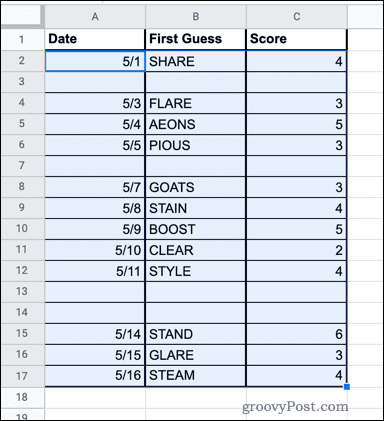
- Выделите ячейки, содержащие все ваши данные. Не включайте заголовки столбцов.
- Щелкните Данные.
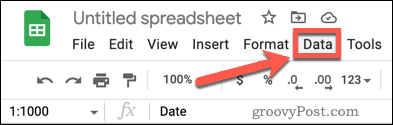
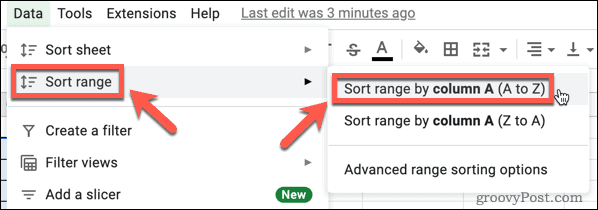
- Наведите указатель мыши на «Диапазон сортировки» и нажмите «Диапазон сортировки по столбцу А» (от А до Я). Имя столбца может быть другим, если ваши данные не начинаются в столбце A.
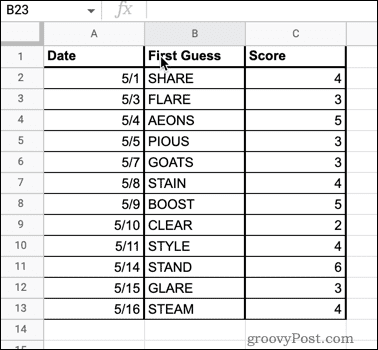
- Ваши данные будут сортироваться, перемещая пустые строки вниз.
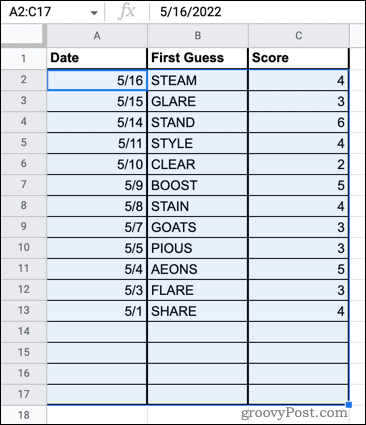
- Перетащите номера строк пустых строк.
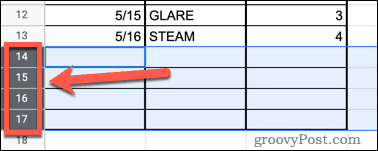
- Щелкните правой кнопкой мыши любую из выбранных строк и выберите параметры «Удалить строки».
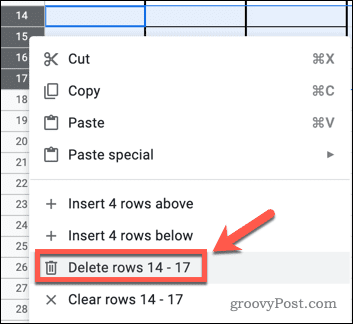
- Ваши пустые строки теперь удалены.
Как удалить пустые строки в Google Таблицах с помощью фильтра
Альтернативный метод достижения того же результата — использование фильтра для отображения только пустых строк. Затем вы можете выбрать и удалить эти строки.
Чтобы удалить пустые строки в Google Таблицах с помощью фильтра:
- Щелкните пространство в верхнем левом углу всего листа (или нажмите Ctrl+A в Windows или Cmd+A в Mac), чтобы выделить все ячейки на листе.
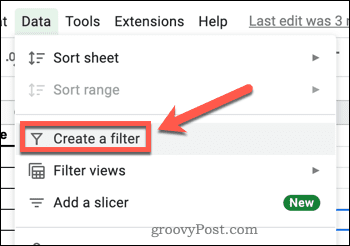
- Нажмите Данные.
- Нажмите Создать фильтр.
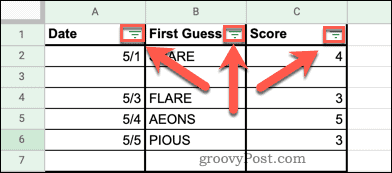
- Щелкните один из значков фильтра в верхней части каждого столбца.
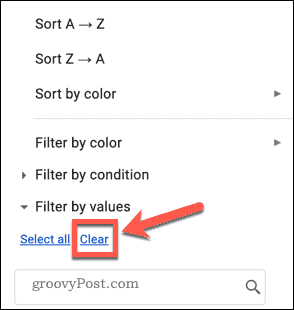
- Нажмите кнопку «Очистить», чтобы удалить все фильтры.
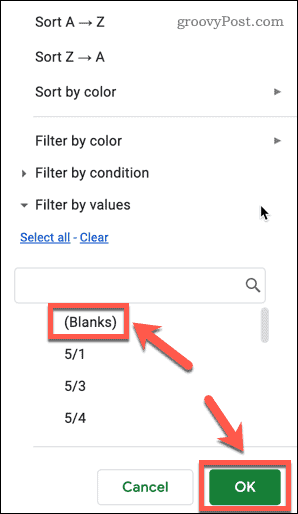
- Нажмите «Пробелы», чтобы выбрать только пустые строки, затем нажмите «ОК» для подтверждения.
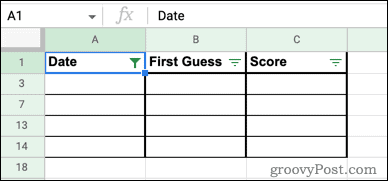
- Теперь в вашей таблице будут отображаться только пустые строки.
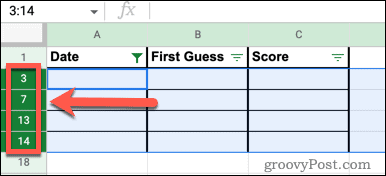
- Перетащите по номерам строк, чтобы выбрать все пустые строки.
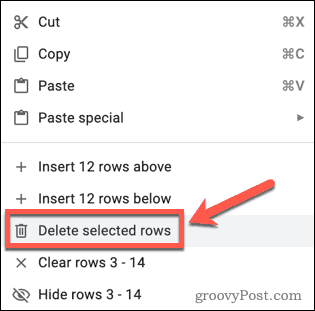
- Щелкните правой кнопкой мыши любой из выбранных номеров строк и выберите «Удалить выбранные строки».
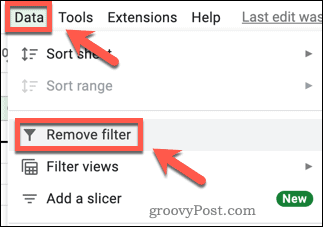
- Нажмите Данные > Удалить фильтр, чтобы отключить фильтрацию.
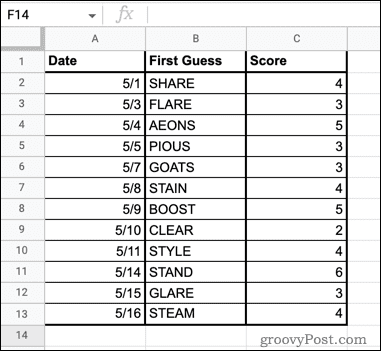
- Ваши пустые строки исчезли.
Очистка электронной таблицы Google Sheets
Знание того, как удалять пустые строки в Google Таблицах, позволяет очистить данные и сделать их более презентабельными. Есть и другие приемы, которым вы можете научиться, чтобы ваши данные Google Sheets выглядели лучше.
Например, в Google Таблицах можно переносить текст, если он слишком длинный для вашей таблицы. Вы также можете создавать раскрывающиеся списки в Google Таблицах, чтобы все введенные данные были в одном формате.
Если вы хотите упорядочить данные в Google Sheets по алфавиту, вы тоже можете это сделать.
Нажмите, чтобы прокомментировать
Как удалить пустые строки в гугл таблице
Гугл таблицы являются одним из самых удобных и популярных способов организации данных. Однако иногда при работе с большим объемом информации в таблице могут возникать пустые строки, которые могут затруднять анализ и обработку данных. В данной статье мы рассмотрим подробную инструкцию о том, как удалить пустые строки в гугл таблице.
Первым шагом в удалении пустых строк в гугл таблице является выделение пустых строк для последующего удаления. Для этого необходимо открыть гугл таблицу и выделить нужный диапазон строк, в которых находятся пустые ячейки. Для выделения нескольких строк одновременно можно зажать клавишу Shift и кликнуть на первую и последнюю строку диапазона.
После выделения пустых строк необходимо нажать правую кнопку мыши на первой выделенной строке и выбрать опцию «Удалить строки». После этого гугл таблица удалит все выделенные пустые строки, и сместит остальные строки вверх для сохранения последовательности данных.
Важно помнить, что перед удалением пустых строк рекомендуется сохранить резервную копию исходной таблицы, чтобы в случае ошибки или нежелательного результата можно было восстановить данные.
После выполнения этих шагов все пустые строки будут удалены, и таблица будет готова для дальнейшей работы с данными. Удаление пустых строк в гугл таблице позволяет сделать таблицу более удобной и легкой в использовании, а также повысить ее эффективность.
Методы удаления пустых строк в гугл таблице
При работе с гугл таблицами иногда возникает необходимость удалить пустые строки, чтобы сделать данные более компактными и удобочитаемыми. В данной статье представлены несколько методов, которые помогут вам удалить пустые строки в гугл таблице.
Самый простой способ удалить пустые строки – это вручную удалять их. Для этого выделите пустую строку, щелкните правой кнопкой мыши и выберите пункт «Удалить строку». Повторите эту операцию для всех пустых строк в таблице.
Если в таблице большое количество строк и вы не хотите удалять их вручную, можно воспользоваться функцией фильтрации. Выделите весь диапазон данных в таблице (включая заголовки), затем выберите в меню «Данные» пункт «Фильтр». Нажмите на стрелку в столбце, где могут находиться пустые строки, и отмените флажок рядом с пустыми значениями. Теперь вы увидите только строки с данными, а пустые строки будут скрыты. Выделите скрытые строки и удалите их.
Если у вас есть столбец с уникальными значениями, вы можете использовать формулу для удаления пустых строк. Например, если у вас есть столбец A с данными и столбец B с формулой «=IF(A1<>«», A1, «»)», вы сможете перетащить формулу вниз, чтобы она автоматически заполнила столбец B только теми значениями, которые содержат данные. Затем вы сможете удалить исходный столбец A.
Для более сложных случаев удаления пустых строк в гугл таблице можно использовать скрипт. Для этого выберите в меню «Инструменты» пункт «Редактор скриптов» и вставьте следующий код:
function removeEmptyRows() < var sheet = SpreadsheetApp.getActiveSpreadsheet().getActiveSheet(); var dataRange = sheet.getDataRange(); var values = dataRange.getValues(); var numRows = values.length; var numColumns = values[0].length; var rowsToDelete = []; for (var i = numRows - 1; i >= 0; i--) < var rowEmpty = true; for (var j = 0; j < numColumns; j++) < if (values[i][j]) < rowEmpty = false; break; >> if (rowEmpty) < rowsToDelete.push(i+1); >> for (var i = 0; i < rowsToDelete.length; i++) < sheet.deleteRow(rowsToDelete[i]); >>
После вставки скрипта сохраните его и закройте редактор скриптов. Затем выберите в меню «Добавки» пункт «removeEmptyRows» и нажмите на «Удалить пустые строки». Этот скрипт автоматически удалит все пустые строки в вашей таблице.
В зависимости от объема данных и вашей предпочтительной методики работы, выберите наиболее удобный способ удаления пустых строк в гугл таблице. Помните, что регулярно удалять пустые строки поможет поддерживать вашу таблицу в аккуратном и организованном состоянии.
Первый способ: использование фильтра
Для удаления пустых строк в Google Таблицах можно использовать фильтр. Этот способ подходит, если в таблице всего несколько пустых строк и вы хотите быстро их удалить.
- Откройте Google Таблицы и выберите нужную таблицу.
- Выделите все данные таблицы.
- Перейдите во вкладку «Данные» в верхней панели меню.
- Нажмите на кнопку «Фильтр» или воспользуйтесь сочетанием клавиш Ctrl+Alt+Shift+L (на Windows) или Cmd+Ctrl+Shift+L (на Mac).
- В появившемся меню справа от заголовков столбцов появится значок фильтра.
- Нажмите на значок фильтра в столбце, по которому хотите провести фильтрацию (например, столбец с данными, в которых есть пустые строки).
- В открывшемся меню выберите опцию «Не пусто».
- В таблице останутся только строки, в которых указаны данные. Пустые строки будут временно скрыты.
- Выделите все видимые строки (с помощью комбинации клавиш Ctrl+A или Cmd+A).
- Нажмите правой кнопкой мыши на любом из выделенных номеров строк и выберите опцию «Удалить строки».
- Пустые строки будут удалены, а остальные строки вернутся в исходное положение.
Как удалить пустые ячейки в Google таблицах, в два клика

Добрый день! Уважаемые читатели и гости одного из крупнейших IT блогов в рунете Pyatilistnik.org. В прошлый раз мы с вами разобрали, как вы можете скачивать ограниченное видео с Google диска. Сегодня мы с вами опять коснемся облачных продуктов гугла и рассмотрим, как вы можете удалить пустые ячейки в Google таблицах, сделав ваш файл с данными более читабельным и информативным. Лично мне приходится такое делать очень часто, так как выгрузки по различным критериям поступают каждую неделю.
На прошлой неделе я делал отчет в котором была информация, с логинами пользователей Active Directory и временем изменения их перемещаемого профиля на RDS ферме, чтобы понять, кто и когда заходил. Сам файл я получил в виде CSV формата, а это означает, что он имел вид строк с разделением «;». Я разделил его по столбцам, все замечательно, но получилось так, что часть строк имела в некоторых ячейках пустоту, и мне их нужно было как-то удалить, чтобы получить список с логином и датами, а лишних у кого даты нет убрать. К счастью в Google таблицах, все это можно сделать встроенными, родными инструментами.
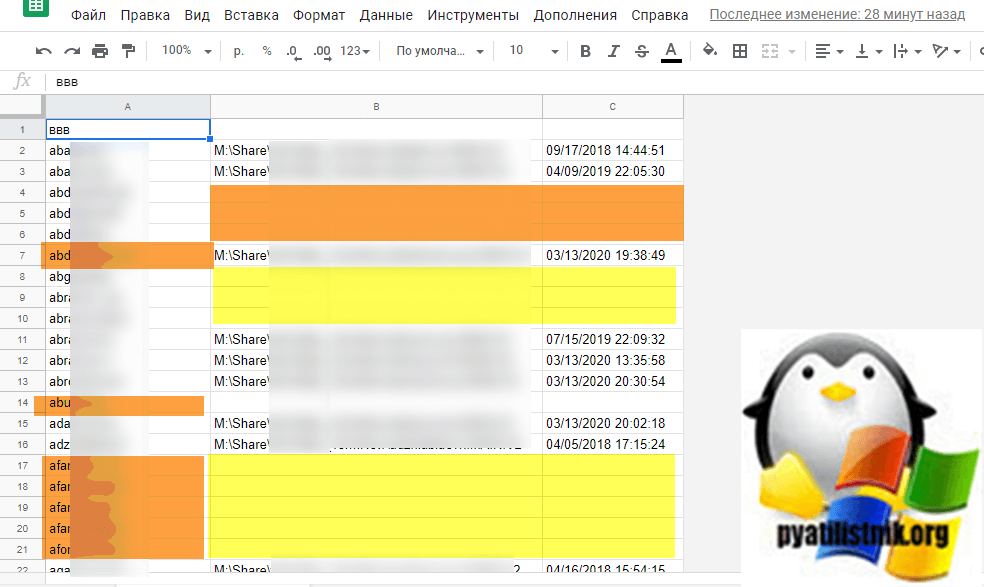
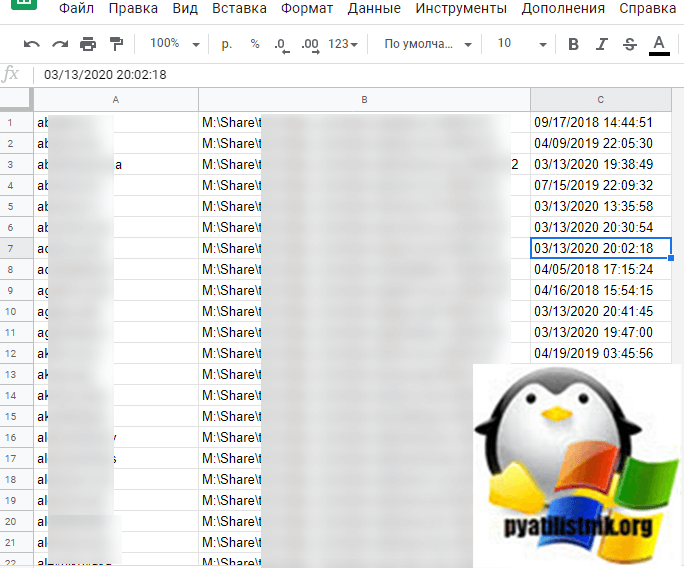
Вот вам пример моего файла, первый столбец полностью забит логинами и пустых ячеек в нем нет, а вот наличие перемещаемого профиля и времени его изменения, есть не у всех и там пробелы, от которых я и избавлюсь.
Магия использование фильтров в Google Таблицах
Наверняка все помнят в Exel фильтры, они так же присутствуют в Google Sheets. Создайте одну пустую строку в самом верху вашей таблицы и выделите потом нужную вам колонку с данными, у меня это будет третий столбец с датой. Далее вы нажимаете кнопку «Фильтры» и выбираете «Создать новый фильтр».
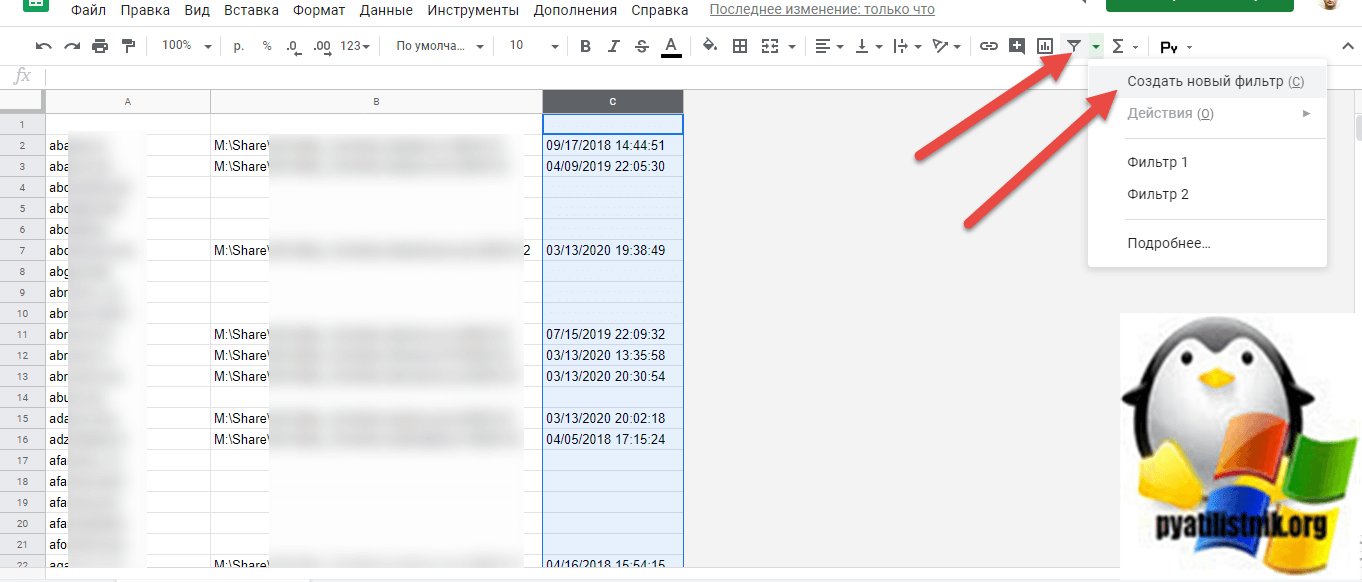
Далее приступаем к настройке фильтра, нажимаем сбросить все выделенное и выставляете галку только на пункте «(Пустые)» и нажимаем «Ок».
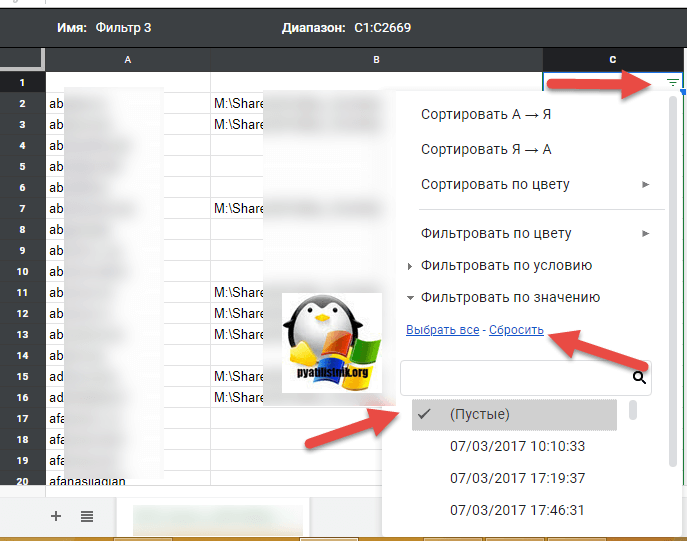
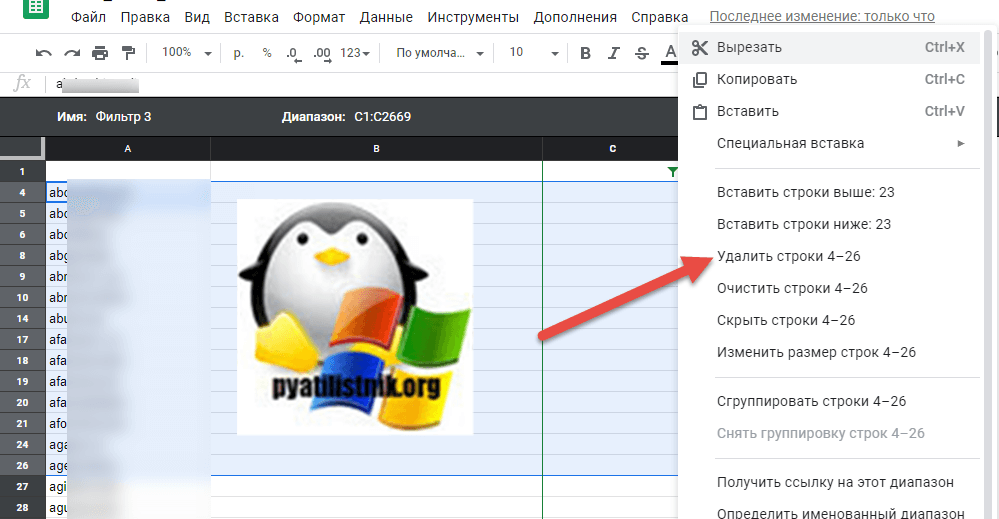
Далее вы получаете документ с пустыми строками, которые просто нужно удалить через контекстное меню.
Теперь снова открываем настройки фильтра и выбираем все значения, через кнопку «Выбрать все».
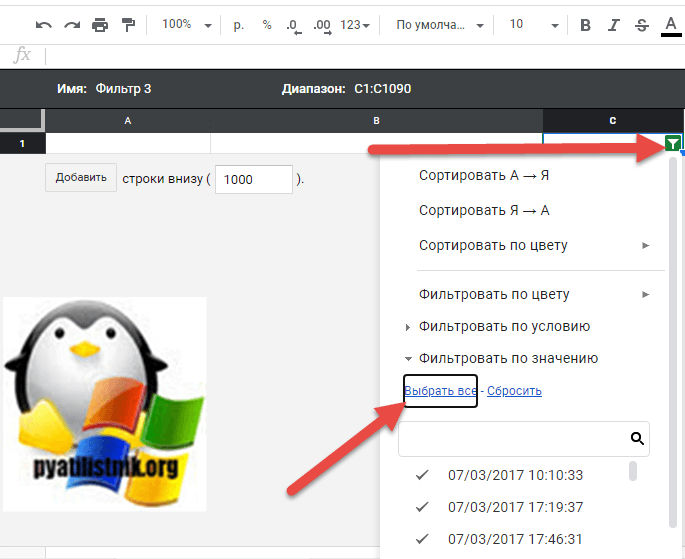
На выходе мы получили прекрасно отформатированный, читабельный и без пустых ячеек файл, с которым уже можно удобно работать. Согласитесь, что это очень удобный встроенный инструмент по удалению пустых строк и ячеек в Google таблицах.
Вы конечно еще можете устанавливать дополнительные расширения, но я не вижу в них особого смысла, так как фильтром вполне достаточно. На этом у меня все, с вами был Иван Семин, автор и создатель IT портала Pyatilistnik.org.
Популярные Похожие записи:
- Как сделать сводную таблицу, за минуту
- Как скопировать защищенный docs файл с Google Диска
 Импорт таблицы на веб-странице в Google Sheets
 Как ускорить Google и YouTube в России
 Как скопировать защищенную Google таблицу
 Как включить боковую панель в Chrome, за два клика
Как удалить пустые строки или столбцы в Google Таблицах
Внешний вид электронной таблицы играет не последнюю роль, поэтому важно обеспечить нормальное отображение всех ее строк. Если в документе присутствуют пустые строки или столбцы, они только усложняют процесс чтения и применения дополнительных функций, поэтому часто требуется удаление неиспользуемых областей. В рамках этой статьи расскажу, какими способами можно решить поставленную задачу.
Способ 1: Удаление по границам таблицы
В качестве первого примера рассмотрю ситуацию, когда речь идет об уже готовом документе в Google Таблицах, где не используется определенное количество строк и столбцов. По умолчанию они всегда будут отображаться в электронной таблице, но их можно без проблем удалить, провернув всего несколько простых действий.
- Сначала обязательно определите границы электронной таблицы, чтобы в будущем не удалить лишнего. Если она уже оформлена визуально, сделать это будет крайне просто.
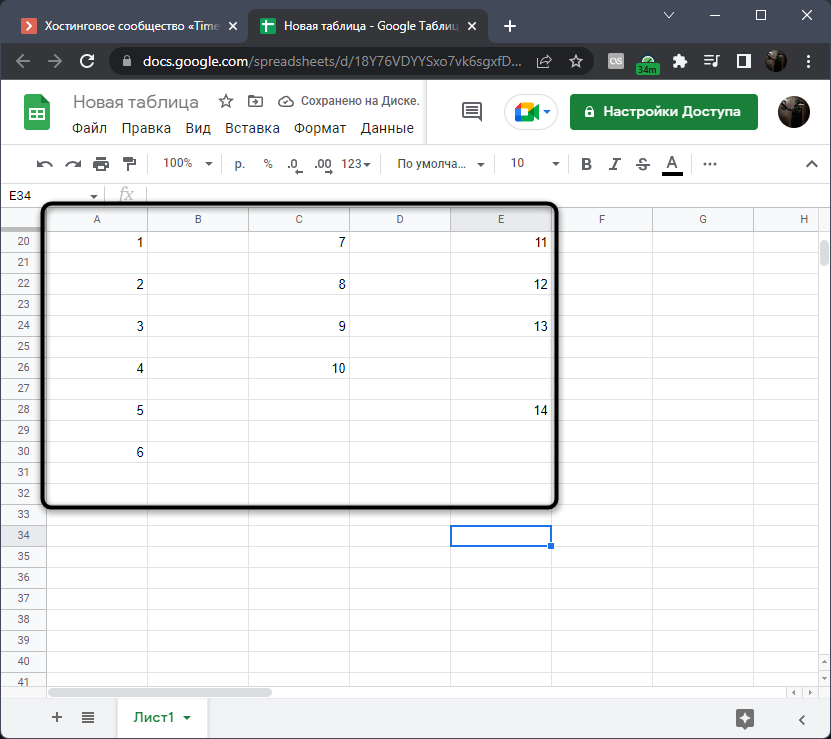
- Теперь выделите все буквы столбцов, зажав левую кнопку мыши на первом и проведя до конца таблицы.
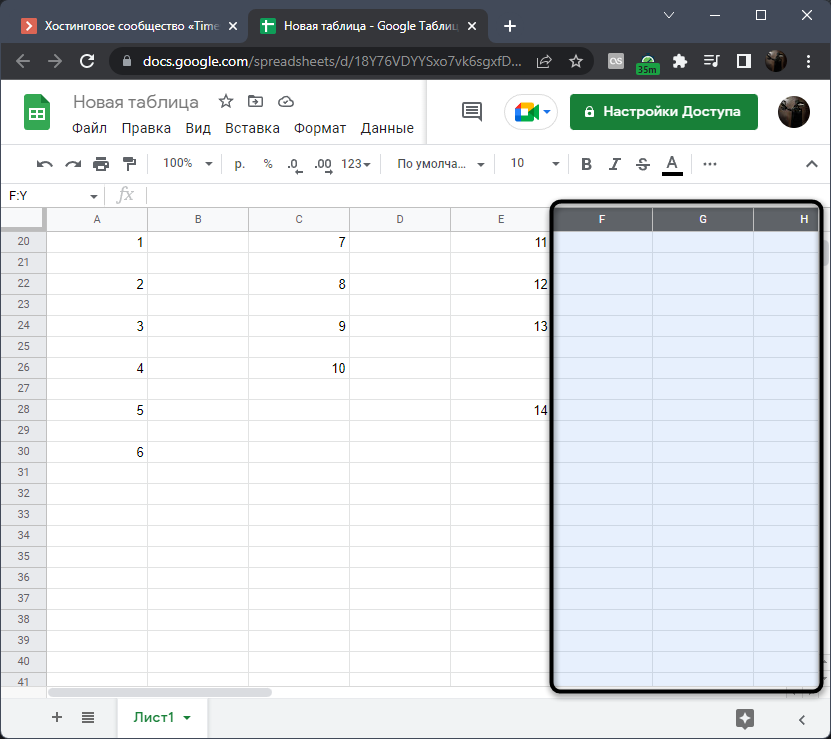
- Щелкните по одной из букв столбцов правой кнопкой мыши и из контекстного меню выберите пункт «Удалить столбцы».
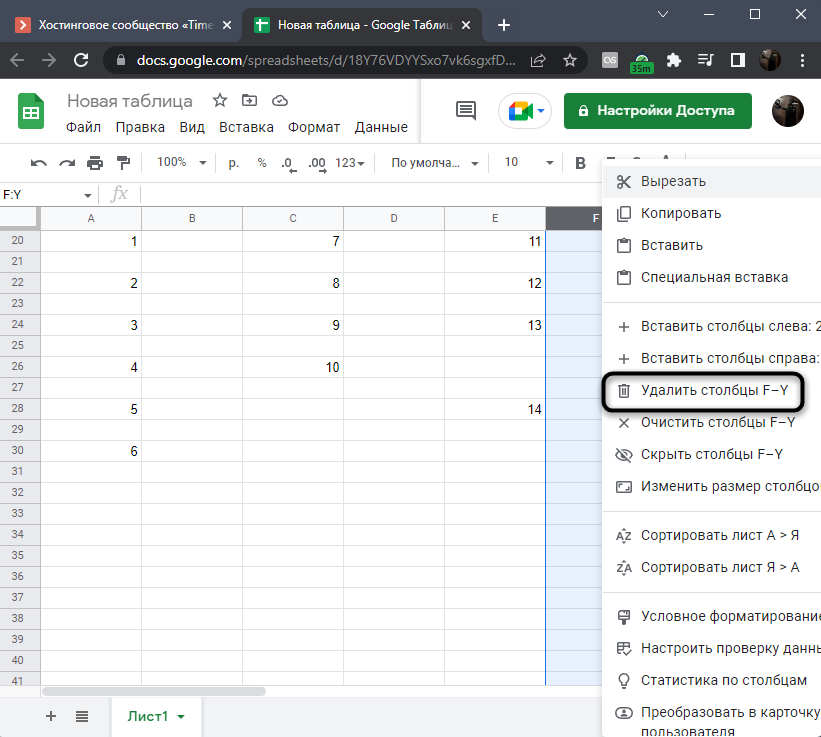
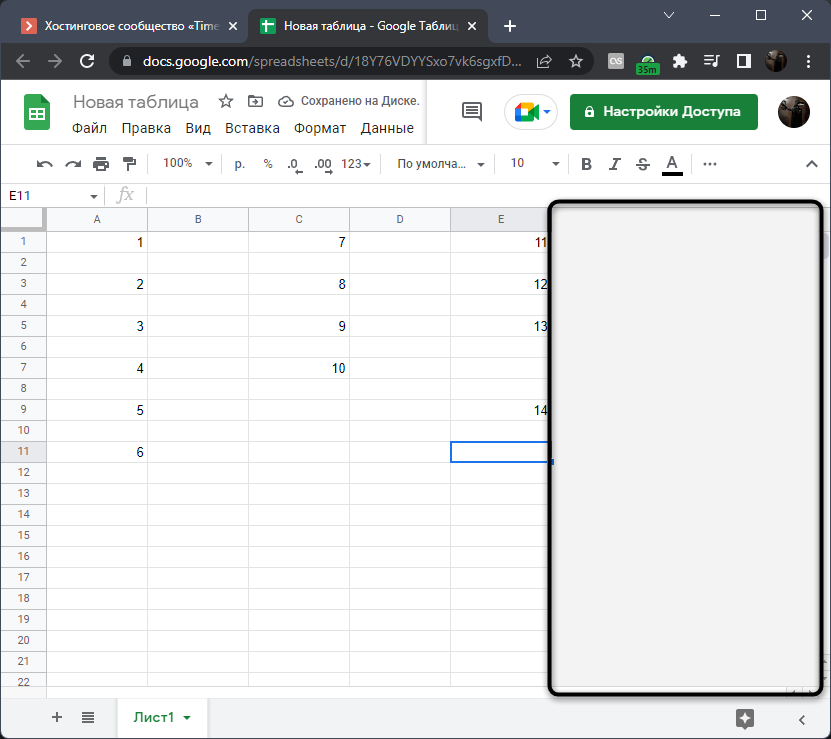
- Вы увидите, что вместо них теперь отображается пустая область. Вы можете использовать масштабирование, чтобы скрыть ее и оставить только необходимые клетки.
- Примерно то же самое относится и к строкам, поэтому сначала выделите их все.
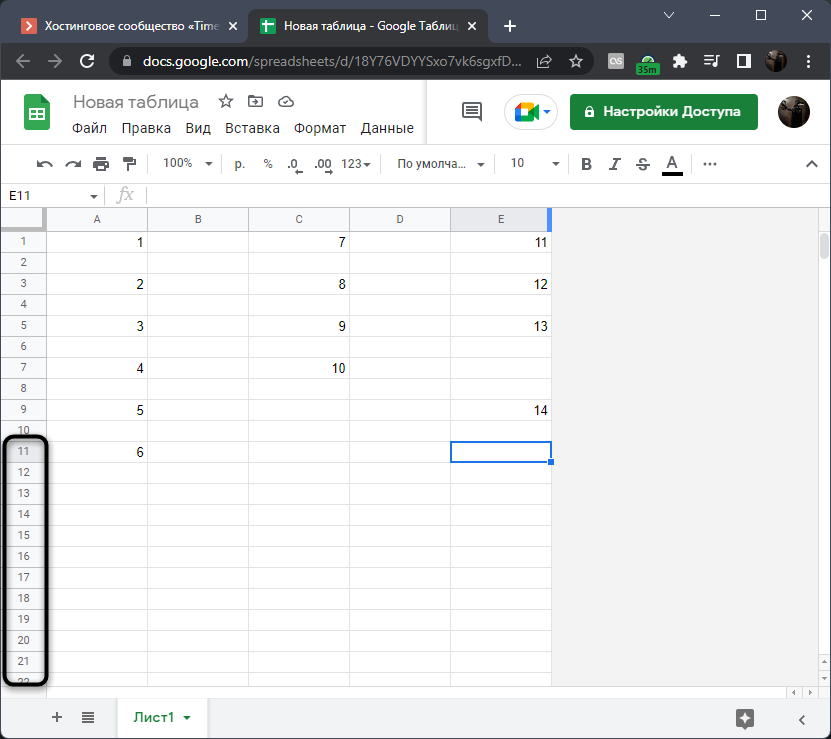
- Это займет немного больше времени, поскольку придется прокрутить колесиком мыши в самый низ, достигнув 1000 строки.
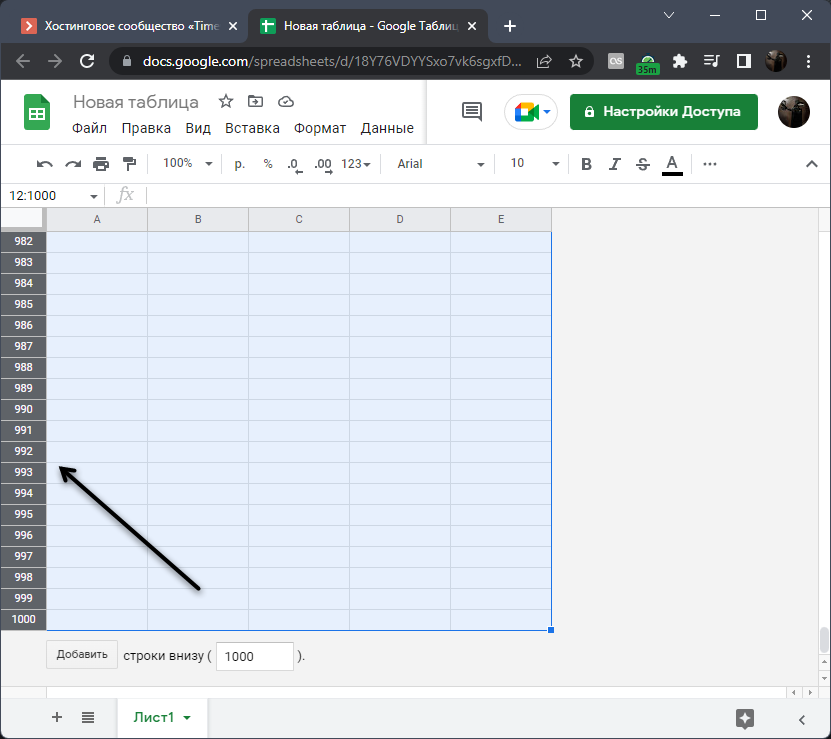
- Кликните по цифре любой из них правой кнопкой мыши и выберите пункт «Удалить строки».
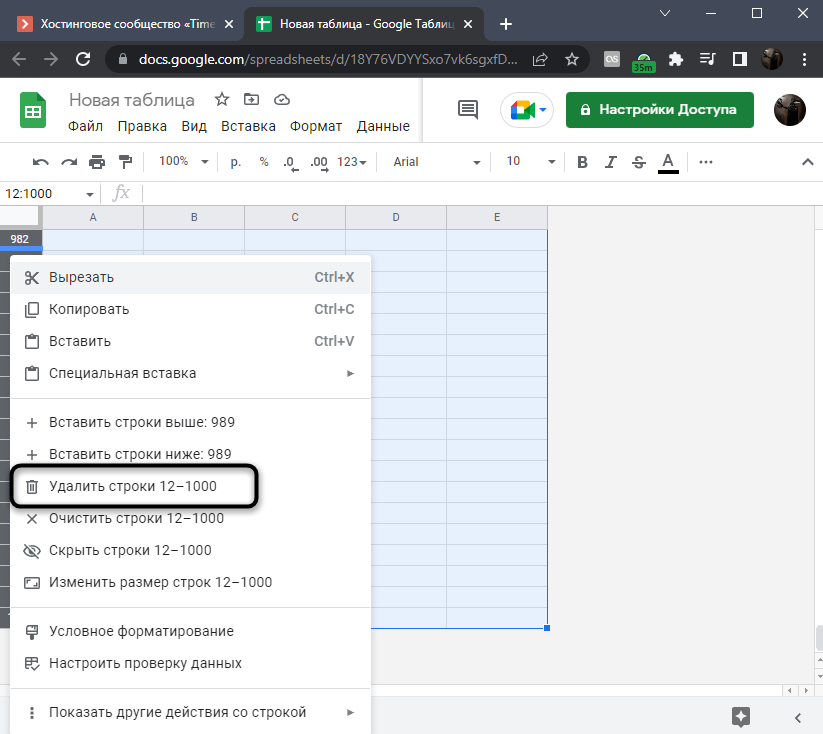
- Как видно, теперь таблица представлена в своих границах без лишних областей. Если нужно, через то же самое контекстное меню всегда можно добавить еще строк и столбцов.
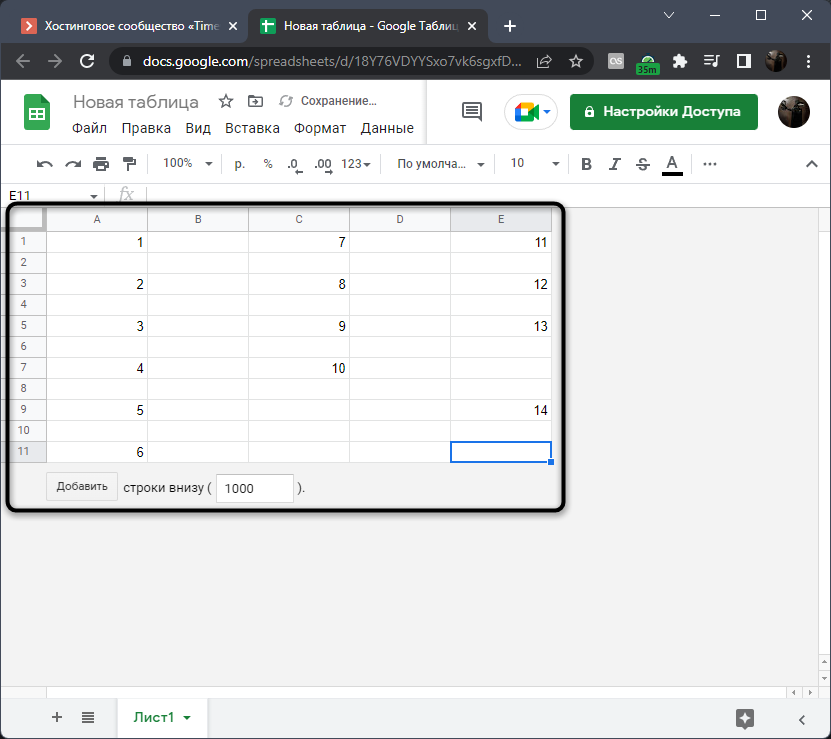
Повторюсь, что оптимальным такой метод можно считать в тех случаях, когда вы уже составили таблицу в рассматриваемом онлайн-сервисе и уверены, что в ближайшем будущем ее содержимое не будет редактироваться.
Комьюнити теперь в Телеграм
Подпишитесь и будьте в курсе последних IT-новостей
Способ 2: Удаление пробелов через фильтрацию
Следующая ситуация подойдет тем юзерам, кто столкнулся с неправильным заполнением данных в Google Таблицах. Например, кто-то заполнил строки и столбцы через один, добавив ненужное визуальное оформление или оставив ячейки в состоянии по умолчанию. Конечно, такой подход к заполнению документов приветствуется далеко не всегда, поэтому и возникает необходимость удалить такие пробелы, что осуществляется при помощи фильтрации и дальнейшего копирования диапазонов.
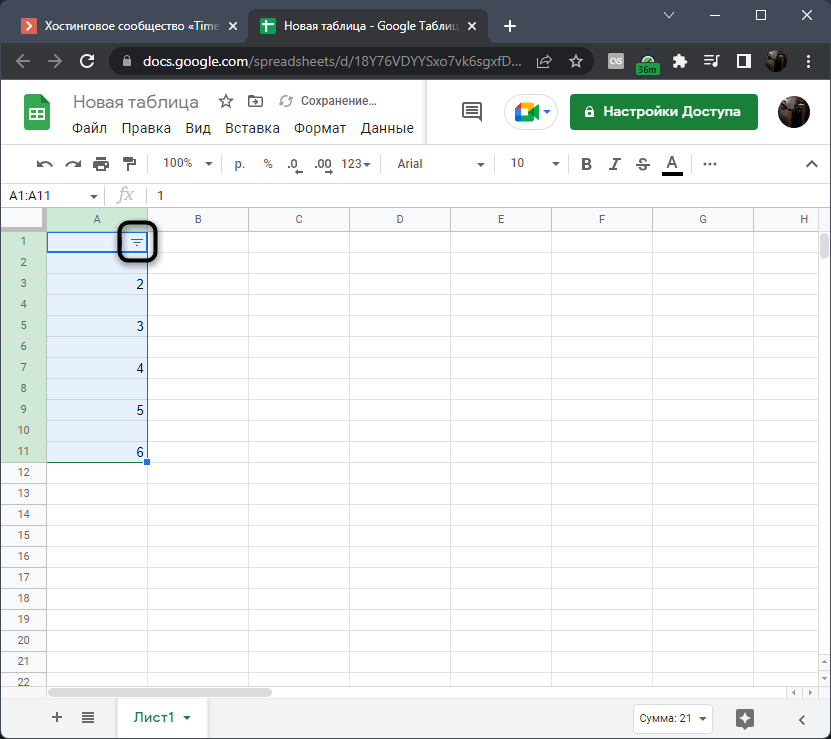
- Зажмите левую кнопку мыши и выделите все строки в пределах одного или нескольких столбцов, включая и имеющиеся пропуски.
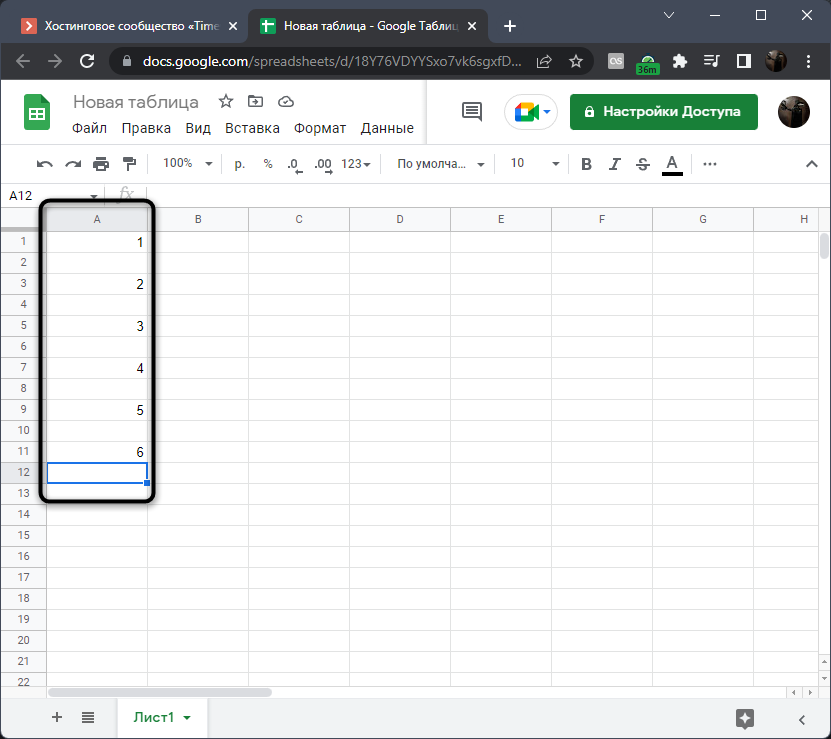
- После этого разверните меню «Данные» и активируйте инструмент «Создать фильтр».
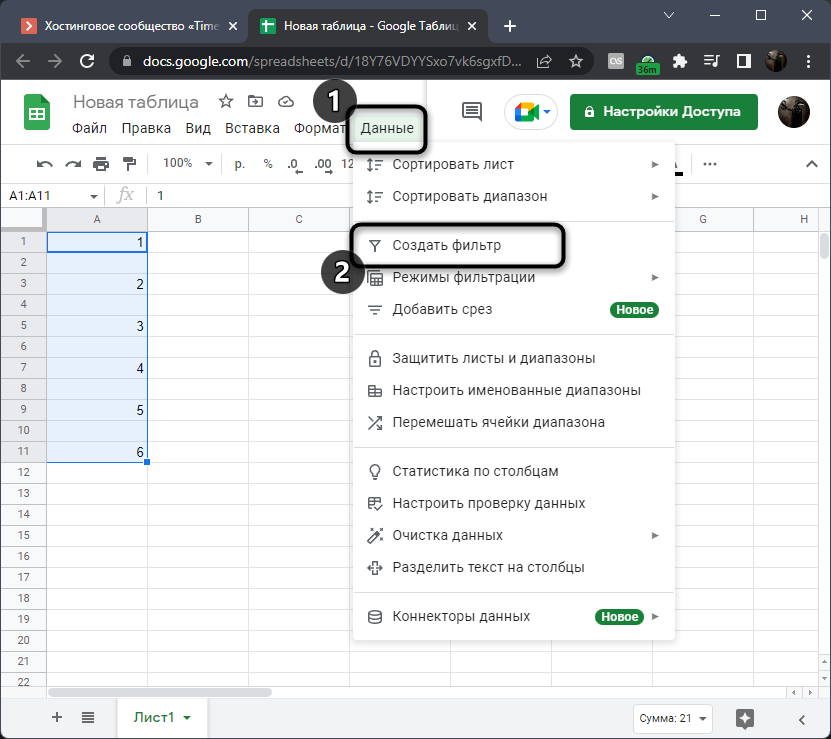
- Теперь возле первой строки вы увидите стрелку вниз, нажатие по которой откроет параметры фильтрации.
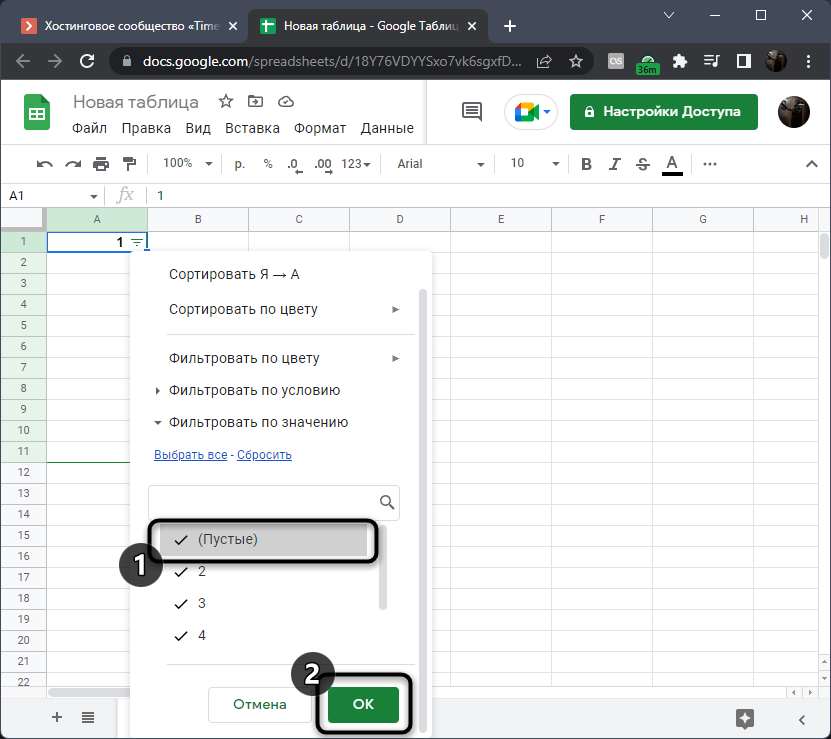
- Вам следует удалить из фильтра пустые строки, сняв галочку возле соответствующего поля. Подтвердите внесение изменений, кликнув по «ОК».
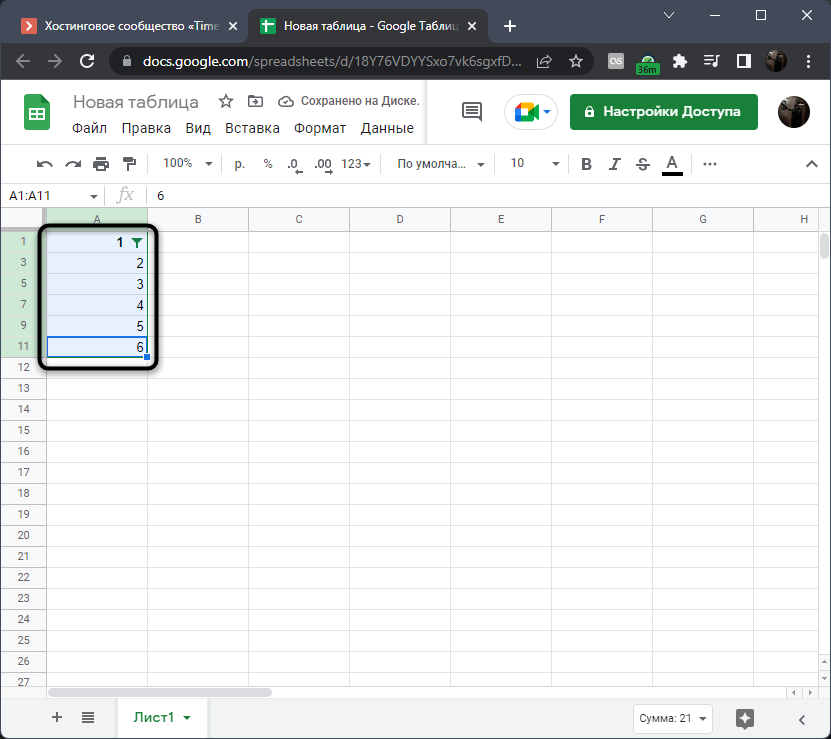
- Теперь вы увидите, что пустые строки исчезли и содержимое таблицы отображается корректно. Выделите диапазон и скопируйте при помощи горячей клавиши Ctrl + C.
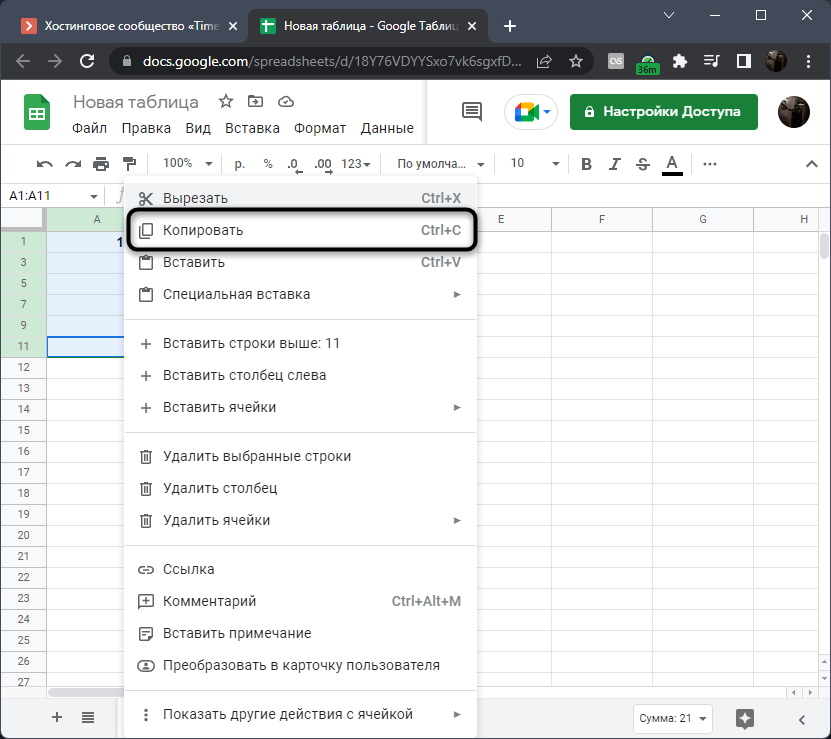
- Вместо этого можно вызвать знакомое контекстное меню и выбрать там пункт «Копировать».
- Остается удалить текущий фильтр, поскольку больше он не понадобится при дальнейшем взаимодействии с таблицей. Делается это через то же меню «Данные».
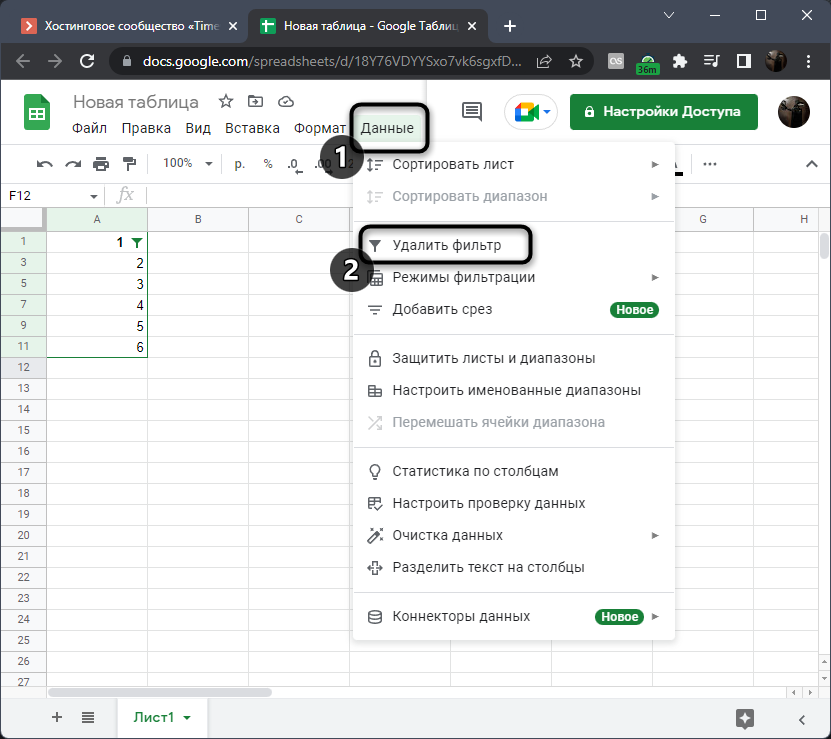
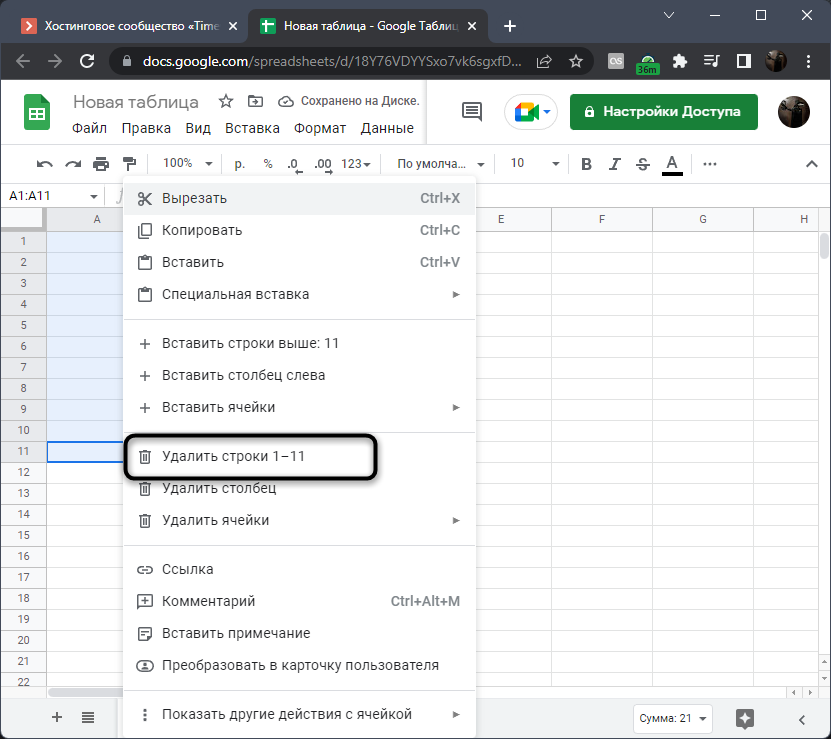
- Однако это еще не все, поскольку без фильтра пробелы снова появятся. Вам нужно выделить весь диапазон и через контекстное меню удалить все эти строки.
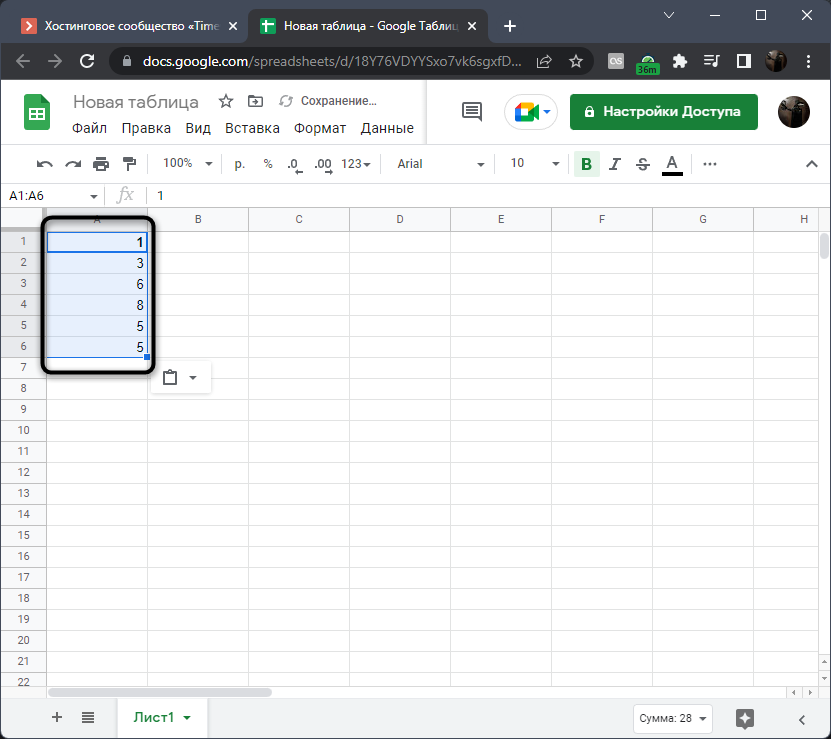
- Вставьте вместо них скопированное ранее содержимое, чтобы обеспечить их корректное отображение.
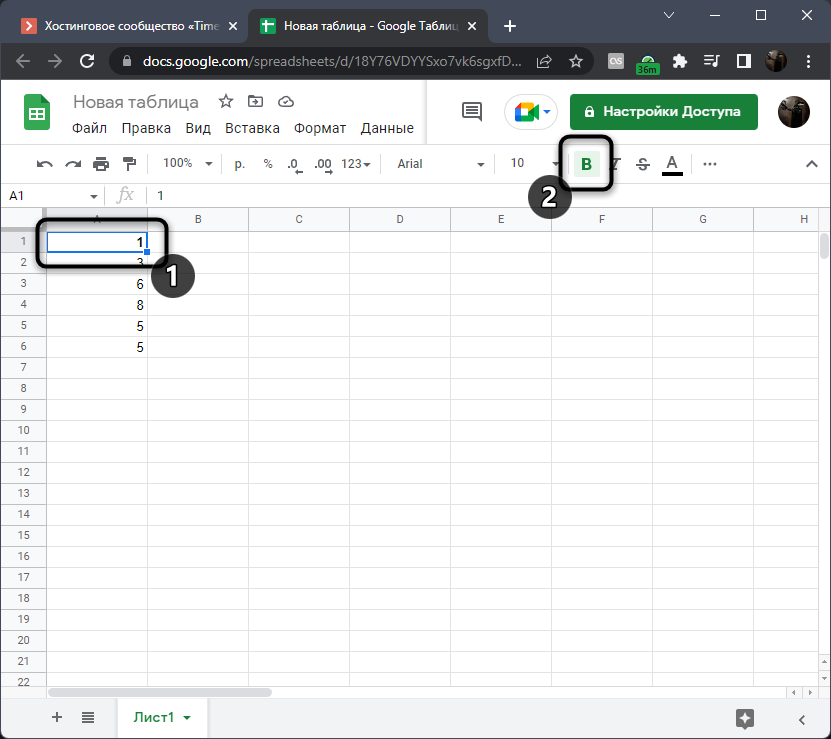
- Может случиться так, что надписи в первой строке будут выделены жирным, поэтому отмените данное форматирование, если это будет нужно.
Это был лишь один из примеров применения фильтрации в Google Таблицах. Если вас интересует эта тема, советую прочитать другую мою статью, в которой более детально рассказано о данном инструменте и его возможностях.
Способ 3: Удаление повторов
Пустые строки в Google Таблице в определенной области являются повторами, поскольку их содержимое одинаковое – пустое. При помощи функции очистки данных можно удалить повторы, достигнув тем самым желанного эффекта.
Однако стоит учитывать, что такой метод подойдет только в том случае, если в выделенном диапазоне данных не будет других одинаковых строк, например, с одинаковыми суммами. Связано это с тем, что они тоже считаются как повторы и одна из них будет удалена.
Прочитав уведомление и поняв, что способ можно реализовать в вашей ситуации, приступайте к выполнению следующей инструкции.
- Выделите необходимый диапазон вместе с пустыми строками и разверните меню «Данные».
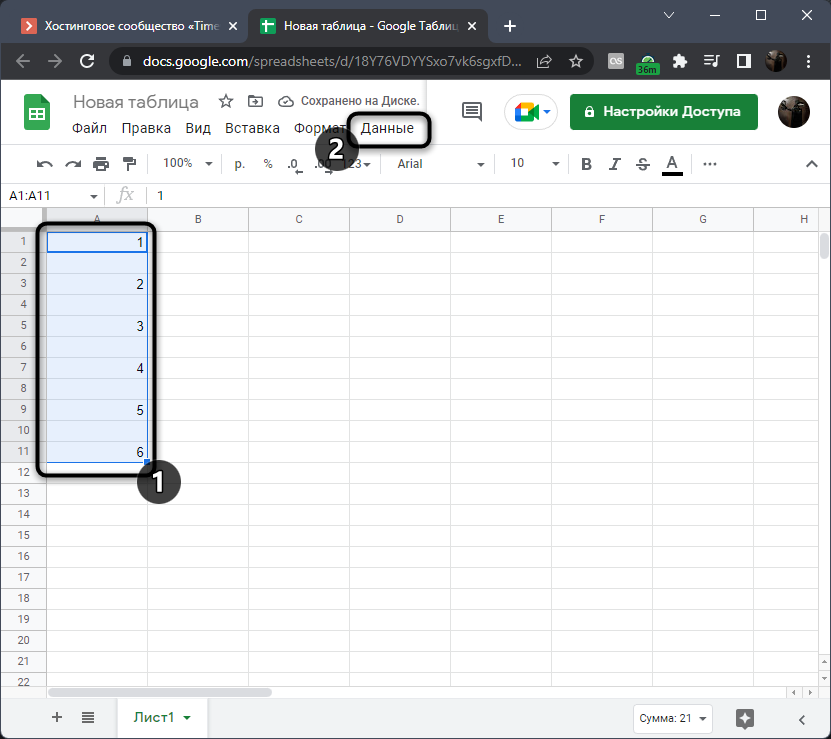
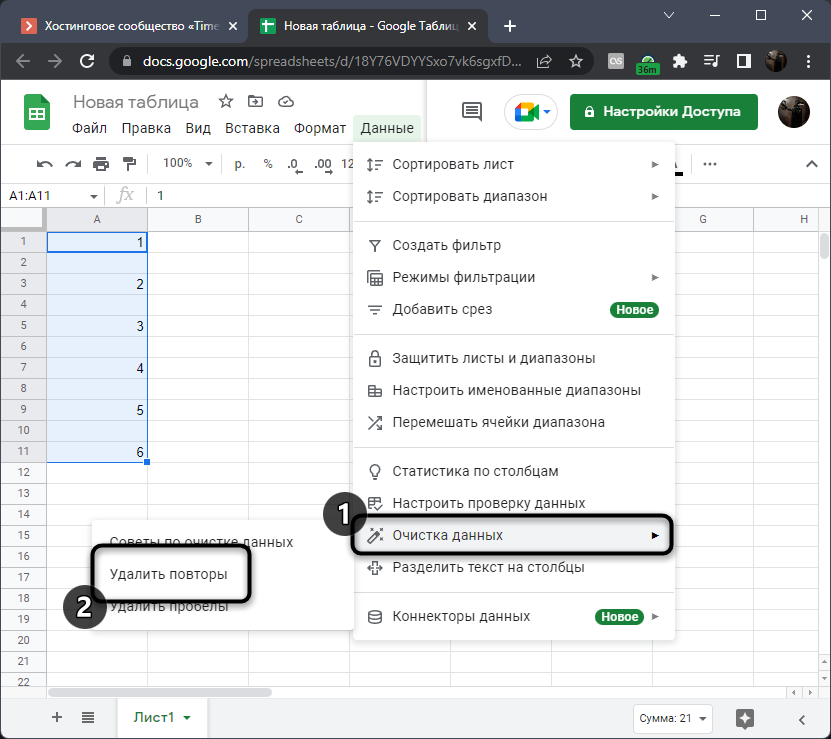
- В нем наведите курсор на пункт «Очистка данных» и щелкните левой кнопкой мыши по пункту «Удалить повторы».
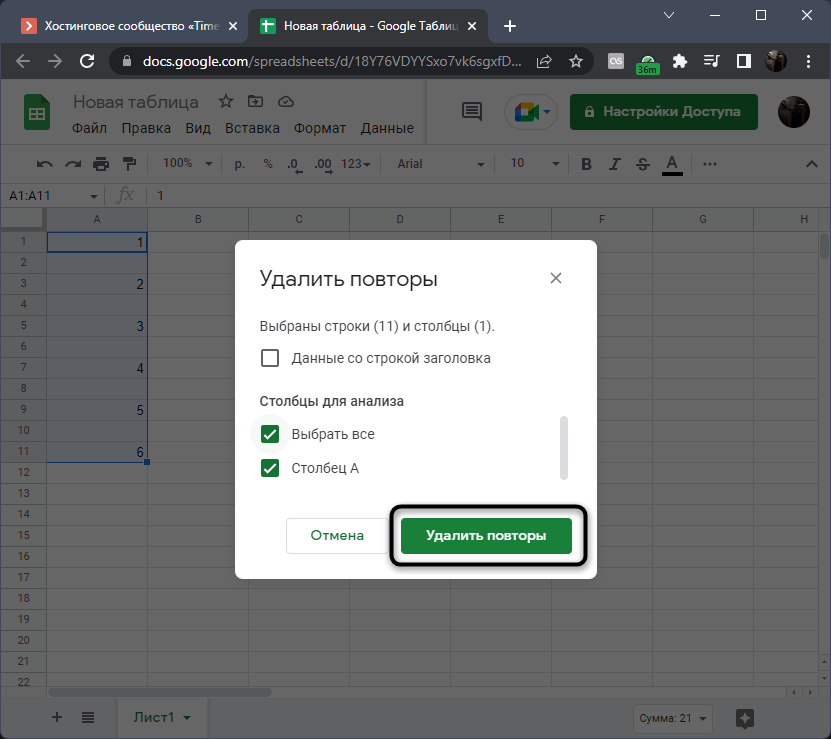
- Появится окно, в котором не нужно вносить никаких изменений, просто подтвердите свои действия.
- Вы будете уведомлены о том, сколько было найдено повторяющихся строк и сколько уникальных осталось.
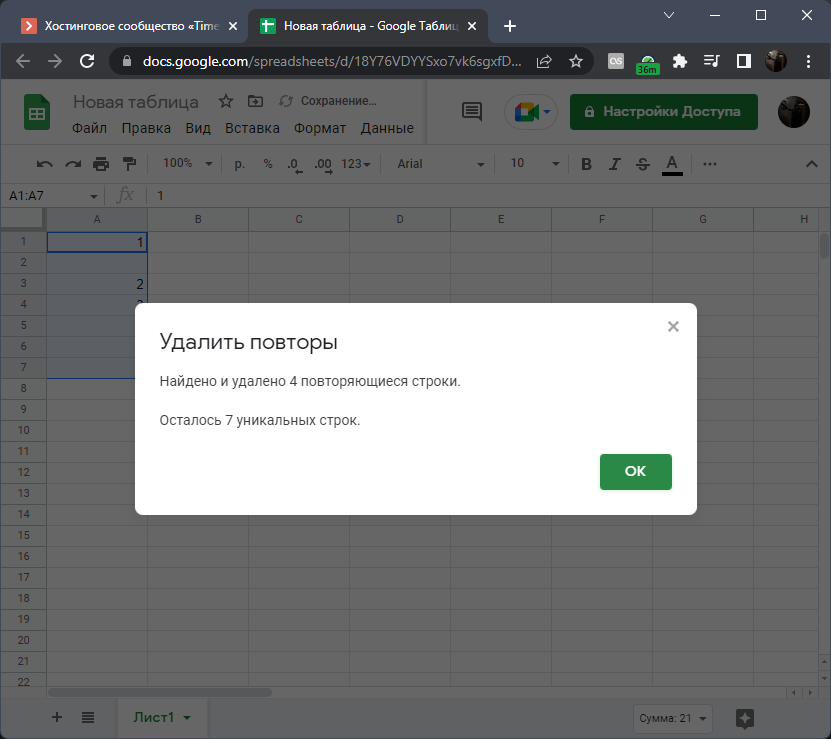
- Одна пустая строка все же останется, поскольку она не является повторяющейся. Удалите ее через контекстное меню, щелкнув по данной ячейке правой кнопкой мыши.
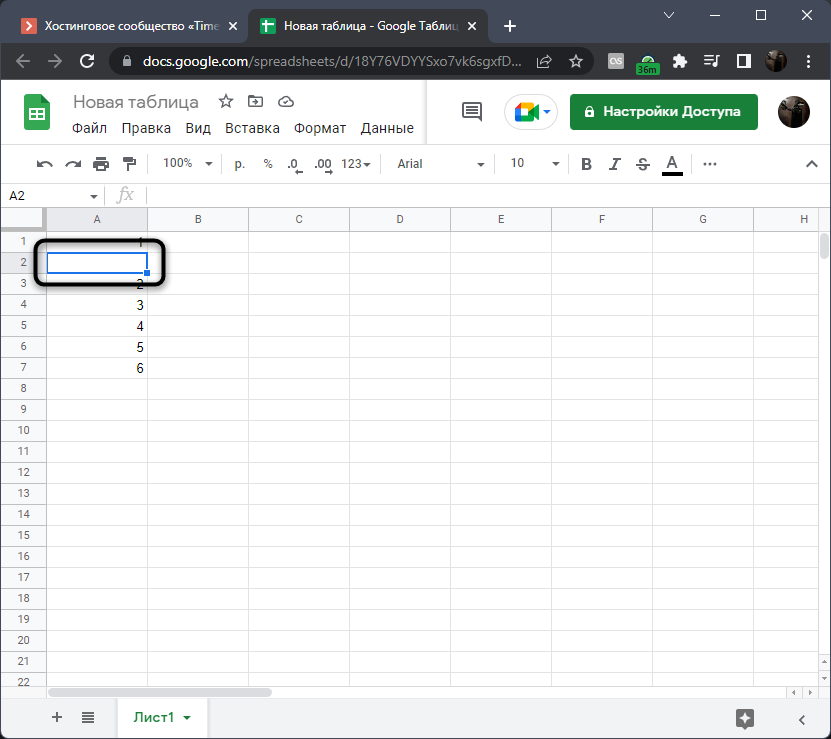
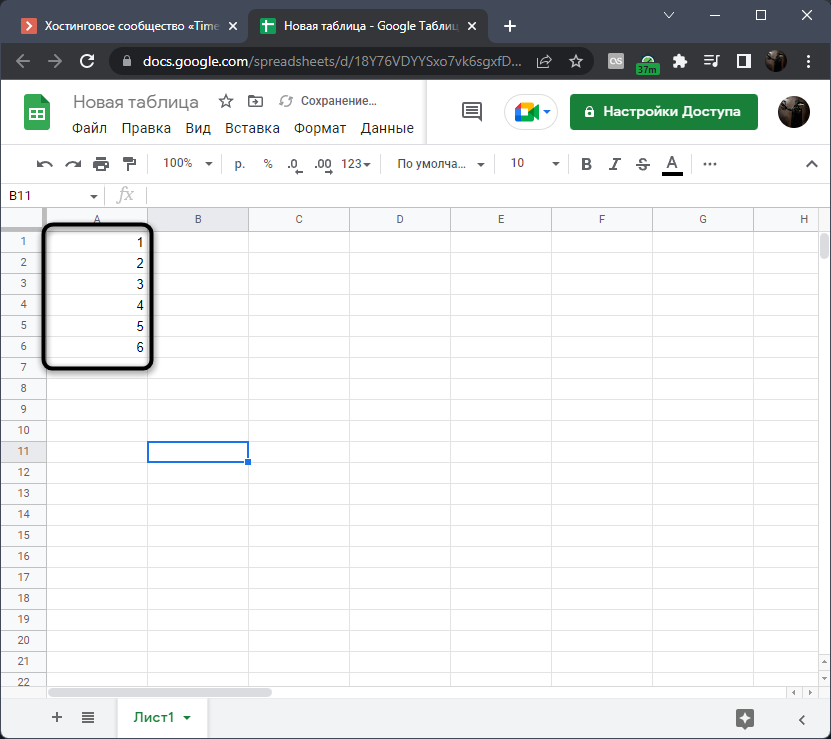
- На этом процесс очистки можно считать завершенным. Выполните такие же действия с остальными столбцами, если в этом есть необходимость.
Каждый из приведенных методов имеет свои особенности и отличается по алгоритму реализации. Прочитайте мои инструкции и выберите тот вариант, который подходит конкретно в вашем случае.