
Подключение
- В нижней части устройства приоткройте большую створку — на ней, как на ножке, будет стоять медиацентр.
- Поставьте SberBox Top под телевизором и отрегулируйте угол створки так, чтобы камера медиацентра могла видеть комнату и людей в ней.

- В нижней части устройства откройте и большую, и маленькую створку.
- Поместите SberBox Top на верхнюю рамку телевизора так, чтобы маленькая створка упиралась в экран. Затем прижмите большую створку к задней стенке телевизора.
Шаг 2 . Активируйте SberBox Top

- Подключите SberBox Top к телевизору и розетке — медиацентр начнёт загружаться. Дождитесь, когда на экране появятся инструкции по подключению пульта.
- Вставьте батарейки в пульт и поднесите его к телевизору на расстояние не больше 50 см. Одновременно зажмите кнопки на пульте и держите их, пока индикатор не замигает красным. Дождитесь, когда мигание прекратится и на экране телевизора исчезнет инструкция по настройке пульта. Если этого не происходит, начните подключение сначала.
- Укажите, как установлен SberBox Top — под экраном телевизора или на его верхней панели. Это влияет на качество распознавания голосовых команд.
- Активируйте SberBox Top или, если вам не терпится начать пользоваться медиацентром, отложите активацию. Вы можете завершить её в любой удобный момент. Обратите внимание, на неактивированном SberBox Top работают ассистент Салют и сторонние приложения, но недоступны некоторые другие возможности, например просмотр ТВ-каналов, сервис Звук и Детская комната.
Активировать SberBox Top
- Приложение Салют для Android
- Веб-активация
На iPhone временно нельзя подключить устройство с помощью приложения Салют. Если у вас iPhone, воспользуйтесь веб-активацией.

- Скачайте и установите на телефон приложение Салют. Затем в приложении авторизуйтесь со своим Сбер ID или зарегистрируйте новый аккаунт. Для этого необязательно быть клиентом СберБанка. Если вы не помните, как войти в свой Сбер ID, воспользуйтесь советами в разделе Не помню логин или пароль от Сбер ID.
- В приложении Салют откройте экран и выберите SberBox Top. Затем нажмите Подключить и введите цифры, которые отображаются на телевизоре, в поле Введите код в приложении Салют.
- Дождитесь завершения подключения — и начинайте пользоваться SberBox Top. Например, включите любимый фильм.
Активируйте устройство с помощью ноутбука или планшета:
- Перейдите в веб-приложение для iOS, выберите девайс и авторизуйтесь с помощью своего Сбер ID.
- Следуйте инструкциям для ручной настройки устройства и получите код активации.
- Введите код активации в поле в веб-приложении.
- Устройство активировано, им можно пользоваться.
Нажмите кнопку Пропустить, дождитесь, пока SberBox Top загрузится — и начинайте пользоваться медиацентром. Например, попросите ассистента найти смешной ролик на YouTube.
Продолжить активацию
Завершить активацию SberBox Top вы можете через любой сервис экосистемы Сбера (например, Звук или Детская комната):

- На домашнем экране найдите и выберите одну из карточек:
- Детская комната;
- Радио;
- Звук;
- ТВ-каналы.
- Нажмите Войти и активируйте SberBox Top.
- Устройство активировано, им можно пользоваться. Например, включите любимый фильм.
Последнее обновление 2 нояб. 2023 г.
Выделите текст и нажмите Ctrl + Enter , чтобы сообщить о ней
Как установить сбербокс
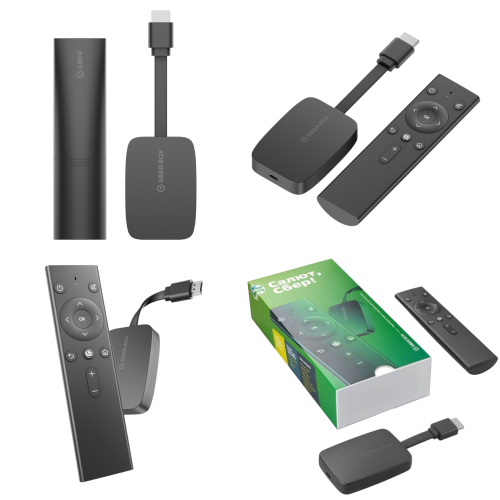
OS: StarOS на базе Android TV9
CPU: Amlogic S905Y2
RAM: 2 Гб DDR4
Flash: 16 Гб eMMC
Wi-Fi: BCM 802.11 b/g/n/ac 2.4G/5G MIMO 2T2R Wi-Fi
Bluetooth: 5.0
HDMI 2.1, HDCP2.2
Разрешение видео: до 4Kx2K
Поддержки AFR нет!
Аудио: Dolby Digital, Dolby Digital Plu, DTS
DC вход (через MicroUSB)
Аксессуары:
1) Bluetooth пульт с микрофоном
2) Руководство пользователя: Русский
3) Джойстики: 2 наэкранных джойстика для смартфона (опционально)
4) Адаптер питания: DC 5В / 1.0A адаптер
5) Кабель питания: длина 1,5 м
Размеры приставки, ДхШхВ: 77х53х16 мм
Голосовые помощники: Сбер, Афина и Джой.
Интеграция с сервисами Сбербанка.
Официальная поддержка
Как установить свои APK?
- Установка приложений с Android смартфона!
- Подробная инструкция по установке приложений с помощью ПК (Windows) или (Android) смартфона
-
С Android
Easy Fire Tools Как пользоваться программой, можно посмотреть вот в этом посте, с 6. по 12. пункт.
Аппаратные доработки
- Как добавить бокс в умный дом Яндекс
- Убирем кружок ассистента из какого-либо приложения через App Cloner
-
Доступ в настройки:
- Доступ в сбер настройки из стороннего лаунчера
- Доступ в настройки Android из любого лаунчера
- Настройки (от лаучера Салют)
- Альтернативный вариант установки со смартфона
- «YouTube мост для подмены штатного YouTube сторонним»
- Мини гайд по ADB
- Настройка размера шрифта
- Настройка DPI
- Сервисы Google для активации купленных приложений
- Как включить режим мыши на родном пульте
- Автозапуск выбранного приложения при загрузке
- Регистрация SberBox без сим-карты РФ.
- Дублирование экрана приставки на ПК
- Как отключить подписки
- CetusPlay
- Добавляем правило для подсети Сбера
- Виртуальная мыш
- Источники приложений для Сбербокса
- Исправление мелькания новостей
- Переключатель мыши Android TV
- Как обновлять приложения без Play Market
- Как смотреть торренты без загрузки на устройство
- Различия SBDV-00001 и SBDV-00002
- FLauncher
- Вылет в рекавери, без сброса настроек
- Сторонний поиск больше не работает!
- Homebridge
- Что внутри пульта?
- Можно ли активировать приставку без родного пульта?
- Отличие версий sberbox?
- Не активируется ADB? Возможно.
- Авто запуск стороннего лаунчера.
- Заводим VPN
- Как убрать иконку голосового помощника везде
- Рекомендации по настройке WiFi от Serjic_k
- Если на экране это — То приставка в аренде
Пометки прошивок — демо, отели, арендная.Ещё пост на эту тему. - Моды без кружочков.
- Новый вид лаунчера
- Пульт теряет связь? Попробуйте заменить батарейки.
- Запуск adb в обход SberMarket Studio
- Установка приложений без включения отладки в SberMarket Studio
- Как сделать из СберБокса обычную ТВ-приставку
- Список штатных приложений, которые можно удалить
- Отключение всплывающих уведомлений
- Настройка голосового поиска
- Ещё пост на эту тему
- Можно как-то поставить антизапрет или vpn?
- Как зайти в меню разработчика на сбер боксе? Почему то сразу выкидывает на главный экран. В меню разработчика не пускает. — А никака! Сбер решил что оно не нужно.
Прежде чем задать свой вопрос, почитайте шапку! Возможно на него уже не раз отвечали. Если не нашли ответ в шапке, не расстраивайтесь. Возможно стоит заглянуть в FAQ
В теме нет куратора, по вопросам наполнения шапки обращайтесь к модераторам раздела через кнопку под сообщениями, на которые необходимо добавить ссылки .
Сообщение отредактировал Silver8025 — 11.10.23, 05:09
Причина редактирования: Новый вид лаунчера
24.09.20, 23:33 | #2
●
Постоянный
Реп: ( 75 )
Главный вопрос интересующий всех: можно ли свои apk поставить?
25.09.20, 00:20 | #3
●
Постоянный
Реп: ( 183 )
maliay, конечно нет, как и на бокс от ОККО, можете найти тему, там народ набрал их по дешёвке и прошивает кастомами.
25.09.20, 02:22 | #4
●
Постоянный
Реп: ( 125 )
maliay @ 25.09.20, 05:33
можно ли свои apk поставить?
Скорее нет , чем да — но будет магазин приложений.
25.09.20, 03:18 | #5
●
Постоянный
Реп: ( 0 )
Я так понимаю, что okko smart box сбер забросил и выкатил по сути её немного улучшенную версию, с новым ПО как новый продукт. Через пол года ждём sberbox 2, по этой логике. Точнее логики тут нет, так как принциалльно ничего не мешает обновить По на приставке okko. Кидалово какое то.
25.09.20, 06:33 | #6
●
Постоянный
Реп: ( 125 )
Shvedskiy44,
Они заявляют , что это совсем два разных продукта .
25.09.20, 07:50 | #7
●
Постоянный
Реп: ( 0 )
Через пол года они допилят свои сервисы, запилят совершенно новый продукт (условный okko smart box 2) в той же коробочке, а sberbox забросят и скажут что это совершенно разные устройства — покупайте новое. А то заспамили все отзывы на маркет, что приставку okko развивать, ждите обновлений и новых функций — ага, щас, покупайте sberbox в итоге. То то я смотрю что в сетевых магазинах уже за 2300 okko smart box отдают.
Жду приставку от яндекса. Там хоть тоже скорей всего на подписке сидеть придётся, но уж явно такого кидалова не будет.
25.09.20, 08:16 | #8
●
Постоянный
Реп: ( 12 )
На базе андроид??
25.09.20, 19:50 | #9
●
Постоянный
Реп: ( 28 )
Интересно эту шляпу можно будет перешивать?как окко
26.09.20, 22:03 | #10
●
Постоянный
Реп: ( 3 )
doxob23 @ 25.09.20, 19:50
Интересно эту шляпу можно будет перешивать?как окко
А нужно обязательно перешивать? Вам мало китайских коробок на любой вкус и кошелек, где можно шить — хоть зашиться?
Этот девайс заточен под сервисы Сбера, никто насильно не заставляет его покупать.
Просто умиляет, когда возьмут за копейки Окко, сэкономив на пару бокалов пива (по сравнению с китайским аналогом, где можно шить что угодно) и начинается дрочево по перепрошивке. Экономия на спичках.
27.09.20, 06:19 | #11
●
Начинающий
Реп: ( 0 )
Операционная система StarOS.
Добавьте в шапку, плз.
27.09.20, 16:15 | #12
●
Постоянный
Реп: ( 4 )
Сделал предзаказ, с бесплатным курьером, номер заказа 3499, интересно, эт столько человек предзаказало?
Как интересно у нее с cast’технологией?, airplay нам будет недоступен?Только кастить с ютуба?)
28.09.20, 11:05 | #13
●
Активный
Реп: ( 0 )
Artik62 @ 27.09.20, 17:15
Сделал предзаказ, с бесплатным курьером, номер заказа 3499, интересно, эт столько человек предзаказало?
3641 заказ) Заказал в ночь по МСК! Судя по-всему это и есть люди, сделавшие заказ
Сообщение отредактировал headless90 — 28.09.20, 11:07
28.09.20, 15:38 | #14
●
Постоянный
Реп: ( 66 )
Сообщение отредактировал thelegiz — 28.09.20, 15:38
28.09.20, 17:38 | #15
●
Постоянный
Реп: ( 8 )
Неплохой девайс получился за эти деньги. Поставить бы на него smartyoutube и hdvideobox и вообще идеально было бы. Хот я и так пользоваться можно, даже захотелось спрыгнуть с яндекс плюса на сберовский прайм
29.09.20, 09:59 | #16
●
Постоянный
Реп: ( 28 )
maxmayster, старая ,добрая обкатанная со времён спутникового ТВ стратегия.Продают за пол цены устройство которое без платных сервисов ничего не может .Ааааа,ну кроме как рассказать анекдот.Типа ж виртуальные помощники .По идее они эти коробки не продавать должны ,а на халяву раздавать .Купил премиум подписку годовую на окко ,на тебе сбербокс!
29.09.20, 10:29 | #17
●
Постоянный
Реп: ( 8 )
slawwwa @ 29.09.20, 12:59
Купил премиум подписку годовую на окко ,на тебе сбербокс!
У них есть такое предложение, но только подписку на два года купить надо. Данная приставка из официально представленных в России наверно единственная которая имеет нормальное железо и хороший пульт за эти деньги. Софт тоже наверняка будет неплохим. Железо лучше чем во всеми любимом мибоксе. Я вот сижу и думаю взять или нет. Хотя сейчас в эксплуатации две приставки на 905×2 и две на 905×3 и они меня полностью устраивают, но попробовать сбер девайс хочется. Подписку сберпрайм годовую буду точно покупать, т.к. пользуюсь некоторыми сервисами сбера.
На странице заказа сбербокса есть поле промокод, где бы взять этот самый промокод чтобы сбить цену хотя бы до 2500!?
3 интересных факта о приставке Сбербокс:
Управление игровым процессом производится с помощью специальных джойстиков, которые крепятся на сенсорном экране телефона, либо виртуального пульта в приложении Сбер салют.
⃣ С помощью приложения Салют можно управлять SberBox, SberPortal и другими устройствами с ассистентом Салют: отдавать голосовые команды, менять громкость, перемещаться по экрану, запускать фильмы, музыку и приложения.
⃣ Вы можете установить на SberBox что-то своё: плееры, игры, онлайн-кинотеатры и другие популярные приложения. Для этого нужно загрузить инсталляционные файлы приложений в личном кабинете на apps.sber.ru/my, а затем установить приложения на самом девайсе.

Оставляйте заявку на свой SberBox на сайте https://vk.cc/cp238g или в сообщениях группы.
Подключение
- Подключите SberBox к розетке — умный медиацентр начнёт загружаться. Дождитесь, когда на экране появятся инструкции по подключению пульта.
- Вставьте батарейки в пульт и поднесите его к телевизору на расстояние не больше 50 см. Затем одновременно зажмите кнопки на пульте и держите их, пока индикатор не замигает красным.
- На SberBox отобразится экран подключения к Wi-Fi. Выберите сеть и введите пароль от неё. Если сети Wi-Fi у вас дома нет, включите точку доступа на смартфоне или планшете, и подключите умный медиацентр к ней. В этом случае устройство с интернетом должно всегда быть рядом со SberBox — иначе умный медиацентр перестанет работать.
- Умный медиацентр проверит, доступны ли обновления прошивки. Если обновления есть, он начнёт их загрузку и установку. Не отключайте SberBox от электросети, пока идёт обновление, — умный медиацентр перезагрузится, когда всё закончится.
- Активируйте SberBox или, если вам не терпится начать пользоваться медиацентром, отложите активацию. Вы можете завершить её в любой удобный момент. Обратите внимание, на неактивированном SberBox работают ассистент Салют и сторонние приложения, но недоступны некоторые другие возможности, например просмотр ТВ-каналов, сервис Звук и Детская комната.
Активировать SberBox
- Приложение Салют для Android
- Веб-активация
На iPhone временно нельзя подключить устройство с помощью приложения Салют. Если у вас iPhone, воспользуйтесь веб-активацией.
Активируйте устройство с помощью ноутбука или планшета:
- Перейдите в веб-приложение для iOS, выберите девайс и авторизуйтесь с помощью своего Сбер ID.
- Следуйте инструкциям для ручной настройки устройства и получите код активации.
- Введите код активации в поле в веб-приложении.
- Устройство активировано, им можно пользоваться.
Нажмите кнопку Пропустить, дождитесь, пока SberBox загрузится — и начинайте пользоваться медиацентром. Например, попросите ассистента найти смешной ролик на YouTube.
Продолжить активацию
Завершить активацию SberBox вы можете через любой сервис экосистемы Сбера (например, Звук или Детская комната):
- На домашнем экране найдите и выберите одну из карточек:
- Детская комната;
- Радио;
- Звук;
- ТВ-каналы.
- Нажмите Войти и активируйте SberBox.
- Устройство активировано, им можно пользоваться. Например, включите любимый фильм.
Последнее обновление 2 нояб. 2023 г.
Выделите текст и нажмите Ctrl + Enter , чтобы сообщить о ней