
Бездействие системы грузит процессор
С целью поиска причины медленной работы компьютера, пользователи обращаются к диспетчеру задач, где можно увидеть, какие именно процессы происходят в системе. Среди процессов отображаются запущенные приложения, утилиты и службы Windows, которые потребляют некоторое количество ресурсов для работы: нагружают центральный процессор, жесткий диск, занимают память и так далее. Среди процессов отдельно выделяется «Бездействие системы», у которого в графе нагрузки на центральный процессор может быть указано большое число. Однако далеко не всегда из-за «Бездействия системы» тормозит компьютер, более того – это скорее исключение из правил.
Что такое «Бездействие системы» в диспетчере задач
Большая часть пользователей привыкла, что в диспетчере задач отображается информация о потреблении ресурсов компьютера тем или иным приложением. Это верное утверждение для всех служб и программ, кроме бездействия системы.
Данный процесс является стандартным для операционной системы Windows, и он имеет одну интересную особенность. В графе ЦП диспетчера задач для процесса «Бездействие системы» отображается не его нагрузка на центральный процессор, а, наоборот, количество свободных мощностей компьютера.
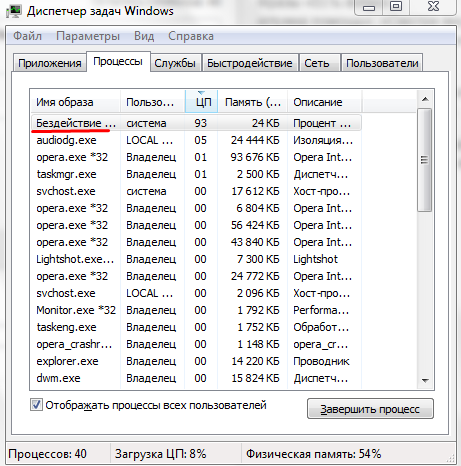
Например: Если в графе ЦП диспетчера задач указано около процесса «Бездействие системы» значение 80, это говорит о том, что на 80% центральный процессор простаивает и ничем не занят, тогда как остальные 20% нагружены службами и приложениями.
Как определить вирус «Бездействие системы»
Выше речь шла о стандартной работе службы «Бездействие системы» в Windows, но данный процесс также может быть заражен вредоносным кодом. Вирусам удобно маскироваться под «Бездействие системы», особенно «майнерам», поскольку у пользователя может не вызывать подозрения, что напротив данного процесса указан большой процент потребления ЦП.
Специалисты рекомендуют следующий способ, как определить, что процесс «Бездействие системы» является вирусным:
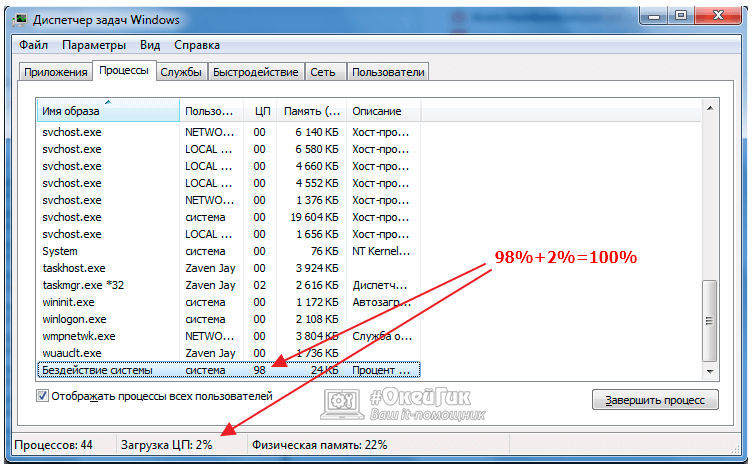
- Откройте «Диспетчер задач», нажав сочетание клавиш Ctrl+Alt+Del и выбрав соответствующий пункт;
- Установите галочку в пункте «Отображать процессы всех пользователей»;
- Далее отсортируйте на вкладке «Процессы» элементы по графе ЦП;
- Сложите значение ЦП около процесса «Бездействие системы» со значением «Загрузка ЦП» в нижней части окна. Должно получиться 100%, возможны небольшие погрешности – плюс-минус 2%. Если суммарное значение загрузки ЦП превышает 100% (с учетом погрешности), то вероятнее всего процесс «Бездействие системы» является вирусным или заражен и работает неправильно.
Стоит отметить, что чаще всего вирусы при маскировке под «Бездействие системы» значение ЦП для данного процесса держат на уровне 99, и оно не меняется даже при нагрузке компьютера тяжелыми приложениями.
Что делать, если «Бездействие системы» оказалось вирусом
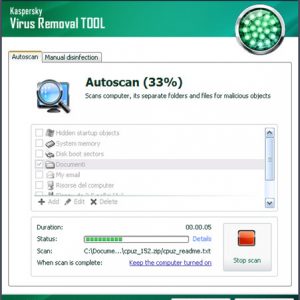
Если имеется подозрение, что под процессом «Бездействие системы» в диспетчере задач скрывается вирус, нужно как можно скорее от него избавиться. Как было отмечено выше, чаще всего под данным процессом маскируются вирусы «майнеры», которые используют ресурсы компьютера пользователя для производства биткоинов. Одним из наиболее эффективных бесплатных средств для устранения «майнеров» с компьютера является Kaspersky Virus Removal Tool.
Если после проверки компьютера антивирусом Kaspersky Virus Removal Tool сохраняются подозрения, что вирус остался в системе, попробуйте проверить устройство другими приложениями. Не исключено, что под личиной бездействия системы скрывается Malware, Adware или троян.
Чтобы минимизировать вероятность заражения процесса «Бездействие системы» вирусным кодом, рекомендуется иметь в наличие на компьютере установленным и работающим в фоновом режиме постоянно антивирус. Кроме того, загружайте из интернета программы и игры только с проверенных сайтов, а также не нажимайте на подозрительные баннеры и избегайте ресурсов, которые могут нанести вред компьютеру, о чем пользователя предупреждает браузер. При установке приложений, особенно загруженных бесплатно, всегда проверяйте в пользовательском соглашении, не будут ли установлены на компьютер вместе с основной программой и другие – «партнерские».
Как найти причину высокой нагрузки на процессор и как исправить проблему
Если вы столкнулись с необычно высокой загрузкой центрального процессора на вашем компьютере и хотите выяснить, что её вызывает и как её снизить, вы попали в нужное место.
Сегодня мы говорим о том, как узнать, что вызывает чрезвычайно высокую загрузку ЦП , и как уменьшить загрузку ЦП . Начнём с первого.
Почему такая высокая загрузка ЦП
Даже если у вас высокопроизводительный игровой процессор, вы можете испытывать «заикания» и «зависания» при игре или выполнении ресурсоёмких задач, вызванные чрезвычайно высокой загрузкой процессора. Мало того, если у вас есть процесс, который загружает все ядра вашего процессора, вы можете столкнуться со случайными зависаниями даже при просмотре веб-страниц или просто просмотре фильма.
Чрезвычайно высокая загрузка ЦП встречается нечасто, и в большинстве случаев этому есть причина. Обычно это означает, что ваш компьютер заражен вирусом, вредоносным ПО, ботом для майнинга или чем-то подобным. В других случаях высокая загрузка ЦП может быть связана с неадекватными и/или устаревшими драйверами. Иногда новое обновление приложения может вызвать необычно высокую загрузку ЦП .
Причин много, но, к счастью, есть способы «найти преступника» и устранить его.
Как узнать, что вызывает высокую загрузку ЦП , и как уменьшить загрузку ЦП
Это руководство предназначено для пользователей, использующих Windows 10. Прежде всего, как только вы заметите зависания и заикания, проверьте, не оставили ли вы какую-то программу работать в фоновом режиме. Возможно, вы оставили Prime95 вчера вечером для стресс-теста вашего процессора и забыли его выключить, или, может быть, у вас есть инструмент рендеринга, работающий в фоновом режиме.
Итак, первое, что вам нужно сделать, это проверить область уведомлений на панели задач.
Если в фоновом режиме нет приложений, откройте диспетчер задач. Если вы не можете получить доступ к рабочему столу (где вы можете запустить его, щелкнув правой кнопкой мыши на панели задач и выбрав Диспетчер задач), нажмите комбинацию Ctrl + Shift + Esc , и приложение запустится. Как только вы откроете его, нажмите кнопку «Подробнее», если у вас ещё не включена эта опция.
Затем щелкните вкладку ЦП , и диспетчер задач поместит процессы, которые больше всего используют ЦП , вверху.
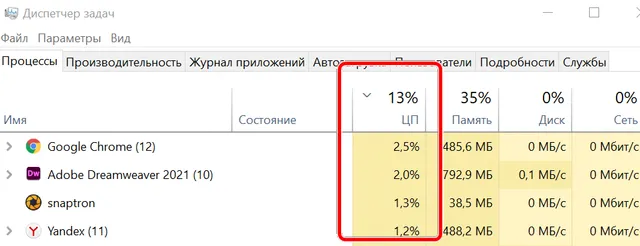
Затем найдите процесс, который вызывает необычно высокую загрузку ЦП , и если вы не можете его распознать (например, если это не известное приложение), используйте поисковую систему и посмотрите, что другие пользователи говорят об этом.
Если большинство источников утверждает, что указанный процесс является известным вирусом, вредоносной программой или другим неискренним программным обеспечением, или если вы не можете найти окончательного объяснения процесса, выполните сканирование на вирусы с помощью Защитника Windows или другого антивирусного решения.
Сделайте это также, если в диспетчере задач вы не обнаружили, что какой-либо процесс поглощает ресурсы процессора.
Чтобы выполнить сканирование, откройте «Параметры» → «Обновление и безопасность» → «Безопасность Windows», а затем откройте пакет «Безопасность Windows». Затем откройте вкладку «Защита от вирусов и угроз» и нажмите «Полная проверка». Если приложение не находит угрозы, используйте вариант автономного сканирования. Если ничего из вышеперечисленного не помогло, рассмотрите возможность запуска сканирования в безопасном режиме Windows.
И да, Центр безопасности Защитника Windows – это почти всё, что вам нужно для регулярной защиты от вирусов. Сторонние антивирусные программы во многих случаях чрезвычайно агрессивны: вы не можете остановить их работу в фоновом режиме, и они запускают сканирование всякий раз, когда им это вздумается. Бесплатные версии указанных приложений могут использовать замедлять ваш компьютер больше, чем вредоносные программы, поскольку они содержат массу рекламы.
Существуют отличные комплекты антивирусного программного обеспечения с дополнительными функциями и расширенными возможностями, но для большинства пользователей Windows 10 Security Center – это все, что им нужно. Если вы хотите объединить Защитник Windows со сторонним приложением, загрузите Malwarebytes и объедините их. Просто не забудьте удалить Malwarebytes после сканирования, если вы не планируете получить премиум-версию приложения.
Теперь, если поиск в Google показывает, что указанный процесс является законным, у вас есть несколько вариантов. Сначала перезагрузите компьютер. Возможно, указанное приложение или процесс просто отключаться.
Если это не помогло, удалите приложение, если вы им не пользуетесь. Если вы всё же используете его, поищите в Интернете потенциальные ошибки в приложении; возможно, из-за недавнего обновления оно стало работать некорректно. Также есть вероятность, что последнее обновление Windows вызвало замедление, поэтому вы можете проверить, упоминают ли об этом технические сайты и форумы.
Если у вас высокая загрузка ЦП во время игры или запуска ресурсоемкой программы, возможно, ваш ЦП просто слишком медленный, чтобы справиться с этим. Количество ядер, IPC, кэш ЦП , частота ЦП , процесс литографии – всё это играет роль в общей производительности ЦП . Кроме того, запуск приложения для рендеринга может привести к тому, что компьютер и вовсе перестанет отвечать.
Игра в игры со множеством фоновых приложений может значительно снизить общую производительность устройства. Самый простой способ проверить, так ли это, – закрыть все фоновые приложения перед запуском игры.
Стримеры могут столкнуться с серьёзным замедлением, если они будут использовать ЦП для кодирования со слишком высокими настройками качества.
Кроме того, выберите план управления питанием «Высокая производительность» в Windows 10, если вы ещё этого не сделали. Просто зайдите в Панель управления → Оборудование и звук → Параметры питания, а затем выберите схему управления питанием «Максимальная производительность».
Отличный способ проверить, не слишком ли игра требовательна к вашему процессору, – запустить пользовательское OSD во время игры. Для этого вам понадобятся MSI Afterburner, HWiNFO и RTSS (включены в загрузку MSI Afterburner). Просто установите OSD, чтобы увидеть уровень использование вашего процессора, а затем включите OSD, находясь в главном меню игры. Если что-то снижает производительность вашего процессора, вы должны увидеть это как высокую загрузку процессора в главном меню игры.
Разгон вашего процессора может помочь в случае, если игра слишком требовательна к системным ресурсам.
Если ничего не помогает, если вы запустили несколько антивирусных программ, удалили ненужные приложения и не имеете проблем с драйверами, возможно, правильнее всего переустановить Windows.
Если вы столкнулись с высокой загрузкой ЦП после выполнения новой установки Windows, скорее всего, проблема связана с оборудованием, а не программным обеспечением.
Как узнать, чем загружен процессор.
Решение проблемы с svchost.exe.

После включения компьютера его процессор постоянно выполняет какие-то задачи. Если этих задач станет слишком много или они будут очень тяжелыми, компьютер может начать «тормозить».
Запускать выполнение процессором задач может как пользователь, так и операционная система компьютера, а также установленные программы, в том числе и вредоносные.
Как узнать, насколько сильно загружен процессор, чем именно он занят в данный момент, а также о том, как прекратить выполнение ним определенных процессов, и пойдет речь в статье.
Нужно учитывать, что «торможение» процессора может быть вызвано не только высокой степенью его загруженности, но и банальным перегревом. Какой должна быть температура процессора и как ее проверить, читайте здесь.
Отслеживать степень загруженности процессора в режиме реального времени удобно с помощью диспетчера задач Windows. С этой целью диспетчер задач необходимо запустить (как это сделать читайте здесь) и в его окне перейти на вкладку «Быстродействие». Информация о загруженности там отображается в процентах, а также в виде диаграммы.
Если на Вашем компьютере в диспетчере задач вкладки не отображаются, его необходимо переключить в стандартный режим. Подробнее об этом можно узнать здесь.

Чтобы получить список задач, которыми занят процессор, необходимо в диспетчере задач перейти на вкладку «Процессы». Откроется список активных в данный момент процессов. Напротив каждого из них в графе «ЦП» будет отображаться процент ресурсов центрального процессора, расходуемых на его выполнение. Кроме того, в графе «Описание» будет размещена информация о программе, ответственной за запуск процесса, а в графе «Пользователь» — название пользователя, от имени которого он запущен.
Чтобы остановить процесс и освободить занятые им ресурсы, нужно щелкнуть по нему правой кнопкой мышки и в появившемся контекстном меню выбрать пункт «Завершить процесс». Затем подтвердить свои намерения в открывшемся диалоговом окне.
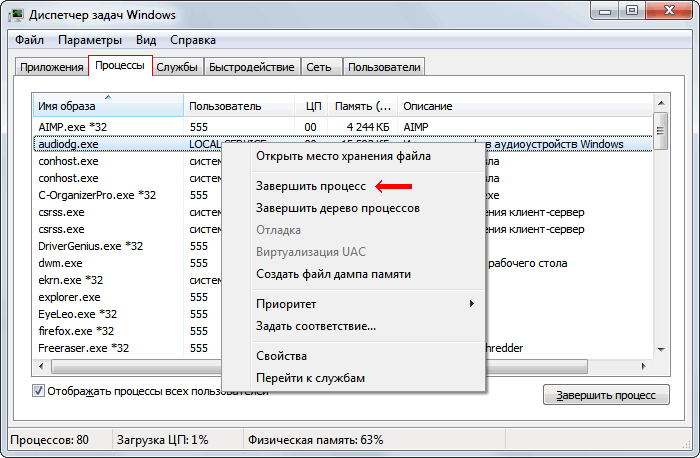
Однако, если какой-то «тяжелый» процесс все время запускается автоматически, постоянное его «ручное» завершение — не лучший способ решения проблемы. Необходимо найти причину этого безобразия и устранить ее. Чаще всего, необоснованную нагрузку на процессор создают:
1. Вирусы
Вирусы могут «маскироваться» под другие программы, установленные на компьютере. Если в диспетчере задач Windows Вы обнаружили, что какой-то процесс постоянно сильно нагружает процессор, первым делом проверьте компьютер на вирусы.
2. Программы из автозагрузки
Многие программы, устанавливаемые пользователем на компьютере, добавляются в автозагрузку Windows и стартуют вместе с компьютером в фоновом режиме. Пользователь при этом может даже не подозревать, что они постоянно работают. Они могут самостоятельно обновляться, показывать разные сообщения и рекламу, а также совершать другие действия, расходуя сетевой трафик и ресурсы компьютера.
О том, как посмотреть список автозагрузки Windows и удалить из него ненужные программы, можно узнать здесь.
3. Процесс svchost.exe
Очень часто большую нагрузку на процессор создает процесс svchost.exe. Он используется многими системными службами Windows, но под него могут «маскироваться» и вирусы. При этом, для вирусов характерным является запуск этого процесса от имени пользователя компьютера. Если в своем диспетчере устройств Вы обнаружили такой случай, значит Ваш компьютер 100 % заражен, поскольку «настоящий» svchost.exe запускается только от имени системы и некоторых ее служб.
Еще один признак использования svchost.exe вредоносной программой — его запуск через автозагрузку Windows. Туда он тоже может попасть только под воздействием вирусов. Обязательно проверьте список автозагрузки компьютера на наличие в нем записей с svchost.exe (как это сделать см. в предыдущем пункте).
Но далеко не всегда высокая активность svchost.exe бывает вызвана вредоносными программами. Служба обновления Windows, например, также использует этот процесс и способна создавать большую нагрузку. Чтобы это проверить, необходимо в диспетчере задач Windows щелкнуть правой кнопкой мышки по процессу svchost.exe, который больше всего нагружает процессор, и в появившемся контекстном меню выбрать пункт «Перейти к службам». Откроется список служб, в котором будут выделены те из них, которые причастны к запуску данного процесса.
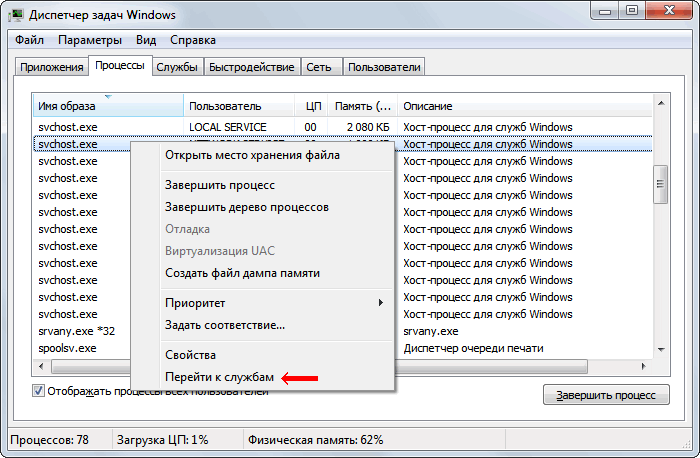
Если среди них будет служба обновления Windows, значит с большой долей вероятности она и является причиной проблемы. Решить ее можно несколькими способами:
1. Ждать, ничего не предпринимая. Когда закончится загрузка и установка обновлений Windows, проблема исчезнет сама собой. Именно этот путь выхода из ситуации является наиболее предпочтительным. Но если компьютер сильно «тормозит» и без него в данный момент нельзя обойтись, можно попробовать другие варианты.
2. Разрешить процессу svchost.exe использовать только часть ядер процессора. Делается это так:
• щелкнуть правой кнопкой мышкой по «тяжелому» процессу svchost.exe в диспетчере задач Windows;
• в появившемся контекстном меню выбрать пункт «Задать соответствие»;
• в открывшемся окне оставить галочки только возле одного или двух ядер процессора (в зависимости от того, сколько их у процессора вообще) и нажать кнопку «ОК».

3. Полностью отказаться от загрузки и установки обновлений Windows. Делать это не рекомендуется, но если Вас не сильно волнует безопасность компьютера, то можно. С этой целью достаточно отключить системную службу обновления Windows, действуя следующим образом:
• на клавиатуре нажать комбинацию клавиш Win+R, в появившемся окне напечатать команду services.msc , после чего нажать клавишу Enter;

• в открывшемся списке системных служб найти службу с названием «Центр обновления Windows» (см. ближе к концу списка) и дважды щелкнуть по ней левой кнопкой мышки;
• откроется окно, в котором в выпадающем списке «Тип запуска» выбрать вариант «Отключена», затем нажать кнопку «Применить»;

• закрыть все открытые окна и перезагрузить компьютер.
ПОДЕЛИТЬСЯ:

НАПИСАТЬ АВТОРУ
Процесс System грузит Windows, что делать? Загруженность жесткого диска или процессора 100%

Операционная система Windows выполняет большое количество «фоновых» задач, которые могут негативно сказываться на производительности маломощных компьютеров. Одним из процессов, который грузит оперативную память, диск или CPU, является System.exe. В «Диспетчере задач» можно увидеть, что файл System грузит Windows, а если уточнить, то нагружает «железо» компьютера. Решить данную проблему владелец компьютера может самостоятельно, если выполнит ряд простых действий.
Оглавление: 1. Процесс System грузит жесткий диск и память до 100% 2. Как отключить автоматическое обновление Windows 10 и системные службы 3. Видеоинструкция
Процесс System грузит жесткий диск и память до 100%
System – это процесс операционной системы Windows, который не является вирусом, вопреки распространенному заблуждению. Он отвечает за работу приложений в «фоновом» режиме, то есть без активного контроля со стороны пользователя. Данный процесс не скрывается, и его можно с легкостью обнаружить в «Диспетчере задач».
Главная проблема процесса System.exe, что его нельзя остановить. Таким образом, если System грузит оперативную память или жесткий диск компьютера, выключить простыми методами его не удастся. Понижение приоритета процесса с помощью стандартных средств Windows так же не приводит к успеху.
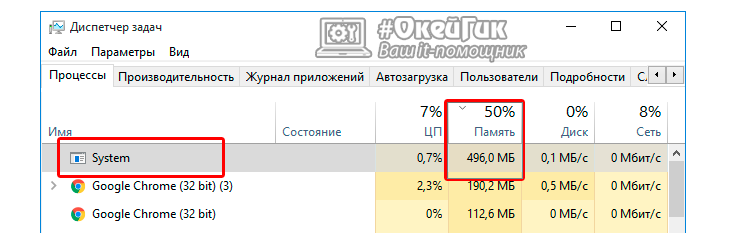
Процесс System примечателен тем, что он забирает оперативную память понемногу, и в итоге полностью ее нагружает. При этом в «Диспетчере задач» может отмечаться, что System грузит не более 200-400 Мб оперативной памяти, а она будет заполнена полностью, и компьютер начнет сильно зависать при выполнении любых задач. Подобным образом системный процесс System может грузить жесткий диск.
Чтобы файл System не грузил компьютер, расходуя непомерные ресурсы, следует отключить в операционной системе Windows некоторые «фоновые» задачи:
Если выключить и удалить DrWeb без лишних подсказок может любой владелец компьютера, то с другими двумя задачами справиться сложнее, и мы расскажем о них чуть подробнее.
Как отключить автоматическое обновление Windows 10 и системные службы
Компания Microsoft в операционной системе Windows 10, и более ранних версиях, предусмотрела возможность автоматического обновления программного обеспечения. К сожалению, данная функция на некоторых компьютерах приводит к тому, что при проверке доступных обновлений на сервисах Microsoft, файл System грузит оперативную память или жесткий диск. В таком случае единственным решением является отключение автоматического обновления Windows 10. Внимание: Если вы отключили автоматическое обновление Windows 10, рекомендуем раз в несколько месяцев (или недель) самостоятельно проверять наличие новых сборок операционной системы.
Отключить автоматическое обновление Windows 10 довольно просто, для этого необходимо:
-
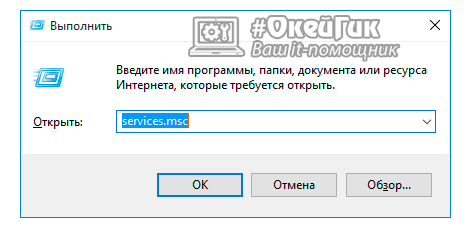
Нажать на клавиатуре сочетание клавиш Windows+R, и в открывшемся меню «Выполнить» прописать команду services.msc, а после нажать «ОК».
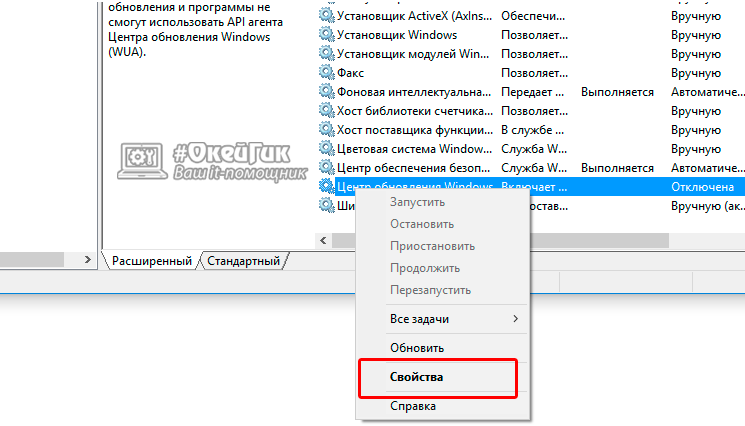
Команда services.msc позволит открыть меню, в котором отображаются все системные службы. Листаем немалый список до тех пор, пока не обнаружим службу «Центр обновления Windows (локальный компьютер)». Жмем на обнаруженный элемент правой кнопкой мыши, и в выпавшем меню выбираем «Свойства».
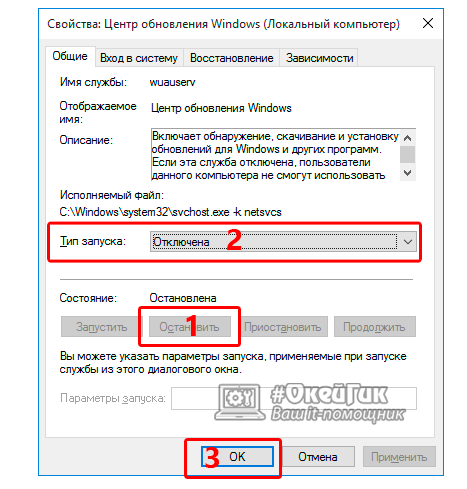
Откроются свойства выбранной службы, и здесь надо сперва нажать кнопку «Остановить», если она активна, а после изменить «Тип запуска» на «Отключена».
Выполнив указанные выше инструкции, в операционной системе будет отключена служба, которая занимается автоматической проверкой, в «фоновом» режиме, актуальности действующей на компьютере версии Windows.
Помимо автоматического обновления Windows 10, чтобы процесс System не грузил систему, необходимо отключить и некоторые службы. В меню «Служб», которое открывается командой services.msc, также необходимо остановить, а после отключить, следующие локальные службы:
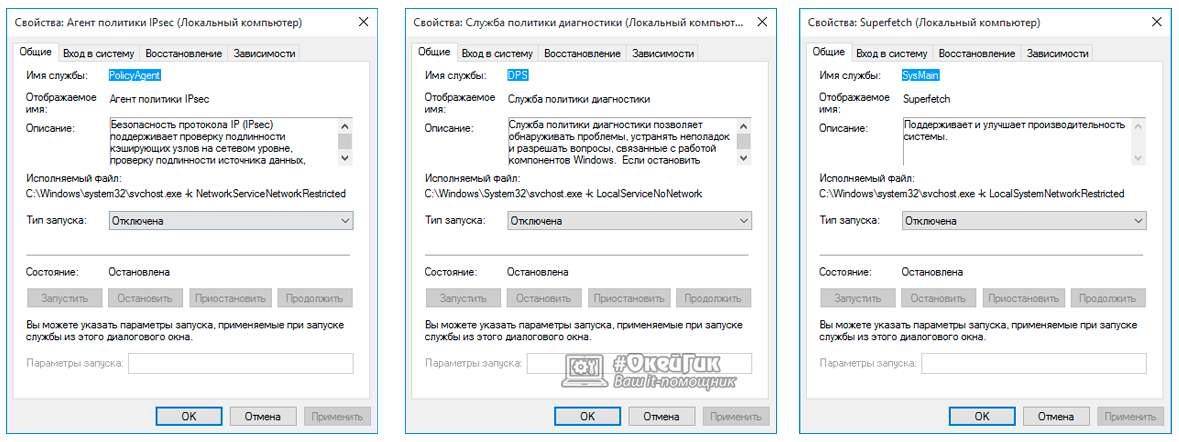
- KtmRm для координатора распределенных транзакций
- Snupchat
- Superfetch
- Агент политики IPsec
- Клиент отслеживания изменившихся связей
- Служба политики диагностики
Обратите внимание: в зависимости от версии операционной системы Windows, а также количества установленных драйверов и кодеков, некоторые службы, перечисленные выше, могут отсутствовать.
После отключения антивируса DrWeb, автоматического обновления Windows 10 и некоторых служб, следует перезагрузить компьютер. За счет отключения ряда задач, которые отнимали много ресурсов компьютера, должна в целом повыситься производительность работы системы, а в «Диспетчере задач» исчезнет проблема с загрузкой жесткого диска и оперативной памяти.