
Как включить компьютер без кнопки запуска
Бывают случаи, когда выходит из строя кнопка включения и запустить компьютер не предоставляется возможным. В этой статье я расскажу, как можно запустить компьютер без кнопки и сделать это не очень сложно.
Замыкаем контакты на материнской плате
В первую очередь нужно открыть боковую крышку. Обычно в правом нижнем углу материнской платы можно найти штырьки с подключенными к ним коннекторами. Там подключается передняя панель корпуса: индикация включения и работы жестких дисков, кнопки включения и перезагрузки.
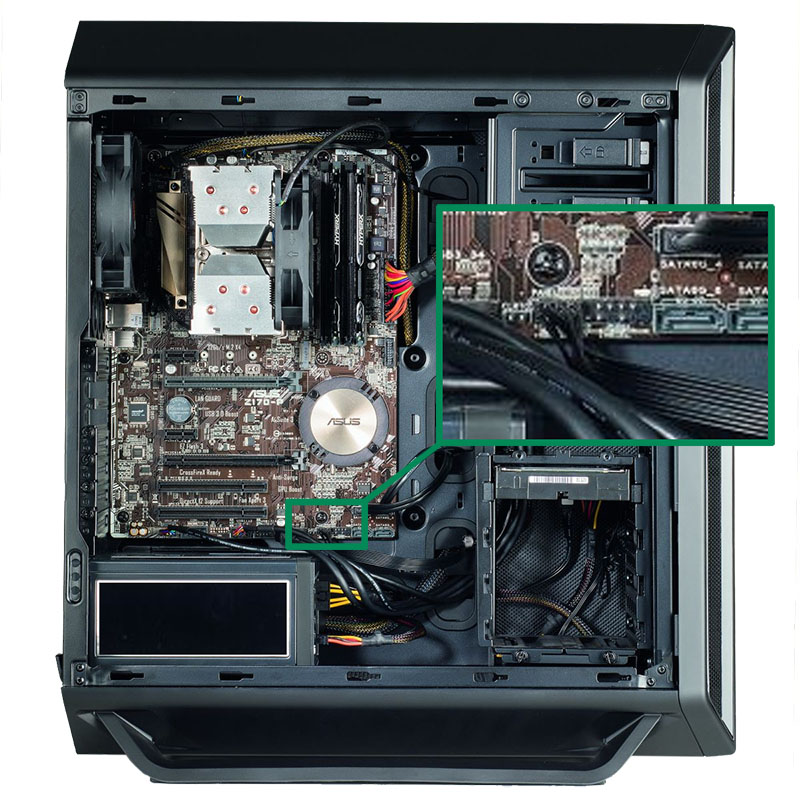
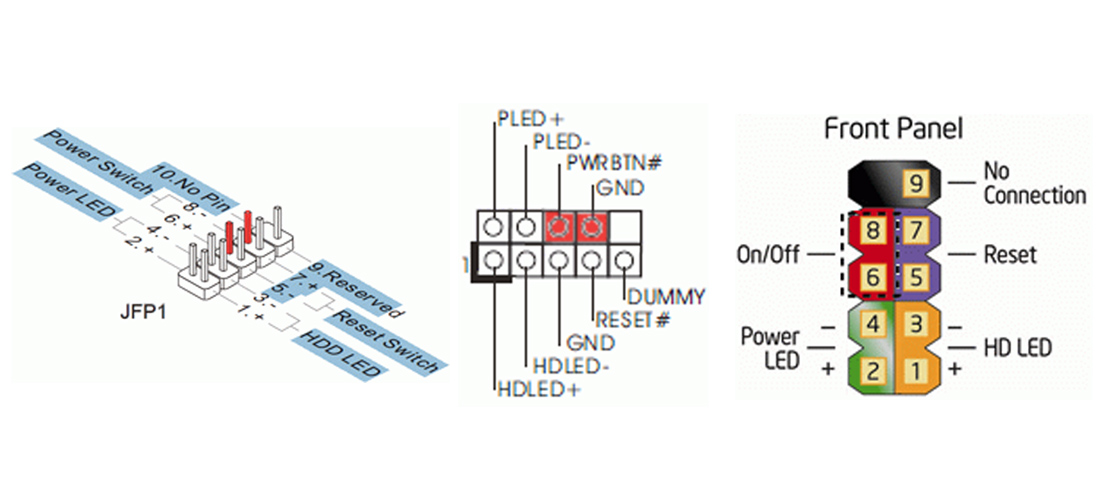
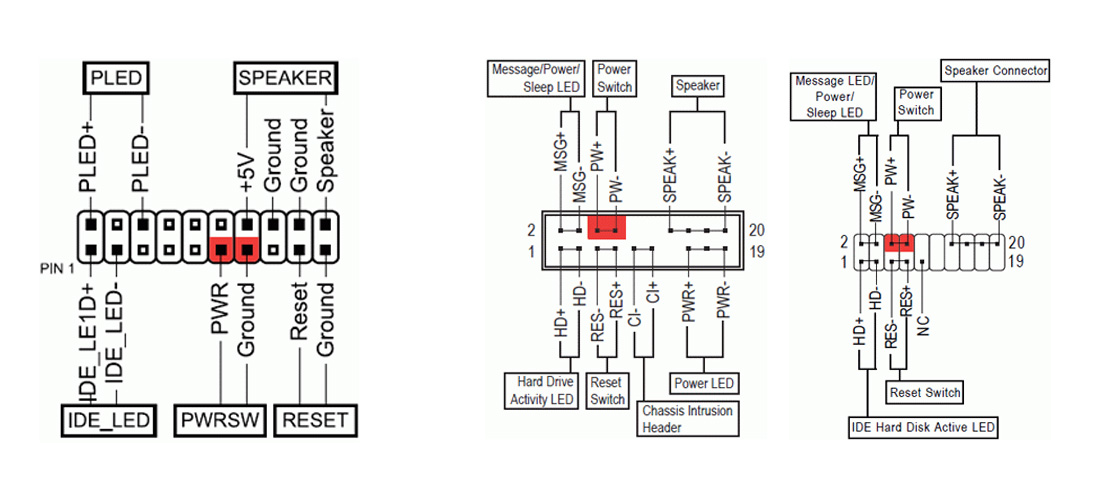
Каждый контакт имеет свою подпись, будьте внимательны и осторожны. У каждого производителя материнских плат, расположение контактов немного отличаются, но не очень сильно. Нам нужны два контакта, обычно помеченные как PW-SW (power switch).
MSI / AsRock / Intel
Asus / Gigabyte
Найдите провод питания кнопки и аккуратно отключите их, потянув в противоположную сторону от материнской платы. Старайтесь не касаться поверхности материнской платы и делайте все аккуратно.
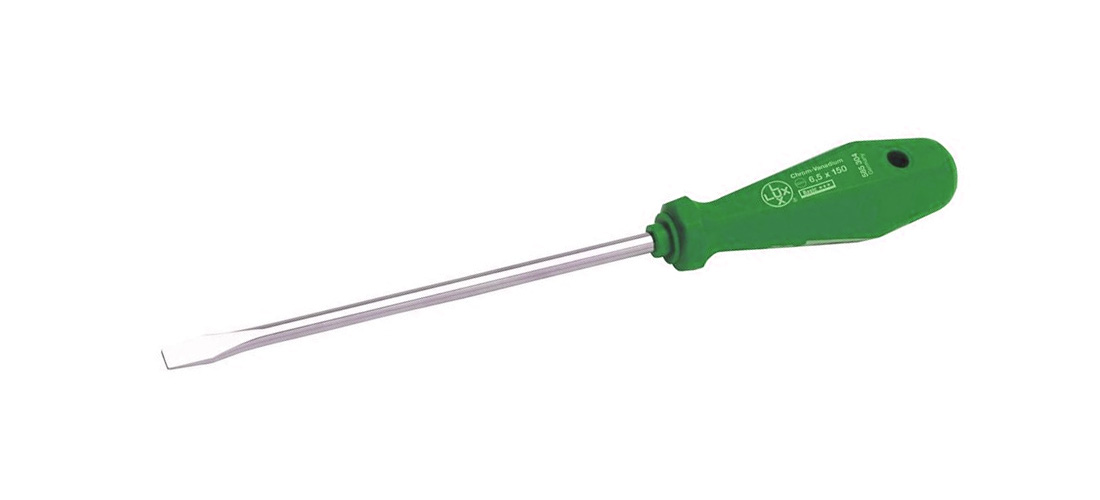
Замкните два штырька любым металлическим предметом, например, я использую маленькую отвертку. Если с материнской платой и блоком питания все в порядке, то компьютер должен запуститься. В ином случае, проверьте, замкнули ли вы правильные контакты.
А может проблема вовсе не в кнопке? Тогда рекомендую ознакомится с моей статьей «Не включается компьютер«.
Возможно вам так же будет интересно:
- Тест по «Интернет-технологии и основы WEB-программирования». Ответы
- Как начать работу с отечественным ПО в образовательной организации (Сертификат АСП-Центр)
- Как сделать загрузочную флешку Windows
- Неразрывный пробел в HTML
- Тест по «ИКТ». Ответы. Часть 1
Если я Вам помог — оставьте свой отзыв или поделитесь сайтом с друзьями в социальных сетях!
Способы включения компьютера или ноутбука без кнопки включения
Компоненты компьютера часто выходят из строя, как и любая другая техника. Это доставляет пользователю немалый дискомфорт. Однако в некоторых случаях, использовать устройство можно, даже с неработающими составляющими. Так, получится включить компьютер без предназначенной для этого кнопки включения.
Как включить компьютер без кнопки включения?
Кнопка включения используется постоянно, с момента покупки. Но в большинстве случаев она изготовлена из пластика. Спустя несколько лет после покупки устройства можно обнаружить, что эта часть системного блока впала внутрь. С этого момента, нажать на неё просто невозможно. Следовательно, нельзя и включить технику.
Такая неисправность не возникнет спонтанно. Иногда неисправность возникает через несколько лет, а иногда месяцев, здесь все зависит от ее качества. Пользователь должен был заметить заранее, что часто используемая часть компьютера постепенно деформируется. Поэтому, лучше не допускать критического состояния, когда кнопка перестаёт работать.

Запустить компьютер без использования кнопки включения можно несколькими способами. Однако рекомендуется прибегать к самостоятельному включению только если нет возможности отнести технику специалисту. Лучше отдать ПК в ремонт, так как ручное включение не решит общую проблему. Кроме того, если не следовать инструкции, действия могут привести к поломке других комплектующих.
Через БИОС
Базовая система ввода вывода помогает пользователю произвести полную настройку устройства. С помощью БИОСа можно также настроить включения материнской платы и всех компонентов компьютера через клавиатуру или мышь. Рекомендуется настроить такую опцию заранее. Вход в БИОС осуществляется после включения компьютера. Если же неисправность уже возникла, следует воспользоваться другим способом запуска материнской платы, и сразу же настроить базовую систему ввода вывода.
Войти в БИОС можно с помощью специальных клавиш или комбинаций. Они отображены на экране во время запуска системы. В большинстве случаев, это клавиши Del или F2.
Принцип открытой архитектуры компьютера и современные тенденции развития
Внимание! В открытом окне неопытному пользователю лучше не проводить эксперименты. Некоторые действия могут привести к неправильной работе всей системы.

В БИОСе пользователю следует выбрать раздел «Power management setup». Перемещаться между параметрами можно только с использованием клавиатуры. Мышка в данной системе работать не будет. В нижней части экрана отображены клавиши, с помощью которых выполняются различные команды.

В выбранном разделе следует найти пункт «Power On By Keyboard». Здесь необходимо установить с помощью какой клавиши клавиатуры вместо кнопки включения будет запускаться материнская плата и включаться компьютер. Лучше устанавливать комбинации кнопок, чтобы не запускать устройство случайно. Особенно, это относится к тем случаям, когда в доме есть маленькие дети.
Для сохранения изменений следует нажать на F10. Команда может быть другой, в зависимости от версии системы. Также, можно выйти через меню, выбрав пункт «Save Exit».
Стоит заметить, что расположение нужного пункта в БИОСе может быть другим – это зависит от материнской платы.
Материнская плата
Запустить устройство без специальной кнопки питания можно замкнув контакты на материнской платы. Для этого придётся открыть системный блок. В данном случае действовать стоит крайне осторожно, чтобы невинная поломка кнопки включения не привела к серьёзным неисправностям других комплектующих. Если пользователь ранее не сталкивался с данной процедурой, лучше не проводить ее самостоятельно, а доверить мастерам.
Инструкция по включению путем замыкания контактов материнской платы:
- Для начала необходимо отключить питание. Все остальные провода можно не отсоединять. Особенно, если пользователь не знает, что и куда подключается. Главное, чтобы провода не были натянуты.
- Снять левую стенку системного блока.
- Обратить внимание на нижнюю часть материнской платы, в которой находятся обозначения Power или Reset (могут быть подписаны сокращенно, например PWRSW или PWR). Именно эти коннекторы отвечают за питание.

- После того, как пользователь нашёл нужные контакты — их необходимо замкнуть. Для этого подойдёт любой металлический предмет, например, отвертка.

Что делать, если Windows не видит и не отображает дисковод в системе
Здесь же можно переставить провода питания и перезагрузки местами. Тогда, за включение будет отвечать вторая кнопка. Однако перезагрузить устройство экстренно более не получится.
Запустить ноутбук без кнопки
Ноутбук без существенных причин лучше не разбирать или же доверить это дело профессионалу. Поэтому, для запуска ноутбука понадобится другой принцип действия.

Разработчики встраивают в корпус различные вспомогательные механизмы в случае неисправностей. Это относится и к клавише включения. Пользователю осталось только найти ее. Она может иметь вид обычной клавиши. В некоторых случаях, чтобы ее нажать понадобится тонкий предмет, иголка или булавка.
После нажатия, ноутбук включится. Пользователь может перейти в БИОС и задать параметры включения через клавиатуру или мышь. Или же всегда пользоваться этой маленькой экстренной кнопочкой.
В случае отсутствия подобной функции в ноутбуке, придется переходить к ремонту, поскольку возможности замкнуть контакты для запуска ноутбука без кнопки включения нет. Кнопка включения на ноутбуке выходит из строя по разным причинам. К ним можно отнести следующие:
Часто можно столкнуться с такой ситуацией, когда ноутбук не включается. Первым делом пользователь начнет искать неисправность внутри устройства. Однако стоит проверить заряжена ли батарея. Одной из самых распространенных причин неработающей комплектующей, является незаряженный ноутбук. В таком случае его стоит подсоединить к сети и проверить работоспособность.

Проблемы со шлейфом кнопки или блоком питания лучше не исправлять самостоятельно. Если есть возможность, стоит отнести устройство специалистам. Однако когда пользователь не раз сталкивался с ремонтом техники, можно попробовать исправить проблему самостоятельно. Это относится исключительно к шлейфу, который тянется от блока питания к кнопке.
Для начала следует разобрать лэптоп и отсоединить шлейф от кнопки включения. Следующим шагом будет проверка комплектующей на наличие повреждений. Шлейф может быть деформирован или со стертым медным напылением. В таком случае его следует заменить.
Диагностика компьютера в домашних условиях
Для быстрого решения проблемы, можно отрезать часть неисправного шлейфа. После этого необходимо следовать инструкции:
- Снять изоляцию не более чем на 1 см от края шлейфа.

- Замкнуть медные контакты.

- Приклеить уплотнитель и подсоединить шлейф.
После выполнения всех действий, ноутбук снова начнет включаться через предназначенную для этого кнопку. Если же замена шлейфа не помогла решить проблему или пользователь не обнаружил на нем повреждений, значит проблема более серьезная. Тогда, лучше обратиться к мастерам. Они произведут качественный ремонт, чтобы устройство снова запускалось без ошибок.
Как включить ноутбук без кнопки: 3 способа

Всем привет на портале WiFiGiD.RU! Сегодня я расскажу вам, как включить ноутбук без кнопки включения, если она по каким-то причинам не работает. Перед началом убедитесь, что ваш ноутбук не на гарантии. В противном случае просто несем его обратно в магазин, так как, скорее всего, это физическая поломка относится к гарантийному случаю.
Второй момент – это уровень заряда батареи. Если ноутбук полностью разряжен, он не будет включаться и подавать хоть каких-то признаков жизни. В таком случае вам нужно оставить его на зарядке примерно на полтора-два часа. После этого уже пробуем включить аппарат.
Способ 1: С помощью дополнительной кнопки Nova

Давайте посмотрим, как запустить ноутбук без кнопки включения. У некоторых ноутбуков есть дополнительная кнопка, которая запускает «Boot Menu». Она обычно расположена сбоку или сверху на панели рядом с клавишей включений. Рядом может иметь значок искривленной стрелки, устремленной вниз. Иногда кнопка выполнена в форме дырочки, на которую можно нажать только с помощью иголки или скрепки. Попробуйте найти её.
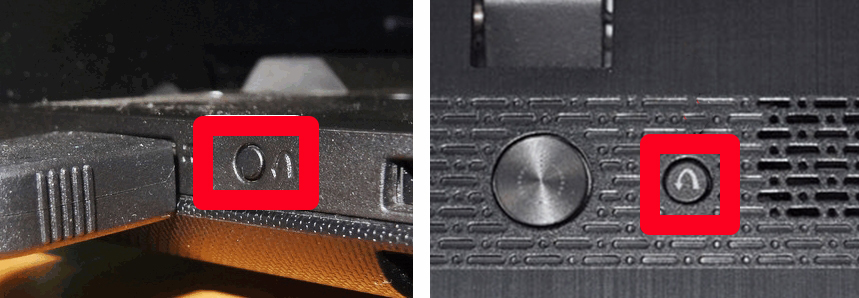
Кнопки работают по-разному. На одни нужно нажать только один раз. Некоторые нужно зажать. Как только кнопка сработает, вы увидите окно «Boot Menu» – выберите команду обычной загрузки «Normal Startup».
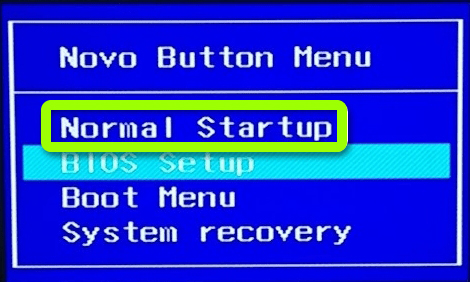
Если данный вариант сработал, далее у вас есть два варианта. Постоянно пользоваться этой кнопкой не очень удобно, поэтому вы можете включить настройку в BIOS, которая включает ноут с любой кнопки на клавиатуре – об этом написано в следующей главе. Второй вариант – это использовать спящий режим.
Способ 2: Функция в BIOS
Данный способ поможет тем, кто уже может включить компьютер и зайти в BIOS с помощью первого способа. Наша задача в БИОС включить один из параметров, который помогает включить ноутбук с помощью клавиатуры.
- В первую очередь вам нужно зайти в BIOS или UEFI. Для этого можете воспользоваться предыдущим способом.
- Зайдите в раздел управления электропитанием – он может называться по-разному на разных версиях BIOS и UEFI.
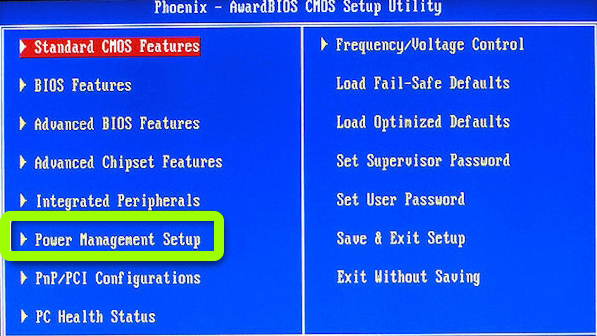
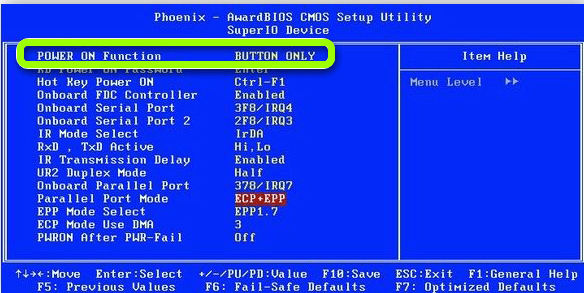
- Далее найдите функцию «Power on Function». Напротив вы увидите параметр «Button Only» (то есть кнопка включения). Поменяйте конфигурацию на «Any Button» (Любая кнопка). Не забудьте сохранить настройки и выйти. После этого при нажатии по любой кнопке на клавиатуре ноутбук будет включаться.
Способ 3: С помощью замыкания контактов
Если вы добрались до этого способа, значит у вас скорее всего нет дополнительной кнопки Nova, которая позволяет запустить BOOT MENU. Сразу немного о том, что же мы хотим сделать. Все кнопки включения на ноутбуках, компьютерах и большинство подобных устройствах работают одинаково – то есть сама кнопка позволяет замкнуть два контакта. После этого ноут получает сигнал и включается.
Наша же задача найти эти контакты и замкнуть их – это можно сделать любым металлическим предметом, например, отверткой или гвоздем. Поэтому нам нужно разобрать ноутбук и, как минимум, снять верхнюю крышку.
ВНИМАНИЕ! Автор ни к чему не призывает. Разбор ноутбука при неправильных действиях может привести к поломке аппарата – делаем все на свой страх и риск. Еще раз убедитесь, что ноутбук находится не на гарантии. Проблема еще в том, что внутреннее устройство ноутбуков у всех производителей (и моделей) – разное, а это значит, что некоторые моменты у вас могут отличаться от моего примера.
На самом деле, если у вас прямые руки и вы хоть раз в жизни разбирали ноутбук, то сложностей возникнуть не должно. Разберем первый пример, когда кнопка питания находится на самой клавиатуре, а не вынесена отдельно.
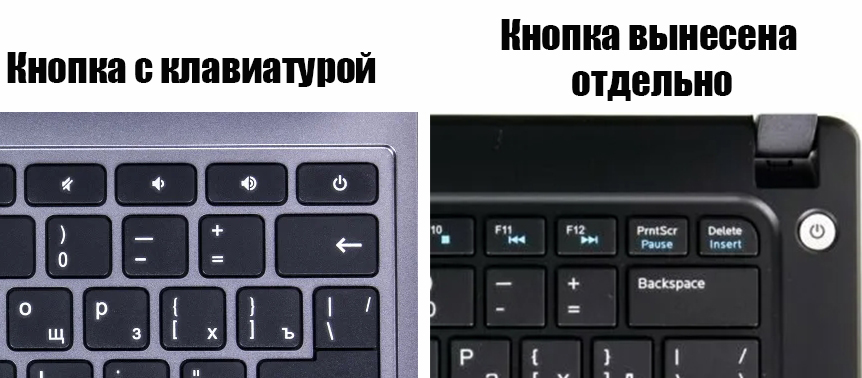
В таком случае кнопка перестает работать вместе с клавиатурой. Да, проблема неприятная – у вас ломается клавиатура и вы не можете включить ноутбук. Но решение есть.
- Наша задача разобрать и снять верхнюю клавиатуру. Она подключена с помощью шлейфа к материнской плате – отключите её аккуратно.
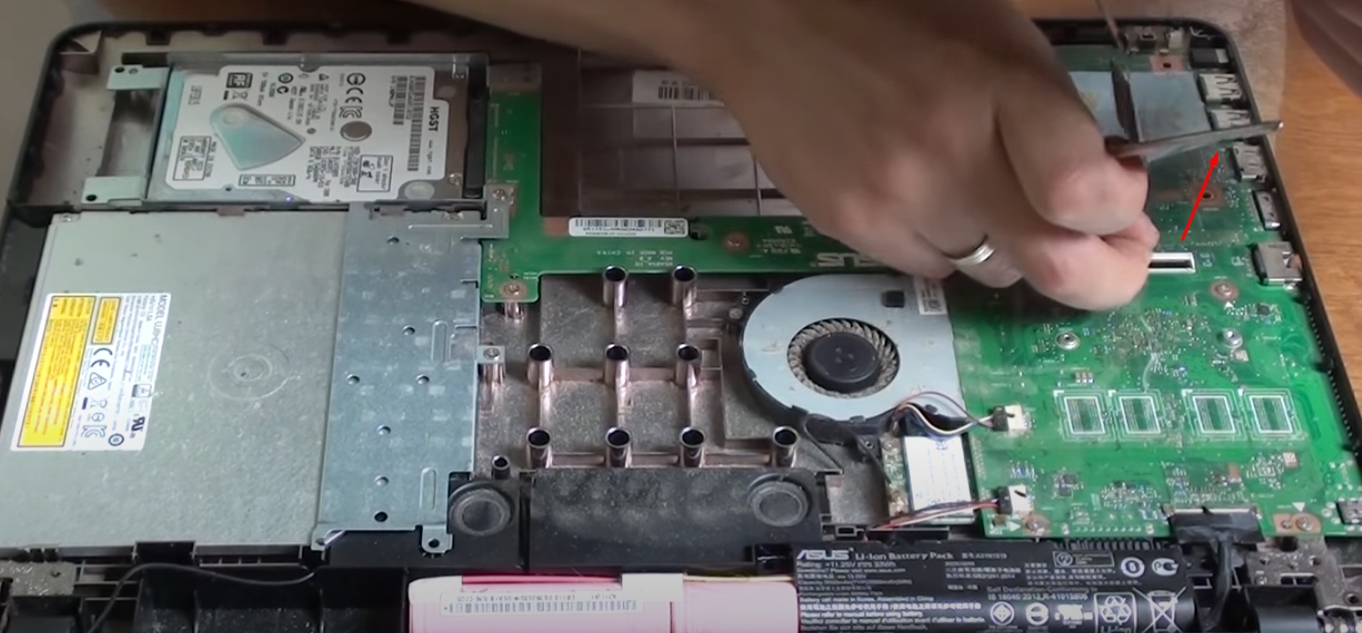
- А вот и порт подключения шлейфа. Почти на всех моделях нижние первые два контакта и отвечают за включение – найдите их.
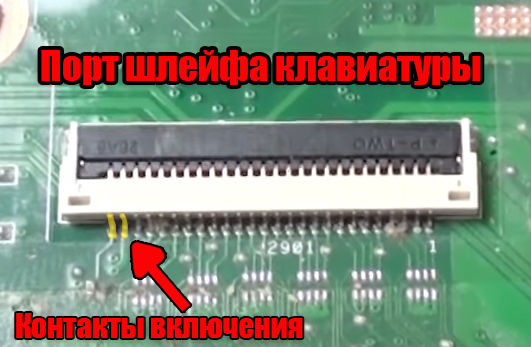
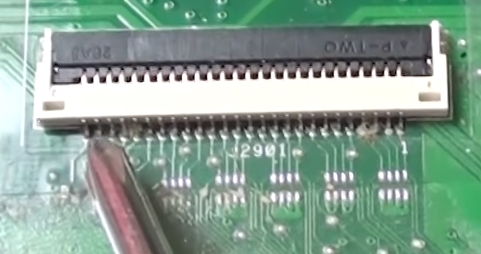
- Подключите питание к ноутбуку и замкните эти два контакта с помощью чего-то металлического. Можно использовать любую отвертку. После этого ноутбук начнет включаться.
Второй вариант, когда кнопка включения находится отдельно и обычно она подключается выделенным шлейфом к материнской плате. Ваша задача разобрать ноутбук и посмотреть, что именно с кнопкой не так. Возможно, есть проблема в верхнем пластиковом кожухе, а сама кнопка исправна – в таком случае ничего ремонтировать не нужно. Если же кнопка питания сломана, можно включить ноутбук примерно тем же самым способом – замкнуть два контакта у шлейфа.
Но тут может возникнуть проблема, так как контактов там будет куда больше. Чтобы узнать какой именно контакт нам необходим, нам нужно его прозвонить с помощью тестера. Видеоинструкцию можете посмотреть ниже
Способы включения компьютера без кнопки Power
Что делать, если кнопка включения на компьютере вышла из строя, а компьютер необходимо срочно включить
Корпус системного блока ПК – это важная составляющая всего компьютера. Именно в корпусе находится так сказать «база» всего компьютера. Именно в корпус устанавливается материнская плата, а на неё уже устанавливается оперативная память, видеокарта, процессор и всевозможные провода, шлейфы. Мало того, блок питания находится в отдельном месте внутри корпуса, впрочем, как и жёсткий диск и привод.
Современные корпуса смотрятся достаточно привлекательно, грозно, агрессивно, необычно… Фантазии у разработчиков хватает, а это значит, что обычные покупатели могут выбирать из огромного ассортимента. Но мало того, что нынешние корпуса имеют привлекательный внешний вид, они и имеют и «рабочие» плюсы. Такими плюсами являются разъемы USB, а так же разъёмы для микрофона, и наушников на передней части корпуса, а это в свою очередь значит то, что нам не нужно всякий раз, когда надо подключить флешку, лезть под стол и добираться до задней панели корпуса. Думаю любой согласиться, что это в принципе мелочи, но все, же приятнее просто вставить флешку спереди и начать работать.
Но, к сожалению, бывают такие случаи, когда некоторые части корпуса компьютера выходят из строя. Речь идёт о кнопке POWER, которая есть абсолютно на каждом корпусе. В процессе долгой эксплуатации, данная кнопка может попросту выйти из строя, например, перестать нажиматься или наоборот, впадёт вглубь корпуса, и уже как не «танцуй с бубном», включить компьютер не получится. Что же делать в таких ситуациях? Если компьютер вам особо не нужен, то лучше вызвать ПК мастера и со спокойной душой дождаться, пока он всё отремонтирует, заплатив ему за это некую сумму денег.
Если же компьютером надо воспользоваться достаточно срочно, тогда, пожалуй, стоит воспользоваться следующими советами.
Как запустить материнскую плату без кнопки — 3 способа
Как запустить материнскую плату без кнопки:
- Замкнуть контакты (необходим разбор ПК, кабелей корпуса и отключение девайсов).
- Перенастроить кнопку, предназначенную для перезагрузки, чтобы она включала девайс (например сменить с кнопкой перезагрузки).
- С помощью клавиатуры (при наличии разъема PS/2 и совместимого устройства)
Замкнуть контакты
Для начала вам необходимо найти ровную поверхность и аккуратно положить системный блок так, чтобы левая крышка смотрела на вас, при этом отключать все провода не стоит, дабы быстрее всё завершить, но стоит смотреть, чтобы эти провода не были натянуты. Помимо этого, обязательным условием должно быть то, чтоб компьютер был отключен от электропитания, а то мало ли что. Далее, что необходимо сделать, это снять левую крышку корпуса. В современных корпусах, обычно для этого не нужно прилагать каких либо больших усилий, поэтому проблем с этим возникнуть не должно.
После снятия крышки, перед вами возникнет потрясающая картина. Вы увидите всё то, за что в своё время отдали круглую сумму, и что обычно мирно работает, издавая невинный шум, и то, что сейчас не хочет «заводиться». Наше внимание должно быть в первую очередь сосредоточенно на разноцветные проводки, которые идут от передней части корпуса, к материнской плате. Таких проводков может быть много, и не удивительно, ведь там подключены и кнопки POWER и кнопка RESET, и порты USB, вместе в аудио выходами, и иногда провода дополнительного охлаждения. Итак, на следующем шаге, небольшие знания английского, которые многие получили ещё в школе, могут нам понадобиться, ведь на самих проводках, а так же на материнской плате, возле подключения этих проводков, должно быть написано, что они значат. Для примера можно взять порты USB. На самой материнской плате, около подключения, должна быть надпись USB1, USB2 и т.д. Это значит, что провода, подключённые к этим разъемам, это не что иное, как порты подключения USB.
Но не стоит забывать про нашу проблему, а это значит, что нам необходимо искать проводок POWER (обычно это два проводка, сплетенные между собой). Обычно коннекторы, к которым подключаются кнопки включения или перезагрузки, находятся в нижней правой части материнской платы.
На большинстве материнских платах эти разъемы одинаковые и состоят из 9 контактов, расположенных в два ряда. Два последних контакта в коротком ряду из 4 штекеров отвечают за включение/отключение компьютера.
У различных производителей системных плат немного отличается расположение коннекторов. Это будет четко видно на схемах, приведенных ниже (схемы разъемов для наиболее популярных производителей материнских плат):