
Если на внешнем дисплее отображается темный экран или изображение с низким разрешением
Если компьютер Mac работает, но на подключенном к нему внешнем дисплее ничего не отображается, отображается черный экран (не отображается видео) или на нем не получается использовать самое высокое разрешение или частоту обновления, попробуйте решить проблему следующими способами.
Проверка кабелей и подключений
Убедитесь, что оба конца кабеля питания и видеокабеля внешнего дисплея подключены правильно. Узнайте больше о подключении дисплея к компьютеру Mac. Внешний дисплей будет темным или будет использовать более низкое разрешение или частоту обновления, если видеокабель или любой адаптер, который можно использовать с ним, не поддерживает разрешение и частоту обновления дисплея. Если используется адаптер Thunderbolt или USB-C, он также должен соответствовать режиму DisplayPort Alt, Thunderbolt 3 или Thunderbolt 4. Если дисплей подключен к ноутбуку Mac с закрытой крышкой, убедитесь, что Mac подключен к источнику питания и на нем используются внешняя клавиатура и мышь. Если ваш дисплей подключен к концентратору или док-станции, подключите дисплей к порту непосредственно на компьютере Mac.
Узнайте, какие возможности поддерживает компьютер Mac
Внешний дисплей останется темным, если количество внешних дисплеев, которое можно подключить к вашему компьютеру Mac одновременно, превышено. Это количество зависит от модели компьютера Mac. Внешний дисплей останется темным либо изображение на нем будет иметь низкое разрешение или частоту обновления, если настройки дисплея превышают максимальное поддерживаемое разрешение или частоту обновления. Это количество зависит от модели компьютера Mac, дисплея, видеокабеля и адаптера, используемых с дисплеем, а также разрешения и частоты обновления других подключенных дисплеев. Узнайте, что делать, если экран потемнел после изменения разрешения или частоты обновления. Чтобы узнать, сколько внешних дисплеев поддерживает ваш компьютер Mac, а также узнать максимальное разрешение и частоту обновления этих дисплеев, проверьте технические характеристики вашей модели компьютера Mac:
Обнаружение дисплея
Если компьютеру Mac не удается обнаружить внешний дисплей, он останется темным. С помощью одного или нескольких из этих шагов повторите попытку обнаружения дисплея.
- Отсоедините дисплей от компьютера Mac, а затем снова подсоедините его. Возможно, сначала вам понадобится выключить дисплей.
- Переведите компьютер Mac в режим сна, а затем выведите его из этого режима. На ноутбуках Mac можно закрыть крышку на несколько секунд, а затем открыть ее.
- Перейдите в меню Apple > «Системные настройки» и выберите «Дисплеи». Нажмите и удерживайте клавишу Option, чтобы отобразить кнопку «Искать дисплеи», затем нажмите эту кнопку.
- Перезапустите компьютер Mac. Если вы не можете перезапустить компьютер Mac, нажмите и удерживайте кнопку питания около 10 секунд, чтобы выключить компьютер. Затем нажмите и отпустите кнопку питания, чтобы снова включить его.
Разрешите дисплею подключиться
При подключении дисплея к ноутбуку Mac с чипом Apple может отобразиться запрос на разрешение подключения этого аксессуара (дисплея). Если не разрешить подключение, дисплей останется темным. Узнайте больше о том, как разрешить аксессуарам подключаться к ноутбукам Mac.
Проверьте яркость дисплея
Если внешний дисплей остается темным, проверьте, не установлена ли на нем минимальная яркость.
- Если вы используете клавиатуру и внешний дисплей от Apple, вы можете увеличить яркость дисплея с помощью клавиши увеличения яркости на клавиатуре. Или перейдите в меню Apple > «Системные настройки», выберите «Дисплеи» и используйте элемент управления яркостью в этом окне.
- Если вы используете внешний дисплей стороннего производителя, возможно, вам потребуется использовать встроенные элементы управления и меню, чтобы отрегулировать яркость. Если вы не можете это сделать и ваш дисплей остается темным, возможно, дисплей не подключен к источнику питания или неисправен.
Обновите программное обеспечение
Программное обеспечение может влиять на обнаружение дисплея, качество изображения на нем, а также на разрешение и частоту обновления, поддерживаемые дисплеем.
- Установите последние обновления macOS, которые в том числе включают обновления прошивки для дисплеев от Apple.
- Если вы используете дисплей стороннего производителя, убедитесь, что на нем используется последняя версия прошивки, которая предоставляется производителем. Подробные сведения см. в документации к дисплею или на сайте производителя.
Если требуется дополнительная помощь
- Убедитесь, что компьютер Mac включен. Узнайте, что делать если компьютер Mac не включается, или что делать, если компьютер Mac включается, но не запускается полностью.
- Если дисплей работает, но изображение на нем кажется размытым, попробуйте изменить разрешение. Штатное разрешение дисплея, используемое по умолчанию, может быть более резким, чем выбранный вариант масштабирования. Некоторые дисплеи сторонних производителей имеют встроенные элементы управления, с помощью которых можно отрегулировать резкость изображения.
- Если требуется дополнительная помощь, обратитесь в службу поддержки Apple.
Информация о продуктах, произведенных не компанией Apple, или о независимых веб-сайтах, неподконтрольных и не тестируемых компанией Apple, не носит рекомендательного или одобрительного характера. Компания Apple не несет никакой ответственности за выбор, функциональность и использование веб-сайтов или продукции сторонних производителей. Компания Apple также не несет ответственности за точность или достоверность данных, размещенных на веб-сайтах сторонних производителей. Обратитесь к поставщику за дополнительной информацией.
Монитор BenQ не включается
Монитор BenQ не включается? При включении компьютера монитор BenQ не включается?
Почему может не включаться монитор BenQ?
Рассмотрим частые причины этой неисправности:
- Неисправен системный блок компьютера
- Лампа подсветки
- Main плата или ее элементы
- Неисправные кнопки включения монитора BenQ
- Неисправные шнур питания и соединительный кабель монитора BenQ
Неисправная подсветка монитора BenQ.
Монитор BenQ включается, но тут же гаснет? Появляются щелкающие звуки на мониторе BenQ? Эти симптомы говорят о неисправной подсветки монитора BenQ. Лампы подсветки со временем могут выгореть или выйти из строя из-за механических воздействий (например, ударов). В этом случае необходима замена подсветки монитора BenQ.
Неисправная main плата или ее элементы.
Монитор BenQ включается, но моросит или дергается изображение? Монитор BenQ висит на логотипе? Монитор BenQ не включается? Эти симптомы говорят о неисправной main плате. Если на main плате неисправен графический процессор, необходимо заменить плату. Для определения неисправностей необходима компонентная диагностика и дальнейший ремонт в СЦ.
Неисправные кнопки включения монитора BenQ.
Монитор BenQ не включается? Возможно на мониторе BenQ неисправны кнопки включения, в этом случае поможет замена кнопок включения монитора BenQ.
Неисправный шнур питания и соединительный кабель монитора BenQ
При включении монитора BenQ на экране появляются помехи, монитор BenQ выключается при шевелении шнура? В этом случае необходимо проверить шнур питания и соединительный кабель на работоспособность, если кабель и шнур неисправны, необходимо произвести их замену.
В сервисном центре Service-Laptop работают квалифицированные мастера по ремонту техники, у нас есть оригинальные запчасти и профессиональная техника для ремонта цифровой техники. Если у вас сломался монитор BenQ и Вам нужен качественный ремонт в короткие сроки в Краснодаре, приходите в наш сервисный центр.
Монитор пишет Нет сигнала, No signal detected, Check signal cable — что это означает и что делать?
Частый вопрос пользователей: что делать, если монитор пишет «Нет сигнала», а компьютер работает, а также что означают сообщения: No signal detected, Check signal cable, No input signal, «Проверьте сигн. каб.», «Сигнал не обнаружен» и аналогичные. Проблема может возникнуть при любом типе подключения: HDMI, VGA, Display Port и DVI.
- Что значит Check signal cable, No signal detected на мониторе
- Простые способы исправить «Нет сигнала»
- Дополнительные причины и решения
- Видео инструкция
Что означает Check signal cable, No signal detected и «Нет сигнала» на мониторе
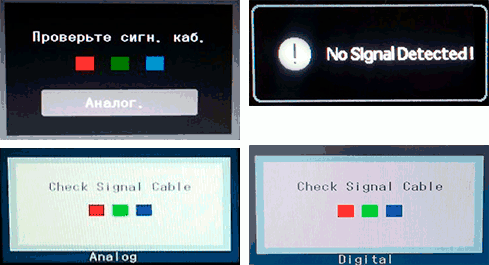
Все перечисленные сообщения на экране монитора имеют одно значение: на вход не поступает поддерживаемый этим входом видео сигнал. Причина одна, но сообщения в зависимости от конкретного монитора могут быть разными.
- Checksignalcable означает «Проверьте сигнальный кабель» (тот, которым подключен монитор к компьютеру). Также может отображаться как «Проверьте сигн. каб.».
- Nosignaldetected значит «Сигнал не обнаружен».
- Noinputsignal говорит переводится как «Нет входного сигнала».
Простые причины того, что нет сигнала на мониторе и как это исправить
Для начала о простых и достаточно распространенных вариантах причин проблемы и соответствующих методах решения. Рекомендую не пропускать ни один пункт, даже если вы уверены, что уж с этим-то точно всё в порядке.
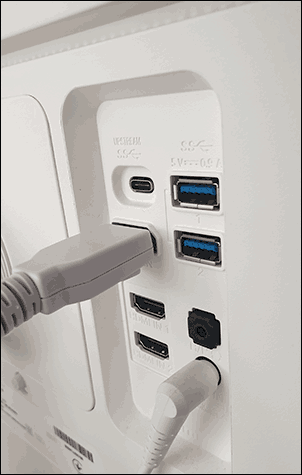
- Действительно отключен либо не плотно подключен кабель со стороны монитора или видеокарты компьютера: его можно случайно задеть, кто-то мог двигать монитор. Обязательно проверьте, это не такой уж и редкий случай.
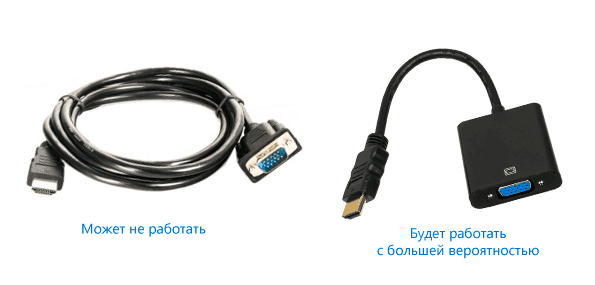
- Если вы обновили монитор или видеокарту, после чего подключили монитор с использованием какого-либо переходника или кабеля с разными интерфейсами (например, Display Port — HDMI, HDMI — VGA/DVI и подобными), помните, что сам этот кабель или переходник может быть источником проблемы: часть из них однонаправленные, часть — работают только на определенном оборудовании (например, только на тех видеокартах, где поддерживается аналоговый вывод по HDMI, а таких в последнее время не производят). Решения в данном случае — постараться использовать подключение с помощью однотипных портов или хотя бы цифровой выход подключать к цифровому входу, также можно приобрести активный конвертер сигнала. В идеале — использовать оригинальный кабель монитора без переходников.
- Если вы подключали ваш компьютер ко второму монитору, проектору или к ТВ ( Как подключить ноутбук или компьютер к телевизору), выключите компьютер, отключите от видеокарты кабель, ведущий к ТВ (даже если он отключен от самого телевизора или второго монитора), снова включите компьютер и проверьте, исчезла ли проблема No signal detected или Check signal cable.
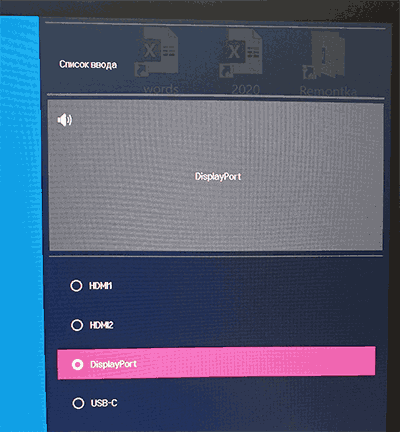
- Если в меню самого монитора есть возможность выбора источника входного сигнала (пункт «Вход», «Input»), откройте это меню и попробуйте вручную выбрать используемых вход.
- При наличии возможности, подключите ваш монитор к другому компьютеру или ноутбуку, чтобы исключить неисправность самого монитора или его портов: если на другом компьютере тоже нет сигнала, проблему стоит искать на уровне самого монитора.
- Если на компьютере ранее была дискретная видеокарта, а теперь вы подключили монитор к интегрированной (выход на материнской плате), получив в результате «Нет сигнала», причиной может быть либо отключенное интегрированное видео в БИОС, либо выставленный там же приоритет PCI-E видеокарты, либо процессор без интегрированного видео.
- Некоторые старые видеокарты не могут выводить сигнал на Display Port (теоретически возможен тот же вариант и с HDMI) до загрузки драйверов (в начале загрузки установленной ОС). Что это значит: если вы только что собрали компьютер с такой видеокартой или решили переустановить на нем систему, загрузившись с флешки, а монитор подключен по Display Port, сигнала с него может не быть.
- Если вы купили новый монитор с USB-C/Thunderbolt подключением и подключаете к нему ноутбук, изучите характеристики ноутбука: не все они поддерживают вывод изображения по USB-С. Также рекомендую использовать «родной» кабель монитора, кабели USB-C отличаются и некоторые из них могут не поддерживать вывод видео/звука на монитор.
Отдельно по второму из перечисленных пунктов: сегодня часто встречается ситуация, когда пользователь приобретает современную видеокарту, на которой есть лишь Display Port и HDMI, но имеет старый недорогой монитор, на котором ничего кроме VGA/DVI и именно тогда сталкивается с тем, что нет сигнала. Это можно решить, приобретя активный конвертер с HDMI или DP на стандарт монитора, но, если существует возможность, я бы рекомендовал поменять монитор.
Дополнительные возможные причины отсутствия сигнала на мониторе и возможные решения
Если всё, что было описано выше, не сработало, перейдём к другим возможным вариантам, тоже в достаточной степени распространенным:
- Если у вас есть интегрированное видео, попробуйте физически отключить дискретную видеокарту, подключить монитор к интегрированному выходу и проверить, решит ли это проблему. Если решило, возможные варианты: не подключено дополнительное питание к дискретной видеокарте, аппаратные проблемы видеокарты, недостаток мощности блока питания (реальная мощность может падать вследствие износа), проблемы со слотом, куда подключена видеокарта.
- Рассматриваемую проблему часто описывают как «На мониторе нет сигнала, а компьютер работает». На самом деле, шум вентиляторов и свет индикаторов после нажатия кнопки включения не всегда говорит о том, что компьютер включается и работает: при проблемах с видеокартой, блоком питания, оперативной памятью, отсутствии подключения некоторых линий питания к материнской плате (часто при самостоятельной чистке, сборке и разборке, замене компонентов) он может просто включать питание по некоторым линиям, но не запускаться, а также не выдавать сигнала на монитор (при этом он не будет воспроизводить и звуков загрузки ОС, если раньше такие были, а теперь нет — это довод в пользу описываемого варианта). Если на этом же компьютере не показывают и другие мониторы — это ещё один довод в пользу такого случая. Подробно об этом в отдельной инструкции Что делать, если компьютер не включается.
- Если при начале загрузки компьютера монитор что-то показывает (экран POST/BIOS, логотип), а затем появляется сообщение о том, что нет сигнала, вероятно что-то не так с параметрами вывода изображения, заданными в операционной системе. Правда, обычно в этом случае сообщается о том, что Signal is out of range (сигнал за границами диапазона). Возможное решение, если у вас Windows — запустить безопасный режим и использовать точки восстановления, либо загрузиться с флешки с той же версией ОС, что у вас установлена, на втором экране выбрать внизу слева «Восстановление системы» и использовать точки восстановления. В Windows 10 в среду восстановления можно попасть после двух принудительных выключений (долгим удержанием кнопки питания, хотя это и не самая безопасная техника). В крайнем случае можно прибегнуть и к переустановке ОС.
Видео инструкция
Надеюсь, один из вариантов сработал в вашем случае. Если решение всё ещё требуется, опишите ситуацию подробно в комментариях: модель видеокарты, монитора, как именно выполнено подключение, после чего возникла проблема «Нет сигнала» и что уже было опробовано. Возможно, решение удастся найти и для вашей ситуации.
А вдруг и это будет интересно:
- Лучшие бесплатные программы для Windows
- Некоторые параметры задает системный администратор в параметрах электропитания — как исправить?
- Как удалить Галерею в Windows 11
- Диск разработки в Windows 11
- DISM Ошибка 50 — причины и варианты решения
- PhoneExperienceHost.exe — что это и как отключить?
- Windows 11
- Windows 10
- Android
- Загрузочная флешка
- Лечение вирусов
- Восстановление данных
- Установка с флешки
- Настройка роутера
- Всё про Windows
- В контакте
- Одноклассники
-
Василий 14.11.2023 в 17:26
- Dmitry 14.11.2023 в 19:54
Монитор BENQ не работает подсветка или не включается, мигает лампочками
Ремонт мониторов от 500 руб. Вызов мастера и техническая консультация по телефону +7 (812) 509 28 04.
Адреса сервисных центров по ремонту мониторов в СПб. Единый телефон сети сервисных центров «Опора-сервис» +7 (812) 509 28 04.
При безналичном расчете ждем реквизиты на почту E-mail: vo@opora-servis.ru.
Страницы по теме: «Ремонт мониторов» и «Цены на ремонт мониторов».
У меня проблема с монитором BENQ, не работает подсветка. При включенном питании монитор ничего не показывает. Только чёрный экран. При внимательном осмотре с помощью ламы еле заметно изображение. Как я понял проблема у меня в том, что не работает подсветка матрицы. Монитор BENQ FR72G+D диагональ 17 дюймов. Сколько будет стоить подобный ремонт и что потребуется заменить?
Вы совершенно правы, в Вашем мониторе вышла из строя подсветка матрицы. Причин этого может быть несколько. Могли выйти из строя сами лампы из-за механических повреждений или выгореть из-за слишком большой яркости. В этом случае требуется замена ламп. Мог также выйти из строя инвертор напряжения, который подаёт высокое напряжение на лампы. Диагностику поломки и ремонт необходимо провести в сервисном центре, самостоятельно такой ремонт произвести достаточно сложно.
Не работает монитор BENQ, после включения монитора он моргает один раз белым цветом, затем просто белый экран. В чем причина? Сколько ориентировочно будет стоитьремонт?
В Вашем случае наблюдается повреждение матрицы монитора по причине полного отсутствия питания на матрице. Такое может происходить по причине обрыва предохранителя матрицы или обрыва в цепи DC-конвертора матрицы. В любом случае требуется диагностика в сервисном центре с дальнейшим принятием решения о ремонте монитора.
Совсем не работает монитор BENQ T905 питание в монитор идет но изображения нет от чего это может быть разобрал вроде все на месте шлейф рабочий тоже сидит нормально но изображения нету за ранее спасибо за внимание
Причин того, что монитор не работает при включении компьютера, может быть несколько: неисправность самого монитора, выход из строя видеокарты, проблемы с материнской платой, проблемы с блоком питания, неправильная установка драйверов и неверные настройки параметров видеосистемы и пр. Если Вы уверены, что питание на монитор подаётся, то стоит проверить другие причины. Далее проверьте состояние кабеля подсоединения к компьютеру и его разъёмов. Лучше попробовать подключить другой кабель для проверки. Если выяснится, что кабель неисправен, то его необходимо заменить. Для проверки работоспособности видеокарты вставьте её в заведомо работоспособный системный блок и подключите монитор. Неисправная карта сразу проявит себя. Проделывая эту операцию, будьте внимательны — разъёмы на материнской плате под видеокарты могут быть разными. Неисправная видеокарта требует замены. О неисправности материнской платы может сказать процедура самодиагностики, которую проводит компьютер каждый раз при загрузке. При этом проходит первичный тест всех устройств компьютера. По окончании успешной процедуры диагностики обычно звучит короткий звуковой сигнал. Если материнская плата не исправна, то необходимо нести компьютер в сервис. Причиной так же может быть проблемы в работе процессора. В этом случае поможет только сервис.
Доступные цены, высокое качество, гарантия на ремонт и запчасти. Обращайтесь!
В темпе вальса починим ваш монитор. В Петроградском, Приморском районах или Колпино.
Добрый день, почему не работает монитор BENQ FP91GX. При включении компьютера экран светится белым светом, если смотреть сбоку просматривается очень смутное изображение. В чем причина? Сколько будет стоить ремонт?
В Вашем случае наблюдается повреждение матрицы монитора по причине полного отсутствия питания на матрице. Такое может происходить по причине обрыва предохранителя матрицы или обрыва в цепи DC-конвертора матрицы. В любом случае требуется диагностика в сервисном центре с дальнейшим принятием решения о ремонте монитора.
У меня при включении монитора Benq FP71G (17″) произошел легкий хлопок и лампочка у кнопки включения погасла. Теперь монитор Benq не включается вообще. Сколько он будет стоить?
Хлопок, который Вы слышали скорее всего произошёл по причине скачка напряжения в электрической сети. При этом могла сработать защита сетевого фильтра. В этом случае выключите и включите его. Но при скачке напряжения мог выйти из строя блок питания монитора. В этом случае необходимо провести диагностику и ремонт в сервисном центре. Перед этим на всякий случай проверьте состояние и подключение сетевого шнура.
Здравствуйте. У меня монитор BENQ T705 не включается. Он вообще перестал включаться, не включается и всё. При нажатии на кнопку «вкл» — цвет кнопки в этот момент загорается зеленым, и как только отпустить — сразу потухает. А экран как был черным так и остался, и никаких признаков жизни. Что в этом случает делать, и можно ли самому справиться с этим дефектом? Спасибо.
Если монитор не подаёт вообще никаких признаков жизни, то причина поломки именно в нём. Для начала проверьте — подаётся ли питание на монитор? Проверьте состояние сетевого кабеля и насколько хорошо он подсоединён. Выключите и включите сетевой фильтр. Если Вы убедитесь, что напряжение на монитор подаётся, а он всё равно не работает, то проблема, скорее всего, в блоке питания монитора. Например, проблема может быть с конденсаторами БП, которые подсыхают и теряют ёмкость, что и приводит к таким проблемам. Необходимо заменить высохшие и вздувшиеся конденсаторы. Диагностику монитора и замену конденсаторов лучше провести в сервисном центре.
Обменяйте ваш неисправный монитор на новый. По стоимости ремонта.
Выгодно купим ваш старый или разбитый монитор. Может быть вам даже хватит денег на новый.