
Как включить iMac и что делать, если он не включается?
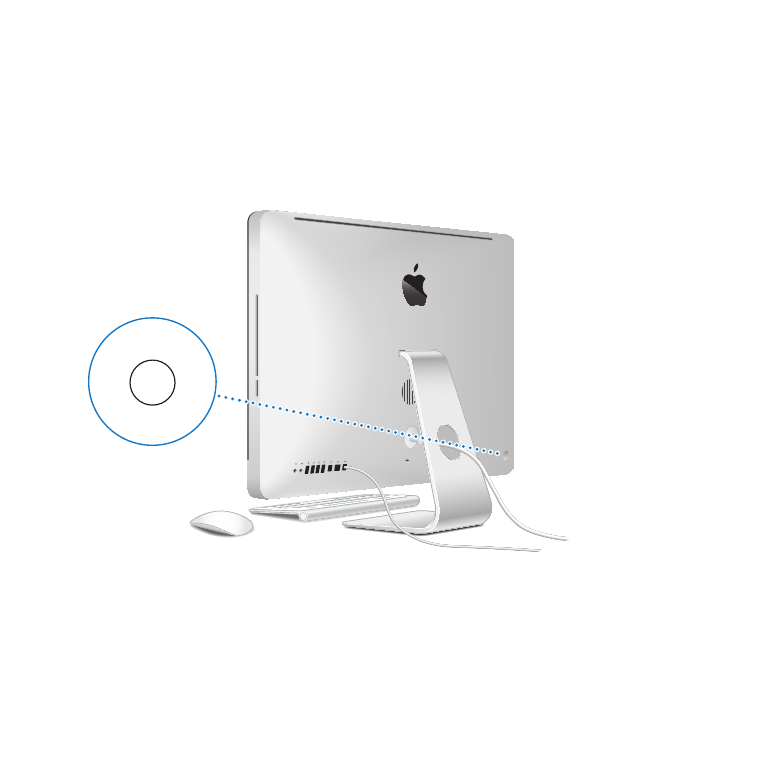
IMac включается только нажатием кнопки, иных способов запуска устройства не существует. На современны ноутбуках Mac вход проводится с помощью технологии Touch ID, достаточно приложить палец к датчику, отпечаток считывается и начинается запуск устройства. Возвращаясь к вопросу «как включить iMac», компьютер можно запустить только нажатием единственной кнопки, которая расположена на заднем корпусе компьютера и имеет круглую форму.
Что делать, если компьютер не включился?
- Проверить подключение провода питания к розетке и к самому моноблоку;
- Проверить работу сетевого фильтра, рабочий индикатор будет указывать на работоспособность устройства;
- При первом запуске моноблока, iMac загружается достаточно долго, процесс должен занять около 5 минут;
- Если приведенные выше рекомендации не помогли включить iMac, следует обратиться в сервисный центр Apple. Не стоит проводить манипуляции с моноблоком самостоятельно, это может привести к снижению скорости работы устройства.
Как включить моноблок apple

Узнайте, как превратить ваш Mac, и вам помочь с проблемами при запуске или завершении работы.
Включение (запуск) вашего Mac
Для включения вашего Mac, нажмите кнопку питания, которая обычно отмечается . Некоторые ноутбуки Mac также включается, когда вы открываете их, подключить их к власти, нажмите любую клавишу, или нажмите трекпад.
Узнать больше о различных моделях Mac ниже.
Ноутбуки Mac
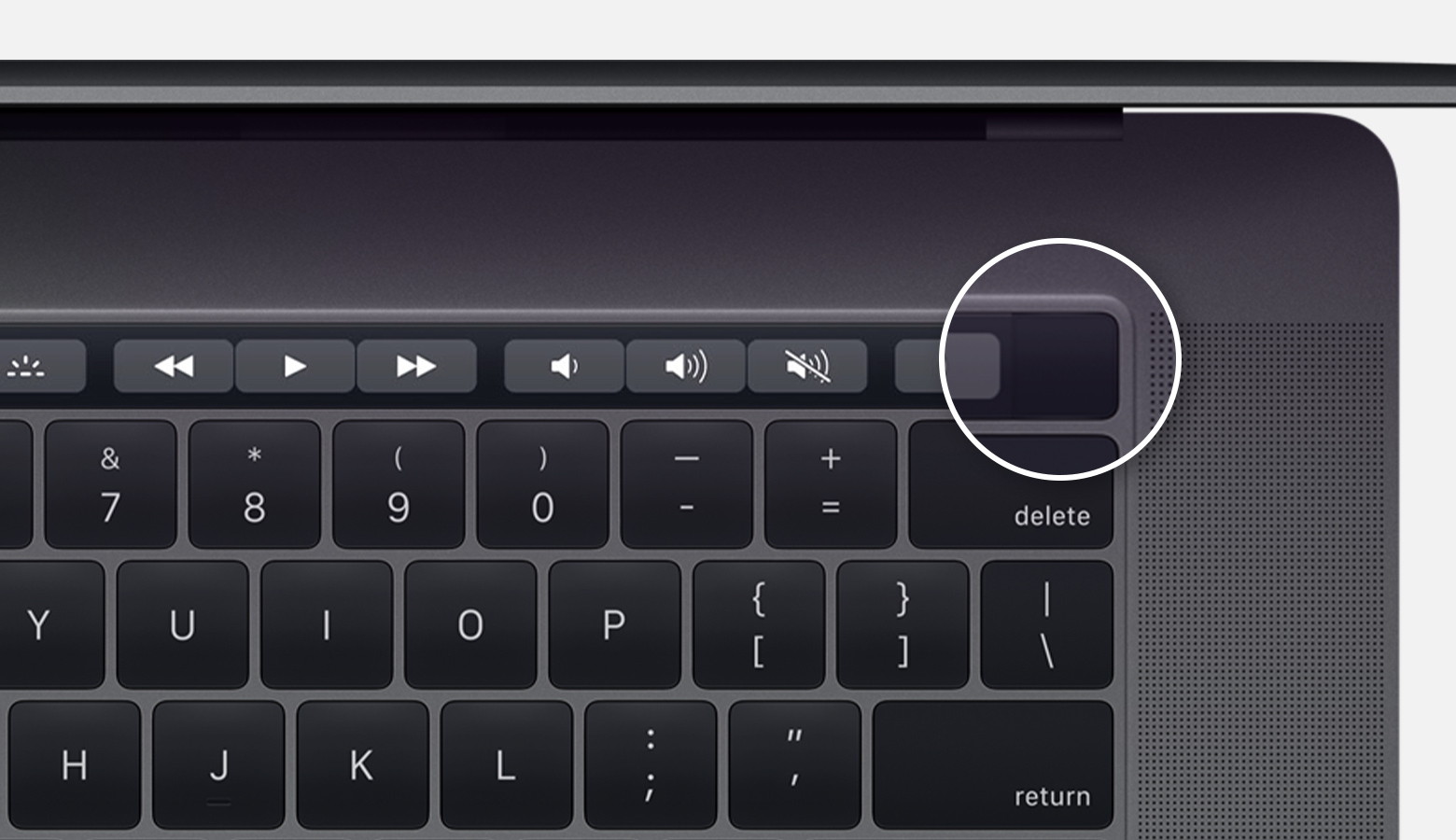
Модели MacBook Pro с 2016 года и новее, сенсорный ID (кнопка питания) на правой стороне сенсорной панели в верхней части клавиатуры.
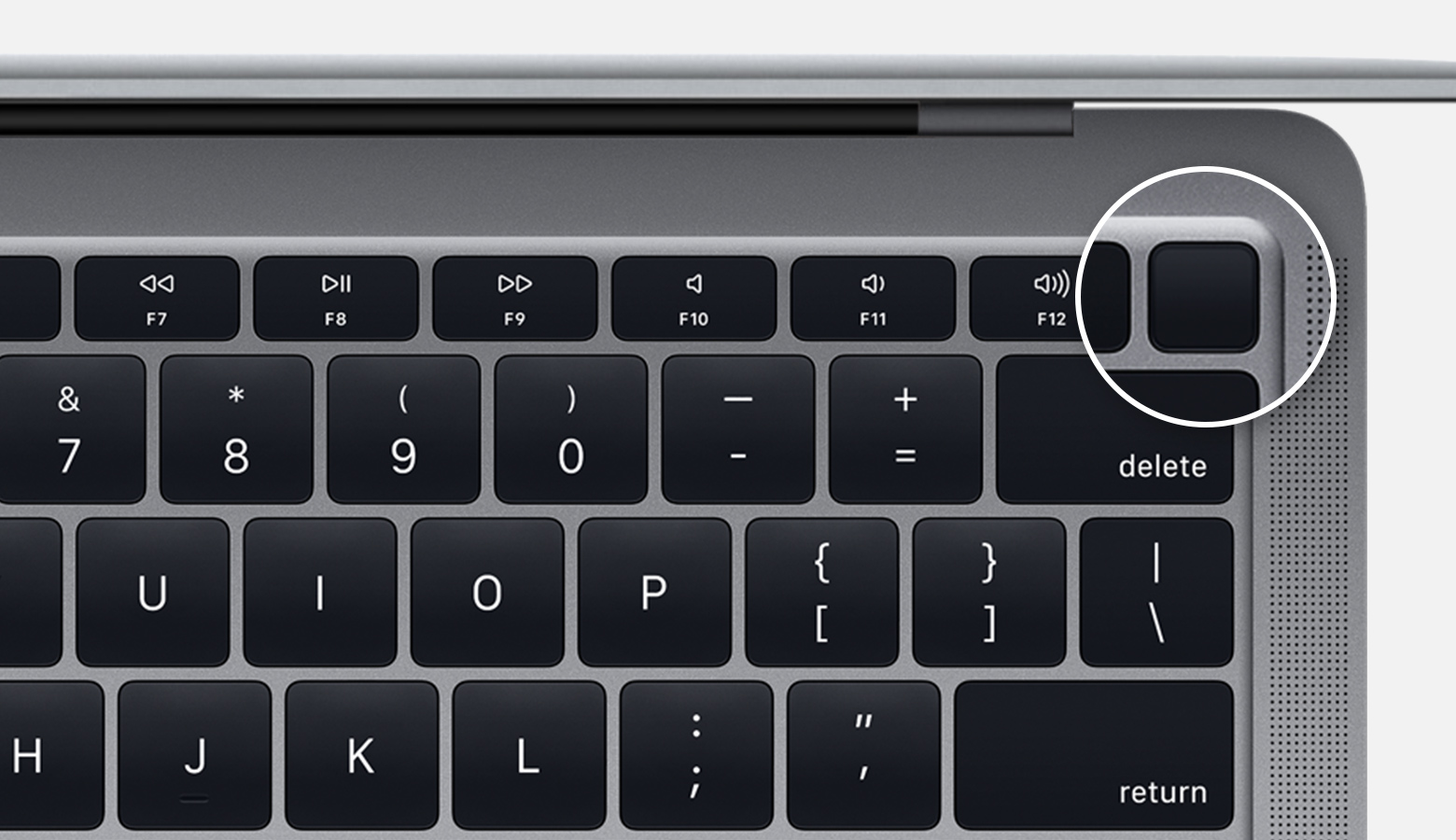
На моделях воздух MacBook с 2018 года, сенсорный ID (кнопка питания) находится справа от функциональной клавиши на верхней части клавиатуры.
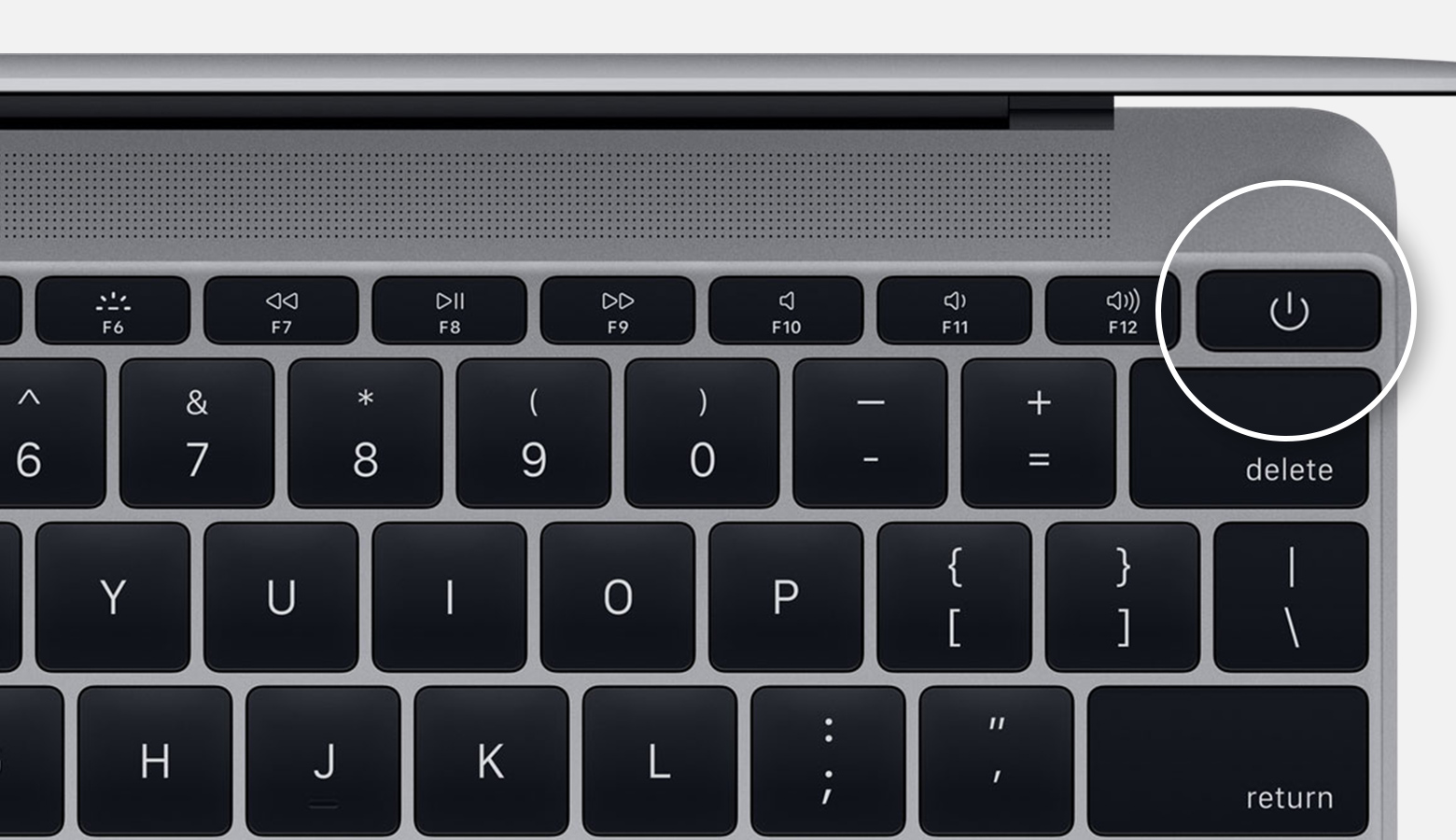
На ноутбуки Mac с физической функции (F1–F12) в ключи и кнопка питания, кнопка включения находится клавишу в верхнем правом углу клавиатуры. 1
Новые ноутбуки Mac также включается, когда вы делаете эти вещи:
- Откройте крышку вашего Mac, даже если он не подключен к власти.
- Подключите ваш Mac к адаптеру питания, а его крышка открыта. 2
- Подключите ваш Mac к адаптеру питания, а его крышка закрыта и он подключен к внешнему дисплею.
Кроме того, Макбук Про (2018) и воздуха MacBook (с дисплеем Retina, 13-дюймов, 2018) включается при нажатии любой клавиши на клавиатуре или нажмите трекпад.
Mac для настольных компьютеров
Мак мини
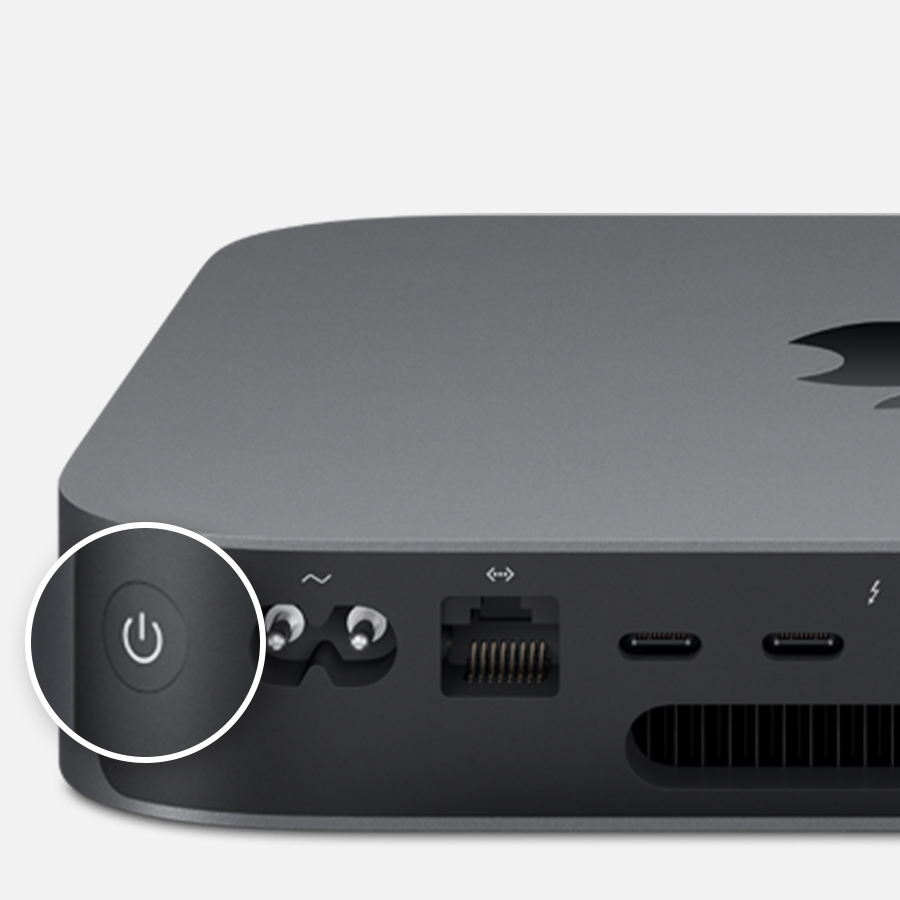

Кнопка питания круглая кнопка на задней панели компьютера. С задней панели Mac мини перед вами, кнопка питания находится на левой стороне.
в iMac и iMac Pro с
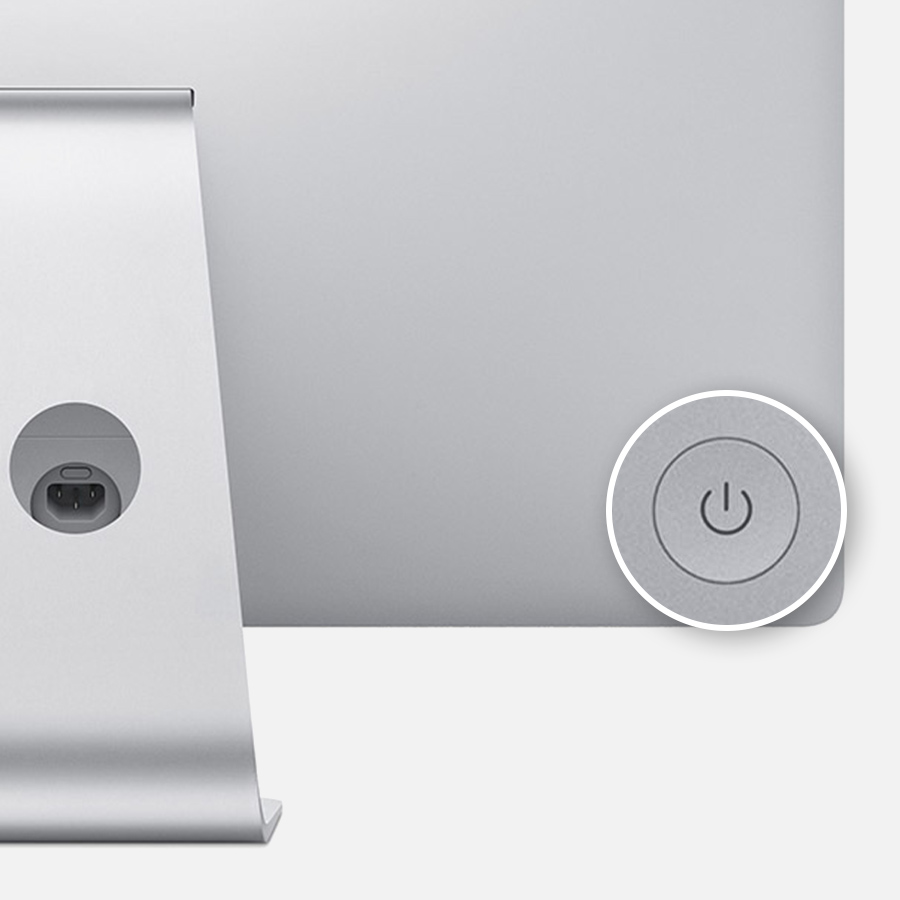
Кнопка питания круглая кнопка на задней панели компьютера. С задней панели компьютера, перед вами кнопка питания находится в правом нижнем углу.
Мас Pro
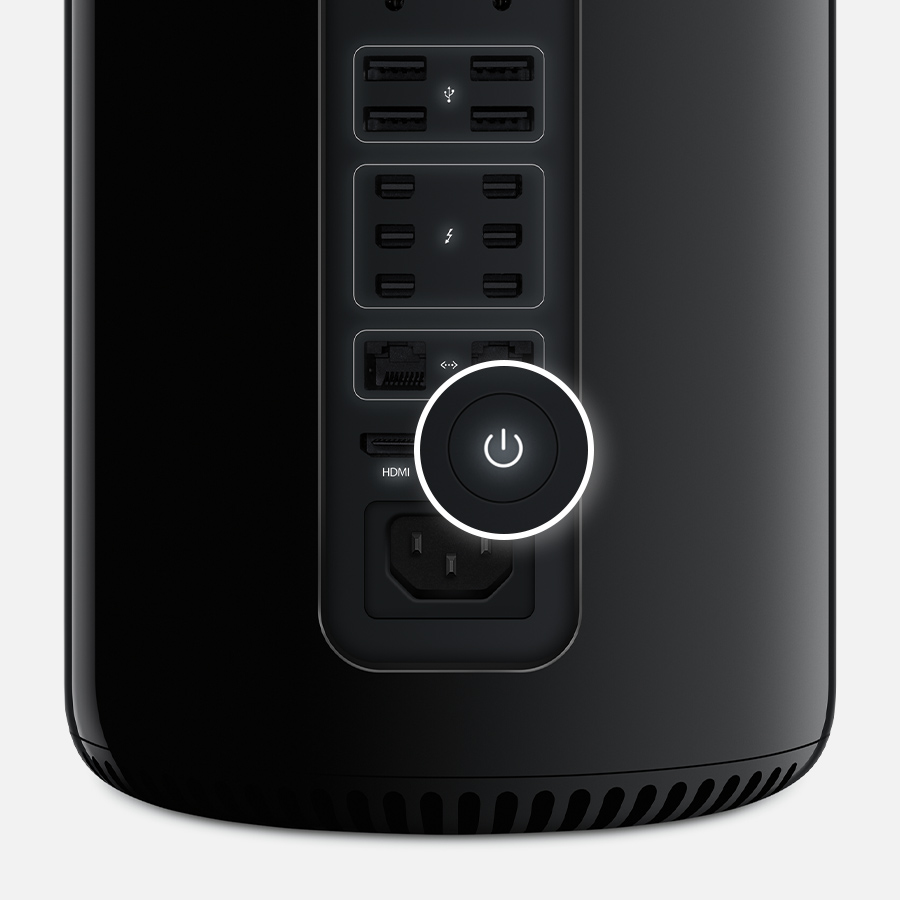
На Mac Pro (модель 2013 г.), кнопку питания представляет собой круглую кнопку на задней панели компьютера, чуть выше порт, где вы подключите в Мак про шнур питания. 3

1. На более ранних моделях ноутбуков Mac, кнопку питания представляет собой круглую кнопку рядом с клавиатурой.
2. Для запуска вашего MacBook Pro или MacBook, подключив ее, убедитесь, что используете адаптер переменного тока, который обеспечивает достаточную мощность, как и тот, который шел с компьютером. Аккумулятор вашего ноутбука Mac должен иметь некоторые заряда для запуска, когда вы подключите его к власти.
3. На более ранних Мак про модели, кнопка включения представляет собой круглую кнопку на передней панели компьютера, выше разъема для наушников.

Выключить (выключить) компьютер Mac
Лучший способ выключить ваш Mac, чтобы выбрать выключить из Яблока () меню.
Как только ваш Mac идет процесс загрузки, после его включения следует процесс отключения, перед отключением. Этот процесс включает в себя автоматически закрыть все открытые приложения и выход из учетной записи Пользователя в macOS.
Если ваш Mac не закрыли, попробовать принудительно закрыть, чтобы закрыть все приложения, которые не отвечают. Если это не сработает, нажмите и удерживайте кнопку питания до тех пор, пока мак выключается.
Нажмите и удерживайте кнопку питания, чтобы выключить компьютер Mac, только если он не отвечает. Вы потеряете несохраненные изменения в любые документы, которые у вас открыты.
Если ваш Mac не включается
Если ваш Mac не включается, проверьте подключение питания, и если вы используете ноутбук Mac, убедитесь, что его аккумулятор имеет некоторый заряд. Вы также можете попробовать удерживая кнопку питания в течение десяти секунд, затем снова нажмите кнопку питания, чтобы увидеть, если Mac не включится. Узнайте больше о Что делать если компьютер Mac не включается.
Узнать больше
- Вы также можете поместить ваш Mac в спящий режим, который отличается от остановки. Узнать больше о сне и другие настройки энергосбережения на вашем Mac.
- Узнать сочетания клавиш для сна, выхода из системы и выключения.
iMac — Установка компьютера iMac
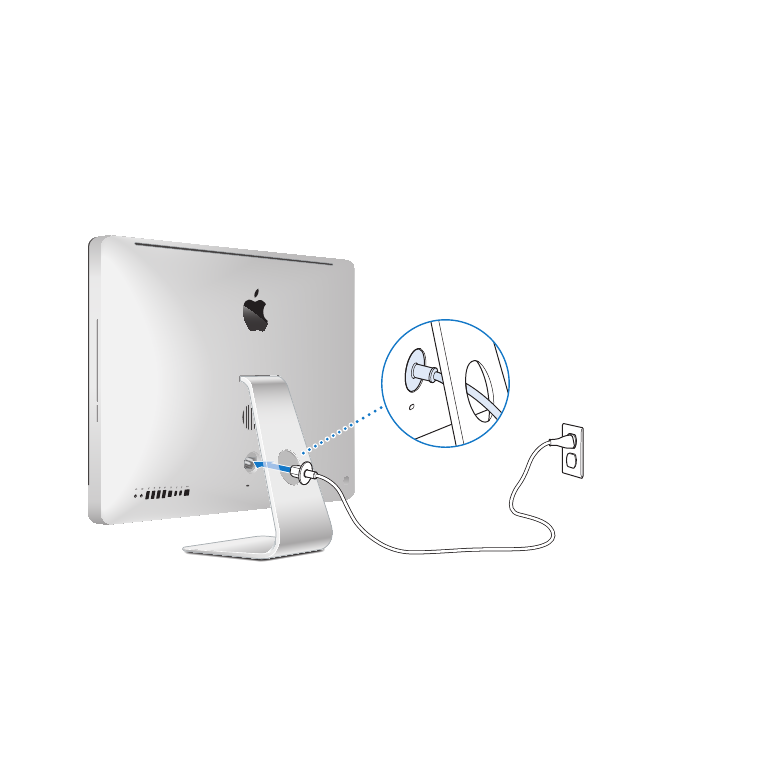
Для установки компьютера iMac выполните следующие действия. Включите iMac
только на шаге 4.
Пропустите кабель питания через отверстие в подставке и подключите
его к разъему питания на задней панели iMac, а затем подключите другой
конец кабеля к розетке питания.
Настройка и начало работы
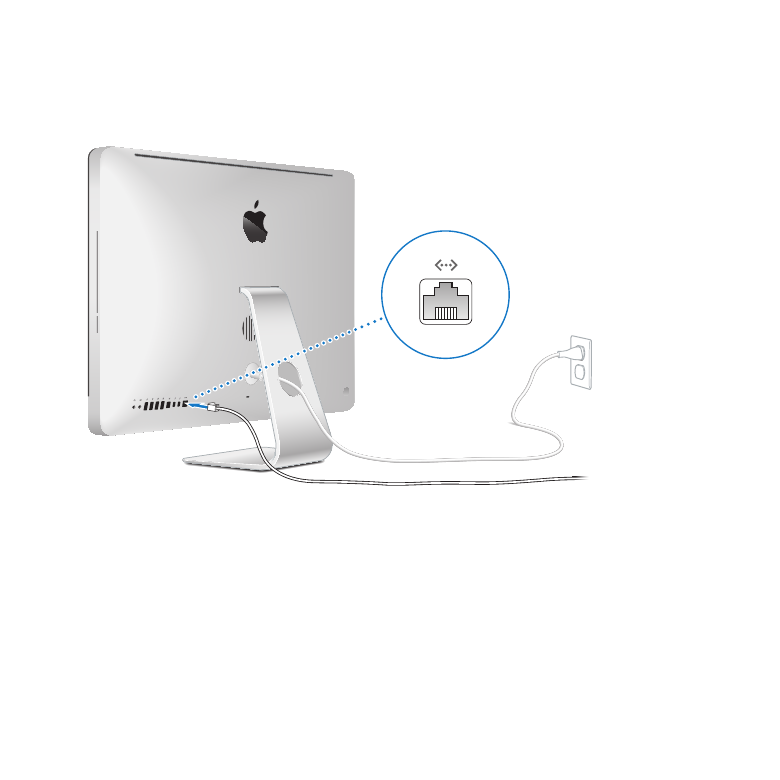
Для доступа к Интернету или сети подсоедините один конец кабеля
Ethernet к порту Ethernet на корпусе iMac. Другой конец подсоедините
к кабельному модему, DSL-модему или сети.
Компьютер iMac также оснащен поддержкой Wi-Fi 802.11n для беспроводного
подключения к сети. Чтобы узнать о настройке беспроводного соединения,
выберите в строке меню пункт «Справка» и введите «wi-fi» в строке поиска.
Для подключения через модем Вам необходим внешний модем USB. Подключите
модем к порту USB на iMac, затем с помощью телефонного кабеля подключите
модем к телефонной розетке.
Настройка и начало работы
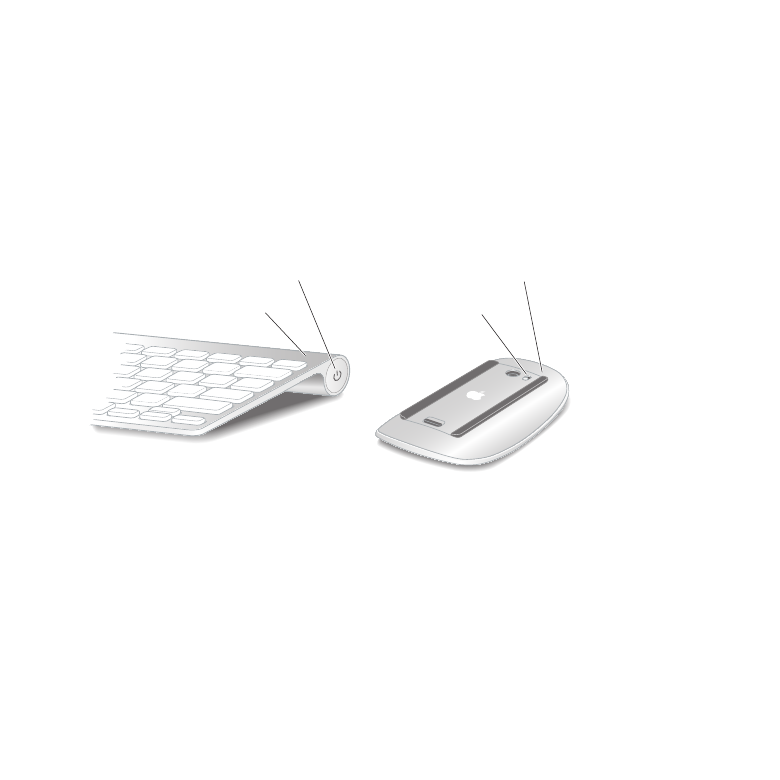
Включите беспроводную клавиатуру и мышь.
Нажмите кнопку питания на правой стороне клавиатуры и передвиньте
переключатель, расположенный на нижней поверхности мыши Apple Magic Mouse,
для их включения.
Беспроводные клавиатура и мышь поставляются в комплекте с батарейками
размера АА и работают в паре iMac. Создание пары обеспечивает беспроводное
подключение к iMac.
При первом включении клавиатуры и мыши индикатор горит постоянно в течение
5 секунд, показывая, что заряд батареек достаточен. Если клавиатура или мышь
не включаются, проверьте правильность установки батареек (см. «Замена
элементов питания» на стр. 59).
Индикатор начинает мигать, пока Вы не включите iMac и связь не будет
установлена.
Настройка и начало работы
Примечание. Если Вы приобрели клавиатуру или мышь USB, подключите их кабель
к порту USB (d) на задней панели iMac.
Нажмите кнопку питания (®) на задней панели, чтобы включить iMac.
При включении iMac Вы услышите звуковой сигнал. Нажмите мышью, чтобы
установить соединение с компьютером iMac.
Важно.
Если между iMac и клавиатурой или мышью не создано пары, создайте
ее, следуя инструкциям на экране. Возможно, для установки соединения будет
необходимо один раз щелкнуть мышью. Подробную информацию о создании пары
см. в разделе «Создание пары между клавиатурой Apple Wireless Keyboard
и компьютером iMac» на стр. 29.

Настройка и начало работы
Настройка iMac.
При первом включении компьютера iMac открывается программа «Ассистент
настройки». Ассистент настройки поможет Вам задать параметры сети Wi-Fi,
создать учетную запись пользователя, перенести информацию с другого Mac
или ПК с Windows. Вы также можете перенести данные из резервной копии
Time Machine или с другого диска.
Если Вы переходите с другого Mac, может потребоваться обновить программное
обеспечение, если на втором Mac не установлена операционная система Mac OS X
версии 10.5.3 или выше. Для переноса данных с ПК c Windows загрузите программу
«Ассистент настройки» со страницы www.apple.com/migrate-to-mac и установите
его на том компьютере, с которого вы собираетесь переносить данные.
Запустив Ассистент настройки на компьютере iMac, Вы можете, не завершая его,
переместиться за другой компьютер, если на нем требуется обновить программное
обеспечение, а затем вернуться на iMac для завершения настройки.
Примечание. Если при первом запуске iMac не будет выполнен перенос
информации с помощью Ассистента настройки, перенести информацию можно
будет позже с помощью Ассистента миграции. Откройте Ассистент миграции.
Он находится в папке «Утилиты» в Launchpad. Чтобы получить информацию
об использовании Ассистента миграции, откройте Справочный центр и введите
«Ассистент миграции» в поле поиска.
Чтобы настроить iMac, выполните следующее.
Открыв Ассистент настройки, следуйте указаниям на экране, пока не появится
экран с вопросом «Перенести информацию на этот Mac?».

Настройка и начало работы
Проведите базовую настройку, или настройку с переносом данных, или только
перенос информации из резервной копии Time Machine или с другого диска:
Для выполнения базовой настройки выберите «Не переносить сейчас»
и нажмите «Продолжить». Следуйте дальнейшим указаниям: настройте проводную
или беспроводную сеть, настройте учетную запись и выйдите из Ассистента
настройки.
Для настройки с переносом информации выберите «С другого компьютера
Mac или ПК с Windows» и нажмите «Продолжить». Следуйте инструкциям
на экране: выберите Mac или ПК с Windows, с которого нужно перенести данные.
Этот Mac или ПК с Windows должен быть подключен к той же сети (проводной
или беспроводной), что и новый компьютер. Следуя инструкциям на экране,
проведите перенос информации.
Чтобы перенести информацию из резервной копии Time Machine или с другого
диска, выберите «С резервной копии Time Machine или другого диска» и нажмите
«Продолжить». Выберите резервную копию или тот диск, с которого нужно
перенести данные. Следуйте инструкциям, появляющимся на экране.
Если Вы не намерены использовать старый компьютер, рекомендуется отменить
авторизацию компьютера для воспроизведения музыки, видео или аудиокниг,
приобретенных в iTunes Store. Отмена авторизации компьютера предотвращает
воспроизведение приобретенных Вами песен, видео или аудиокниг другим лицом
и обеспечивает возможность новой авторизации. Чтобы получить информацию
об отмене авторизации, выберите меню «Справка» > «Справка iTunes».

Настройка и начало работы
Организуйте Рабочий стол на свое усмотрение и выберите настройки.
Настроить внешний вид рабочего стола в соответствии со своими предпочтениями
можно в Системных настройках — центре управления большинством параметров
iMac. В строке меню выберите пункт «Apple» () > «Системные настройки», или
нажмите значок Системных настроек в Dock.
Важно.
В настройках групп и пользователей Вы можете включить параметр,
позволяющий сбросить пароль в том случае, если Вы его забыли. Более подробную
информацию Вы найдете, открыв Справочный центр и задав для поиска
«Системные настройки» или указав название конкретной настройки, которая Вам
нужна.
Перевод компьютера iMac в режим сна или его выключение
По окончании работы с компьютером iMac его можно перевести в режим сна или
выключить.
Перевод компьютера iMac в режим сна
Если Вы не будете работать на компьютере iMac всего лишь несколько дней,
переведите его в режим сна. Когда компьютер iMac находится в режиме сна, его
экран темный. Режим сна позволяет быстро вернуть компьютер iMac в рабочий
режим, минуя процесс загрузки.
Для перевода компьютера iMac в режим сна выполните одно из следующих
действий.
Выберите в строке меню «Apple» () > «Режим сна».
Нажмите кнопку питания (®) на задней панели компьютера iMac.

Настройка и начало работы
Выберите пункт меню «Apple» () > «Системные настройки», нажмите «Экономия
энергии» и установите таймер режима сна.
Нажмите кнопку «Воспроизведение/Пауза» (’) на пульте Apple Remote
и удерживайте ее в течение 3 секунд.
iMac > Установка компьютера iMac
- Поздравляем! Вы и ваш iMac созданы друг для друга.
- Содержание
- Настройка и начало работы
- Комплект поставки
- Установка компьютера iMac
- Перевод компьютера iMac в режим сна или его выключение
- Основные характеристики компьютера iMac
- Порты компьютера iMac
- Прочие компоненты компьютера iMac
- Характеристики клавиатуры Apple Wireless Keyboard и мыши Apple Magic Mouse
- Использование клавиатуры Apple Wireless Keyboard
- Использование мыши Apple Magic Mouse
- Использование пульта Apple Remote
- Ответы на Ваши вопросы
- Установка модулей памяти
- Как убедиться, что iMac распознает новую память
- Позаботьтесь заранее
- Неполадки, препятствующие работе с компьютером iMac
- Исправление, восстановление и переустановка программного обеспечения Mac OS X
- Проверка оборудования на наличие неполадок
- Замена элементов питания
- Проблемы при подключении к Интернету
- Сбои беспроводной связи
- Поддержание актуальности программного обеспечения
- Сервис и поддержка
- Где находится серийный номер компьютера
- Важная информация по безопасности
- Важная информация по эксплуатации
- Уход за iMac
- Правила эргономики
- Apple и окружающая среда
Как зайти в BIOS на Macbook?
БИОС в ноутбуках от компании Apple отсутствует. Вместо него предусматривается EFI — Extensible Firmware Interface (расширяемый интерфейс прошивки). Войти в опции загрузки Macbook есть возможность без BIOS. Для того, чтобы зайти в BIOS на Macbook нужно нажать на кнопку Option при запуске компьютера. Сделать запуск в режиме безопасности можно с помощью нажатия клавиши «Shift».
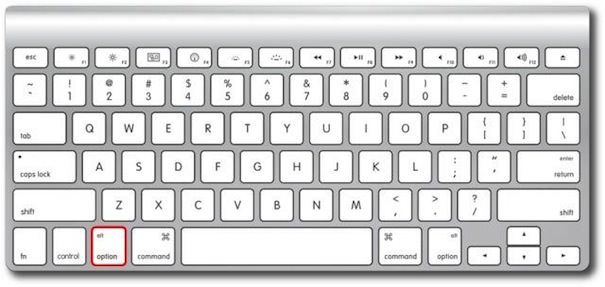
Для выполнения загрузки с CD, DVD либо USB-накопителя потребуется нажать «С» при включении ноутбука. Вход в диалоговое окно осуществляется в автоматическом режиме. При нажатии «D» происходит запуск диагностики. «X» — пуск системы из загрузочного диска. «T» — загрузка в режиме накопителя внешнего типа.
Option-Command-P-R: сброс параметров памяти NVRAM или PRAM. Если на ПК Mac имеется пароль прошивки, в таком случае комбинация клавиш игнорируется или вызывает запуск из раздела восстановления macOS. Option (⌥) или Alt: запуск менеджера загрузки, который дает возможность выбрать остальные доступные загрузочные диски или тома. Когда на компьютере Mac предусмотрен пароль прошивки, вначале происходит запрос ввода пароля.
Иметь доступ к стандартным операциям Macbook при его включении удастся без потребности в продолжительной настройке параметров анахронического интерфейса. Что потребуется от пользователя – помнить сочетания клавиш. Используя macOS, вы сталкиваетесь с UNIX-подобной операционной системой.
Опытные пользователи ПК от компании Apple обходятся без БИОС. Он отсутствует в привычном виде. В таком случае запуск компьютера определенным образом происходит с помощью комбинаций клавиш, которые указаны выше. Стандартные функции операционной системы Windows сохранены и выполнить их запуск можно без особых сложностей.