
Как войти в админку разных CMS
Большинство сайтов созданы на платформе какой-либо CMS. Системы управления контентом различаются встроенными функциями, возможностями их расширения и способом входа в панель управления, где происходят практически все операции как по публикации страниц веб-ресурса, так и по настройке их отображения.
Если вход осуществляется с компьютера, откуда производилось развертывание CMS, пользователь обычно обращается к ранее сохраненной в избранном ссылке. В большинстве случаев даже логин и пароль подставляются автоматически, и владельцу не приходится задумываться о нюансах открытия панели.
Как войти в админку WordPress
При первом входе понадобится получить прямую ссылку на админку или ввести ее адрес вручную. Понятно, что предварительно стоит определить тип CMS, например, сервисом 2IP или iTrack. При сомнениях (иногда эти ресурсы глючат) лучше уточнить название системы у владельца сайта.
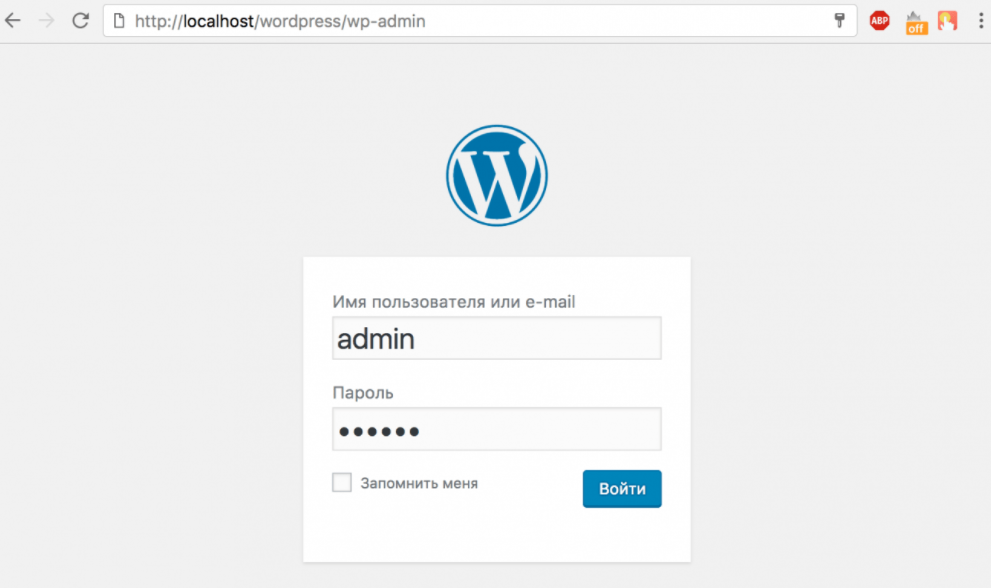
Запуск панели управления WordPress происходит после добавления к имени домена приставки /wp-admin. Если авторизация пользователя происходит в первый раз, система перекидывает на страницу https://название-сайта/wp-login.php. При установке галочки «Запомнить меня» пароль сохраняется в памяти браузера, и при последующем входе будет достаточно лишь подтвердить данные.
Потерянный пароль можно восстановить – ссылка для этого приходит на почту владельца после нажатия на кнопку «Забыли пароль?».
Важно учитывать, что стандартный путь администратор иногда меняет в целях безопасности. Тогда придется запрашивать прямую ссылку у владельца или подбирать вариант самостоятельно. Часто в этом помогает открытие файла robots.txt: служебные каталоги, которые закрываются от индексации, прописаны здесь «прямым текстом».
Комьюнити теперь в Телеграм
Подпишитесь и будьте в курсе последних IT-новостей
Войти в админку MODX
Путь, заданный «по умолчанию» для CMS MODX обоих релизов (Evo и Revo), содержит приставку с названием системного каталога – https://домен/manager/. По желанию администратора он меняется на любой другой, чтобы злоумышленникам было сложнее проникнуть в систему. Если это так, придется обращаться за прямой ссылкой.
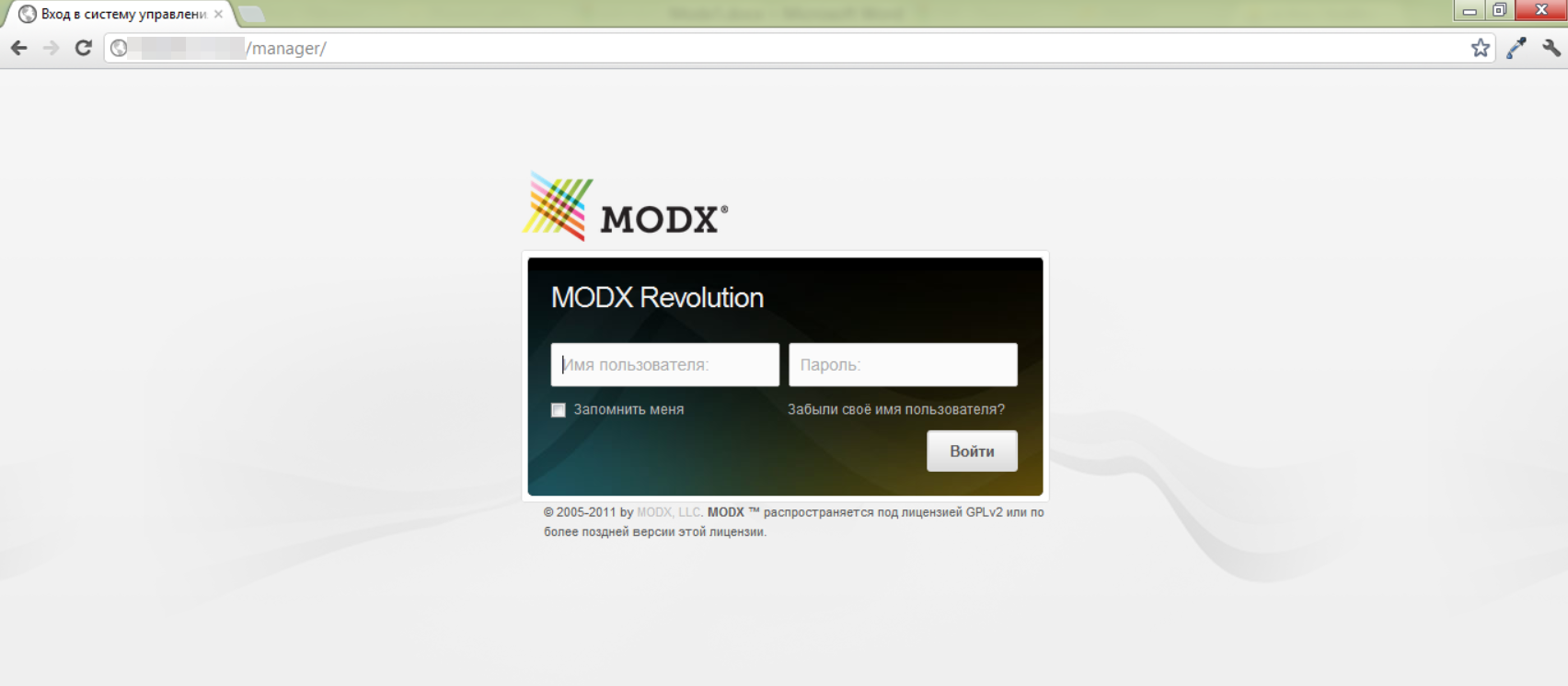
Здесь также работают функции сохранения учетных данных в памяти браузера и восстановления забытого пароля. Первая активируется установкой галочки «Запомнить меня», вторая – нажатием на пункт «Забыли свое имя пользователя». После клика открывается дополнительное поле, куда нужно ввести логин или email администратора, указанный при разворачивании CMS.
Выяснить нестандартный путь входа позволит изучение файла /core/config/config.inc.php. В строке $MODX_manager_url= ‘/адрес входа в админку/’; указан каталог, используемый фактически. Чтобы «провернуть» такой фокус с CMS, понадобится доступ к панели управления хостинга или к серверу через протокол FTP.
Как войти в админку Drupal
Система управления контентом Drupal сразу после развертывания также предлагает стандартную ссылку для входа в админку. Но в этой CMS функции регистрации, входа и восстановления пароля разделены (выделены отдельные URL). Их отображение зависит от выбранного раздела.
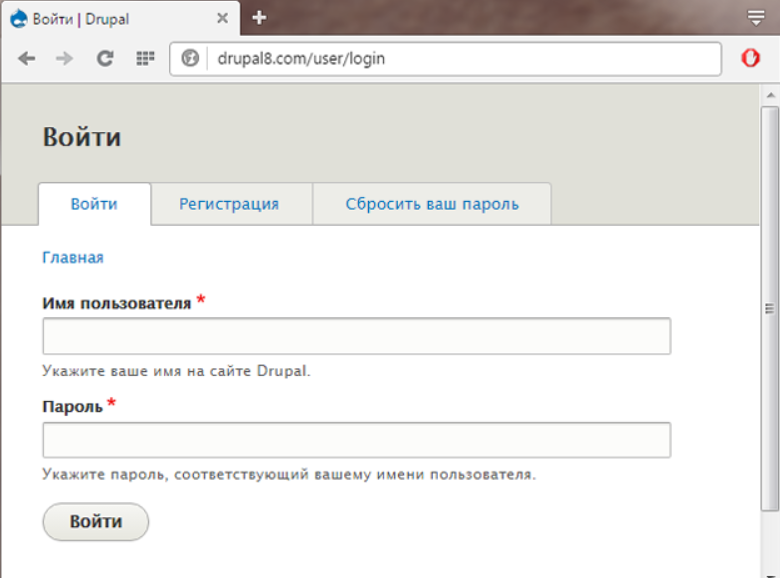
В Drupal работают пути:
- /user – пользователь ранее авторизовался, логин и пароль сохранены в памяти.
- /user/login – автоматическая авторизация не удалась, нужно ввести данные вручную.
- /user/register – регистрация нового пользователя, если доступ для этого открыт.
- /user/password – восстановление пароля через электронную почту администратора.
После входа в систему иногда возникают трудности с отображением меню. В этом случае поможет прямое указание пути к административному разделу /admin. Важно учитывать, что пользователь, логин которого указывается, должен иметь соответствующие права внутри CMS, иначе придется обращаться к владельцу для настройки доступа.
Войти в админку Joomla
Стандартный вход в админку в Joomla производится по прямой ссылке https://домен/administrator. По умолчанию логин в этой CMS устанавливается как ADMIN, но этот момент лучше уточнить у владельца сайта (возможно, имя пользователя было заменено на другое). В отличие от остальных систем, здесь есть возможность выбрать язык интерфейса.
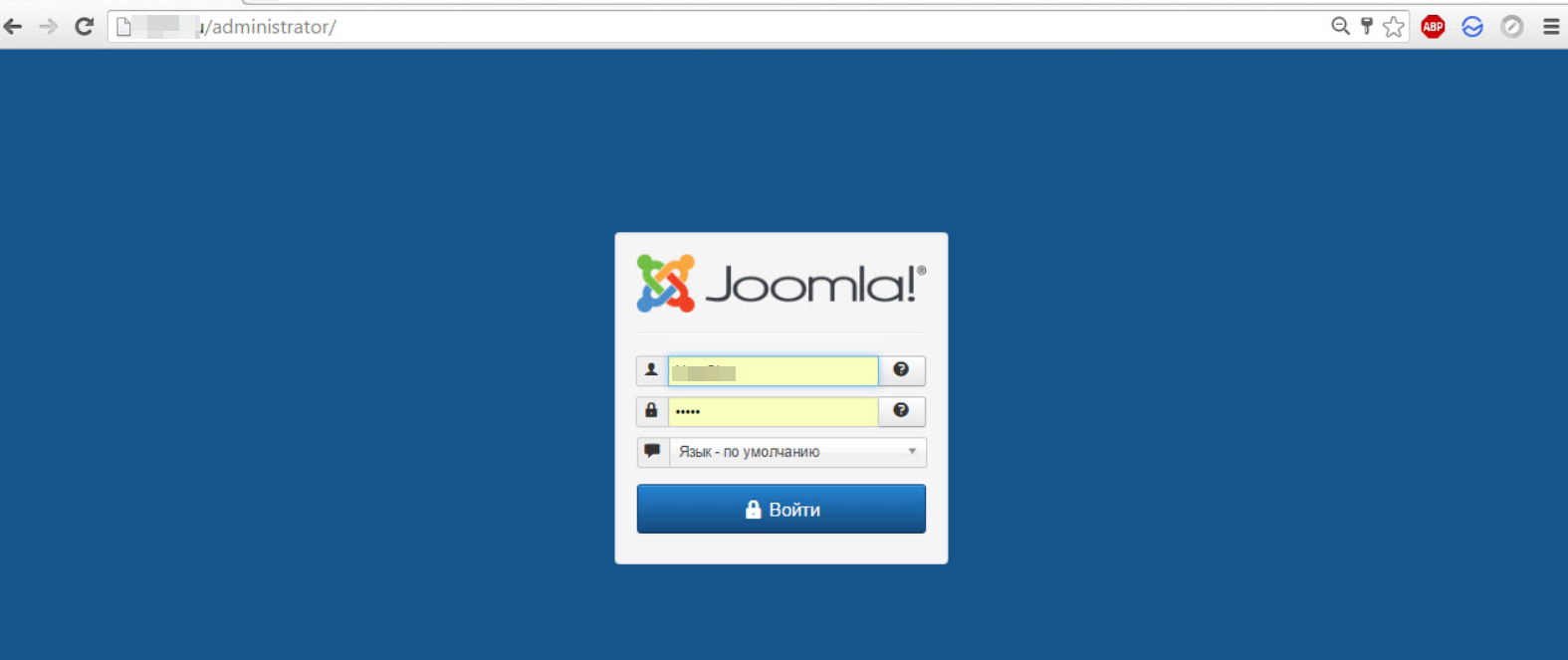
Забытый пароль восстанавливается традиционно – через электронную почту администратора, куда приходит ссылка для сброса защиты. После нажатия на нее происходит перенаправление на страницу, где предлагается ввести новый пароль (дважды, для подтверждения правильности). После нажатия кнопки «Сохранить» остается заново перейти на ссылку админки и зайти в нее.
Войти в админку 1С-Битрикс
Комбинация символов для входа в панель управления 1С-Битрикс выглядит следующим образом – https://домен/bitrix/admin/. В этой CMS все служебные подкаталоги находятся в BITRIX, поэтому подобрать вариант достаточно легко даже при изменении стандартного пути, например, по тексту файла robots.txt или с помощью авторизации в CRM Битрикс24, если известен пароль от нее.
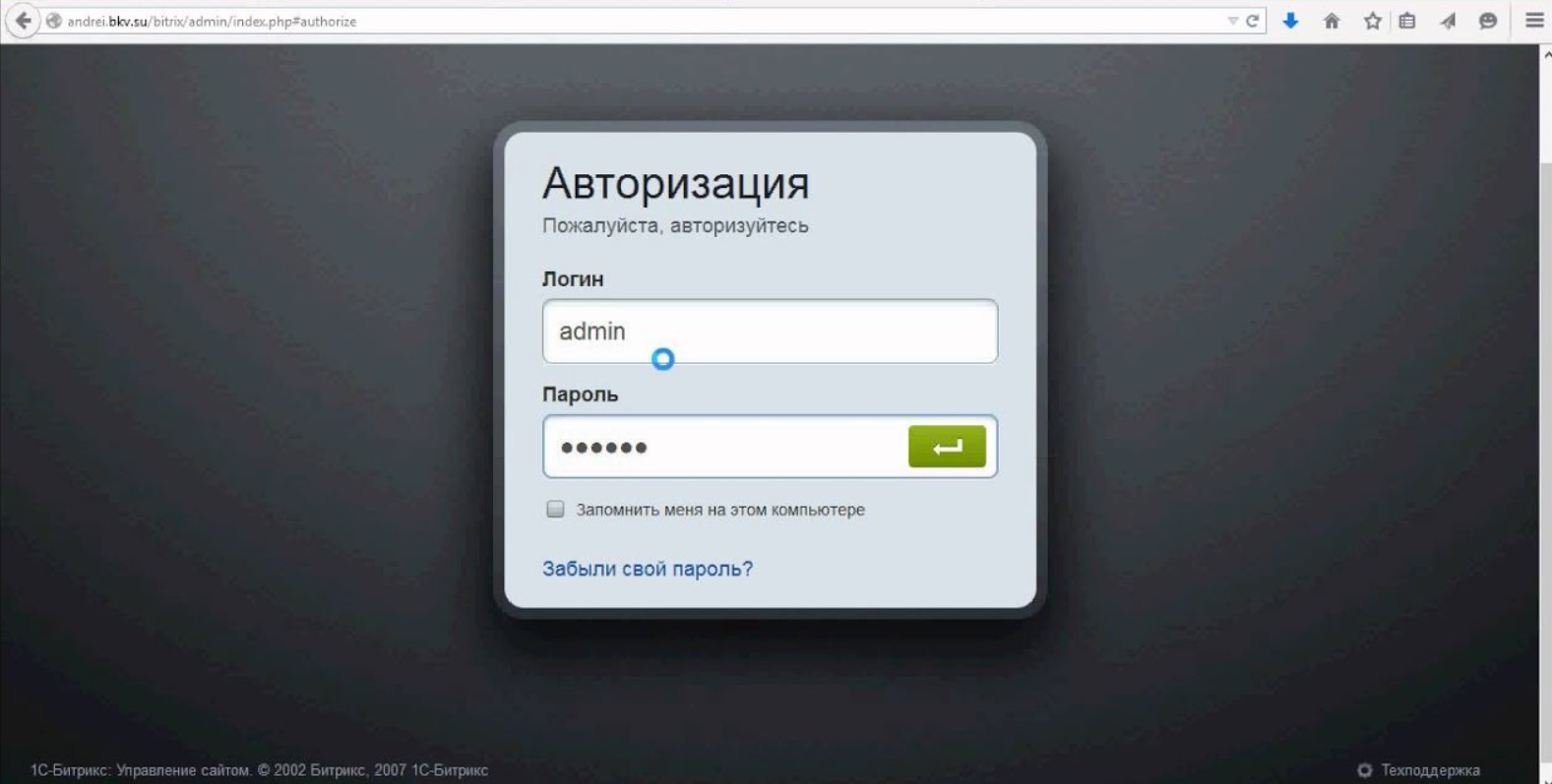
Если ссылка к админке никак не подбирается, зато есть доступ к хостингу или FTP, можно узнать корректный путь в файлах https://домен/bitrix/php_interface/dbconn.php или https://домен/bitrix/php_interface/settings.php.
Резервные копии сайта хранятся в каталоге https://домен/bitrix/backup/. Сброс пароля работает, как и в предыдущей системе, через запрос ссылки на email администратора, указанный при развертывании CMS. Перед первым входом рекомендуется нажать на пункт «Запомнить меня на этом компьютере», чтобы повторные запуски происходили автоматически.
Войти в админку OpenCart
Панель управления в CMS OpenCart доступна по классическому пути – https://домен/admin/. Вариант одинаков и для поддоменов, если их администрируют вручную, независимо от основного домена. В целях безопасности возможно изменение имени служебного каталога и, соответственно, ссылки на вход в админку. Поэтому при ошибке запуска нужно обратиться к владельцу сайта.
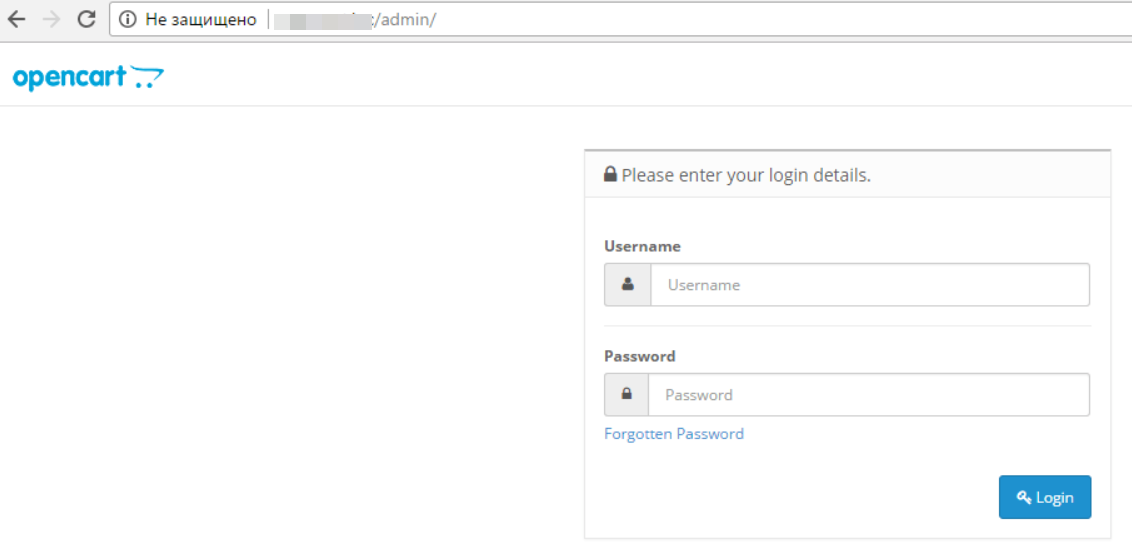
Другой вариант – изучить содержимое файла robots.txt, посмотреть каталоги в файловом менеджере или в панели управления хостингом. Восстановление забытого пароля работает стандартно, путем отправки ссылки сброса данных на электронную почту администратора. Главное, чтобы она была активной и доступной для владельца сайта.
как зайти в панель управления после установки
Паставил Дрюпель 5 на локалхост, залил тему, сделал тестовую стартовую страницу, разлогинился и теперь ни магу зайти в админку.
Паказывает только стартовую страницу и больше ничего.
Чоу делать?
- Drupal5
- Блог
- Войдите или зарегистрируйтесь, чтобы отправлять комментарии
Комментарии
v1adimir 21 декабря 2008 в 1:32
http://127.0.0.1/admin
или физически удали тестовую тему из дерева инсталляции
- Войдите или зарегистрируйтесь, чтобы отправлять комментарии
- Реакции
Безполезно:
admin — такой папки нет в дефолтном дрюпале, удаление темы — главная страница просто отображается без темы, удаление/переименование индекса — доступ форбиден, патому что листинг запрещен, а даже если был бы разрешен, кроме скриптов инсталл/апдейт в корне ничего нет, запускать их бессмыленно пока не зологинишься. А зологиниться низя, патому что меню логина исчезло, в этом и трабла (
- Войдите или зарегистрируйтесь, чтобы отправлять комментарии
- Реакции
Если просто нужно войти на сайт, то www.vash_site/user
- Войдите или зарегистрируйтесь, чтобы отправлять комментарии
- Реакции
Типа ./user — такого каталога нет в дефолтном Дрюпале 5.
- Войдите или зарегистрируйтесь, чтобы отправлять комментарии
- Реакции
Не в каталоге нужно искать, а набрать в адресной строке браузера
ваш -сайт/user
- Войдите или зарегистрируйтесь, чтобы отправлять комментарии
- Реакции
Если такой папки/файла нет в корне, то они не откроются, ерор 404!
Сначала попробуйте на себе то, что советуете другим.
- Войдите или зарегистрируйтесь, чтобы отправлять комментарии
- Реакции
А если не огрызаться и не умничать, а просто попробовать? Я-то знаю о чем говорю, в отличии от Вас
- Войдите или зарегистрируйтесь, чтобы отправлять комментарии
- Реакции
ХДСК, это Вы так шутите?
У меня почему-то всё открывается (и у других, я думаю, тоже). ))
- Войдите или зарегистрируйтесь, чтобы отправлять комментарии
- Реакции
ХДСК, ты сюда за помощью пришел? Тогда делай то, что тебе говорят, а если не согласен, решай свои проблемы сам.
- Войдите или зарегистрируйтесь, чтобы отправлять комментарии
- Реакции
Вот листинг корня дефолтного установленного Дрюпеля.
CHANGELOG.txt
cron.php
dokeos/
includes/
index.php
INSTALL.mysql.txt
INSTALL.pgsql.txt
install.php
INSTALL.txt
LICENSE.txt
MAINTAINERS.txt
misc/
modules/
profiles/
robots.txt
scripts/
sites/
themes/
update.php
UPGRADE.txt
xmlrpc.php
Как тут может открыться admin или юзер или что-нить еще, чего здесь нет?
Есстесно, и не открывается.
- Войдите или зарегистрируйтесь, чтобы отправлять комментарии
- Реакции
ХДСК, Вы пробовали то, что Вам советовали, или нет?
- Войдите или зарегистрируйтесь, чтобы отправлять комментарии
- Реакции
DeadAnyKey, естессно пробовал, не открывается, ерор 404.
- Войдите или зарегистрируйтесь, чтобы отправлять комментарии
- Реакции
- Войдите или зарегистрируйтесь, чтобы отправлять комментарии
- Реакции
Вместо «127.0.0.1» пропиcать свой ip-адрес или домен.
Затем в браузере 127.0.0.1/?q=user и нажать Enter. (/?q=user — не менять)
- Войдите или зарегистрируйтесь, чтобы отправлять комментарии
- Реакции
2 DeadAnyKey
2 iT
Так получается! Спасибо!
(Кстати, когда в самом начале разлогинившись вместо /?q=user делал /?q=admin — не работало).
- Войдите или зарегистрируйтесь, чтобы отправлять комментарии
- Реакции
Попадаются же такие.
- Войдите или зарегистрируйтесь, чтобы отправлять комментарии
- Реакции
А чоу по вашему?
Мне щас в глючном коде Дрюпеля рыться самому что ли?
- Войдите или зарегистрируйтесь, чтобы отправлять комментарии
- Реакции
v1adimir 21 декабря 2008 в 21:29
ХДСК wrote:
А чоу по вашему?
Мне щас в глючном коде Дрюпеля рыться самому что ли?
почему бы и нет, полезное может оказаться занятие. но в твоем случае, лучше начать с более простых вещей.
- Войдите или зарегистрируйтесь, чтобы отправлять комментарии
- Реакции
Master of Tragedy 22 декабря 2008 в 2:26
Чего же ты тогда им пользуешься, если он такой глючный. Мне это напоминает слова пользователей виндовс, которые cадятся за компьютер с линуксом. Они тоже говорят, что мол система глючная и вообще на ней невозможно работать. Может быть дело не в системе, а в том, что ты просто не умеешь с ней работать и свое нежелание учиться превращаешь в «глюченый код» дабы каким либо образом оправдать себя!?
- Войдите или зарегистрируйтесь, чтобы отправлять комментарии
- Реакции
2 Master of Tragedy
Бугога, ты чоу по части никсов во мне не уверен? Шаманскими бубнами хочишь памеряться?))
Суть в том, что мне щас нужна толковая ЦМС чтобы поднять один в будущем крупный и масштабный ресурс навроде хабрахабра (только не такой убогий по дизайну и навигации). Аднака судя по первому впечатлению от Дрюпеля папахивает бажностью и примитивизмом навроде Вордпресса (хватает таго, что в первые пару часов для существенных бага выползло). Вообщем, еще не много пакавыряю, но пака вижу что этта ЦМС для пятистраничных карпаративов (или 50-ти страничных, все одна Ж@#%), ыыы.
- Войдите или зарегистрируйтесь, чтобы отправлять комментарии
- Реакции
«ХДСК» wrote:
Суть в том, что мне щас нужна толковая ЦМС чтобы поднять один в будущем крупный и масштабный ресурс навроде хабрахабра (только не такой убогий по дизайну и навигации). Аднака судя по первому впечатлению от Дрюпеля папахивает бажностью и примитивизмом навроде Вордпресса. Вообщем, еще не много пакавыряю, но пака вижу что этта ЦМС для пятистраничных карпаративов (или 50-ти страничных, все одна Ж@#%).
ахаха, друпал примитивен? скажите еще что dle или wordpress мега cms.
- Войдите или зарегистрируйтесь, чтобы отправлять комментарии
- Реакции
Коллеги, не кормите троллей!
- Войдите или зарегистрируйтесь, чтобы отправлять комментарии
- Реакции
Админка для сайта: какие бывают, как войти на разных CMS, восстановить доступ и управлять сайтом через админ панель — полный обзор
Админки бывают разные: черные, белые красные) Вспомнили песню и погнали к серьёзным вещам. В статье расскажем об админ-панелях: какие бывают, чем отличаются, для кого их придумали и зачем они нужны.
Админка для сайта: какие бывают, как войти на разных CMS, восстановить доступ и управлять сайтом через админ панель — полный обзор
Оглавление
- Что такое админ-панель
- Виды админок
- Возможности и преимущества админки
- Как войти в админ панель на разных CMS
- Почему не получается войти в админку
- Восстановление доступа в админку сайта
- Шаблоны для создания админ панели
- Основные компоненты админки сайта
- Может ли существовать сайт без админки, и когда она не нужна
Что такое админ-панель
Админ-панель — это скрытая от глаз посетителя часть сайта, которая создаётся для удобного управления контентом. Она позволяет человеку без особых знаний в программировании добавлять, обновлять и редактировать информацию на сайте.
Виды админок
Админки бывают как готовые — встроенные в CMS-системы, на которых создаются сайты, так и кастомные — написанные программистами конкретно под проект.
Готовая CMS
У каждой системы управления сайтом (CMS) заложена своя админ-панель. Именно через неё пользователь наполняет сайт контентом, не влезая в код.
В одних CMS’ках это простая и понятная панель управления, разобраться в которой сможет даже школьник.
А в некоторых всё настолько запутанно, что порой даже опытный веб-разработчик чтобы разобраться потратит не один час времени, уйму нервных клеток и пару пузырей горячительных напитков.
В отдельных случаях CMS позволяет переделывать, допиливать кодом и перенастраивать админку под себя. Это бывает нужно, когда заложенного функционала не хватает.
Самописная админка
Бывает, функционал готовых CMS не подходит под требования заказчика. Проект слишком сложный, масштабный, нужен какой-то уникальный специфический функционал. Ну, или заказчик просто хочет что-то уникальное — «не как у всех» (такие тоже бывают).
В таком случае админ-панель пишется с нуля кодом. Выходит это в разы дороже, дольше и сложнее. Необходимо правильно продумать каждый шаг, функционал, логику и удобство управления контентом. И «самое простое» — найти ответственных и адекватных исполнителей под эту задачу. Иначе управление сайтом превратится в сущий ад для заказчика.
Поэтому, заказывая кастомную админку, нужно хорошо взвесить все «за» и «против». Иногда использовать CMS проще, дешевле и эффективнее, и нет смысла переплачивать за самопис.
Возможности и преимущества админки
Панель администратора нужна для удобного управления контентом сайта.
С её помощью можно:
- Создавать страницы и наполнять их контентом;
- Заливать фото / видео контент на сайт;
- Добавлять текст на страницы, редактировать его;
- Добавлять метатеги, изменять доступ к страницам, блокам;
- Создавать и редактировать статьи и новости;
- Добавлять, удалять, редактировать товары (в случае с интернет-магазинами);
- Следить за статистикой сайта;
- Отслеживать заявки;
- и т. д.
Самое главное — любая админка создается для того, чтобы человек, который не дружит с кодом вообще, мог без проблем вносить изменения в существующий сайт. Наполнять его контентом и редактировать. Благодаря чему, владельцу сайта не нужно постоянно обращаться к разработчикам за любой мелкой правкой в тексте или добавлением товара, статьи, новости на сайт, а можно справиться самостоятельно.
Адекватные разрабы после сдачи сайта предоставляют заказчику инструкции по пользованию панелью администратора и управлению сайтом. Это не только сэкономит время и деньги заказчика, но и сохранит N-ное количество нервных клеток самого разработчика. Всем хорошо, все счастливы=) Мир. Дружба. Жвачка)
Как войти в админ панель на разных CMS
У каждой CMS есть свои сильные и слабые стороны. Одни плюс-минус универсальные.
- WordPress,
- 1C-Битрикс,
- Tilda,
- Joomla!
- Drupal,
- MODX.
- OpenCart,
- Magento,
- PrestaShop,
- MogutaCMS.
Админка на Тильде
Чтобы попасть в панель управления сайтом нужно перейти по адресу https://tilda.cc/login/, ввести логин и пароль, и, вэлком. Вы можете управлять сайтом или несколькими сайтами, в зависимости от оплаченного тарифа.
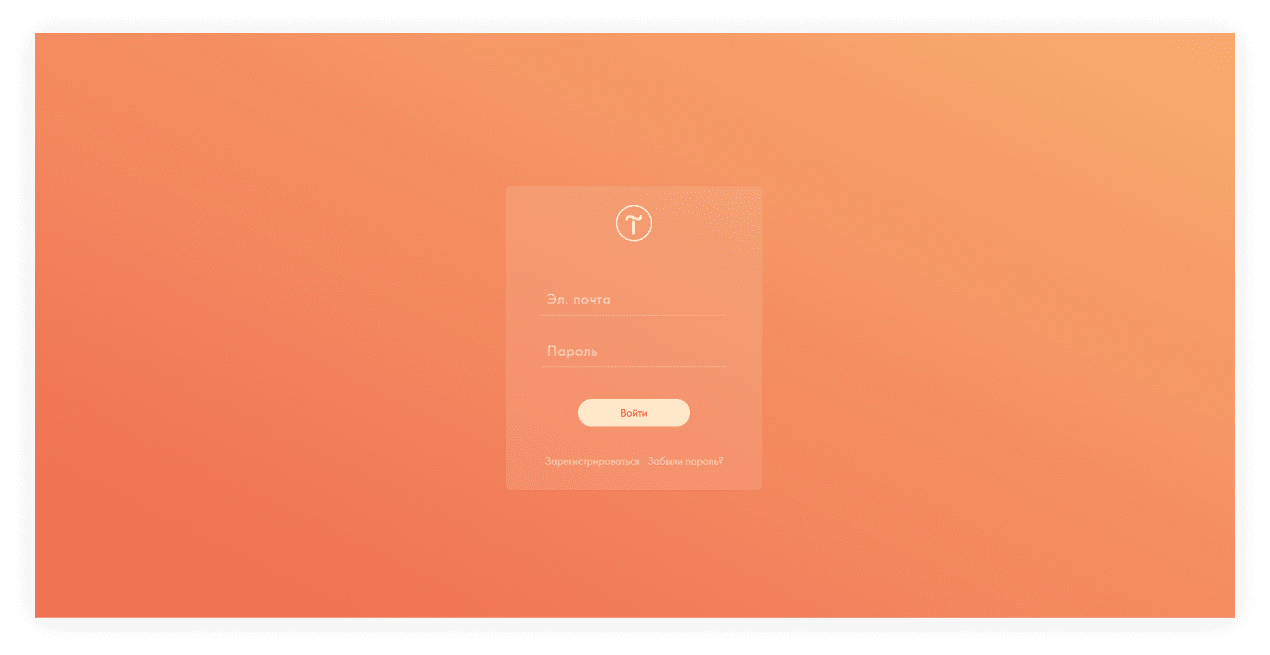
Вход в личный кабинет Тильды
Админка на Вордпресс
Вход в админку происходит при добавлении к домену приставки /wp-admin. Итоговая запись в адресной строке будет подобной: https://site-name.ru/wp-admin
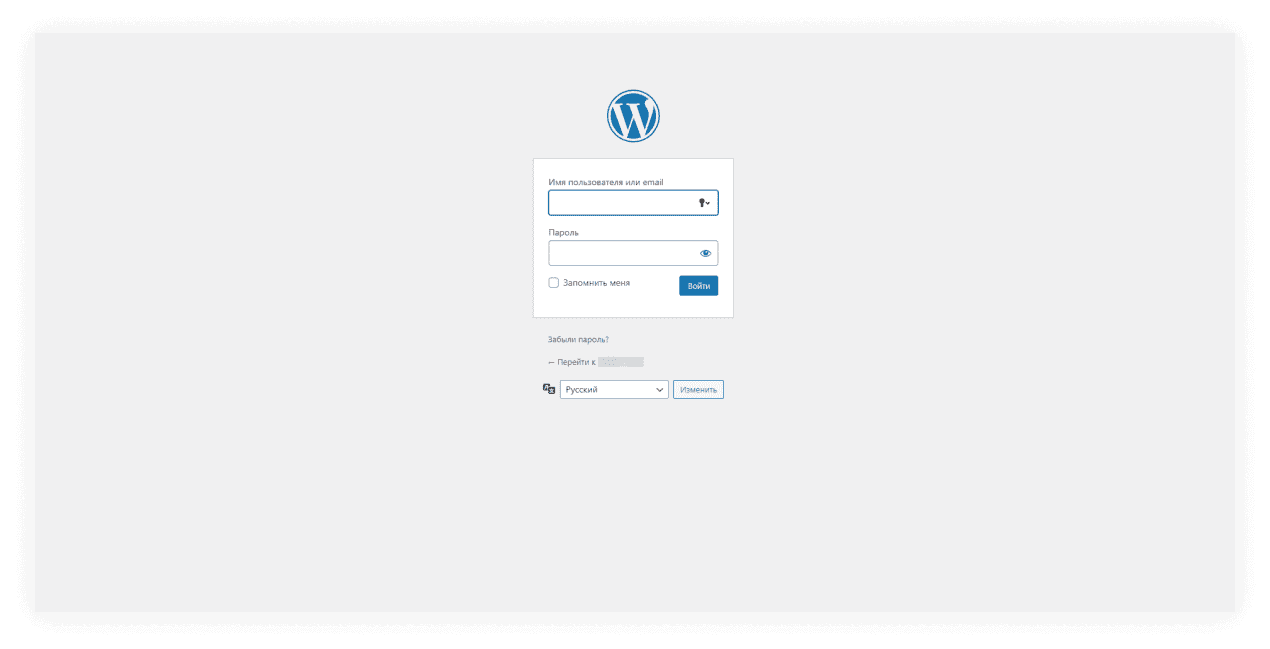
Вход в админку сайта на WordPress
Joomla!
Для входа в админку сайта на Joomla к домену нужно добавить приставку /administrator.
Далее вводится логинопароль, выбирается язык интерфейса. Если все данные введены верно, то вас перенаправит в панель управления сайтом.

Окно авторизации CMS Joomla
OpenCart
Чтобы войти в панель управления CMS OpenCart добавляем к домену приставку /admin и дальше всё стандартно: логин, пароль, войти.
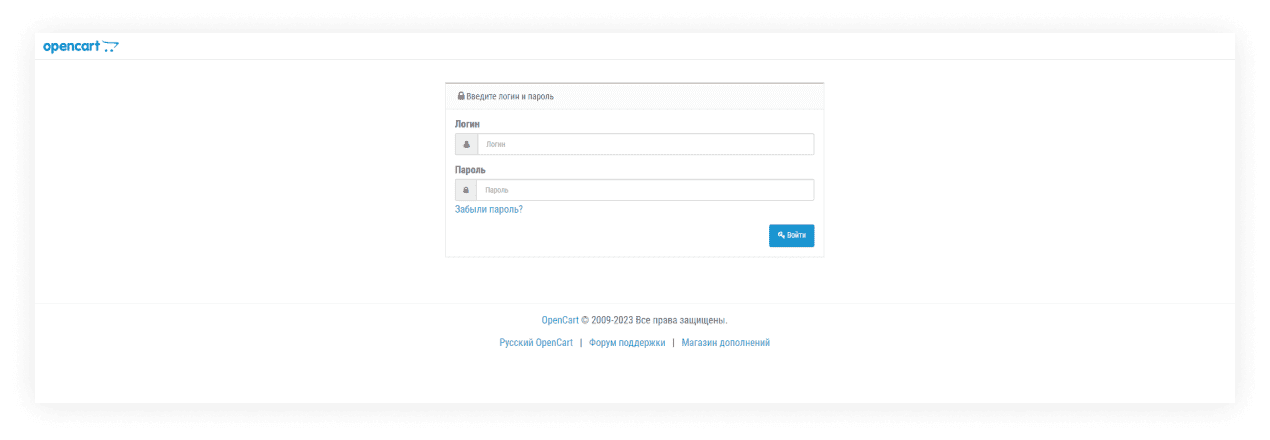
Вход в админ панель сайта сделанного на OpenCart
MODX
Для перехода в админ панель сайта на MODX в адресной строке к домену допишите /manager. На открывшейся странице впишите имя пользователя, пароль, и, при необходимости, выберите нужный язык — в левом нижнем углу есть незаметная выпадашка.
Важно! Если после добавления /manager к домену и перехода по этому адресу вы попадаете на 404 страницу или на главную, значит, адрес входа в админ панель изменили.
Узнать его, при необходимости, можно у владельца/администратора сайта, или имея доступ к хостингу. Найти файл /core/config/config.inc.php и в строке $modx_manager_url= ‘/адрес входа в админку/’; увидите адрес.
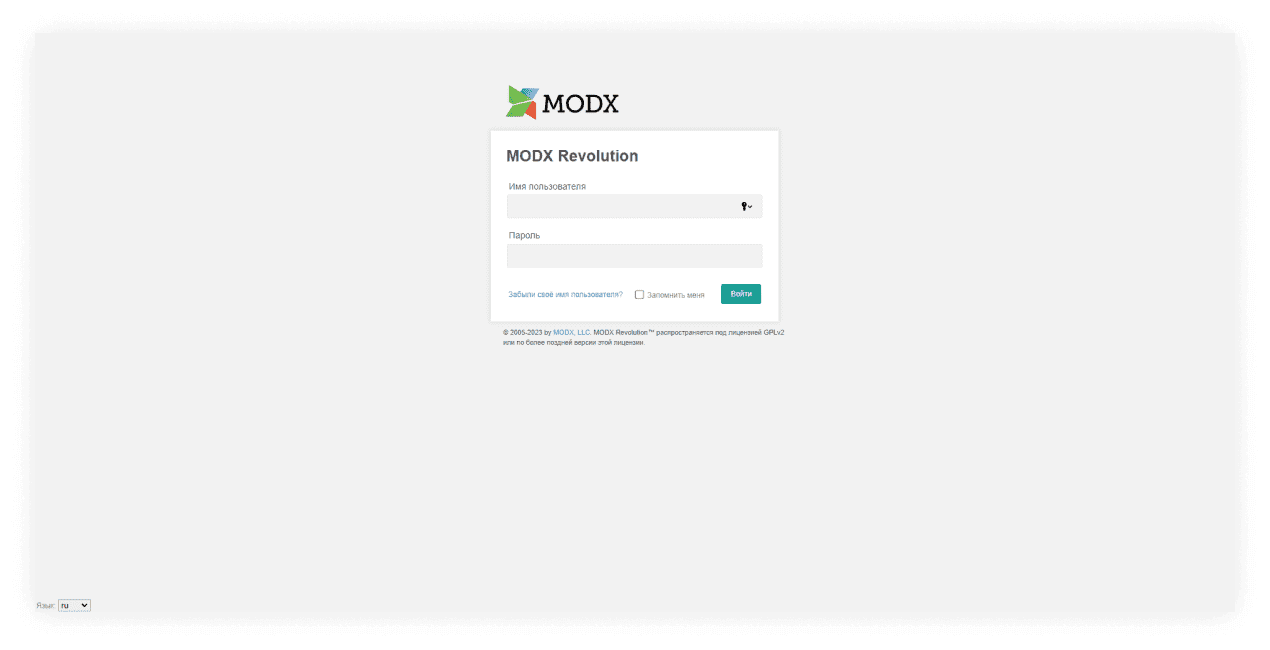
Окно авторизации CMS MODX
Drupal
В CMS Drupal немного отличается логика входа в админ панель. Есть несколько вариантов, как попасть в админку.
Самый привычный из них — дописать к домену /user.
Если вы ранее были авторизованы, то без проблем попадаете в админку.
Если автоматически авторизоваться не вышло, или вы не были ранее авторизованы, то вас перенаправит на страницу /user/login где нужно будет вручную ввести имя пользователя и пароль
Варианты по-разному задизайненных страниц авторизации на сайтах, сделанных на базе CMS Drupal
Помимо двух вариантов для авторизации, существует страница для регистрации новых пользователей: если доступ для регистрации открыт, то попасть на неё можно добавив к адресу сайта /user/register
Эти странички редко дизайнят и, зачастую, оставляют по максимуму нетронутыми. Но некоторые разработчики всё-таки уделяют этому должное внимание.
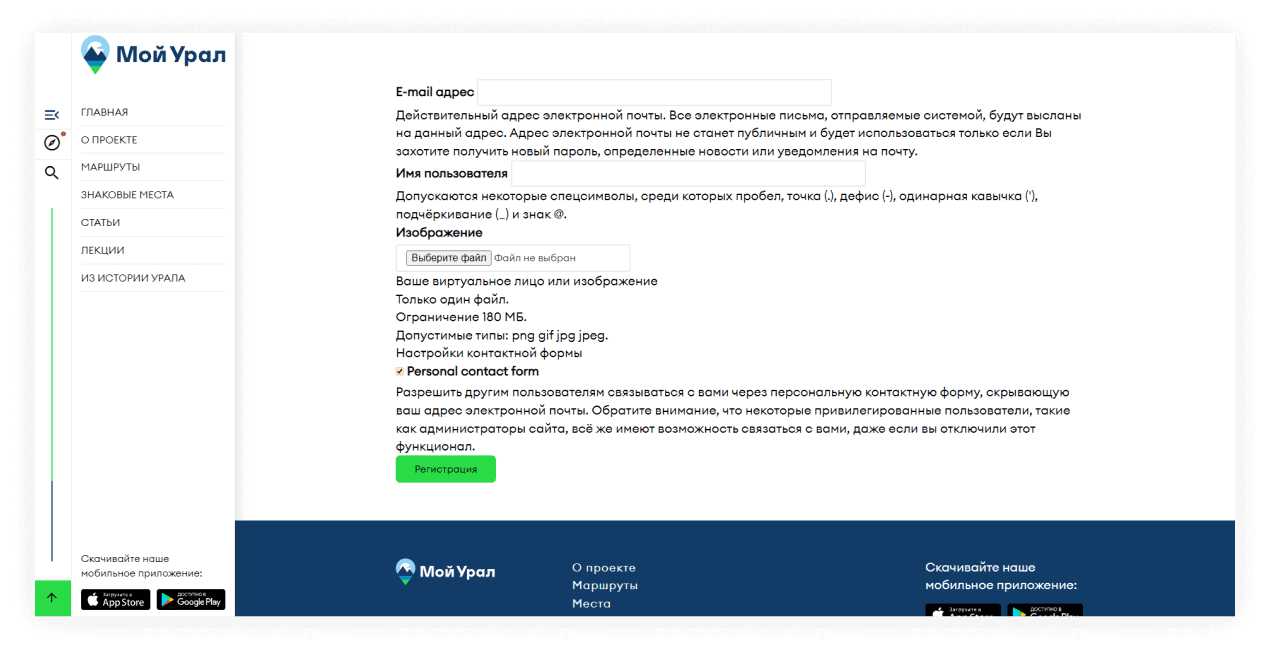
Пример задизайненой страницы регистрации для сайтов на CMS Drupal
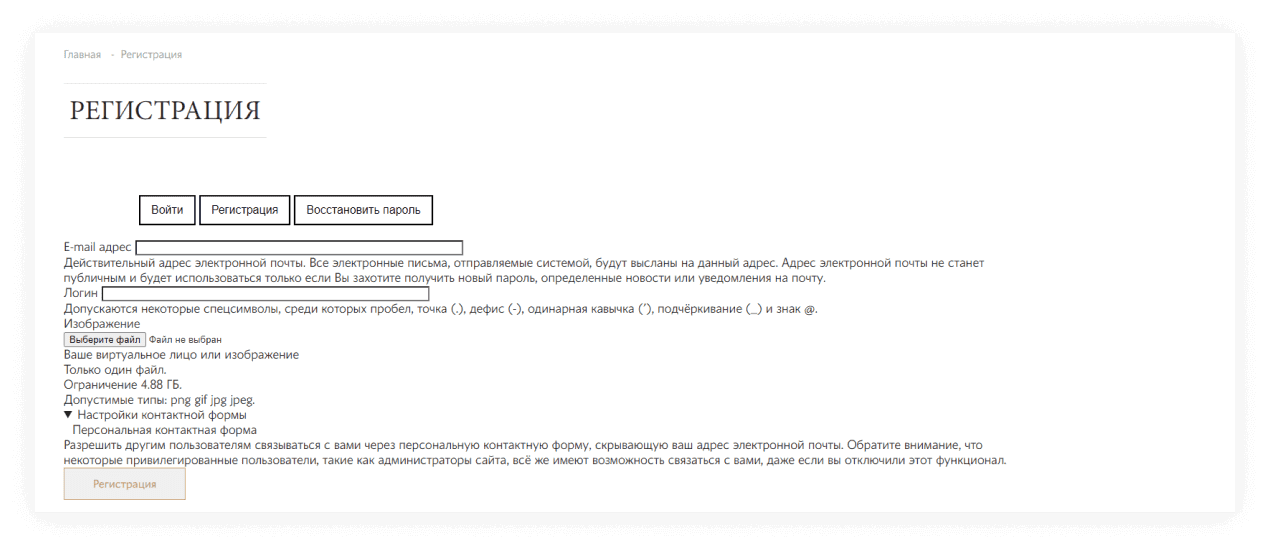
Пример минимально задизайненого решения для страницы регистрации на CMS Drupal
Для восстановления пароля у Drupal также есть отдельная страница. Кто-то делает её, как и остальные, в стиль сайта. А кто-то оставляет стандартный вид, не парясь над отступами, воздухом и всякими такими дизайнерскими штуками.
Страницы для восстановления пароля на сайтах созданных на CMS Drupal
Важно! Если после авторизации вы не видите тулбар — админ меню, то попробуйте, будучи уже авторизованным, перейти по адресу домен/admin. Если вашему аккаунту открыт доступ для панели управления, то вы увидите все элементы для управления сайтом. В противном случае — вас не наделили должными правами админы сайта.
Magento
Для сайтов, созданных с помощью Magento, путь к админке содержит приставку /admin.
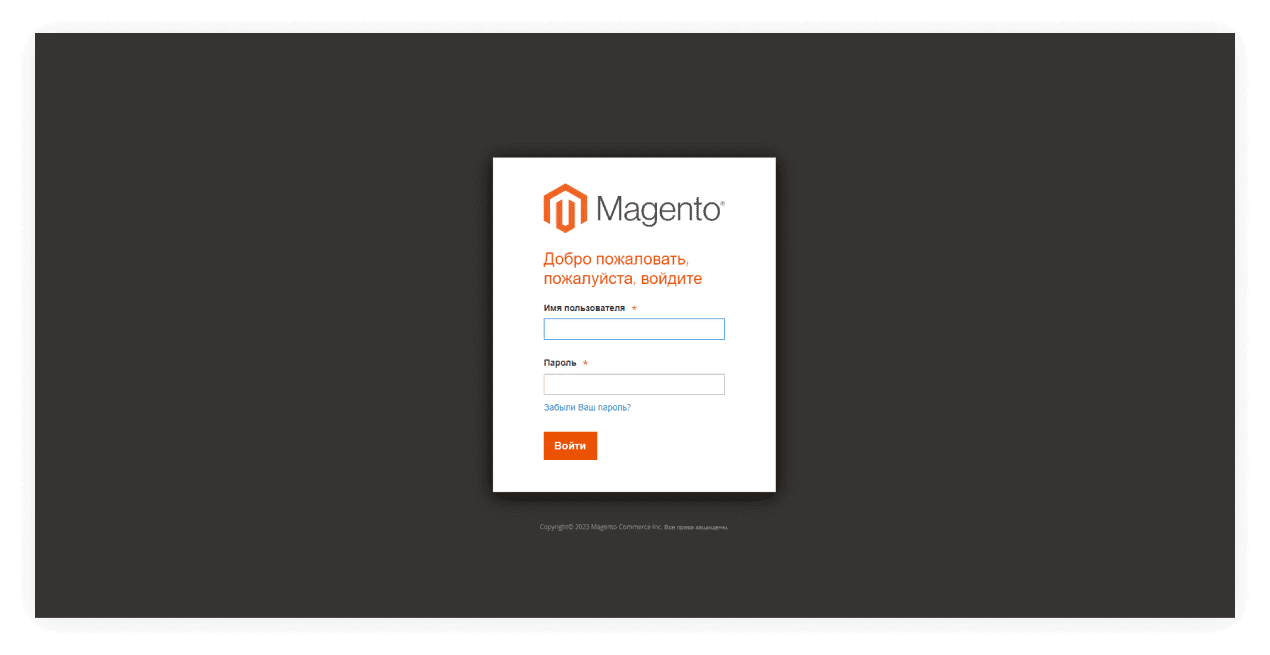
Страница входа в админ панель Magento
PrestaShop
По умолчанию у PrestaShop вход в админку назначен на адрес ваш-домен/admin. Но в процессе установки платформы на хостинг есть возможность изменить директорию админки в целях безопасности, добавив к слову admin какой-либо набор цифр. Например, /admin8153. Самое главное — после установки не забыть этот адрес. Но если это произошло, посмотреть название директории можно в файлах сайта на хостинге или, подключившись к сайту через FTP-протокол, найти там папку содержащую слово admin.
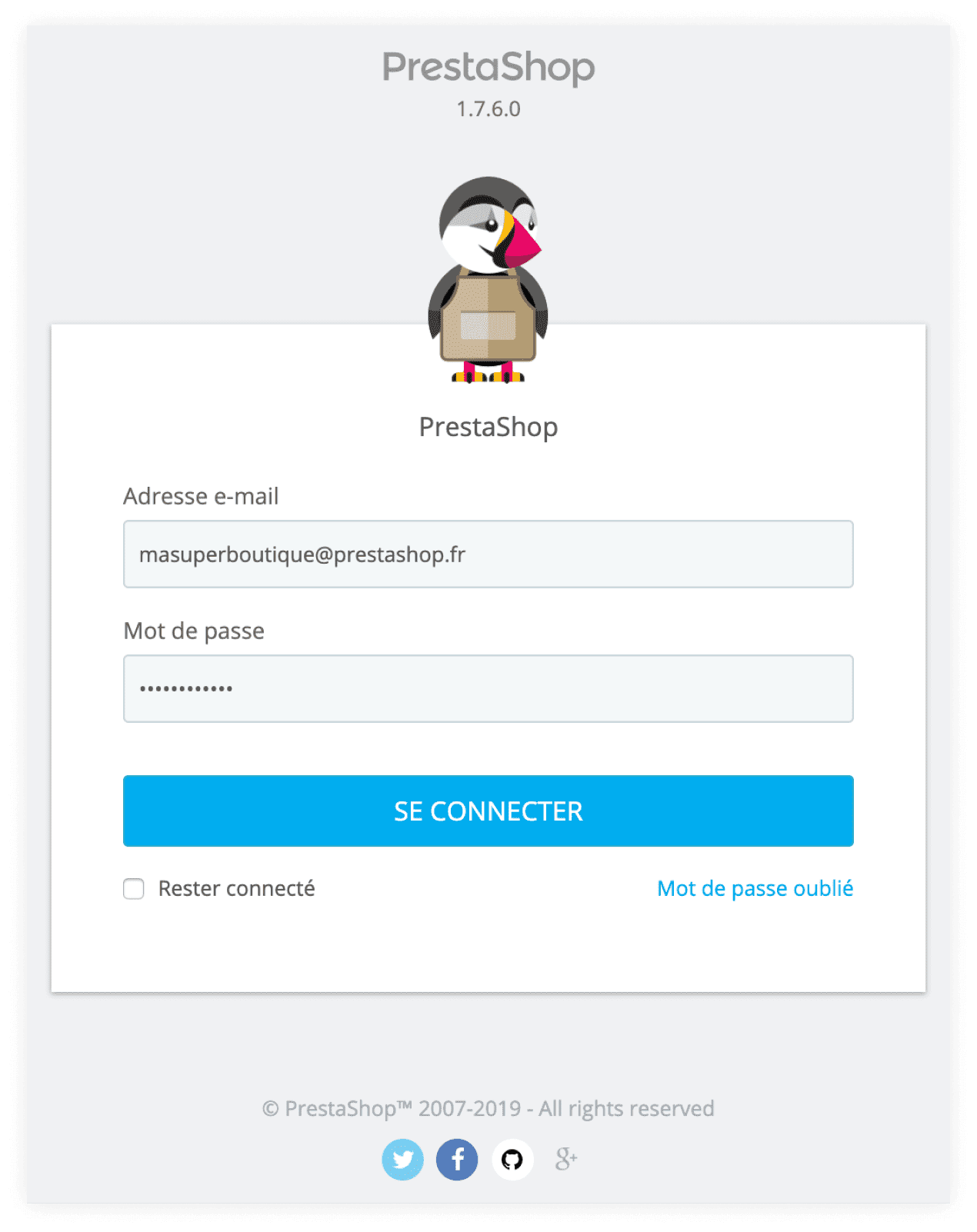
Страница входа в админ панель платформы PrestaShop
Битрикс
В случае с битриксом достаточно добавить к домену сайта /bitrix/admin и вы перейдете на страницу авторизации.
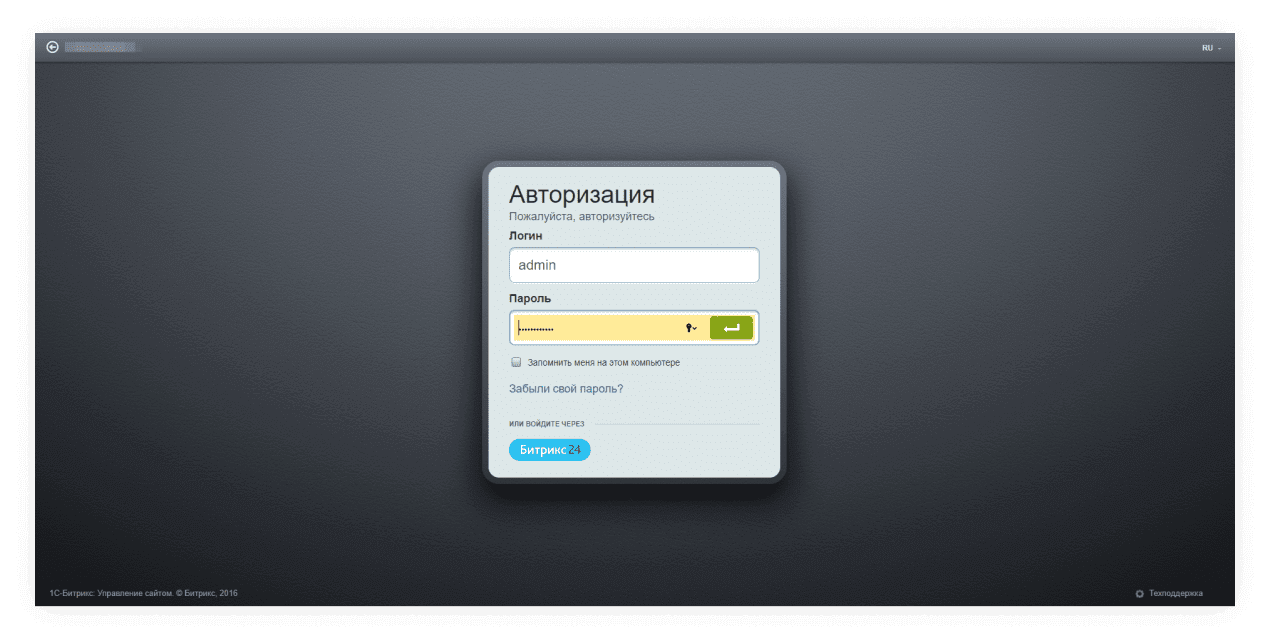
Страница авторизации в админку 1С-Битрикс
Moguta CMS
Для управления интернет-магазинами созданными с помощью этой CMS нужно дописать к адресу сайта /mg-admin.

Вход в админку Moguta CMS
Обсудить проект
Почему не получается войти в админку
Ввёл данные в админку, а тебя не пускает? Значит что-то явно пошло не так. Есть несколько причин, почему может не получиться войти в админ панель.
Неправильный логинопароль
Банально, но это одна из самых распространённых причин. Иногда достаточно просто внимательно перепроверить правильность введённых данных. Но бывает, что в целях безопасности пароль регулярно меняют. И в такой ситуации заветный набор символов легко затеряется в недрах записей и памяти.
Как восстановить доступ, разберем в следующем разделе.
Кэширование
Бывает, страница авторизации просто закэшировалась, сохранив старые данные для входа. Самые частые случаи возникновения этой проблемы бывают на сайтах, сделанных на Битрикс.
Чтобы исправить ситуацию достаточно очистить кэш браузера нажав Ctrl+Shift+Del или зайти в настройки браузера, найти раздел отвечающий за кэш (у всех браузеров путь к этому пункту разный, поэтому тут поисковик в помощь), и дальше не забыть перезапустить браузер.
Ограниченный доступ
Если после ввода логина и пароля вам показывается 403 ошибка — это явный признак того, что доступ к админ панели вам запрещён, а на сайт можно войти только с определённых IP‑адресов. Исправить это можно, удалив часть кода в файле. htaccess, который находится в корневой папке сайта.
Запись ВОМ в configuration. php
Когда данные введены точно правильно, ограничения по IP нет, а в админку всё равно не пускает, стоит проверить файл configuration.php. Бывает, в него добавляются записи BOM, и некоторые CMS воспринимают это за ошибку и прерывают процесс авторизации. Зачастую этот файл также лежит в корневой директории сайта. Нужно его скачать, открыть в Notepad++ с кодировкой UTF без BOM, сохранить и перезалить в ту же директорию.
Закрытый доступ после перенесения сайта на другой хостинг
После переноса сайта с хостинга на хостинг может возникнуть конфликт баз данных. Так как сайт мог перенестись с устаревшей базой данных. В таком случае нужно отредактировать два файла config.php. Один лежит в корне сайта, второй в папке admin.
Необходимо заменить строку define (‘DB_DRIVER’, ‘mysqli’) на define (‘DB_DRIVER’, ‘mysql’).
Восстановление доступа в админку сайта
Почему не получается войти в админку мы разобрали выше, а теперь разберем варианты, как восстановить доступ в админ панель сайта.
Через встроенный функционал восстановления доступа
В каждой админке есть возможность восстановить забытый пароль через привязанную почту.
Пройдём весь путь восстановления пароля на примере CMS WordPress:
1. Переходим на страницу входа в админку. Как это сделать мы рассмотрели ранее. И нажимаем на «Забыли пароль?»
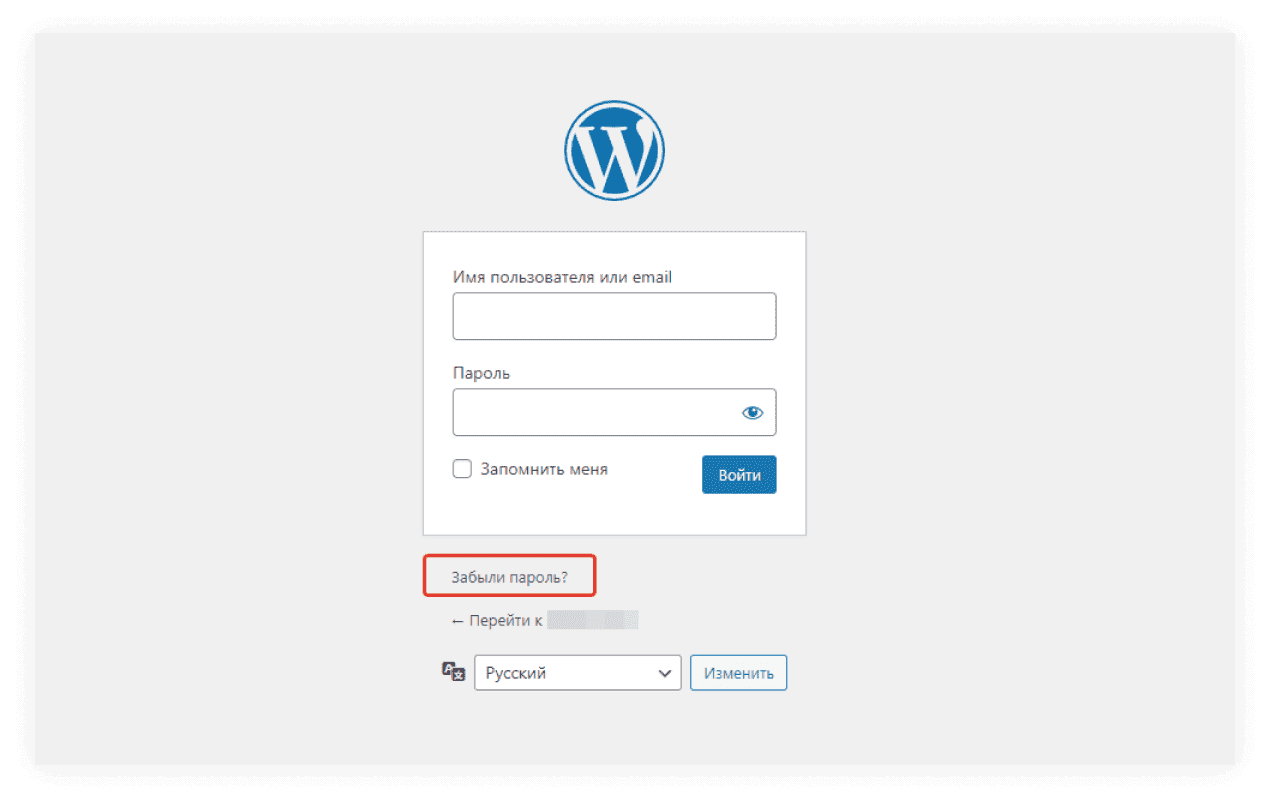
2. Вводим имя пользователя или почту.
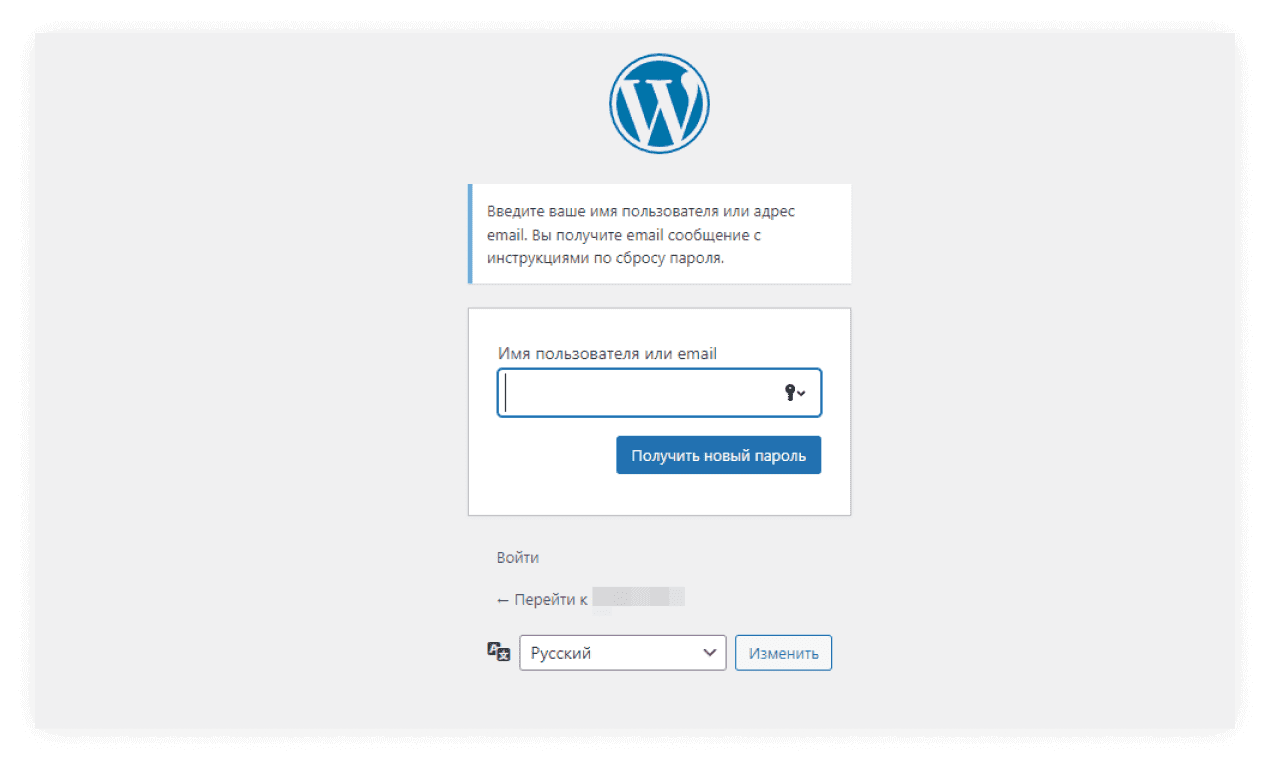
3. Если E-mail или имя будут в базе данных, то на почту придёт сгенерированная ссылка, перейдя по которой вы сможете создать новый пароль. А вас перебросит на страницу с уведомлением об отправке ссылки.
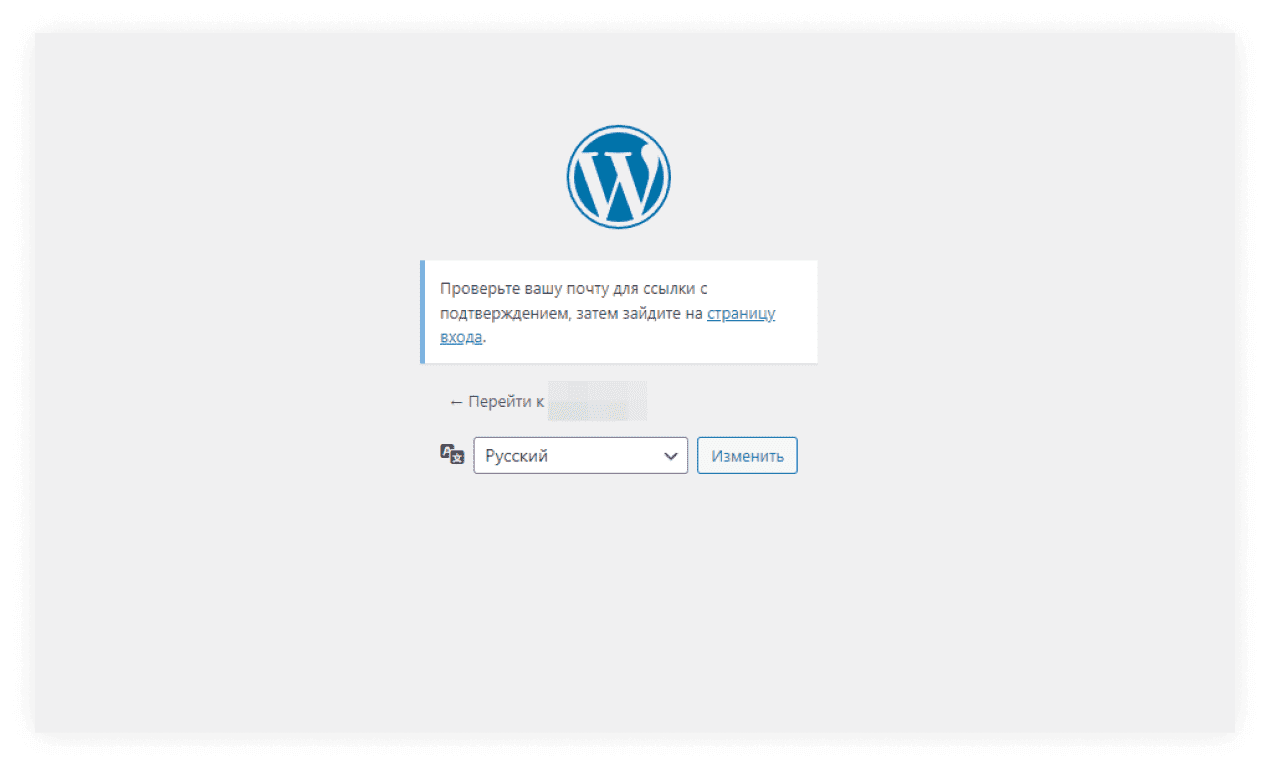
4. Далее находим письмо на электронной почте, переходим по ссылке для восстановления пароля.
5. На странице, куда нас перекинет, вводим новый пароль и нажимаем кнопку «Задать пароль».
6. Всё готово, пароль изменён, можно спокойно идти управлять сайтом.
В других админках последовательность аналогична.
Через Softaculous Apps Installer
Многие хостинги позволяют устанавливать CMS автоматически, через панель управления (например, ISPmanager, cPanel, Plesk). Установка происходит через автоустановщик скриптов Softaculous. И изменить пароль у уже ранее установленной через него CMS также можно.
Для этого нужно:
1. Войти в панель управления на хостинге.
2. Перейти в Softaculous нажав на Установка CMS
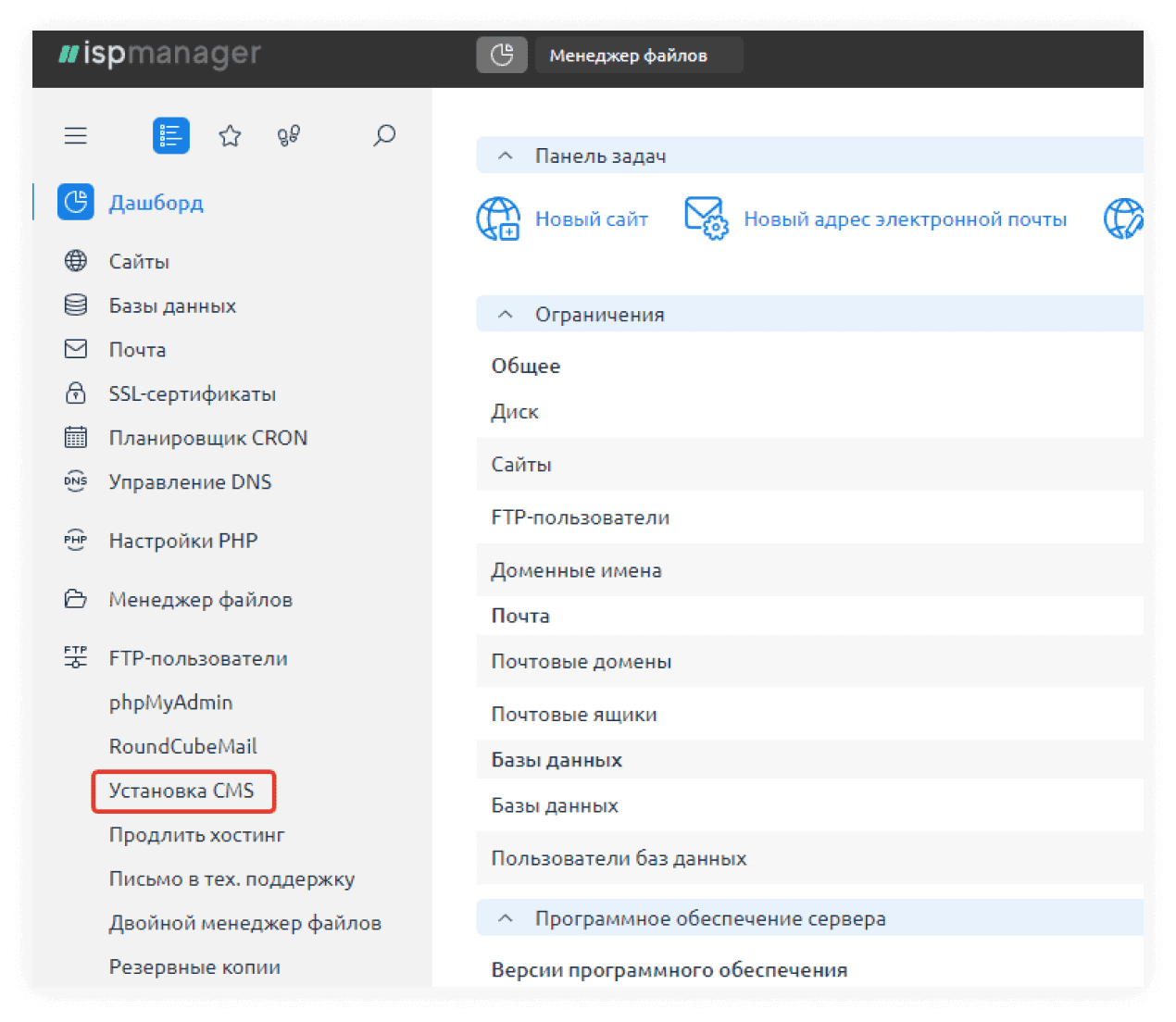
3. Выбрать Все установки и нажать Редактировать рядом с нужной установкой
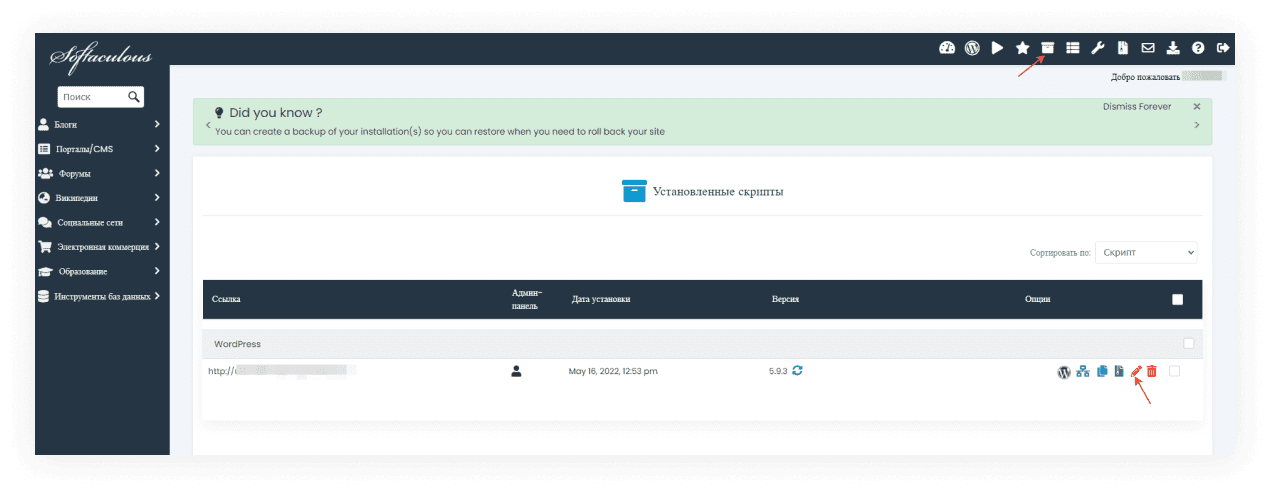
4. На странице редактирования найти поля Логин администратора и Пароль администратора. Ввести новый пароль и нажать на кнопку «Сохранить детали установки»
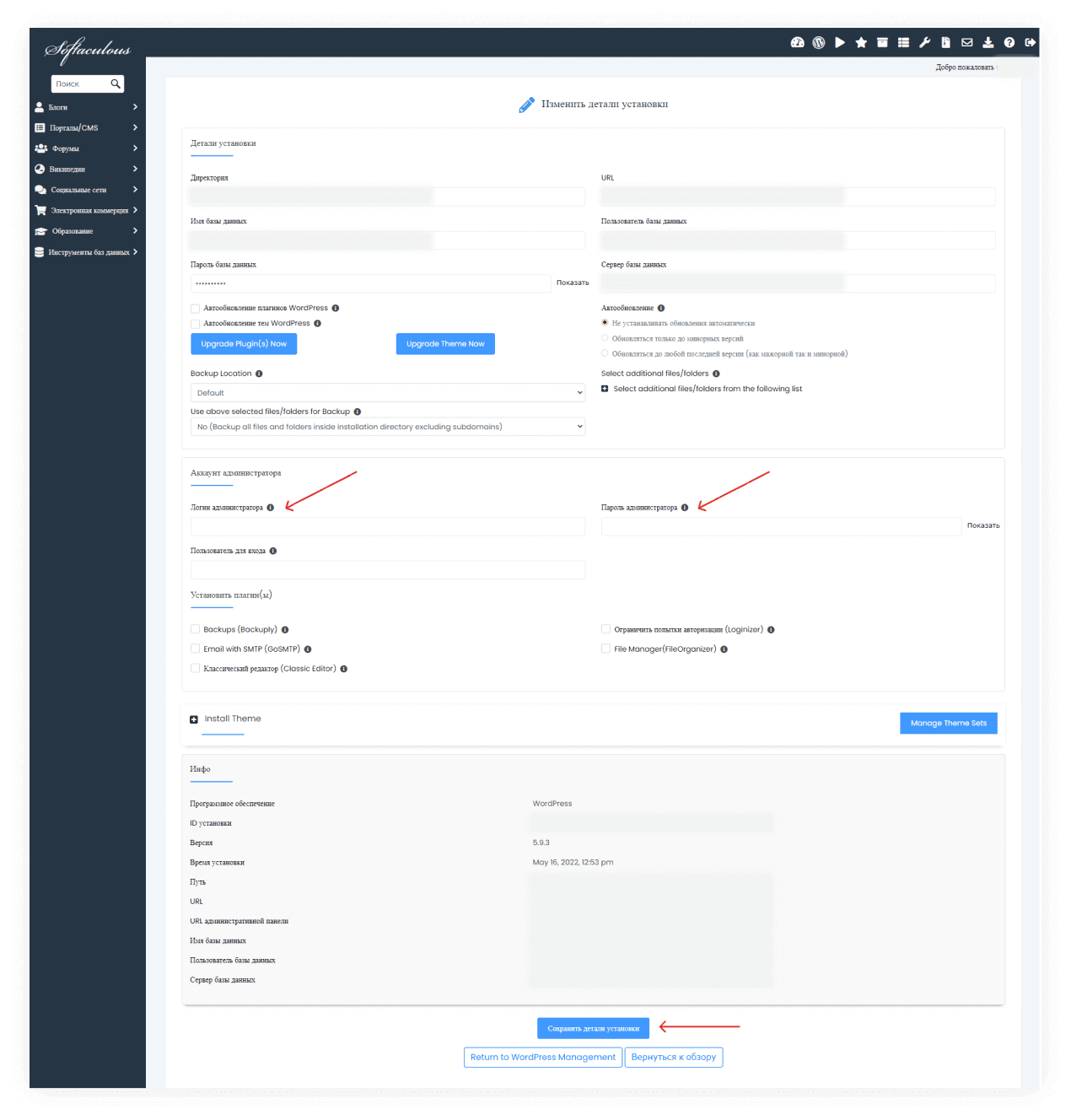
5. Пароль изменен, можно войти в админку сайта.
Через базу данных сайта
Если доступа к почте, на которую привязан вход в админку, нет — заказчик потерял все данные от неё, или непутёвые предыдущие разрабы сайта сбежали, забыв отдать все пароли и явки от админ панели, то есть ещё один вариант — изменить пароль через базу данных сайта. В этом случае нужно будет ввести SQL-запрос или же внести изменения ручками в phpMyAdmin.
Попасть в phpMyAdmin можно через панель управления, которая установлена на хостинге.
Рассмотрим на примере ISPManager и сайта на WordPress:
1. Выбираем раздел Базы данных, выбираем нужную базу и нажимаем phpMyAdmin.
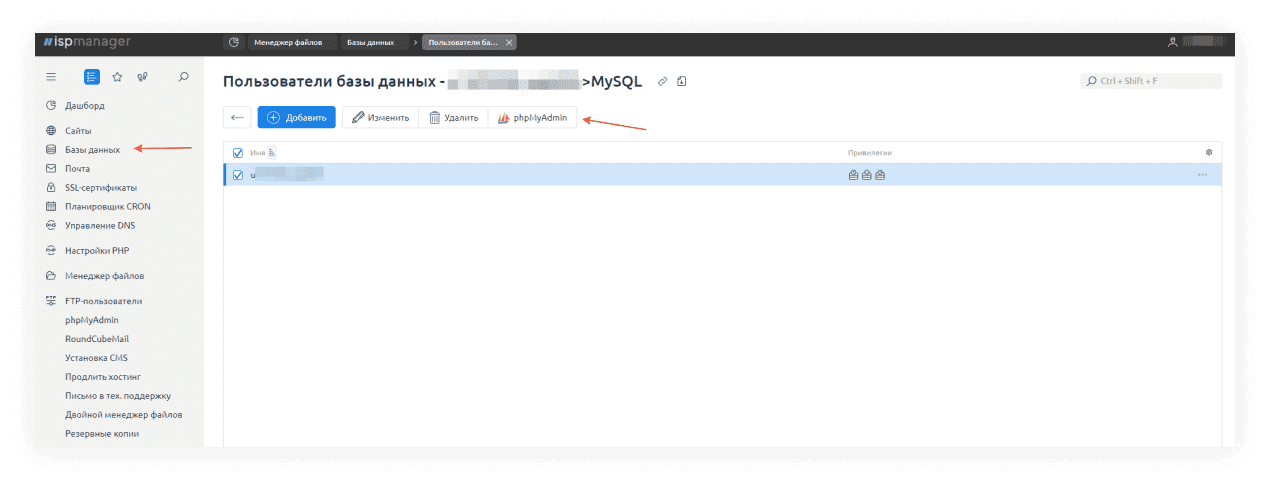
2. В phpMyAdmin выбрать нужную БД, найти и перейти в таблицу wp_users.
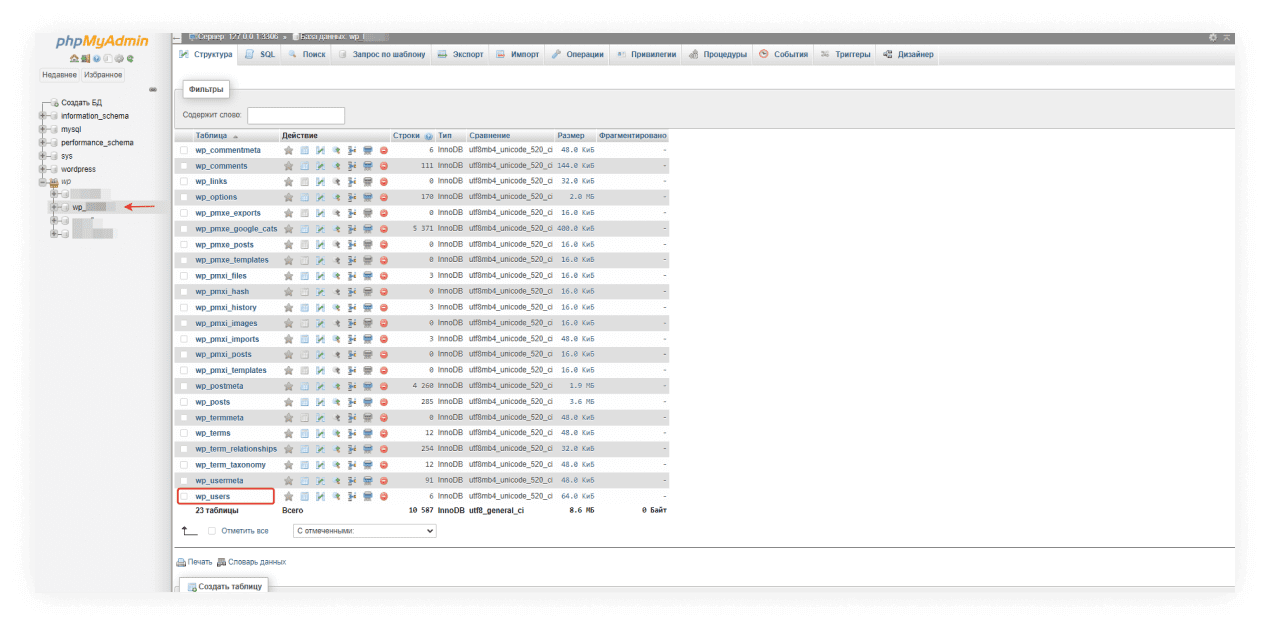
3. Выбрать нужного пользователя (в нашем случае это admin) и нажать Изменить.
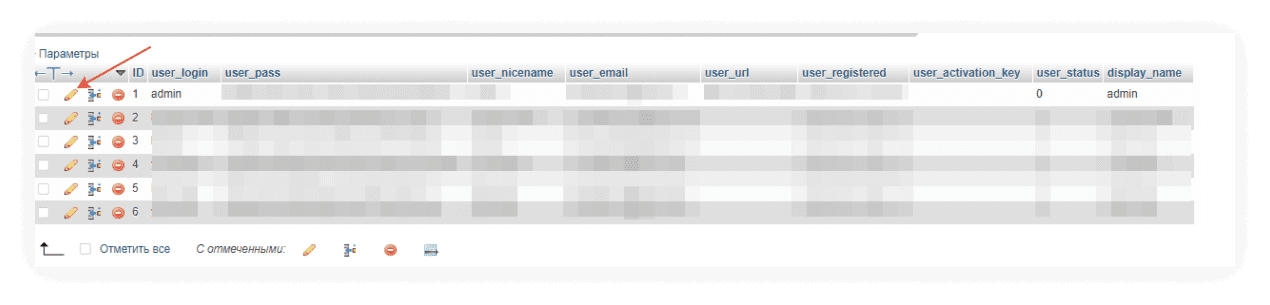
4. Найти строку user_pass.
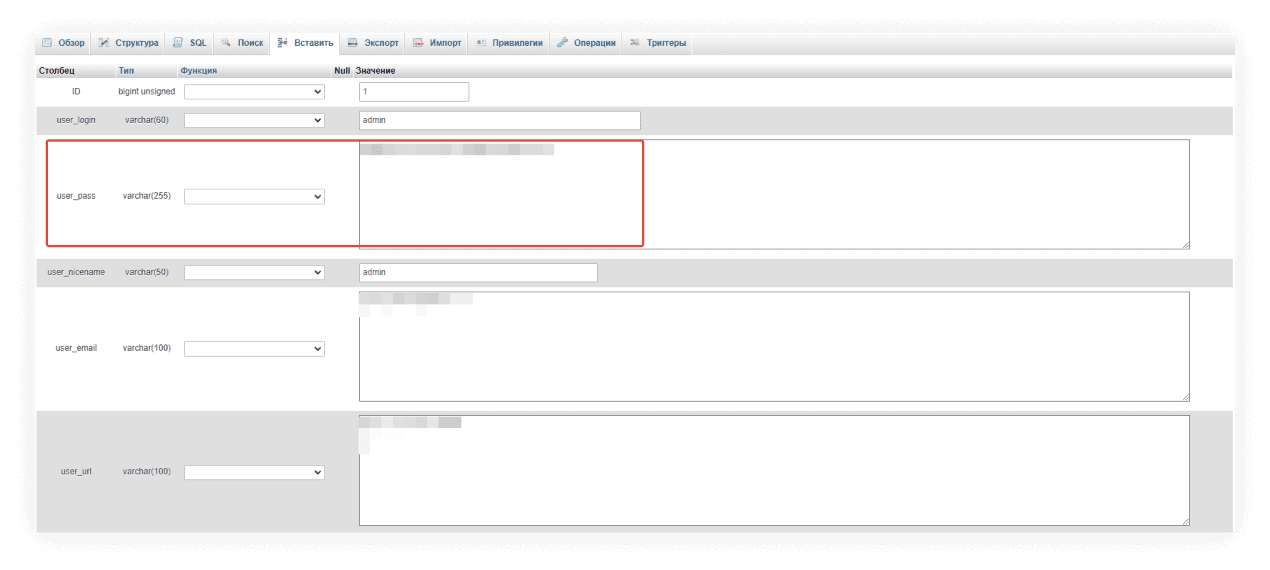
5. В столбце Функция этой строки выбрать значение MD5 и в столбце Значение ввести новый пароль.
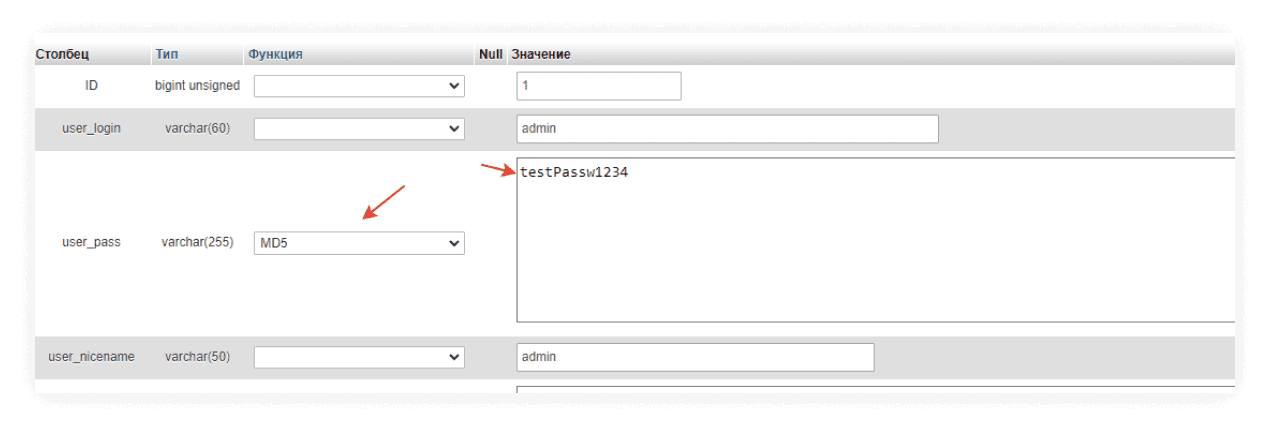
6. В самом конце таблицы справа нажать на кнопку Вперед и изменения вступят в силу.
Шаблоны для создания админ панели
Когда сайт пишется кодом, то и админка, соответственно, пилится кодом. Но в сети есть огромное количество готовых HTML-шаблонов. Какие-то есть в свободном доступе, а какие-то можно купить.
Вот несколько из них:
Bootstrap template
Собрано больше 350 шаблонов админок. К каждому шаблону есть небольшое описание, тип лицензии, ссылка на правообладателя, возможность посмотреть Демо-версию, скачать, потестить. И, если лицензия позволяет, то использовать в своём проекте. Либо нужно будет купить понравившийся шаблон, перейдя по ссылке правообладателя.
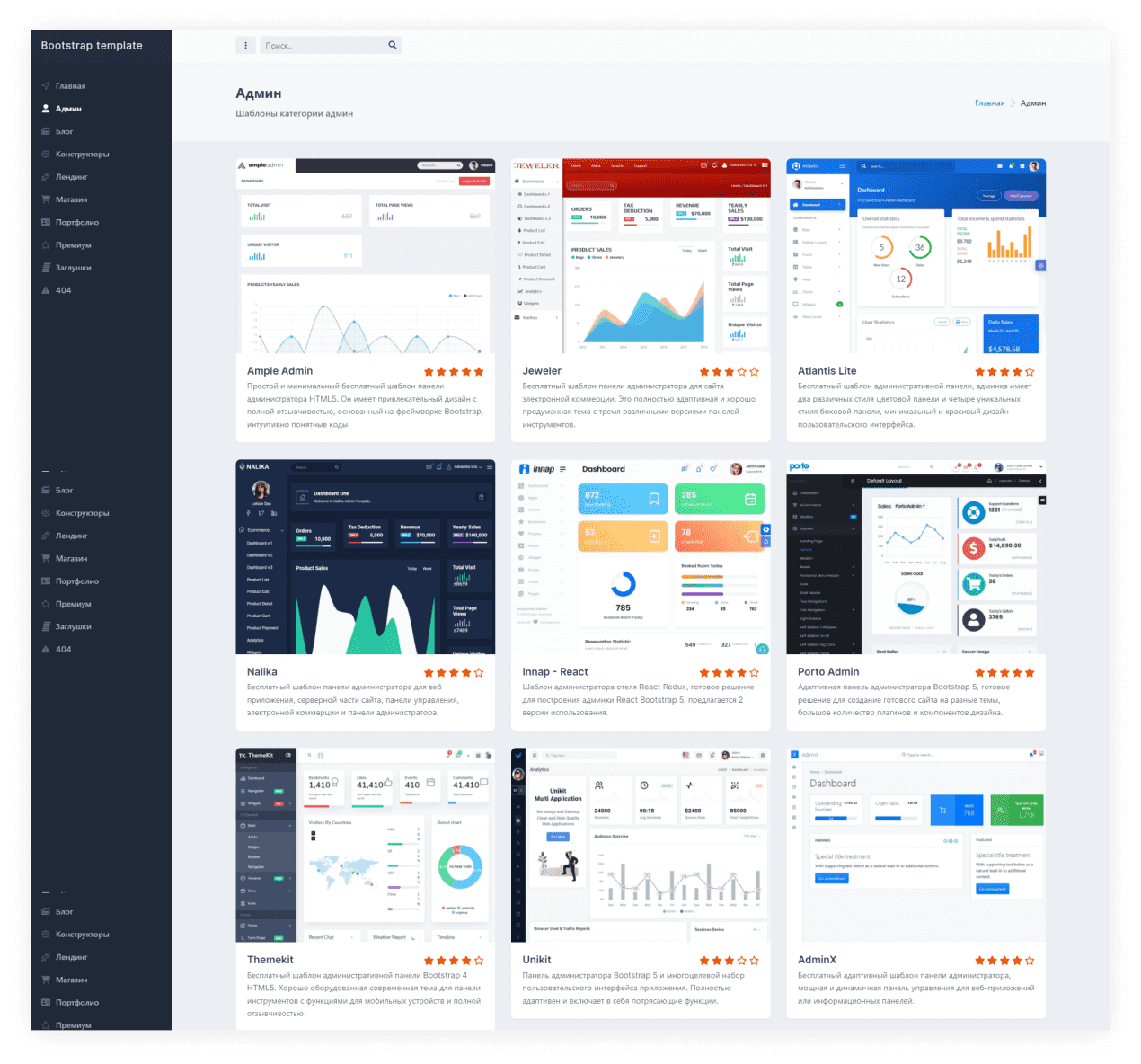
Подборка HTML-шаблонов для админ панелей на сайте Bootstrap template
AdminLTE
Один из самых популярных шаблонов административной панели. Три разных варианта внешнего вида. Основана на фреймворке Bootstap и полностью адаптивна. Выложена на GitHub с подробной инструкцией и лицензией MIT.
Три варианта шаблона AdminLTE
SB Admin
Лаконичный и бесплатный шаблон админки без лишних наворотов. Создан на Bootstrap, с открытым исходным кодом. Отличный вариант для быстрого запуска админ панели.
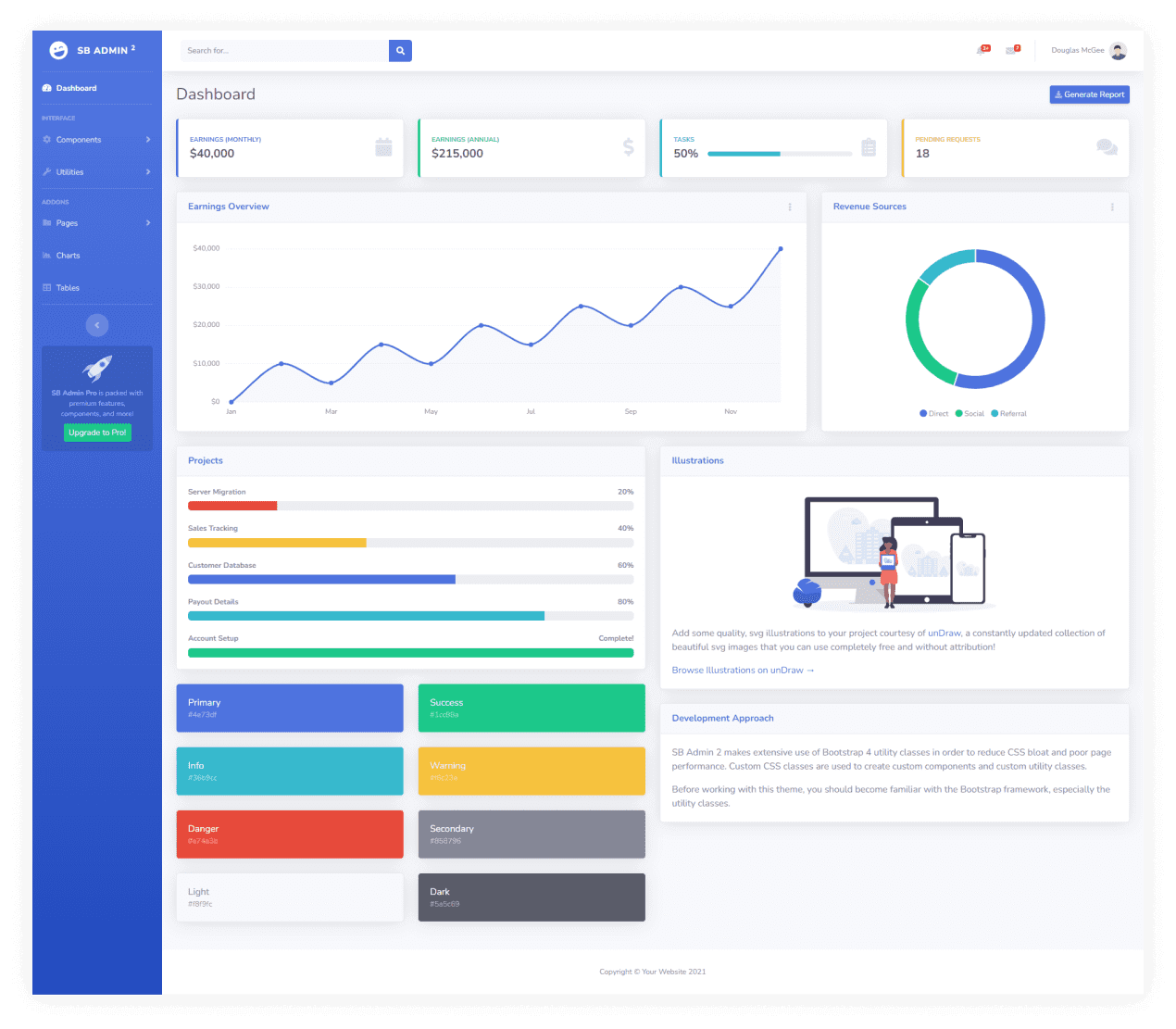
Превью шаблона админки SB Admin
Основные компоненты админки сайта
Существует определённый стандарт того, из чего должна состоять админ панель. Отклоняться от этого можно и нужно, если этого требует конкретный проект.
Но мы рассмотрим самый минимальный набор компонентов, из которых может состоять админ панель.
Авторизация
Для того, чтобы начать управлять сайтом, нужно войти в админку. Поэтому без окна авторизации не обойтись.
Как выглядят окна авторизации на разных CMS мы показали ранее. В случае с самописной админкой это окно может выглядеть абсолютно по-разному. В зависимости от отрисованного дизайна или используемого шаблона.
Окна авторизации созданные разными шаблонами админок
Главная страница
Главная страница админ панели содержит все компоненты сайта, которыми можно управлять и мониторить. Начиная от списка страниц, из которых состоит сайт, заканчивая виджетами для аналитики, статуса сервера и e-commerce панелей.
Главные страницы админ панелей в разных CMS и шаблонах
Инструменты редактирования контента
Собственно то, для чего и создается админ панель — удобное добавление и редактирование контента на сайте. На этапе проектировки и разработки нужно максимально продумать удобство пользования для заказчика с минимальными трудозатратами.
Пример элементов управления контентом на CMS WordPress и Tilda Publishing
Инструменты для работы с базой данных
В некоторых админ панелях есть возможность синхронизации с базами данных, что позволяет добавлять новых пользователей, изменять пароли у уже существующих, управлять доступом к сайту, не углубляясь в тот же phpMyAdmin.
SEO панель
Создавая админку или выбирая CMS, нужно не забывать про SEO. Обязательно должна быть заложена возможность:
- Проставить метатеги title, description, keywords;
- При добавлении фото добавлять атрибут alt;
- Назначать H-заголовки;
- Прописать ЧПУ URL.
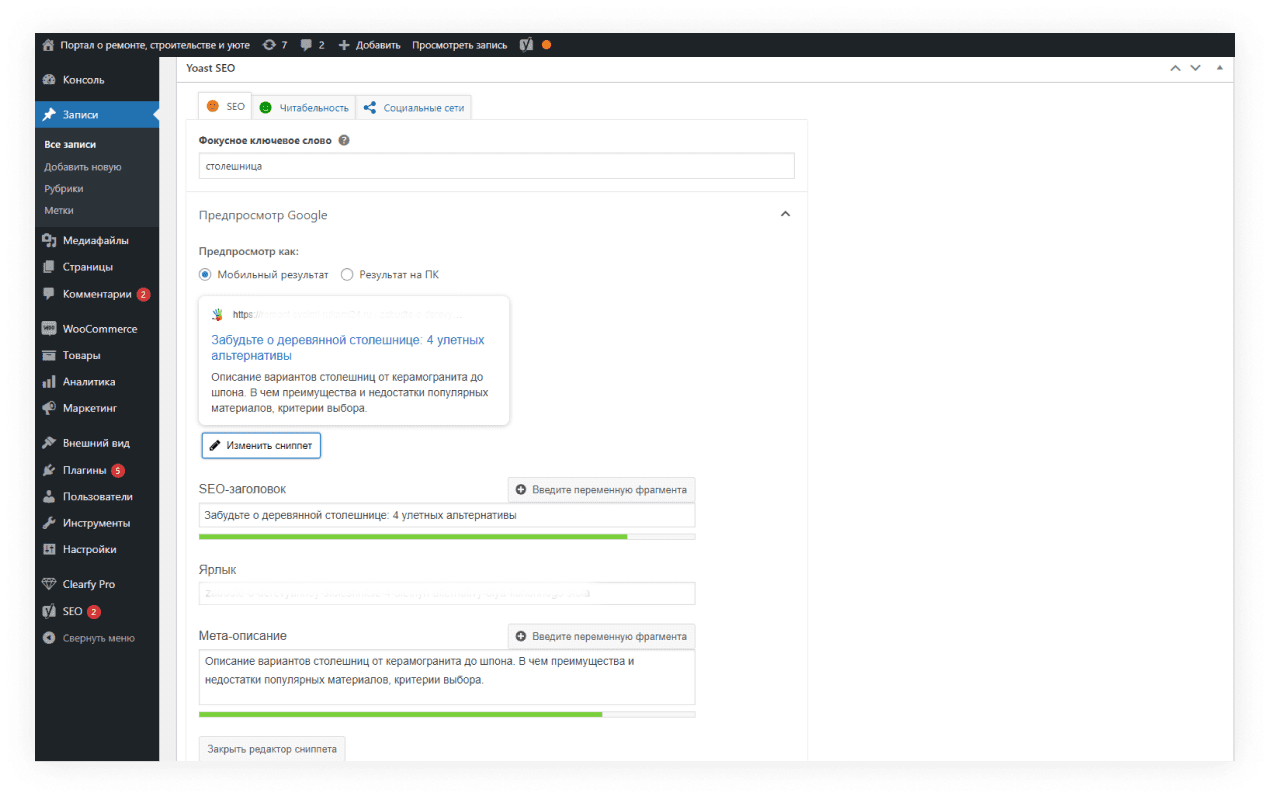
Пример SEO панели в WordPress плагине Yoast SEO
Статистика
В зависимости от ниши и типа сайта вывод статистики может быть разный. В интернет-магазинах может выводиться статистика продаж, самые покупаемые товары, общий доход за определённый промежуток времени.
В блогах — вывод самых популярных статей, количество посетителей сайта, подписавшихся пользователей.
Варианты отображения различной статистики в шаблонах админок и Тильде
Может ли существовать сайт без админки, и когда она не нужна
Сайт без админ панели существовать может. Но нужно понимать, что это за сайт, и почему ему не нужна админка.
Например, заказчику нужен лендинг или сайт-визитка, который не будет никак изменяться в будущем, никакие проекты, статьи и тому подобное добавляться не будет или их попросту нет на сайте, а страница носит сугубо информационную нагрузку. В таком случае, как раз админ панель не нужна. Достаточно залить файлы сайта на хостинг, провести все необходимые для работы настройки, по типу подключения домена, SSL-сертификата и тому подобное, и сайт будет спокойно существовать в интернете.
Но в случае, если заказчику необходимо будет внести изменения — придётся обращаться к разработчикам.
Либо бывает, что заказчик сам разбирается в коде. Тогда он сможет сам внести изменения и перезалить файлы сайта на хостинг. Но нельзя исключать поехавшей сетки, багов и того, что сайт можно испортить или вообще сломать, не добавив или удалив одну важную скобку, кавычку и т. п.
Access to this page has been denied.
You have been blocked because we believe you are using automation tools to browse the website.
This may happen as a result of the following:
- Javascript is disabled or blocked by an extension (ad blockers for example)
- Your browser does not support cookies
If you think you have been blocked by mistake, please contact help@drupal.org with the reference ID below.
Reference ID: #5be2eb11-8730-11ee-b7d0-ee1e94dc8f0f
Powered by PerimeterX , Inc.