
Samsung SM-A500F Galaxy A5
Для выполнения сброса на Samsung Galaxy A5 необходимо войти в рекавери и выполнить wipe. Делается это по следующему алгоритму:
- Выключите телефон
- Зажмите одновременно кнопки «Громкость +» , «Home» и «Включение»
- Отпустите все кнопки, как только увидите на экране логотип Samsung
- Кнопками «Громокость +» и «Громкость -» выберите «wipe data/factory reset» и п одтвердите выбор кнопкой «Включение»
- Затем выберите «Yes — delete all user data» и подтвердите выбор кнопкой «Включение»
- После выполнения сброса выберите «reboot system now»
Телефон перезагрузится с настройками по умолчанию.
Добавил: Borodach 03.03.2016 Рейтинг: 5 Голосов: 1
Комментарии
Комментариев нет
Если вам помог какой-то совет или наоборот не помог, то не поленитесь — зарегистрируйтесь и проголосуйте. Тем самым вы поможете другим пользователям и нам. Ну или просто кликните на рекламе, это нас тоже порадует и таким образом вы можете нас отблагодарить. Так же, только зарегистрированные пользователи могут оставлять комментарии и вносить изменения в базу. Зарегистрировавшись вы сможете добавлять новые устройства или добавлять заметки к уже существующим.
Зарегистрироваться или войти вы можете на этой странице
Samsung
- Samsung Gear S
- Samsung Gear S2
- Samsung GT-B5510 Galaxy Y Pro
- Samsung GT-I5800 Galaxy 3
- Samsung GT-I8150 Galaxy Wonder
- Samsung GT-I8160 Galaxy Ace 2
- Samsung GT-I8190 Galaxy S3 mini
- Samsung GT-I8200 Galaxy S III mini VE
- Samsung GT-I8262 Galaxy Core
- Samsung GT-i8910 HD
- Samsung GT-I9000 Galaxy S
- Samsung GT-I9003 Galaxy S scLCD
- Samsung GT-I9070 Galaxy S Advance
- Samsung GT-I9082 Galaxy Grand
- Samsung GT-I9100 Galaxy S2
- Samsung GT-I9190 Galaxy S4 mini
- Samsung GT-I9192 Galaxy S4 Mini Duos
- Samsung GT-I9250 Galaxy Nexus
- Samsung GT-I9300 Galaxy S3
- Samsung GT-I9505 Galaxy S4
- Samsung GT-N7100 Galaxy Note 2
- Samsung GT-N8000 Galaxy Note 10.1
- Samsung GT-P3100 Galaxy Tab 2 7.0
- Samsung GT-P5100 Galaxy Tab 2 10.1
- Samsung GT-P5200 Galaxy Tab 3 10.1
- Samsung GT-P6800 Galaxy Tab 7.7
- Samsung GT-S5230 Star
- Samsung GT-S5250 Wave 525
- Samsung GT-S5282 Galaxy Star
- Samsung GT-S5302 Galaxy Pocket
- Samsung GT-S5310 Galaxy Pocket Neo
- Samsung GT-S5360 Galaxy Young
- Samsung GT-S5570 Galaxy Mini
- Samsung GT-S5690 Galaxy xCover
- Samsung GT-S5830 Galaxy Ace
- Samsung GT-S5830i Galaxy Ace
- Samsung GT-S6102 Galaxy Y Duos
- Samsung GT-S6500 Galaxy Mini 2
- Samsung GT-S6810 Galaxy Fame
- Samsung GT-S7250 Wave M
- Samsung GT-S7262 Galaxy Star Plus
- Samsung GT-S7272 Galaxy Ace 3 Duos
- Samsung GT-S7562 Galaxy S Duos
- Samsung SM-A105 Galaxy A10 2019
- Samsung SM-A300F Galaxy A3
- Samsung SM-A305 Galaxy A30
- Samsung SM-A500F Galaxy A5
- Samsung SM-A505 Galaxy A50 2019
- Samsung SM-A520F Galaxy A5 (2017)
- Samsung SM-A700F Galaxy A7
- Samsung SM-A750F Galaxy A7 (2018)
- Samsung SM-G313HU/DS Galaxy Ace 4 Duos
- Samsung SM-G318H/DS Galaxy Ace 4 Neo
- Samsung SM-G355H Galaxy Core 2 Duos
- Samsung SM-G355H/DS Galaxy Core 2 Duos
- Samsung SM-G360 Galaxy Core Prime
- Samsung SM-G361H/DS Galaxy Core Prime VE
- Samsung SM-G530H Galaxy Grand Prime
- Samsung SM-G531H Galaxy Grand Prime VE
- Samsung SM-G532F Galaxy J2 Prime
- Samsung SM-G7102 Galaxy Grand 2
- Samsung SM-G800F Galaxy S5 mini
- Samsung SM-G900 Galaxy S5
- Samsung SM-G900F Galaxy S5
- Samsung SM-G903F Galaxy S5 Neo
- Samsung SM-G920F Galaxy S6
- Samsung SM-G920FD Galaxy S6 Duos
- Samsung SM-G925F Galaxy S6 Edge
- Samsung SM-G930F Galaxy S7
- Samsung SM-G935F Galaxy S7 Edge
- Samsung SM-G950F Galaxy S8
- Samsung SM-G955 Galaxy S8+
- Samsung SM-G960 Galaxy S9
- Samsung SM-G965 Galaxy S9+
- Samsung SM-G975 Galaxy S10+
- Samsung SM-J100F Galaxy J1
- Samsung SM-J105 Galaxy J1 mini
- Samsung SM-J110H Galaxy J1 Ace
- Samsung SM-J260F Galaxy J2 Core 2018
- Samsung SM-J320F Galaxy J3 (2016)
- Samsung SM-J330F Galaxy J3 (2017)
- Samsung SM-J500F Galaxy J5
- Samsung SM-J510F Galaxy J5 (2016)
- Samsung SM-J700F Galaxy J7
- Samsung SM-J710FN Galaxy J7 (2016)
- Samsung SM-J730F Galaxy J7 (2017)
- Samsung SM-N9005 Galaxy Note 3
- Samsung SM-P605 Galaxy Note 10.1 LTE
- Samsung SM-T210 Galaxy Tab 3 7.0
- Samsung SM-T211 Galaxy Tab 3 7.0
- Samsung SM-T280 Galaxy Tab A 7.0 (2016)
- Samsung SM-T285 Galaxy Tab A 7.0 (2016)
- Samsung SM-T330 Galaxy Tab 4 8.0
- Samsung SM-T331 Galaxy Tab 4 8.0
Как сбросить настройки Samsung A50 до заводских
Hard reset на Samsung A50 – это процедура сброса всех настроек и данных на устройстве до заводских параметров. Эта операция может потребоваться, если вы забыли пароль от устройства, столкнулись с проблемами в работе операционной системы, или просто хотите полностью очистить смартфон перед продажей или передачей кому-то другому.
Процесс hard reset может быть выполнен разными способами, в зависимости от модели и версии операционной системы Samsung A50. В данной статье мы рассмотрим несколько основных методов сброса настроек, которые могут помочь вам восстановить устройство к заводскому состоянию.
Перед тем как приступить к hard reset, обязательно сделайте резервное копирование важных данных. В процессе сброса все данные на устройстве будут удалены без возможности восстановления. Для сохранения контактов, фотографий и других файлов вы можете воспользоваться облачным хранилищем, подключить устройство к компьютеру для копирования данных или воспользоваться специальными приложениями для резервного копирования.
Подготовка к hard reset
Создай резервные копии
Перед тем как начать hard reset на Samsung A50, важно создать резервные копии всех важных данных, так как процедура сброса полностью удалит все данные с устройства. Сделай резервную копию контактов, фотографий и других файлов на внешний накопитель или в облачное хранилище.
Убедись в достаточном заряде батареи
Перед сбросом необходимо проверить, что уровень заряда батареи достаточно высок. Рекомендуется иметь заряженный аккумулятор на уровне не менее 50%, чтобы избежать проблем во время процесса сброса.
Отключи аккаунты и устройство от мобильной сети и Wi-Fi
Перед началом hard reset на Samsung A50 рекомендуется отключить все аккаунты, связанные с устройством, а также отключить его от мобильной сети и Wi-Fi. Это предосторожность, чтобы избежать потери данных и проблем с авторизацией после сброса.
Убедись, что телефон подключен к источнику питания

Hard reset может быть длительным процессом, поэтому убедись, что Samsung A50 подключен к источнику питания, чтобы избежать выключения или режима ожидания во время сброса.
Шаги для выполнения hard reset на Samsung A50
Hard reset на Samsung A50 позволяет вернуть устройство к заводским настройкам, удалив все данные на телефоне. Следуйте этим шагам, чтобы выполнить hard reset на Samsung A50:
- Создайте резервную копию данных: перед выполнением hard reset на Samsung A50 важно сохранить все ваши данные. Сделайте резервную копию контактов, фотографий, видео и других важных файлов на внешнем устройстве или в облачном хранилище.
- Погасите телефон: убедитесь, что Samsung A50 полностью выключен перед началом процедуры hard reset.
- Запустите режим восстановления: зажмите одновременно кнопки громкости (вверх) и включения, пока не увидите логотип Samsung на экране. Затем отпустите кнопку включения, но продолжайте держать кнопку громкости до появления меню восстановления.
- Навигация в режиме восстановления: используйте кнопки громкости для перемещения и кнопку включения для выбора пунктов в меню восстановления. Выберите “wipe data/factory reset”, затем подтвердите свой выбор.
- Выполнение hard reset: после подтверждения выбора “wipe data/factory reset”, Samsung A50 начнет процесс сброса до заводских настроек. Ожидайте, пока процесс не будет завершен.
- Перезагрузка устройства: после завершения hard reset на Samsung A50, выберите “reboot system now” в меню восстановления. Ваш телефон будет перезагружен и вернется к настройкам, которые были установлены при покупке.
Обратите внимание, что выполнение hard reset на Samsung A50 приведет к удалению всех данных на телефоне. Будьте уверены, что вы создали резервную копию всех важных файлов перед началом процедуры. Если вы не уверены в своих действиях, рекомендуется проконсультироваться с профессионалом или обратиться в сервисный центр Samsung.
Восстановление данных после hard reset
Hard reset на смартфоне Samsung A50 может привести к полной потере данных, включая контакты, сообщения, фотографии, видео и другие важные файлы. Однако существуют несколько способов восстановления данных после hard reset.
1. Восстановление данных из резервной копии
Если вы создавали резервную копию данных до выполнения hard reset, то восстановить данные будет довольно просто. Подключите свой смартфон к компьютеру с помощью USB-кабеля и выберите опцию восстановления данных из резервной копии. При этом все ваши контакты, сообщения, фотографии и другие данные будут восстановлены на устройстве.
2. Восстановление данных с помощью программного обеспечения

Существуют специальные программы для восстановления данных с телефона после hard reset. Установите такую программу на свой компьютер и подключите смартфон к нему с помощью USB-кабеля. Запустите программу и следуйте инструкциям для восстановления данных. Обычно, такие программы могут восстанавливать контакты, сообщения, фотографии, видео и другие файлы.
3. Обратитесь в сервисный центр

Если вы не смогли восстановить данные самостоятельно, обратитесь в сервисный центр производителя или квалифицированному специалисту. Они могут помочь восстановить ваши данные с помощью специальных инструментов и программного обеспечения.
Важно помнить, что восстановление данных после hard reset не всегда возможно, особенно если прошло много времени после выполнения сброса. Поэтому регулярное создание резервных копий данных и осторожное отношение к выполнению hard reset могут предотвратить потерю данных и упростить их последующее восстановление.
Часто задаваемые вопросы о hard reset

1. Что такое hard reset?
Hard reset – это процедура сброса настроек и удаления всех данных на устройстве до заводских настроек. Это полезно в случае, когда устройство работает некорректно или требует перезагрузки.
2. Как сделать hard reset на Samsung A50?
Чтобы выполнить hard reset на Samsung A50, нужно зажать одновременно кнопки уменьшения громкости, включения и увеличения громкости. После появления логотипа Samsung на экране, отпустите все кнопки и выберите пункт “wipe data/factory reset” с помощью кнопки громкости. Затем подтвердите выбор кнопкой включения и подождите, пока устройство завершит сброс.
3. Будут ли удалены все данные после hard reset?

Да, все данные на устройстве будут удалены при выполнении hard reset. Поэтому перед сбросом рекомендуется сохранить все важные файлы и данные на внешнем носителе или в облачном хранилище.
4. Восстановление данных после hard reset
После выполнения hard reset все данные устройства будут удалены без возможности восстановления. Поэтому рекомендуется регулярно создавать резервные копии или использовать облачное хранение данных, чтобы предотвратить потерю важной информации.
5. Мне нужен пароль для выполнения hard reset?

Обычно пароль не требуется для выполнения hard reset. Однако, если у вас установлен пароль блокировки экрана, вам может потребоваться ввести его, чтобы получить доступ к настройкам сброса настроек.
6. В чем отличие hard reset от обычной перезагрузки?
Hard reset полностью сбрасывает настройки устройства до заводских значений и удаляет все данные, включая установленные приложения, фотографии, контакты и другую информацию. Обычная перезагрузка просто перезапускает устройство, не влияя на его настройки и данные.
Полезные советы и рекомендации
Если вам необходимо сделать полный сброс устройства Samsung A50, вот несколько полезных советов и рекомендаций, которые помогут вам успешно выполнить данную процедуру:
- Резервное копирование данных: Перед тем, как сделать хард ресет, обязательно сделайте резервную копию важных данных, таких как контакты, фотографии и сообщения. Это поможет вам избежать потери информации при сбросе устройства.
- Зарядка устройства: Убедитесь, что ваш Samsung A50 достаточно заряжен перед сбросом, чтобы избежать случайного выключения. Рекомендуется иметь заряд батареи не менее 50%.
- Отключение учетной записи Google: Если на вашем устройстве активирована учетная запись Google, рекомендуется предварительно отключить ее, чтобы избежать блокировки устройства после сброса.
- Выбор способа сброса: В зависимости от проблемы или цели сброса, вы можете выбрать между “Сброс устройства до заводских настроек” и “Сброс сетевых настроек”. Первый вариант удаляет все данные и настройки, второй – только сетевые настройки.
- Соблюдение последовательности действий: Важно следовать инструкции устройства и правильно выполнить все шаги сброса. Неправильное выполнение может привести к нежелательным результатам.
- Подключение к интернету: Убедитесь, что у вас есть доступ к интернету через Wi-Fi или мобильные данные, так как после сброса устройства вам придется настроить подключение к Интрнету заново.
Следуя этим советам и рекомендациям, вы сможете успешно выполнить хард ресет на устройстве Samsung A50 и восстановить его к начальным настройкам.
Вопрос-ответ:
Будут ли удалены все данные на Samsung A50 при выполнении hard reset?
Да, при выполнении hard reset на Samsung A50 все данные на устройстве будут удалены. Hard reset восстанавливает устройство к заводским настройкам и удаляет все установленные приложения, контакты, сообщения и файлы. Поэтому перед выполнением hard reset необходимо сделать резервную копию всех важных данных.
3 способа сбросить смартфон или планшет Samsung до заводских настроек
Бывает, сидишь себе в смартфоне — играешь, слушаешь музыку или смотришь видео, а он взял и заглючил. Да так, что ни перезагрузка, ни удаление программ, ни чистка от вирусов не помогают. «Что ж, хард ресет — спасенье от всех бед», — произносит в таких ситуациях опытный юзер и решает проблему нажатием пары кнопок. После этой нехитрой процедуры память смартфона становится девственно-чистой, будто только что из магазина, а глюков как не бывало. Итак, поговорим, как сбросить мобильное устройство Самсунг до заводских настроек.
Что такое сброс до заводских настроек и когда его следует применять
Сброс настроек или hard reset любого мобильного гаджета на Android (не только Samsung Galaxy) — это очистка его постоянной памяти от всех приложений, настроек и файлов, за исключением тех, которые установил производитель.
Функция сброса предназначена для:
- Восстановления работоспособности устройства в случае программных неполадок и заражения вредоносным ПО, когда сбой не удается устранить более мягкими методами.
- Подготовки гаджета к продаже или передаче другому пользователю.
- Оптимизации после обновления прошивки.
После hard reset на смартфоне не остается никаких пользовательских данных, кроме тех, что хранятся на съемной карте памяти и SIM (контакты). Однако в некоторых случаях изменения, внесенные юзером, все же сохраняются. А именно:
- Если до отката на устройстве были получены права root. Предустановленные приложения, удаленные с правами суперпользователя, после сброса не восстанавливаются.
- При активации FRP (Factory Reset Protection) — усиленной защиты данных владельца на случай потери или кражи телефона.
Девайс с включенным FRP даже после hard reset будет запрашивать пароль аккаунта пользователя, без которого доступ в систему невозможен. Поэтому делать откат на таком устройстве с целью удалить забытый пароль совершенно бессмысленно.
Подготовка к hard reset
Перед тем как приступать к восстановлению мобильного гаджета на заводские настройки, если позволяет ситуация, скопируйте с него всю важную информацию на внешние носители, например, на жесткий диск компьютера или в облако.
Контакты удобно сохранять на одноименном сервисе Google. Для этого скопируйте их c SIM-карт в память телефона и авторизуйтесь на устройстве под Google-аккаунтом, в который вы хотите их перенести. Синхронизация пройдет автоматически.
Видео, картинки, музыку и прочие пользовательские файлы просто перенесите из папки в папку, подключив телефон USB-кабелем к ПК.

Если нет такой возможности, установите на мобильное устройство клиент облачного сервиса, например, Google Drive или Яндекс.Диск, войдите в раздел «Файлы», нажмите «Загрузить на диск» и выберите данные для сохранения.
Делать резервные копии установленных программ необязательно, поскольку вы легко найдете их в магазине Google Play в разделе «Мои приложения и игры». Резервировать имеет смысл только то, что установлено из сторонних источников или уже удалено из маркета. Samsung рекомендует использовать для этого фирменную утилиту Smart Switch, которая, помимо приложений, сохраняет пользовательские файлы и некоторые настройки.
Чтобы при запуске девайса после сброса не пришлось вводить логин и пароль владельца, удалите из системы аккаунт Google.
Непосредственно перед восстановлением зарядите устройство минимум до 25-30% или подключите к источнику питания, а также извлеките из него карту памяти и SIM.
3 способа сброса телефона и планшета Samsung на заводские настройки
Через системное меню
Этот метод предпочтителен, когда аппарат загружается и работает более-менее нормально, то есть вам доступно системное меню и все экранные кнопки.
- Откройте утилиту настроек системы и зайдите в раздел «Общие». На некоторых моделях Самсунг такого раздела нет. Если это ваш случай, переходите к следующему шагу.
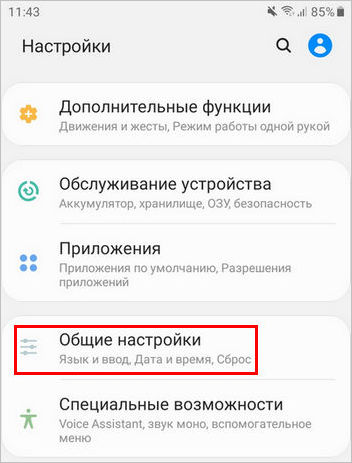
- Коснитесь кнопки «Сброс» либо ее аналога — «Конфиденциальность», «Архивация (архивирование) и сброс».
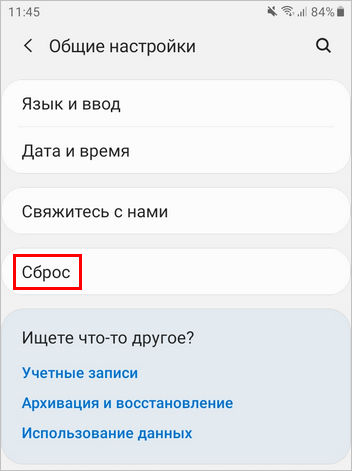
- Перейдите в раздел «Сброс устройства (данных)».

- Нажмите «Удалить всё» или «Сбросить».

Спустя несколько секунд аппарат перезапустится в обнуленном состоянии.
Посредством телефонного кода
Этот вариант применим при тех же условиях, что и предыдущий. Кроме того, он может выручить вас в случае проблем в работе системного меню, если сохранился доступ к приложению для звонков.
Чтобы активировать процедуру сброса до заводских установок, наберите на клавиатуре телефона Самсунг один из следующих кодов:
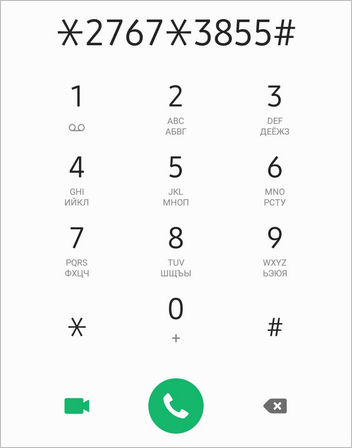
После нажатия кнопки вызова девайс перезагрузится и все данные с него удалятся.
Физическими кнопками
Это метод используют при самых серьезных неполадках. Он — единственное спасение, когда аппарат не загружает операционную систему или во время ее запуска возникают непреодолимые проблемы. Например, блокировка вирусом-вымогателем.
К счастью, на такой случай в Андроид-устройствах, включая Самсунг, есть меню Recovery (восстановления) с функцией жесткого сброса. В это меню можно попасть даже тогда, когда основная система полностью потеряла работоспособность.
Чтобы зайти в Recovery, выключите телефон или планшет долгим нажатием кнопки power (питания). Затем нажмите одну из следующих комбинаций клавиш:
- Home (Домой) + Power + Увеличение громкости.
- Bixby (кнопку активации голосового помощника) + Power + Увеличение громкости.
- Power + Увеличение громкости (на устройствах с сенсорной кнопкой Home).
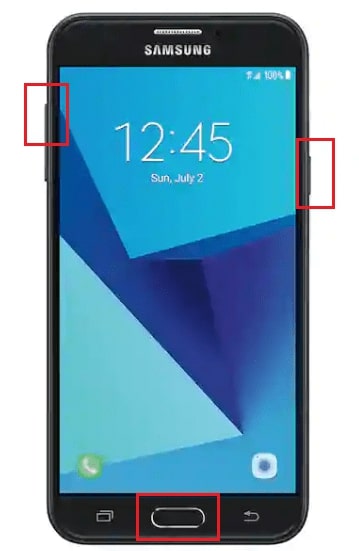
После появления на экране заставки производителя отпустите кнопку включения. Остальные продолжайте удерживать, пока надпись «Samsung Galaxy» не сменится на меню «Android Recovery».
- Используя для навигации клавиши изменения громкости, выделите пункт «Wipe Data \ Factory Reset». Для подтверждения выбора нажмите 1 раз кнопку power.
- Еще раз подтвердите выбор нажатием «Yes» или «Yes, delete all user data». Это запустит процесс обнуления пользовательских данных.

- После возвращения на экран меню Recovery выберите команду «Reboot system now». Аппарат перезапустится.
Если сброс и восстановление пройдет успешно, через несколько секунд вы увидите рабочий стол, который будет выглядеть так же, когда вы взяли телефон в руки первый раз.
Как войти в рекавери на Samsung A50: подробная инструкция

Samsung A50 – популярный смартфон среди пользователей, который оснащен множеством полезных функций. В том числе, у этого устройства есть режим восстановления, или рекавери, который позволяет проводить различные операции с системой. Однако, многие пользователи не знают, как войти в рекавери на Samsung A50.
Для того чтобы войти в рекавери на Samsung A50, необходимо выполнить определенную последовательность действий. Во-первых, нужно выключить смартфон. Затем, нажать и удерживать одновременно две кнопки: кнопку включения и уменьшения громкости. После этого, появится экран с меню выбора действий, где нужно будет найти и выбрать пункт “Восстановление системы” или “Recovery”.
Пожалуйста, имейте в виду, что в рекавери режиме можно проводить различные операции, которые могут повлиять на работу вашего устройства. Поэтому, перед тем как использовать рекавери, рекомендуется сделать резервную копию данных.
Когда вы выберете пункт “Восстановление системы” или “Recovery”, у вас появится возможность проводить различные операции с системой, такие как сброс настроек, обновление программного обеспечения или установка дополнительных обновлений. В рекавери режиме можно навигироваться с помощью кнопок громкости и подтверждать выбор кнопкой включения.
Войти в рекавери на Samsung A50 может быть полезно, если у вас возникли проблемы с устройством, такие как зависание, неправильная работа системы или другие ошибки. В этом режиме вы сможете выполнить действия, которые помогут в решении проблемы и вернут ваше устройство в рабочее состояние.
Почему важно знать, как войти в рекавери на Samsung a50

Режим восстановления (рекавери) на Samsung a50 – это важный инструмент, который может пригодиться в различных ситуациях. Знание, как войти в рекавери, позволяет пользователю получить доступ к различным функциям и инструментам, которые не доступны в обычном режиме работы телефона.
В рекавери на Samsung a50 можно войти для выполнения различных задач, таких как:
- Обновление и восстановление системы: В рекавери можно установить официальные обновления прошивки, а также сбросить телефон до заводских настроек.
- Установка пользовательских прошивок и ZIP-архивов: В рекавери можно прошить устройство с помощью пользовательских прошивок, которые расширяют возможности телефона.
- Удаление кэша и данных приложений: Рекавери позволяет удалить кэш и данные приложений, что может помочь решить проблемы с работой приложений.
- Резервное копирование и восстановление данных: В рекавери можно создать резервные копии данных телефона или восстановить ранее созданную копию.
Знание, как войти в рекавери на Samsung a50, позволяет пользователю быстро и эффективно управлять своим устройством, решать проблемы и осуществлять различные манипуляции с системой. Это незаменимый инструмент для продвинутых пользователей, а также для тех, кто столкнулся с проблемой на своем устройстве и ищет способ ее решения.
Что такое рекавери и для чего оно нужно на Samsung a50

Рекавери (Recovery) – это специальный режим работы на смартфоне Samsung a50, который предназначен для выполнения различных операций с системой устройства. Режим рекавери позволяет пользователю восстановить или обновить операционную систему, установить кастомное (неофициальное) ПО, сделать сброс до заводских настроек и решить другие проблемы с устройством.
Основная функция рекавери – это возможность выполнения обновления операционной системы. В режиме рекавери можно установить новую версию ОС, скачанную из официальных источников или с помощью кастомных прошивок.
Кроме того, режим рекавери позволяет пользователю сделать полный сброс устройства до заводских настроек. В этом случае все данные на устройстве будут удалены, и оно вернется к состоянию, в котором было при покупке.
Режим рекавери также необходим для установки кастомного ПО, такого как модифицированные андроиды, root-права и другие неофициальные программы. Кастомное ПО дает пользователю широкие возможности по настройке и управлению устройством, недоступные в стандартной операционной системе.
Важно помнить, что использование режима рекавери может быть опасным и привести к неработоспособности устройства, потере данных или нарушению гарантии. Перед выполнением любых операций в режиме рекавери рекомендуется ознакомиться со всеми инструкциями и руководствами, а лучше доверить данную задачу опытным специалистам.
Как войти в рекавери на Samsung a50 с помощью комбинации клавиш
Рекавери (Recovery) – это специальный режим управления и восстановления операционной системы на мобильном устройстве. Чтобы войти в рекавери на Samsung a50, можно использовать комбинацию клавиш.
Шаг 1: Выключение устройства

Шаг 1. Продолжительно нажмите на кнопку питания устройства, расположенную на боковой или верхней панели, чтобы вызвать меню выключения.
Шаг 2. На появившемся меню выберите опцию “Выключить” и подтвердите свой выбор.
Шаг 2: Запуск в рекавери
Шаг 1. Когда устройство полностью выключено, нажмите и удерживайте одновременно кнопку увеличения громкости, кнопку питания и кнопку Bixby (кнопку голосового помощника), если она присутствует.
Шаг 2. Продолжайте удерживать эти три клавиши одновременно, пока не увидите логотип Samsung.
Шаг 3. Когда вы увидите логотип Samsung, отпустите все клавиши и дождитесь появления меню рекавери.
Шаг 3: Навигация в рекавери
Шаг 1. В режиме рекавери можно перемещаться с помощью кнопки уменьшения громкости.
Шаг 2. Чтобы выбрать опцию или подтвердить действия, используйте кнопку питания.
Шаг 3. Выберите нужные действия в меню рекавери, например, сброс до заводских настроек или установка обновлений.
Это был подробный обзор по входу в режим рекавери на Samsung a50 с помощью комбинации клавиш. Пользуясь этим режимом, вы можете выполнять различные действия для восстановления и управления вашим устройством.
Как войти в рекавери на Samsung a50 с помощью ПК и программы Odin

Вход в режим восстановления (рекавери) на смартфоне Samsung a50 может быть полезен для решения различных проблем с устройством или прошивкой. Один из способов войти в рекавери на Samsung a50 – использовать компьютер и программу Odin.
Шаг 1: Установка программы Odin
Прежде чем начать, убедитесь, что у вас установлена программа Odin. Вы можете скачать ее с официального сайта Samsung или с других надежных источников.
Шаг 2: Подготовка Samsung a50 и подключение к ПК

Сначала убедитесь, что ваш Samsung a50 заряженный. Затем включите отладку по USB на устройстве. Для этого перейдите в “Настройки” > “Дополнительные возможности” > “Разработчикам” и включите “Отладку по USB”.
После этого используйте USB-кабель, чтобы подключить Samsung a50 к компьютеру.
Шаг 3: Загрузка Samsung a50 в режим загрузчика
Теперь необходимо загрузить Samsung a50 в режим загрузчика. Для этого выключите устройство и зажмите одновременно кнопки “Громкость вниз” и “Включить”. Когда появится экран загрузчика, отпустите обе кнопки.
Шаг 4: Запуск программы Odin и подключение Samsung a50
Запустите программу Odin на компьютере. Если установка прошла успешно, вы должны увидеть окно программы с несколькими полями.
Затем, используя USB-кабель, подключите Samsung a50 к компьютеру. Когда устройство будет подключено, в программе Odin появится уведомление “Added” и номер порта.
Шаг 5: Выбор файла восстановления и запуск процесса

Выберите в программе Odin соответствующий файл для восстановления. Обычно это файл с расширением .tar или .md5.
После выбора файла, убедитесь, что все настройки в программе Odin корректны. Затем нажмите кнопку “Start”, чтобы начать процесс восстановления.
Пока процесс восстановления выполняется, не отключайте Samsung a50 от компьютера и не выключайте устройство. После завершения процесса ваш Samsung a50 будет перезагружен и вы сможете войти в рекавери для дальнейших действий.
Важно помнить, что вход в режим восстановления и использование программы Odin может быть опасным и может повлечь потерю данных или повреждение устройства. Поэтому перед использованием рекомендуется ознакомиться с дополнительной информацией и инструкциями от производителя или надежных источников.
Как воспользоваться функциями рекавери на Samsung a50 для решения проблем

Рекавери (Recovery) – это режим восстановления системы на смартфонах Samsung a50. Он позволяет пользователю выполнить ряд полезных действий в случае возникновения проблем с устройством. В этом режиме можно установить обновления, выполнить сброс настроек, удалить кэш и выполнить другие действия, которые помогут в решении различных проблем.
Для входа в рекавери на Samsung a50 нужно выполнить следующие действия. Сначала выключите устройство. Затем нажмите и удерживайте одновременно несколько кнопок – громкость «вниз» и кнопку включения. После появления логотипа Samsung отпустите кнопки и дождитесь загрузки меню рекавери.
В меню рекавери можно навигироваться с помощью громкости «вверх» и «вниз» и подтверждать выбор кнопкой включения. На Samsung a50 доступны следующие функции:
- Wipe data/factory reset – сброс настроек до заводских, удаление всех данных на устройстве.
- Wipe cache partition – удаление кэша, что может помочь в решении проблем со скоростью и производительностью устройства.
- Apply update from ADB – установка обновлений через компьютер с помощью программы ADB.
- Reboot system now – перезагрузка устройства.
- Power off – выключение устройства.
Если у вас возникли проблемы с Samsung a50, попробуйте воспользоваться функциями рекавери. Этот режим поможет в решении некоторых проблем и восстановлении работы устройства.
Вопрос-ответ:
Как войти в рекавери на Samsung a50?
Чтобы войти в рекавери на Samsung a50, необходимо сначала выключить устройство. Затем одновременно нажмите и удерживайте кнопки громкости вниз и включения. Когда появится логотип Samsung, отпустите кнопку включения, но продолжайте удерживать кнопку громкости. В режиме рекавери вы можете выполнять различные операции, такие как сброс настроек, установка прошивок и другие.
Можно ли войти в рекавери на Samsung a50 без потери данных?
Войти в рекавери на Samsung a50 без потери данных невозможно, так как режим рекавери предназначен для выполнения операций, которые могут повлечь за собой потерю данных, например, сброс настроек или установка прошивки. Если вам важно сохранить данные, рекомендуется регулярно создавать их резервные копии на внешнем носителе, чтобы при необходимости можно было их восстановить.