
Как использовать WhatsApp на планшете
У современного пользователя уже давно есть несколько гаджетов для общения. И почти везде стоят одинаковые мессенджеры для того, чтобы постоянно оставаться на связи. Но принято считать, что WhatsApp можно использовать лишь на настольном ПК или на смартфоне. В то время, как планшеты «остаются в пролете». Но это совсем не так. Ведь вы запросто можете использовать популярный мессенджер и на планшетах под управлением Android. И это совсем не сложно.
К сожалению, по умолчанию WhatsApp по-прежнему не совместим с планшетами, но есть несколько способов обойти это ограничение. Некоторые из возможных решений потребуют от вас установки сторонних APK-файлов, но есть и более простой способ.
Как использовать WhatsApp на планшете
WhatsApp Web — это идеальный способ использовать мессенджер. Веб-клиент синхронизирует разговоры и сообщения с вашим мобильным телефоном. Для этого ваш смартфон должен быть постоянно подключен к интернету, но это не должно стать большой проблемой.
- Для начала на планшете перейдите на страницу веб-клиента WhatsApp.
- После этого войдите в настройки приложения на смартфоне и найдите пункт синхронизации посредством QR-кода.
- При этом в браузере на планшете должен быть этот самый код. Наведите камеру смартфона на экран планшета и программа сама автоматически произведет синхронизацию ваших контактов и чатов.
- Теперь вы можете использовать WhatsApp на планшете с помощью WhatsApp Web. Единственное ограничение заключается в том, веб-клиент по сути является зеркалом того, что находится на вашем телефоне и использовать его автономно не выйдет.
Использование WhatsApp в качестве отдельного приложения на планшете
Если по каким-то причинам веб-клиент WhatsApp вам не подходит, то есть еще один, но при этом более сложный путь.
- Во-первых, загрузите WhatsApp APK со стороннего сайта.
- Помните, что если вы загрузили приложение таким образом, то вы не будете получать автоматические обновления, как вы получаете их через Play Store на своем смартфоне. Так что вам нужно будет время от времени проверять репозиторий и переустанавливать программу вручную.
- После загрузки WhatsApp APK, вам нужно будет убедиться, что ваша система позволяет установить приложения из неизвестных источников.
- Для этого вы должны разрешить установку из неизвестных источников, но после установки WhatsApp обязательно вернитесь и снова включите параметр в настройках безопасности, чтобы ваш телефон не был уязвим для атак вредоносного ПО.
- После установки WhatsApp на планшет откройте приложение.
- После того, как вы согласитесь с условиями использования WhatsApp, вас встретит сообщение об ошибке, сообщающее, что ваше устройство не поддерживается. Просто нажмите на OK и переходите к следующему пункту.
- Теперь вам будет предложено ввести свой номер мобильного телефона (да, без телефона не обойтись, так как на него придет проверочный код).
- После получения кода и активации устройства, WhatsApp синхронизирует ваши контакты. Они будут включать лишь тех абонентов, кто также имеют установленный мессенджер.
- После завершения синхронизации вы можете полноценно пользоваться WhatsApp на своем Android-планшете.
Обсудить эту и другие статьи вы можете в нашем чате в Телеграм.

Теги
- Новичкам в Android
- Операционная система Android
Как установить и использовать WhatsApp на планшете Android
WhatsApp — эталон в мире обмена мгновенными сообщениями. Хотя это одно из наиболее часто используемых приложений в мире для отправки и получения контента, оно имеет несколько ограничений. Одно из них — отсутствие приложения для планшетов, по крайней мере, официально. Однако в случае Android его можно использовать, установив мобильную версию или зайдя на его веб-сайт. Далее мы объясним, как это сделать без осложнений.
Используйте WhatsApp на своем планшете, установив APK-файл
Возможна установка WhatsApp через установочный файл или APK на планшет. Для его получения воспользуйтесь ссылкой на этой странице. Когда вы находитесь на вкладке WhatsApp в Malavida, нажмите Загрузить.
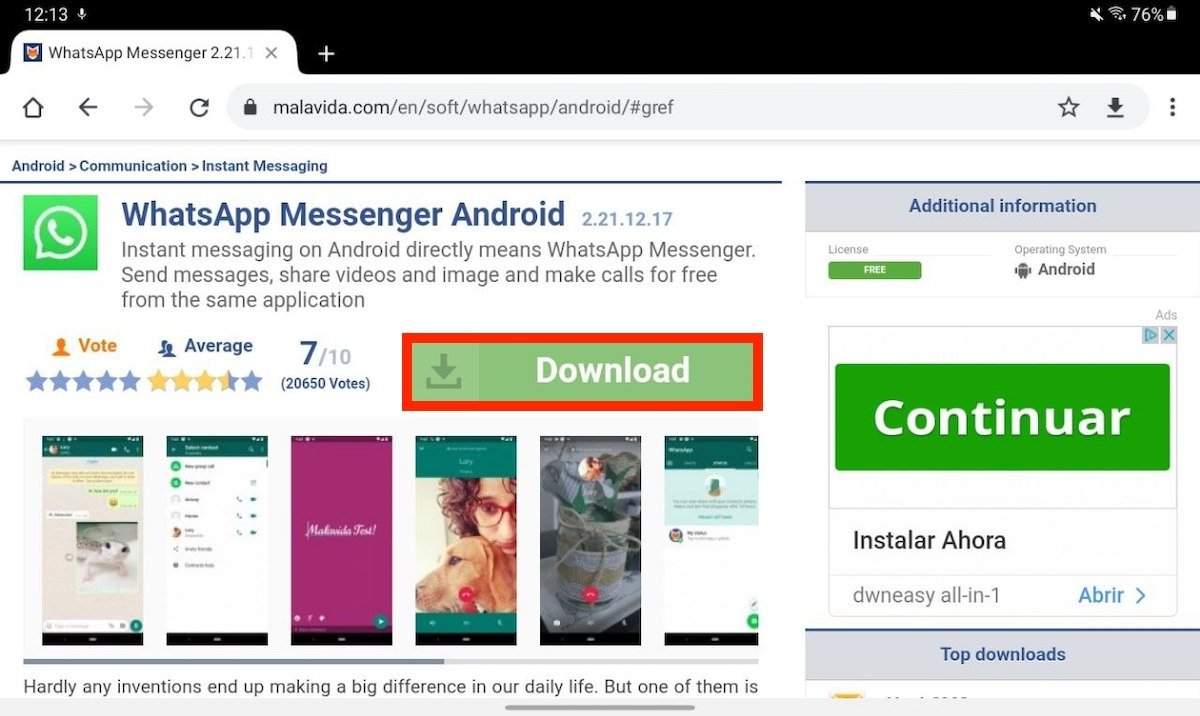
Страница загрузки WhatsApp
На странице загрузки снова нажмите Загрузить .
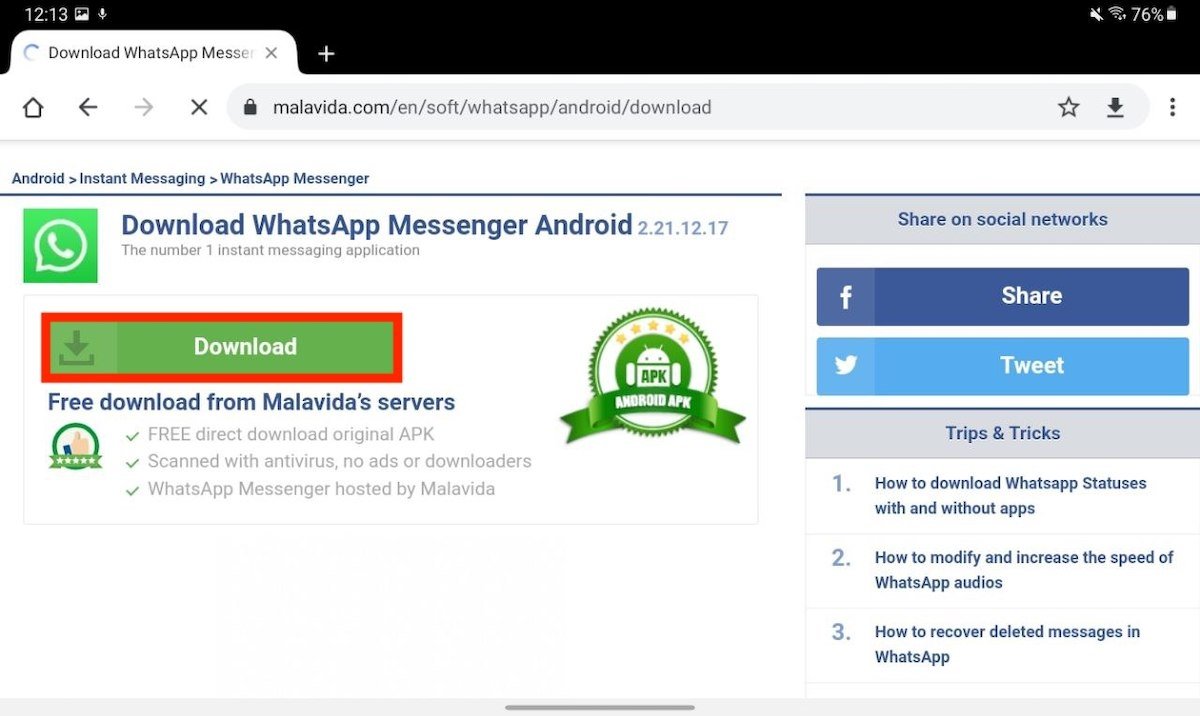
Начать загрузку WhatsApp
После завершения загрузки используйте кнопку Открыть, чтобы открыть APK.
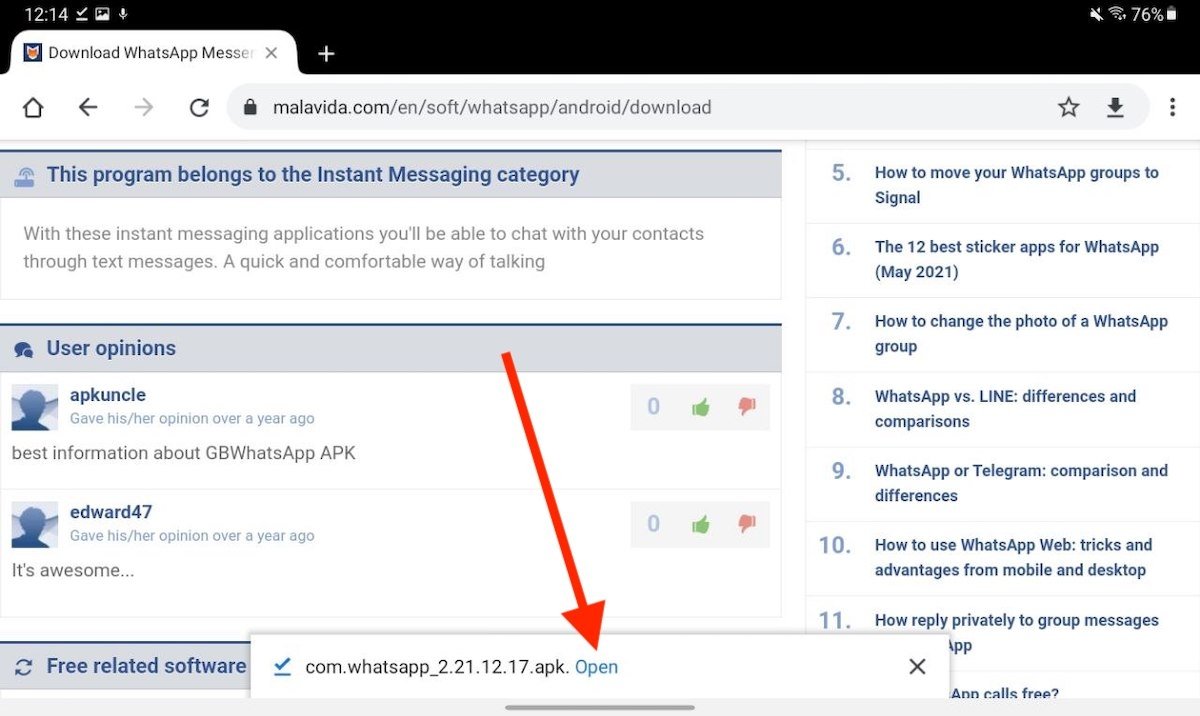
Откройте АРК
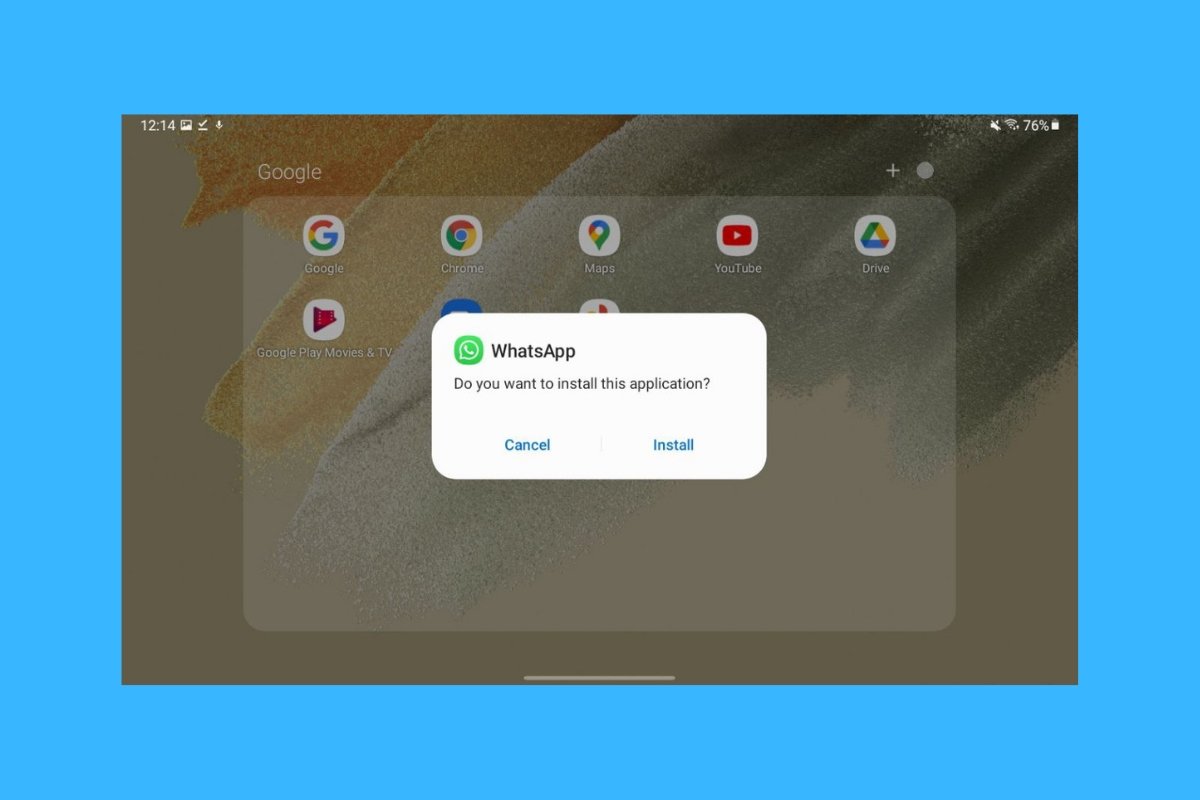
Установите приложение как обычно. Прежде всего, нажмите на кнопку Установить.
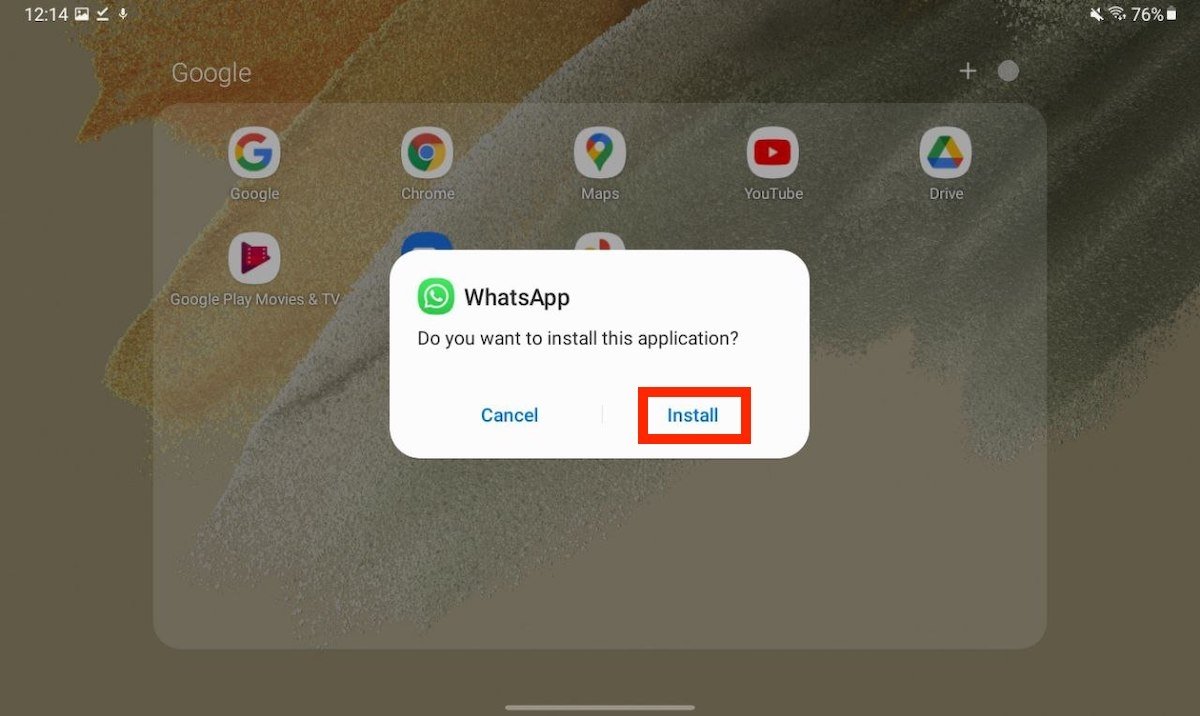
Начните установку
Затем нажмите Открыть, чтобы запустить приложение. Вы также можете использовать Готово, чтобы выйти и запустить его позже.
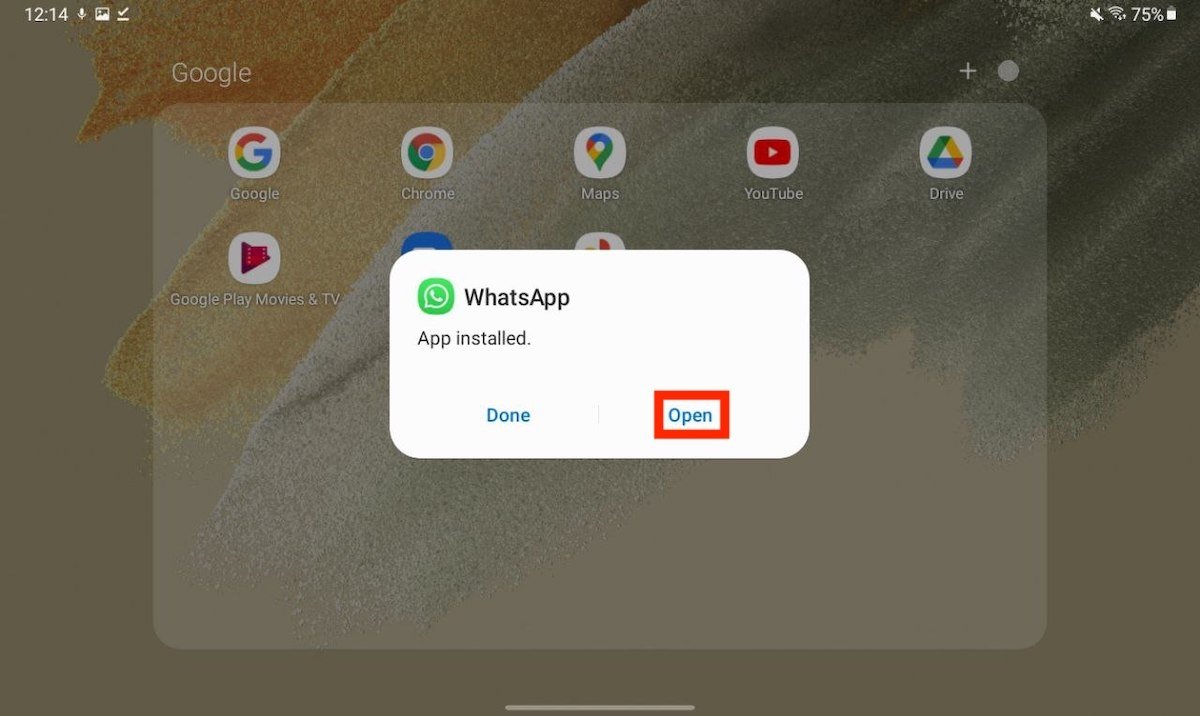
Откройте WhatsApp на планшете
Примите условия использования WhatsApp.
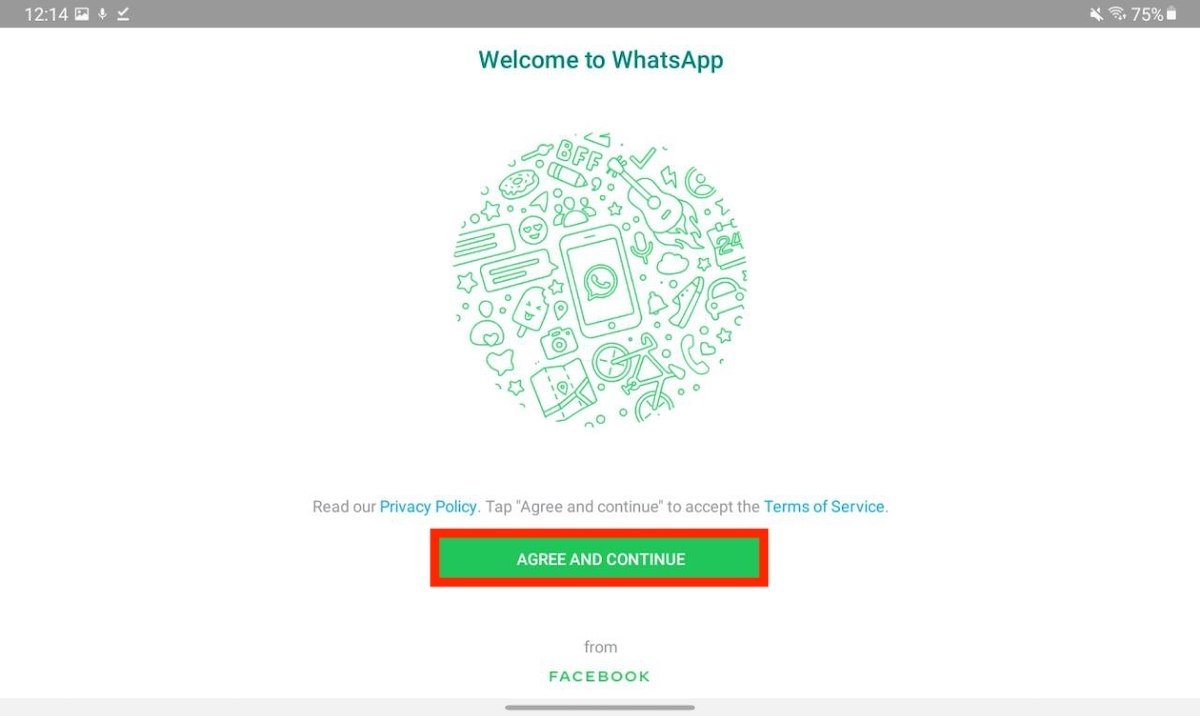
Примите правила и условия
Наконец, введите свой номер телефона, чтобы связать свою учетную запись.
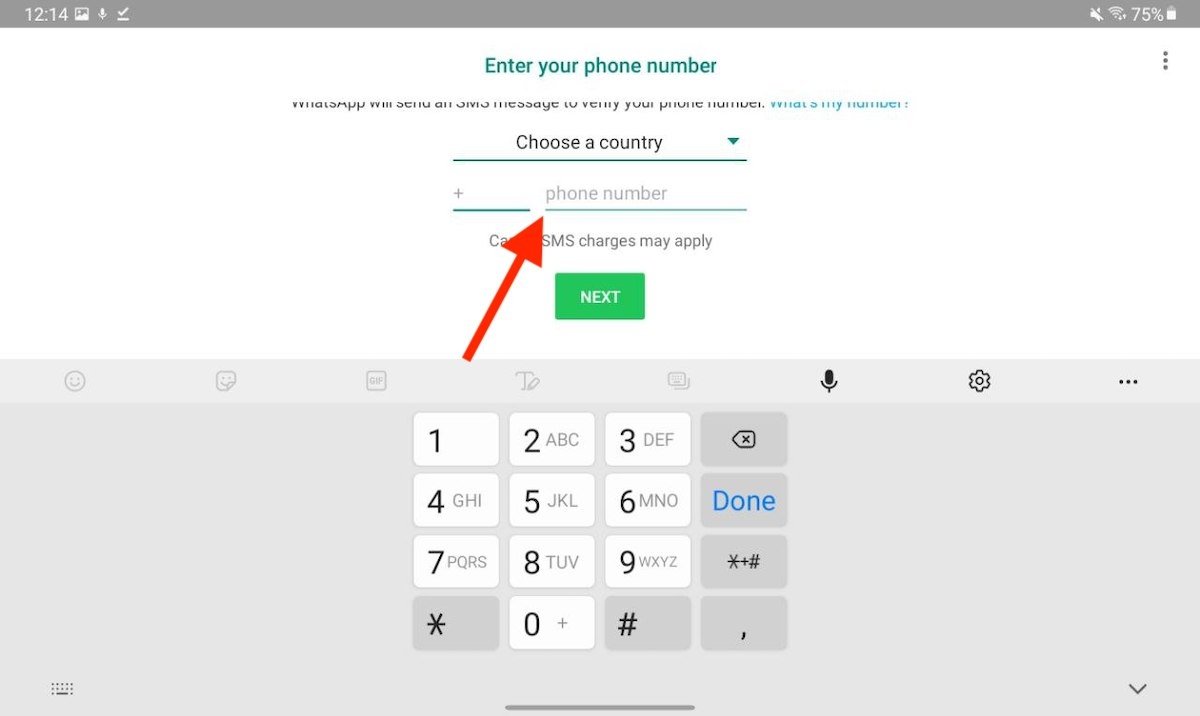
Укажите номер телефона
Что касается этого метода, вам нужно знать две вещи. С одной стороны, вход в систему на планшете означает, что ваша учетная запись больше не будет доступна на других устройствах, включая мобильные. WhatsApp можно установить только на одном устройстве. С другой стороны, помните, что для получения проверочного сообщения у вас должен быть доступ к телефону. Этот шаг необходим для успешного завершения процесса.
Используйте WhatsApp Web на планшете
Альтернативой установке WhatsApp является использование веб-версии . Для этого войдите в него через URL-адрес web.whatsapp.com в своем браузере. Затем откройте главное меню и нажмите на сайте Desktop. Таким образом вы заставите WhatsApp поверить, что вы входите с настольного компьютера.
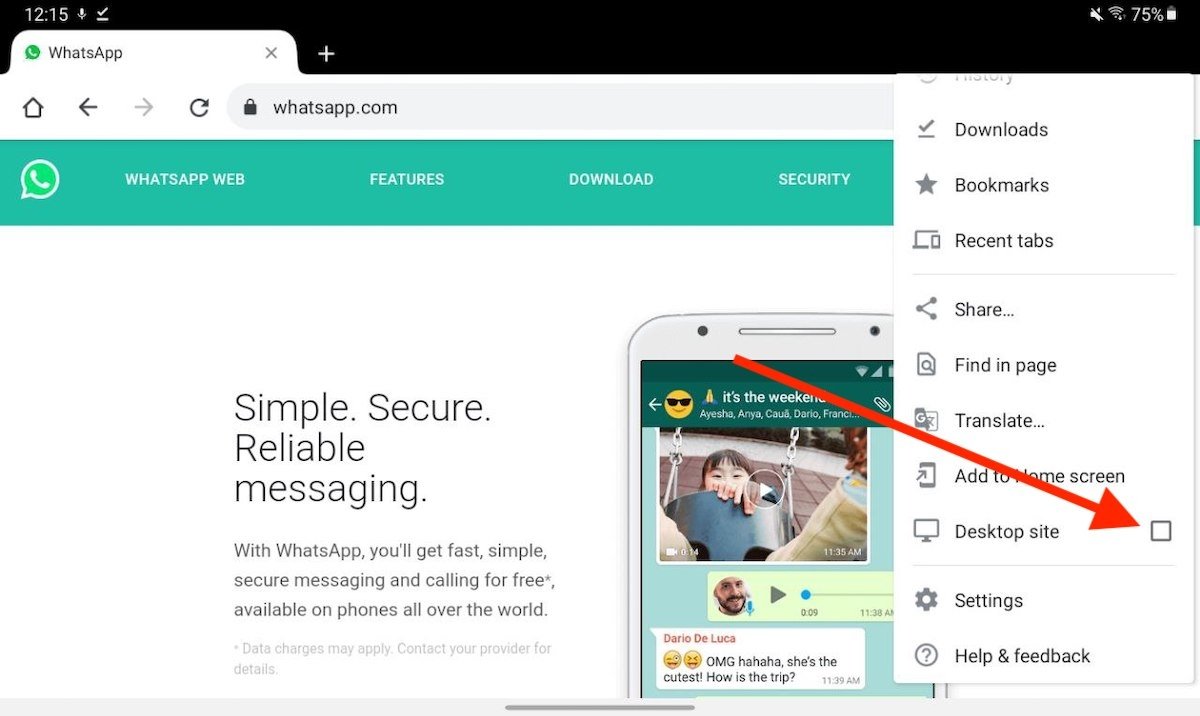
Откройте веб-версию
Отсканируйте QR-код своим мобильным телефоном, чтобы связать свою учетную запись.
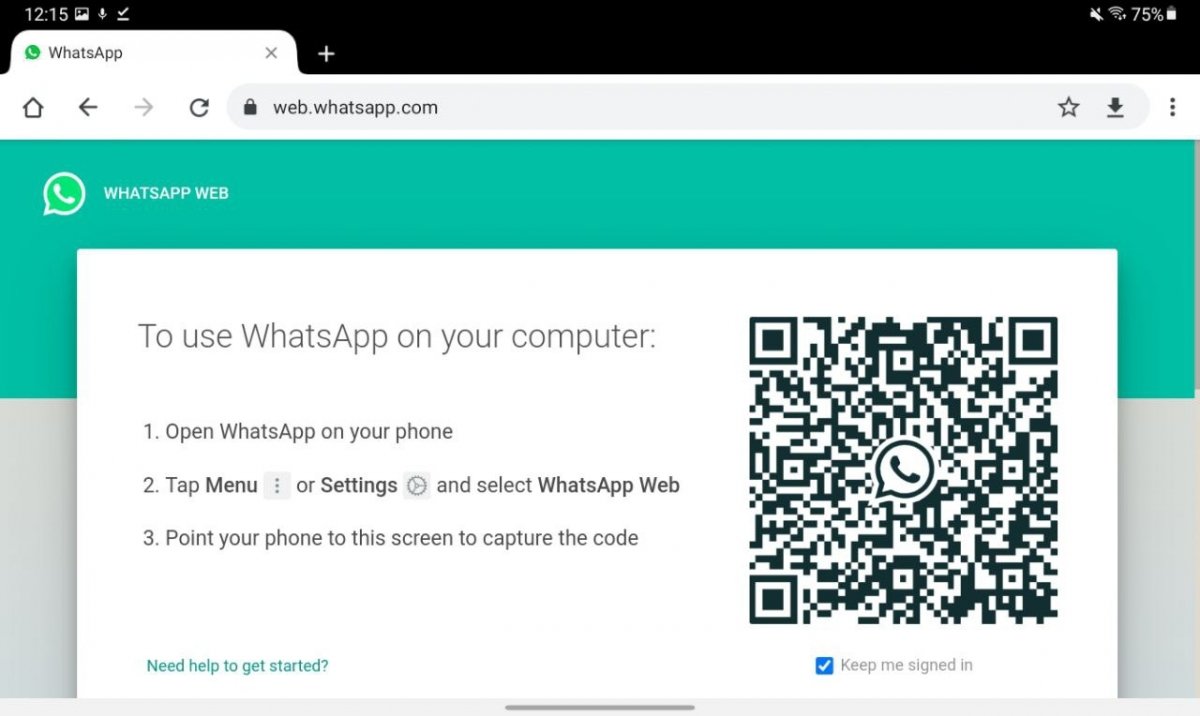
Отсканируйте QR-код
Для более быстрого доступа откройте меню браузера и нажмите Добавить на главный экран. Это создаст ярлык на главном экране.
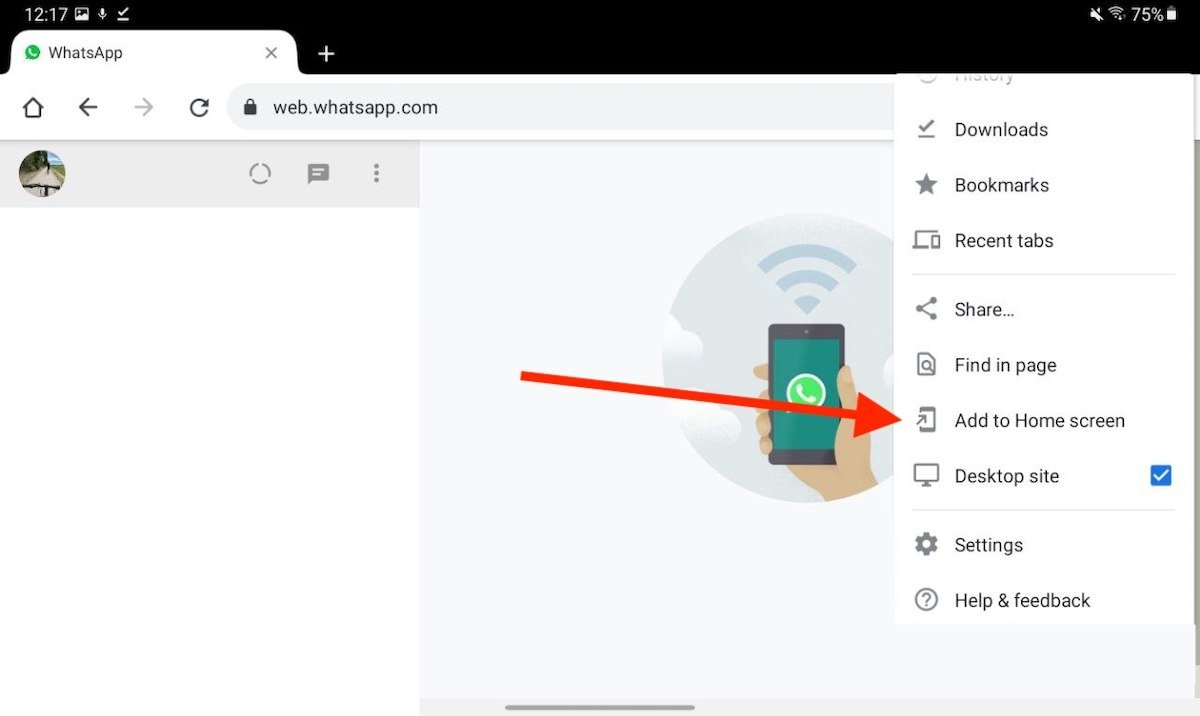
Добавьте сайт на главный экран
Подтвердите, нажав на Добавить.
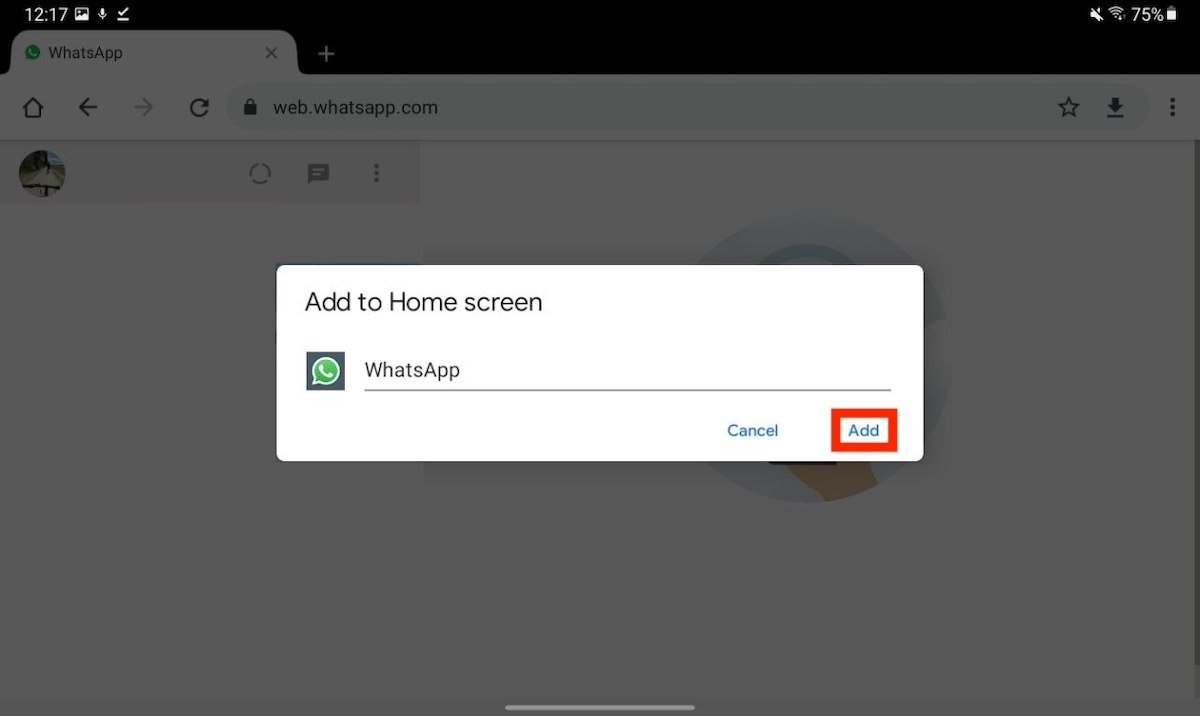
Создайте прямой доступ
Значок WhatsApp станет доступен на рабочем столе.
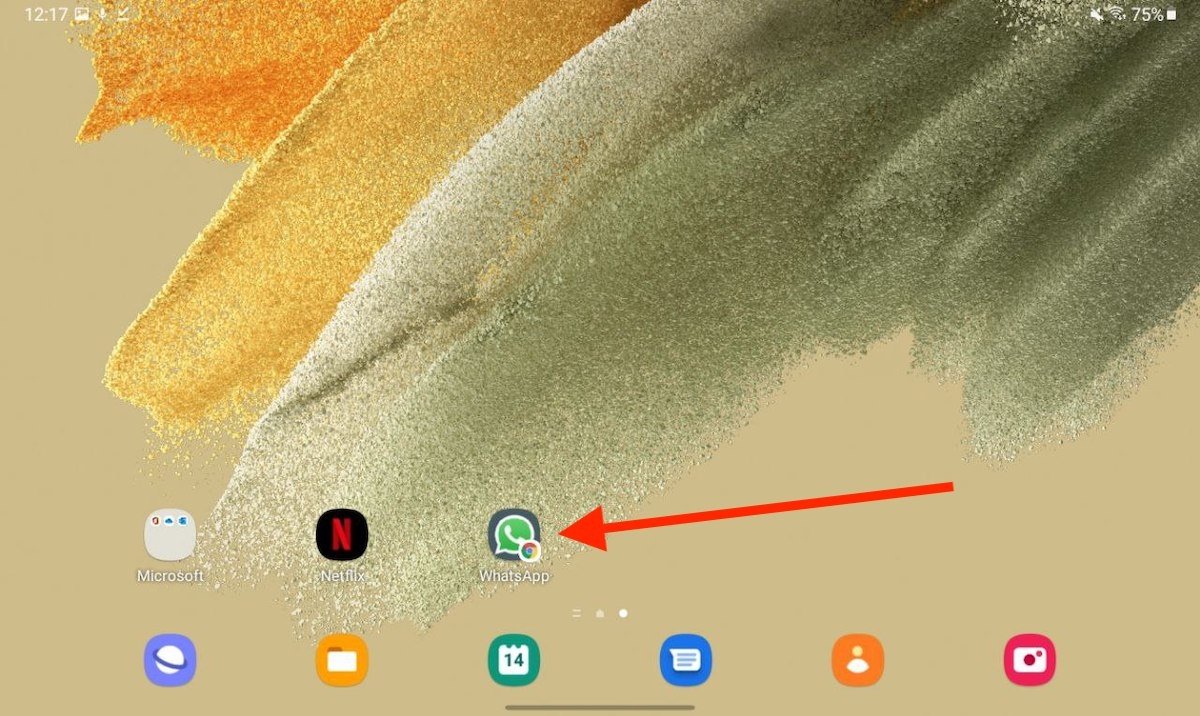
Прямой доступ к WhatsApp Web
У этого процесса также есть свои ограничения:
- Вы можете использовать только один экземплярWhatsAppWeb одновременно. Таким образом, если вы получаете доступ с планшета, вы не сможете делать то же самое со своего компьютера.
- Хотя получать уведомления можно, они будут приходить только в том случае, если процесс браузера остается открытым.
Напротив, использование WhatsApp Web на планшете имеет явное преимущество: вы по-прежнему будете иметь доступ к своим разговорам со своего мобильного телефона. Таким образом, у вас будет WhatsApp одновременно на двух устройствах.
Как использовать WhatsApp Web на планшете Android

WhatsApp — важное приложение на телефонах Android. Хотя при использовании на планшете, это не всегда было легко, пока, наконец, была запущена его планшетная версия, который по-прежнему имеет множество препятствий. Поскольку мы не можем использовать ту же учетную запись, что и на телефоне, на обоих устройствах. Столкнувшись с такой проблемой, мы можем прибегнуть к WhatsApp Web.
Как многие из вас уже знают, WhatsApp Web — это настольная версия приложения. сообщения, которые мы вводим в браузере на компьютере. Он синхронизируется с учетной записью в телефоне, что позволяет нам в любое время отправлять сообщения, используя его. Мы можем использовать его и на планшете.
Эта версия приложения имеет множество преимуществ. Он позволяет нам использовать его с нашей учетной записью в любое время, он прост в использовании и доступе, и он может даже помочь, если мы захотим знать, если кто-то вошел в нашу учетную запись без разрешения. Мы также можем использовать его на планшете Android, чтобы иметь возможность общаться с нашими друзьями без каких-либо проблем, используя ту же учетную запись, что и на нашем телефоне Android.

Теме статьи:
Как пользоваться WhatsApp Web с любого компьютера
- 1 Как использовать WhatsApp Web на планшетах Android
- 1.1 Пожалуйста, обратите внимание,
Как использовать WhatsApp Web на планшетах Android

Чтобы получить доступ к WhatsApp Web, мы должны войти на его веб-сайт., к которому вы можете получить доступ по этой ссылке. Входим в него с помощью браузера на планшете Android. Неважно, какой браузер вы используете, поскольку все они совместимы с приложением. Хотя в этом смысле Google Chrome удобен, потому что здесь приходится прибегать к небольшой хитрости.
Когда мы находимся в сети на планшете, мы видим, что получаем домашнюю страницу. Первое, что нам нужно сделать, это щелкнуть по трем вертикальным точкам, расположенным в правой части экрана, в меню Google Chrome. В контекстном меню, которое предлагает варианты, мы должны нажать на компьютерную версию. Таким образом, указанный веб-сайт будет отображаться так, как если бы мы посещали его с компьютера, а затем планшет Android будет выглядеть так, как если бы он был ПК, что позволяет нам иметь доступ.
Обычно Интернет обновляется автоматически, если не мы делаем это вручную. При этом на экране будет отображаться QR-код, который мы должны сканировать с помощью нашего смартфона. На телефоне мы открываем WhatsApp и нажимаем на верхнее меню, где выбираем опцию WhatsApp Web. Затем нас попросят отсканировать этот код, о котором идет речь.. Мы делаем это и ждем, пока его узнают. Через несколько секунд чаты, которые у нас есть в приложении, отобразятся на планшете в браузере. Теперь мы можем начать использовать его в обычном режиме.
Пожалуйста, обратите внимание,

Если вы уже пользовались WhatsApp Web в прошлом, то это не преподнесет вам никаких сюрпризов. Если нет, хорошо знать, что у вас должен быть телефон с подключением к Интернету всегда, чтобы разговоры можно было синхронизировать. В противном случае использовать эту версию приложения на планшете Android будет невозможно. Это всегда зависит от телефона.
Так все сообщения, которые вы отправляете с планшета в этом смысле они также будут отображаться на телефоне. Они постоянно обновляются и все синхронизируется. Вы также сможете получить доступ к отправленным файлам, таким как фотографии или видео, на обоих устройствах. Так что вы можете поддерживать разговор на планшете или телефоне Android в любое время.
Таким образом, использовать WhatsApp Web на планшете Android очень просто, как видите, синхронизация учетных записей и использование этой веб-версии популярного приложения не займет много времени. Это версия, которую многим удобнее использовать., особенно из-за проблем и препятствий, которые есть в обычной версии для планшета.
Содержание статьи соответствует нашим принципам редакционная этика. Чтобы сообщить об ошибке, нажмите здесь.
Полный путь к статье: Androidsis » Учебники » Чит-коды для Android » Как использовать WhatsApp Web на планшете Android
Будьте первым, чтобы комментировать
Как установить WhatsApp на планшет
Скачать и установить официальную версию Ватсапп на планшет не получится, так как мессенджер работает исключительно на смартфонах. Однако, существует несколько способов, как его использовать на подобных устройствах. Далее их подробно рассмотрим.

WhatsApp Web
Самый простой способ использовать Ватсапп на планшете – запустить веб-версию. В таком случае даже не понадобится установка дополнительного приложения. Единственное использовать мессенджер получится только в связке со смартфоном. По сути, на планшете будет доступен только интерфейс, который предоставляет удаленный доступ к мессенджеру в браузере.
Чтобы запустить WhatsApp Web выполните следующие действия:
- Откройте официальный сайт whatsapp.com.
- В настройках браузера выберите полную версию сайта (Версия для ПК).
- В шапке сайта перейдите по ссылке WhatsApp Web.
- Откройте Ватсапп на смартфоне и тапните по меню на главном экране.
- Перейдите в раздел WhatsApp Web .
- Коснитесь кнопки Привязка устройства .
- Наведите открывшийся на смартфоне сканер на QR код на экране планшета.
После выполнения этих действий на экране планшета появится привычный интерфейс мессенджера. Единственное, в браузерной версии нельзя совершать голосовые и видеозвонки. Имейте в виду, что сеанс будет активен до тех пор, пока мессенджер работает на смартфоне.
Приложение WhatsApp для Windows
На планшеты под управлением ОС Windows можно установить приложение, предназначенное для ПК. В плане функционала оно не отличается от веб-версии. Но зато однако не требует использования браузера, что гораздо удобнее.
Чтобы установить клиент, нужно выполнить несколько шагов:
- Зайдите на официальный сайт whatsapp.com.
- Переключитесь на полную версию сайта.
- Тапните в шапке по ссылке Скачать .
- В подразделе Компьютеры выберите операционную систему, которая установлена на вашем планшете и тапните по ней.
- Подтвердите загрузку файла.
- По окончанию загрузки запустите файл WhatsAppSetup.exe .
- По окончании установки на дисплее появится окно авторизации с QR-кодом. Запустите в мессенджере сканер и наведите его на код.
Теперь можно пользоваться мессенджером на планшете. Однако, как и веб-версия, он будет работать до тех пор, пока активен Ватсап на смартфоне.
Виртуальное Андроид устройство
Чтобы установить на планшет полноценный мессенджер, который сможет работать автономно, то есть без смартфона, необходимо вначале скачать виртуальное Android устройство. На планшетах с Андроид для этого нужно выполнить следующие действия:
- Откройте магазин приложений Google Play.
- Скачайте приложение Virtual Android или подобное ему.
- Запустите приложение и авторизируйтесь в аккаунте Google.
- Установите WhatsApp на виртуальное устройство через Google Play так же, как на обычный смартфон.
Точно так же установить мессенджер можно на планшетах Windows, воспользовавшись приложением BlueStacks или любым его аналогом.
Частые вопросы:
- WhatsApp скачать на компьютер и телефон
- Второй номер в Ватсап на одном телефоне
- Как пользоваться WhatsApp Web на компьютере и ноутбуке?
- Установить WhatsApp на ноутбук — пошаговая инструкция